鉴于开发者社区对于"如何快速部署 ClawdBot(现更名为 MoltBot)"的持续关注,我们特推出本期深度技术指南。
MoltBot 以其强大的自动化处理能力著称,但在实际落地过程中,服务器环境配置、API 接口调试以及异常日志处理往往成为阻碍项目初始化的技术门槛。
本文旨在提供一套标准化的部署解决方案。通过集成 Atlas Cloud 平台的高可用 API,我们将复杂的底层配置重构为简洁、可复用的操作步骤,大幅降低部署难度。无论您是资深工程师还是初级开发者,参照本指南均可实现从环境搭建到服务上线的平滑过渡,确保部署的高效性与稳定性。
准备工作:
开始之前,您需要准备以下三样东西:
- 一个 Telegram 账号
- 一个 API Key (API 密钥)
- 一台 VPS (虚拟专用服务器)
01 平台:Telegram
ClawdBot 支持包括 WhatsApp、Slack、Discord、Signal 和 Matrix 在内的多种平台。然而,我们的首选建议是 Telegram。
- 原生支持: Telegram 在设计之初就考虑到了机器人。其 API 非常成熟,完美支持 Markdown(代码高亮)、按钮和交互式菜单。
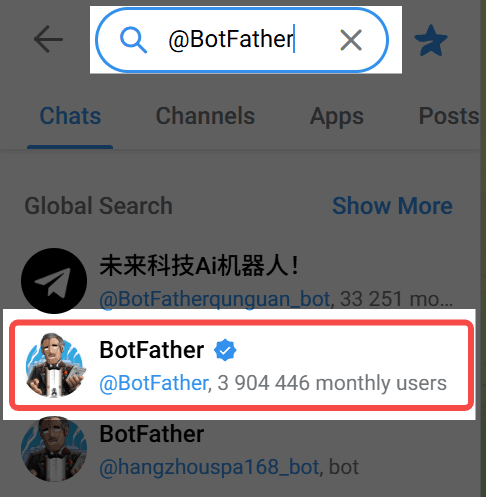
- 配置简单: 无需复杂的开发者门户申请。只需与 "BotFather" 聊天,即可在几秒钟内获得 Token。
- 卓越的用户体验: 手机端和桌面端即时同步,强大的搜索功能,以及免费且无限的消息历史记录。
- 上下文窗口: 聊天界面简洁,模仿了与真人的对话体验。
02 大脑:Atlas Cloud API
ClawdBot 本质上是一个"外壳"——它处理消息但不会"思考"。您需要将其连接到云端 AI 模型。
与其在 OpenAI、Anthropic 或 DeepSeek 分别注册账号并绑定信用卡,我们更推荐使用 **Atlas Cloud (atlascloud.com)**。Atlas Cloud 将 DeepSeek、智谱 GLM 和 MiniMax 等顶尖模型集成到了一个统一的接口中。此外,随着 DeepSeek v4 即将发布,使用聚合平台可以让您在不更改代码的情况下即时切换模型。
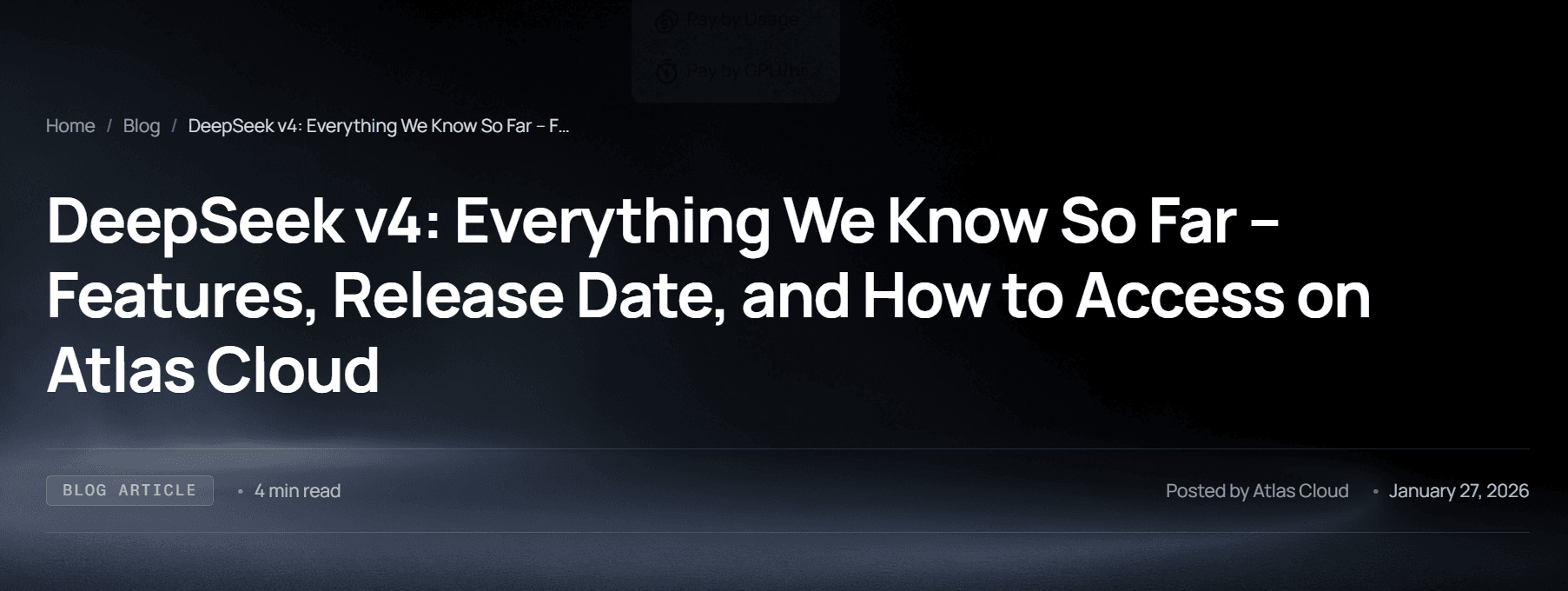
想了解更多关于 DeepSeek v4 的信息?查看这篇博客。
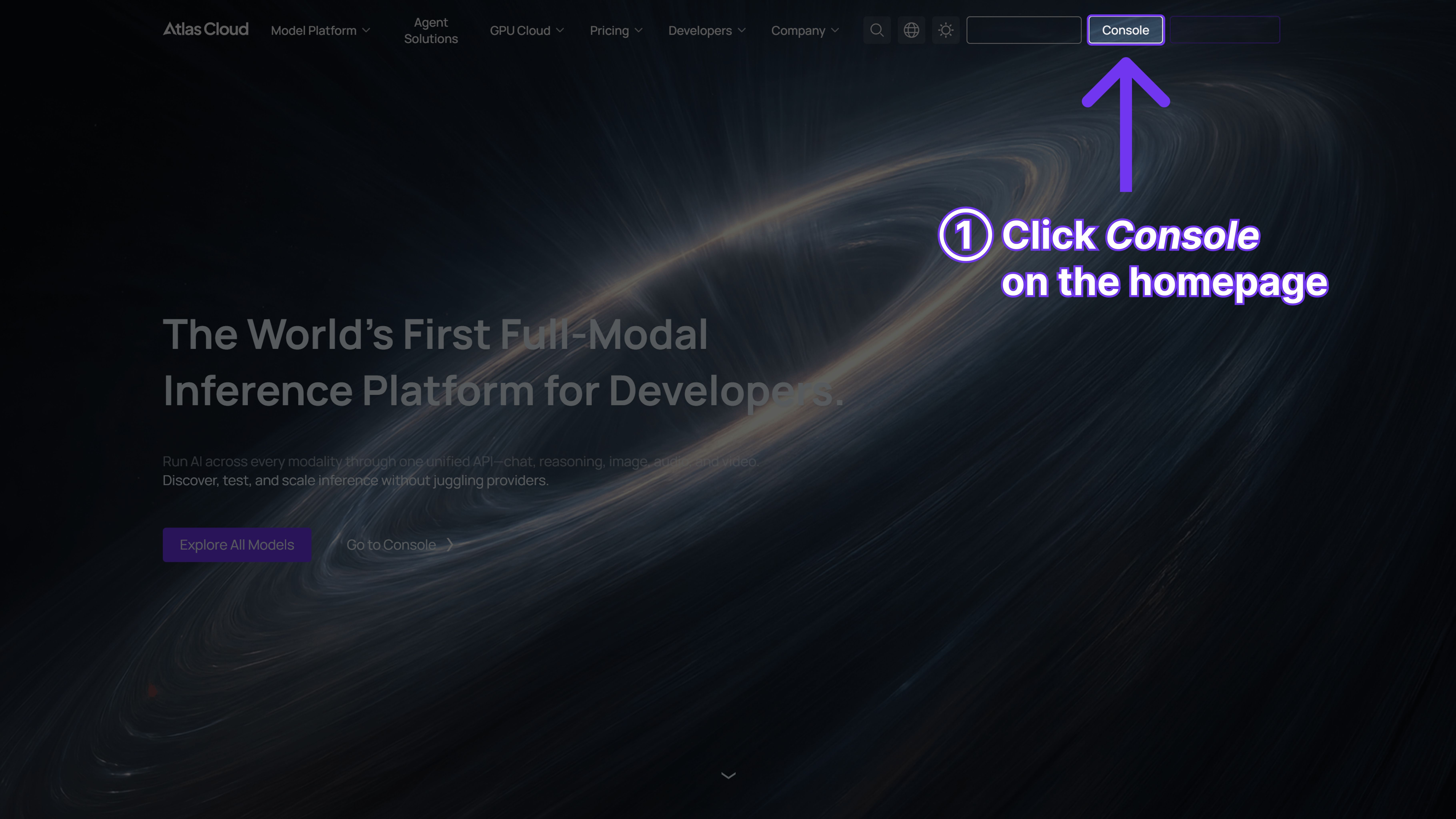
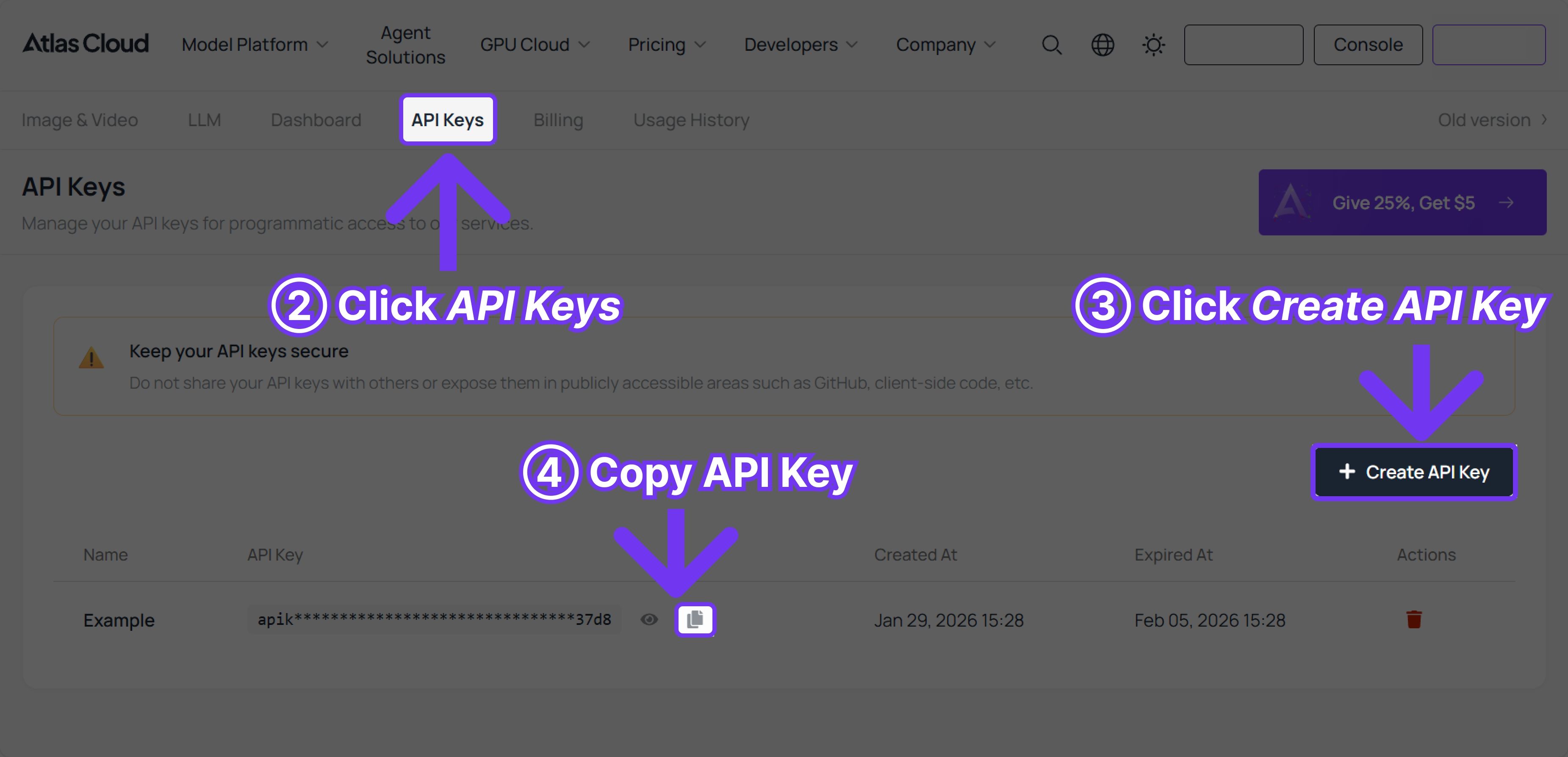
指南:获取 API Key
在您的控制台中创建一个 API key 并复制保存,以备后用。
💡 福利: 注册即可获得 1 美元的免费额度。简单来说,这足够在 Nano Banana 上生成 32 张图片了!
03 服务器:VPS
ClawdBot 是一套需要 24/7 全天候运行以监听消息的软件。它还需要稳定的网络来与 Telegram 和 AI API 进行握手。
因此,云 VPS 是唯一可靠的解决方案。
- 推荐: RackNerd —— 性价比高且稳定可靠。
快速购买指南:
-
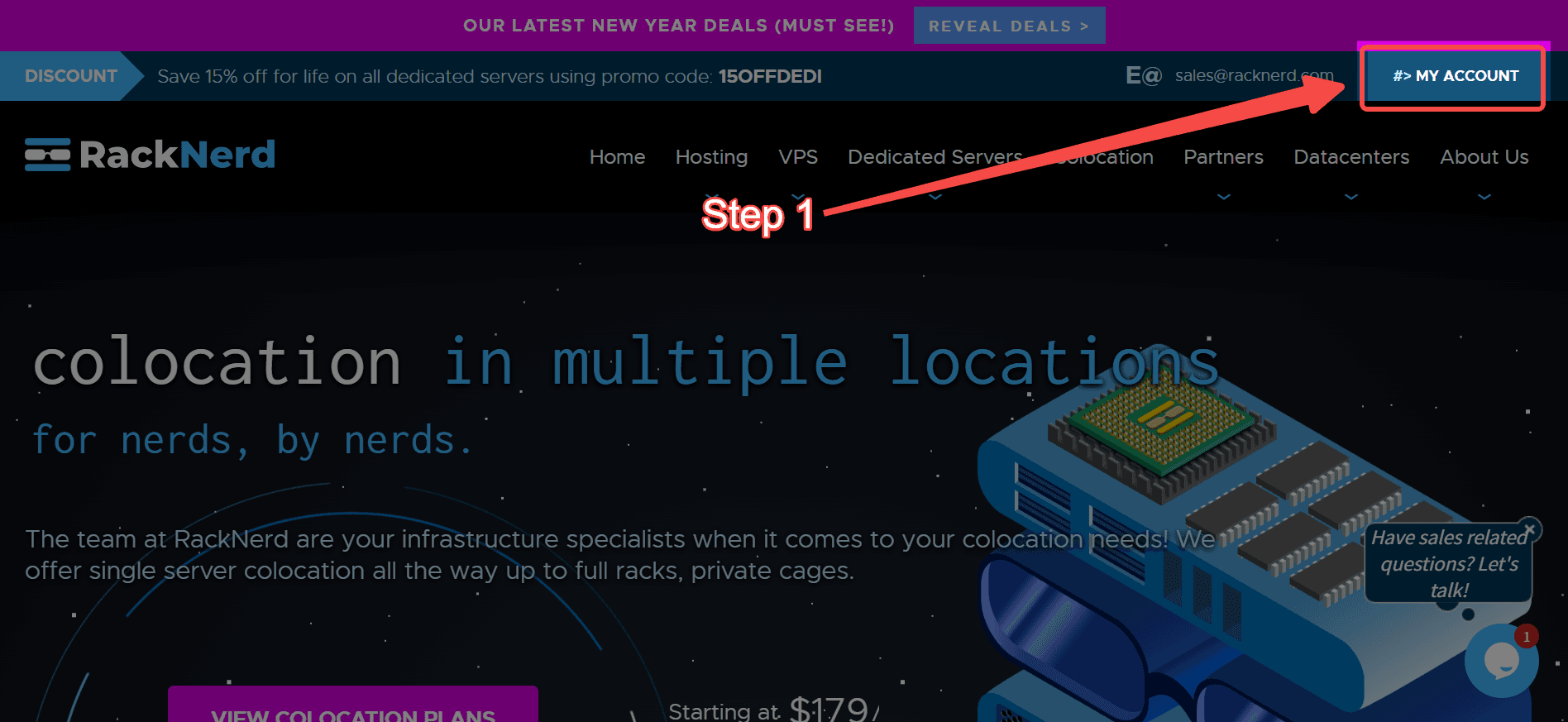
前往 RackNerd 官网。
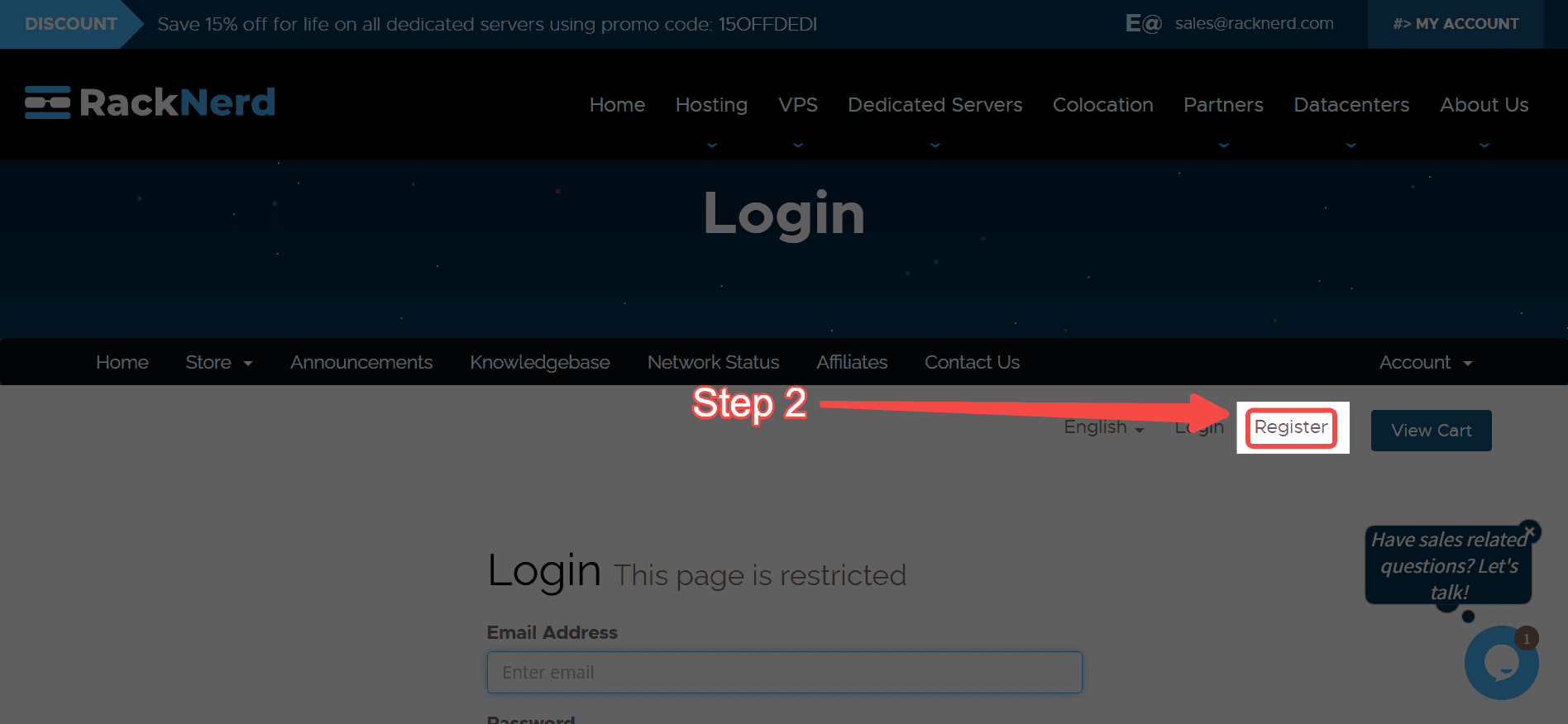
-
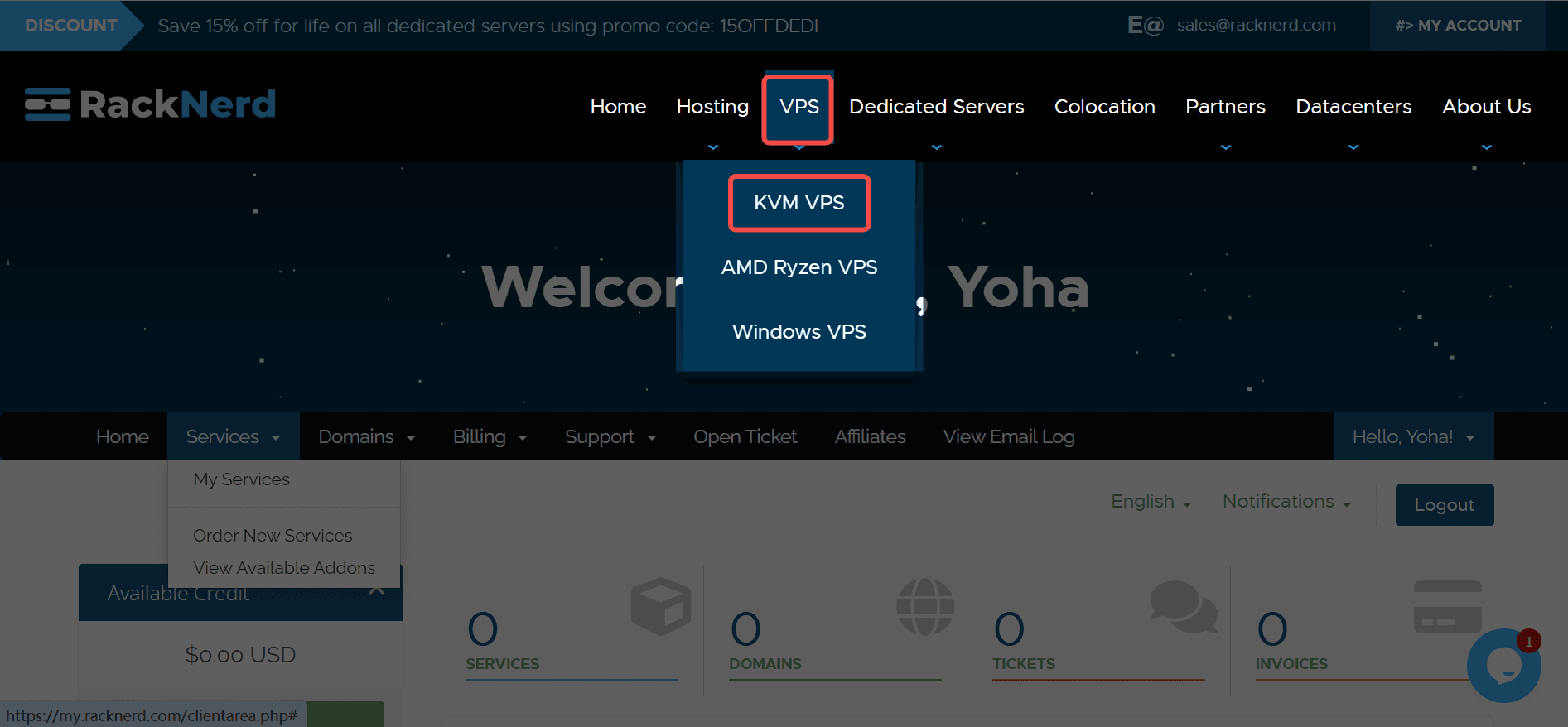
点击 VPS - KVM VPS
-
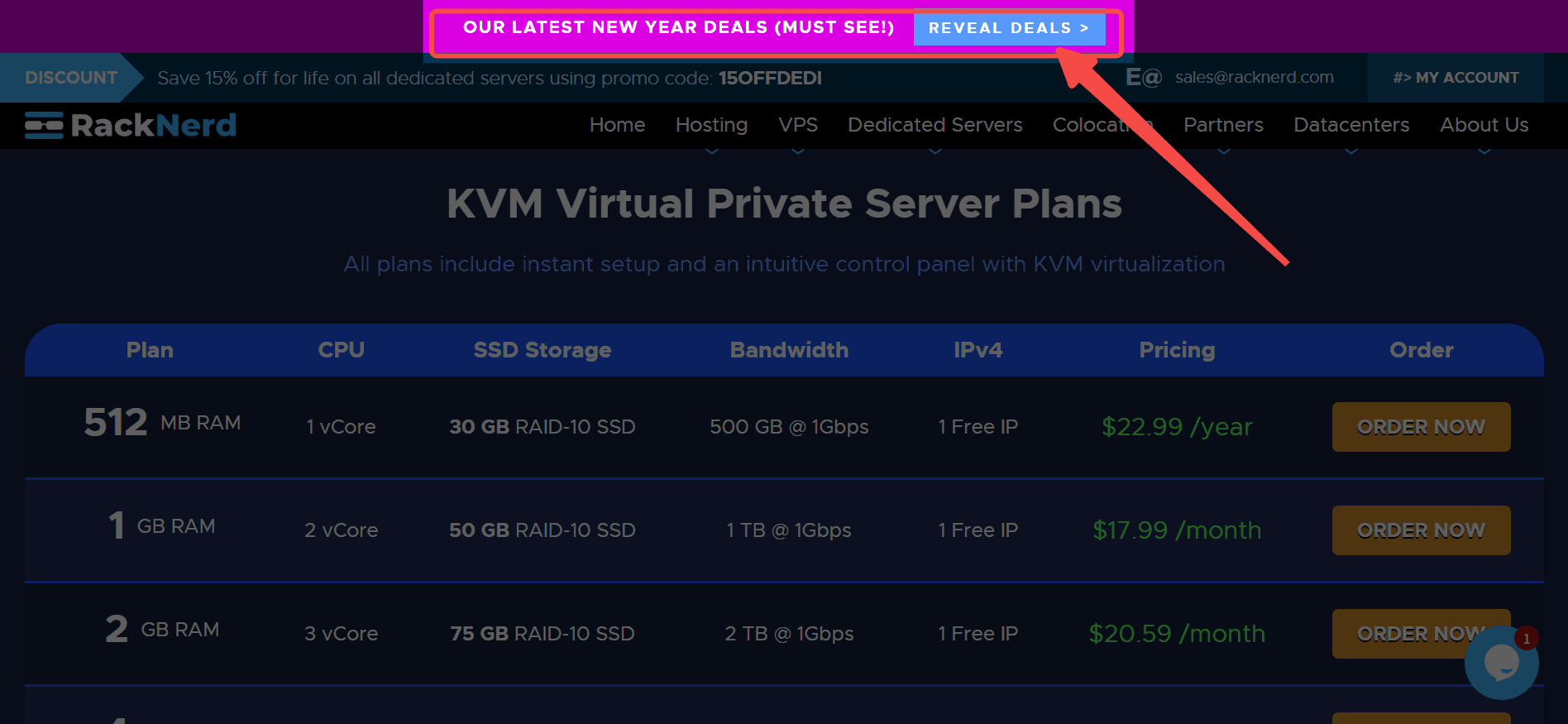
专家提示: 忽略标准价格。点击顶部的粉红色/红色横幅(通常是"黑五"或"特别优惠")。
-
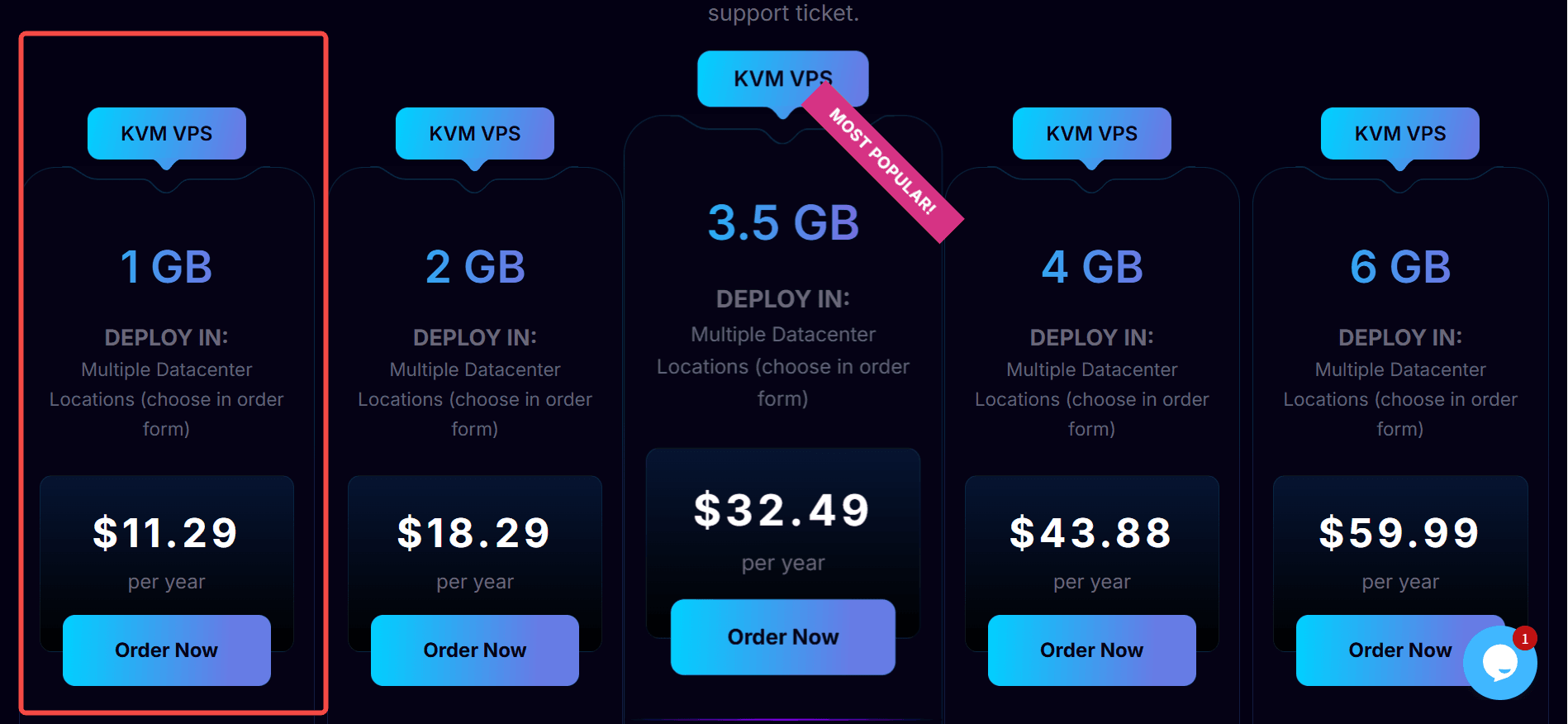
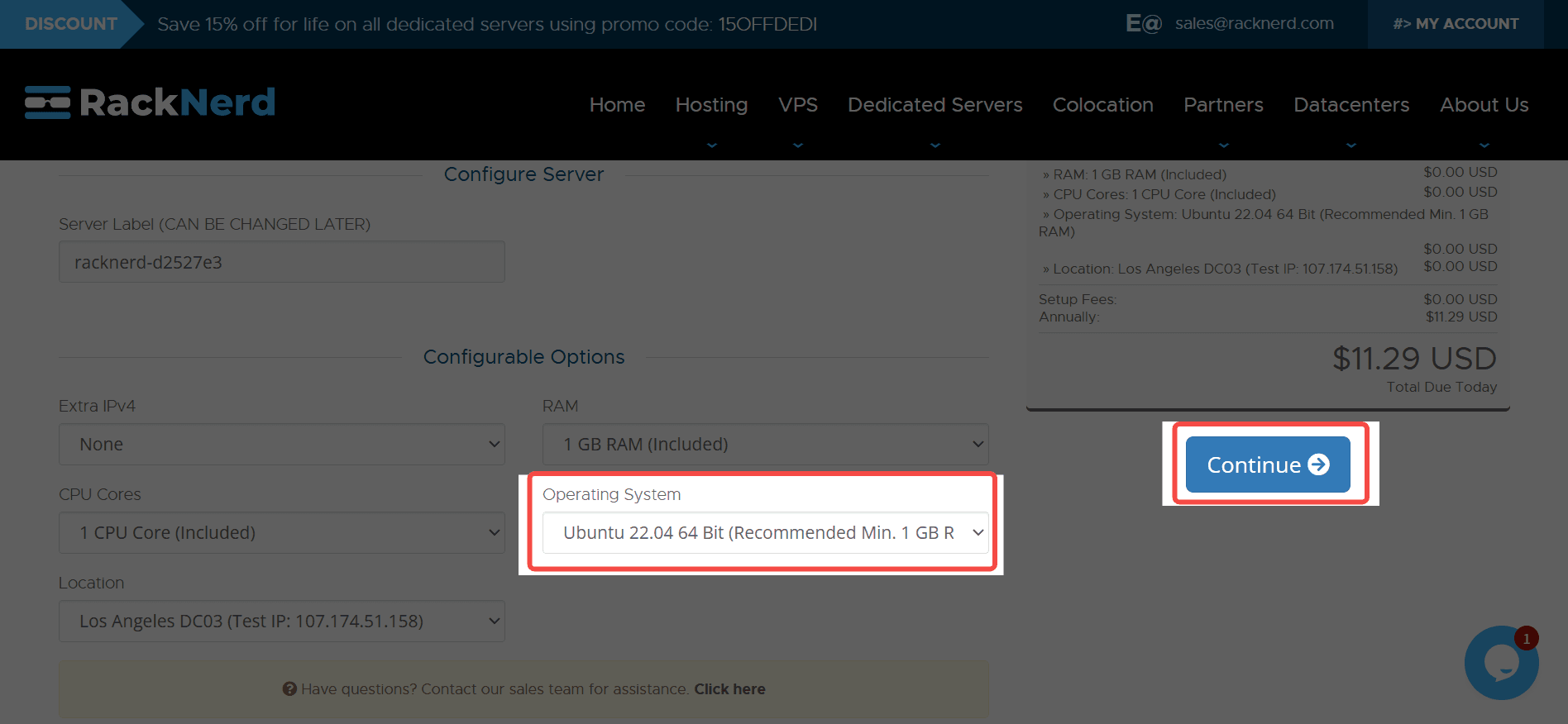
选择 1 GB KVM VPS。
-
操作系统选择: 将操作系统更改为 Ubuntu 22.04。
-
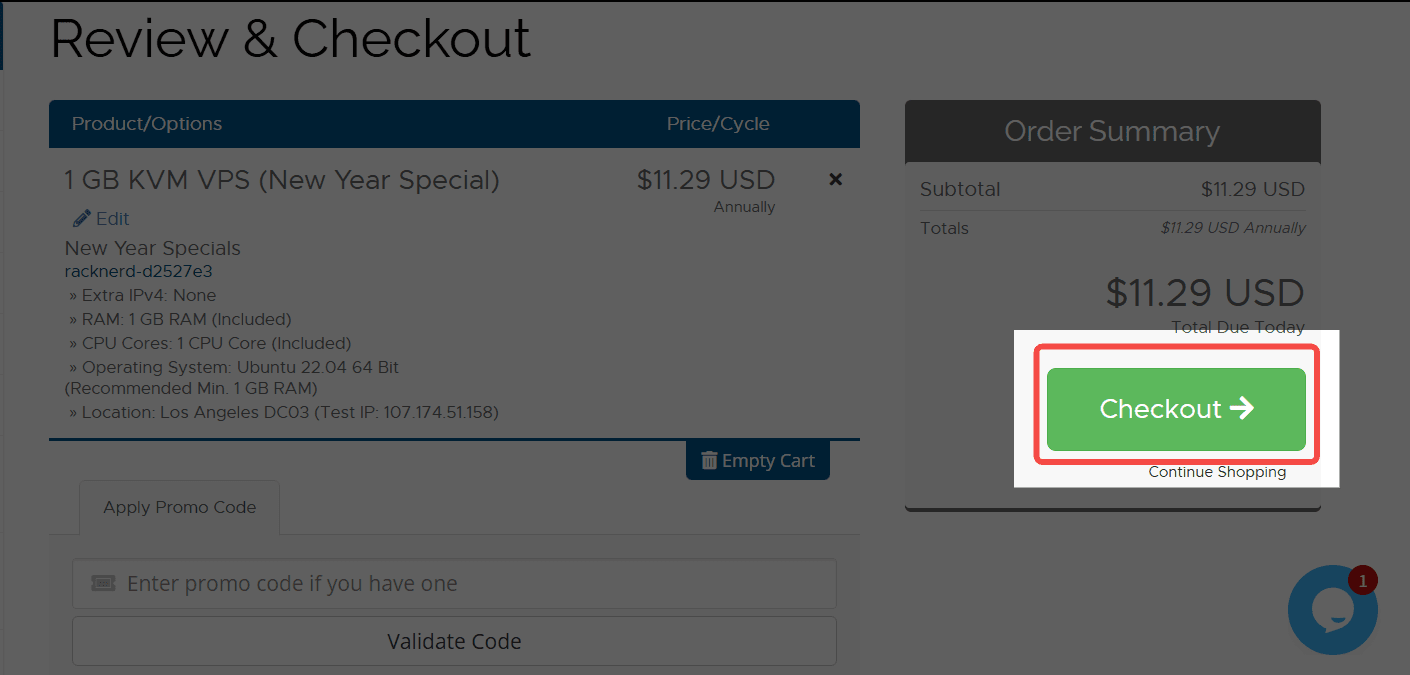
点击 Continue -> Checkout。
-
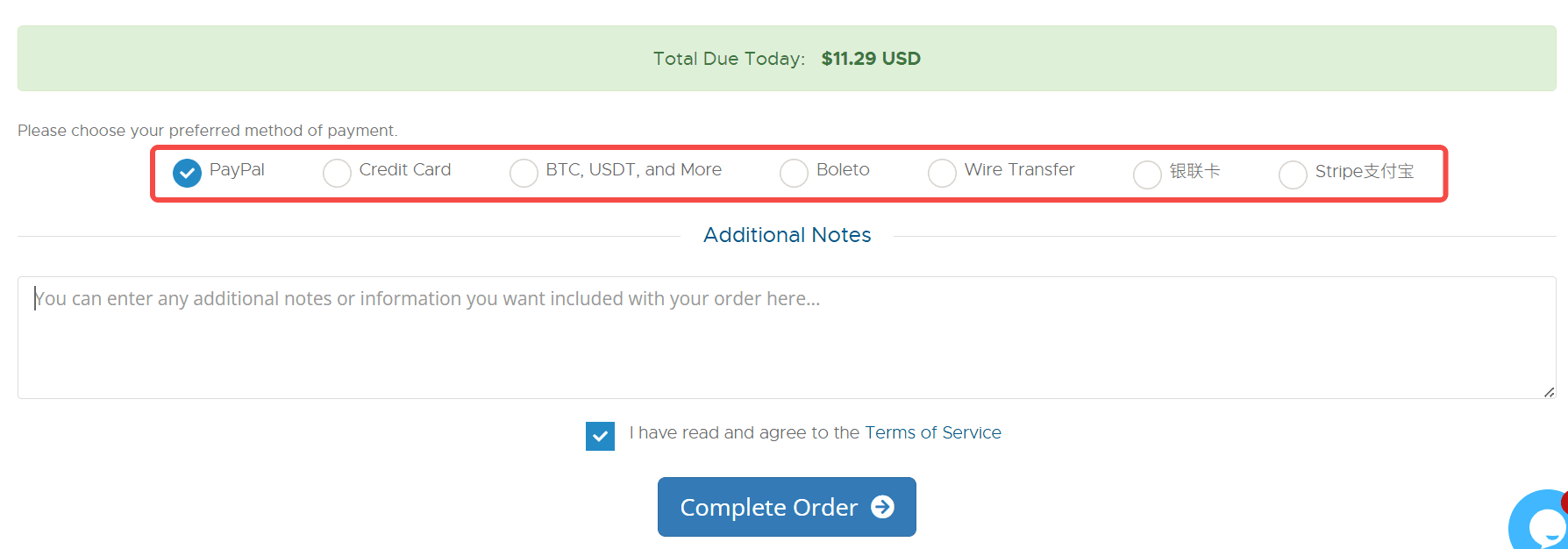
通过信用卡、PayPal 或其他方式支付。
-
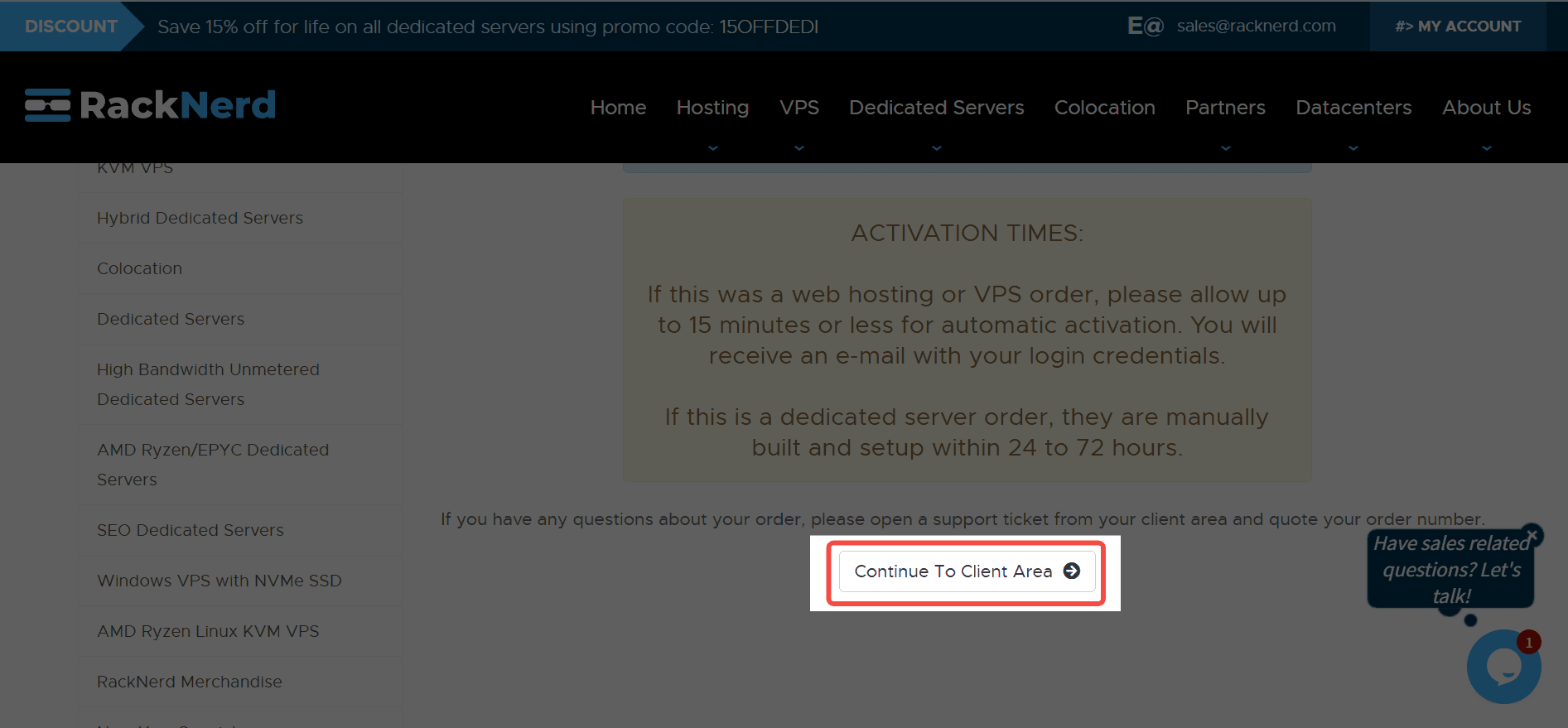
支付完成后,等待 10-15 分钟。在等待确认邮件的同时,我们先去 Telegram 获取您的 Bot Token。
步骤 1:在 Telegram 上创建您的机器人
1. 打开 Telegram 并搜索 @BotFather。
2. 发送命令:
。text1/newbot3. 名称: 给您的机器人起一个显示名称(例如 "Clawie")。
4. 用户名: 创建一个以
结尾的唯一 ID(例如text1_bot)。text1my_new_clawie_bot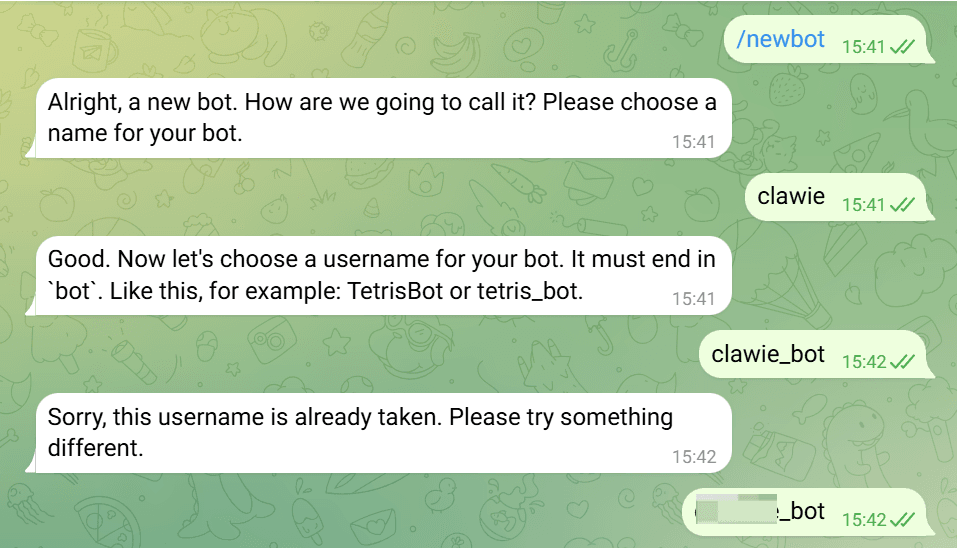
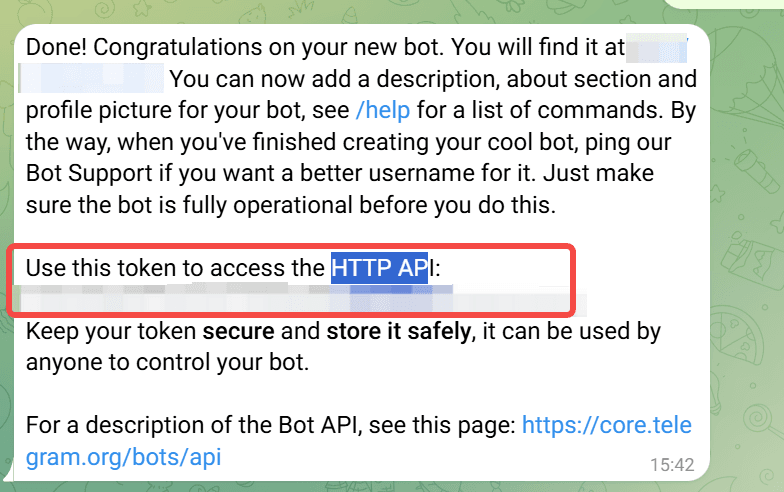
5. 保存 Token: BotFather 会回复一个长 API Token(截图中的红框)。复制它。 不要泄露。
步骤 2:连接到您的 VPS
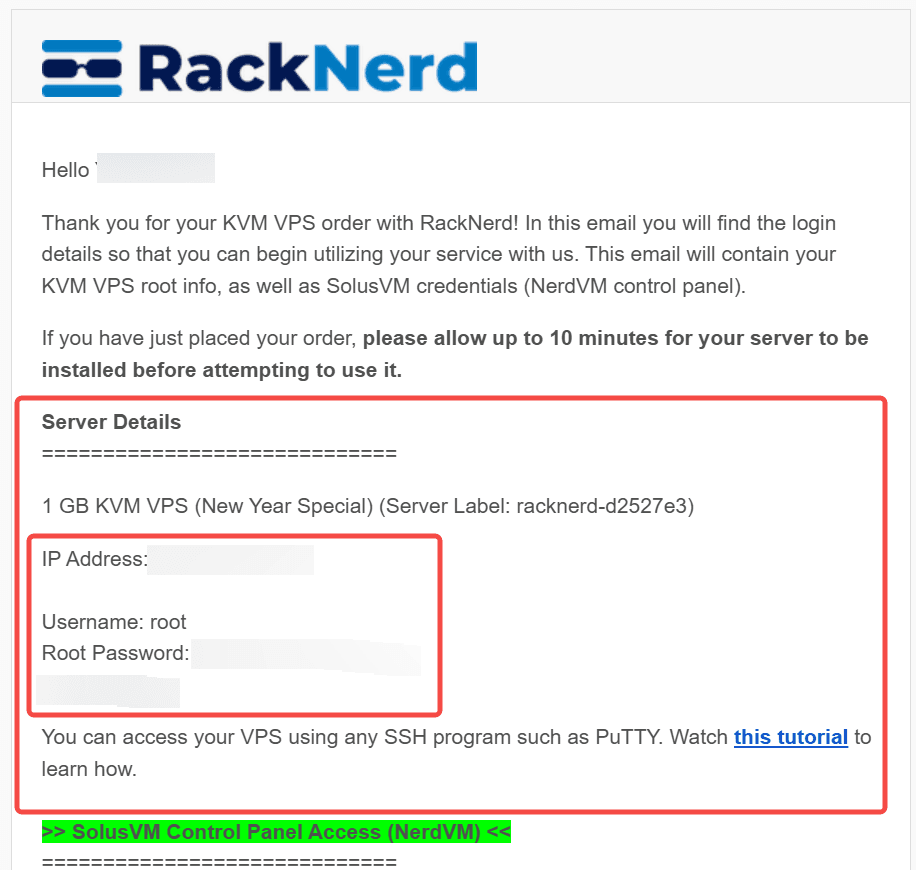
1. 从邮件中获取凭据: 打开来自 RackNerd 的邮件并找到:
主 IP 地址 (Main IP Address): (例如 192.168.1.1)
Root 密码 (Root Password): (一串复杂的字符)
用户名 (Username): root
2. 通过终端登录
Windows: 按 Win + R, 输入 cmd, 按回车。
Mac: 按 Cmd + Space, 搜索 终端, 按回车。
3. 输入以下命令(替换为您真实的 IP):
plaintext1ssh [email protected]4. 指纹验证: 输入
并按回车。text1yes5. 密码: 从邮件中复制您的密码。
重要提示: 当您将密码粘贴到终端时,它会保持空白。 没有星号,光标也不会移动。这是 Linux 的安全特性。直接粘贴并按 回车 即可。
如果您看到 root@racknerd:~#,说明您已成功登录。

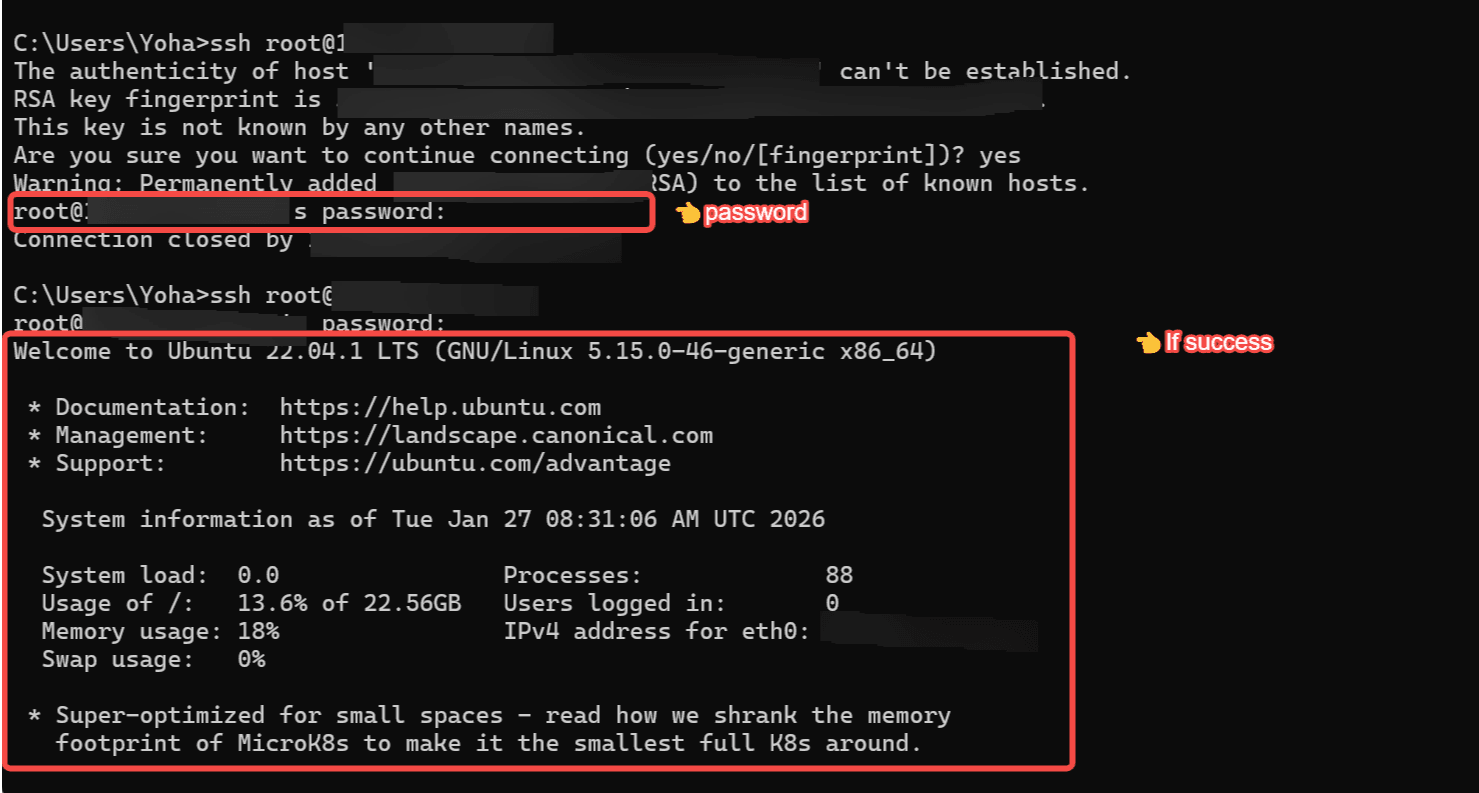
注意: 如果连接超时,请等待一分钟后重试。
步骤 3:安装
将以下命令复制并粘贴到您的终端窗口,然后按回车:
plaintext1apt update && apt upgrade -y 2apt install curl git sudo -y 3curl -fsSL https://clawd.bot/install.sh | bash
安装过程中的故障排除:
- 粉红色/紫色屏幕(守护进程): 如果弹出粉红色屏幕询问是否重启服务,直接按 回车。
- 选择菜单: 如果您需要选择一个选项且 按钮是灰色的,按 Tab 键使其变为红色高亮,然后按 回车。text
1<Ok>
步骤 4:配置
plaintext1cd ~/.clawdbot 2clawdbot onboard
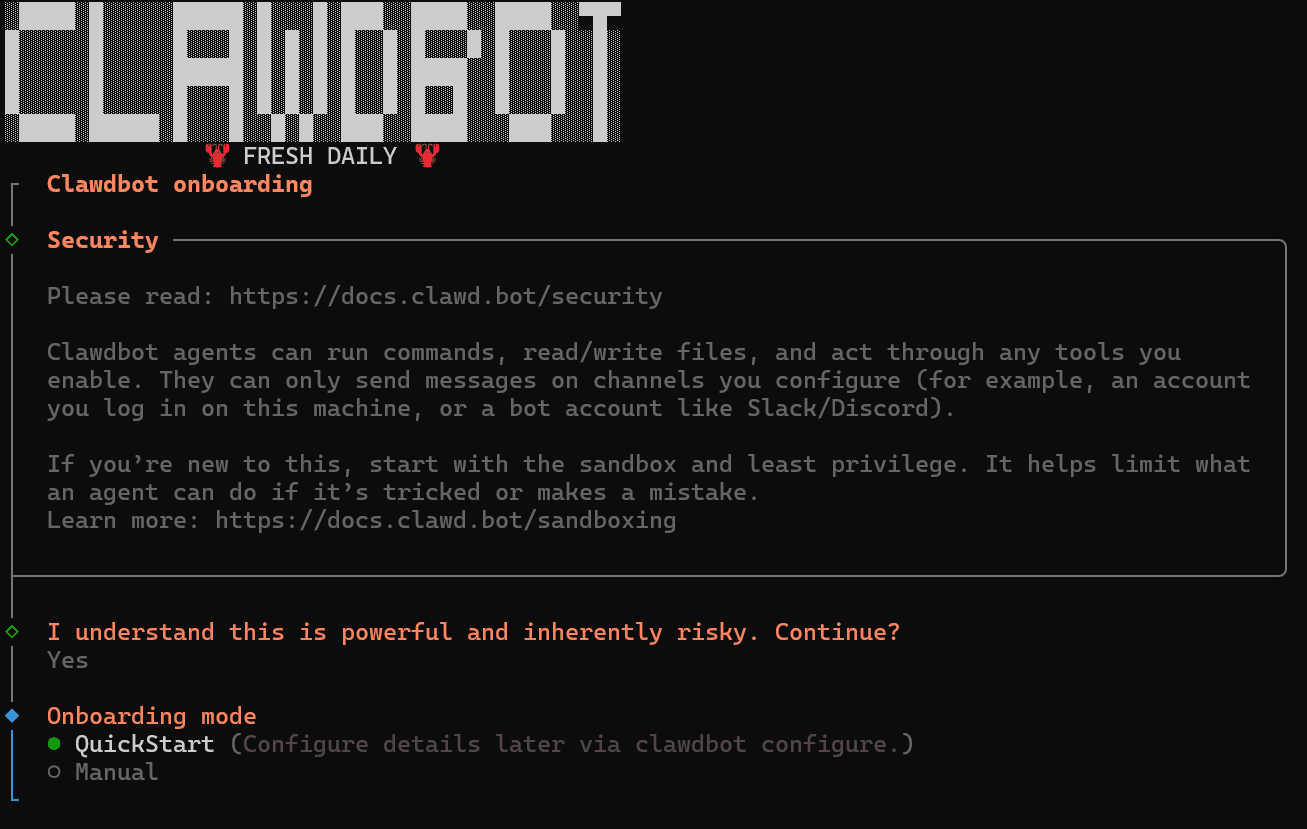
按照交互式提示进行操作:
- QuickStart: 选择 Yes。
- AI Provider: 选择 OpenAI。
- 为什么? 因为 Atlas Cloud 使用兼容 OpenAI 的格式。
- Auth Method: 选择 OpenAI API Key。
- API Key: 粘贴您的 Atlas Cloud API Key。
- Model: 选择 Enter model manually (手动输入模型)。
- 删除默认文本并输入:deepseek-ai/deepseek-v3.2
- Platform: 选择 Telegram。
- Token: 粘贴您的 Telegram Bot Token。
完成设置:
- Storage: 选择 session-memory(如果您是高级用户,请选择 Redis)。
- Other Models: 对于其他供应商提示,选择 No。
完成后,控制台应显示:**"Wake up, my friend!"** (唤醒成功,朋友!)
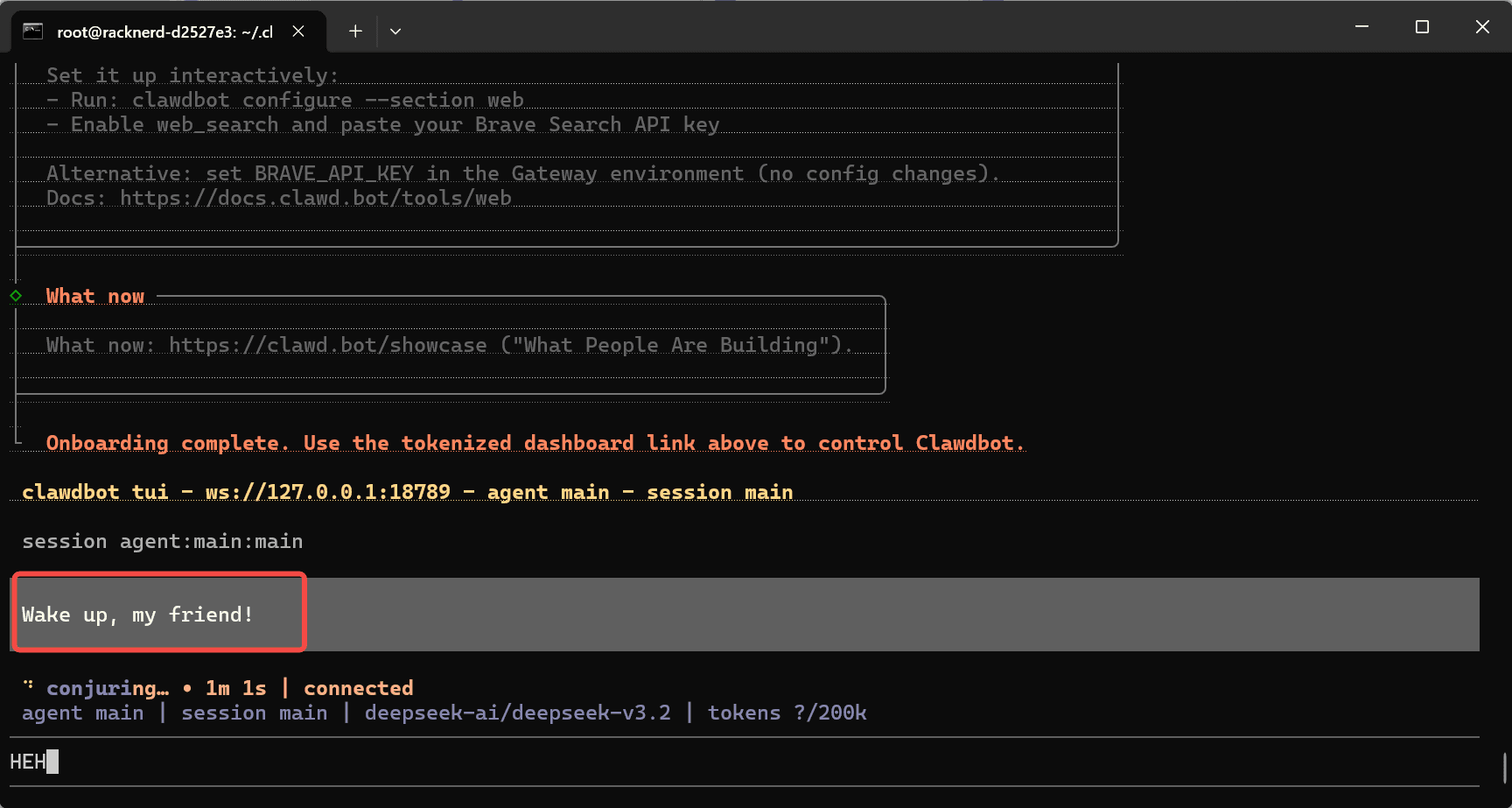
步骤 5:启动与配对
-
Telegram: 前往您的机器人并输入 /start。
-
获取代码: 机器人会回复一个配对码 (Pairing Code)。
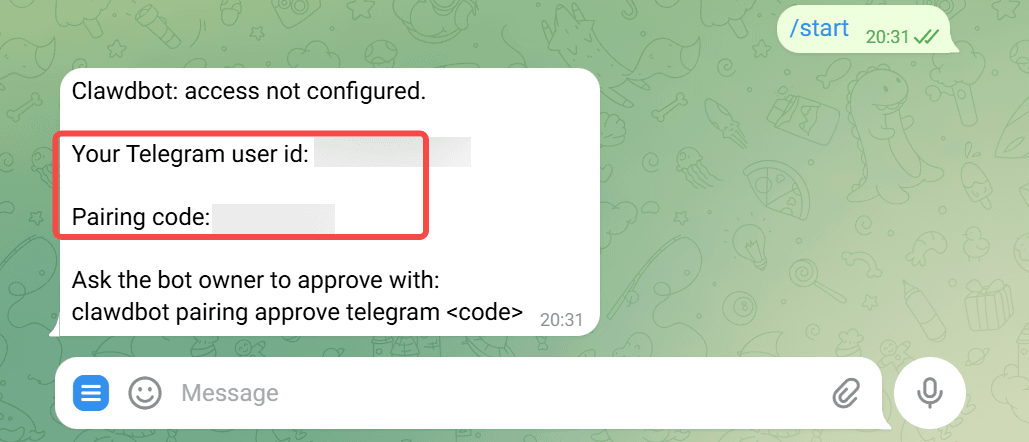
-
VPS 终端: 运行以下命令(将 XXXXX 替换为代码):
1pnpm start pairing approve telegram XXXXXXXX
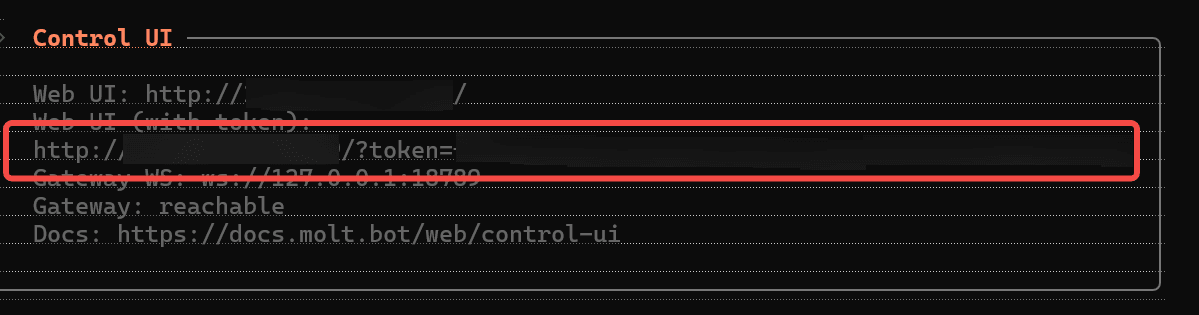
步骤 6:Web 控制面板
为了以可视化方式管理您的机器人,您需要通过隧道连接到服务器。
- 在您的本地电脑上(不是在 VPS 上)打开一个新的终端窗口。
- 运行此命令(将 vps_ip 替换为您服务器的 IP):
plaintext1ssh -L 18789:127.0.0.1:18789 root@vps_ip
3. 输入您的 VPS 密码。
4. 打开您的网页浏览器,访问该网站。
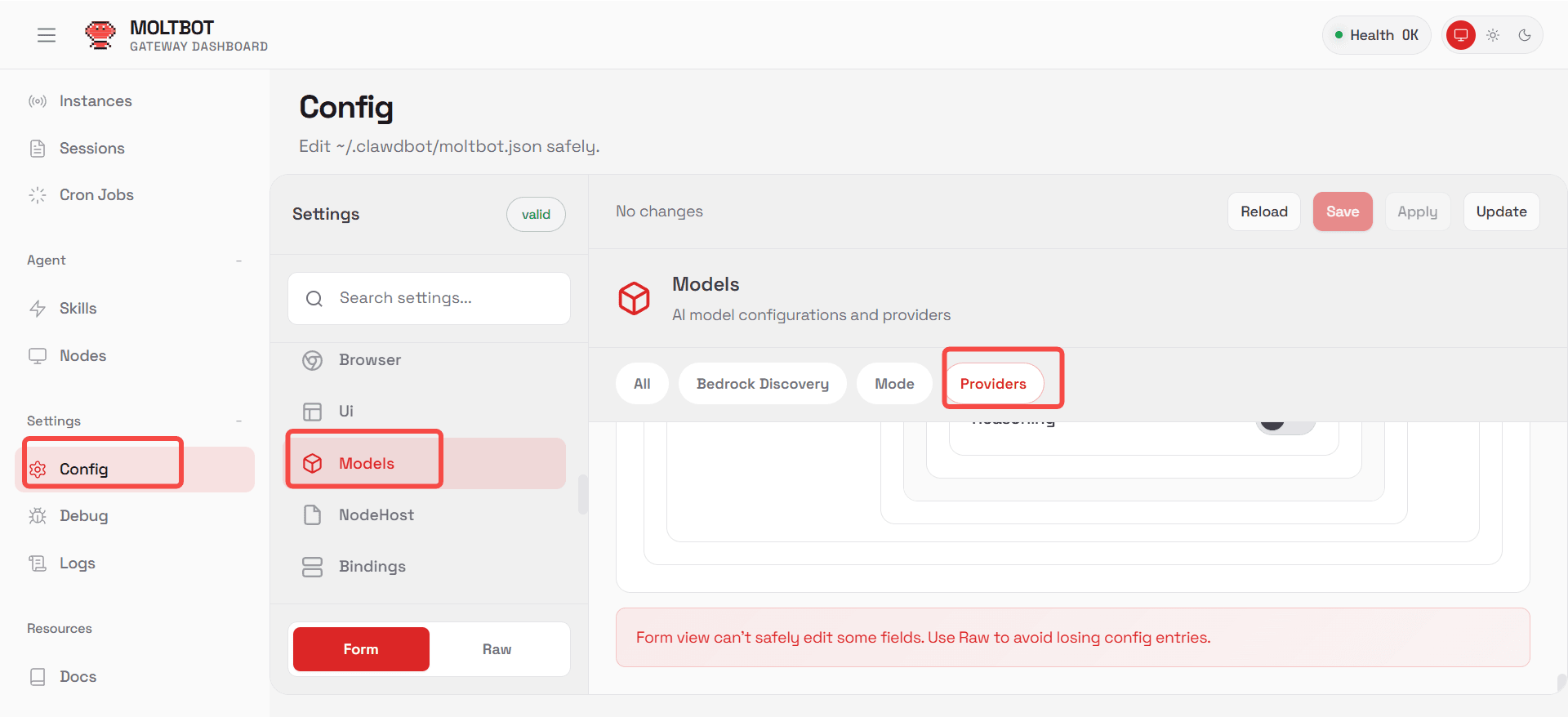
5. 使用该界面调整设置、提示词和记忆。记得点击 Save (保存) 和 Update (更新)。
大功告成!
您现在可以直接在 Telegram 上与您的机器人聊天了。它由 Atlas Cloud 提供的 DeepSeek 模型驱动,在您的 VPS 上 24/7 全天候运行。
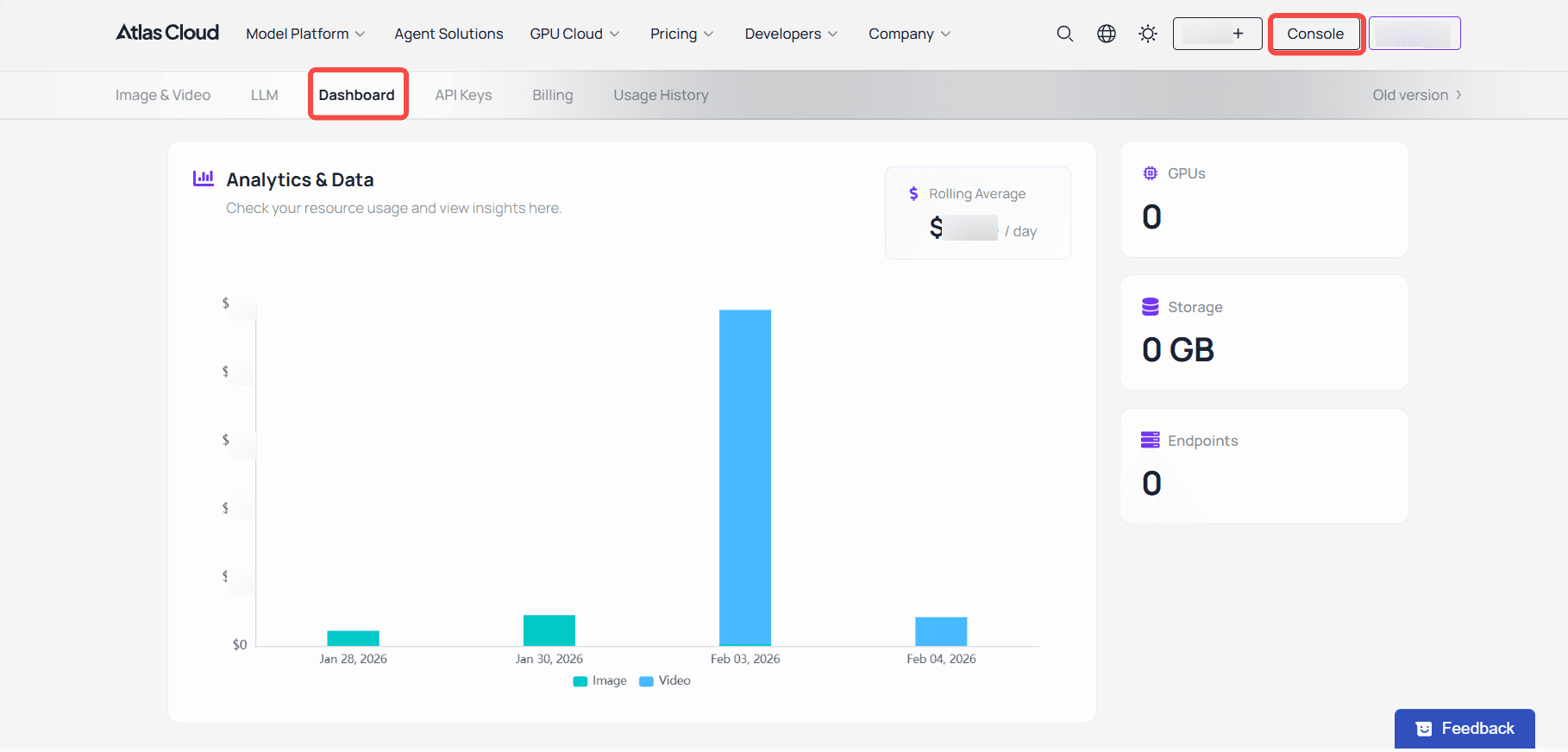
专家提示: 关注 Atlas Cloud 控制面板中的使用情况,以便管理您的 Token 消耗。
祝您使用新的人工智能助手愉快!





