Inizia
L'opzione Deploy consente agli utenti di creare istanze DevPod utilizzando template di immagini, volumi di storage e configurazioni correlate.
Configurare DevPod
Pianificare un'istanza DevPod appropriata è un passo cruciale nell'implementazione di DevPod. La scelta di GPU e volume di storage può influenzare significativamente le prestazioni e l'efficienza del tuo progetto. Questa pagina fornisce indicazioni su come configurare le specifiche DevPod. Tuttavia, queste sono solo linee guida generali. Tieni a mente i tuoi requisiti specifici e pianifica di conseguenza.
È fondamentale comprendere i requisiti specifici delle risorse di un modello. Di solito, puoi trovare informazioni dettagliate nella descrizione della scheda del modello su piattaforme come Hugging Face o nel file config.json del modello.
Esistono alcuni strumenti che possono assisterti nella valutazione e nel calcolo dei requisiti specifici delle risorse di un modello, come:
L'utilizzo di questi strumenti e risorse dovrebbe consentirti di avere una comprensione più chiara degli aspetti su cui concentrarsi in un DevPod.
Creare un nuovo DevPod
-
Vai a DevPods e seleziona + Deploy.
-
Seleziona la regione per l'implementazione di DevPod.
-
Specifica un volume di rete (facoltativo).
-
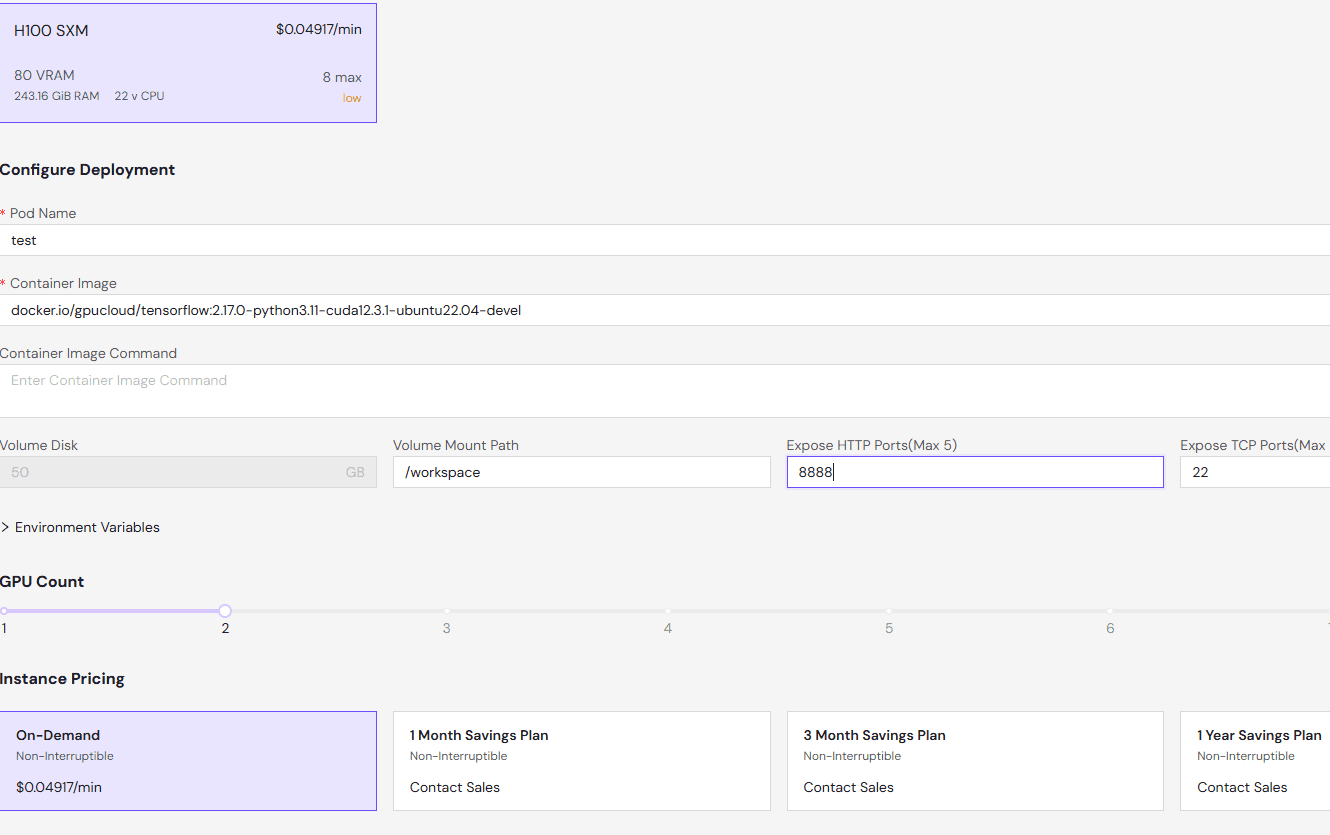
Seleziona un tipo di istanza. Ad esempio, H100 SXM.
-
Seleziona un'immagine (template).
-
Configura le risorse necessarie per il normale funzionamento di DevPod.
-
Rivedi la tua configurazione e seleziona Deploy On-Demand.
Gli addebiti avvengono dopo che la build DevPod è completata.
Accedere a DevPod
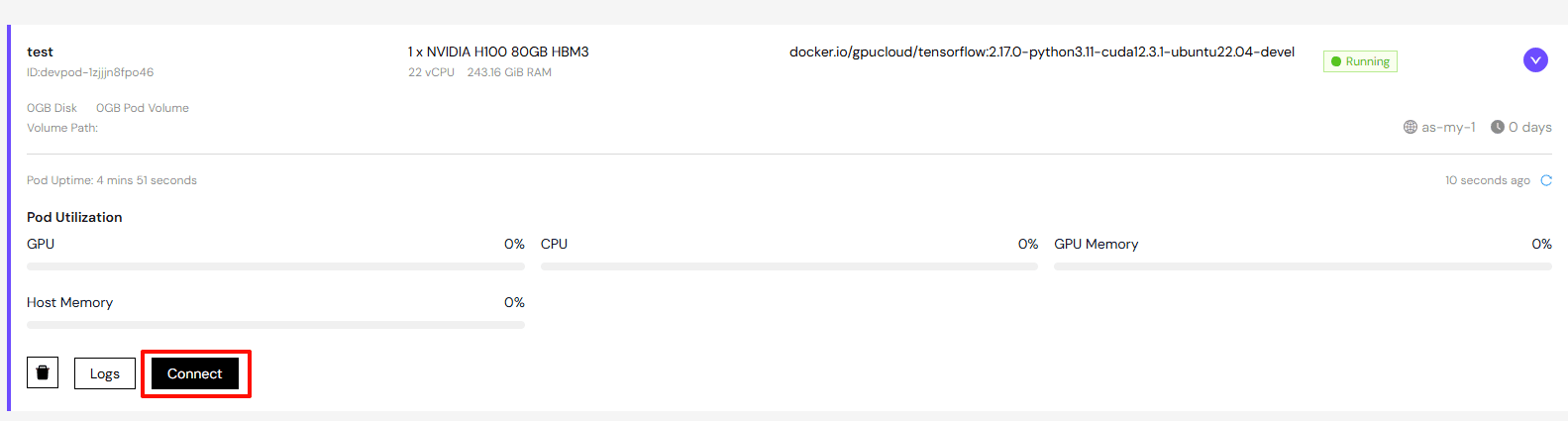
Dopo aver creato un DevPod e aver atteso che l'istanza funzioni normalmente, fai clic sulla casella a discesa sul lato destro dell'istanza per visualizzare i dettagli del DevPod. Quindi fai clic sul pulsante "Connect", e apparirà una finestra di visualizzazione. In base alle tue esigenze, puoi scegliere l'accesso HTTPS, l'accesso TCP (SSH) o Web Terminal.
Domande Frequenti
Come caricare una chiave pubblica SSH?
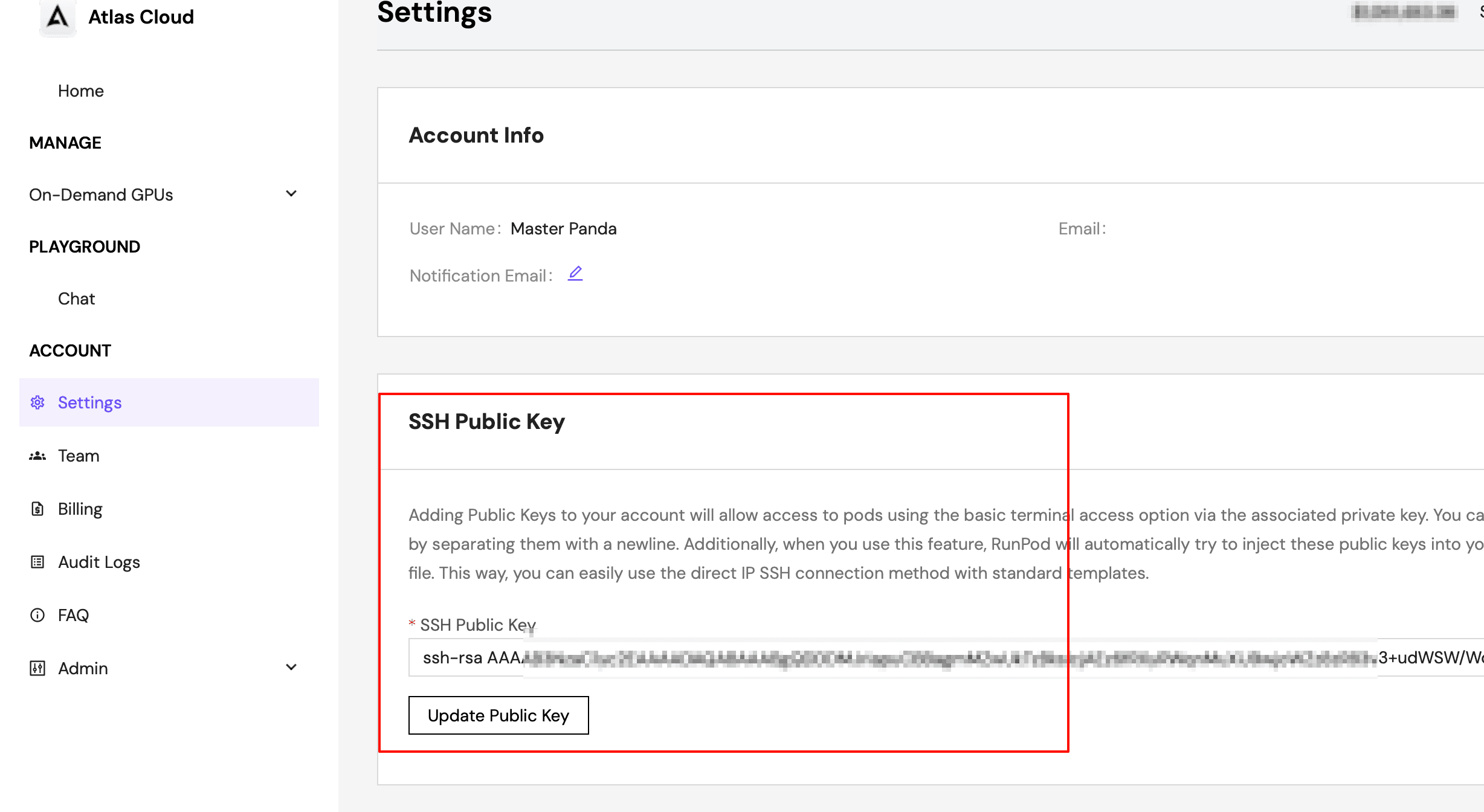
Nella pagina Impostazioni -> Chiave Pubblica SSH, incolla la tua chiave pubblica e fai clic su Aggiorna Chiave Pubblica per caricare o aggiornare la chiave pubblica SSH.
Come accedere tramite SSH?
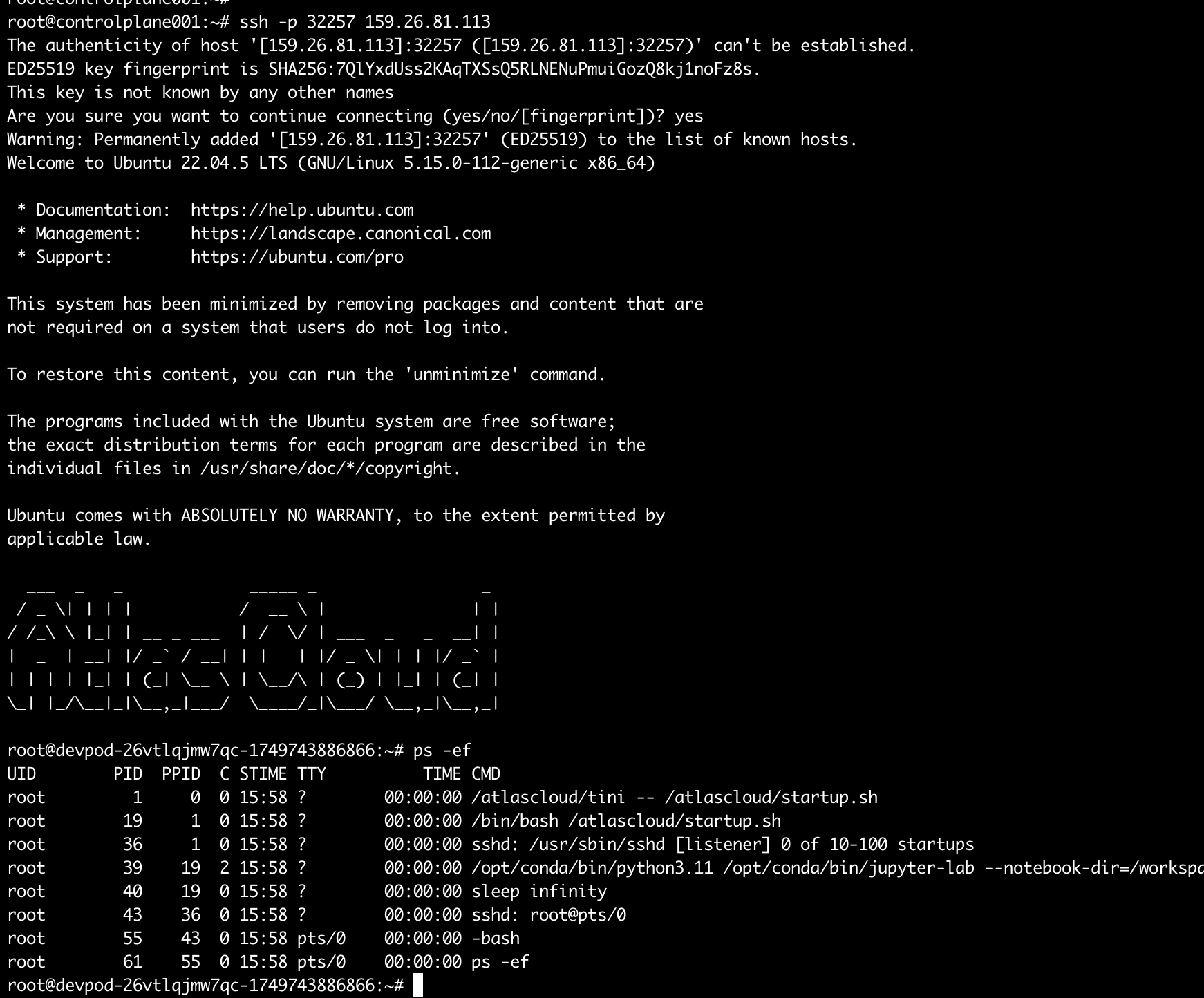
Per alcune immagini che supportano l'accesso SSH, e quando l'accesso SSH è abilitato durante la creazione del devpod, puoi ottenere l'indirizzo di accesso SSH nella finestra popup Connect -> TCP Port Mappings e accedervi tramite il comando ssh -p {port} root@{host ip}, come mostrato nella figura seguente.
Come accedere tramite Jupyter?
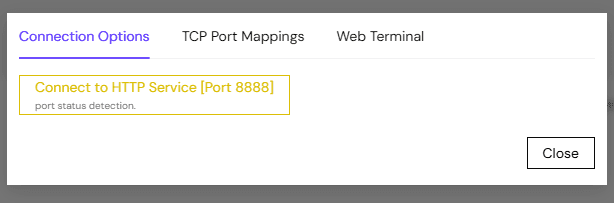
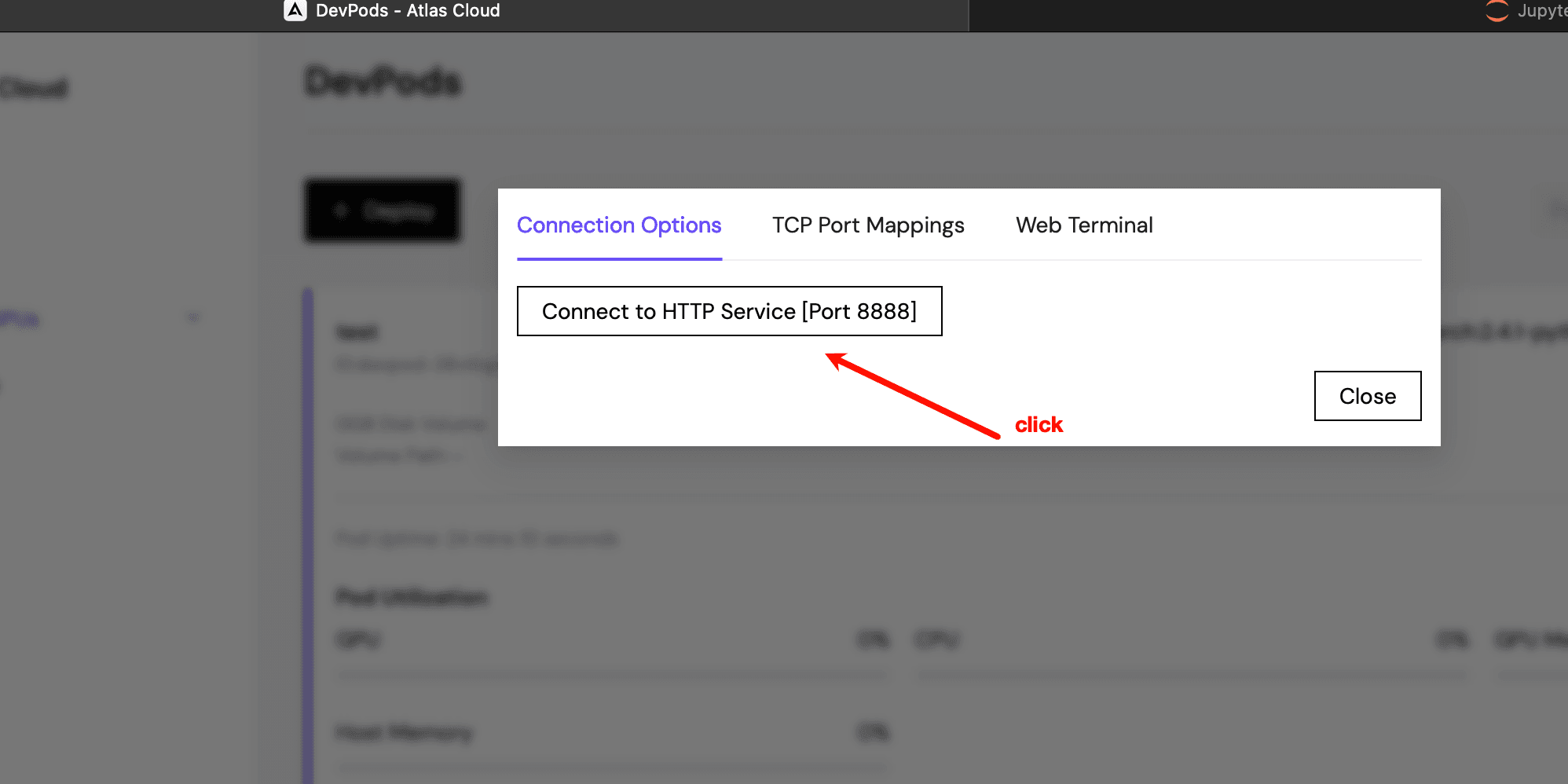
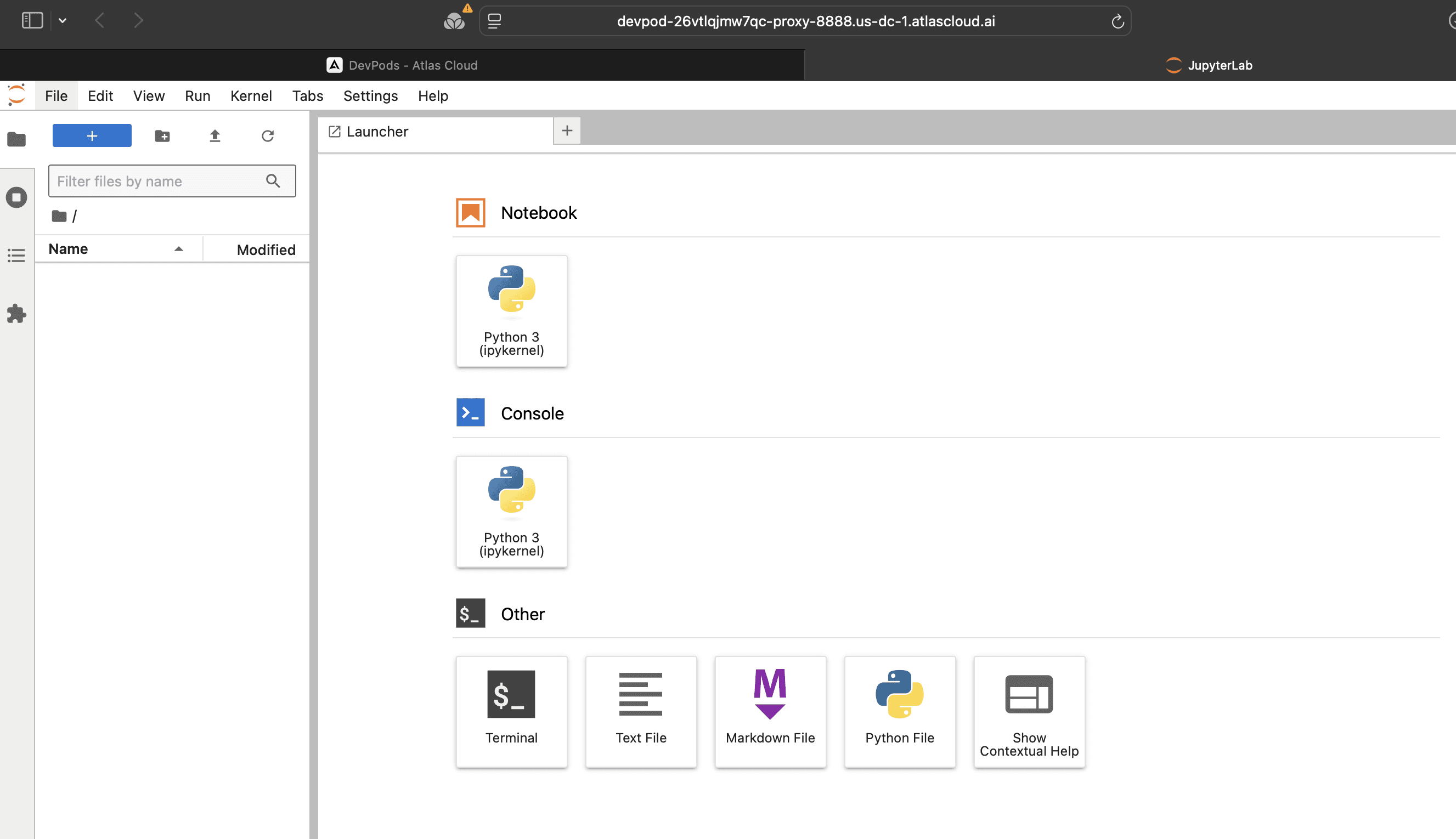
Per alcune immagini che supportano l'accesso Jupyter, e quando l'accesso Jupyter è abilitato durante la creazione del devpod, puoi ottenere l'indirizzo di accesso Jupyter nella finestra popup Connect -> Connection Options. Facendo clic sul pulsante "Connect to HTTP Service [Port 8888]" verrai reindirizzato alla pagina web di Jupyter, come mostrato nella figura seguente.
Come esporre porte HTTP o TCP
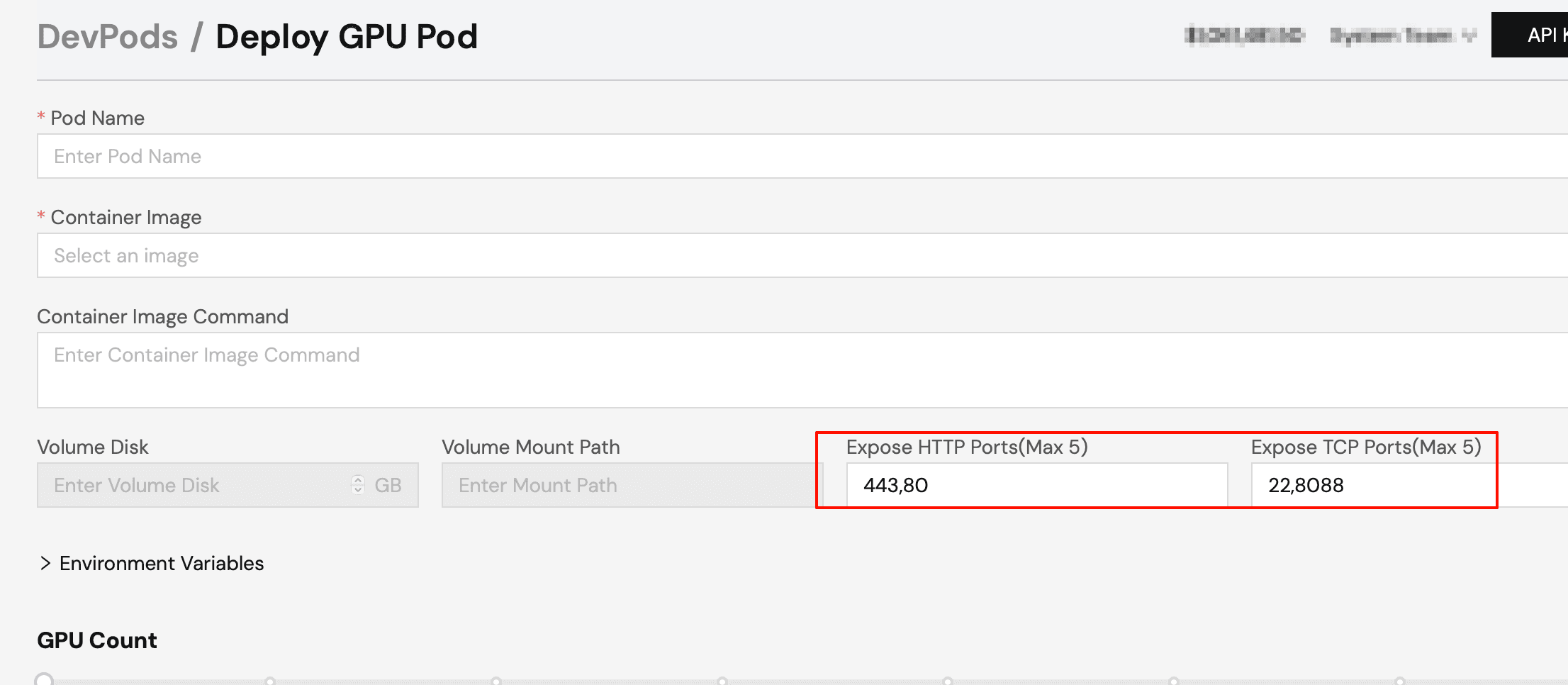
Quando crei un job devpod, puoi compilare le porte HTTP o TCP da esporre secondo necessità. Più porte devono essere separate da ,, come mostrato nella figura seguente.
Quando si crea un devpod, perché SSH Terminal Access e Start Jupyter Notebook sono talvolta disabilitati?
Attualmente, queste due opzioni sono abilitate solo per immagini speciali, non per tutte le immagini. Le immagini supportate sono le seguenti:
- docker.io/gpucloud/pytorch:2.4.1-python3.11-cuda12.4.1-devel-ubuntu22.04
- docker.io/gpucloud/pytorch:2.4.0-python3.11-cuda12.4.1-devel-ubuntu22.04
- docker.io/gpucloud/tensorflow:2.17.0-python3.11-cuda12.3.1-ubuntu22.04-devel
- docker.io/gpucloud/tensorflow:2.14.0-python3.11-cuda11.8.0-ubuntu22.04-devel
- docker.io/gpucloud/finetuning:axolotl-py3.11-torch2.6-cu12.4
- docker.io/gpucloud/finetuning:torchtune-py3.11-torch2.8-cu12.8
Inoltre, abilitare SSH Terminal Access richiede il caricamento di una chiave pubblica SSH in anticipo.