Bạn biết quy trình đó. Khoanh vùng khuôn mặt. Dán nó lên một layer mới. Free Transform, Warp, chỉnh một chút, chỉnh lại một chút. Tải vùng chọn, co lại 5 pixel, Auto-Blend, rồi vật lộn với Curves trong 20 phút vì da chuyển sang đỏ, rồi xám, rồi lại đỏ.
Hai tiếng sau, bạn phóng to lên 100% và thấy nó: đường viền cứng dọc theo xương hàm, ánh sáng lệch, ánh mắt vô hồn. Một hình dán trên tấm ảnh. Ai cũng nhận ra.
Đây là điều không ai nói ra. Vào năm 2026, các chuyên gia không làm theo cách đó nữa. Phần 90% khó nhằn (tông màu da, ánh sáng, đường nối tin cậy) được giao cho một mô hình AI trong một bước duy nhất. Photoshop chỉ làm phần 10% thú vị ở cuối.
Để chứng minh, tôi đã chọn hình nền khó nhằn nhất có thể nghĩ ra: khuôn mặt nổi tiếng nhất trong lịch sử nghệ thuật. Đây là cách thực hiện một photoshop face swap đúng chuẩn trên Cô gái đeo bông tai ngọc trai, giữ nguyên chất sơn dầu, và sau đó làm cho cô ấy chớp mắt.
Những điểm chính
- Phương pháp thủ công cổ điển mất khoảng 10 bước và 30 phút đến 2 giờ cho mỗi khuôn mặt, và tông màu da cùng ánh sáng là nơi mọi thứ đổ vỡ.
- Generative Fill và Firefly của Photoshop không thể thay thế khuôn mặt của một người cụ thể từ ảnh bạn cung cấp. Điều đó là do thiết kế.
- Quy trình làm việc năm 2026 là một quy trình kết hợp: một mô hình AI kết hợp khuôn mặt mới trong vài giây, sau đó Photoshop thực hiện phần trau chuốt.
- Fusion giữ nguyên chất liệu của nguồn. Một kết quả tốt trông vẫn giống như một bức tranh sơn dầu, không phải một bức ảnh HD sạch sẽ dán lên vải.
- Bức ảnh tĩnh đã hoàn thành có thể trở thành một video chân dung sống động và một ảnh GIF có thể chia sẻ mà không cần chạm vào timeline.
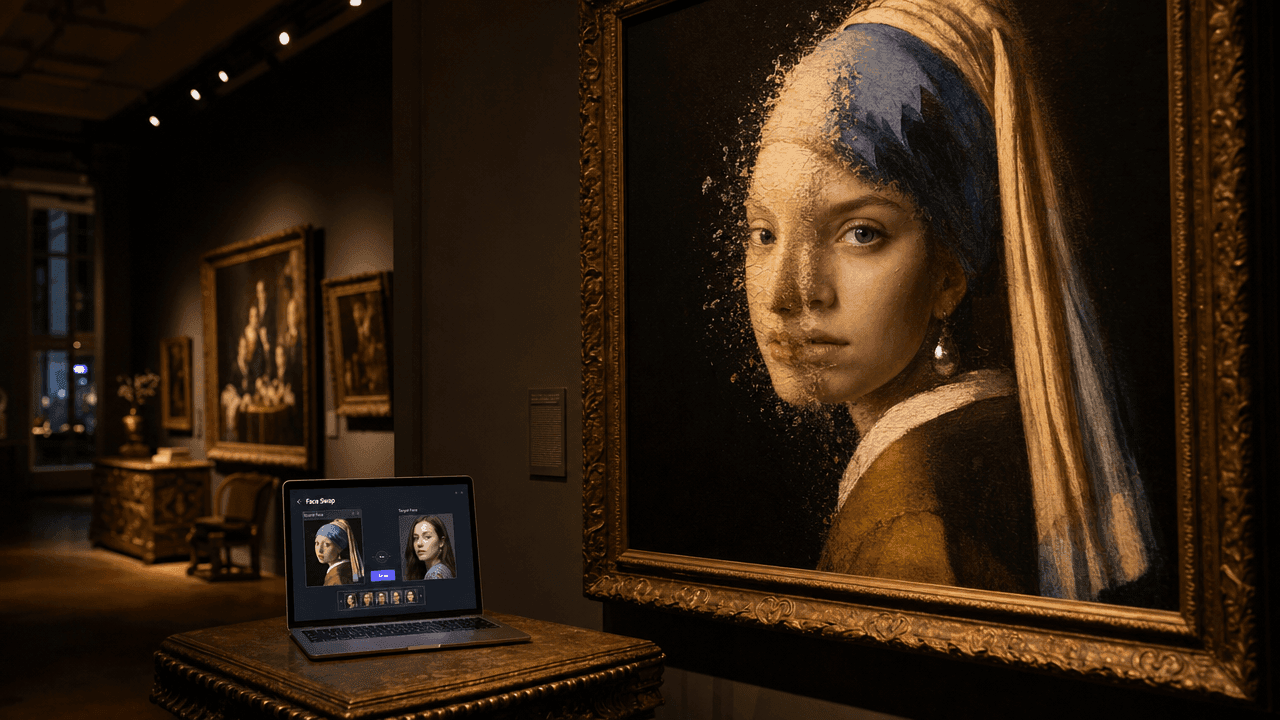 Một phòng trưng bày được chiếu sáng ấm áp vào ban đêm: một bức chân dung sơn dầu cổ điển trên tường với khuôn mặt được vẽ đang tan một nửa thành khuôn mặt người hiện đại, một chiếc laptop mở trên bàn phụ hiển thị giao diện face-swap
Xem Trước: Một Photoshop Face Swap Bắt Đầu Từ Một Bức Tranh 400 Năm Tuổi
Trước bất kỳ lý thuyết nào, đây là kết quả. Bên trái là bản gốc Cô gái đeo bông tai ngọc trai của Johannes Vermeer (1665, phạm vi công cộng). Bên phải là cùng một bức tranh sau khi face swap. Người mới, cùng nét cọ, cùng ánh sáng dịu từ bên trái, cùng vết nứt trong lớp sơn bóng. 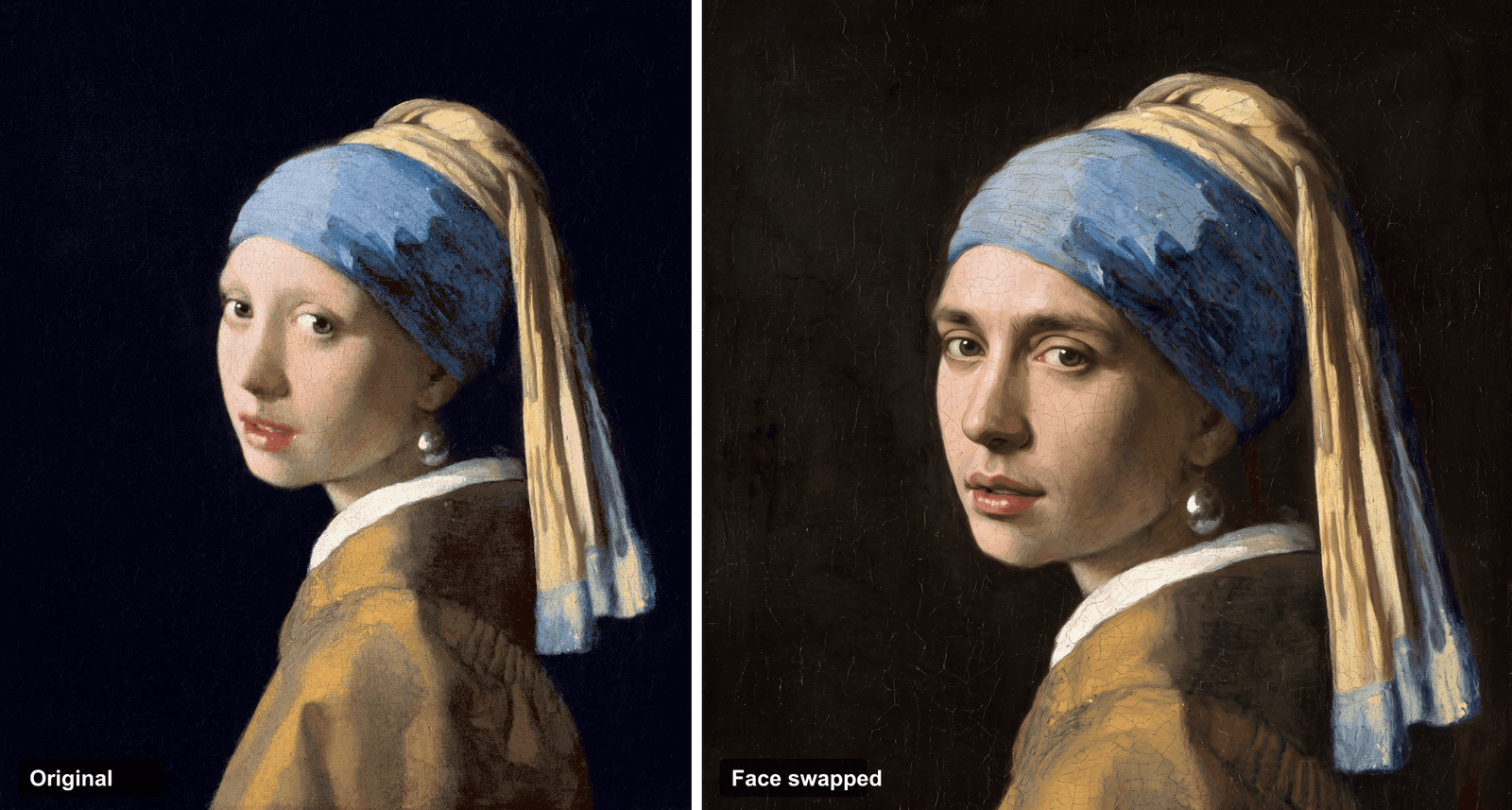 Trước và sau: bên trái là bức tranh Vermeer gốc, bên phải là cùng một bức tranh với khuôn mặt của một người khác được kết hợp trong khi vẫn giữ nguyên kết cấu sơn dầu
Khuôn mặt bên phải không phải là cô gái trong bức tranh gốc. Đó là một người hoàn toàn khác. Nhưng nó không bị coi là một tấm ghép, bởi vì khuôn mặt đã được kết xuất lại bên trong phong cách của bức tranh thay vì được đặt chồng lên trên nó. Sự khác biệt đó, fusion so với paste, là toàn bộ trò chơi. Hãy đọc tiếp và bạn có thể tái tạo chính xác kết quả này.
Tại Sao Face Swap Trong Photoshop Vẫn Còn Khó Đến Vậy
Phương pháp thủ công không phải là bí ẩn. Phiên bản kinh điển, được dạy bởi Jesús Ramirez, diễn ra như sau: Khoanh vùng khuôn mặt nguồn, dán nó lên khuôn mặt đích, Free Transform và Warp để căn chỉnh mắt và miệng, thêm layer mask, tải layer cơ thể làm vùng chọn, co nó lại khoảng 5 pixel, sau đó chạy Edit ▸ Auto-Blend Layers với tùy chọn Seamless Tones and Colors được chọn, và cuối cùng dọn dẹp với Curves, Selective Color và một chút dodge and burn (Photoshop Training Channel, 2024).
Nó có hiệu quả. Nhưng nó cũng hỏng ở cùng ba chỗ mỗi lần.
- Tông màu da. Match Color và Curves đưa bạn đến gần, sau đó khuôn mặt hơi đỏ, hoặc hơi xám, và không có thanh trượt nào thực sự khắc phục được. Một diễn đàn Adobe lâu đời về chủ đề này có tựa đề đúng nghĩa là "không có gì hoạt động như quảng cáo."
- Ánh sáng. Nếu ánh sáng trên khuôn mặt nguồn đến từ một hướng khác với ánh sáng trên khuôn mặt đích, não bộ sẽ phát hiện ngay lập tức. Mọi người mô tả kết quả trông "giống như một chiếc mặt nạ, không phải một khuôn mặt."
- Đôi mắt. Một ánh mắt chết chóc, vô hồn là cách nhanh nhất để rơi vào thung lũng kỳ lạ (uncanny valley), và cần kỹ năng dodge-and-burn thực sự để khắc phục.
Cũng có một giới hạn mà mọi người gặp phải và cho rằng họ đang làm sai. Generative Fill và Firefly của Photoshop có thể tái tạo một khuôn mặt, nhưng chúng không thể thay thế khuôn mặt của một người cụ thể từ một bức ảnh bạn đưa cho chúng. Firefly chỉ tạo ra từ tài liệu đã được huấn luyện của riêng Adobe, vì vậy "thay thế khuôn mặt này bằng khuôn mặt của bạn tôi từ bức ảnh khác" không phải là điều nó có thể làm (Adobe Community, 2023). Một giới hạn duy nhất đó là lý do tại sao rất nhiều người tìm kiếm một mô hình khác. 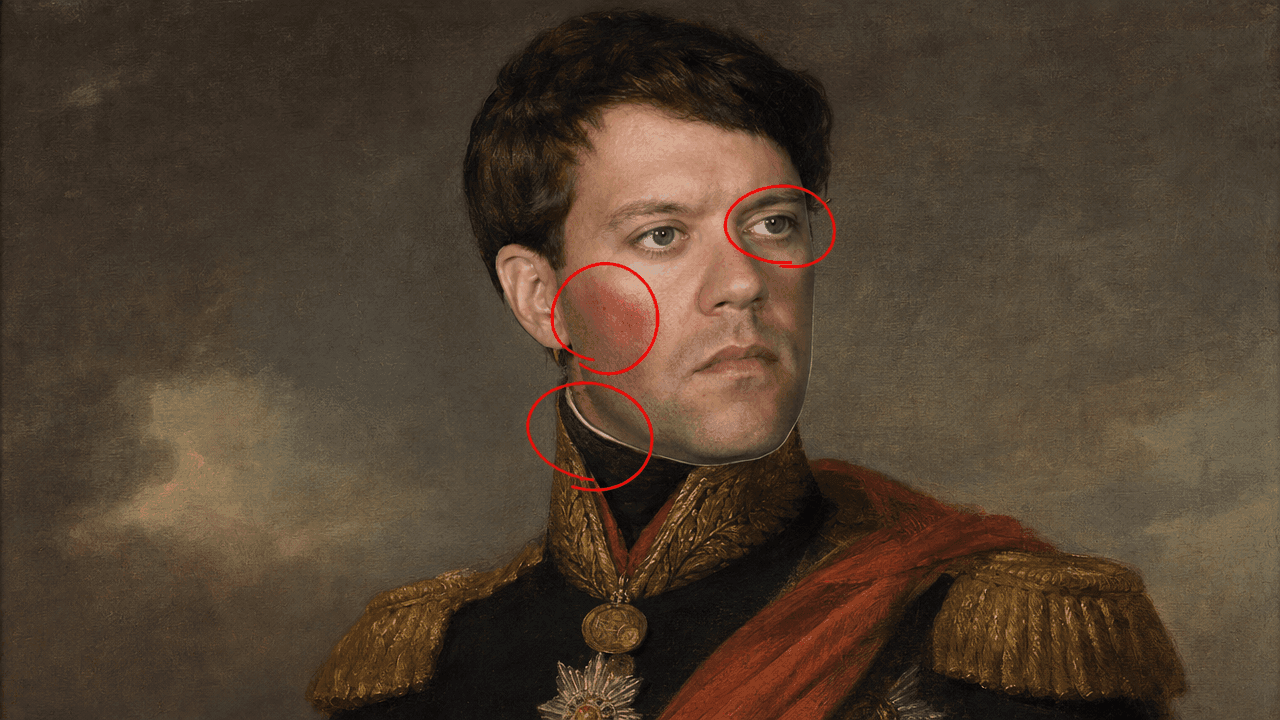 Một ví dụ face swap thủ công rõ ràng là tệ, với một mảng tông màu da không khớp, đường cắt cứng dọc theo xương hàm, và một ánh mắt phẳng lặng vô hồn, được đánh dấu bằng các chú thích màu đỏ
Một Quy Trình Làm Việc Photoshop Face Swap Nhanh Hơn (AI + Photoshop)
Đây là sự thay đổi. Thay vì thực hiện fusion bằng tay, bạn để một mô hình chỉnh sửa hình ảnh hiện đại làm điều đó, sau đó bạn hoàn thiện trong Photoshop.
Đây không phải là một ý tưởng xa vời. Tính đến năm 2025, Generative Fill của Photoshop đã có thể gọi các mô hình của bên thứ ba như Google's Nano Banana và Flux thay vì Firefly, bởi vì Adobe biết các mô hình đó tốt hơn cho một số công việc nhất định (Digital Camera World, 2025). Vấn đề là phiên bản trong ứng dụng bị giới hạn và vẫn sẽ không nhận khuôn mặt tham chiếu của bạn. Vì vậy, động thái thực tế là chạy cùng một loại mô hình trực tiếp, ở độ phân giải đầy đủ, với hai hình ảnh của riêng bạn, trong một tab trình duyệt.
Đó là lúc Atlas Cloud xuất hiện. Đây là một sân chơi mô hình nơi các mô hình chính xác mà Photoshop sử dụng (Nano Banana 2 để chỉnh sửa, cộng với các mô hình image-to-video) chạy mà không có giới hạn của ứng dụng và bạn có thể cung cấp ảnh tham chiếu của riêng mình. Toàn bộ chuỗi bên dưới diễn ra trong một tab: kết hợp khuôn mặt, sau đó tạo hoạt ảnh cho kết quả. 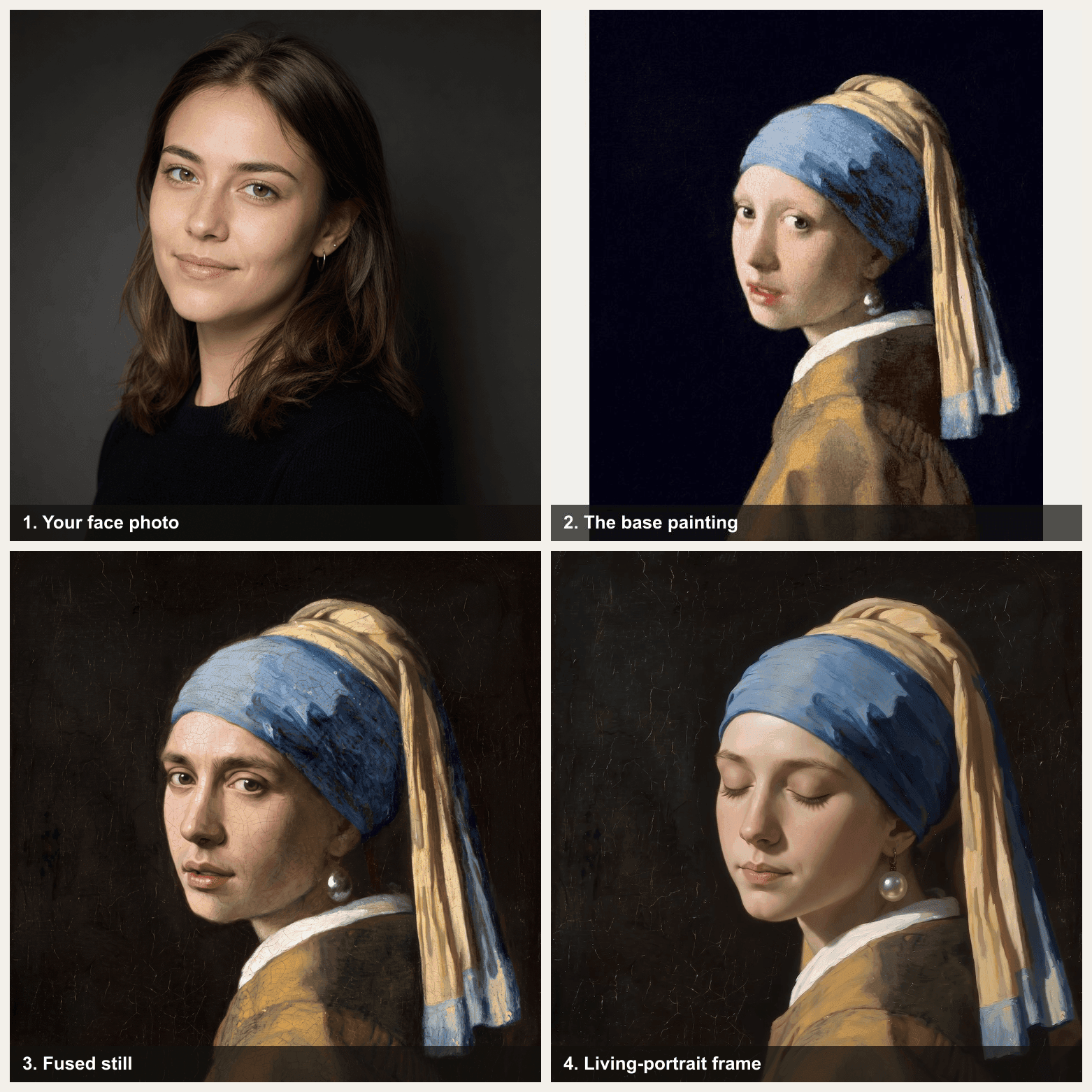 Một lưới quy trình làm việc hai nhân hai: ảnh khuôn mặt của bạn, bức tranh Vermeer gốc, ảnh tĩnh đã kết hợp, và một khung hình từ video chân dung sống động đã hoàn thành
Hai công việc, hai mô hình. Đây là những gì mỗi mô hình làm và chi phí là bao nhiêu.
| Bước | Mô hình | Công việc | Giá (prod, tháng 7 năm 2026) |
|---|---|---|---|
| Kết hợp khuôn mặt | google/nano-banana-2/edit | Pha trộn khuôn mặt mới vào bức tranh, giữ nguyên nét cọ | $0.08 (1K) / $0.12 (2K) / $0.16 (4K); Developer tier $0.04 |
| Thổi hồn vào bức tranh | bytedance/seedance-2.0-mini/image-to-video | Biến ảnh tĩnh thành video 5s | $0.045/giây (giảm 20%, tính đến tháng 7 năm 2026), vậy ~$0.23 cho 5s ở 720p |
Cách Face Swap Trong Photoshop, Từng Bước Một
Đây là chuỗi đầy đủ, từ đầu đến cuối, sử dụng một hình ảnh trình diễn. Mọi prompt bên dưới đều sẵn sàng để copy-paste.
Bước 1: Chuẩn bị hai hình ảnh của bạn trong Photoshop. Tải xuống ảnh nền bạn muốn thay thế vào. Đối với bản demo này, đó là Vermeer trong phạm vi công cộng từ Wikimedia Commons. Sau đó chọn ảnh khuôn mặt của bạn. Một góc chụp gần như chính diện với ánh sáng dịu, đều sẽ hoạt động tốt nhất, lý tưởng nhất là được chiếu sáng từ cùng một phía với bức tranh (ở đây là bên trái). Trong Photoshop, cắt bỏ phần lộn xộn, căn chỉnh cả hai hình ảnh và đưa chúng đến độ phân giải tương tự. Chưa có AI, đây chỉ là việc dọn dẹp để fusion có đầu vào sạch sẽ. 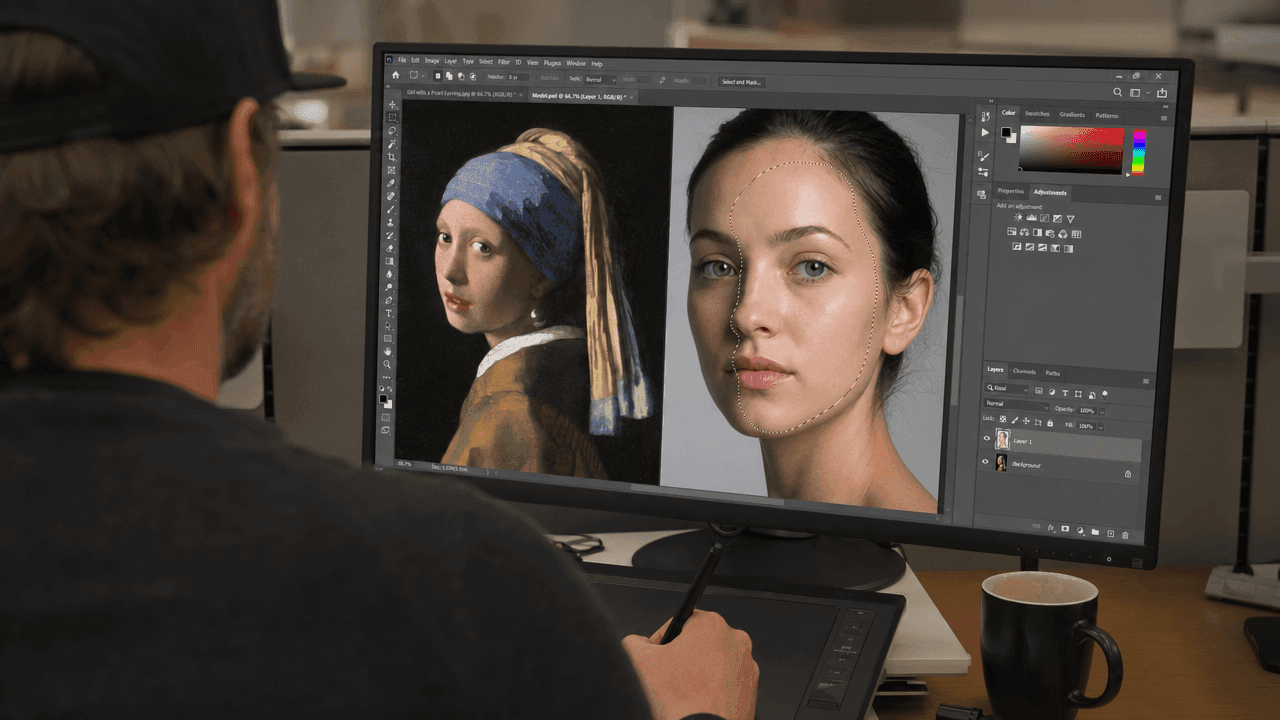 Một không gian làm việc Photoshop với bức tranh Vermeer và một bức ảnh chân dung riêng biệt mở cạnh nhau, các công cụ lasso và crop hiển thị (mang tính minh họa)
Bước 2: Thực hiện phần khó với một lần fusion AI. Mở mô hình google/nano-banana-2/edit, tải hai hình ảnh tham chiếu (Image 1 = bức tranh, Image 2 = khuôn mặt của bạn), đặt độ phân giải thành 2K, và khớp tỷ lệ đầu ra với bức tranh. Dán prompt chính xác này:
plaintext1Image 1 is a classic 17th-century Dutch oil painting: a young figure against a 2dark background, wearing a blue-and-gold headscarf and a large pearl earring, 3lit softly from the left, rendered in visible oil brushstrokes with fine 4craquelure. Image 2 is a photo of a person's face. Perform a complete face 5swap: replace the painting's face with the face and identity of the person in 6Image 2. This identity change is required, do not keep the original face. 7Re-render the new face fully in the same oil-painting style: same soft left 8lighting, same warm skin palette, same visible brushstrokes, canvas texture and 9craquelure, the same slight head-turn and direct gaze. Keep the headscarf, pearl 10earring, dark background, framing and painterly grain exactly unchanged. The face 11must stay realistically human. 12
Cài đặt: độ phân giải 2K, hai hình ảnh tham chiếu, tỷ lệ khớp với bức tranh. Nano Banana có thể thay đổi giữa các lần chạy, vì vậy nếu đầu ra đầu tiên mất nét cọ hoặc lệch khỏi tư thế, hãy chạy lại. Bạn đã hoàn thành khi khuôn mặt được thay thế rõ ràng là một người khác nhưng vẫn trông như được vẽ tay. 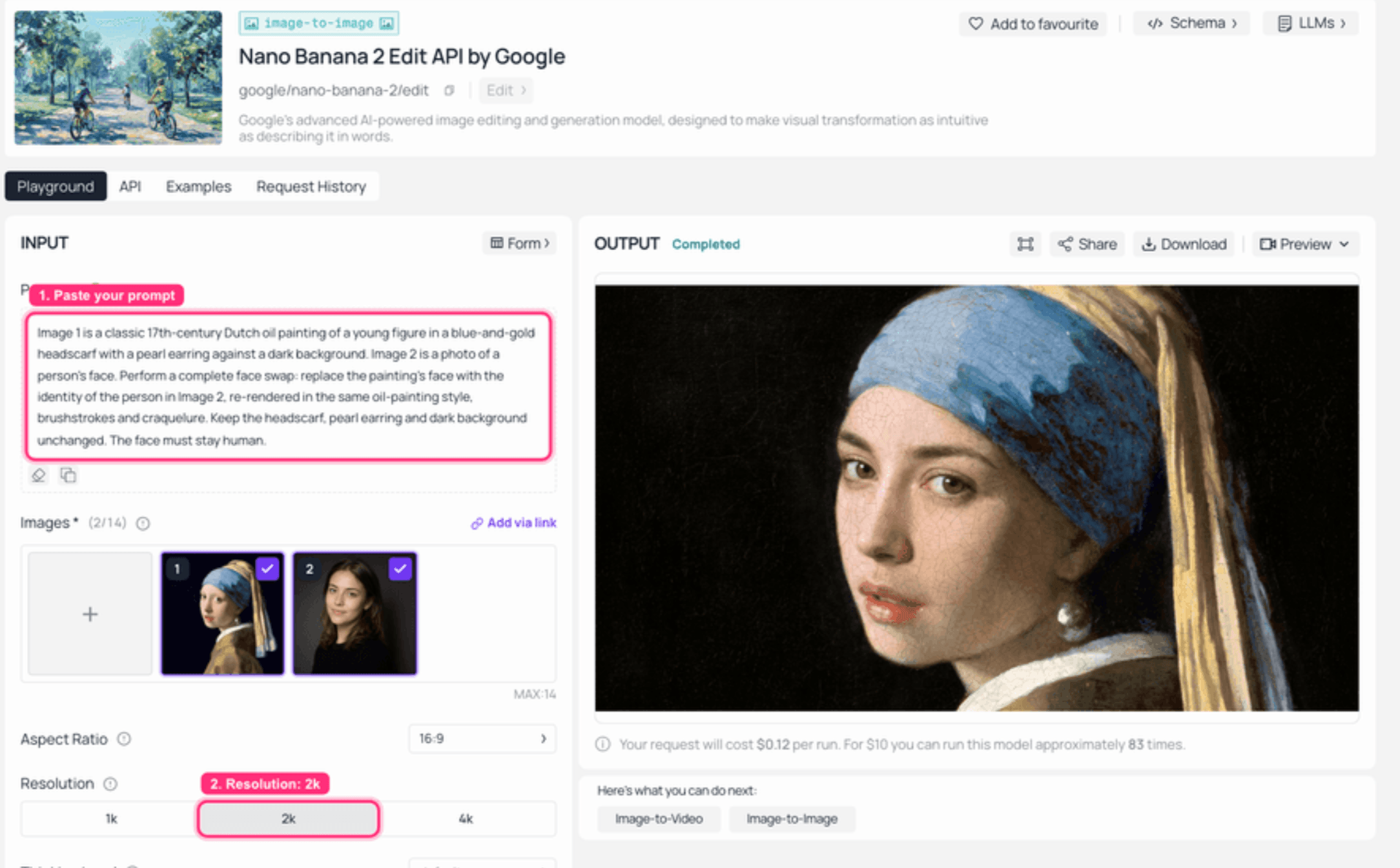 Nano Banana 2 Edit trên Atlas Cloud: cả hai hình ảnh tham chiếu được tải ở bên trái, kết quả sơn dầu đã kết hợp được hiển thị ở bên phải
Bước 3: Hoàn thiện trong Photoshop (10% chuyên nghiệp). Đưa kết quả đã kết hợp trở lại Photoshop. Bây giờ bạn chỉ làm phần trau chuốt: chỉnh tông màu da cuối cùng bằng Curves hoặc Selective Color, thống nhất ánh sáng bằng dodge and burn, chữa bất kỳ đường nối mờ nào bằng Healing Brush, thêm một chút noise/grain để khớp với kết cấu canvas, và làm sắc nét đôi mắt vừa đủ để loại bỏ bất kỳ độ mờ đục nào. Nếu bạn đã xếp các layer, Edit ▸ Auto-Blend Layers với tùy chọn Seamless Tones and Colors là một bước cuối tốt. Đây là phần mà các biên tập viên thủ công dành hai giờ. Ở đây chỉ mất vài phút vì fusion đã làm phần việc nặng nhọc. 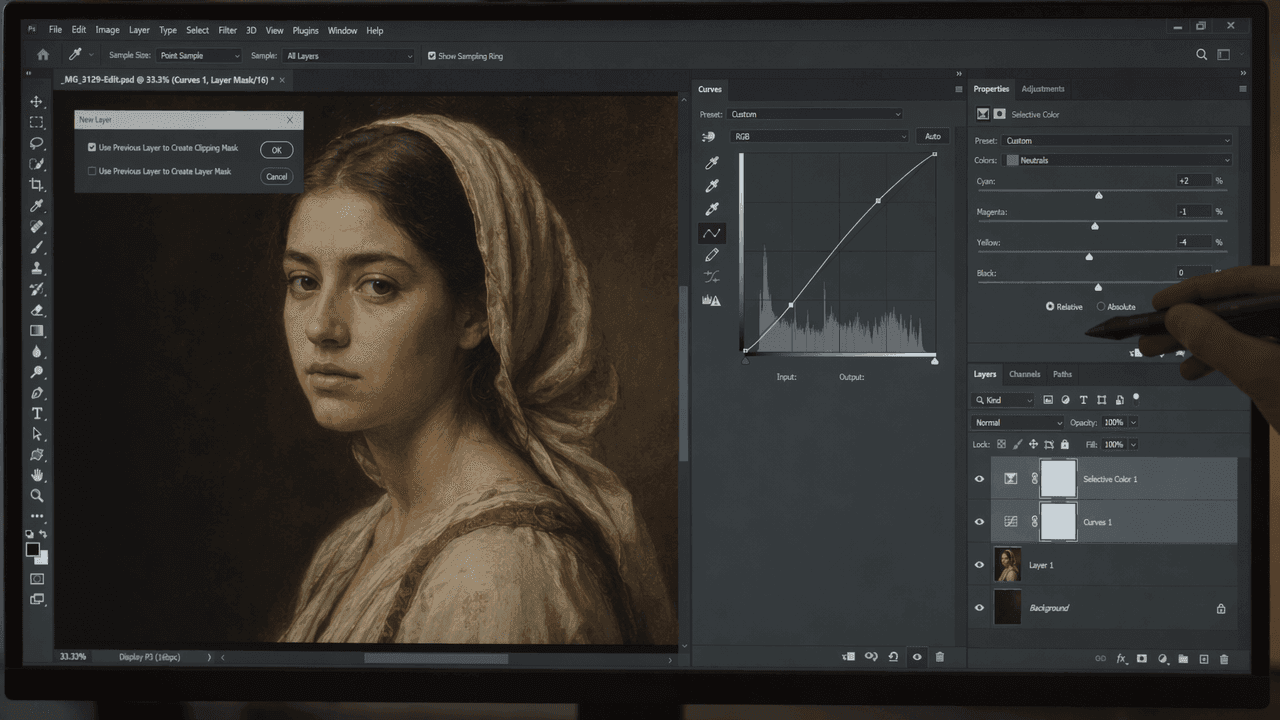 Một bảng adjustment-layers của Photoshop với Curves và Selective Color mở trên bức chân dung đã kết hợp, và hộp thoại Auto-Blend Layers với tùy chọn Seamless Tones and Colors được chọn (mang tính minh họa)
Bước 4: Thổi hồn vào bức chân dung. Lấy ảnh tĩnh đã hoàn thành và mở bytedance/seedance-2.0-mini/image-to-video. Đặt hình ảnh của bạn thành bức chân dung đã kết hợp, chọn 720p và thời lượng 5 giây. Đây là xu hướng chân dung sống động năm 2026 mà các bảo tàng và nhiếp ảnh gia đã áp dụng. Dán prompt này:
plaintext1A living portrait. The subject in this oil painting slowly comes to life: one 2soft, natural blink, the faintest breath, an almost imperceptible turn of the 3head toward the viewer, eyes catching the light. Preserve the oil-painting 4texture, brushstrokes and warm gallery lighting; locked-off camera, still 5background, cinematic and subtle, no exaggerated movement. 6
Cài đặt: 720p, 5 giây, tỷ lệ khớp với bức tranh. Giữ chuyển động tinh tế. Điều kỳ diệu là nó vẫn trông giống như một bức tranh tình cờ thở, không phải một bức hoạt hình. 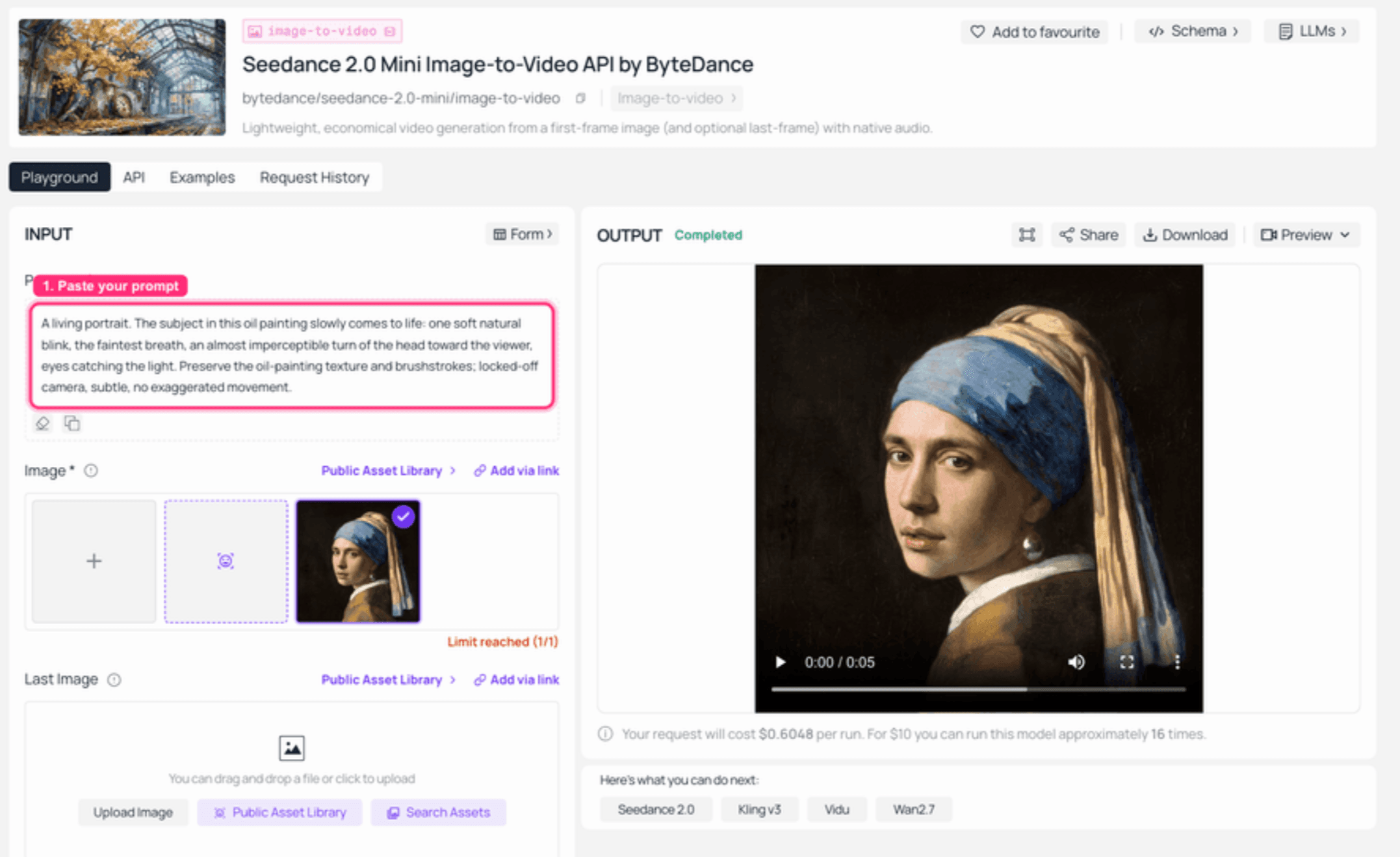 Seedance 2.0 Mini image-to-video trên Atlas Cloud: bức chân dung đã kết hợp được tải làm khung hình đầu vào, clip 5 giây đã hoàn thành phát trong bảng đầu ra
Bước 5: Chuyển video thành ảnh GIF có thể chia sẻ. Atlas Cloud cung cấp cho bạn một tệp MP4, không phải GIF. Để có được một GIF sạch, lặp vô hạn cho mạng xã hội, hãy chuyển video đến bất kỳ LLM nào có thể chạy mã (Claude, ChatGPT hoặc API LLM của Atlas Cloud) với prompt này:
plaintext1Here is a 5-second MP4 (attached / at <URL>). Convert it into a high-quality, 2infinitely-looping GIF under 5 MB for web and social. Use ffmpeg with a two-pass 3palettegen/paletteuse: first generate a palette, then apply it at ~480px width, 412 fps, with dithering, so the colors stay clean and the oil-painting texture is 5preserved. Return the exact ffmpeg commands and the final .gif. 6
Nếu bạn muốn tự chạy, công thức ffmpeg hai bước rất ngắn:
plaintext1ffmpeg -i in.mp4 -vf "fps=12,scale=480:-1,palettegen=max_colors=128" palette.png 2ffmpeg -i in.mp4 -i palette.png -lavfi "fps=12,scale=480:-1,paletteuse=dither=bayer" -loop 0 out.gif 3
Và đây là kết quả cuối cùng: một bức tranh 400 năm tuổi, một khuôn mặt hoàn toàn mới, chớp mắt và thở trong một vòng lặp. 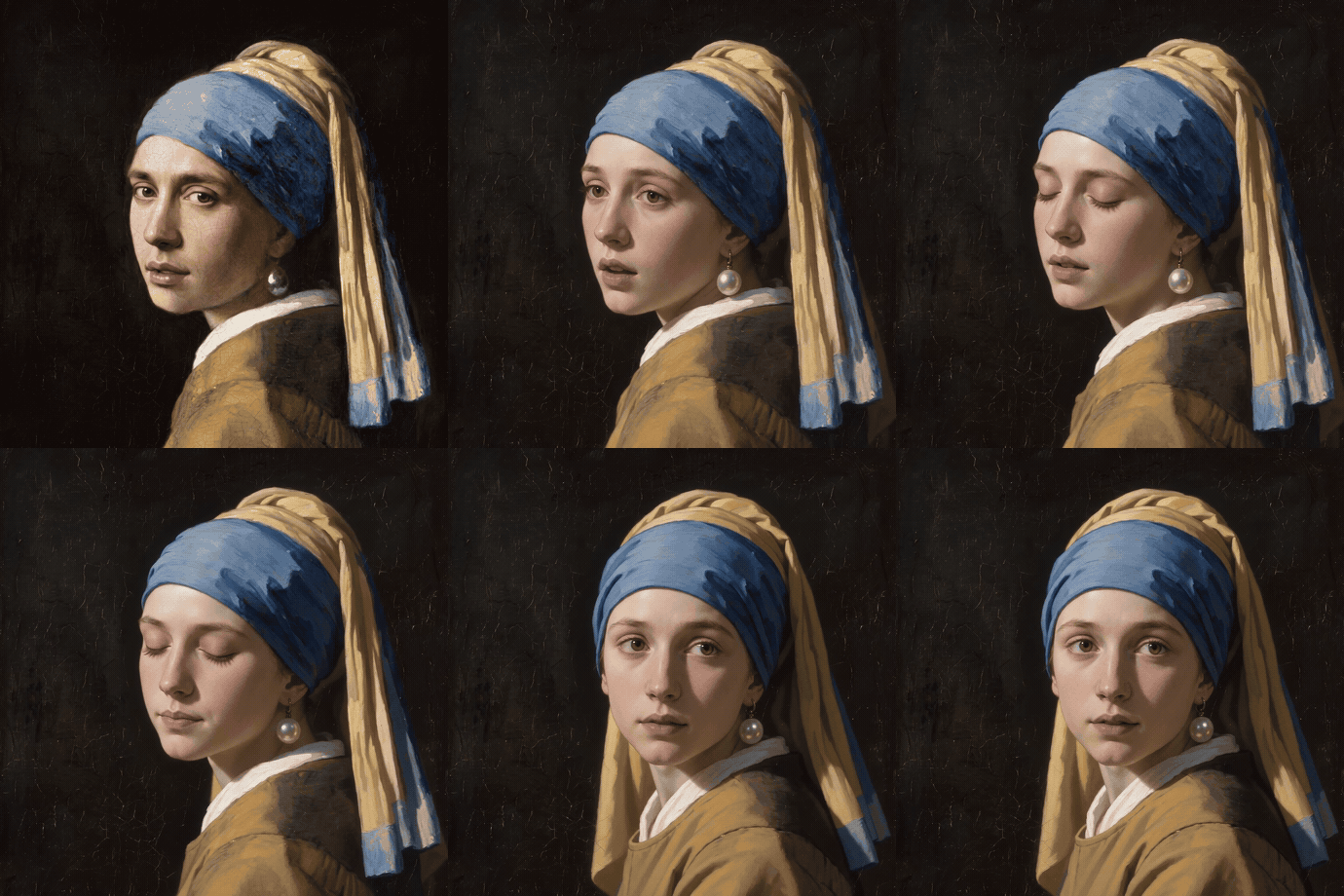 Ảnh GIF chân dung sống động đã hoàn thành: bức tranh Vermeer đã được thay khuôn mặt chớp mắt và thở nhẹ nhàng trong một vòng lặp
INRmWve2HVk
Các Biến Thể Photoshop Face Swap Khác Để Thử
Bức tranh là chế độ khó. Cùng một quy trình làm việc xử lý các trường hợp sạch hơn với ít công sức hơn.
- Ảnh vào chân dung thực tế. Muốn đặt khuôn mặt của bạn vào một bức ảnh sắc nét (ví dụ: một bức chân dung studio trông chính thức) thay vì một bức tranh? Đối với điều đó, atlascloud/face-swap-image là công cụ tốt hơn. Nó bảo tồn bố cục gốc và chuyển danh tính thực, thay vì kết xuất lại toàn bộ cảnh.
- Phong cách studio trang bìa tạp chí. Bắt đầu với một bức chân dung studio sạch sẽ làm nền và kết quả trông giống như một buổi chụp ảnh bìa thực sự.
- Hàng loạt hoặc nhiều khuôn mặt. Thay thế nhiều khuôn mặt trong một khung hình? Chạy từng khuôn mặt như một lần chạy riêng thay vì yêu cầu một lần chỉnh sửa xử lý hai người, sau đó ghép lại.
Mô hình nào cho công việc nào:
| Mô hình | Tốt nhất cho | Nó làm gì với hình ảnh |
|---|---|---|
| nano-banana-2/edit | Kết hợp khuôn mặt vào tranh hoặc nghệ thuật cách điệu | Kết xuất lại khuôn mặt theo phong cách nguồn, giữ kết cấu và hạt |
| seedream-v5.0-pro/edit | Bạn muốn một cái nhìn ảnh HD sạch sẽ | Có xu hướng "làm đẹp" thành một bức ảnh bóng bẩy, mất kết cấu hội họa |
| atlascloud/face-swap-image | Danh tính chính xác lên một bức ảnh thực tế | Giữ nguyên bố cục, chuyển khuôn mặt thật của người đó |
Một Photoshop Face Swap Thực Sự Có Giá Bao Nhiêu
So sánh trung thực không phải là "miễn phí so với trả phí", mà là "buổi chiều của bạn so với vài xu."
| Photoshop thủ công | Kết hợp AI hỗ trợ | |
|---|---|---|
| Các bước | ~10 | 2 (kết hợp, sau đó hoàn thiện) |
| Thời gian cho mỗi khuôn mặt | 30 phút đến 2 giờ | Vài giây cho fusion, vài phút để trau chuốt |
| Tông màu da và ánh sáng | Thủ công, tỉ mỉ | Được xử lý bởi mô hình |
| Khuôn mặt tham chiếu của riêng bạn | Có | Có |
| Biến nó thành video/GIF | Không | Có |
| Chi phí | Đăng ký Creative Cloud + thời gian | Dưới $0.50 cho một ảnh tĩnh đã kết hợp cộng với một clip 5s |
Bạn vẫn cần Photoshop để trau chuốt và để có toàn quyền kiểm soát sáng tạo. Nhưng phần từng ngốn buổi chiều của bạn bây giờ có giá thấp hơn một tách cà phê và hoàn thành trước khi bạn có thể pha một tách mới.
Face Swap Có Hợp Pháp Không? Một Lưu Ý Nhanh
Phiên bản ngắn gọn: thay đổi khuôn mặt của chính bạn, nghệ thuật phạm vi công cộng hoặc khuôn mặt mà bạn có quyền sử dụng và bạn sẽ ổn. Đó chính xác là lý do tại sao hướng dẫn này sử dụng một bức tranh năm 1665 và một bức chân dung được tạo ra. Đặt khuôn mặt của một người thật ở đâu đó mà không có sự đồng ý là một vấn đề khác, liên quan đến quyền hình ảnh và một bộ luật deepfake ngày càng phát triển. Đó không phải là một vấn đề giả định. Deepfake chiếm 7% tổng số các nỗ lực gian lận vào năm 2024, tăng gấp bốn lần so với năm trước (Sumsub, 2024). Sử dụng công nghệ cho nghệ thuật, phục hồi và giải trí, không phải để truyền bá thứ gì đó như thật. Atlas Cloud cũng chặn các hoán đổi nhạy cảm, bao gồm bất cứ thứ gì liên quan đến trẻ vị thành niên.
Câu Hỏi Thường Gặp
Làm thế nào để hoán đổi khuôn mặt trong Photoshop từng bước một?
Con đường thủ công: Khoanh vùng khuôn mặt nguồn và dán nó lên khuôn mặt đích trên một layer mới, sử dụng Free Transform và Warp để căn chỉnh mắt và miệng, thêm layer mask, tải layer cơ thể bên dưới làm vùng chọn và co nó lại khoảng 5 pixel, chạy Edit ▸ Auto-Blend Layers với tùy chọn Seamless Tones and Colors được chọn, sau đó hoàn thiện với Curves, Selective Color và dodge and burn. Đó là khoảng mười bước. Con đường nhanh hơn là để một mô hình AI kết hợp khuôn mặt trước, sau đó chỉ thực hiện phần trau chuốt trong Photoshop.
Generative Fill hoặc Firefly của Photoshop có thể hoán đổi khuôn mặt của một người cụ thể không?
Không. Generative Fill và Firefly có thể tạo ra một khuôn mặt mới, được phát minh, nhưng chúng sẽ không lấy một khuôn mặt cụ thể từ một bức ảnh bạn cung cấp, bởi vì Firefly chỉ tạo ra từ tài liệu đã được huấn luyện của riêng Adobe. Đây chính xác là lý do tại sao mọi người sử dụng một mô hình chỉnh sửa chấp nhận ảnh tham chiếu của riêng bạn, như chạy Nano Banana 2 trên Atlas Cloud, để thực hiện một photoshop face swap thực sự.
Làm cách nào để khớp tông màu da và ánh sáng để face swap trông không giả?
Theo cách thủ công, các công cụ là Auto-Blend Layers (Seamless Tones and Colors), Curves, Selective Color và dodge and burn để thống nhất ánh sáng. Câu trả lời nhanh hơn là để mô hình fusion khớp tông màu và ánh sáng trong một bước, sau đó chỉ chỉnh sửa trong Photoshop. Hai dấu hiệu rõ ràng của một tấm giả là đường viền cứng dọc theo xương hàm và khuôn mặt được chiếu sáng từ hướng sai, vì vậy hãy sửa những thứ đó trước.
Có giải pháp thay thế nhanh hơn hoặc miễn phí cho Photoshop face swap thủ công không?
Có. Một lần fusion AI duy nhất thực hiện trong vài giây những gì mất 30 phút đến 2 giờ bằng tay. Nó không miễn phí, nhưng một ảnh tĩnh đã kết hợp có giá vài xu và bạn giữ Photoshop để trau chuốt sáng tạo. Đối với hầu hết mọi người, quy trình làm việc kết hợp nhanh hơn, thực tế hơn và rẻ hơn về thời gian so với việc làm toàn bộ thủ công.
Tôi có thể biến photoshop face swap của mình thành video hoặc GIF không?
Có, và đó là phần thú vị. Cung cấp ảnh tĩnh đã hoàn thành cho một mô hình image-to-video (như Seedance 2.0 Mini) để có được một clip chân dung sống động ngắn, sau đó chuyển đổi MP4 đó thành GIF lặp bằng palettegen ffmpeg hai bước. Bài viết trên có các prompt chính xác và các lệnh ffmpeg.
Làm cách nào để hoán đổi khuôn mặt trong Photoshop trong khi vẫn giữ được vẻ ngoài sơn dầu?
Đây là nơi fusion đánh bại paste. Sử dụng một mô hình chỉnh sửa và yêu cầu nó một cách rõ ràng kết xuất lại khuôn mặt mới theo phong cách nguồn: cùng ánh sáng, cùng nét cọ, cùng kết cấu canvas và vết nứt. Nếu bạn dán một khuôn mặt ảnh lên một bức tranh và để nó ở đó, nó sẽ luôn trông như một hình dán. Face swap trong photoshop chỉ trông đúng khi khuôn mặt mới được xây dựng lại bằng sơn, đó chính xác là những gì prompt ở Bước 2 buộc phải làm.