Comenzar
La opción Implementar le permite crear una instancia DevPod utilizando plantillas de imágenes, volúmenes de almacenamiento y configuraciones relacionadas.
Configuración de DevPod
Planificar la instancia DevPod adecuada es un paso crítico en la implementación de DevPods. La elección de GPU y volúmenes de almacenamiento puede afectar significativamente el rendimiento y la eficiencia de su proyecto. Esta página proporciona orientación sobre cómo configurar las especificaciones de DevPod. Sin embargo, estas son solo pautas generales. Tenga en cuenta sus requisitos específicos y planifique en consecuencia.
Es esencial comprender los requisitos de recursos específicos de su modelo. Por lo general, puede encontrar información detallada en las descripciones de las tarjetas de modelo en plataformas como Hugging Face o en los archivos config.json del modelo.
Hay varias herramientas disponibles para ayudarlo a evaluar y calcular los requisitos de recursos específicos de su modelo:
El uso de estas herramientas y recursos le proporcionará una comprensión más clara de los aspectos en los que debe centrarse para su DevPod.
Crear un Nuevo DevPod
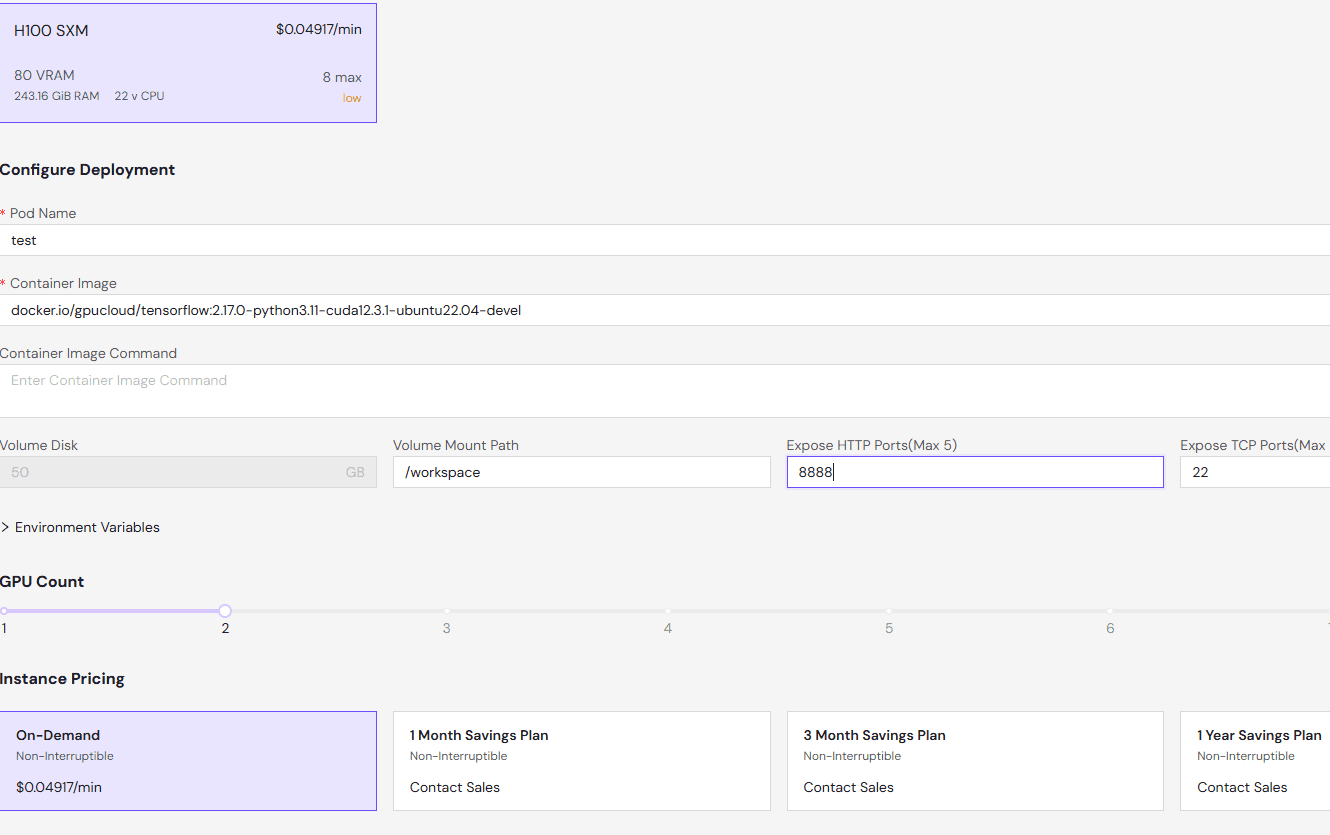
-
Vaya a DevPods y seleccione + Implementar.
-
Seleccione la región donde desea implementar su DevPod.
-
Especifique el volumen de red (opcional).
-
Seleccione el tipo de instancia. Por ejemplo: H100 SXM.
-
Elija una imagen (plantilla).
-
Configure los recursos necesarios para el funcionamiento normal de su DevPod.
-
Revise la configuración y seleccione Implementación bajo demanda.
Se le cobrará después de que se complete la construcción del DevPod.
Acceder a DevPod
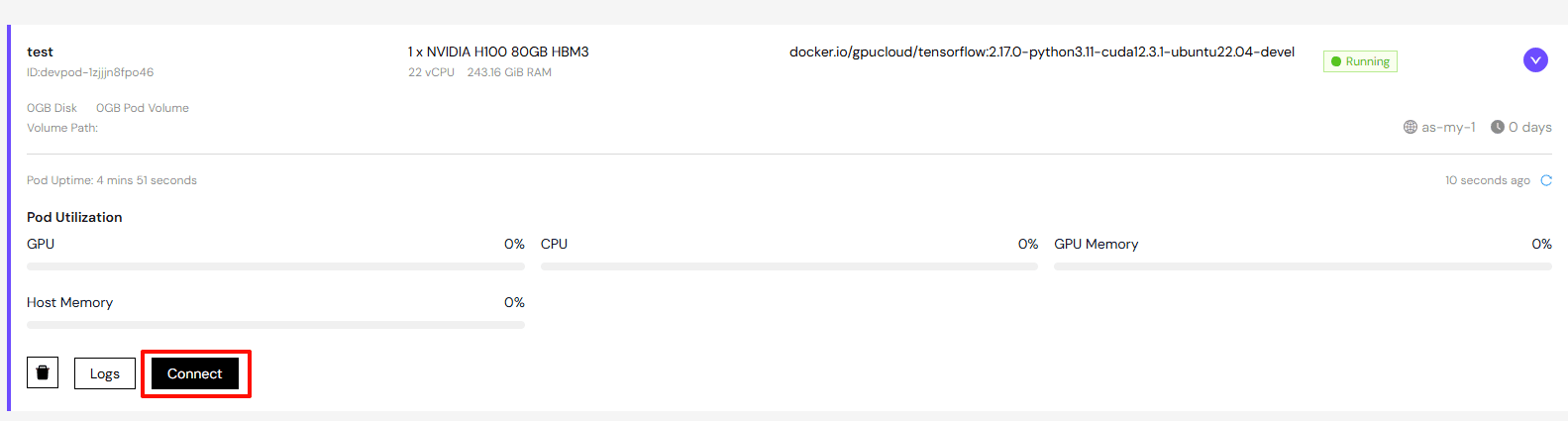
Después de crear su DevPod y esperar a que la instancia funcione normalmente, haga clic en el cuadro desplegable a la derecha de la instancia para mostrar los detalles del DevPod. Luego, haga clic en el botón "Conectar" y aparecerá un cuadro de visualización. Puede elegir acceso HTTPS, acceso TCP (SSH) o Web Terminal según sus necesidades.
Preguntas Frecuentes
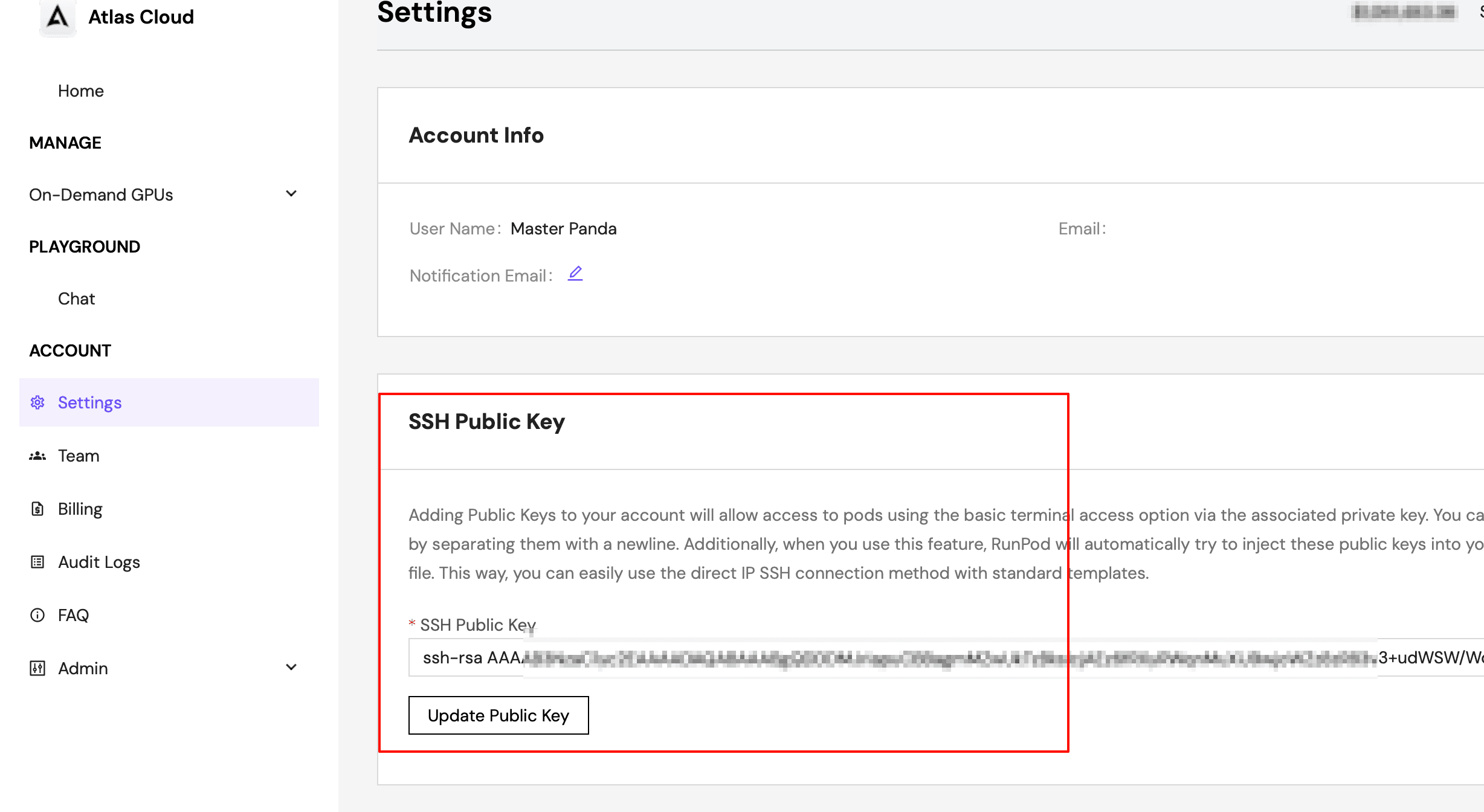
¿Cómo cargar la clave pública SSH?
Cargue o actualice su clave pública SSH en la página Configuración -> Clave Pública SSH pegando su clave pública y haciendo clic en Actualizar Clave Pública.
¿Cómo acceder a través de SSH?
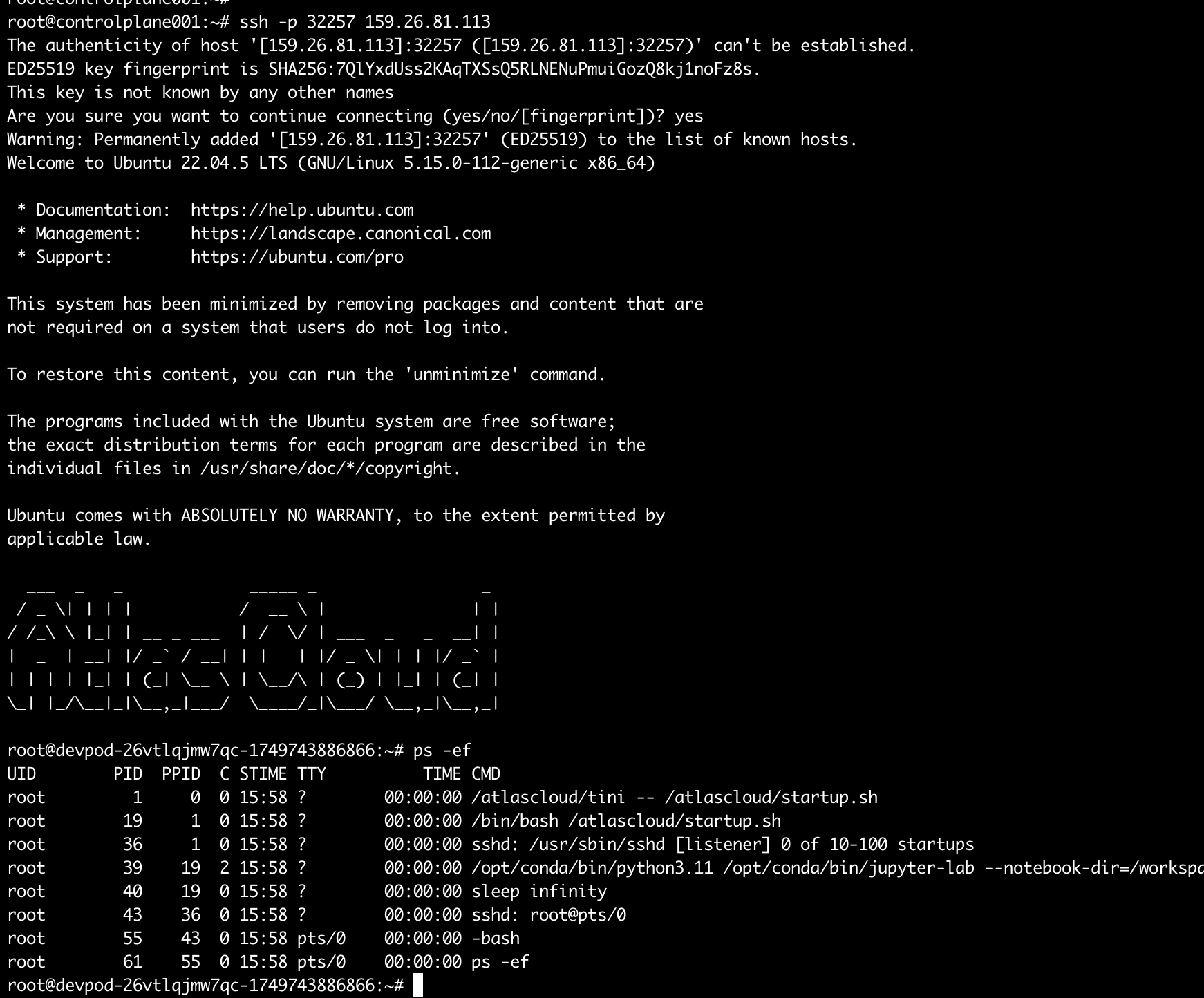
Para algunas imágenes que admiten acceso SSH, si el acceso SSH está habilitado al crear el devpod, puede obtener la dirección de acceso SSH en la ventana emergente Conectar -> Mapeo de Puertos TCP y acceder a través del comando ssh -p {port} root@{host ip} como se muestra en la imagen a continuación.
¿Cómo acceder a través de Jupyter?
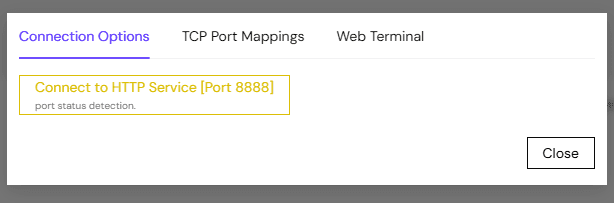
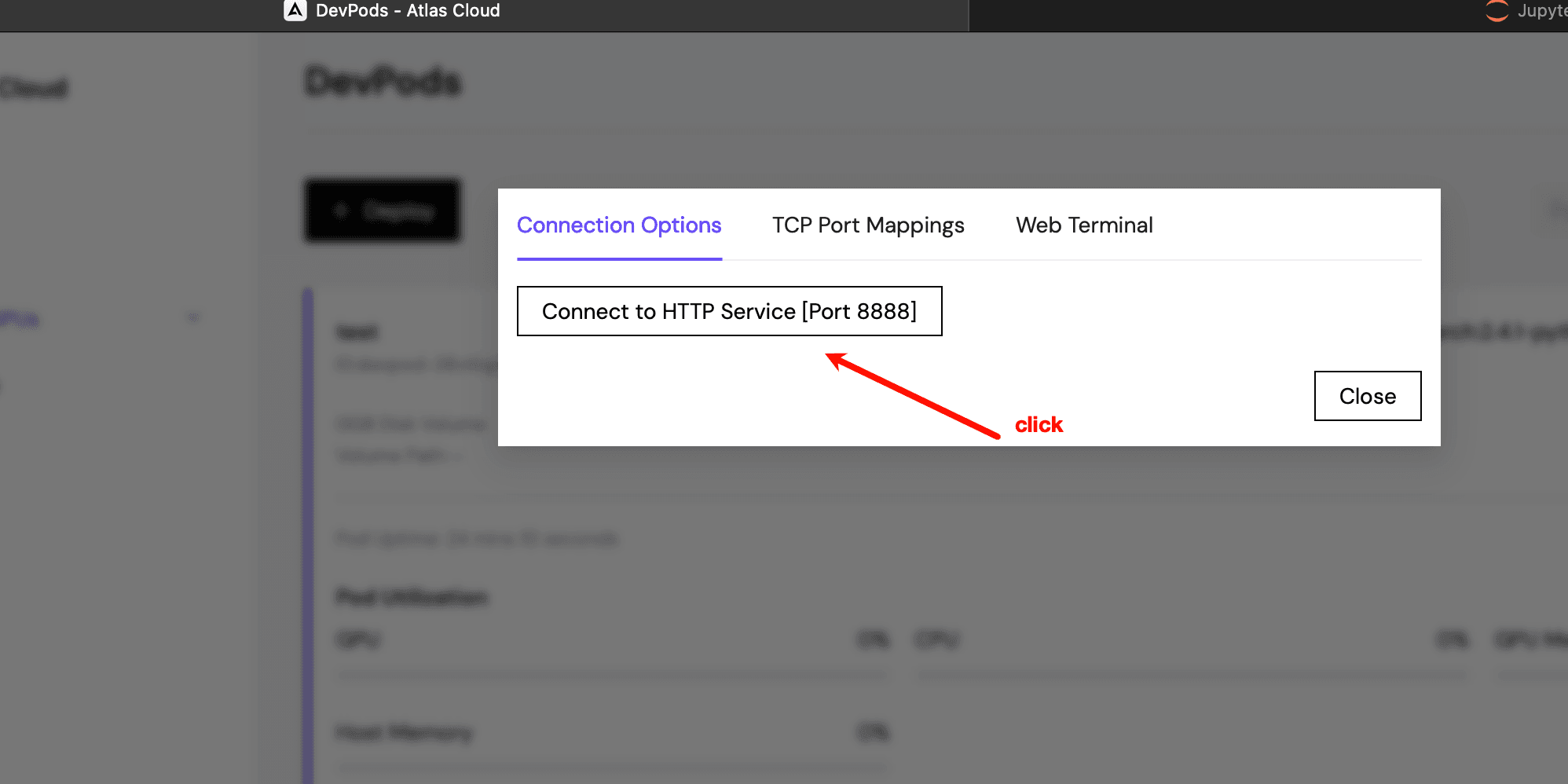
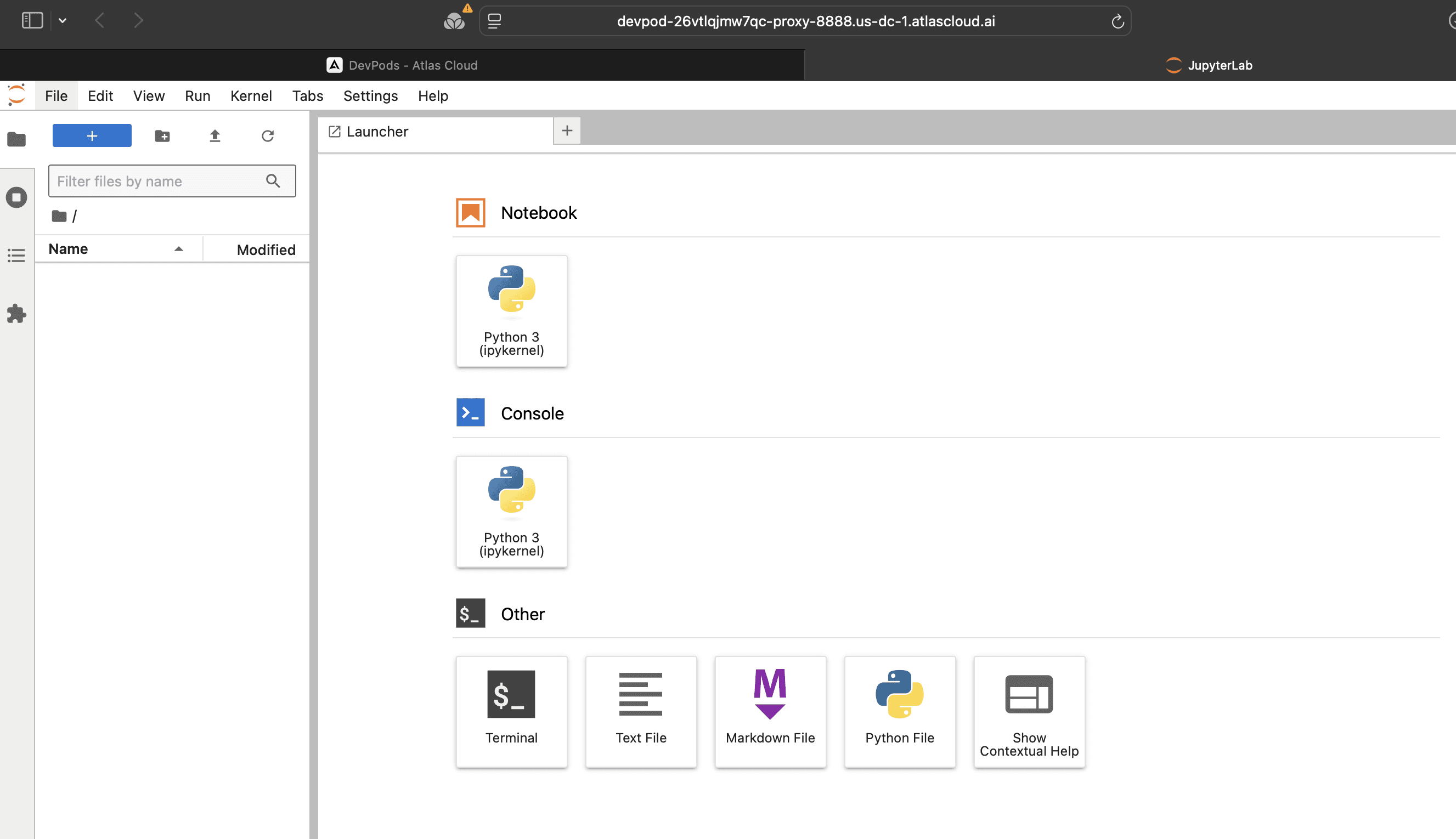
Para algunas imágenes que admiten acceso Jupyter, si el acceso Jupyter está habilitado al crear el devpod, puede obtener la dirección de acceso Jupyter en la ventana emergente Conectar -> Opciones de Conexión. Haga clic en el botón "Conectar al servicio HTTP [puerto 8888]" y será redirigido a la página web de Jupyter como se muestra en la imagen a continuación.
¿Cómo exponer puertos HTTP o TCP?
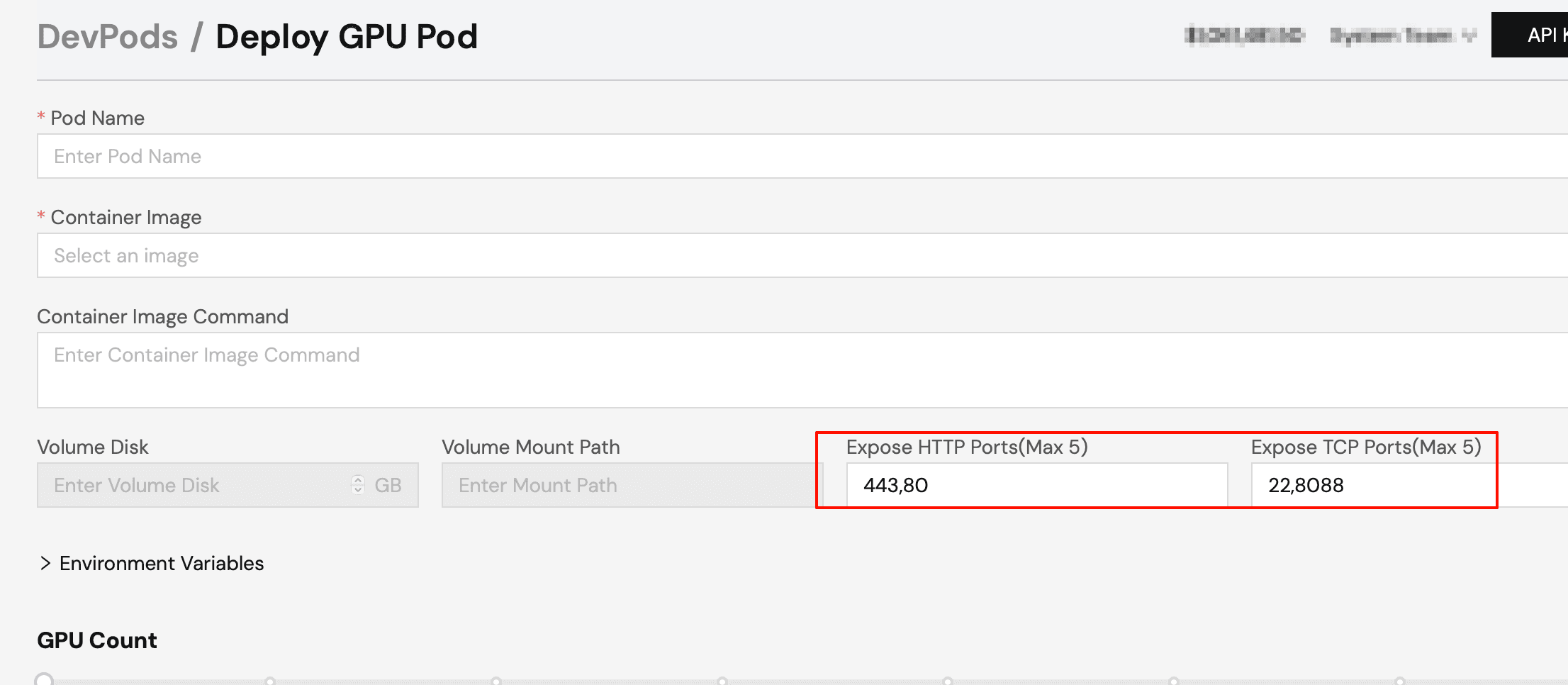
Al crear un trabajo devpod, puede ingresar los puertos HTTP o TCP que desea exponer según sus necesidades. Múltiples puertos deben estar separados por ,, como se muestra en la imagen a continuación.
¿Por qué SSH Terminal Access y Start Jupyter Notebook están deshabilitados al crear devpod?
Actualmente, estas dos opciones solo están habilitadas para imágenes especiales y no para todas las imágenes. Las imágenes compatibles incluyen:
- docker.io/gpucloud/pytorch:2.4.1-python3.11-cuda12.4.1-devel-ubuntu22.04
- docker.io/gpucloud/pytorch:2.4.0-python3.11-cuda12.4.1-devel-ubuntu22.04
- docker.io/gpucloud/tensorflow:2.17.0-python3.11-cuda12.3.1-ubuntu22.04-devel
- docker.io/gpucloud/tensorflow:2.14.0-python3.11-cuda11.8.0-ubuntu22.04-devel
- docker.io/gpucloud/finetuning:axolotl-py3.11-torch2.6-cu12.4
- docker.io/gpucloud/finetuning:torchtune-py3.11-torch2.8-cu12.8
Además, para habilitar SSH Terminal Access, debe cargar su clave pública SSH de antemano.