LoRA
Introducción
¿Qué es LoRA? Piénselo como un método de ajuste fino ligero: en lugar de reentrenar todo el modelo, puede agregar una pequeña capa de "adaptación rápida" al modelo existente para fijar su propio estilo — más rápido y más barato.
En este tutorial, comenzaremos desde cero y le mostraremos cómo encontrar el modelo LoRA que le gusta en línea y usarlo en Atlas Cloud. Incluso si es un principiante, puede comenzar de inmediato.
Selección de modelos
Al generar imágenes y videos con AIGC, generalmente solo puede controlar el modelo a través de prompts, lo que dificulta gestionar los detalles. Si confía en que el modelo "comprenda por sí mismo" cosas como posturas de manos, pliegues de tela o elementos de ropa, los resultados a menudo no son satisfactorios.
En este punto, puede explorar plataformas abiertas para encontrar modelos LoRA compartidos por creadores. Desde estilos artísticos generales y texturas de cámara hasta posturas específicas, vestuario y pequeños accesorios. Los LoRA dirigidos pueden mejorar los detalles y proporcionar más control sin reentrenar el modelo.
Sin embargo, al seleccionar LoRA, recuerde una regla importante: debe coincidir exactamente con el modelo base AIGC que está utilizando — mismo nombre de modelo, misma versión y mismo tamaño de parámetros.
Por ejemplo, un LoRA diseñado para Wan 2.2 no se puede usar en Wan 2.1 u otros modelos. Del mismo modo, un LoRA de Wan 2.2 14B no se puede usar en Wan 2.2 5B.
Si no coinciden, en el mejor de los casos puede cambiar el estilo. En el peor de los casos, puede causar errores. ¡Siempre vuelva a verificar la información en la página del modelo antes de usar!
Volver a verificar la versión y los parámetros
Nota: En Atlas Cloud, los LoRA se ejecutan desde un solo archivo .safetensors. Simplemente impórtelo y estará listo. Evite .PickleTensor, .zip, .GGUF, etc., ya que no son compatibles con Atlas Cloud.
Verifique el tamaño del archivo. Los LoRA generalmente son menores de 2GB (a menudo solo unos pocos cientos de MB). Si su carga es considerablemente grande, es posible que haya seleccionado el archivo incorrecto (como un modelo base completo o un paquete comprimido) y la importación fallará. ¡Vuelva a verificar el nombre del archivo y la extensión antes de intentarlo de nuevo!
Las plataformas comúnmente utilizadas incluyen: Hugging Face.
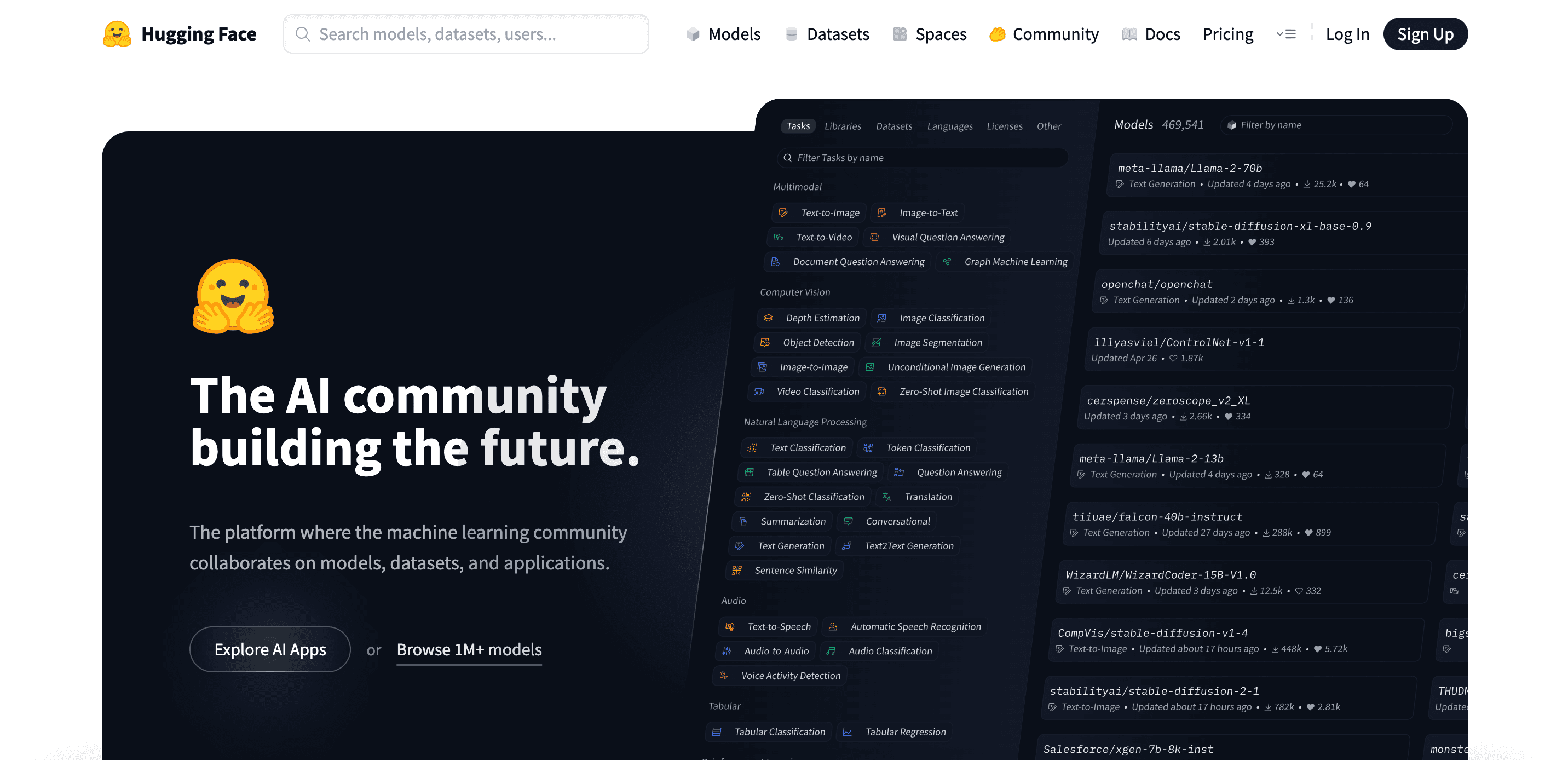
Plataforma Hugging Face
LoRA en Hugging Face
Hugging Face es uno de los centros de modelos de código abierto más grandes del mundo, ofreciendo un vasto catálogo de modelos y conjuntos de datos. Puede buscar LoRA y encontrar pesos oficiales y guías de inferencia para modelos base populares.
En esta parte, nos enfocamos en LoRA — cómo encontrar y seleccionar LoRA en Hugging Face y usarlo en Atlas Cloud.
Comience ingresando LoRA en el cuadro de búsqueda en la parte superior del sitio para ver repositorios relacionados.
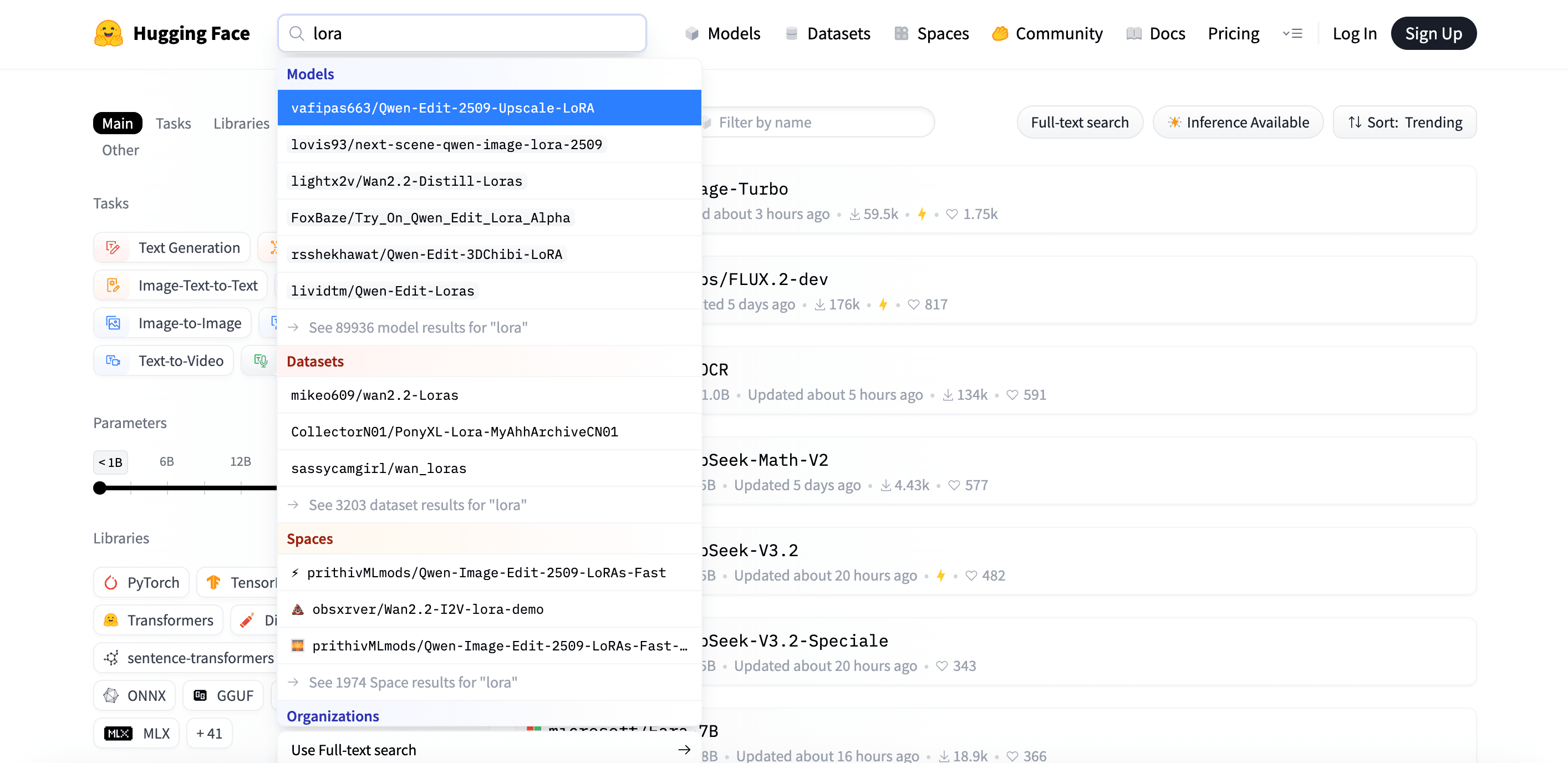
A continuación, haga clic en Ver todos los resultados de modelos para "LoRA" para ver la página completa de resultados de LoRA.
Para su propia búsqueda, incluya calificadores como el nombre del modelo base, versión y tamaño de parámetros (por ejemplo, 7B/14B). Esto reducirá el alcance de la búsqueda y mostrará resultados más relevantes.
En Hugging Face, los modelos LoRA generalmente especifican el modelo base compatible y el tamaño de parámetros en el título o descripción.
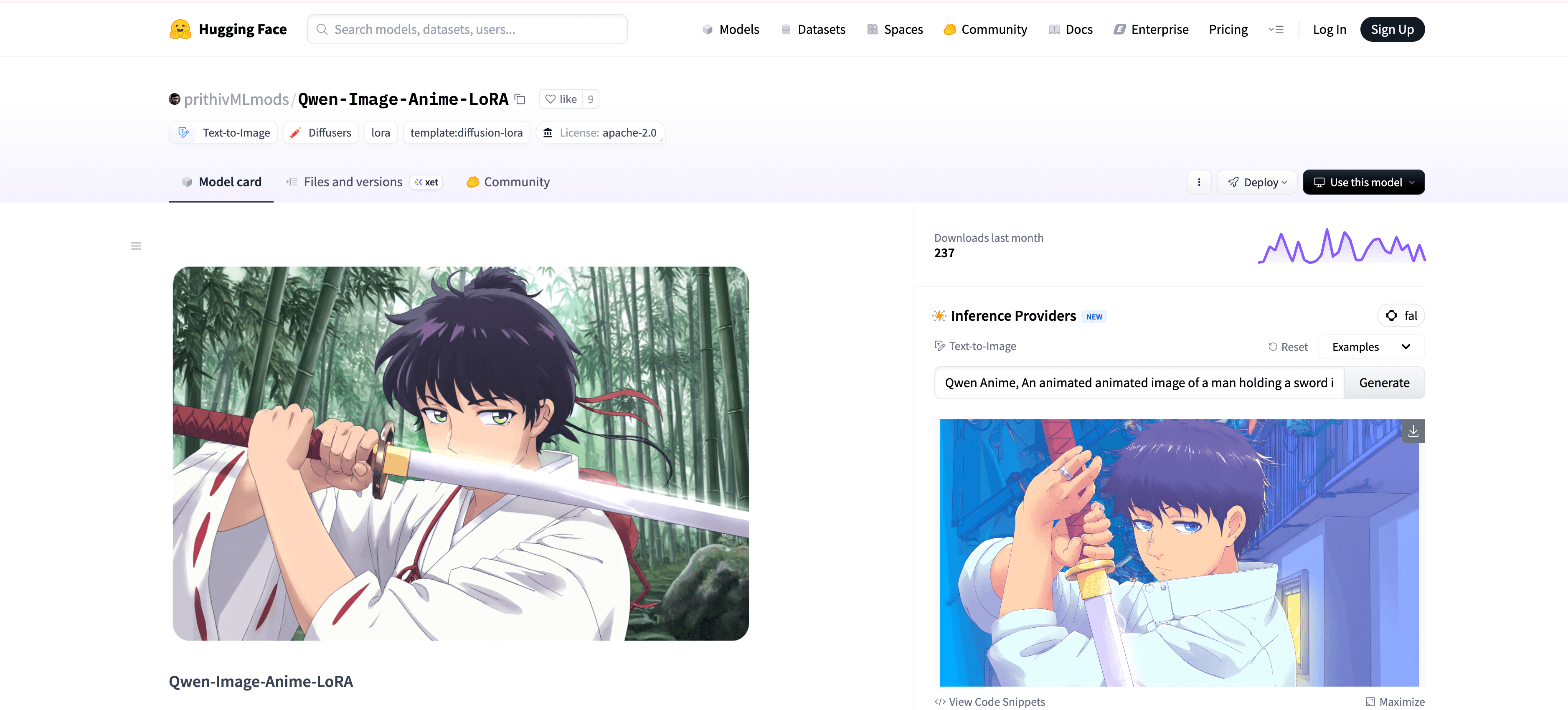
Por ejemplo, prithivMLmods/Qwen-Image-Anime-LoRA es un LoRA creado para Qwen-Image, utilizado para generar imágenes de estilo de animación japonesa.
Como se muestra en la página, Qwen-Image-Anime-LoRA fue publicado por prithivMLmods y está diseñado específicamente para el modelo base Qwen-Image.
A continuación, cambie a Atlas Cloud y abra el modelo atlas-cloud/z-image/turbo-lora. Lo usaremos para cargar y ejecutar este LoRA.
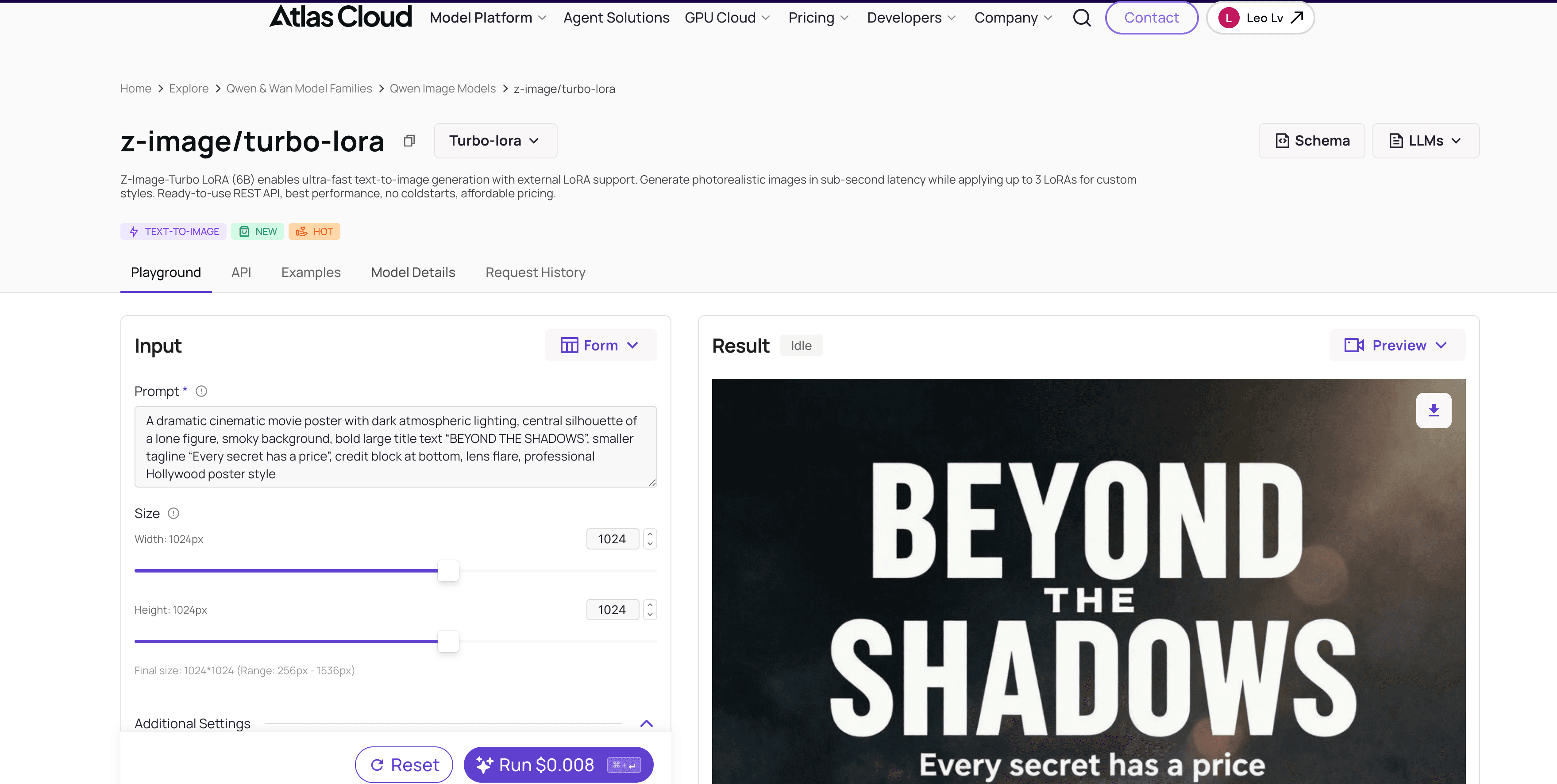
En la página Playground del modelo, puede encontrar un campo de entrada de prompt para ingresar prompts y una sección de loras para agregar modelos LoRA.
Al escribir un prompt, además de describir claramente la escena, estilo y detalles deseados, ¡no olvide incluir las palabras de activación del LoRA! Generalmente puede encontrar esta información en la página de Hugging Face en la Model Card.
Por ejemplo, en la página del modelo prithivMLmods/Qwen-Image-Anime-LoRA, desplácese hacia abajo en la Model Card para encontrar detalles adicionales como cómo usar el modelo y las palabras de activación exactas necesarias.
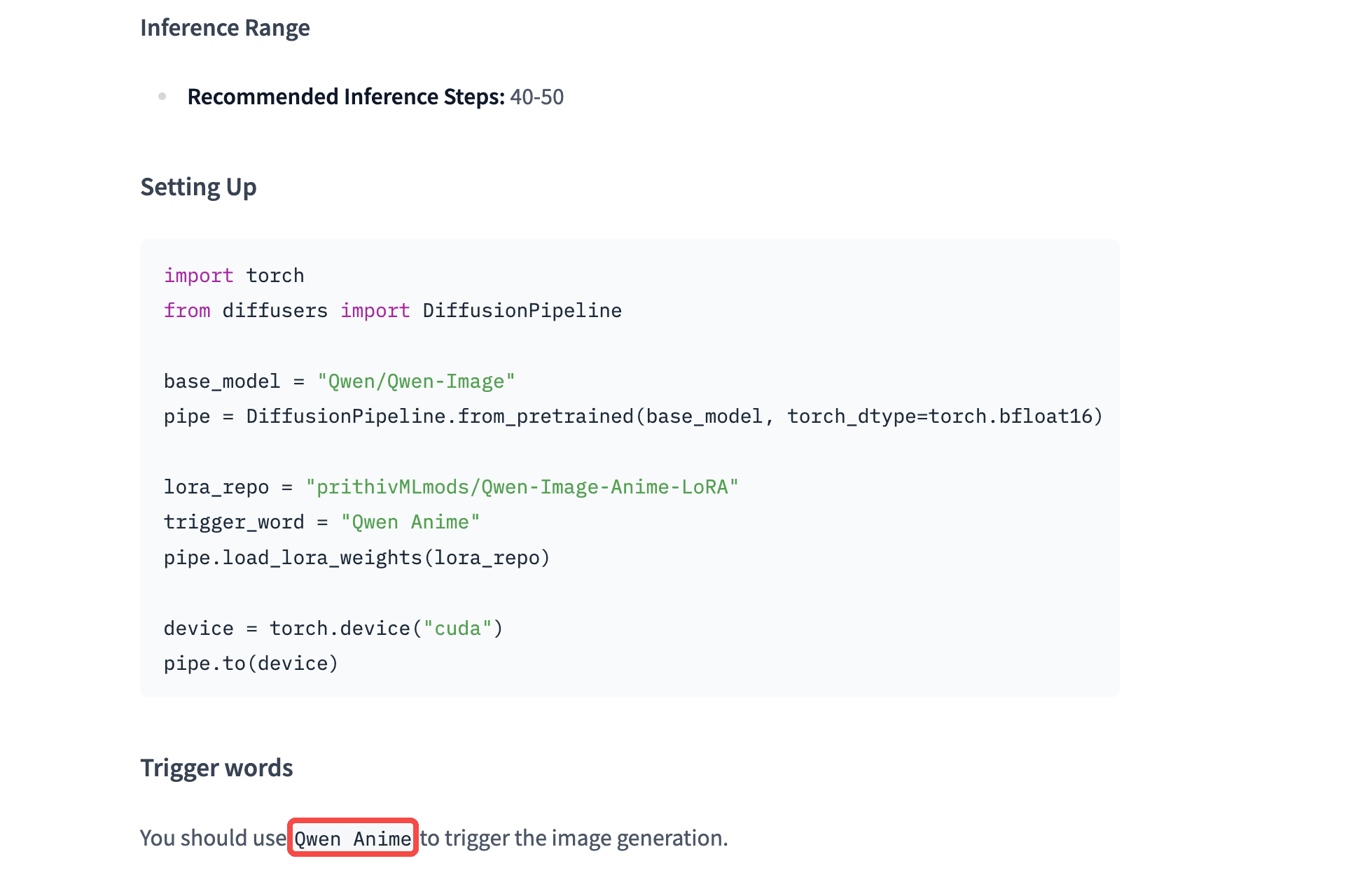
Palabras de activación en la Model Card
Luego modifique los parámetros relacionados con el modelo LoRA.
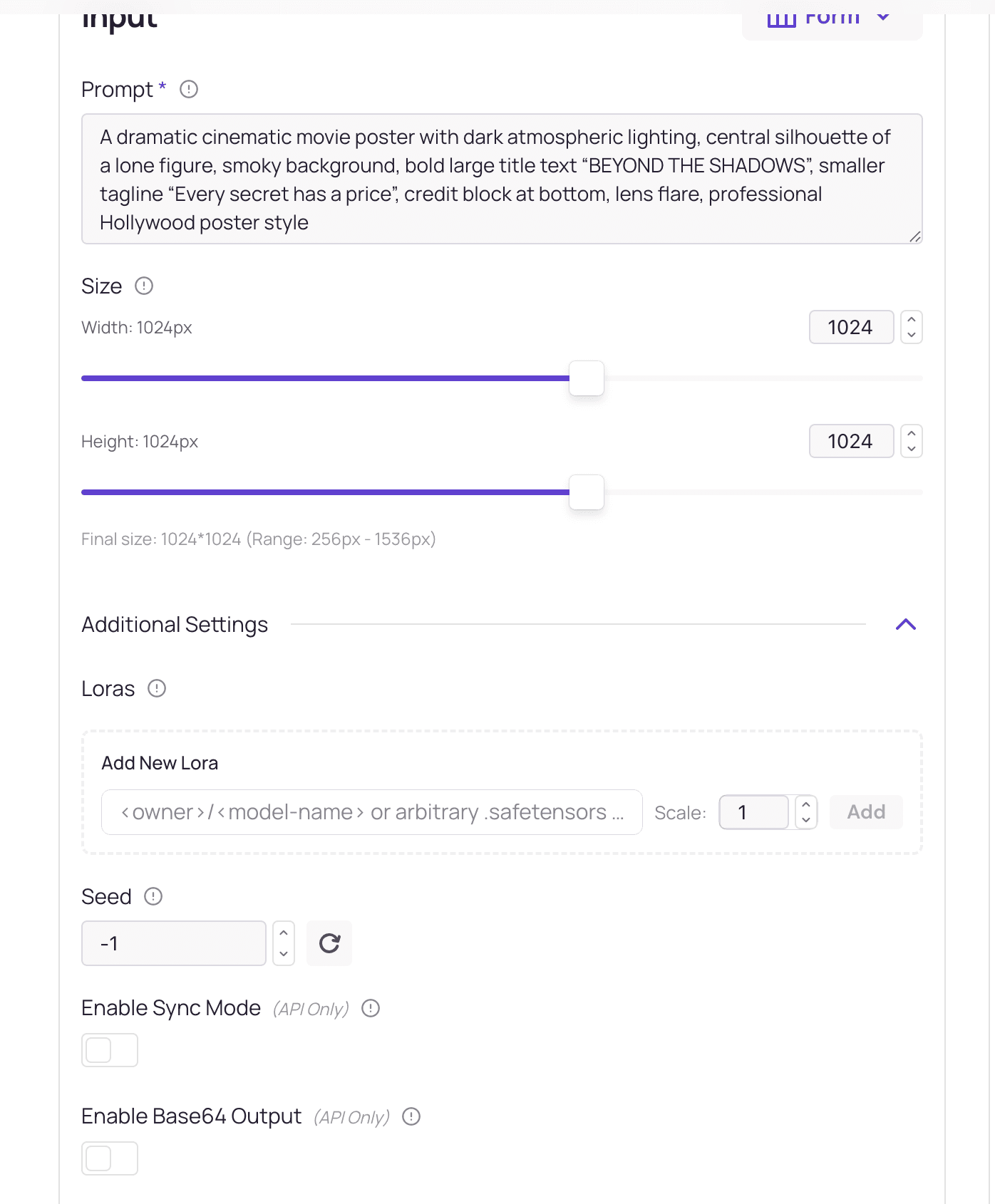
El primero es la ruta. Esta es la ruta que Atlas Cloud AI usa para llamar al modelo LoRA deseado.
Haga clic en + Agregar elemento para mostrar el campo de entrada. El pipeline qwen-image/text-to-image-lora permite agregar hasta 3 modelos LoRA.
Además, si el modelo LoRA está alojado en Hugging Face, Atlas Cloud AI proporciona referencias de dos maneras: una es <owner>/<model-name>.
Como en este ejemplo, sume el nombre del autor y el nombre del modelo como se muestra en la página del modelo.
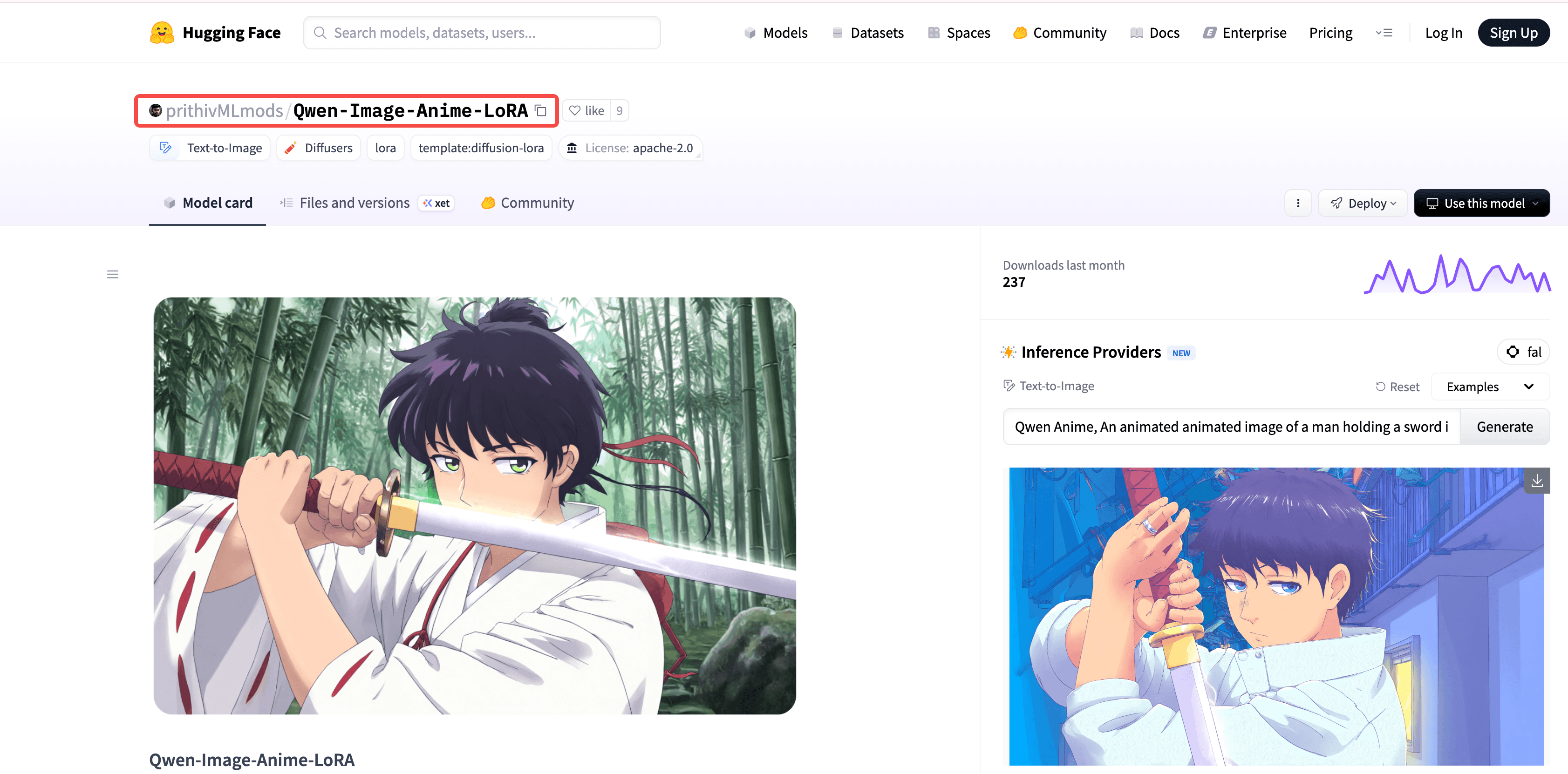
¡Copie esto y péguelo en la ruta!
La otra forma es ir a Archivos y versiones del modelo, hacer clic derecho en el icono de descarga, seleccionar Copiar dirección del enlace, y luego pegar la URL copiada en la ruta.
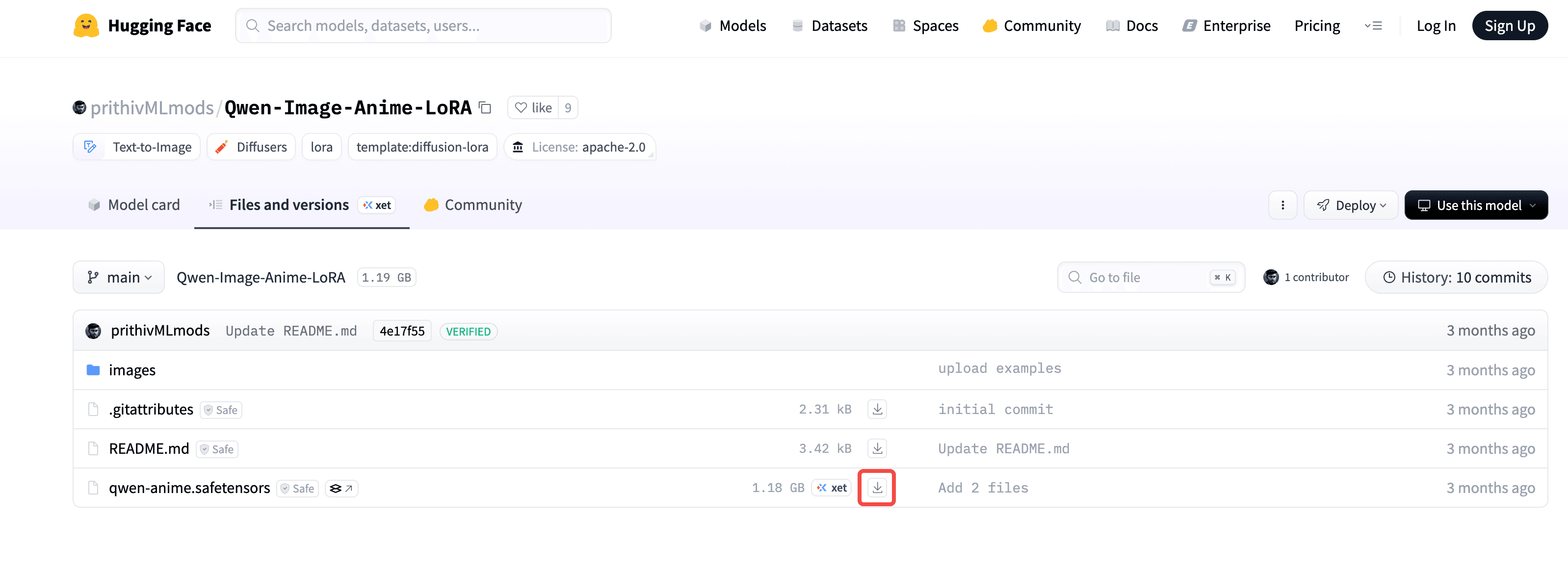
Botón de descarga en Archivos y versiones
Ocasionalmente puede ver opciones de LoRA de alto ruido y bajo ruido en la página del modelo. Estos generalmente no se usan comúnmente, pero Hugging Face generalmente proporciona información detallada al respecto.
Al igual que con los LoRA regulares, simplemente ingrese el modelo LoRA con el nombre coincidente en el campo apropiado y funcionará bien.
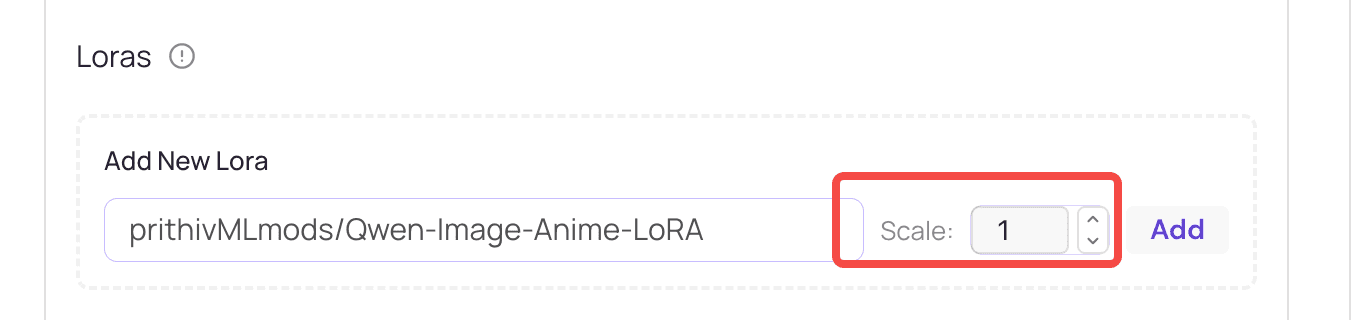
En la configuración del parámetro loras hay un control deslizante llamado scale, que puede pensar como una perilla de volumen de "influencia/enfoque". Ajusta qué tan fuerte el LoRA influye en el modelo base.
En la mayoría de los casos, el valor predeterminado de 1 proporciona buenos resultados. Si los resultados difieren de las expectativas, puede aumentar ligeramente scale.
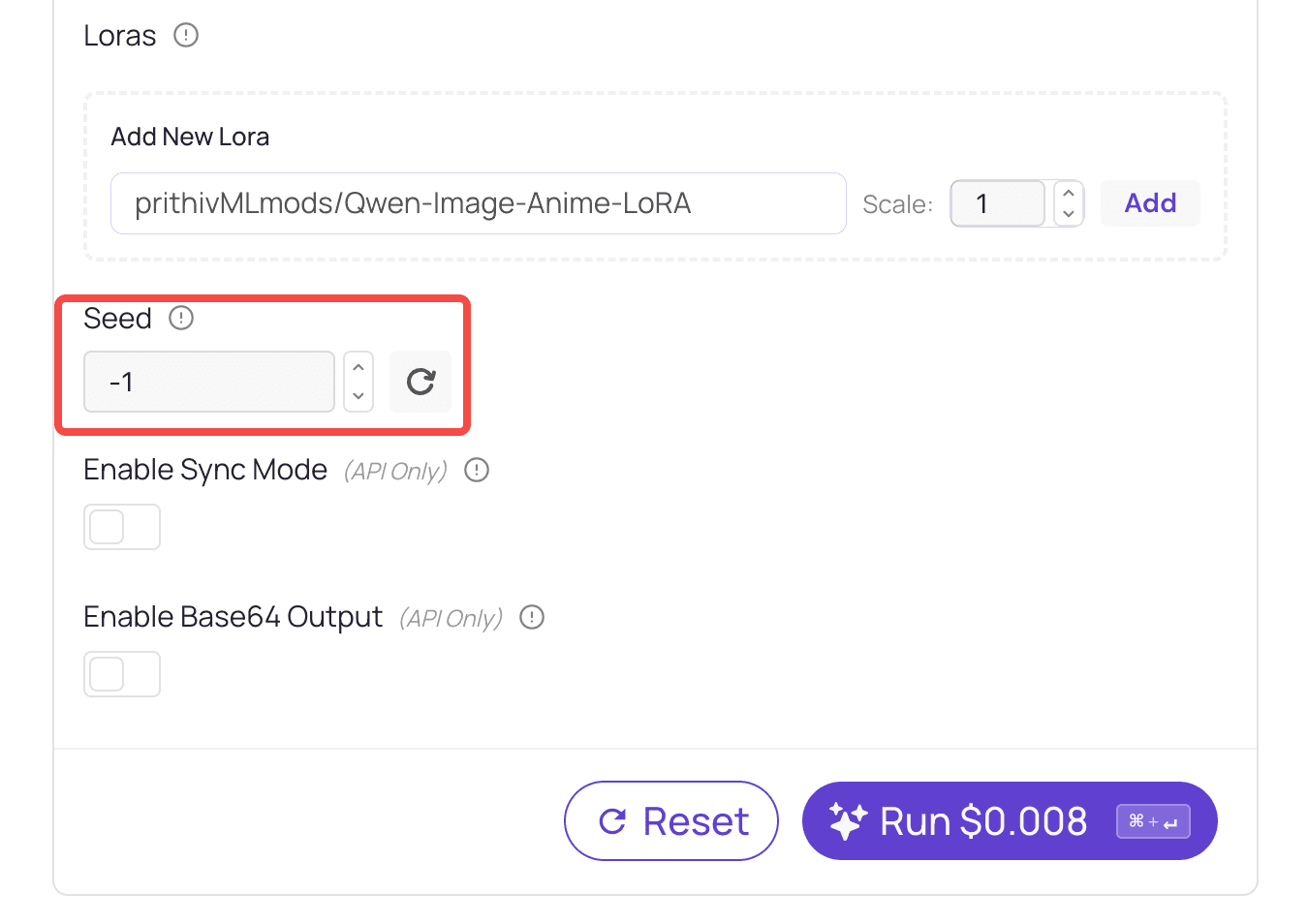
Seed se usa para controlar la aleatoriedad. Piense en ello como un "índice de inicio".
Si usa el mismo seed y luego ajusta el prompt, el estilo general y la composición se mantendrán en su mayoría consistentes. Solo difiere en las partes que cambió en el prompt, lo que facilita la comparación y reproducción.
¡Bien! ¡Hemos completado todo el trabajo preparatorio! ¡Comencemos a usar el modelo LoRA! En el campo de prompt, primero ingrese las palabras de activación del modelo LoRA Qwen Anime. Luego proporcione una descripción del resultado que desea generar.
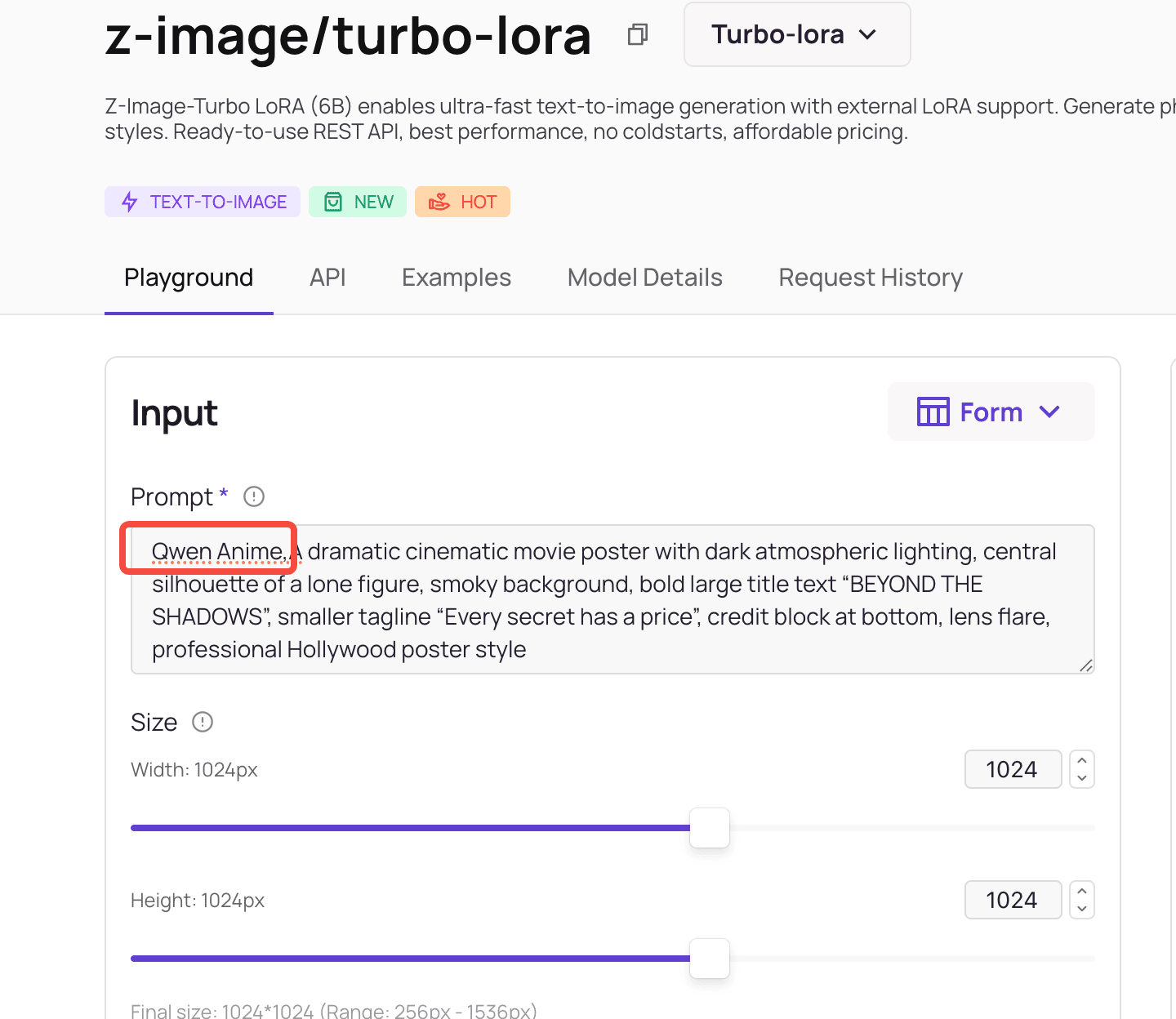
Ingresar palabras de activación
Luego ingrese prithivMLmods/Qwen-Image-Anime-LoRA o la URL en la ruta del campo loras y mantenga scale en 1.
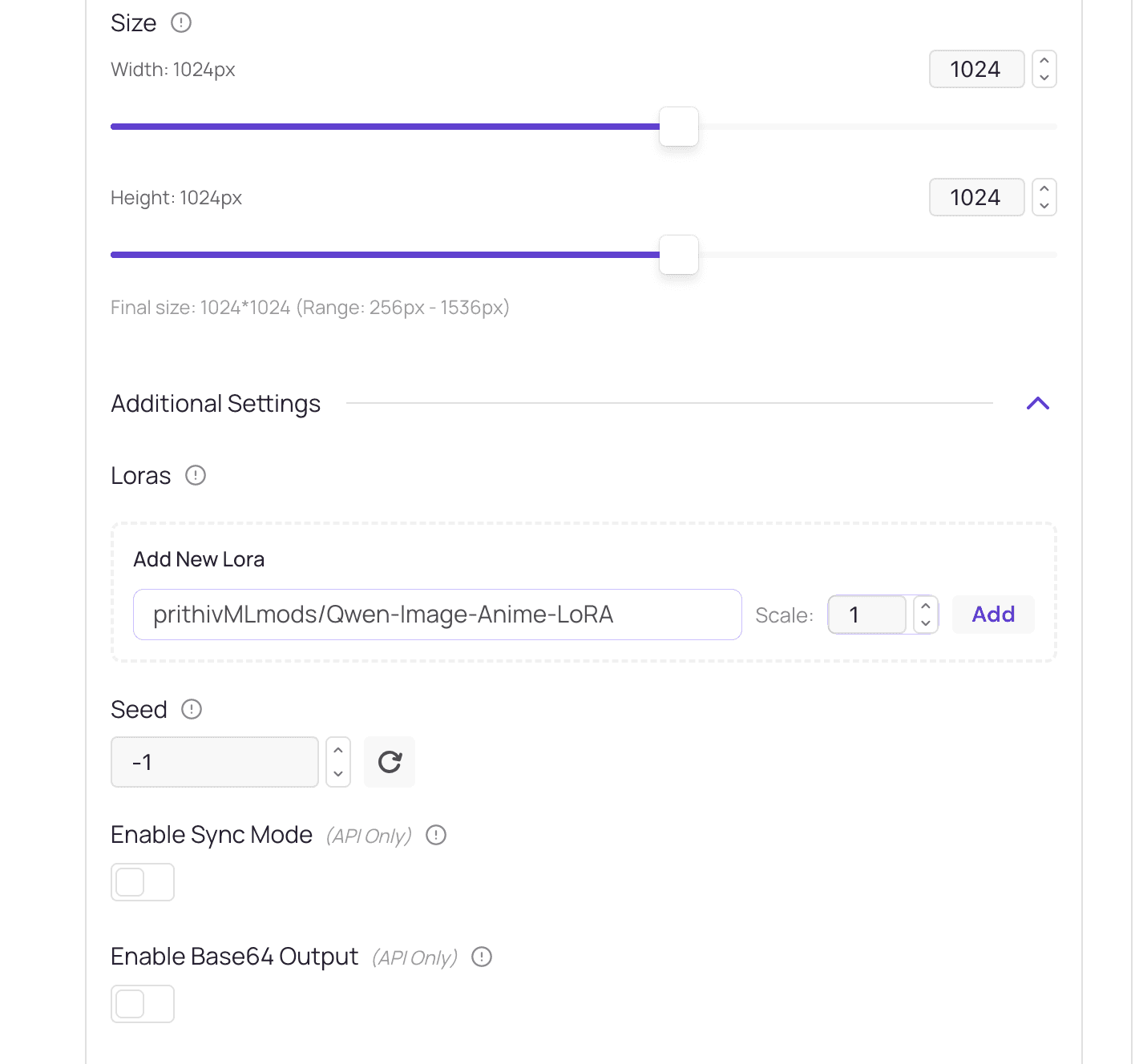
Configurar ruta
Luego configure el seed para poder reproducir fácilmente los resultados deseados más adelante.
Número de seed aleatorio
Finalmente, haga clic en el botón Ejecutar para generar imágenes de estilo de animación.
Resultado
Dado que ya configuró el seed, si está satisfecho con el fondo y los detalles de estilo (como la ropa) pero desea cambiar el género del personaje, simplemente edite el prompt y haga clic en ejecutar de nuevo.
Conclusión
En este punto, ha aprendido cómo usar su modelo LoRA favorito en Atlas Cloud AI. Sin embargo, LoRA no reemplaza sus elecciones estéticas. Solo estabiliza los detalles después de que establezca la dirección. Lo que hace que su trabajo sea único siempre es su gusto e imaginación.
Así que sea audaz para probar, aprender y mejorar continuamente. Cuando comparta su primer resultado en Inspiration y crezca con la comunidad, descubrirá que la eficiencia es solo el comienzo. El verdadero objetivo es que su propio estilo sea reconocido.
¡Le deseamos una creación fluida y éxito según lo previsto!
© 2025 Atlas Cloud AI. All rights reserved.
Last updated on
Modelos de audio
Genera voz, compón música y transcribe grabaciones a través de un único endpoint de Atlas Cloud. Cubre Seed Audio, ElevenLabs, MiniMax, Gemini TTS, Suno, Seed ASR y xAI STT.
Cómo funciona Atlas Cloud
Comprende cómo Atlas Cloud te conecta con más de 400 modelos de IA a través de una API unificada