Anda tahu caranya. Laso wajah. Tempelkan di layer baru. Free Transform, Warp, geser, geser lagi. Muat seleksi, kontraksi lima piksel, Auto-Blend, lalu berjuang dengan Curves selama dua puluh menit karena kulit jadi merah, lalu abu-abu, lalu merah lagi.
Dua jam kemudian Anda zoom ke 100% dan di situlah: tepi keras di sepanjang rahang, pencahayaan yang tidak cocok, tatapan kosong. Stiker di foto. Semua orang bisa tahu.
Ini yang tidak ada yang bilang dengan lantang. Pada tahun 2026, para profesional tidak lagi melakukannya dengan cara itu. 90% yang sulit (warna kulit, pencahayaan, jahitan yang meyakinkan) diserahkan ke model AI dalam satu langkah. Photoshop hanya melakukan 10% yang menyenangkan di akhir.
Untuk membuktikannya, saya memilih gambar dasar paling kejam yang bisa saya pikirkan: wajah paling terkenal dalam sejarah seni. Begini cara menjalankan photoshop face swap yang tepat pada Girl with a Pearl Earring, mempertahankan tampilan cat minyak, lalu membuatnya berkedip.
Poin-poin penting
- Metode manual klasik kira-kira 10 langkah dan 30 menit hingga 2 jam per wajah, dan warna kulit plus pencahayaan adalah tempat kegagalannya.
- Generative Fill dan Firefly milik Photoshop tidak dapat menukar wajah orang tertentu dari foto yang Anda berikan. Itu memang sengaja dirancang seperti itu.
- Alur kerja tahun 2026 adalah hibrida: satu model AI menggabungkan wajah baru dalam hitungan detik, lalu Photoshop melakukan polesan.
- Fusion mempertahankan tekstur bahan sumber. Hasil yang bagus masih terlihat seperti lukisan cat minyak, bukan foto HD bersih yang ditempel di kanvas.
- Still yang sudah jadi bisa menjadi video potret hidup dan GIF yang dapat dibagikan tanpa menyentuh timeline.
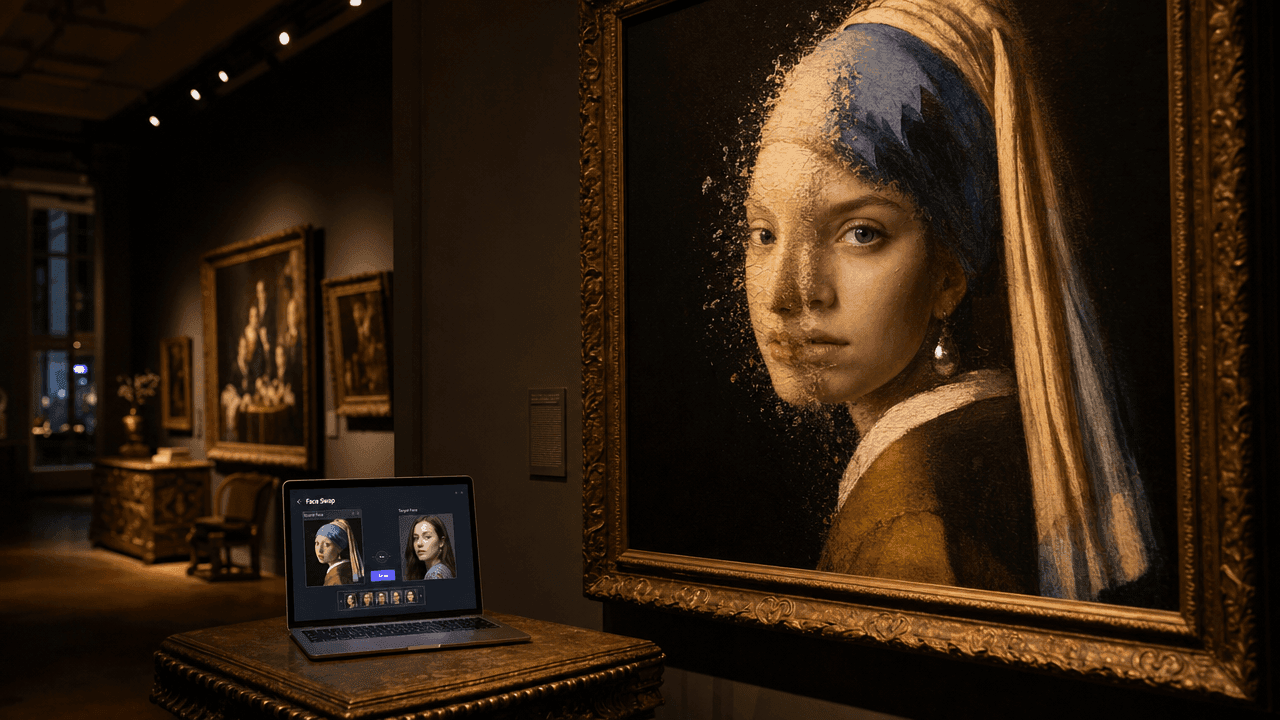 Galeri yang diterangi hangat di malam hari: potret minyak klasik di dinding yang wajahnya setengah larut menjadi wajah manusia modern, laptop terbuka di meja samping menampilkan antarmuka face-swap
Lihat Dulu: Photoshop Face Swap yang Berawal dari Lukisan Berusia 400 Tahun
Sebelum teori apa pun, inilah hasilnya. Kiri adalah lukisan asli Johannes Vermeer Girl with a Pearl Earring (1665, domain publik). Kanan adalah lukisan yang sama setelah face swap. Orang baru, sapuan kuas yang sama, cahaya lembut yang sama dari kiri, retakan yang sama pada pernis. 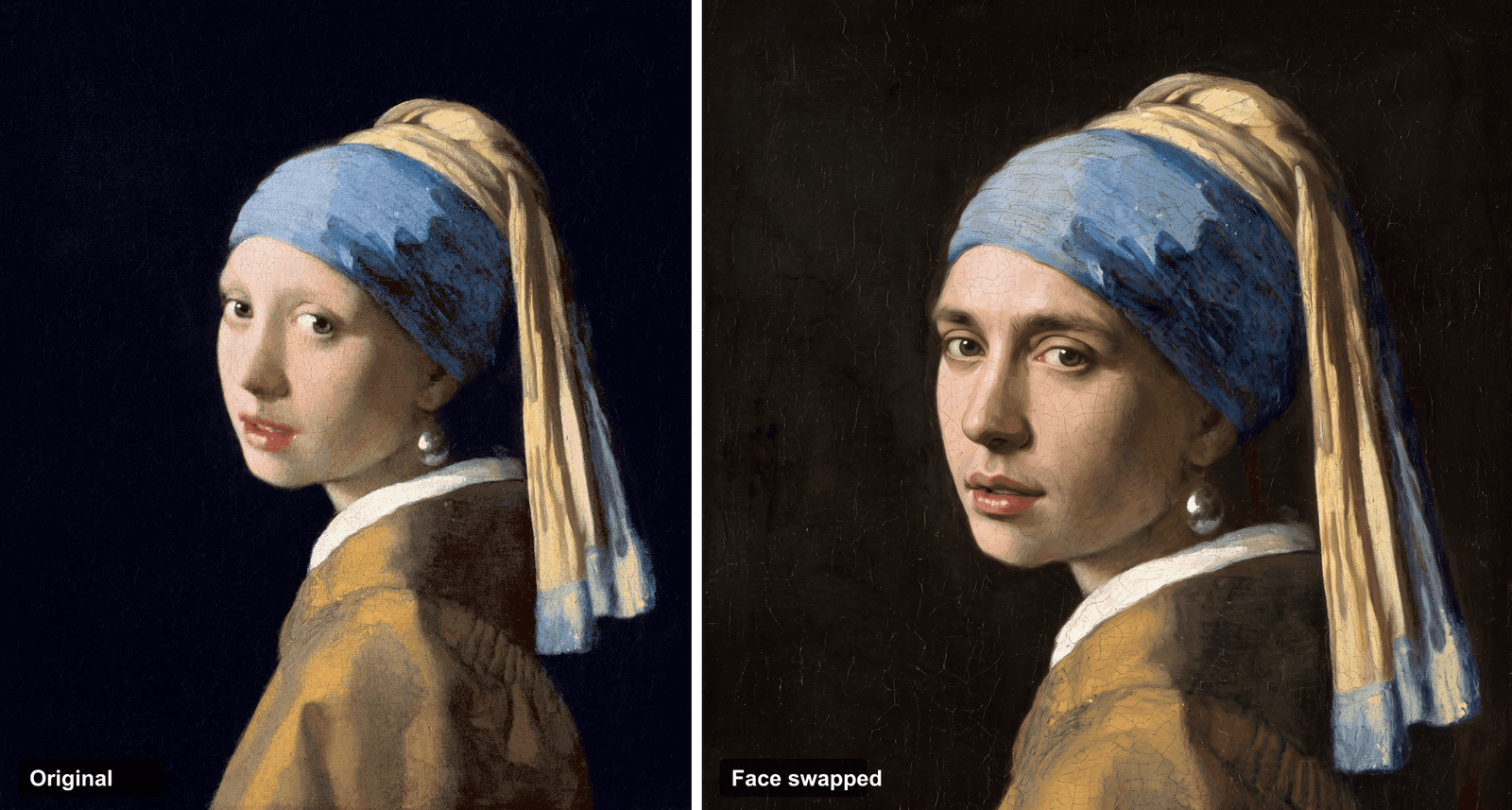 Sebelum dan sesudah: di kiri lukisan Vermeer asli, di kanan lukisan yang sama dengan wajah orang lain yang menyatu sambil mempertahankan tekstur cat minyak
Wajah di kanan itu bukanlah gadis dalam lukisan asli. Itu adalah orang yang sama sekali berbeda. Tapi itu tidak terbaca sebagai tempelan, karena wajah itu di-render ulang di dalam gaya lukisan, bukan ditempel di atasnya. Perbedaan itu, fusion versus paste, adalah inti permainannya. Teruslah membaca dan Anda bisa mereproduksi hasil persis ini.
Mengapa Face Swap di Photoshop Masih Begitu Sulit
Metode manual bukanlah misteri. Versi kanonik, yang diajarkan oleh Jesús Ramirez, seperti ini: Laso wajah sumber, tempelkan di atas target, Free Transform dan Warp untuk menyelaraskan mata dan mulut, tambahkan layer mask, muat layer tubuh sebagai seleksi, kontraksi sekitar 5 piksel, lalu jalankan Edit ▸ Auto-Blend Layers dengan centang Seamless Tones and Colors, dan akhirnya bersihkan dengan Curves, Selective Color dan sedikit dodging dan burning (Photoshop Training Channel, 2024).
Ini berhasil. Ini juga gagal di tiga tempat yang sama setiap saat.
- Warna kulit. Match Color dan Curves membuat Anda mendekati, lalu wajahnya terbaca sedikit merah, atau sedikit abu-abu, dan tidak ada slider yang benar-benar memperbaikinya. Salah satu forum Adobe yang sudah lama membahas topik ini secara harfiah berjudul "nothing works as advertised."
- Pencahayaan. Jika cahaya di wajah sumber datang dari arah yang berbeda dari target, otak langsung menandainya. Orang menggambarkan hasilnya sebagai "seperti topeng, bukan wajah."
- Mata. Tatapan kosong dan kaca adalah cara tercepat untuk mendarat di lembah uncanny, dan butuh keterampilan dodging dan burning sungguhan untuk memperbaikinya.
Ada juga batasan yang dihadapi orang dan mereka anggap mereka melakukan sesuatu yang salah. Generative Fill dan Firefly milik Photoshop dapat meregenerasi wajah, tetapi mereka tidak bisa menukar wajah spesifik seseorang dari foto yang Anda berikan. Firefly hanya menghasilkan dari materi terlatih Adobe sendiri, jadi "ganti wajah ini dengan wajah teman saya dari foto lain ini" bukanlah sesuatu yang bisa dilakukan (Adobe Community, 2023). Satu batasan itulah yang membuat banyak orang mencari model yang berbeda. 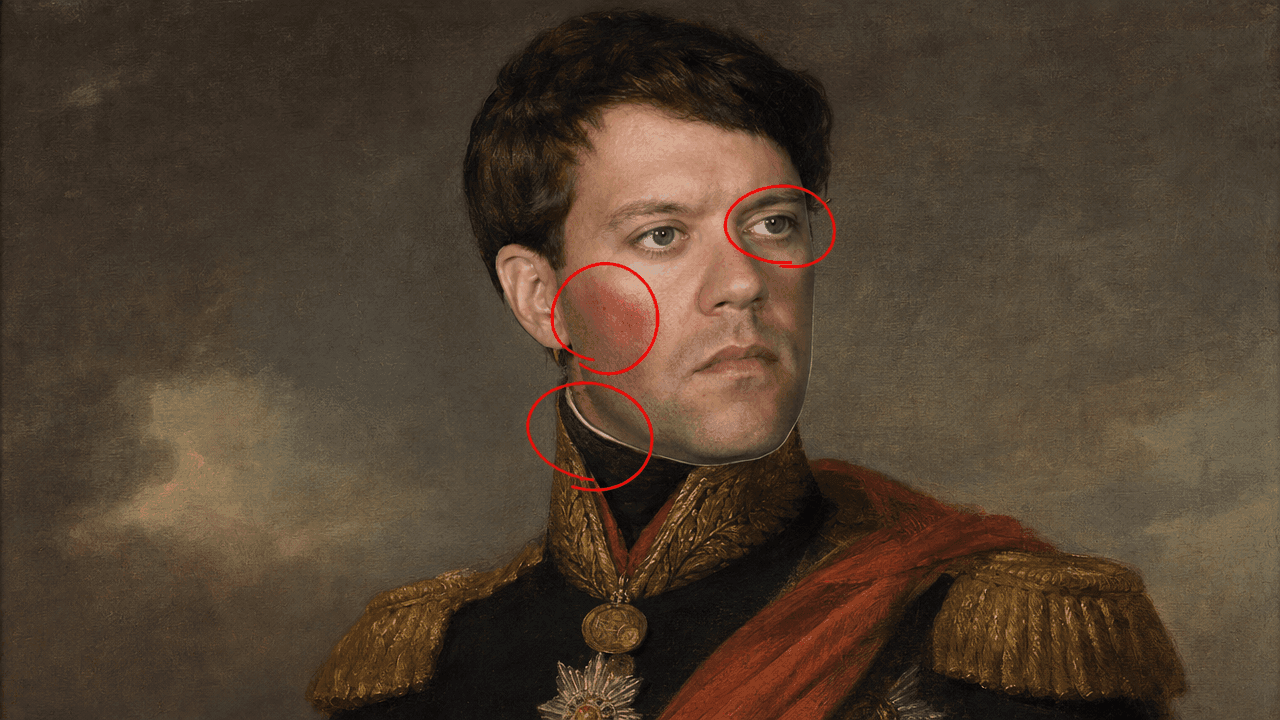 Contoh face swap manual yang jelas buruk, dengan tambalan warna kulit yang tidak cocok, tepi potongan keras di sepanjang rahang, dan tatapan datar tanpa kehidupan, ditandai dengan callout merah
Alur Kerja Photoshop Face Swap yang Lebih Cepat (AI + Photoshop)
Inilah pergeserannya. Alih-alih melakukan fusion dengan tangan, Anda membiarkan model pengeditan gambar modern melakukannya, lalu Anda menyelesaikannya di Photoshop.
Ini bukan ide pinggiran. Pada tahun 2025, Generative Fill milik Photoshop sendiri sudah bisa memanggil model pihak ketiga seperti Google's Nano Banana dan Flux, bukan Firefly, karena Adobe tahu model-model itu lebih baik untuk pekerjaan tertentu (Digital Camera World, 2025). Tangkapannya adalah bahwa versi dalam aplikasi dibatasi dan masih tidak akan menerima wajah referensi Anda. Jadi langkah praktisnya adalah menjalankan kelas model yang sama secara langsung, pada resolusi penuh, dengan dua gambar Anda sendiri, di satu tab browser.
Di sinilah Atlas Cloud berperan. Ini adalah taman bermain model di mana model-model yang dijangkau Photoshop (Nano Banana 2 untuk edit, plus model image-to-video) berjalan tanpa batasan aplikasi, dan Anda bisa memberinya foto referensi Anda sendiri. Seluruh rantai di bawah terjadi di satu tab: gabungkan wajah, lalu animasikan hasilnya. 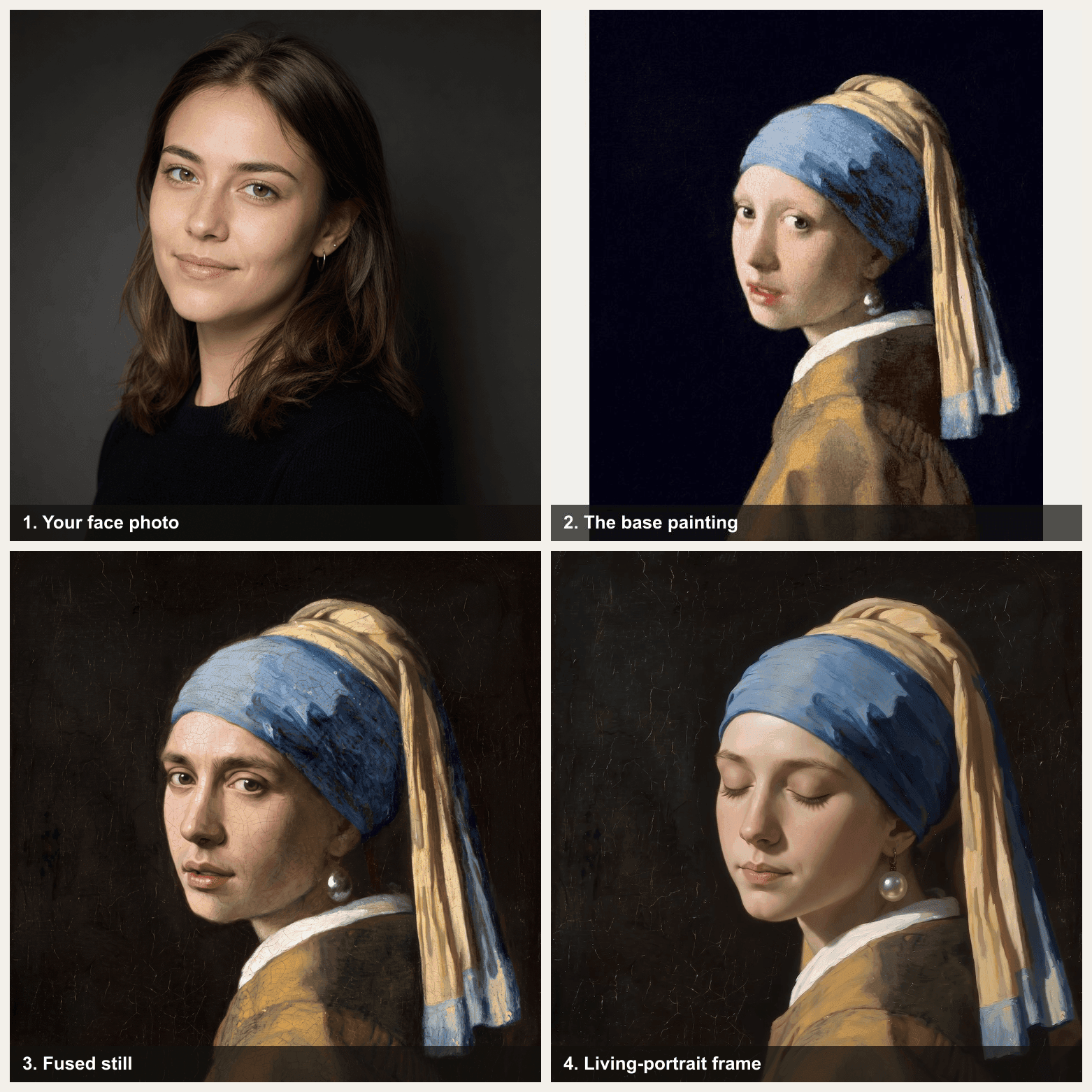 Grid alur kerja dua per dua: foto wajah Anda, lukisan Vermeer asli, still yang digabungkan, dan satu bingkai dari video potret hidup yang sudah jadi
Dua pekerjaan, dua model. Inilah yang dilakukan masing-masing dan berapa biayanya.
| Langkah | Model | Pekerjaan | Harga (prod, Juli 2026) |
|---|---|---|---|
| Gabungkan wajah | google/nano-banana-2/edit | Campurkan wajah baru ke dalam lukisan, pertahankan sapuan kuas | $0.08 (1K) / $0.12 (2K) / $0.16 (4K); Tier Developer $0.04 |
| Hidupkan | bytedance/seedance-2.0-mini/image-to-video | Ubah still menjadi video 5 detik | $0.045/detik (diskon 20%, per Juli 2026), jadi ~$0.23 untuk 5s di 720p |
Cara Face Swap di Photoshop, Langkah demi Langkah
Ini adalah rantai lengkap, dari awal hingga akhir, menggunakan satu gambar yang menjadi pusat perhatian. Setiap prompt di bawah siap untuk disalin dan ditempel.
Langkah 1: Siapkan dua gambar Anda di Photoshop. Unduh dasar yang ingin Anda tukar. Untuk demo ini, itu adalah domain publik Vermeer dari Wikimedia Commons. Lalu pilih foto wajah Anda. Sudut agak depan dengan cahaya lembut dan merata paling baik, idealnya diterangi dari sisi yang kira-kira sama dengan lukisan (di sini, kiri). Di Photoshop, potong kekacauan, luruskan kedua gambar, dan buat resolusinya serupa. Belum ada AI, ini hanya pekerjaan rumah tangga agar fusion memiliki input yang bersih. 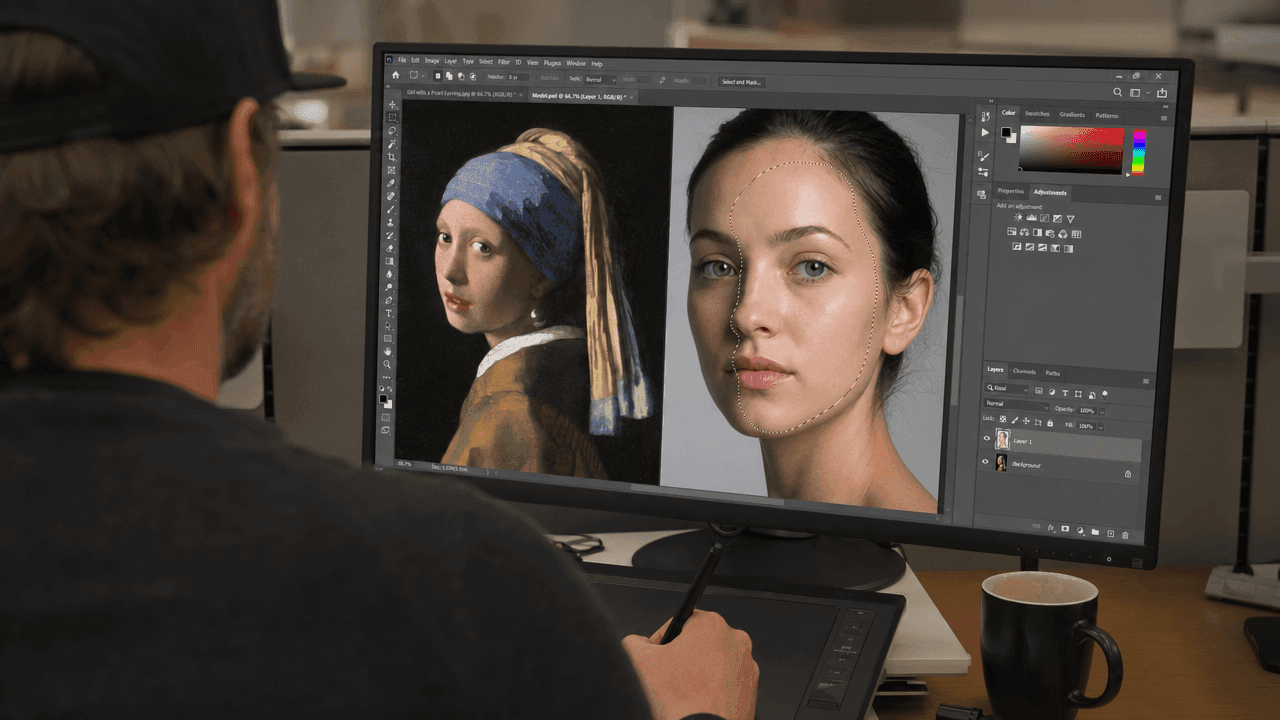 Ruang kerja Photoshop dengan lukisan Vermeer dan foto potret terpisah terbuka berdampingan, alat laso dan crop terlihat (ilustratif)
Langkah 2: Lakukan bagian sulit dengan satu fusion AI. Buka model google/nano-banana-2/edit, muat dua gambar referensi (Gambar 1 = lukisan, Gambar 2 = wajah Anda), atur resolusi ke 2K, dan cocokkan rasio output dengan lukisan. Tempelkan prompt persis ini:
plaintext1Image 1 is a classic 17th-century Dutch oil painting: a young figure against a 2dark background, wearing a blue-and-gold headscarf and a large pearl earring, 3lit softly from the left, rendered in visible oil brushstrokes with fine 4craquelure. Image 2 is a photo of a person's face. Perform a complete face 5swap: replace the painting's face with the face and identity of the person in 6Image 2. This identity change is required, do not keep the original face. 7Re-render the new face fully in the same oil-painting style: same soft left 8lighting, same warm skin palette, same visible brushstrokes, canvas texture and 9craquelure, the same slight head-turn and direct gaze. Keep the headscarf, pearl 10earring, dark background, framing and painterly grain exactly unchanged. The face 11must stay realistically human. 12
Pengaturan: resolusi 2K, dua gambar referensi, rasio cocok dengan lukisan. Nano Banana dapat bervariasi antar proses, jadi jika output pertama kehilangan sapuan kuas atau melenceng dari pose, jalankan lagi. Anda selesai ketika wajah yang ditukar jelas merupakan orang yang berbeda tetapi masih terlihat dilukis dengan tangan. 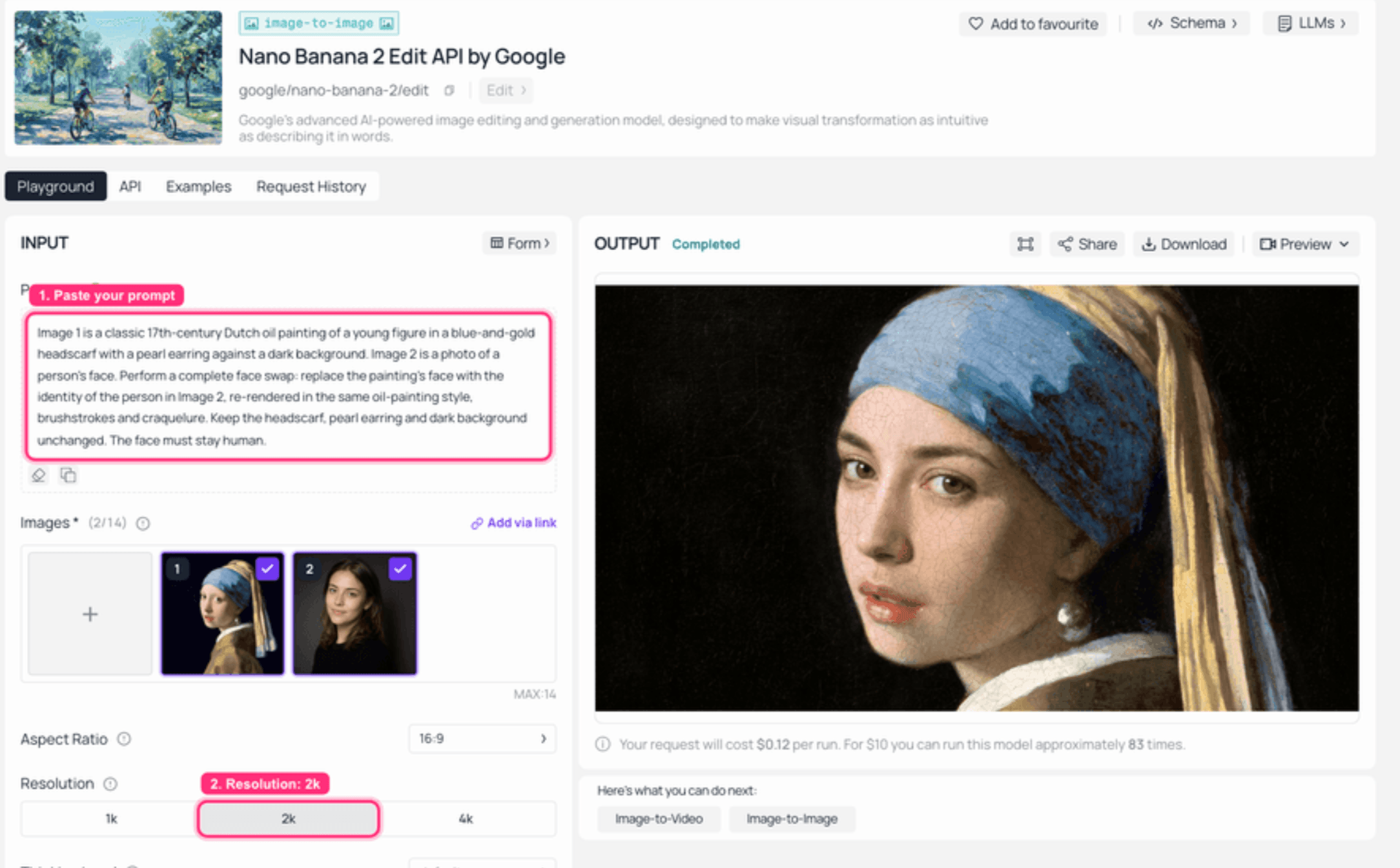 Nano Banana 2 Edit di Atlas Cloud: kedua gambar referensi dimuat di kiri, hasil lukisan minyak yang digabungkan di kanan
Langkah 3: Selesaikan di Photoshop (10% pro). Bawa hasil fusion kembali ke Photoshop. Sekarang Anda hanya melakukan polesan: sesuaikan sedikit warna kulit terakhir dengan Curves atau Selective Color, satukan cahaya dengan dodge and burn, sembuhkan jahitan samar dengan Healing Brush, tambahkan sedikit noise/grain agar cocok dengan tekstur kanvas, dan pertajam mata secukupnya untuk menghilangkan kekacauan. Jika Anda menumpuk layer, Edit ▸ Auto-Blend Layers dengan centang Seamless Tones and Colors adalah langkah akhir yang bagus. Ini adalah bagian yang menghabiskan waktu dua jam bagi editor manual. Di sini hanya butuh beberapa menit karena fusion sudah melakukan pekerjaan berat. 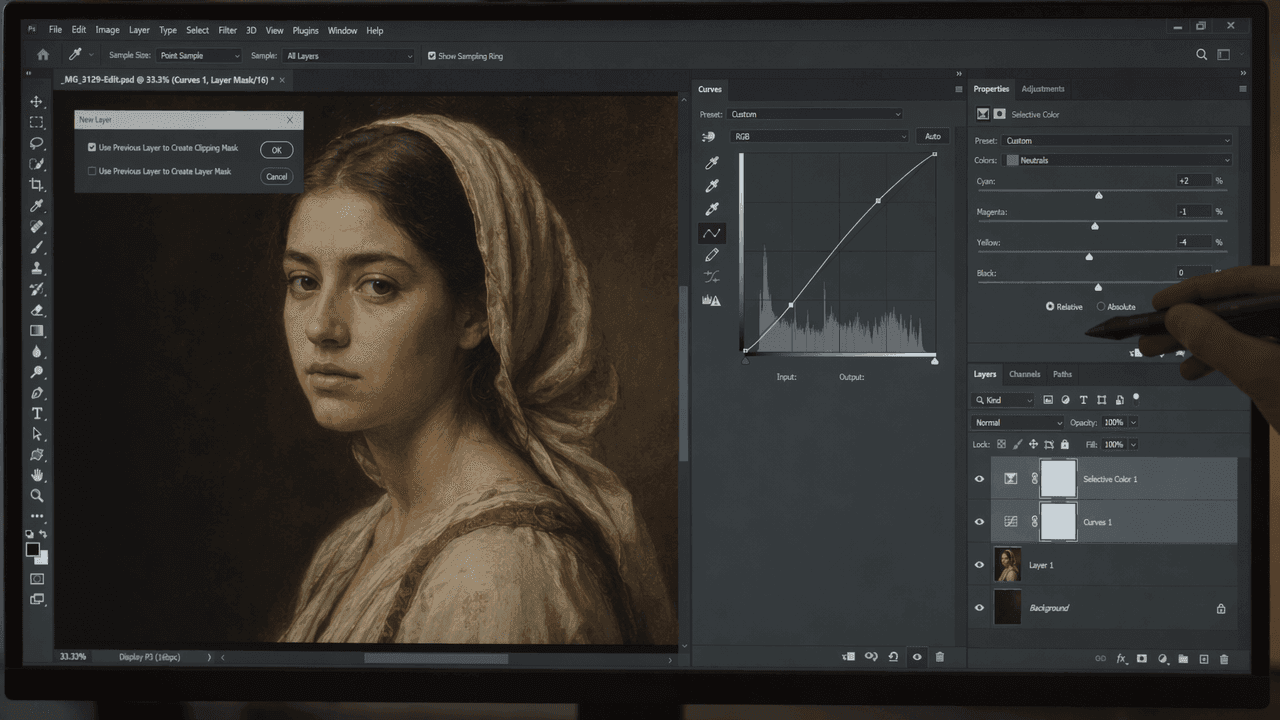 Panel adjustment-layers Photoshop dengan Curves dan Selective Color terbuka di atas potret yang digabungkan, dan dialog Auto-Blend Layers dengan Seamless Tones and Colors dicentang (ilustratif)
Langkah 4: Hidupkan potret. Ambil still yang sudah jadi dan buka bytedance/seedance-2.0-mini/image-to-video. Atur gambar ke potret gabungan Anda, pilih 720p, dan durasi 5 detik. Ini adalah tren potret hidup tahun 2026 yang telah diadopsi museum dan fotografer. Tempelkan prompt ini:
plaintext1A living portrait. The subject in this oil painting slowly comes to life: one 2soft, natural blink, the faintest breath, an almost imperceptible turn of the 3head toward the viewer, eyes catching the light. Preserve the oil-painting 4texture, brushstrokes and warm gallery lighting; locked-off camera, still 5background, cinematic and subtle, no exaggerated movement. 6
Pengaturan: 720p, 5 detik, rasio cocok dengan lukisan. Jaga gerakannya halus. Keajaibannya adalah bahwa ia masih terlihat seperti lukisan yang kebetulan bernapas, bukan kartun. 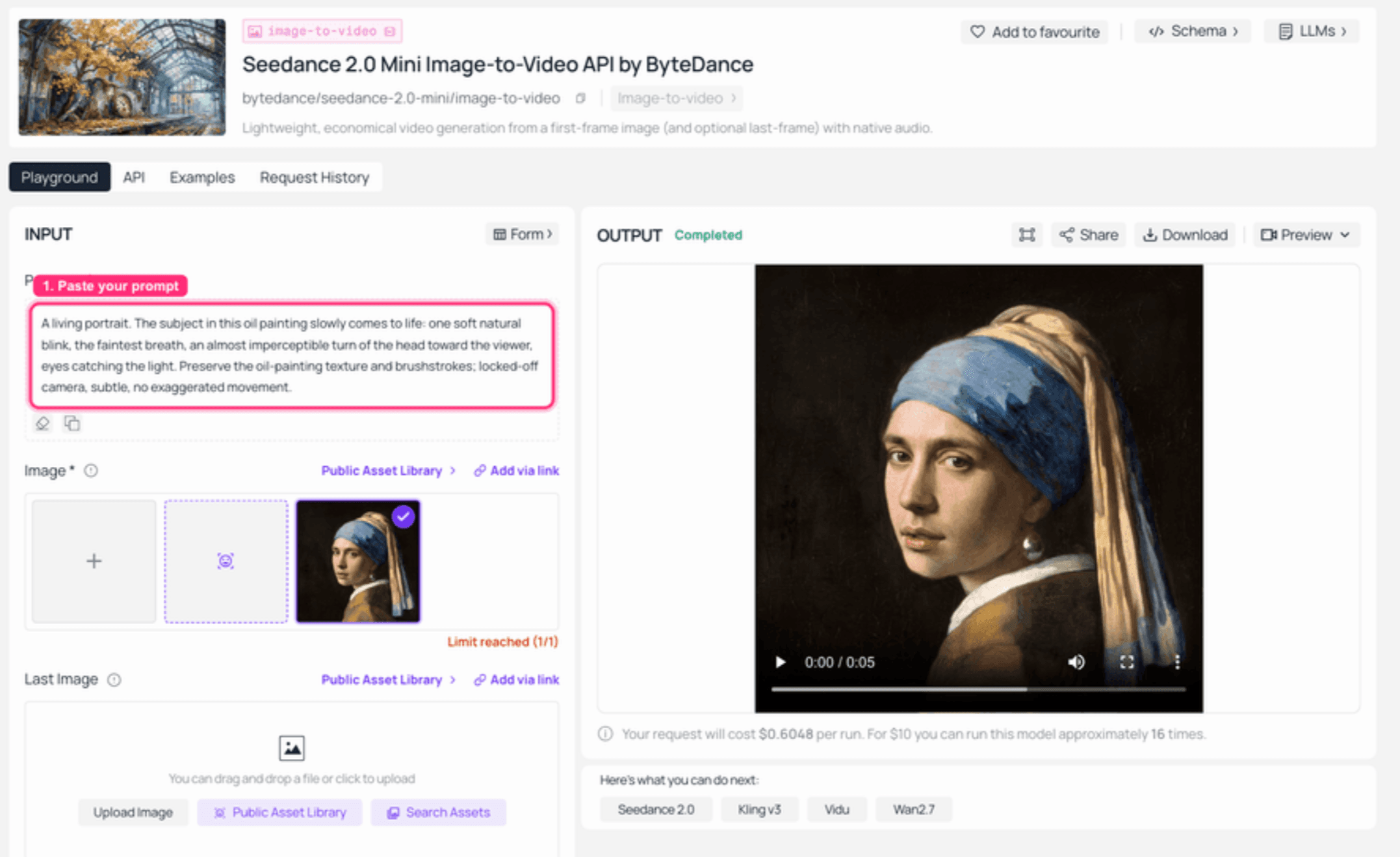 Seedance 2.0 Mini image-to-video di Atlas Cloud: potret gabungan dimuat sebagai bingkai input, klip 5 detik yang sudah jadi diputar di panel output
Langkah 5: Ubah video menjadi GIF yang dapat dibagikan. Atlas Cloud memberi Anda MP4, bukan GIF. Untuk mendapatkan GIF yang bersih dan berulang untuk media sosial, kirimkan video ke LLM mana pun yang dapat menjalankan kode (Claude, ChatGPT, atau API LLM Atlas Cloud) dengan prompt ini:
plaintext1Here is a 5-second MP4 (attached / at <URL>). Convert it into a high-quality, 2infinitely-looping GIF under 5 MB for web and social. Use ffmpeg with a two-pass 3palettegen/paletteuse: first generate a palette, then apply it at ~480px width, 412 fps, with dithering, so the colors stay clean and the oil-painting texture is 5preserved. Return the exact ffmpeg commands and the final .gif. 6
Jika Anda lebih suka menjalankannya sendiri, resep ffmpeg dua passnya pendek:
plaintext1ffmpeg -i in.mp4 -vf "fps=12,scale=480:-1,palettegen=max_colors=128" palette.png 2ffmpeg -i in.mp4 -i palette.png -lavfi "fps=12,scale=480:-1,paletteuse=dither=bayer" -loop 0 out.gif 3
Dan inilah hasil akhirnya: lukisan berusia 400 tahun, wajah baru, berkedip dan bernapas dalam putaran. 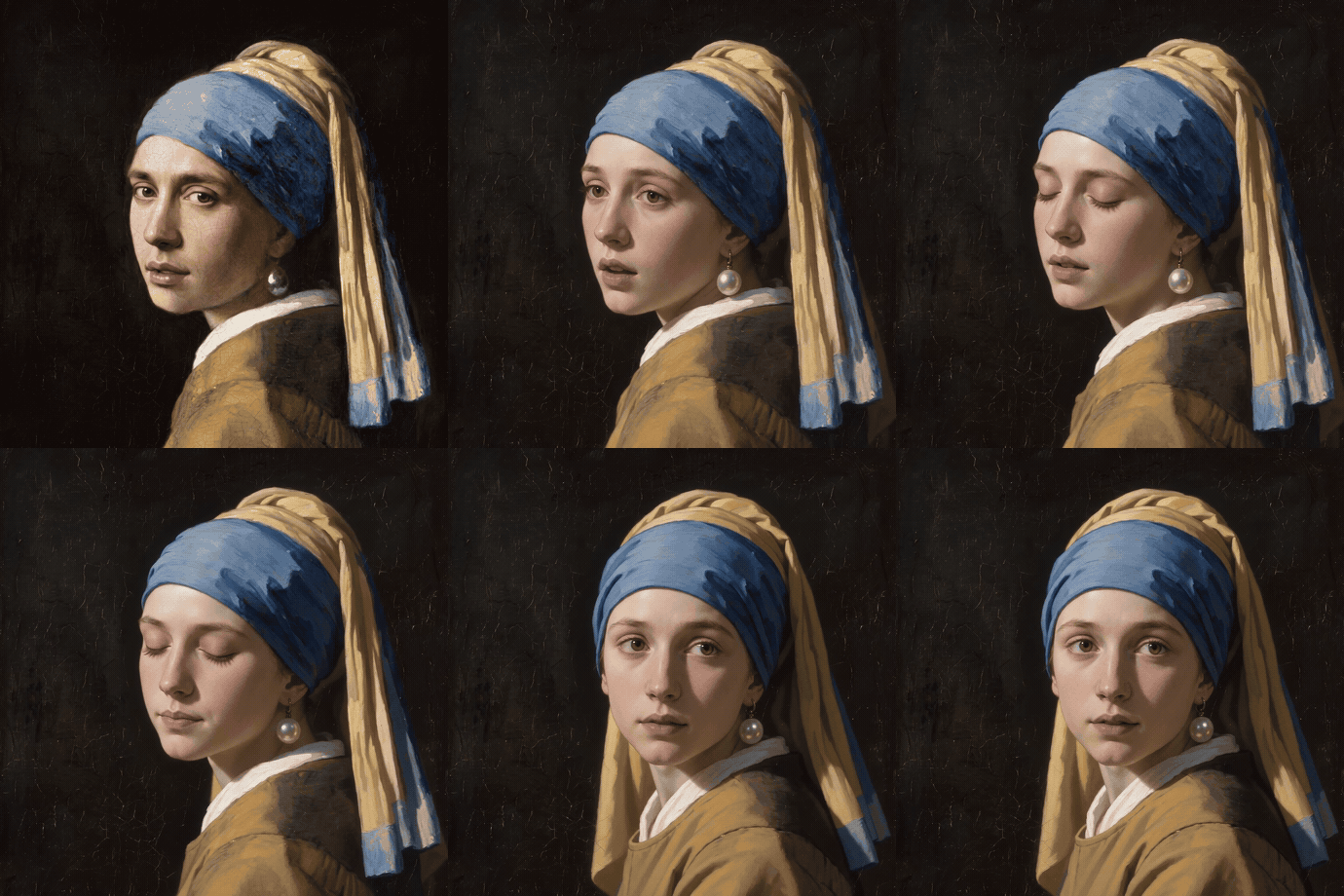 GIF potret hidup yang sudah jadi: lukisan Vermeer dengan wajah yang ditukar berkedip dan bernapas secara halus dalam putaran
INRmWve2HVk
Lebih Banyak Variasi Photoshop Face Swap untuk Dicoba
Lukisan adalah mode sulit. Alur kerja yang sama menangani kasus yang lebih bersih dengan usaha yang lebih sedikit.
- Foto ke dalam potret nyata. Ingin memasukkan wajah Anda sendiri ke dalam foto yang tajam (misalnya, potret studio yang terlihat resmi) alih-alih lukisan? Untuk itu, atlascloud/face-swap-image adalah alat yang lebih baik. Ia mempertahankan komposisi asli dan mentransfer identitas nyata, alih-alih me-render ulang seluruh adegan.
- Tampilan studio sampul majalah. Mulailah dengan potret studio bersih sebagai dasar dan hasilnya terbaca seperti pemotretan sampul sungguhan.
- Batch atau multi-wajah. Menukar beberapa wajah dalam satu bingkai? Jalankan setiap wajah sebagai proses sendiri daripada meminta satu edit untuk menangani dua orang, lalu komposit.
Model mana untuk pekerjaan mana:
| Model | Terbaik untuk | Apa yang dilakukannya pada gambar |
|---|---|---|
| nano-banana-2/edit | Menggabungkan wajah ke dalam lukisan atau seni bergaya | Me-render ulang wajah dalam gaya sumber, menjaga tekstur dan grain |
| seedream-v5.0-pro/edit | Anda ingin tampilan foto HD yang bersih | Cenderung "mempercantik" menjadi foto yang dipoles, kehilangan tekstur lukisan |
| atlascloud/face-swap-image | Identitas tepat pada foto nyata | Menjaga komposisi, mentransfer wajah orang sungguhan |
Berapa Biaya Sebenarnya Photoshop Face Swap
Perbandingan yang jujur bukanlah "gratis versus berbayar," melainkan "waktu sore Anda versus beberapa sen."
| Photoshop Manual | Hibrida berbantuan AI | |
|---|---|---|
| Langkah | ~10 | 2 (gabung, lalu poles) |
| Waktu per wajah | 30 menit hingga 2 jam | Detik untuk fusion, menit untuk polesan |
| Warna kulit dan pencahayaan | Manual, rumit | Ditangani oleh model |
| Wajah referensi sendiri | Ya | Ya |
| Ubah menjadi video/GIF | Tidak | Ya |
| Biaya | Langganan Creative Cloud + waktu | Di bawah $0.50 untuk still gabungan plus klip 5 detik |
Anda masih membutuhkan Photoshop untuk polesan dan untuk kontrol kreatif penuh. Tapi bagian yang dulu menghabiskan waktu sore Anda sekarang berharga kurang dari secangkir kopi dan selesai sebelum Anda mengisinya kembali.
Apakah Face Swapping Legal? Catatan Singkat
Versi pendek: tukar wajah Anda sendiri, seni domain publik, atau wajah yang Anda miliki izin untuk menggunakannya, dan Anda baik-baik saja. Itulah tepatnya mengapa tutorial ini menggunakan lukisan tahun 1665 dan potret yang dihasilkan. Menempatkan wajah orang sungguhan di suatu tempat tanpa izin adalah masalah yang berbeda, menyentuh hak kemiripan dan sejumlah undang-undang deepfake yang terus bertambah. Ini bukan masalah hipotetis. Deepfake mencapai 7% dari semua upaya penipuan pada tahun 2024, lonjakan empat kali lipat dari tahun sebelumnya (Sumsub, 2024). Gunakan teknologi untuk seni, restorasi, dan kesenangan, bukan untuk menganggapnya sebagai sesuatu yang nyata. Atlas Cloud juga memblokir swap sensitif, termasuk yang melibatkan anak di bawah umur.
Pertanyaan yang Sering Diajukan
Bagaimana cara menukar wajah di Photoshop langkah demi langkah?
Rute manual: Laso wajah sumber dan tempelkan di atas wajah target di layer baru, gunakan Free Transform dan Warp untuk menyelaraskan mata dan mulut, tambahkan layer mask, muat layer tubuh di bawahnya sebagai seleksi dan kontraksi sekitar 5 piksel, jalankan Edit ▸ Auto-Blend Layers dengan centang Seamless Tones and Colors, lalu selesaikan dengan Curves, Selective Color dan dodging dan burning. Kira-kira sepuluh langkah. Rute yang lebih cepat adalah membiarkan model AI menggabungkan wajah terlebih dahulu, lalu hanya melakukan polesan di Photoshop.
Bisakah Generative Fill atau Firefly milik Photoshop menukar wajah orang tertentu?
Tidak. Generative Fill dan Firefly dapat menghasilkan wajah baru yang diciptakan, tetapi mereka tidak akan mengambil wajah tertentu dari foto yang Anda berikan, karena Firefly hanya menghasilkan dari materi terlatih Adobe sendiri. Inilah tepatnya mengapa orang menggunakan model edit yang menerima foto referensi Anda sendiri, seperti menjalankan Nano Banana 2 di Atlas Cloud, untuk photoshop face swap yang sungguhan.
Bagaimana cara mencocokkan warna kulit dan pencahayaan agar face swap tidak terlihat palsu?
Secara manual, alatnya adalah Auto-Blend Layers (Seamless Tones and Colors), Curves, Selective Color dan dodging dan burning untuk menyatukan cahaya. Jawaban yang lebih cepat adalah membiarkan model fusion mencocokkan warna dan pencahayaan dalam satu langkah, lalu hanya menyentuh di Photoshop. Dua tanda yang jelas dari yang palsu adalah tepi keras di sepanjang rahang dan wajah yang diterangi dari arah yang salah, jadi perbaiki itu terlebih dahulu.
Apakah ada alternatif yang lebih cepat atau gratis untuk Photoshop face swap manual?
Ya. Satu fusion AI melakukan dalam hitungan detik apa yang membutuhkan 30 menit hingga 2 jam dengan tangan. Ini tidak gratis, tetapi still gabungan berharga beberapa sen, dan Anda tetap menggunakan Photoshop untuk polesan kreatif. Bagi kebanyakan orang, alur kerja hibrida lebih cepat, lebih realistis, dan lebih murah dalam waktu daripada melakukan semuanya secara manual.
Bisakah saya mengubah photoshop face swap saya menjadi video atau GIF?
Ya, dan itulah bagian yang menyenangkan. Berikan still yang sudah jadi ke model image-to-video (seperti Seedance 2.0 Mini) untuk mendapatkan klip potret hidup pendek, lalu konversi MP4 itu menjadi GIF berulang dengan palettegen ffmpeg dua pass. Artikel di atas memiliki prompt persis dan perintah ffmpeg.
Bagaimana cara menukar wajah di Photoshop sambil mempertahankan tampilan cat minyak?
Di sinilah fusion mengalahkan penempelan. Gunakan model edit dan beri tahu secara eksplisit untuk me-render ulang wajah baru dalam gaya sumber: pencahayaan yang sama, sapuan kuas yang sama, tekstur kanvas dan craquelure yang sama. Jika Anda menempelkan foto wajah ke lukisan dan membiarkannya di sana, itu akan selalu terbaca sebagai stiker. Face swap di photoshop hanya terlihat benar ketika wajah baru dibangun ulang dalam cat, itulah yang dipaksakan oleh prompt Langkah 2.