Du öppnar den 30:e recensionen av "bästa ansiktsbytes-AI:n" för kvällen. Två knappar framför dig. Knapp ett: en gratis app som stämplar en vattenstämpel på ditt ansikte och får det att se ut som ett klistermärke från en flingpaket. Knapp två: en riktig AI-bytesomvandling som kostar några ören och faktiskt ser verklig ut. Din hand svävar. Du svettas.
Det här är saken som ingen nämner i de där listartiklarna: det finns ingen enskild "bästa" ansiktsbytes-AI. Den bästa för dig beror på om du använder en Mac, en Android-telefon eller en iPhone. Varje enhet har olika begränsningar (beräkningskapacitet, vattenstämplar, upplösningsgränser), så det ärliga svaret är en kort lista, inte en mästare.
Så jag testade de verkliga alternativen per enhet. Sedan visar jag dig den enda vägen som fungerar över alla enheter i vilken webbläsare som helst, och går igenom hur du gör den exakta memen högst upp på denna sida, steg för steg.
Viktiga slutsatser
- Den bästa ansiktsbytes-AI:n 2026 är enhetsberoende. Stationära appar vinner på batch och integritet, telefonappar vinner på hastighet, och en webbläsarlösning vinner på kvalitet och inga vattenstämplar.
- Billiga byten misslyckas av förutsägbara skäl: klistermärkeskanter, grå blandning, låg upplösning och vattenstämplar inbakade i gratistjänsten.
- Ett webbläsararbetsflöde (källansikte, fusion, valfri animation) ger studiokvalitet på alla enheter, ofta för några ören per bild.
- För en enskild meme är betala-per-användning bättre än en månadsappprenumeration om du inte byter ansikten varje dag.
Här är resultatet först, så du vet exakt vad du siktar på. Till vänster är den vanliga Two Buttons-mememallen. Till höger är samma meme efter en AI-fusion, med ett nytt mänskligt ansikte som bär samma panikslagna, svettande uttryck. Inga klistermärkeskanter. Samma korn. Samma skämt.
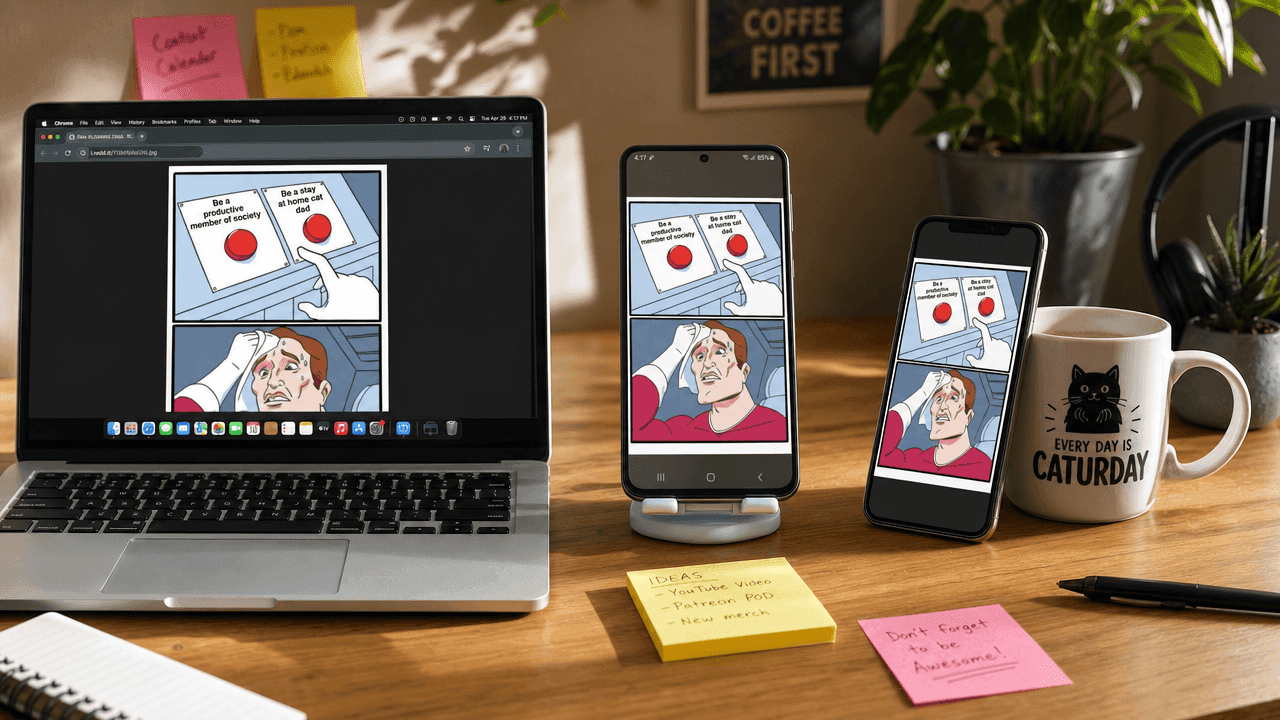 Ett skaparskrivbord med en Mac, en Android-telefon och en iPhone som alla visar samma ansiktsbytes-meme på skärmen
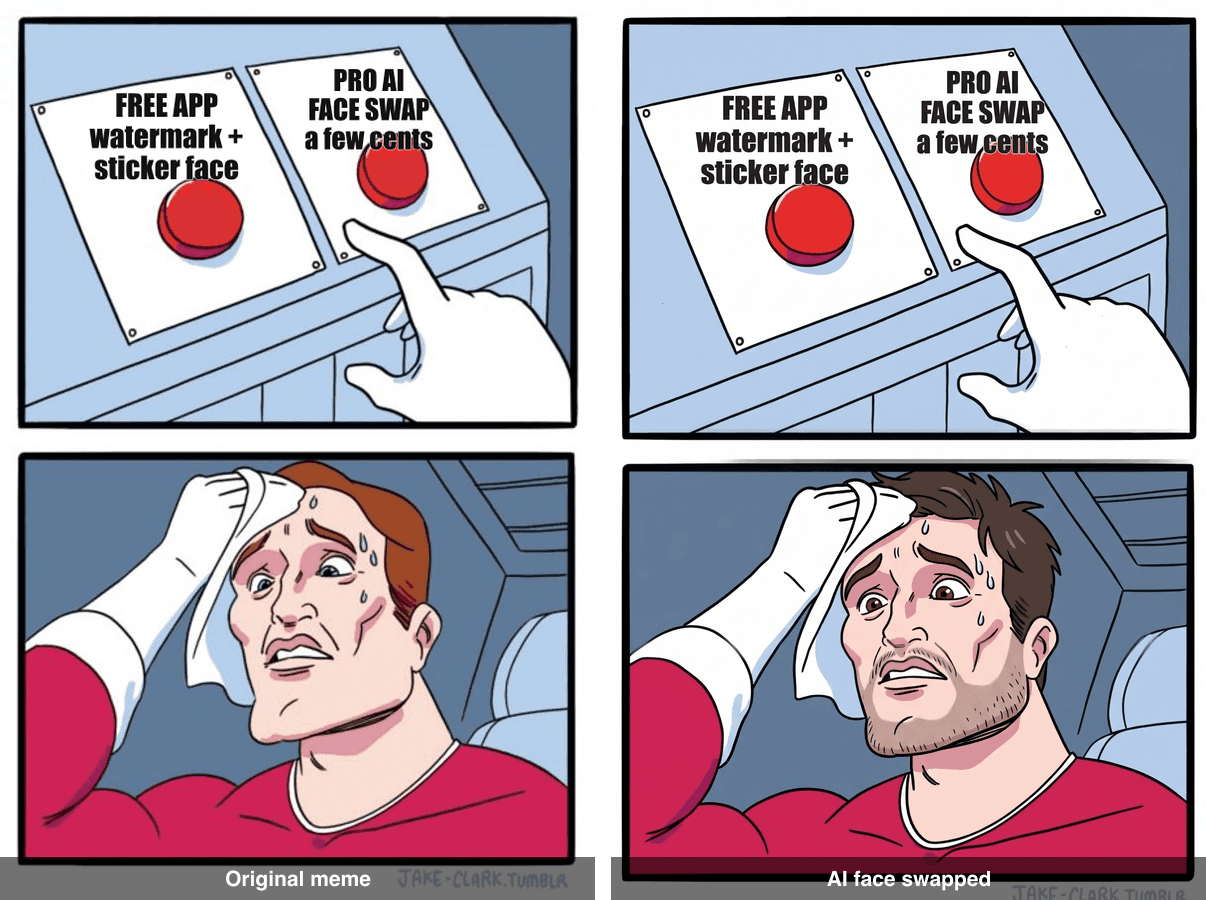 Före och efter: den ursprungliga Two Buttons-memen till vänster, AI-ansiktsbytesversionen till höger
Varför den bästa ansiktsbytes-AI:n 2026 ser verklig ut (och varför billiga byten misslyckas)
Ansiktsbyte passerade en gräns 2026. De bra verktygen slutade "klistra på" ett ansikte och började återrendera det i målbilden, med matchande ljussättning, korn, hudton och huvudvinkel. Recensenter rankar nu verktyg mest på tidsmässig konsistens och naturlig blandning snarare än rå hastighet, eftersom rena bildbyten i princip har blivit standard (Cybernews, 2026).
Den bästa ansiktsbytes-AI:n får fyra saker rätt samtidigt:
- Blandade kanter. Käklinjen och hårfästet smälter in i originalfotot istället för att ligga ovanpå som ett klistermärke.
- Matchad textur. Om basbilden är kornig eller lågupplöst är det nya ansiktet också kornigt. Ett skarpt HD-ansikte på en kornig meme avslöjas omedelbart som falskt.
- Behållet uttryck. Byten tjänar skämtet. På en svettande meme svettas det nya ansiktet också.
- Verklig upplösning, ingen vattenstämpel. Du får en fil du faktiskt kan publicera, inte en 480p-miniatyr med en logga över hakan.
De flesta billiga byten misslyckas med minst två av dessa. Gratis mobilappar förlitar sig på små enhetsmodeller, så du får klistermärkesansikte, grå glorior runt käken, låg utdataupplösning och en vattenstämpel du måste betala för att ta bort. Det ser ut som bilden nedan, och alla ser det.
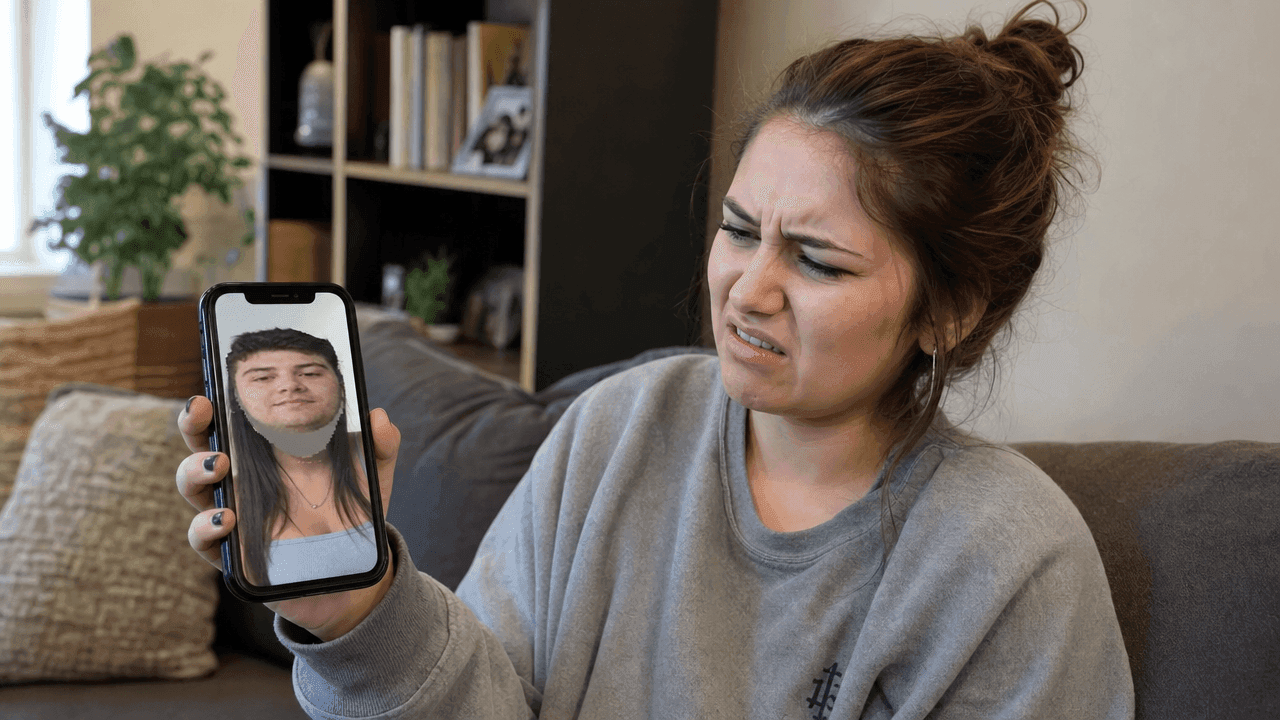 En person som rynkar pannan åt en telefon som visar ett uppenbart klistermärkesansiktsbyte som ser falskt och påklistrat ut
De bästa AI-verktygen för ansiktsbyte 2026, rankade efter enhet
Välj efter vad du använder. Här är den korta listan per enhet, följt av en jämförelsetabell.
Bästa AI-ansiktsbytesprogramvaran för Mac
På en Mac har du utrymme för stationära verktyg som kör lokala modeller, batchbearbetar dussintals filer och håller foton borta från molnet. Open source-skrivbordsappar i FaceFusion-familjen är det vanliga valet för den som bryr sig om integritet och vill bearbeta en hel mapp på en gång. Avvägningen är installation: du måste installera beroenden, och kvaliteten beror på din maskin. Om du vill ha kraft och integritet på macOS och inte har något emot lite pyssel, är det här rätt spår.
Den bästa ansiktsbytesappen för Android
På Android är den bästa ansiktsbytesappen för de flesta en polerad mobilapp som Reface eller FaceApp. De är snabba (ett fotobytes tar sekunder), mallarna är roliga, och allt körs på din telefon. Haken är affärsmodellen: gratistjänsten lägger till en vattenstämpel och begränsar upplösningen, och det bra ligger bakom en prenumeration som oftast kostar runt 5 till 10 dollar i månaden. Bra för snabba delningar, mindre bra när du behöver en ren, högupplöst fil utan logga.
Hur man byter ansikte på iPhone
iOS har ingen inbyggd automatisk ansiktsbytesfunktion, så du har tre verkliga vägar. Först, manuellt: använd Photos-appen för att lyfta ett motiv (långtryck på ett ansikte för att ta ut det), och släpp det sedan på en annan bild i en redigerare. Det är pilligt och kanterna blandas sällan, men det är gratis och offline. För det andra, en app som Reface för ett-klicksbytes, med samma vattenstämpel- och prenumerationsförbehåll som för Android. För det tredje, och den jag faktiskt rekommenderar för kvalitet: öppna Safari och använd ett webbläsarbaserat AI-verktyg, vilket kringgår App Store-begränsningarna helt och fungerar likadant på alla iPhones. Den tredje vägen är den som också fungerar på din Mac och din Android, vilket är hela poängen i nästa avsnitt.
Det enhetsoberoende valet som fungerar i vilken webbläsare som helst
När en telefons apps klistermärkesansikte, vattenstämpel eller låga upplösning inte är tillräckligt bra, är det renaste svaret att hoppa över appar helt och köra bytet i en webbläsare. Det är här Atlas Cloud passar in. Det är ingen app du installerar; det är en uppsättning AI-modeller du kör från vilken enhet som helst med en webbläsare, från en Mac till en iPhone till en Android-surfplatta. Du laddar upp ett ansikte, fusionerar det i en målbild, laddar ner en fil i full upplösning utan vattenstämpel, och kan eventuellt animera det. Samma verktyg, samma resultat, oavsett vilken hårdvara du råkar använda. För den som vill ha studiokvalitet utan att välja en annan app per enhet är detta den "bästa ansiktsbytes-AI:n" i praktisk mening: den du alltid kan nå.
| Enhet | Toppval | Pris | Vattenstämpel på gratistjänst | Max upplösning | Bäst för |
|---|---|---|---|---|---|
| Mac | FaceFusion-liknande skrivbordsapp | Gratis (open source) | Ingen | Beror på din maskin | Batchjobb, lokal integritet |
| Android | Reface / FaceApp | Gratis, Pro ca 5–10 USD/månad | Ja | Begränsad på gratistjänst | Snabba, roliga mobil-delningar |
| iPhone | Reface, eller Photos manuell lyft | Gratis, Pro ca 5–10 USD/månad | Ja (appar) | Begränsad på gratistjänst | Ett-klicksbytes på språng |
| Alla webbläsare (enhetsoberoende) | Atlas Cloud-modeller | Betala per bild, några ören | Ingen | Upp till 4K på fusionsmodell | Högupplöst, utan vattenstämpel, enhetsoberoende |
Det bästa arbetsflödet för ansiktsbytes-AI: modeller och priser
Webbläsarvägen är egentligen tre små steg, alla i en flik: få ett källansikte, fusionera det i din målbild, och (valfritt) få det att röra sig. Du lär dig inte programvara; du kör tre modeller i följd. Här är den exakta kedjan som denna artikel använder, med verkliga priser du kan kontrollera på Atlas Cloud-modellistan.
| Modell | Jobb i detta arbetsflöde | Pris (per juli 2026) |
|---|---|---|
| openai/gpt-image-2/text-to-image | Generera ett ersättningskällansikte (hoppa över om du använder en selfie) | $0,009 per bild på listnivån; mer på högkvallitetsnivån |
| google/nano-banana-2/edit | Fusionera ansiktet i memen (kärnsteget) | $0,08 vid 1K, $0,12 vid 2K, $0,16 vid 4K |
| bytedance/seedance-2.0-mini/image-to-video | Animera resultatet till ett 5-sekundersklipp (valfritt) | $0,045 per sekund (20% rabatt, var $0,056), cirka $0,225 för 5s |
| atlascloud/face-swap-image | Identitetsbevarande fotobytes för riktiga porträtt (proffstips) | $0,09 per bild |
Den viktiga är mittmodellen. För memefusion vill du ha redigeringsmodellen som behåller originalkornet och layouten, inte en "försköningsmodell" som förvandlar din meme till ett rent HD-foto och tyst dödar skämtet. Det är därför fusionssteget nedan använder nano-banana-2 edit och inte en glansig bildmodell.
Bästa ansiktsbytes-AI-handledning: Sätt ditt ansikte i Two Buttons-memen
Vi använder "Two Buttons"-memen (även kallad Daily Struggle), internetets universella symbol för beslutsförlamning, född ur en webbserie från 2014 och nu en av de mest återanvända reaktionsmallarna online (Know Your Meme). Det är den perfekta metaskämtet här: du svettas bokstavligen över vilket ansiktsbytesverktyg du ska välja. Vi behåller de två röda knapparna, texten, svetten och paniken. Vi byter bara ansiktet.
Följ stegen i ordning. Allt händer i en webbläsarflik.
Steg 1: Ladda ner originalmemen som din bas
Låt inte en AI "rita om" Two Buttons-memen. Omskapningar förlorar kornet och skämtet dör. Hämta den riktiga tomma mallen så att du redigerar den faktiska memen.
Ladda ner den tomma Two Buttons-mallen från imgflip: https://i.imgflip.com/1g8my4.jpg. Märk sedan de två knapparna så att skämtet fungerar. Använd det klassiska Impact-teckensnittet:
Plain1Knapp 1: GRATIS APP (vattenstämpel + klistermärkesansikte) 2Knapp 2: PRO AI-ANSIKTSBYTE (några ören)
Den märkta bilden är din bas för steg 3. Det finns ingen modell och ingen skärmdump för detta steg.
Steg 2: Få ditt källansikte
Du har två alternativ. Enklast: använd en selfie (framifrån, hyfsat ljus). Om du hellre inte vill använda ditt eget ansikte i en meme, generera ett ersättnings-"vanlig mans"-ansikte med GPT Image 2.
Öppna modellen openai/gpt-image-2/text-to-image, ställ in kvalitet på high och proportion på 16:9 (eller 1:1 för ett tätt porträtt), och klistra in:
Plain1A candid head-and-shoulders portrait of an ordinary man in his 30s, plain t-shirt, neutral studio lighting, looking slightly stressed, photorealistic, high detail, front-facing.
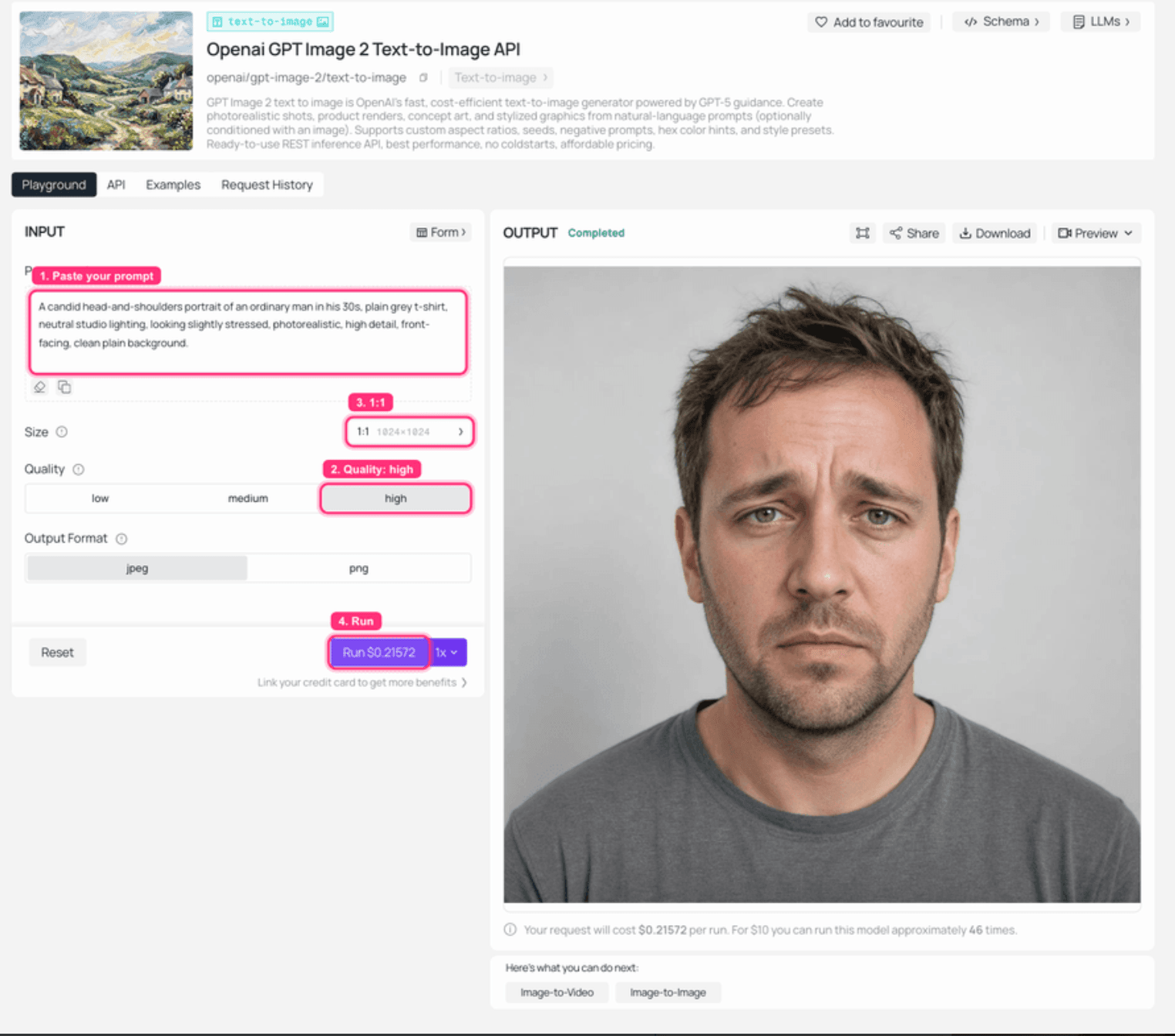 GPT Image 2 på Atlas Cloud: ersättningskällansiktet renderat i utdatapanelen
Om du använder din egen selfie, hoppa över detta steg helt och gå direkt till fusionen.
Steg 3: Fusionera ansiktet i memen (kärnsteget)
Detta är kärnsteget. Öppna modellen google/nano-banana-2/edit, ställ in upplösning på 2K och lämna proportionen tom. Ladda upp två bilder: din märkta bas från steg 1 och ditt källansikte från steg 2. Klistra in denna prompt exakt (den anger vad som måste överleva, vilket är det som gör att fusionen fungerar istället för en omskapning):
Plain1Image 1 is the "Two Buttons" meme: a two-panel comic. The top panel has two red buttons with white text; the bottom panel is a sweating man in a striped shirt wiping his forehead, hand hovering, panicking over which button to press. Perform a complete head swap on the sweating man using the face in Image 2. This identity change is required, do not keep the original man's face. Keep the two red buttons, all caption text, the sweat drops, the hovering hand, the striped shirt and the exact two-panel comic layout, grain and lighting completely unchanged. The new face must look human and wear the same panicked, sweating expression.
Kör och titta på utdata. Det bör vara samma meme med ett nytt, tydligt mänskligt ansikte som svettas över knapparna. Om toppen av resultatet har en tunn vit rand, beskära den. Om modellen omskapar hela scenen istället för att redigera på plats, kör igen; att namnge elementen som ska behållas brukar fixa det på andra försöket.
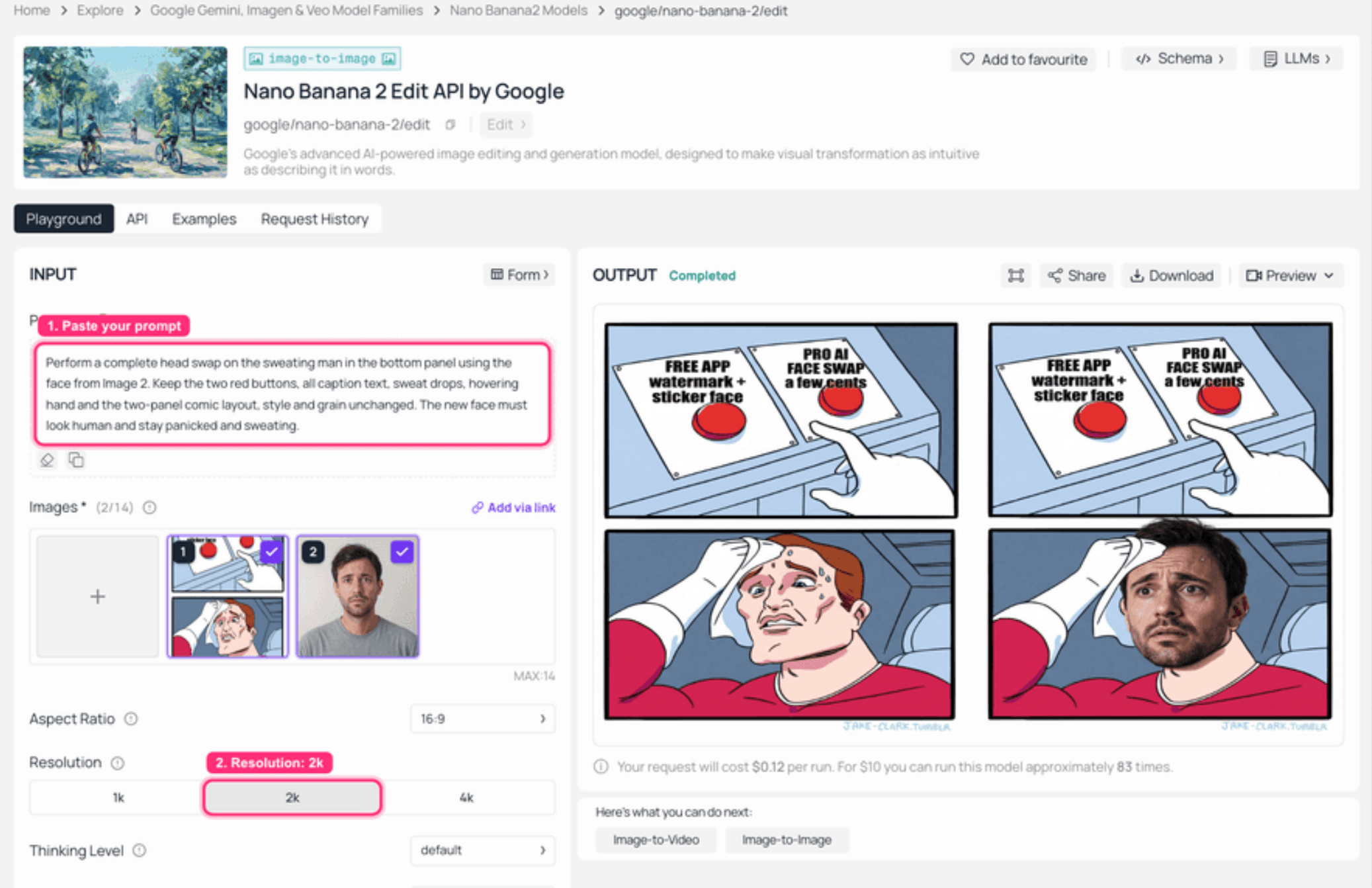 Nano Banana 2 Edit på Atlas Cloud: båda bilderna laddade till vänster, det fusionerade ansiktsbytesresultatet till höger
Steg 4: Animera det till ett 5-sekundersreaktionsklipp (valfritt)
Vill du att det rör sig? Mata den fusionerade bilden i en videomodell. Öppna bytedance/seedance-2.0-mini/image-to-video, ställ in upplösning på 720p och längd på 5s, ladda ditt resultat från steg 3 och klistra in:
Plain1The sweating man nervously glances between the two buttons, dabs his forehead, eyes darting, subtle panic, minimal camera movement.
Ge det ett par minuter. Du får ett kort reaktionsklipp som du kan lägga direkt i en story eller en gruppchatt. Den loopande GIF:en nedan är det verkliga utfallet från denna exakta körning, genererad via Atlas API (videoförhandsvisningen i webbläsaren kan vara långsam att starta, så vi hämtade det färdiga klippet direkt):
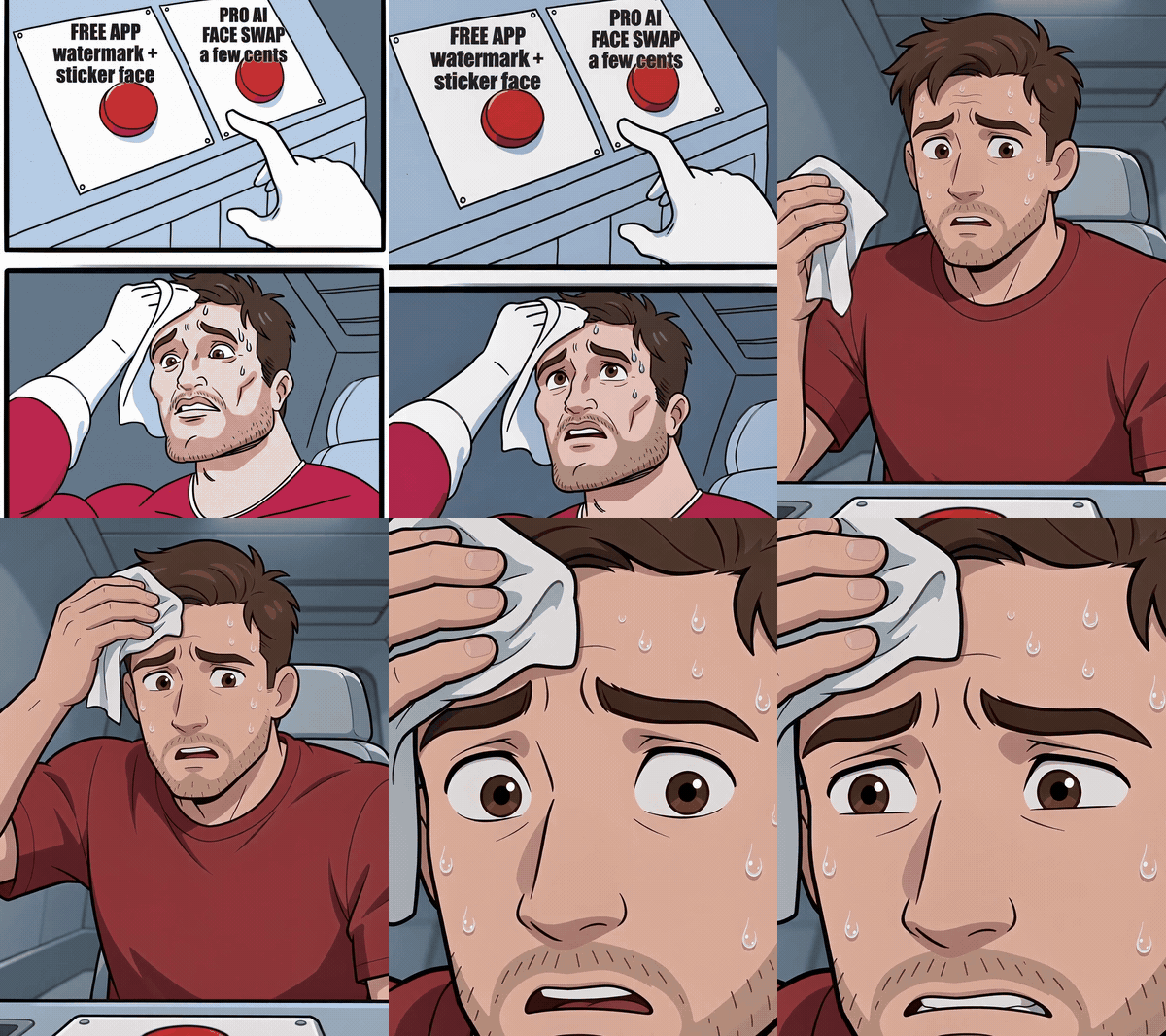 Den färdiga Two Buttons-bytet animerat till ett kort reaktionsklipp
Variationer och proffstips för bästa ansiktsbyte
När du har ett källansikte du gillar, kan samma ansikte läggas i vilken meme som helst. Här är samma ansikte fusionerat i fyra olika format, vilket visar hur långt ett foto räcker.
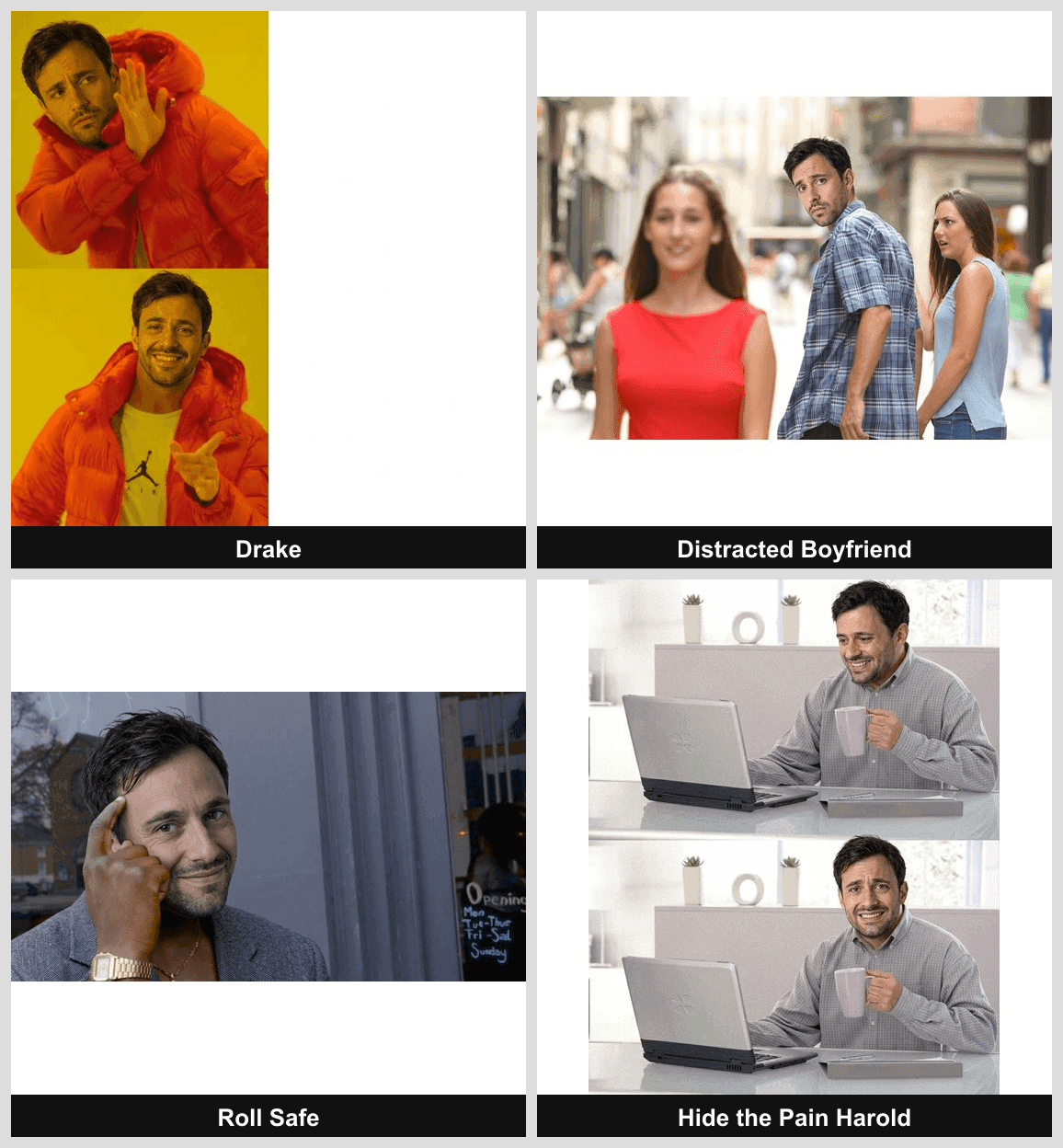 Ett källansikte fusionerat i fyra olika memeformat i ett 2x2-rutnät
Några saker jag lärde mig den hårda vägen:
- För riktiga porträtt, byt modell. Redigeringsmodellen ovan är byggd för memes och ger ditt ansikte ett stiliserat, scenanpassat utseende. Om du vill ha ett fotorealistiskt byte som behåller din verkliga identitet (sätta ditt ansikte på ett gruppfoto, till exempel), använd atlascloud/face-swap-image istället. Den överför den faktiska personen istället för att tolka om scenen.
- Namnge vad som måste stanna. Varje bra fusionsprompt anger vilka element som måste förbli oförändrade (korn, ljus, layout). Vaga prompter omskapas till en ny scen.
- Kör batch. Ska du fusionera till en mapp med målbilder? Återanvänd samma källansikte och samma prompt, ändra bara basbilden, så att utseendet förblir konsekvent över hela serien.
- Behåll kornet. Om din utdata kommer tillbaka misstänkt ren och HD, använde du en försköningsmodell. Gå tillbaka till redigeringsmodellen som bevarar textur.
Hur mycket kostar den bästa ansiktsbytes-AI:n?
Det är här webbläsarvägen tyst vinner för lågvolymsskapare. Här är den fulla kostnaden för memen ovan jämfört med en typisk telefonapps prenumeration.
| Tillvägagångssätt | Vad du betalar | Noteringar |
|---|---|---|
| Denna memekedja (endast bild) | Cirka $0,13 | Källansikte $0,009 (eller gratis selfie) + fusion vid 2K $0,12 |
| Denna memekedja (med 5s video) | Cirka $0,35 | Lägg till 5s Seedance-klippet för cirka $0,225 |
| Typisk telefonapp (Pro) | 5–10 USD/månad | Återkommande, med vattenstämpel på gratistjänsten |
Om du gör en meme den här veckan, betalar du några ören och är klar. Du kommer bara före med en månadsprenumeration om du byter ansikten nästan varje dag. Betala-per-användning är det förnuftiga standardvalet för tillfällig användning.
En ärlig notering om säkerhet och lag: håll ansiktsbytes till ditt eget ansikte, tydligt märkta memes, eller personer som har gått med på det. Använd dem inte för att imitera verkliga personer, sprida vilseledande innehåll eller göra något icke-samtyckande. De flesta plattformar förbjuder det, och det är det snabbaste sättet att få ett konto raderat.
Vanliga frågor
Vad är den bästa ansiktsbytes-AI:n 2026 totalt sett?
Det finns ingen enskild vinnare, eftersom den bästa ansiktsbytes-AI:n beror på din enhet. För batcharbete och integritet på en Mac vinner en FaceFusion-liknande skrivbordsapp. För snabba mobila delningar vinner Reface eller FaceApp. För högupplösta, vattenstämpelfria resultat på alla enheter är ett webbläsararbetsflöde som Atlas Cloud-modellkedjan det mest flexibla valet.
Vad är den bästa AI-ansiktsbytesprogramvaran för Mac?
För de flesta Mac-användare är en open source-skrivbordsapp i FaceFusion-familjen den bästa AI-ansiktsbytesprogramvaran, eftersom den kör lokala modeller, hanterar batchjobb och håller dina foton borta från molnet. Den kräver lite installation, och kvaliteten beror på din hårdvara. Om du vill ha noll installation, kör webbläsarvägen i Safari istället.
Vad är den bästa ansiktsbytesappen för Android, och är den gratis?
Reface och FaceApp är de bästa ansiktsbytesapparna för Android för vardagligt bruk, och båda har gratistjänster. Gratisversionen lägger till en vattenstämpel och begränsar upplösningen, och för att ta bort dem krävs en prenumeration på cirka 5–10 dollar i månaden. För en ren, högupplöst fil utan vattenstämpel, använd ett webbläsarbaserat AI-byte istället.
Hur byter man ansikte på en iPhone utan app?
iOS har ingen inbyggd automatisk ansiktsbytesfunktion, men du kan göra det på två sätt utan att installera en bytesapp. Använd Photos-appen för att långtrycka och lyfta ett ansikte, klistra sedan in det på en annan bild i en redigerare (gratis, men kanterna blandas sällan). Eller öppna Safari och kör ett webbläsarbaserat AI-ansiktsbyte, vilket ger mycket renare resultat och fungerar på alla iPhones.
Lägger de bästa ansiktsbytesverktygen till en vattenstämpel?
Gratis mobilappar gör oftast det, och att ta bort den kostar en prenumeration. Stationära open source-verktyg och betala-per-bild-webbläsarmodeller lägger i allmänhet inte till vattenstämplar, så du laddar ner en ren fil. Om ett vattenstämpelfritt resultat är viktigt, är det en stark anledning att hoppa över gratistjänsten.
Är AI-ansiktsbyte lagligt och säkert att använda?
Ansiktsbyte för memes, parodi eller din egen avatar är i allmänhet okej. Det blir ett problem när du imiterar verkliga personer, skapar vilseledande eller icke-samtyckande innehåll, eller använder någons ansikte utan tillstånd. Håll dig till ditt eget ansikte eller tydligt märkta skämt, och du håller dig på rätt sida av både lagen och plattformsreglerna.





