Det tog mig fyra minuter att få mitt ansikte in i den där dörren från The Shining. Fyra minuter. Jag satt och flinade mot min egen skärm som en idiot.
Sedan tryckte jag på Ladda ner, och en diagonal vattenstämpel landade rakt över tänderna.
Så jag körde om den. Annan vinkel, renare källfoto, bättre ljus. Samma problem, plus ett nytt: ansiktet var skarpt och slätt, och dörren runt omkring var kornig 1980-talsfilm. Det såg ut som att någon klistrat fast ett utskrivet passfoto i det splittrade träet. Vattenstämpeln dödade inte skämtet. Klistermärkeslooken gjorde det.
Det här är hela historien om ett-klicks-ansiktsbytesverktyg. De är genuint bra på de första 80 % och helt blinda för de sista 20 %, vilket är den enda delen som någon faktiskt skrattar åt. 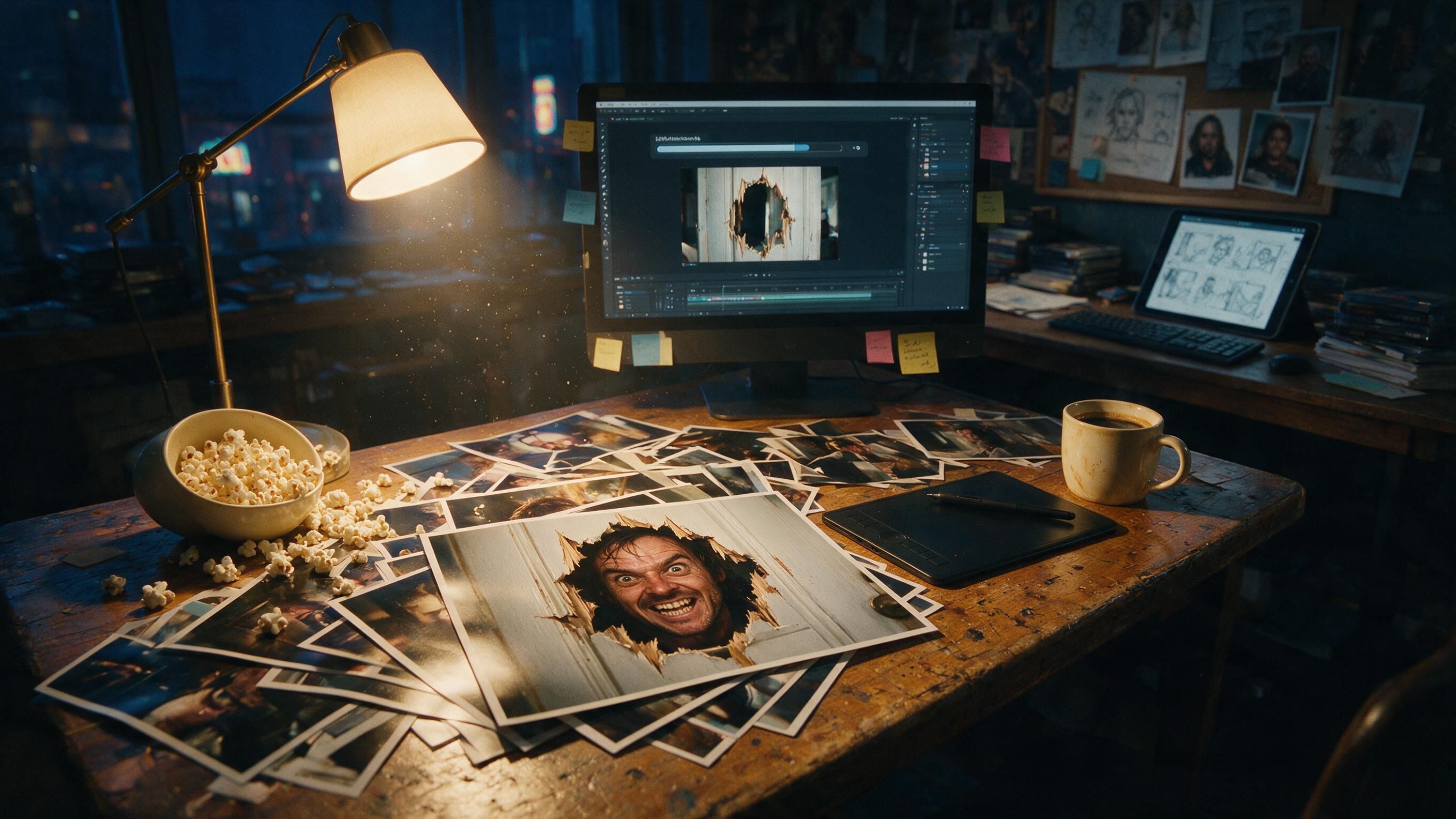 Ett dunkelt redigeringsrum på natten med utskrivna filmstills utspridda över ett träbord och ett ansiktsbytesjobb som renderas på monitorn
Viktiga slutsatser
- Pica AI ansiktsbyte fungerar verkligen för snabba fotobyten, och den officiella gränsen är upp till 3 ansikten i ett enda foto eller video, med uppladdningar som raderas inom 24 timmar.
- Den fria nivån är där det svider. Recensioner från tredje part rapporterar konsekvent vattenmärkta exportfiler och begränsad upplösning, och Pica publicerar ingen öppen prissida i skrivande stund.
- Filmscener avslöjar ett-klicksverktyg eftersom de ersätter ansiktsregionen utan att återbelysa den eller lägga tillbaka filmkorn. Det är en inklistring, inte en fusion.
- Lösningen är tre betalkörningar, inte en bättre byte-knapp: generera ett källansikte, fusera det med en redigeringsmodell som har en bevara-lista, animera fem sekunder, konvertera sedan till GIF lokalt.
Samma dörr, annan kille. Här är resultatet före någon teori. Vänster är den faktiska filmstillsen, nedladdad och använd som redigeringsbas. Höger är den fuserade versionen. Ingenting återskapades, ingenting rensades upp, och kornet överlevde. 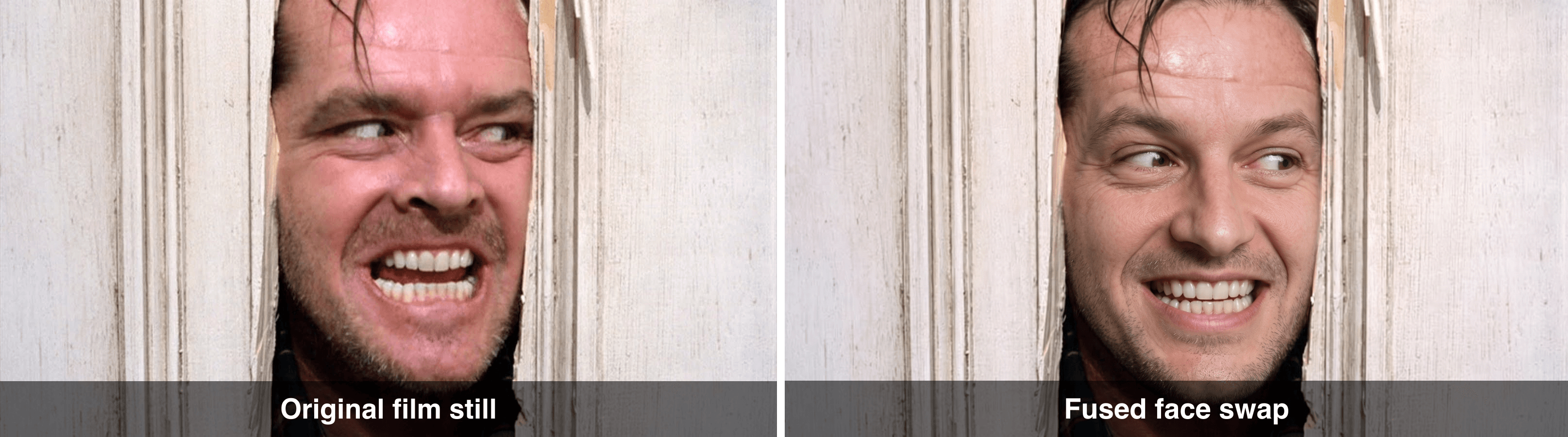 Sida vid sida-jämförelse av filmstillsen "Here's Johnny" från The Shining och samma bild med ett annat ansikte infuserat
Titta på vad som var tvunget att överleva för att skämtet skulle överleva: ögonen rullade hårt åt vänster, ögonbrynen upp, tänderna helt blottade, huvudet kilat in i ett hål han själv gjort. Det uttrycket är poängen. Ett tekniskt felfritt byte som lugnar ner ansiktet är ett misslyckat byte.
Varför Alla Söker på "Pica AI Face Swap" Just Nu
Att sätta sig själv i en känd scen brukade vara en helg i Photoshop. Nu är det fyra klick och ett telefonfoto, och mallbiblioteken är enorma. Den där minskningen i ansträngning är anledningen till att sökvolymen finns överhuvudtaget.
Det är också anledningen till att säkerhetsindustrin är nervös över samma teknik. Ansiktsbytesattacker på identitetsverifieringssystem ökade med 300 % under 2024 jämfört med 2023, och inbyggda virtuella kameraattacker hoppade med 2665 % (iProov, februari 2025). Ingen bygger en 2665%-ig ökning med ett nischverktyg. Den siffran finns för att ansiktsbyte blev tillräckligt lätt för alla, inklusive personer som du helst inte vill ge det till.
Snabb stavningsnotis, för sökresultaten är röriga här: folk skriver pica.ai face swap, pica ai face swap, och pica ai video face swap och alla tre landar på samma produkt på pica-ai.com. Det finns ingen separat pica.ai-domän som gör något annat. 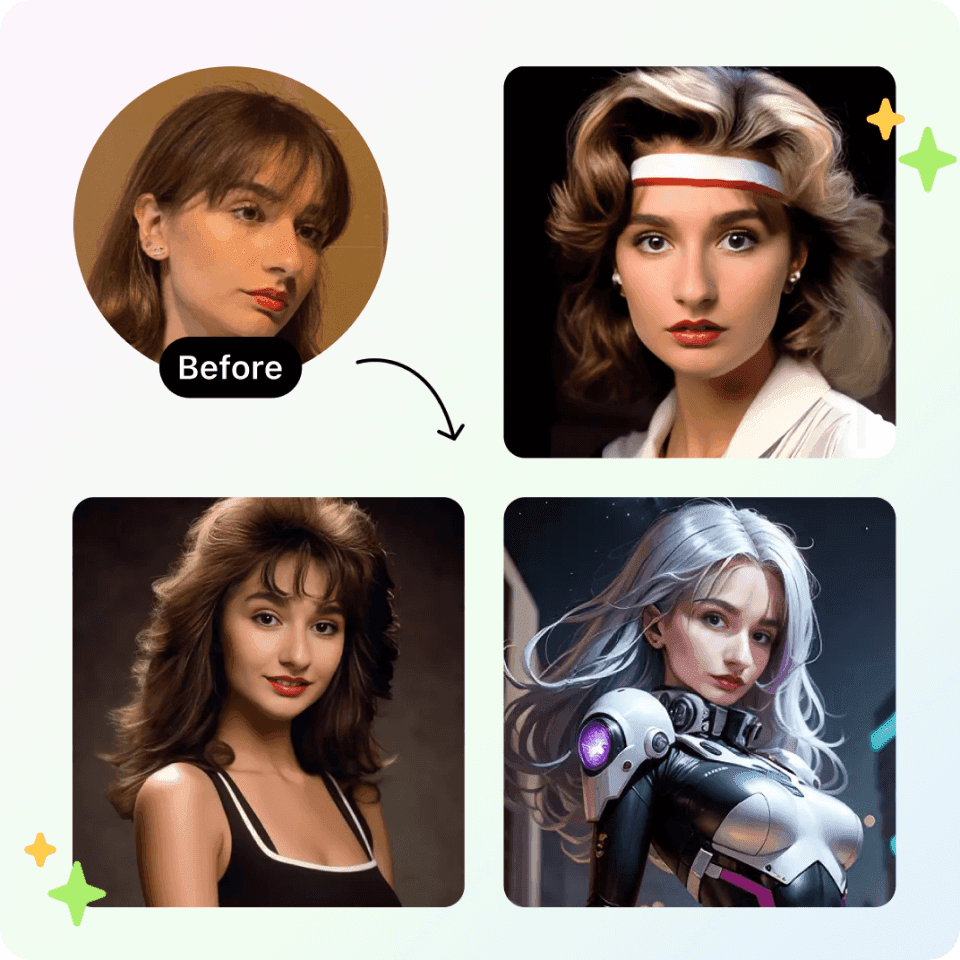 Pica AI-marknadsföringsexempel som visar ett uppladdat ansikte renderat i fyra olika stilar
Bild: Pica AI (pica-ai.com)
Så här använder du Pica AI Face Swap gratis (foton och video)
Verktyget är helt ärligt enkelt, och jag vill ge det full kredit innan jag kritiserar det. Det krävs ingen installation, inget konto för att förhandsgranska ett resultat, och fotovägen tar sekunder.
Steg 1. Öppna ansiktsbytessidan och lägg till ditt ansikte. Gå till ansiktsbytesverktyget och ladda upp fotot på ansiktet du vill byta in. Jämn frontbelysning, rak vinkel, inga solglasögon, inget hår över kinden. Detta enda val avgör det mesta av din resultatkvalitet.
Steg 2. Ladda upp målfotot eller videon. Det här är scenen du vill vara i. Ju närmare dess huvudvinkel och belysning är ditt källfoto, desto färre artefakter får du. Eller välj något från mallbiblioteket om du bara vill testa.
Steg 3. Tryck på Swap. Foton bearbetas på några sekunder; videor kan ta minuter (Pica AI, 2026).
Steg 4. Ladda ner. Resultat kan hämtas som MP4 eller GIF på videosidan.
De officiella siffrorna värda att känna till innan du planerar något runt det: upp till 3 ansikten i ett enda foto eller video, och uppladdade filer raderas inom 24 timmar efter uppladdning. På videosidan specifikt säger Picas egen dokumentation att systemet upptäcker upp till 5 ansikten och accepterar filer upp till 500 MB, med bearbetningstid som varierar med längd och komplexitet (Pica AI video guide, 2026). 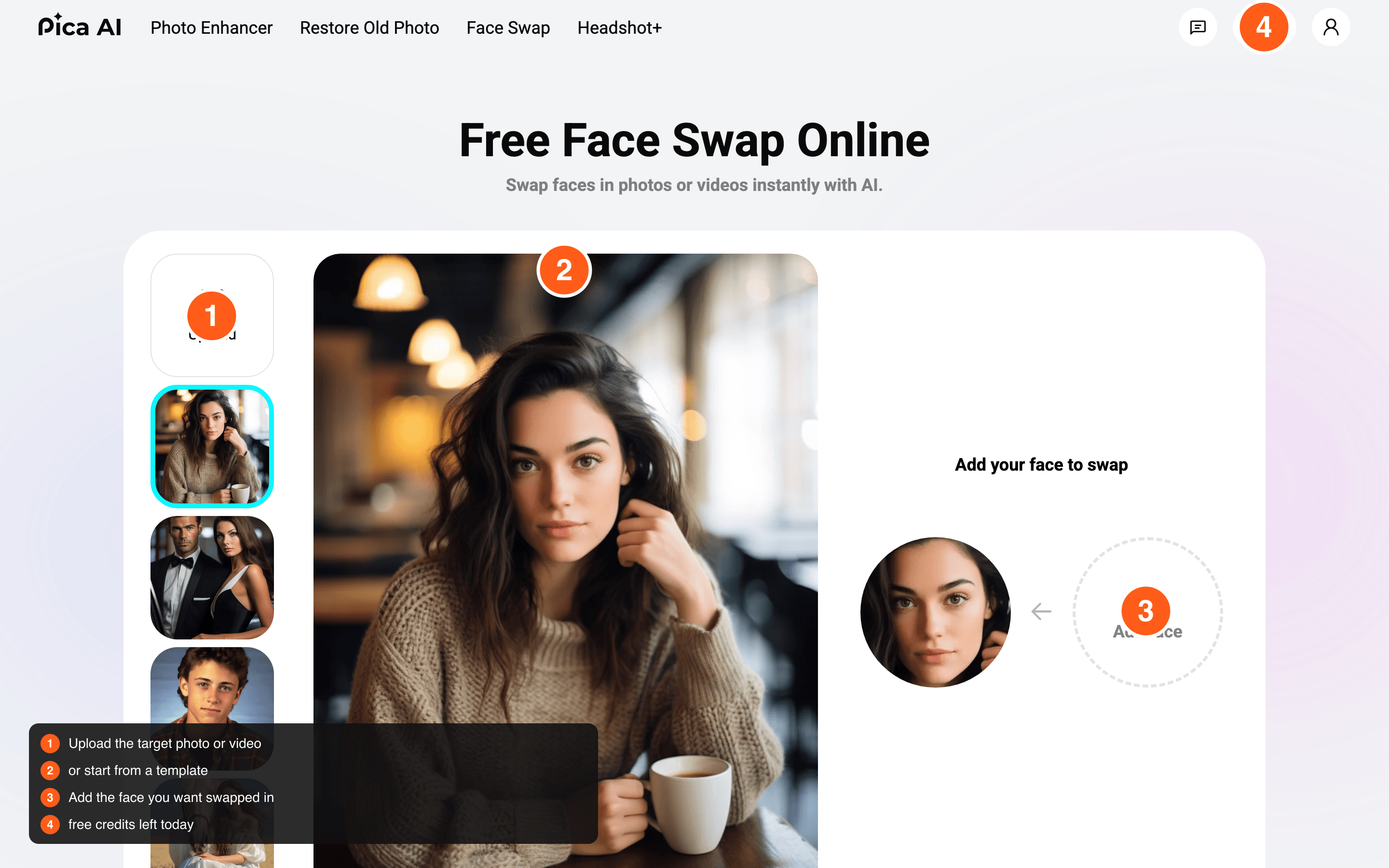 Pica AI-ansiktsbytessidan med numrerade utropstecken som markerar uppladdningsområdet, mallremsan, kontrollen för att lägga till ansikte och den kostnadsfria krediträknaren
Den live Pica AI-ansiktsbytessidan. Notera krediträknaren uppe till höger, det är din dagliga kostnadsfria tilldelning.
Gruppfoton med flera ansikten är funktionen som imponerar mest på folk, och den fungerar. Deras egna före/efter-exempel sätter nya ansikten på en hel uppställning på en gång. 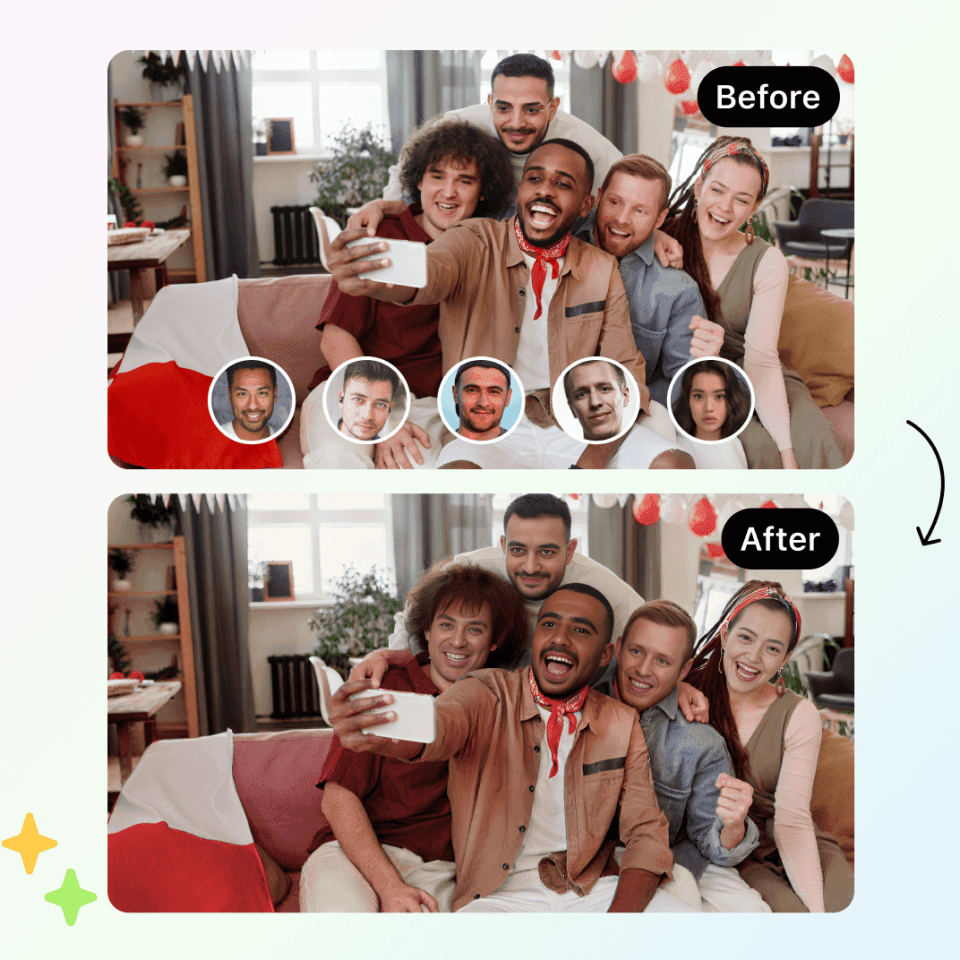 Pica AI multi-ansikte före och efter-exempel som ersätter fem ansikten i ett enda gruppfoto
Bild: Pica AI, multi-ansikte exempel
Om "gratis": det finns dagliga kostnadsfria krediter för testanvändning, vilket sidan bekräftar. Räknaren i min egen sidhuvud stod på 4. Allt därefter blir snabbt vagt. Pica publicerar ingen öppen prissida i skrivande stund, och specifikationerna folk citerar om den fria nivån kommer från recensioner från tredje part snarare än officiella dokument. Dessa recensioner rapporterar konsekvent samma två saker: exportfiler har en vattenstämpel och upplösningen är begränsad på den fria planen. Behandla eventuella dollarbelopp du ser upprepade i listartiklar som overifierade och kontrollera kassasidan själv.
Där Pica AI Video Face Swap Fallerar, och Stacken som Fixar Det
Tre väggar, i den ordning du stöter på dem.
Vägg ett: exporten. En vattenstämpel över din poäng är inte ett kosmetiskt problem på en meme. Memen är poängen. Begränsad upplösning har samma effekt, tyst, när du beskär.
Vägg två: väntan. Picas officiella språk är att videobearbetningstiden varierar med längd och komplexitet, och du behöver inte stanna online. Det är ett artigt sätt att säga att det kan ta ett tag. Om du hoppades på att iterera på ett skämt fem gånger på tio minuter, är videoansiktsbyte helt fel verktyg.
Vägg tre, och den här är den verkliga: den klistrar in, den fuserar inte. En ett-klicksväxlare ersätter ansiktsregionen. Den återbelyser inte det nya ansiktet för att matcha scenens nyckelljus, och den lägger inte tillbaka filmkornet den precis jämnade ut. På en modern, platt upplyst selfie-mål märker du det aldrig. På en 1980-tals filmstills med hårt praktiskt ljus, synligt korn och ett extremt ansiktsuttryck, är det det enda du märker. 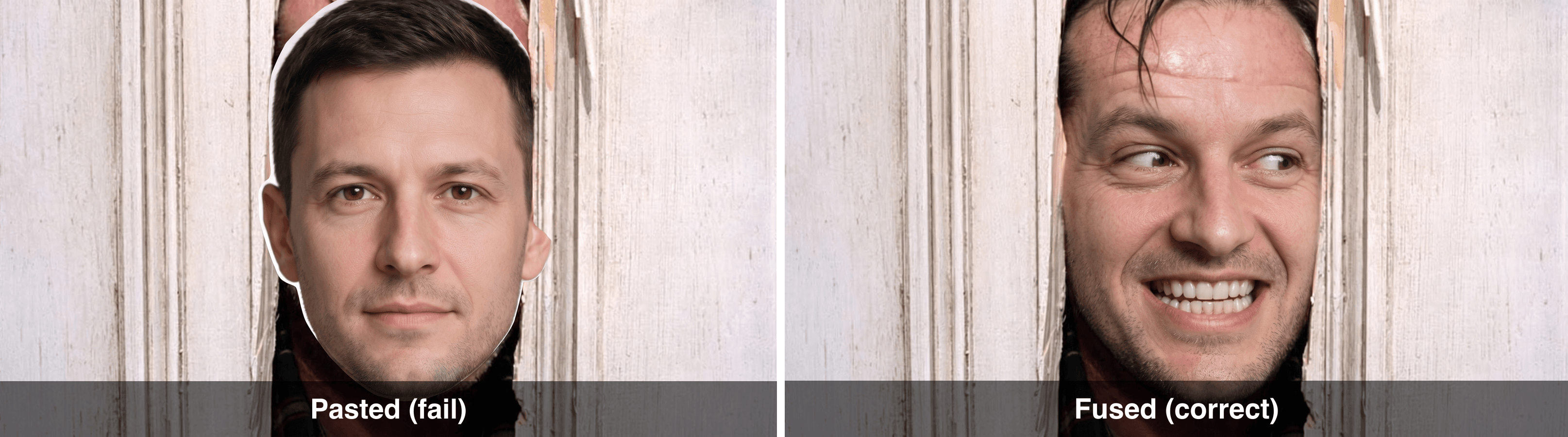 Vänster, ett ansikte inklistrat på filmstillsen som en platt utklipp med hårda kanter. Höger, samma ansikte korrekt fuserat med matchat korn och belysning
Jag gjorde den vänstra bilden med avsikt, genom att be en redigeringsmodell att klistra in en platt utklipp med en hård kant och ingen blandning. Den högra är samma två källbilder med en prompt som bär en bevara-lista. Identiska indata. Skillnaden ligger helt i vad du sa till modellen att bevara.
Det är den verkliga insikten här. Du behöver inte en bättre byte-knapp. Du behöver en bild redigeringsmodell, och du måste tala om för den vad den inte ska röra.
Så här är stacken. Tre körningar, en webbläsarflik, i denna ordning:
- Skaffa ett ansikte. Antingen använd en selfie, eller generera ett konsekvent så att handledningen är reproducerbar.
- Fusera in det i originalstillsen med en redigeringsmodell som accepterar två referensbilder och respekterar en bevara-lista.
- Animera fem sekunder med en bild-till-video-modell, konvertera sedan MP4:an till en GIF lokalt.
Varje modell nedan körs i samma lekplats på Atlas Cloud, vilket är där jag körde allt detta. Priserna är per körning, hämtade från varje modellsida i juli 2026.
| Steg | Modell | Jobb | Utdata | Pris (juli 2026) |
|---|---|---|---|---|
| 1 | Seedream v5.0 Pro (text-to-image) | Generera källansiktet | 2K still | $0,045 per bild vid 2K, med 20% kampanjpris visas i katalogen |
| 2 | Nano Banana 2 Edit | Fusera ansiktet i filmstillsen | 2K still | $0,12 vid 2K ($0,08 vid 1K, $0,16 vid 4K) |
| 3 | Kling v3.0 Turbo (image-to-video) | Animera 5 sekunder | 720p MP4 | $0,095 per sekund, ner från $0,112 (15% rabatt) |
| 4 | Valfri LLM, t.ex. DeepSeek V4 Pro | Skriv ffmpeg-kommandot | Text | Token-pris, i praktiken ingenting |
En sak att vara ärlig med: inga av dessa bild- eller videomodeller accepterar eller returnerar GIF. Steg 4 är en lokal ffmpeg-körning. LLM:en skriver bara kommandot åt dig.
Steg 1: Skaffa ett Rent Källansikte
Om du har en anständig framifrån upplyst selfie, hoppa över genereringen och använd den. Den kommer att fungera lika bra eller bättre. Jag genererade en så att vem som helst kan reproducera denna artikel exakt.
Öppna Seedream v5.0 Pro text-till-bild-sidan och klistra in detta:
plaintext1Huvud-och-axlar porträttfoto av en 34-årig man med kort mörkbrunt hår, ljus 2stubb och bruna ögon, neutralt slutet munuttryck, tittar rakt in i kameran. 3Jämn mjuk studiobelysning, enkel ljusgrå bakgrund, skarpt fokus på ansiktet, 4naturlig hudstruktur med synliga porer. Inga glasögon, ingen hatt, inga 5smycken. Fotorealistiskt, 85 mm objektiv. 6
Inställningar: Storlek 2048x1152 (16:9-standarden är bra, 1:1 fungerar också), Utdataformat jpeg, Tänkande aktiverat, en bild. Kompositionen spelar knappt någon roll här eftersom nästa modell läser detta rent som en identitetsreferens, inte som en komposition. Det som spelar roll är att ansiktet är framifrån, jämnt belyst och fritt från hinder. 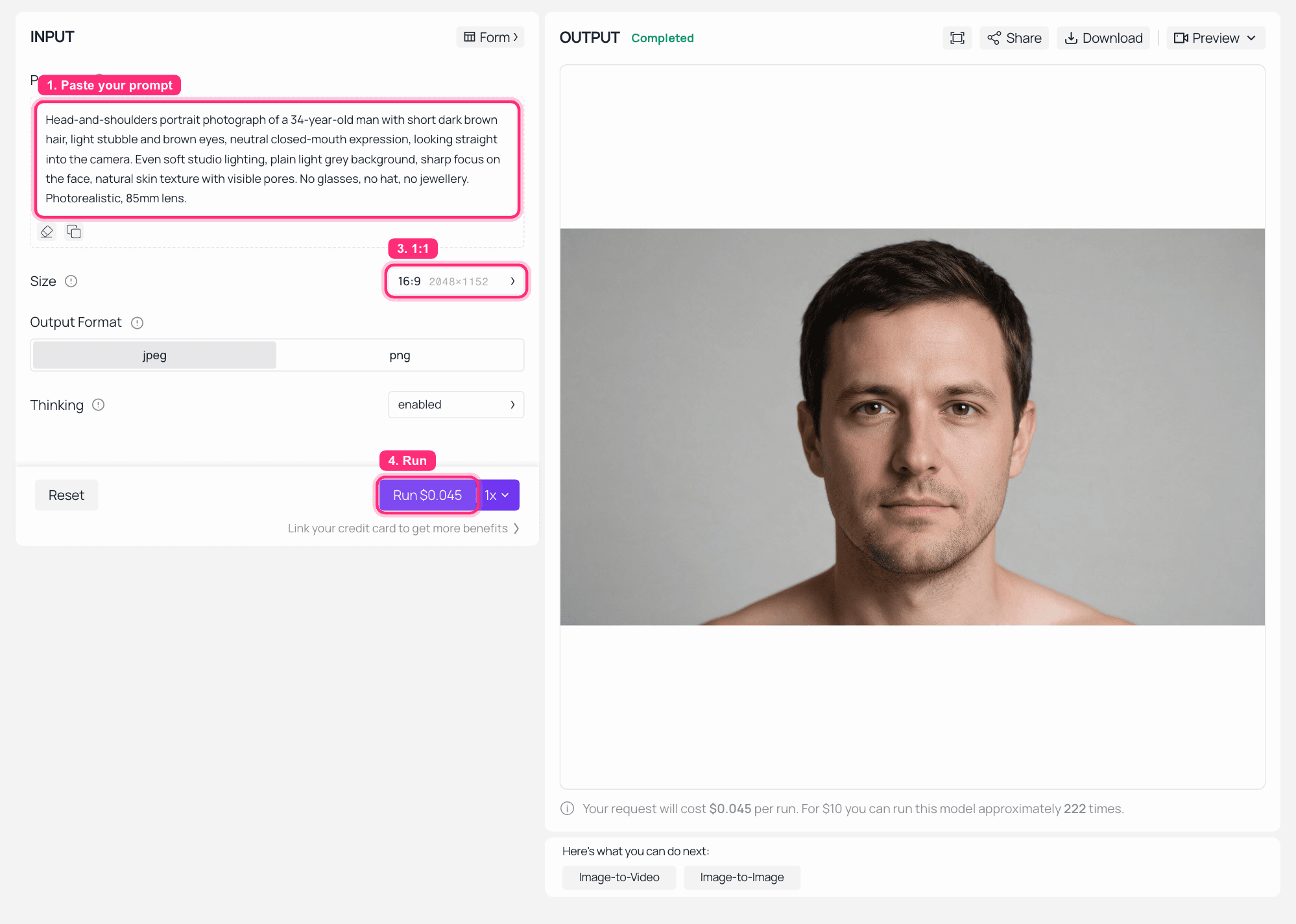 Seedream v5.0 Pro text-till-bild-lekplats på Atlas Cloud med porträttprompten ifylld och det färdiga 2K-ansiktet till höger
Seedream v5.0 Pro på Atlas Cloud: prompten till vänster, det genererade källansiktet i OUTPUT.
Byt ut ålder, hår och kroppsbeskrivning så kan du snurra upp en hel ensemble av konsekventa källansikten från samma promptskelett. Värt att kolla katalogpriset innan du batchar: denna modell är den som för närvarande har en 20% kampanjränta.

Seedream 5.0 Pro-rabattbanner från Atlas Cloud
Genererad i Seedream 5.0 Pro.
Steg 2: Fusera Ansiktet i den Riktiga Filmstillsen
Detta är steget som avgör allt, och det börjar med en nedladdning, inte en generering.
Hämta den faktiska stillsen: https://i.imgflip.com/19rnx5.jpg vid 1600x900. Låt inte en modell rita dig en look-alike av en känd scen. En AI-återskapelse av Here's Johnny-dörren är inte Here's Johnny-dörren, folk känner igen det direkt, och igenkänningen är skämtet.
Öppna Nano Banana 2 Edit-sidan, ladda upp filmstillsen och ditt ansikte från Steg 1, och klistra in detta:
plaintext1Bild 1 är en 16:9 filmstills: en mans ansikte tryckt genom ett taggigt hål han 2har slagit i en vitmålad trädörr, ögonen rullade hårt åt vänster, ögonbrynen 3höjda, tänderna blottade i ett brett maniskt grin, mörkt hår fuktigt och 4rörigt, en rutig skjortkrage precis synlig längst ner. Bild 2 är ett studio- 5porträtt av en annan man. 6 7Redigera Bild 1 på plats: utför ett komplett huvudbyte så att mannen i dörren 8nu har ansiktet och identiteten på mannen i Bild 2. Denna identitetsändring är 9obligatorisk, behåll inte den ursprunglige mannens ansikte. Det nya ansiktet 10måste förbli helt mänskligt, med sina egna ögon, näsa och mun, och måste bära 11exakt samma uttryck: ögonen rullade hårt åt vänster, ögonbrynen höjda, tänderna 12blottade i samma breda maniska grin. 13 14Behåll den splittrade vita dörren, det taggiga hålet, den rutiga kragen, det 15fuktiga röriga håret, huvudvinkeln, det platta 1980-talsfilmbelysningen och 16det ursprungliga filmkornet exakt oförändrade. Fusera helt det nya ansiktet 17in i bilden, matcha samma korn, mjukhet och färgstämning, rensa inte upp eller 18skarpa upp bilden, och producera inte en inklistrad utklipp eller klistermärkeslook. 19 20Utdata endast den enda redigerade filmstillsen. Ingen diptyk, inget före-och-efter. 21
Inställningar: upplösning 2K, lämna bildförhållande tomt så det ärver stillsen, två referensbilder.
Två saker gör eller bryter denna prompt. För det första raden "denna identitetsändring är obligatorisk". Utan den bestämmer modellen ofta att du ville ha en lätt retusch och lämnar tillbaka det ursprungliga ansiktet. För det andra bevara-listan. Varje element du inte namnger är ett element som modellen känner sig fri att förbättra, och "förbättra" betyder rent, skarpt, modernt och helt fel för en 1980-talsram.
Värt att veta också: lekplatsens bildplatser är numrerade i uppladdningsordning, så att hänvisa till "filmstillsen" och "porträttet" snarare än att lita på platsnummer är den stabilare vanan. 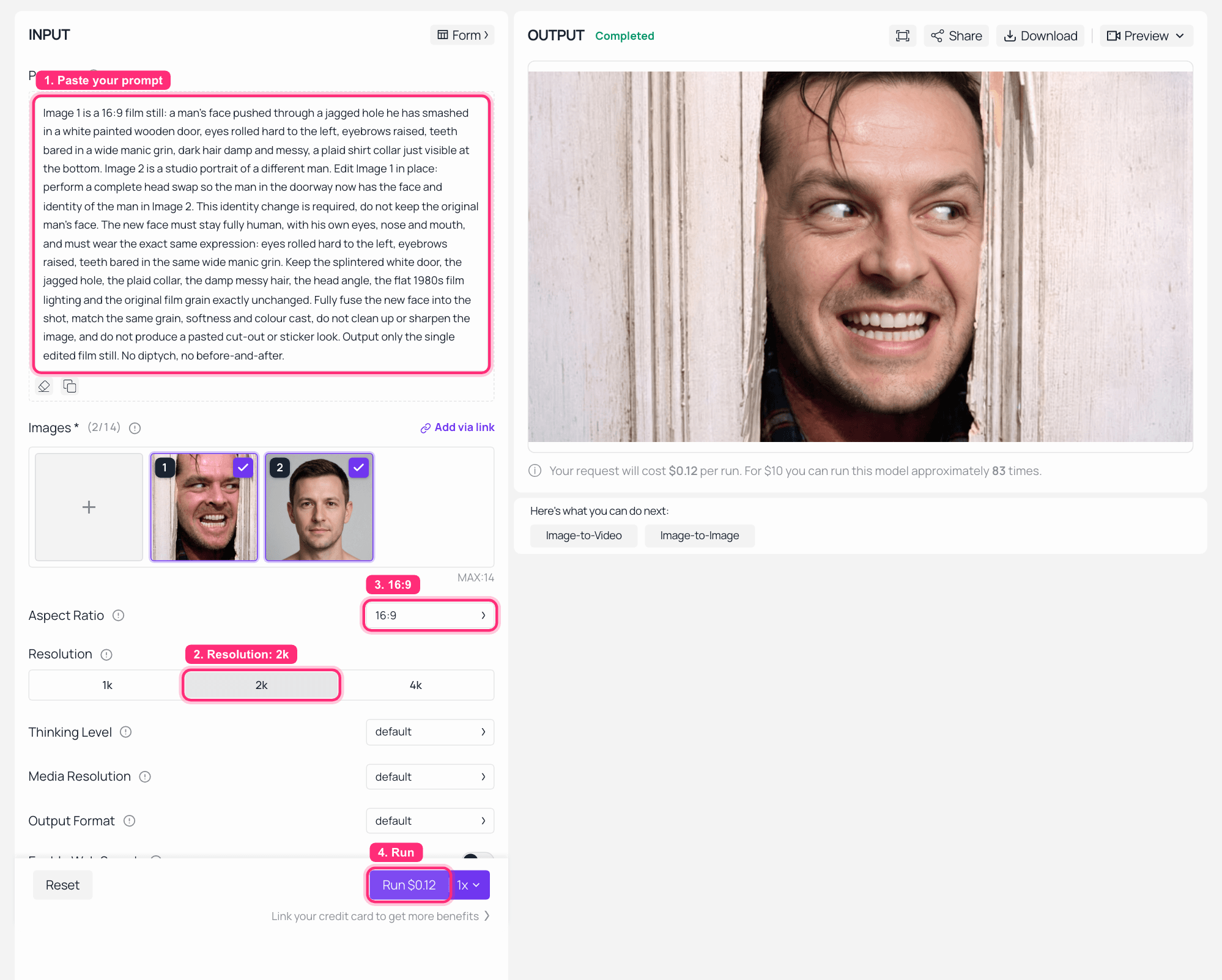 Nano Banana 2 Edit-lekplats på Atlas Cloud med filmstillsen och porträttet laddade som referenser och det fuserade resultatet i OUTPUT
Nano Banana 2 Edit på Atlas Cloud: båda referenserna laddade, den fuserade stillsen till höger.
Ett ansikte per körning. Om en scen har två personer du vill byta, är det två körningar. Att be en redigeringspassning att hantera två identiteter på ett tillförlitligt sätt producerar vanligtvis ett bra ansikte och ett smält.
Steg 3: Animera det och Exportera en Loopande GIF
Ta den fuserade stillsen från Steg 2 till Kling v3.0 Turbo bild-till-video.
plaintext1Mannen håller sitt ansikte tryckt genom det taggiga hålet i den splittrade 2vita dörren. Han lutar huvudet långsamt åt vänster, hans ögon sveper en gång 3mot kameran, och hans maniska grin vidgas. Låst statisk kamera, ingen zoom, 4ingen panoreringsrörelse. Behåll samma ansikte, samma rutiga skjorta, samma 5vita dörr, samma dunkla 1980-talsfilmbelysning och korn. Inga nya karaktärer, 6ingen scenändring, ingen omstyling. 7
Inställningar: varaktighet 5s, upplösning 720p, en inmatningsbild. Fem sekunder är rätt längd för en loop och håller körningen billig. Låst kamera-språk spelar större roll än det låter; utan det kommer modellen att uppfinna en långsam inzoomning och bryta den platta teaterinramningen. 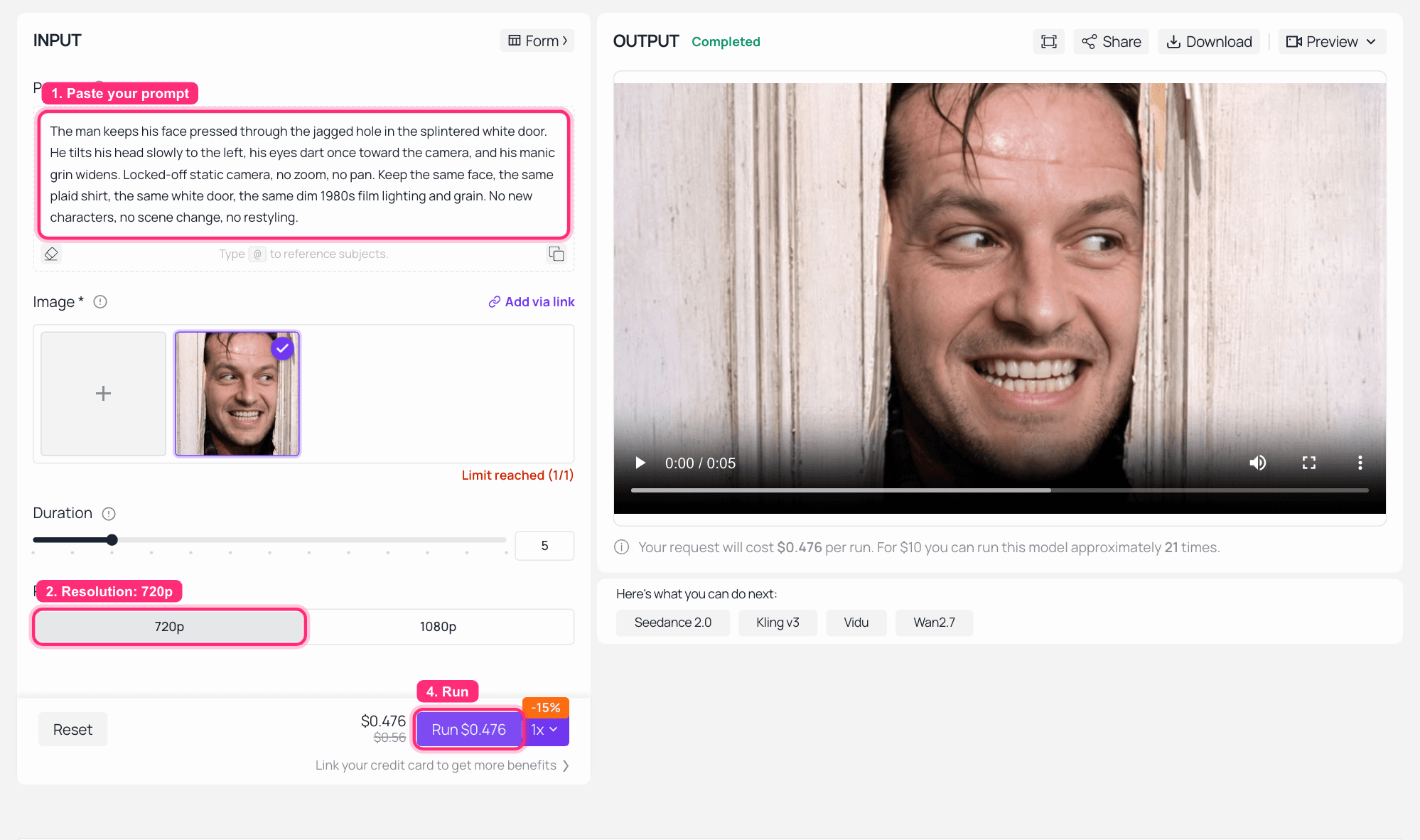 Kling v3.0 Turbo bild-till-video-lekplats på Atlas Cloud med den fuserade stillsen laddad och det färdiga femsekundersklippet i OUTPUT
Kling v3.0 Turbo på Atlas Cloud: den fuserade stillsen in, ett färdigt 5 sekunders klipp ut.
Var ärlig mot dig själv om vad som händer här. Videomodeller renderar om ansiktet varje bildruta, så funktioner driver något över fem sekunder. Skicka stillsen som din hjältebild och behandla klippet som bonusen, inte tvärtom. 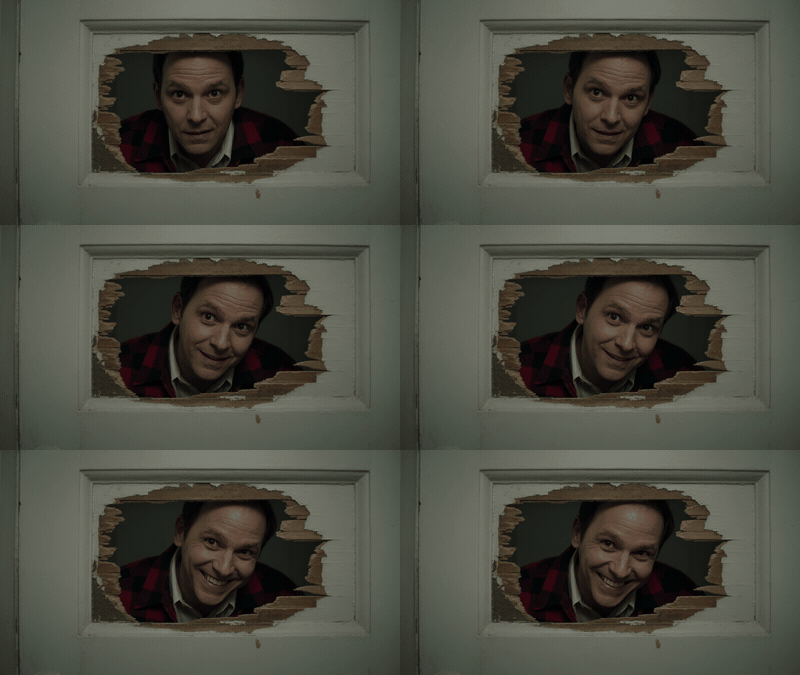 Animerad GIF av det fuserade ansiktsbytet i den sönderslagna dörren, huvudet rör sig och grinet vidgas
GIF:en, och en användbar verklighetskontroll. Denna körning drog inramningen bredare än stillsen jag matade den och mjukade upp grinet. Samma prompt, samma indata, annat tärningskast.
Sista steget, MP4 till GIF. Ingen modell rör GIF, så detta körs lokalt. Klistra in detta i valfri LLM för att få kommandot:
plaintext1Jag har en 5-sekunders 1280x720 MP4 på ./swap.mp4. Ge mig ett enda ffmpeg-kommando 2som konverterar den till en loopande GIF under 5 MB: två-pass palettegen / 3paletteuse, 400px bred, 12 fps, 128 färger, bayer-dithering, oändlig loop. 4Returnera endast kommandot, ingen förklaring. 5
Två-pass palettgenerering är inte valfritt. Enkel-pass GIF-konvertering är där rent filmkorn förvandlas till färgbandad gyttja.
Fyra fler scener värda att stjäla. Samma kedja, samma promptskelett, annan bevara-lista. Confused Travolta lever helt i axlarna och det vridande huvudet, så behåll posen, den långa kappan och den dunkla lägenheten. Salt Bae handlar om handled och armbåge, så ansiktet kan vara lugnt så länge armen och det fallande saltet förblir teatraliska. Ancient Aliens behöver håret, de höjda händerna och den lågupplösta broadcast-texturen, och det är roligare ju mer ansiktet vägrar förklara sig. Absolute Cinema behöver den svartvita toningen och de öppna handflatorna, och det är fortfarande ett aktivt format (Know Your Meme, 2026).
En varning från att ha gjort detta på riktigt: redigeringsmodellen vägrade DiCaprio-pekar-på-TV-bilden rakt av med ett block för rättighetsintrång, så jag bytte till Ancient Aliens istället. Vissa igenkännbara ramar sållas bort. När det händer, välj nästa scen istället för att försöka prompta dig runt det. 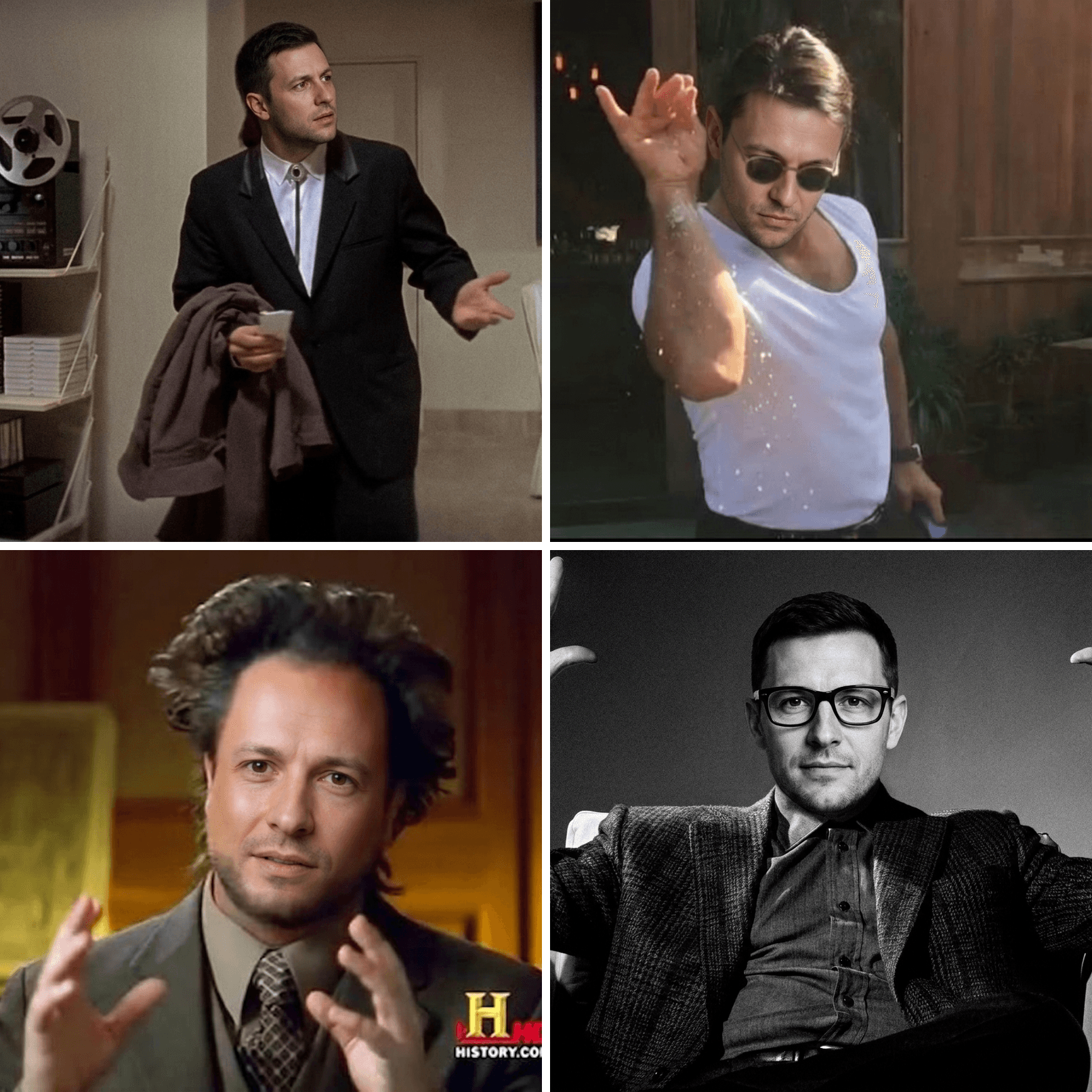 Två gånger två rutnät av fyra fuserade film- och TV-ansiktsbyten: Confused Travolta, Salt Bae, Ancient Aliens och Absolute Cinema
Vad en fullständig körning faktiskt kostar. Tre betalkörningar, en still och ett klipp, ingen prenumeration, ingen kö.
| Ett-klicks gratisnivå | Denna tre-körningskedja | |
|---|---|---|
| Vattenstämpel på export | Ja, enligt recensioner från tredje part | Nej |
| Exportupplösning | Begränsad på gratisplaner | 2K still, 720p klipp |
| Flera ansikten i en bild | Upp till 3 (5 detekterade i video) | Ett per körning, obegränsat antal körningar |
| Behåller originalfilmkorn och belysning | Nej, jämnar ut och återbelyser | Ja, om prompten säger det |
| Klipplängdskontroll | Hela källvideon | Exakt, 5s här |
| GIF-export | Inbyggd | Lokal ffmpeg-körning |
| Kostnad per full körning | Gratisnivå, sedan oklart | $0,045 + $0,12 + $0,476 = cirka $0,64 |
| Batchbar via API | Nej | Ja |
Den fullständiga prislistan för varje modell finns på Atlas Cloud modellkatalog om du vill byta till billigare nivåer. Nano Banana 2 vid 1K istället för 2K minskar den körningen med en tredjedel, och det finns en rabatterad utvecklarnivå om du kör volym.
Den rättvisa användningslinjen, kortfattat. Byt ditt eget ansikte eller ett ansikte du har tillstånd att använda. Filmstills tillhör sina studior, och memes eller kommentarer är en mycket annan sak än att sätta en studios bild i en betald annons, så håll dig i den första kategorin. Använd inte något av detta för att imitera en verklig person eller för att komma förbi identitetsverifiering, vilket är precis det missbruksmönster som iProov-siffran beskriver. Videomodeller sållar också bort igenkännbar IP och kommer ibland att rita om eller vägra en prompt.
Pica AI Face Swap FAQ
Är Pica AI face swap gratis, och vattenmärker gratisversionen exportfiler?
Det finns dagliga kostnadsfria krediter för testanvändning. Pica publicerar ingen öppen prissida i skrivande stund, och recensioner från tredje part rapporterar konsekvent att gratis exportfiler har en vattenstämpel och begränsad upplösning. Verifiera de nuvarande villkoren på kassasidan innan du betalar.
Hur lång tid tar Pica AI video face swap?
Picas officiella position är att foton tar sekunder och videor kan ta minuter, med varaktighet beroende på längd och komplexitet. Du behöver inte stanna på sidan. Om du behöver snabb iteration, byt en enda bildruta och animera den istället för att bearbeta en hel video.
Varför ser mitt Pica AI-ansiktsbyte ut som ett inklistrat klistermärke?
För att ett-klicksverktyg ersätter ansiktsregionen utan att återbelysa den eller återställa scenens korn. Lösningen är en redigeringsmodell med en explicit bevara-lista: namnge kornet, belysningen, färgstämningen och de omgivande objekten, och säg åt den att inte skärpa eller rensa upp.
Kan Pica AI face swap fungera på en GIF?
Pica kan exportera videoresultat som GIF. Kedjan i denna artikel kommer dit annorlunda: byt en enda bildruta, animera fem sekunder, konvertera sedan lokalt med ffmpeg, eftersom dessa bild- och videomodeller varken accepterar eller returnerar GIF.
Är en Pica AI-ansiktsbyte av en filmscen laglig?
Personliga memes, skämt och kommentarer är generellt okej. Stillsen i sig är fortfarande studions upphovsrätt, så undvik kommersiellt bruk. Byt bara ansikten du äger eller har tillstånd att använda, och använd aldrig ett byte för att imitera någon eller besegra identitetsverifiering.
Behåller videomodellen exakt samma ansikte som den bytta stillsen?
Nej. Videomodeller renderar om ansiktsdrag varje bildruta, så förvänta dig lätt drift över fem sekunder. Använd stillsen från Steg 2 som din slutliga bild och behandla klippet som en bonusresurs.