Tóm tắt chính
- Tầng truy cập: Sử dụng Google Flow để điều khiển giao diện trực quan; sử dụng Vertex AI (
veo-3.1-generate-preview) cho quy trình API.- Tính nhất quán: Tránh các prompt chỉ dùng ký tự văn bản — sử dụng các ô Ingredients Mode để loại bỏ hiện tượng biến dạng khuôn mặt.
- Công thức Prompt: Triển khai cấu trúc 7 lớp kết hợp ống kính máy ảnh, vectơ lực và thẻ âm thanh.
- Kiểm soát Âm thanh: Triển khai cú pháp ngoặc vuông
[SFX: ...]và[Ambient: ...]để đồng bộ âm thanh 48kHz gốc.
Các prompt text-to-video không có neo thường tạo ra khuôn mặt biến dạng, chuyển động máy ảnh thất thường và các clip câm, không thể sử dụng được. Làm chủ cách sử dụng Veo 3.1 đòi hỏi phải từ bỏ các mô tả mang tính hội thoại để chuyển sang quy trình sản xuất video AI hoàn chỉnh từ đầu đến cuối.
Quy trình thực thi khởi động nhanh
Chuyển đổi các ý tưởng thô thành video 4K nhiều cảnh quay, đồng bộ âm thanh theo trình tự này:
- Chọn tầng truy cập: Khởi chạy qua giao diện Google Flow hoặc API Vertex AI (
veo-3.1-generate-preview). - Neo tài sản hình ảnh: Tải lên hình ảnh tham khảo trong Ingredients Mode hoặc cung cấp các giới hạn keyframe.
- Thực hiện Kỹ thuật Prompt: Áp dụng cú pháp có cấu trúc kết hợp chỉ thị máy ảnh, chuyển động chủ thể và tín hiệu âm thanh gốc.
- Kéo dài thời lượng: Sắp xếp các phần mở rộng tail-frame để xây dựng các clip vượt quá khung thời gian 8 giây ban đầu.
Text-to-Video Tiêu chuẩn so với Điều kiện Đa phương thức Veo 3.1
| Tính năng Sinh tạo | Text-to-Video Cũ | Điều kiện Nâng cao Veo 3.1 |
| Nhất quán Nhân vật | Sai lệch thời gian cao qua các lần render | Ô hình ảnh tham khảo khóa danh tính nhân vật |
| Chuyển cảnh | Chuyển động nội suy ngẫu nhiên | Điều khiển First và Last Frame quyết định quỹ đạo máy ảnh |
| Tích hợp Âm thanh | Đầu ra câm yêu cầu hậu kỳ bên ngoài | Hiệu ứng âm thanh 48kHz gốc, âm vang và hội thoại khớp môi |
| Tỷ lệ khung hình Đầu ra | Render toàn cảnh cố định 16:9 | Hỗ trợ gốc toàn cảnh 16:9 và chân dung 9:16 |
Thông số kỹ thuật vận hành chính thức và hướng dẫn cú pháp có thể được xem xét qua Tài liệu Google AI Veo và Cổng thông tin Google DeepMind Veo.
Chuẩn bị Không gian Làm việc: Google Flow so với Vertex AI & Lựa chọn Engine
Đốt ngân sách dự án vào các bản render thử nghiệm độ phân giải đầy đủ là cách nhanh nhất để cạn kiệt tín dụng tạo sinh. Người sáng tạo thường lãng phí tài nguyên khi thử nghiệm logic prompt cơ bản trên các tầng mô hình chi phí cao, chỉ để khởi động lại khi chuyển động máy ảnh đi chệch hướng. Việc chọn đúng không gian làm việc và biến thể engine trước khi kích hoạt một lượt tạo sinh giúp ngăn chặn tỷ lệ tiêu hao không cần thiết này.
Tôi có thể truy cập Veo 3.1 ở đâu?
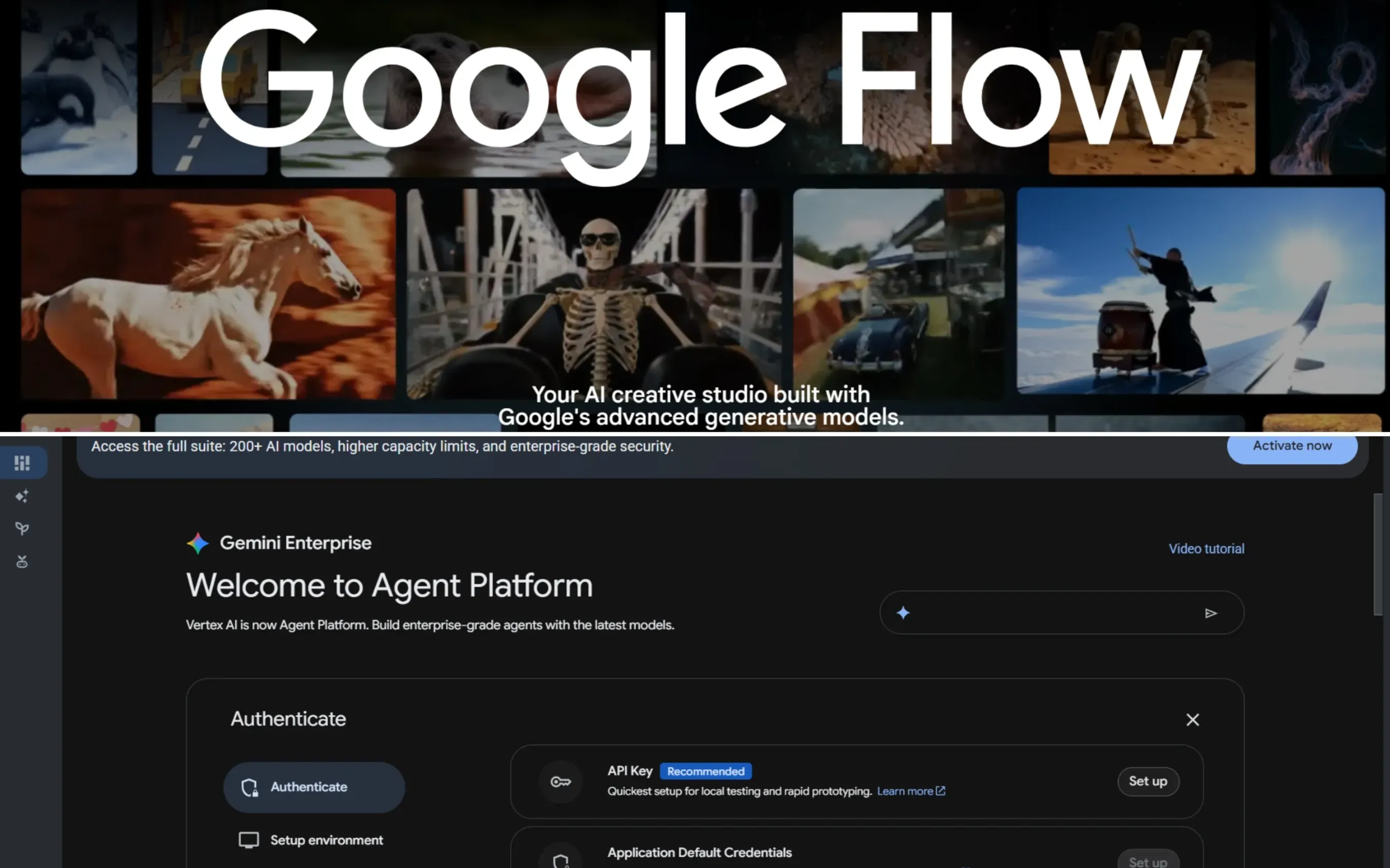
Quyền truy cập phụ thuộc vào việc dự án của bạn yêu cầu điều khiển trực quan tương tác hay quy trình batch tự động:
- Không gian làm việc Google Flow: Canvas dựa trên web, tương tác. Tốt nhất cho chỉnh sửa thủ công, neo hình ảnh tham khảo và xem trước âm thanh-hình ảnh tức thì.
- Truy cập API Vertex AI: Cổng lập trình. Tốt nhất cho các nhà phát triển tích hợp
veo-3.1-generate-previewvào ứng dụng tùy chỉnh hoặc chạy sinh batch qua Python, Node.js hoặc REST.
Lưu ý: Vertex AI hiện đã được đổi tên thương hiệu thành Agent Platform.
Lựa chọn Engine: Veo 3.1 Lite so với Fast so với Quality
Việc chọn giữa tốc độ và độ trung thực quyết định cả hiệu quả chi phí và chất lượng đầu ra. Chạy các thử nghiệm sáng tác ban đầu ở chế độ Fast, sau đó chuyển sang Quality cho bản phân phối cuối cùng.
| Tính năng / Chỉ số | Veo 3.1 Lite | Veo 3.1 Fast | Veo 3.1 Quality / Standard |
| Trường hợp sử dụng chính | Lên ý tưởng chi phí cực thấp, bản nháp batch khối lượng lớn, tiền hình dung storyboard nhanh | Sản xuất render cân bằng, lặp nhanh, tự động hóa nội dung xã hội | Render cuối cùng cấp cao, sản phẩm thương mại/phát sóng, cảnh quay chính phức tạp |
| Tốc độ tạo sinh | Nhanh nhất (~5 đến 10s mỗi clip) | Nhanh (~15 đến 30s mỗi clip) | Tiêu chuẩn (~60 đến 120s mỗi clip) |
| Chi phí / Tín dụng tương đối | Tối thiểu (~$0.05 / thấp hơn 87% so với Quality) | Tối ưu (~$0.15 / thấp hơn 62% so với Quality) | Toàn bộ (~$0.40 mỗi lần) |
| Độ phân giải gốc | 720p / Bản nháp 1080p | 1080p gốc | 1080p gốc với luồng nâng cấp lên 4K chuyên dụng |
| Ánh sáng, Vật lý & Âm thanh | Vật lý chức năng, nền âm thanh cơ bản | Mạch lạc chuyển động mạnh, ánh sáng thể tích cân bằng & đồng bộ âm thanh | Vật lý không gian đầy đủ, động lực học chất lỏng phức tạp, âm trường 48kHz chính xác |
Đề xuất Sản xuất
Để tối ưu hóa ngân sách tạo sinh của bạn trên các dự án lớn, hãy áp dụng quy trình làm việc leo thang tầng ba giai đoạn:
- Lên ý tưởng & Kiểm tra Prompt (Lite): Chạy các thử nghiệm bố cục, khung hình và hướng máy ảnh ban đầu trên Veo 3.1 Lite để khóa cú pháp prompt với chi phí tối thiểu.
- Tinh chỉnh Chuyển động & Âm thanh (Fast): Chuyển sang Veo 3.1 Fast để đánh giá hội thoại khớp môi, chuyển động vật thể phức tạp và tính liên tục của nhân vật.
- Hoàn thiện Cuối cùng (Quality): Khi các giá trị seed và vectơ chuyển động đã được khóa, thực hiện lượt cuối cùng dưới Veo 3.1 Quality với quy trình nâng cấp 4K chuyên dụng.
Làm chủ Neo Hình ảnh: Cách Duy trì Tính Nhất quán của Nhân vật & Phong cách
Cuối cùng bạn cũng tạo được một cảnh quay rộng hoàn hảo, nhưng khi máy ảnh đẩy vào, các đặc điểm khuôn mặt của nhân vật chính biến dạng và quần áo chuyển từ cotton sang da. Hiện tượng này, được gọi là sai lệch thời gian, thường gặp ở hầu hết các mô hình text-to-video. Để đạt được sự nhất quán nhân vật chuyên nghiệp, bạn phải ngừng dựa vào các prompt văn bản và tận dụng Chế độ Ingredients (Ingredients-to-Video) của Veo 3.1.
Sử dụng Chế độ Ingredients để Kiểm soát Cấu trúc
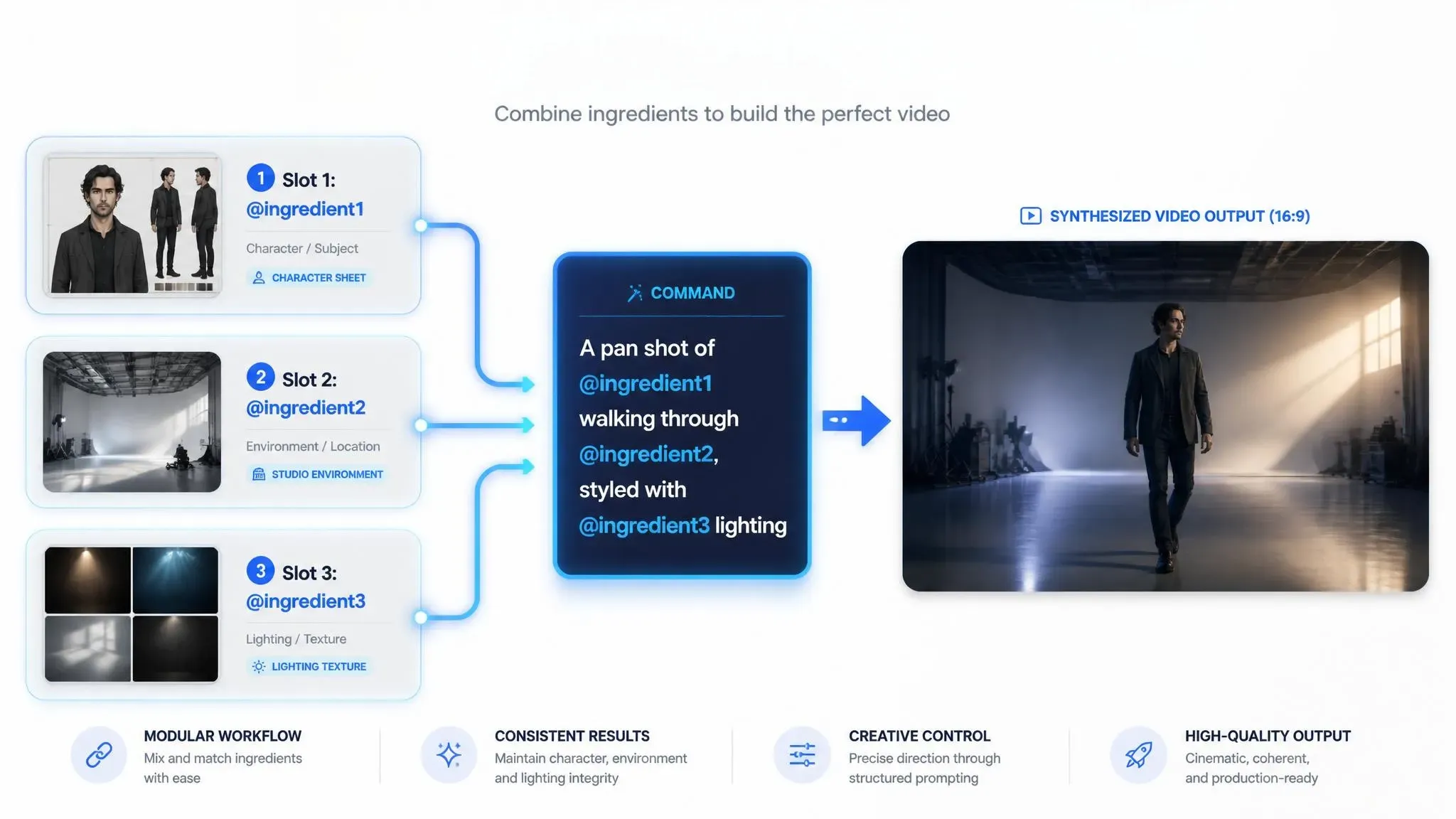
Veo 3.1 cho phép bạn tải lên tối đa ba ingredient hình ảnh cùng lúc. Thay vì buộc engine tiềm ẩn phải "đoán" chi tiết, Chế độ Ingredients khóa danh tính, môi trường và kết cấu thẩm mỹ bằng cách sử dụng tham chiếu trực tiếp. Áp dụng chiến lược phân bổ ba ingredient được đề xuất này:
| Chiến lược ô Ingredient | Chức năng Chính | Thực hành Tốt nhất về Prompt Chính thức |
| Ingredient Chủ thể (@character) | Khóa hình dạng khuôn mặt, tỷ lệ cơ thể và trang phục | Gắn thẻ tài sản trong prompt của bạn (ví dụ: "@ingredient1 walking through...") và sử dụng một tấm hình trung tính, hướng mặt. |
| Ingredient Môi trường (@background) | Đặt ranh giới không gian và phối cảnh từ sàn đến trần | Cung cấp ảnh góc rộng thiết lập ánh sáng khí quyển và chiều sâu. |
| Ingredient Phong cách (@style) | Chi phối hạt phim, hiệu chỉnh màu sắc và kết cấu bề mặt | Tải lên các ảnh tĩnh có độ tương phản cao hiển thị các kiểu dệt vật liệu cụ thể, lỗ chân lông hoặc thiết lập ánh sáng. |
Khóa Phong cách Từng bước
Sử dụng quy trình có cấu trúc này để tuân thủ chặt chẽ các tài liệu đã tải lên của bạn nhằm thiết lập các neo hình ảnh cho video:
- Khớp tỷ lệ khung hình Tài sản: Cắt xén tất cả tài sản tham khảo theo tỷ lệ khung hình mục tiêu 16:9 hoặc 9:16 và duy trì kích thước trên 1024px trước khi tải lên. Việc cắt xén trước ngăn engine tiềm ẩn kéo dài hoặc làm biến dạng các đầu vào tĩnh của bạn trong các lượt khuếch tán ban đầu.
- Gán tín hiệu Vật liệu: Trong prompt văn bản của bạn, mô tả rõ ràng các thuộc tính bề mặt có trong hình ảnh tham khảo cùng với các thẻ ingredient. Nếu neo phong cách của bạn hiển thị nhôm chải, hãy viết "phản chiếu nhôm chải trên @ingredient1" để kết nối khoảng cách giữa các tính năng tài sản tĩnh và kết xuất chuyển động.
- Giải quyết Xung đột Token: Nếu xảy ra hiện tượng trôi nhân vật, hãy xóa các tính từ mô tả thừa về ngoại hình khỏi prompt văn bản và chủ yếu dựa vào thẻ tham chiếu @ingredient1 để thực thi danh tính.
Bằng cách chuyển tải độ phức tạp hình ảnh sang các ô tham chiếu được chỉ định, bạn dành các token tạo văn bản cho chuyển động máy ảnh và vật lý dựa trên hành động. Sự phân công lao động này vẫn là phương pháp đáng tin cậy nhất để duy trì tính ổn định danh tính qua các chuỗi nhiều cảnh.
Công thức Prompt 7 Lớp để Tạo sinh Siêu thực
Việc gõ các mô tả mơ hồ như "một cảnh điện ảnh chất lượng cao, siêu thực" thường xuyên tạo ra chuyển động lơ lửng, ánh sáng phẳng và vật lý cao su. Các mô hình khuếch tán video yêu cầu các tham số quang học và vật lý rõ ràng bằng cách sử dụng khung hướng dẫn prompt Veo 3.1 có cấu trúc thay vì lời khen ngợi chung chung.
Người sáng tạo thường hỏi: Làm thế nào để định dạng prompt cho Veo 3.1?
Câu trả lời nằm ở việc từ bỏ văn xuôi hội thoại và áp dụng một kiến trúc prompt có cấu trúc dịch trực tiếp thành các lệnh kết xuất.
Cấu trúc Prompt 7 Lớp
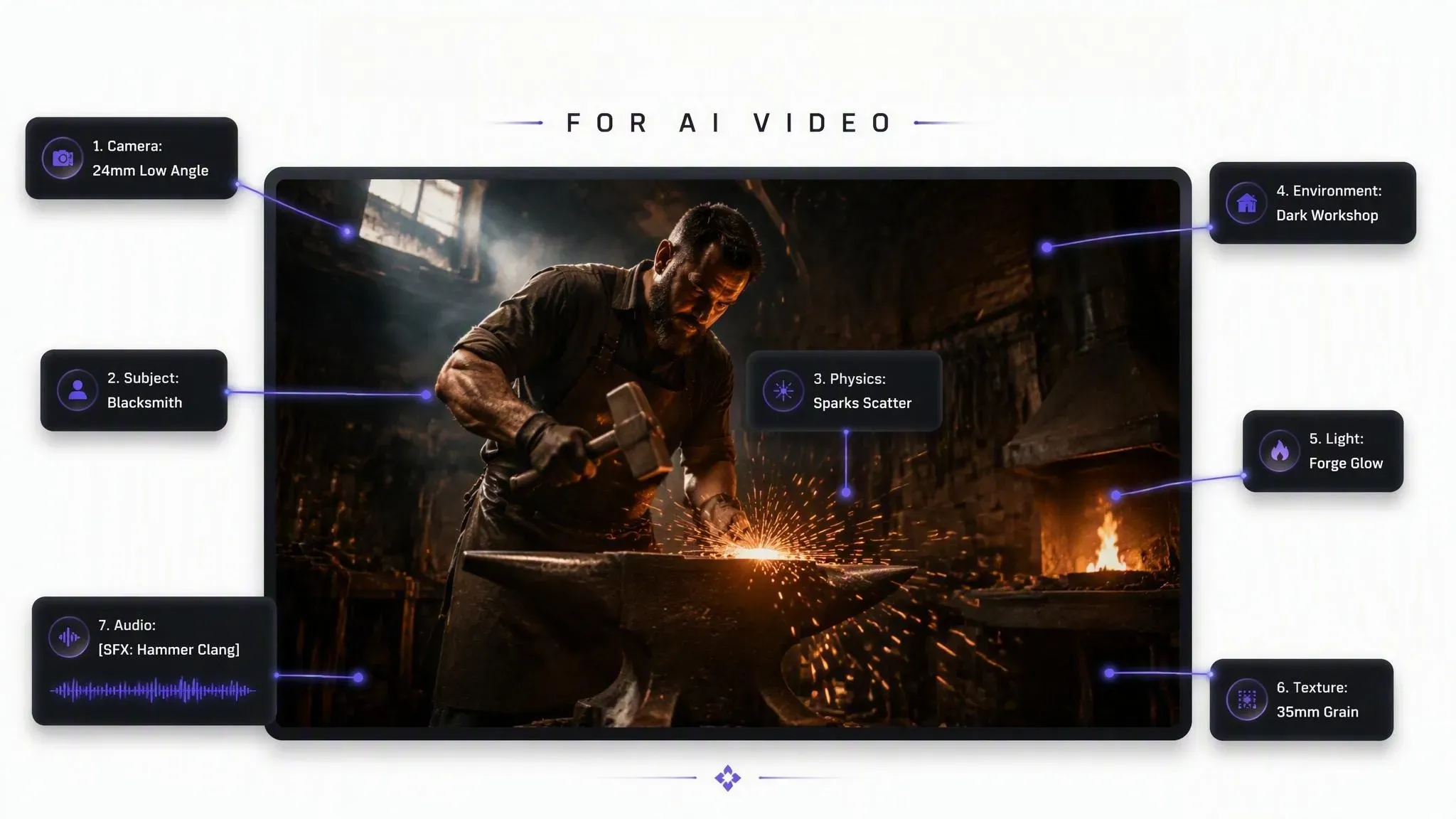
Để đạt được độ trung thực vật lý và thực thi máy ảnh chính xác, hãy tổ chức đầu vào văn bản của bạn thành trình tự có thể lặp lại này:
| Lớp | Mục tiêu | Cú pháp Ví dụ |
| 1. Lựa chọn Máy ảnh & Ống kính | Chỉ định trường nhìn và chuyển động theo dõi | Ống kính 35mm, dolly-in chậm, độ sâu trường ảnh nông |
| 2. Định nghĩa Chủ thể | Nạp trước các neo nhân vật trực quan | Một người thợ mộc 40 tuổi với bàn tay chai sạn |
| 3. Hành động & Vật lý | Sử dụng động từ hành động dựa trên lực để neo chuyển động | đập một cái đục sắt, làm các mảnh gỗ văng ra |
| 4. Môi trường & Khí quyển | Thiết lập chiều sâu không gian và chất lượng không khí | Xưởng mộc, sương mù mùn cưa thể tích |
| 5. Engine Ánh sáng | Đặt các nguồn sáng rõ ràng cho bóng đổ động | ánh sáng chính từ một bóng đèn công nghiệp treo trên đầu |
| 6. Phong cách & Kết cấu | Xác định bề mặt hoàn thiện và hiện vật quang học | Phim Kodak 35mm, vết xước siêu nhỏ, hạt phim có thể nhìn thấy |
| 7. Tín hiệu Âm thanh Gốc | Chỉ đạo hội thoại tích hợp và hiệu ứng âm thanh | [SFX: tiếng thịch kim loại sắc của đục] "Sắp xong rồi." |
So sánh Prompt Sai so với Prompt Đạo diễn
Hãy lưu ý việc thay thế các từ ngữ mô tả rườm rà bằng các vectơ lực điện ảnh thay đổi triệt để chất lượng đầu ra:
- Prompt Sai: "Một video điện ảnh tuyệt vời về một người đàn ông làm việc chăm chỉ trong xưởng của mình, siêu thực."
- Prompt Đạo diễn: "Cảnh quay theo dõi góc thấp, ống kính 24mm. Một người thợ rèn đập thép vàng nóng trên đe thép. Tia lửa bắn ra khắp sàn bê tông tối. Ánh sáng chính từ lò rèn chiếu sáng khuôn mặt anh ta. [SFX: tiếng clang nặng của búa] [Ambient: tiếng lửa gầm trong lò]."
Việc nạp trước các chuyển động máy ảnh điện ảnh và chỉ định các tín hiệu ánh sáng siêu thực buộc engine tiềm ẩn phải tính toán các đường đi bóng thực tế và độ sâu tiêu cự, loại bỏ chuyển động không tự nhiên thường thấy trong các prompt không có cấu trúc.
Nghiên cứu Tình huống: Kiểm tra Giới hạn Vật lý Chuyển động
Trong quá trình thử nghiệm thực nghiệm với Veo 3.1, một sự khác biệt quan trọng đã xuất hiện về cách engine tiềm ẩn xử lý chuyển động vật lý qua các phong cách prompt:
Chuyển động Căng thẳng Tác động Cao (Rèn)
- Chiến lược Prompt: Đạo diễn (Công thức 7 Lớp)
- Hành vi Tiềm ẩn: Kích hoạt thành công đồng bộ âm thanh chính xác, ánh sáng lò thể tích và vectơ hạt. Tuy nhiên, các lực va chạm tác động cao đẩy engine vật lý của mô hình tiềm ẩn đến giới hạn, đôi khi gây ra hiện tượng mềm chuyển động nhẹ.
Chuyển động Vi mô Tuyến tính (Chế biến gỗ)
- Chiến lược Prompt: Sai / Văn bản mơ hồ
- Hành vi Tiềm ẩn: Tạo ra ánh sáng không gian cực kỳ sạch sẽ và căn chỉnh âm thanh liền mạch. Bởi vì chuyển động là tuyến tính và lặp đi lặp lại, mô hình khuếch tán cơ bản dễ dàng nội suy chuyển động chất lỏng mà không có các hiện vật tính toán vật lý nghiêm trọng.
Tóm tắt chính: Mặc dù Công thức Prompt 7 Lớp cho bạn khả năng kiểm soát chặt chẽ đối với tọa độ máy ảnh, hướng chiếu sáng và thẻ âm thanh gốc, các va chạm vật lý căng thẳng cao vẫn kiểm tra ranh giới hiện tại của các engine video tạo sinh. Đối với chuyển động cực đoan, hãy kết hợp prompt đạo diễn của bạn với các tham chiếu Chế độ Ingredients để thực thi hình học không gian.
Chỉ đạo Âm trường Gốc: Đồng bộ Hội thoại, SFX và Âm vang
Việc tạo ra một clip ấn tượng về mặt hình ảnh chỉ để dành hàng giờ căn chỉnh thủ công âm thanh bước chân, âm thanh phòng và chuyển động môi trong phần mềm chỉnh sửa bên ngoài làm gián đoạn đà sáng tạo. Các mô hình khuếch tán cũ coi video là chuyển động im lặng, buộc phải ghép âm thanh hậu kỳ. Veo 3.1 giải quyết nút thắt cổ chai này bằng cách tổng hợp một bản nhạc stereo 48kHz đồng bộ trực tiếp cùng với luồng hình ảnh, hoạt động theo thời gian khung hình thống nhất.
Cú pháp Âm thanh Ngoặc vuông Chính
Để sử dụng tính năng tạo âm thanh của Veo 3.1, bạn phải cấu trúc đầu vào văn bản bằng cách sử dụng các dấu phân cách thẻ rõ ràng. Cú pháp âm thanh ngoặc vuông này tách biệt các lệnh hình ảnh khỏi các chỉ dẫn âm thanh, cho phép kiểm soát âm trường 48kHz chính xác:
[Visual Prompt] + "Spoken Dialogue" [Voice Modifier] + [SFX: Specific Action] + [Ambient: Environment Noise]
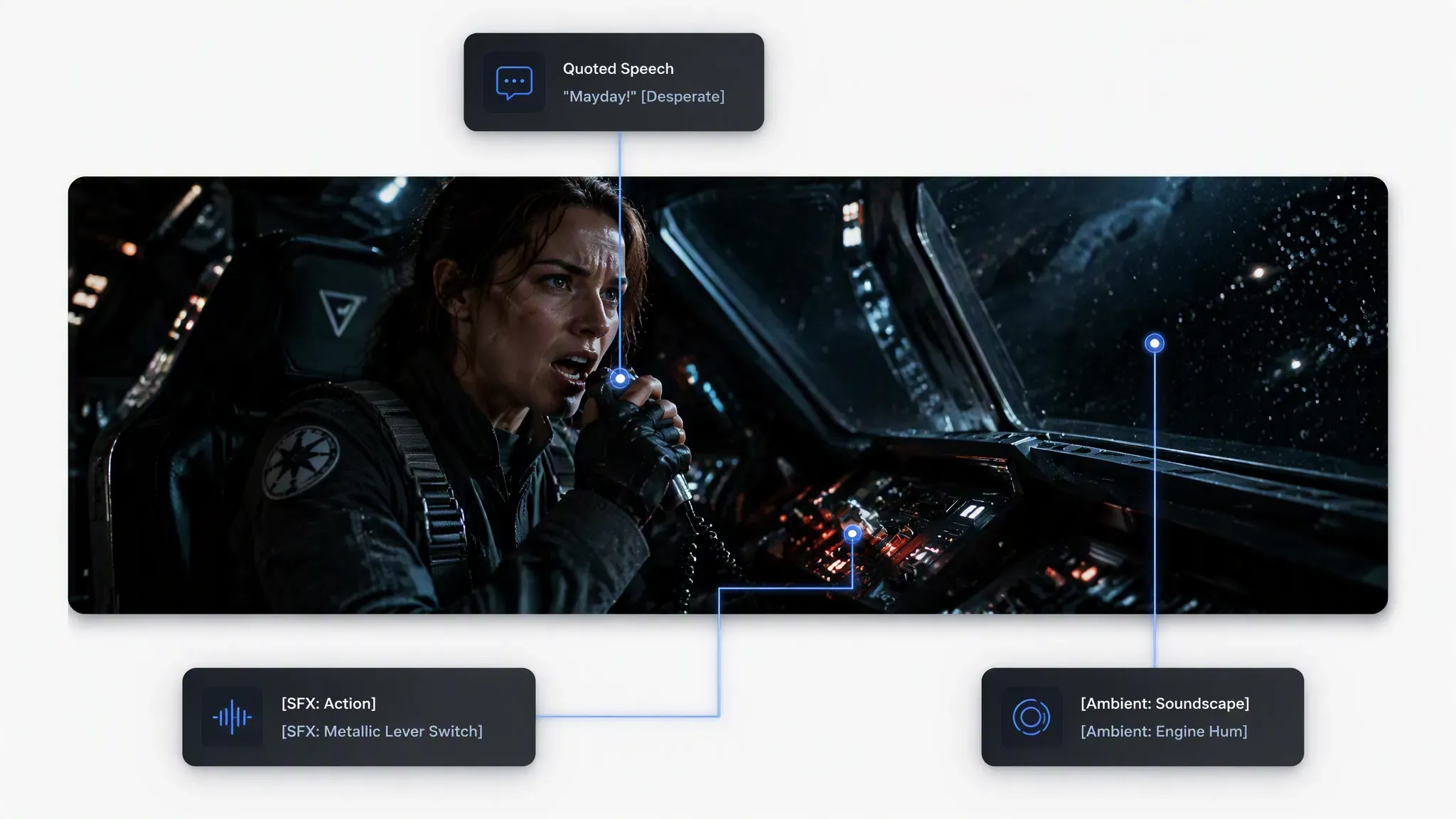
Cấu trúc Prompt Âm thanh Đa lớp
Khi chỉ đạo tạo SFX gốc và các câu thoại, hãy cân bằng các lớp âm thanh để hội thoại vẫn rõ ràng trên nền âm vang môi trường:
| Lớp Âm thanh | Ví dụ Định dạng Prompt | Quy tắc Thực thi Kỹ thuật |
| Hội thoại | Một người phụ nữ nhìn lên, nói: "Chúng ta cần rời khỏi đây ngay" thì thầm khẩn trương. | Giữ các câu dưới 12 từ mỗi clip 8 giây để tránh lời nói bị cắt ngắn. |
| SFX Rời rạc | [SFX: Tiếng sỏi nặng lạo xạo dưới ủng] | Đặt các điểm đánh dấu âm thanh ngay sau mô tả kích hoạt thị giác. |
| Nền Âm vang | [Ambient: Tiếng gió rít thấp xuyên qua tàn tích bê tông, mưa xa] | Thiết lập tông nền ở cuối prompt để tránh che lấp SFX chính. |
Ngăn chặn Cắt ngắn Lời nói và Mất đồng bộ
Đạt được video AI khớp môi chặt chẽ yêu cầu quản lý nhịp độ nghiêm ngặt:
- Giới hạn Số từ: Một cửa sổ tạo 8 giây có thể chứa khoảng 15 đến 18 từ nói ở tốc độ nói bình thường. Vượt quá giới hạn này buộc engine phải cắt bỏ phần cuối câu hoặc tăng tốc chuyển động môi một cách không tự nhiên.
- Định vị Âm thanh: Đặt các tín hiệu hiển thị nhân vật (ví dụ:
cận cảnh hồ sơ,cảnh quay trung bình hướng mặt) trực tiếp liền kề với các thẻ hội thoại. Khả năng hiển thị khuôn mặt rõ ràng cho phép mô hình ánh xạ các hình dạng miệng ngữ âm trực tiếp đến quá trình tạo dạng sóng âm thanh.
Mở rộng Cảnh Nhiều Đoạn & Điều khiển First/Last Frame
Việc chạm phải giới hạn độ dài Veo 3.1 8 giây giữa cảnh làm hỏng nhịp điệu tường thuật và buộc phải cắt ghép vụng về. Các bản tạo một lần hiếm khi cung cấp đủ đường băng cho các câu chuyện phức tạp hoặc các hành động vật lý nhiều giai đoạn.
Người sáng tạo thường hỏi: Làm thế nào để tạo video AI dài với Veo 3.1?
Mở rộng độ dài dự án đòi hỏi phải vượt ra ngoài các clip riêng lẻ và triển khai các quy trình làm việc tiếp nối nhiều lần có cấu trúc.
Phương pháp 1: Liên tục Tail-Frame (Chế độ Mở rộng)
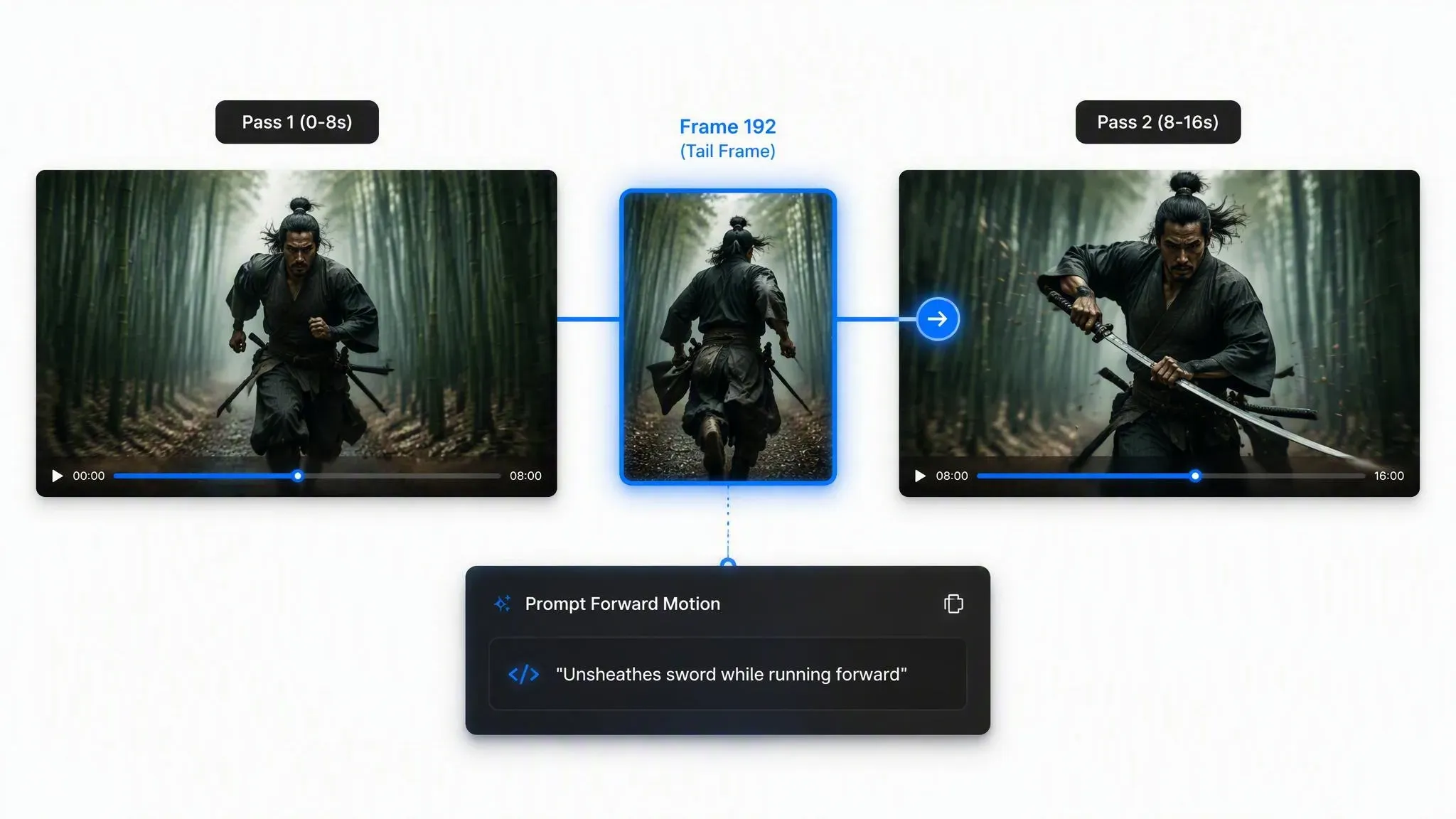
Để xây dựng các chuỗi liên tục kéo dài lên đến 148 giây mà không bị suy giảm danh tính, hãy sử dụng mở rộng cảnh Veo 3.1 thông qua chuỗi tail-frame lặp đi lặp lại:
- Trích xuất Keyframe: Cô lập khung hình cuối cùng của lần render 8 giây ban đầu để làm seed cơ sở.
- Tiêm lại Neo Nhân vật: Tải lại khung hình đã trích xuất vào ô tham chiếu chính trong khi giữ lại cấu hình JSON hoặc thẻ prompt nhân vật cốt lõi của bạn.
- Prompt Chuyển động Tiếp theo: Thay vì kể lại các chi tiết ánh sáng hoặc nền hiện có, hãy viết các cập nhật prompt chỉ tập trung vào các hành động vật lý sắp tới.
Pass 1 (0-8s) ──► Trích xuất Frame 192 ──► Tiêm lại Frame 192 + Prompt Mở rộng ──► Pass 2 (8-16s)
Phương pháp 2: Điều khiển Bookend (First & Last Frame)
Khi kết nối hai điểm tường thuật trực quan khác biệt, điều khiển First và Last Frame hoạt động như một engine nội suy tự động. Thay vì hy vọng mô hình đoán đích đến dự định của bạn, hãy cung cấp cả hai ranh giới trực quan:
| Bước Quy trình | Hành động Cần thiết | Thực thi Hệ thống |
| 1. Tạo Khung hình | Tạo hình ảnh keyframe bắt đầu và kết thúc bằng các công cụ tạo hình ảnh tiêu chuẩn. | Đặt chính xác điểm bắt đầu (Frame A) và điểm kết thúc (Frame B) trực quan. |
| 2. Đưa vào Keyframe | Tải Frame A vào ô First Frame và Frame B vào ô Last Frame. | Thiết lập ranh giới không gian cho tính toán khuếch tán video. |
| 3. Hướng dẫn Đường dẫn | Viết prompt cầu nối mô tả chuyển động máy ảnh giữa các điểm. | Nội suy vật lý chuyển động, lấp đầy khoảng trống 8 giây ở giữa. |
Sử dụng prompt bookend để kết nối keyframe loại bỏ các dịch chuyển máy ảnh ngẫu nhiên, cung cấp các đường dẫn chuyển động mượt mà giữa các nhịp tường thuật cố định trên các dự án dài hạn.
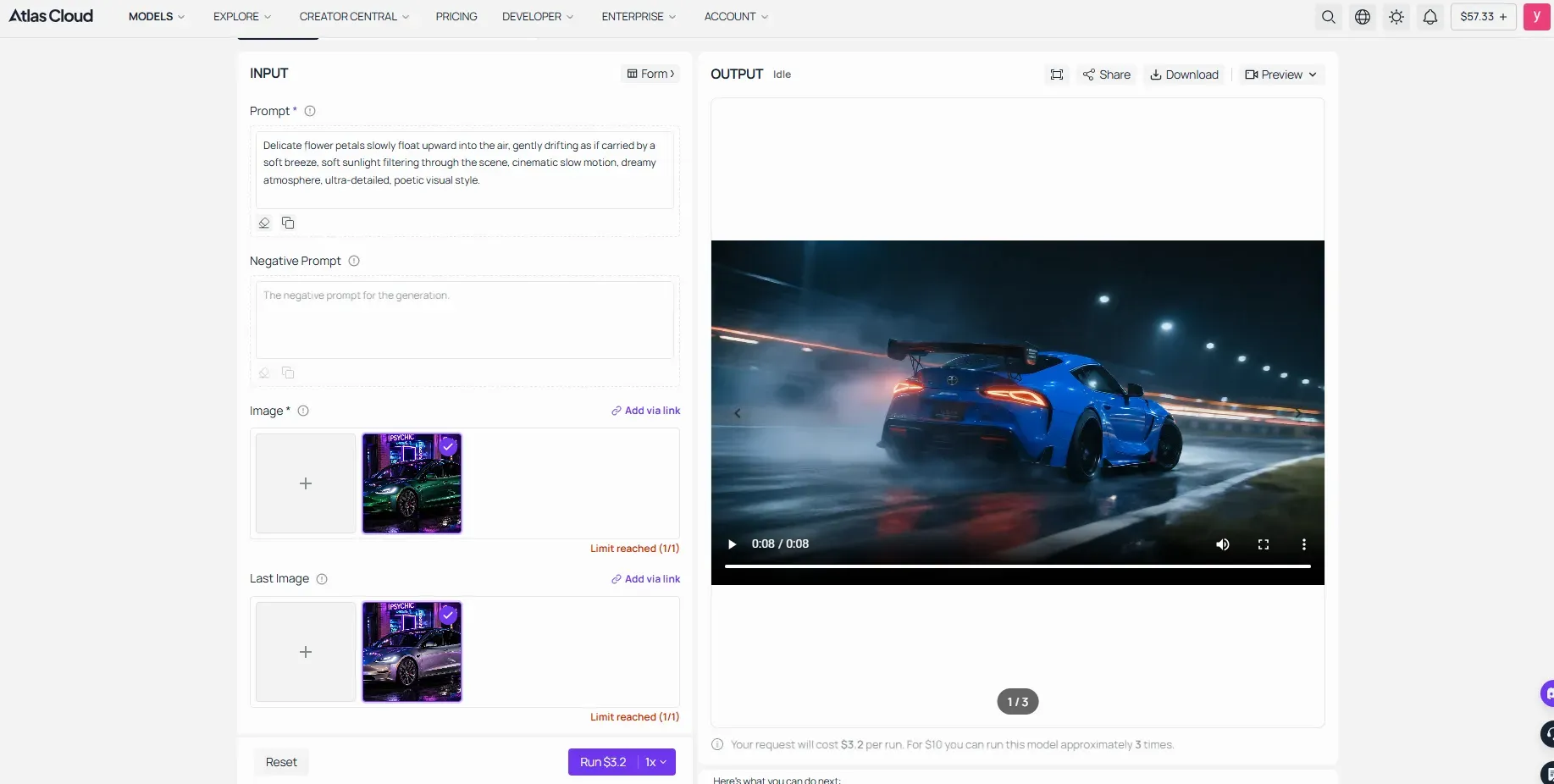
Việc triển khai thủ công các quy trình làm việc tiếp nối nhiều lần qua giao diện trình duyệt có thể nhanh chóng trở thành nút thắt cổ chai cho các pipeline studio. Để thực thi dựa trên API có khả năng mở rộng, các nhà phát triển thường định tuyến các render nhiều lần này qua Atlas Cloud, hợp nhất các giao diện API mô hình cơ bản thành một điểm cuối duy nhất. Định tuyến các prompt mở rộng và tải trọng keyframe của bạn qua Atlas Cloud đảm bảo trích xuất tail-frame tự động, giảm độ trễ và lập lịch token đáng tin cậy trên các pipeline video dài hạn.
Khắc phục các Chế độ Hỏng hóc Phổ biến: Hiện vật, Biến dạng và Mất đồng bộ Âm thanh
Không gì hủy hoại một lần tạo nhanh hơn việc nhìn thấy đường viền hàm của nhân vật tan biến vào hình nền giữa câu nói hoặc hội thoại bị trôi khỏi đồng bộ với chuyển động môi. Hầu hết các lỗi mô hình khuếch tán đều bắt nguồn từ xung đột prompt hoặc bão hòa quá mức các lệnh tiềm ẩn chứ không phải do trục trặc engine. Chẩn đoán có hệ thống giải quyết các vấn đề này mà không lãng phí tín dụng render.
Ma trận Chẩn đoán và Sửa chữa Thực tế
Khi gặp lỗi tạo sinh, hãy đối chiếu các triệu chứng với hướng dẫn sửa chữa vận hành này để khắc phục sự cố Veo 3.1:
| Chế độ Hỏng hóc / Triệu chứng | Nguyên nhân Kỹ thuật | Sửa chữa Vận hành Ngay lập tức |
| Biến dạng / Dị dạng Khuôn mặt | Định nghĩa chủ thể không rõ ràng hoặc lệnh chuyển động mâu thuẫn | Nạp trước các đặc điểm chủ thể trong lớp prompt 2. Tránh xếp chồng nhiều động từ hành động trong một câu duy nhất. |
| Chuyển động Lơ lửng / Không trọng lượng | Lạm dụng động từ bị động (ví dụ: "anh ấy bước đi tự tin") | Thay thế các mô tả bị động bằng động từ dựa trên lực (ví dụ: "anh ấy đẩy khỏi lề đường, nghiêng người về phía trước vào gió"). |
| Mất đồng bộ Âm thanh-Hình ảnh | Độ dài câu hội thoại vượt quá thời gian chạy clip | Giới hạn các câu nói trong ngoặc vuông ở các câu thở đơn dưới 12 từ mỗi clip 8 giây. |
| Biến dạng Nền giữa các Clip | Thiếu neo ánh sáng môi trường | Xác định rõ ràng một nguồn sáng chính cố định duy nhất (ví dụ: "được chiếu sáng bởi một đèn pha treo 5600K duy nhất"). |
Ngăn chặn Mâu thuẫn Tiềm ẩn
Để thực hiện sửa chữa hiện vật video AI một cách hiệu quả, hãy cô lập các lỗi cú pháp buộc mô hình phải đoán vật lý không gian:
- Loại bỏ Lỗi Xung đột Prompt: Tránh pha trộn các lệnh vectơ hướng đối lập như "máy ảnh lia phải trong khi chủ thể quay trái nhanh" trong một khối văn bản. Mâu thuẫn này khiến hình học cơ thể bị cắt hoặc kéo dài.
- Áp dụng Sửa lỗi Trôi Thời gian: Khi mở rộng các chuỗi nhiều clip, hãy xóa các tính từ mô tả thừa từ các khung hình trước đó và neo lại các tài sản nền bằng các ô hình ảnh môi trường sạch sẽ.
- Sửa Prompt Phủ định: Đừng liệt kê các thuật ngữ bị loại trừ dưới dạng câu khẳng định (ví dụ: "không có khuôn mặt mờ"). Thay vào đó, hãy xác định các tham số máy ảnh cụ thể, chẳng hạn như "mặt phẳng tiêu cự 35mm sắc nét" để sửa lỗi biến dạng video AI tại nguồn.
Định dạng Tỷ lệ Khung hình, Nâng cấp và Quy trình Xuất
Việc cắt một video toàn cảnh 16:9 xuống 9:16 cho TikTok hoặc YouTube Shorts thường xuyên cắt bỏ các chủ thể chính, làm hỏng khung hình máy ảnh và giảm mật độ điểm ảnh. Buộc phải thay đổi khung hình hậu kỳ phá hỏng các bố cục được tạo ra một cách cẩn thận và lãng phí công sức render. Đặt kích thước mục tiêu ở giai đoạn tạo sinh đảm bảo khung hình không gian đầy đủ trên mọi kênh đầu ra.
Lựa chọn Tỷ lệ Khung hình Gốc so với Cắt sau
Veo 3.1 hỗ trợ render tỷ lệ gốc trên cả hai định dạng ngang và dọc, bảo toàn độ phân giải và ý đồ bố cục:
| Kênh Phân phối | Định dạng Mục tiêu | Cài đặt Tỷ lệ | Lợi thế Không gian |
| YouTube / Phát sóng / Phim | Ngang | 16:9 (1920x1080 / 3840x2160) | Trường nhìn ngang đầy đủ và chiều sâu nền điện ảnh. |
| TikTok / Reels / Shorts | Dọc | 9:16 (video AI dọc 9:16) | Khung hình chủ thể gốc không có hiện vật cắt xén pan-and-scan. |
Quy trình Nâng cấp Hai Giai đoạn
Để cung cấp các tệp chính sạch sẽ mà không vượt quá ngân sách tín dụng trong các lần lặp bản nháp, hãy thực hiện quy trình nâng cấp video này:
- Giai đoạn Nháp: Render các thử nghiệm chuyển động ban đầu ở 720p hoặc 1080p bằng biến thể engine Fast để xác minh thời gian prompt và đồng bộ âm thanh.
- Giai đoạn Hoàn thiện: Khi các keyframe căn chỉnh, thực hiện một lượt cuối cùng hoặc áp dụng một lượt nâng cấp không gian giai đoạn hai để tạo ra xuất video 4K sẵn sàng phát sóng.
Việc chọn đúng tham số tỷ lệ và chạy các bản nháp chi phí thấp trước khi hoàn thiện cuối cùng giữ cho các pipeline sản xuất vừa chính xác về khung hình vừa tiết kiệm ngân sách. Bằng cách kết hợp điều kiện đa phương thức của Veo 3.1 với prompt 7 lớp có cấu trúc và quy trình làm việc mở rộng dựa trên API, người sáng tạo có thể chuyển đổi từ việc tạo các clip 8 giây riêng lẻ sang thực hiện các sản phẩm video AI được đồng bộ hoàn toàn, sẵn sàng phát sóng.





