LoRA
はじめに
LoRAとは何でしょうか?軽量なファインチューニング方法と考えてください:モデル全体を再トレーニングする代わりに、既存のモデルに小さな「高速適応」レイヤーを追加するだけで、独自のスタイルを確立できます — より速く、より安価に。
このチュートリアルでは、ゼロから始めて、オンラインでお気に入りのLoRAモデルを見つけ、Atlas Cloudで使用する方法を紹介します。初心者でも、すぐに使い始めることができます。
モデルの選択
AIGCで画像や動画を作成する際、通常はプロンプトを通じてのみモデルを制御でき、細かい詳細を管理するのは困難です。手のポーズ、布の折り目、衣服の要素などをモデルが「自分で理解する」ことに依存すると、結果は満足のいくものではないことが多いです。
この時点で、オープンプラットフォームを探索して、クリエイターが共有しているLoRAモデルを見つけることができます。全体的なアートスタイルやカメラのテクスチャから、特定のポーズ、衣装、小さなアクセサリーまで。対象を絞ったLoRAは、詳細を強化し、モデルを再トレーニングすることなく、より多くの制御を提供します。
ただし、LoRAを選択する際の重要なルールを覚えておいてください:使用するAIGCベースモデルと完全に一致する必要があります — 同じモデル名、同じバージョン、同じパラメータサイズ。
例えば、Wan 2.2用に設計されたLoRAは、Wan 2.1や他のモデルでは使用できません。同様に、Wan 2.2 14B LoRAは、Wan 2.2 5Bでは使用できません。
これらが一致しない場合、最良の場合でもスタイルがシフトする可能性があります。最悪の場合、エラーが発生する可能性があります。使用する前に、必ずモデルページの情報を再確認してください!
バージョンとパラメータを再確認する
P.S. Atlas Cloudでは、LoRAは単一の.safetensorsファイルから実行されます。インポートするだけで準備完了です。.PickleTensor、.zip、.GGUFなどは、Atlas Cloudがサポートしていないため、避けてください。
ファイルサイズに注意してください。LoRAは通常2 GB未満です(多くの場合、数百MBのみ)。アップロードが大幅に大きい場合、間違ったファイル(完全なベースモデルや圧縮されたバンドルなど)を選択している可能性があり、インポートは失敗します。再試行する前に、ファイル名と拡張子を再確認してください!
一般的に使用されるプラットフォームは次のとおりです:Hugging Face。
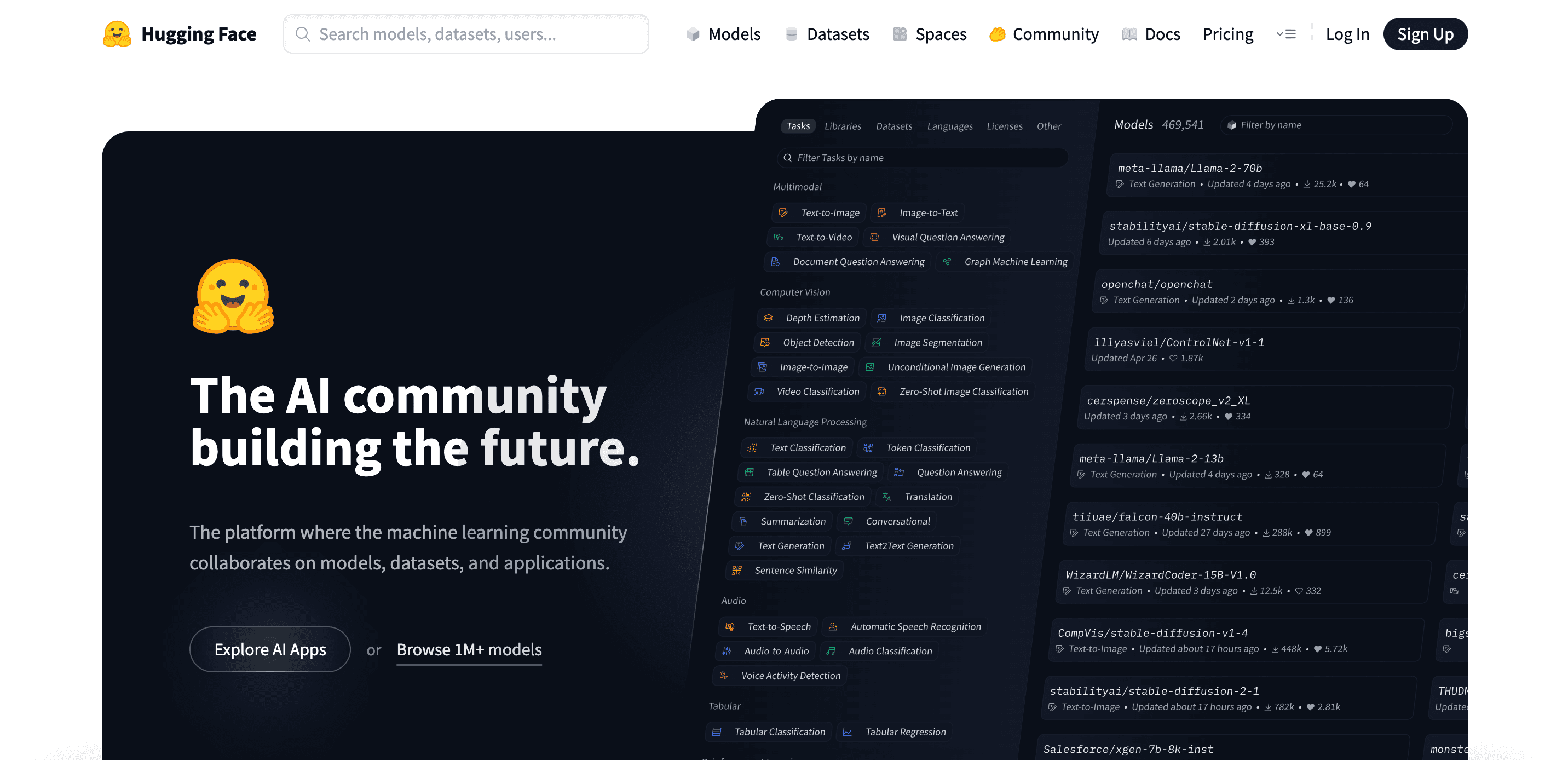
Hugging Faceプラットフォーム
Hugging Face上のLoRA
Hugging Faceは、世界最大のオープンソースモデルハブの1つであり、モデルとデータセットの膨大なカタログを提供しています。LoRAを検索し、人気のあるベースモデルの公式ウェイトと推論ガイドを見つけることができます。
このパートでは、LoRAに焦点を当てます — Hugging Faceでの検索方法、選択方法、Atlas Cloudでの使用方法。
サイト上部の検索バーにLoRAと入力して、関連するリポジトリを表示します。
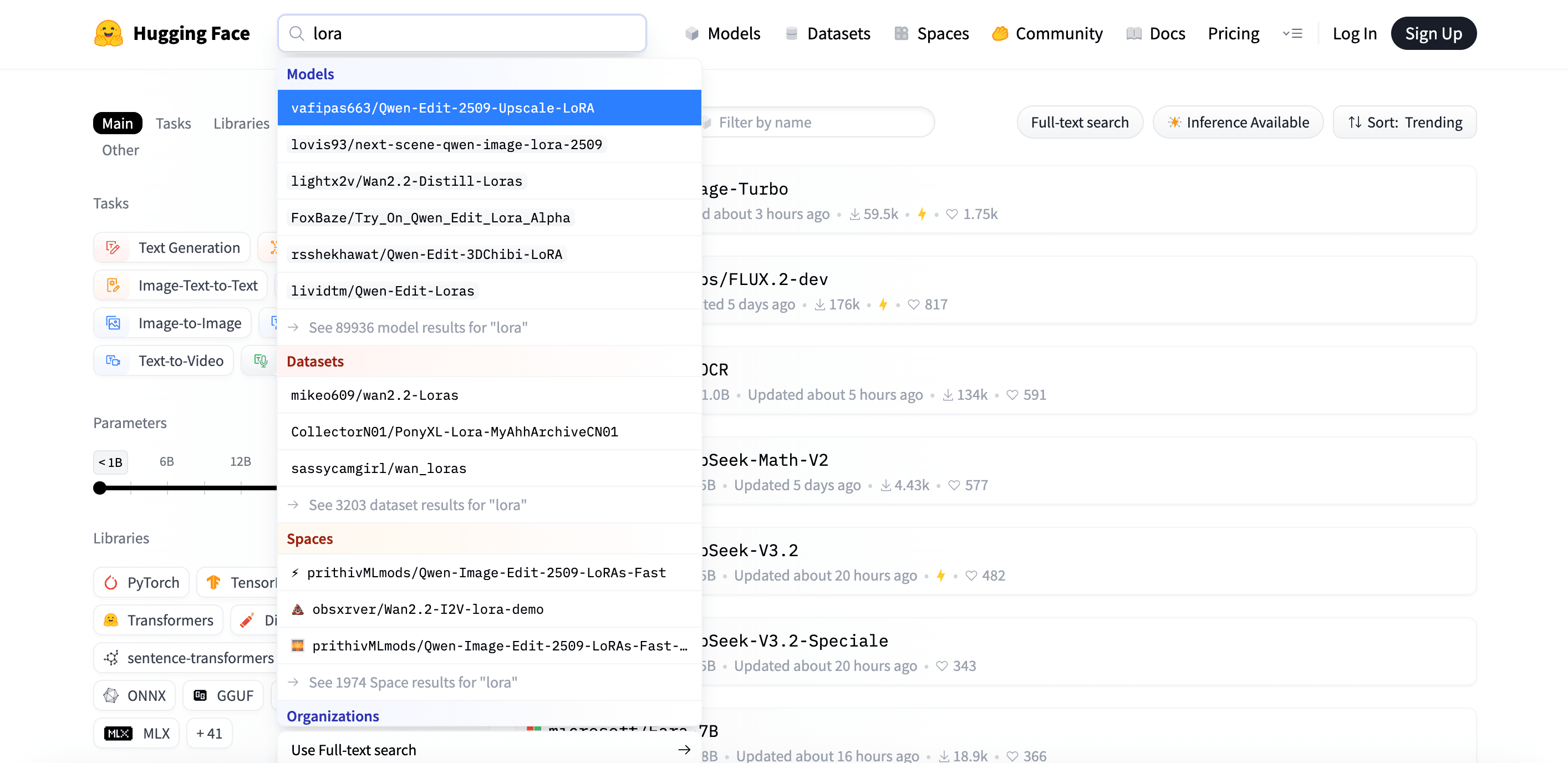
次に、「LoRA」のすべてのモデル結果を表示をクリックして、完全なLoRA結果ページを表示します。
独自の検索では、ベースモデル名、バージョン、パラメータサイズ(例:7B/14B)などの修飾子を含めてください。これにより検索が絞り込まれ、より関連性の高い結果が表示されます。
Hugging Faceでは、LoRAモデルは通常、タイトルまたは説明に互換性のあるベースモデルとパラメータサイズを指定しています。
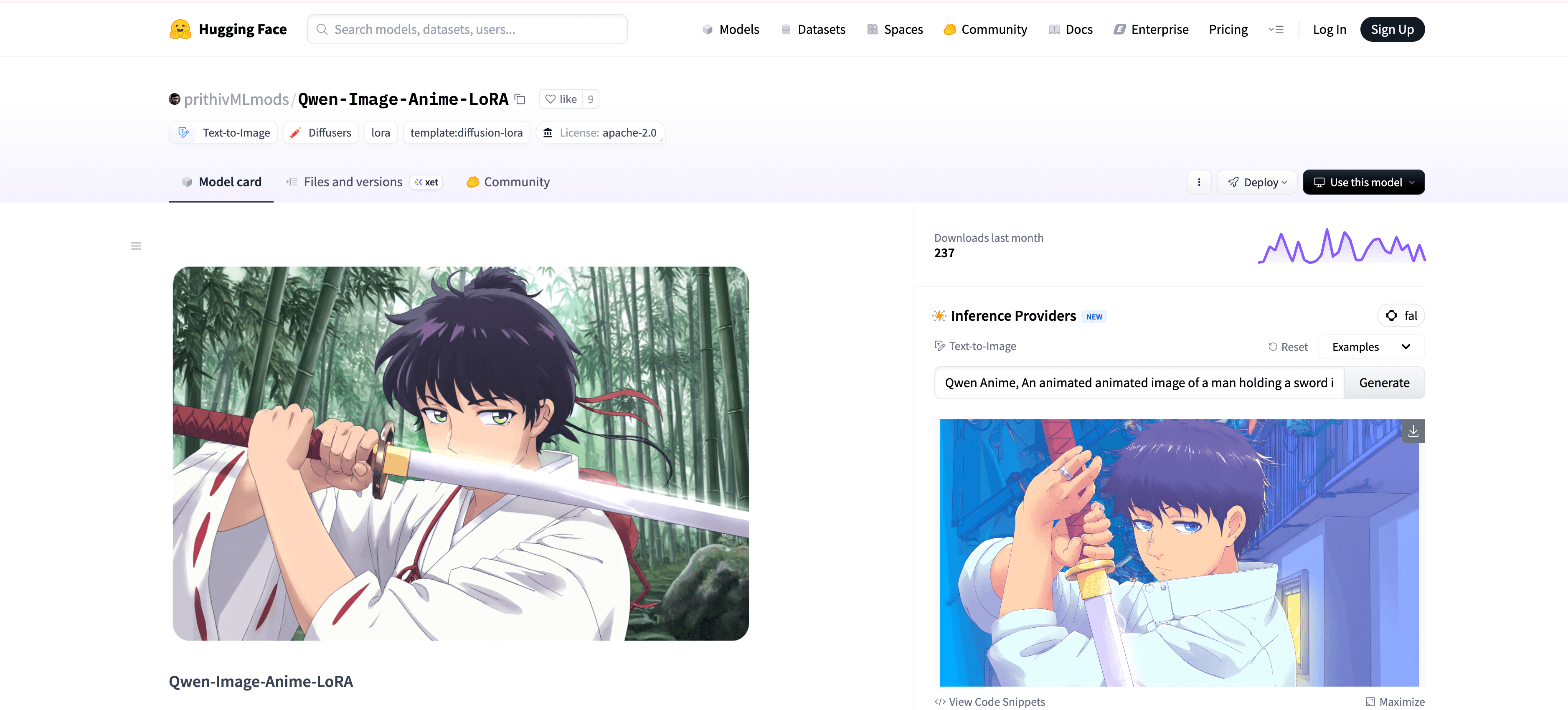
例えば、prithivMLmods/Qwen-Image-Anime-LoRAは、Qwen-Image用に作成されたLoRAで、日本のアニメスタイルの画像を生成するために使用されます。
ページに示されているように、Qwen-Image-Anime-LoRAはprithivMLmodsによって公開され、Qwen-Imageベースモデル専用に設計されています。
次に、Atlas Cloudに切り替えて、atlas-cloud/z-image/turbo-loraモデルを開きます。これを使用してこのLoRAをロードして実行します。
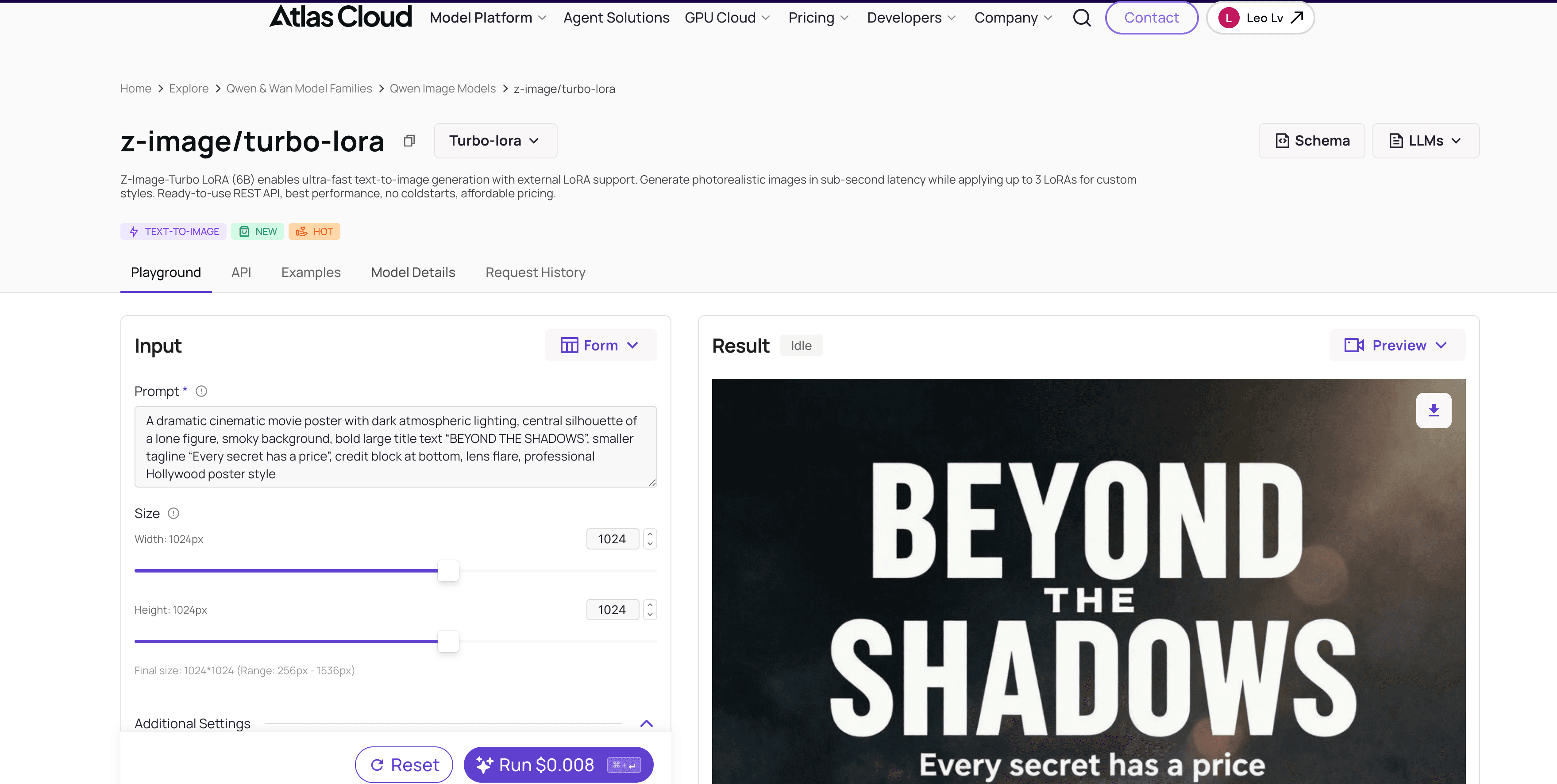
モデルのPlaygroundページには、プロンプトを入力するためのプロンプト入力フィールドと、LoRAモデルを追加するためのlorasセクションがあります。
プロンプトを書く際には、シーン、スタイル、詳細を明確に説明することに加えて、LoRAのトリガーワードを含めることを忘れないでください!この情報は通常、Hugging FaceページのModel Cardで見つけることができます。
例えば、prithivMLmods/Qwen-Image-Anime-LoRAモデルページで、Model Cardを下にスクロールして、モデルの使用方法や必要な正確なトリガーワードなどの追加詳細を見つけます。
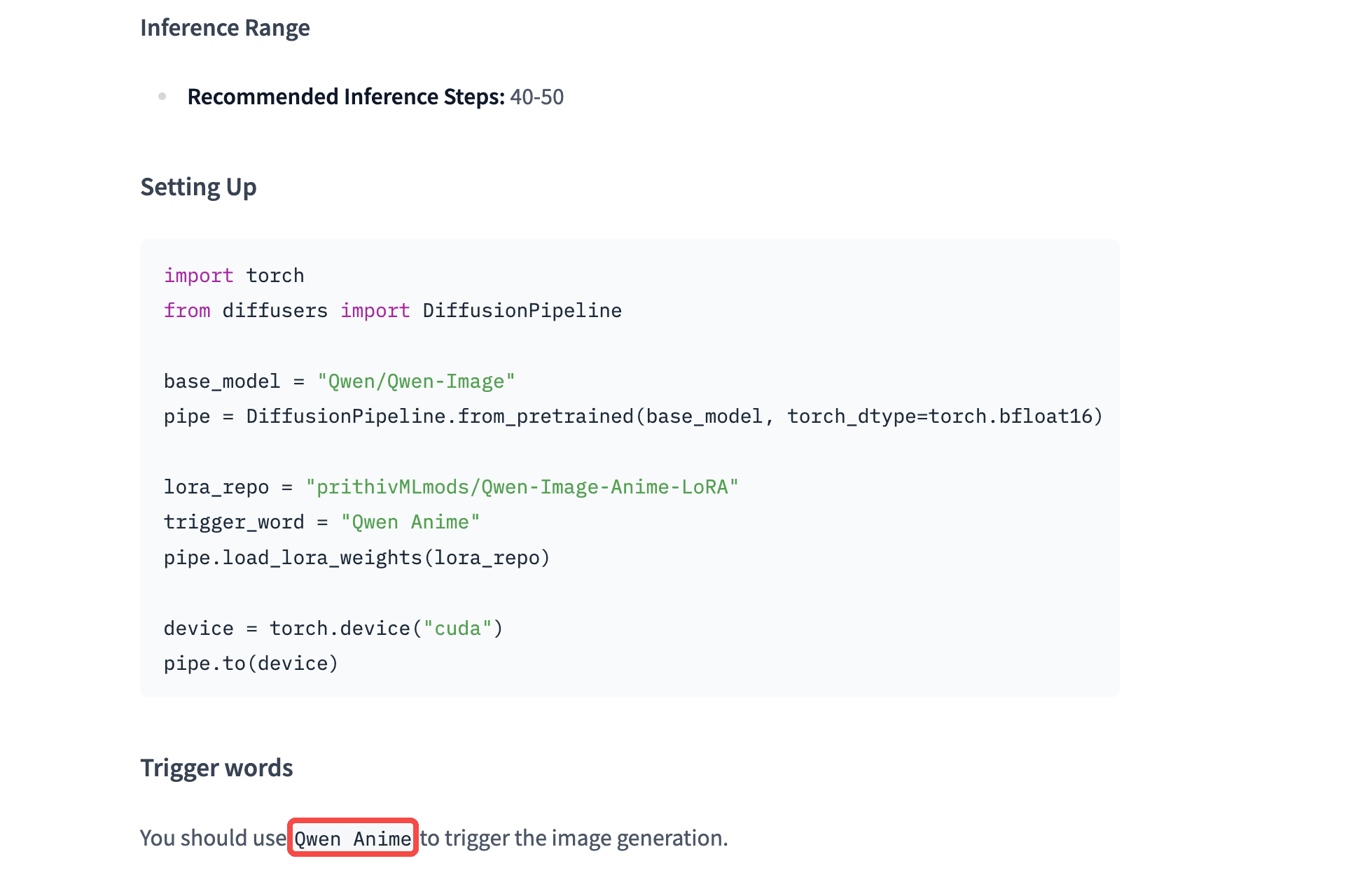
Model Card内のトリガーワード
その後、LoRAモデルに関連するパラメータを変更します。
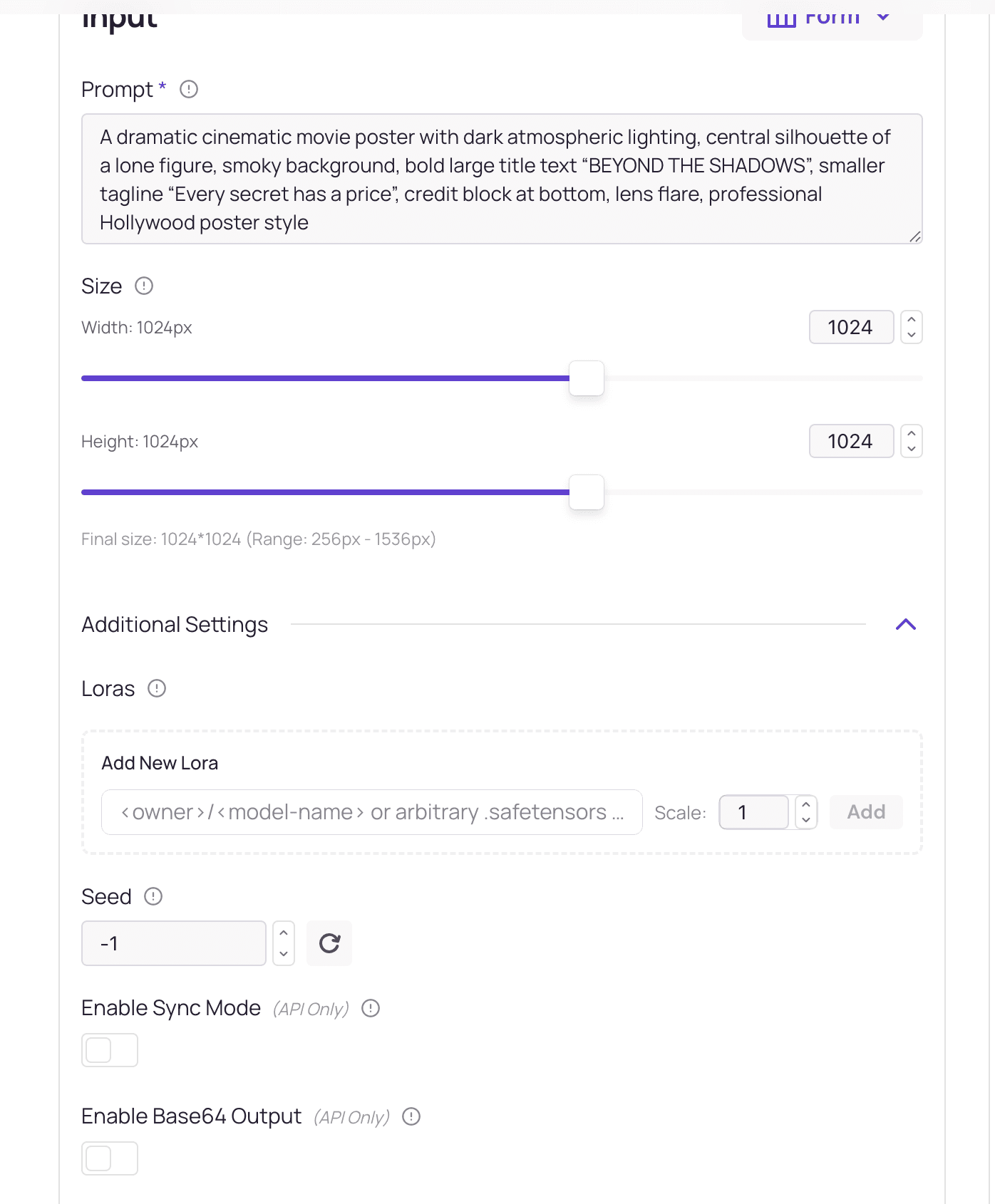
最初はpathです。これは、Atlas Cloud AIが必要なLoRAモデルを呼び出すために使用するルートです。
- Add Itemをクリックして、入力フィールドを表示します。qwen-image/text-to-image-loraパイプラインでは、最大3つのLoRAモデルを追加できます。
さらに、LoRAモデルがHugging Faceでホストされている場合、Atlas Cloud AIは2つの参照方法を提供します:1つは<owner>/<model-name>です。
この例のように、モデルページに表示されている作成者の名前とモデル名です。
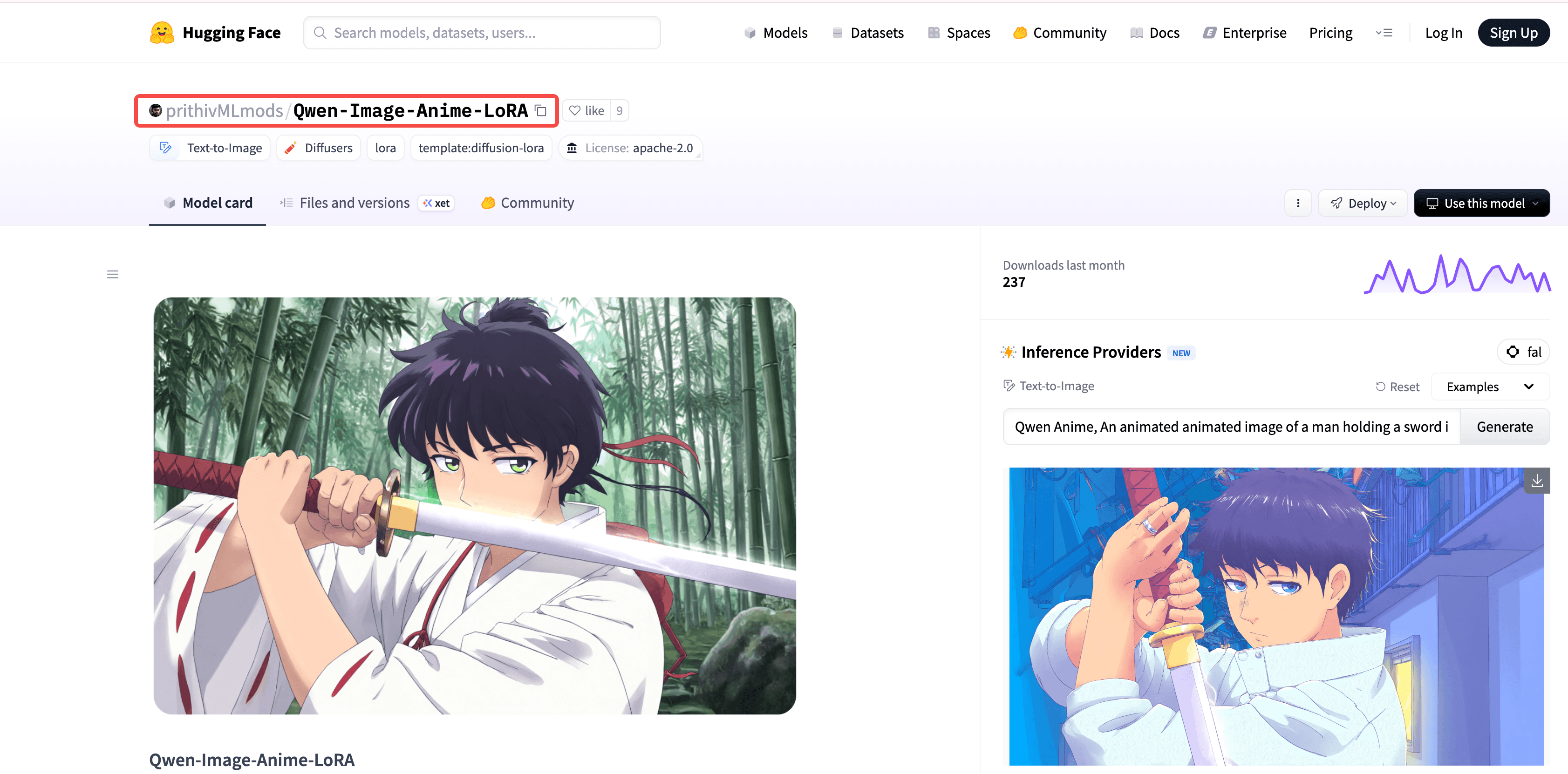
これをコピーしてpathに貼り付けます!
別の方法は、モデルのFiles and versionsに移動し、ダウンロードアイコンを右クリックして、「リンクアドレスをコピー」を選択し、コピーしたURLをpathに貼り付けることです。
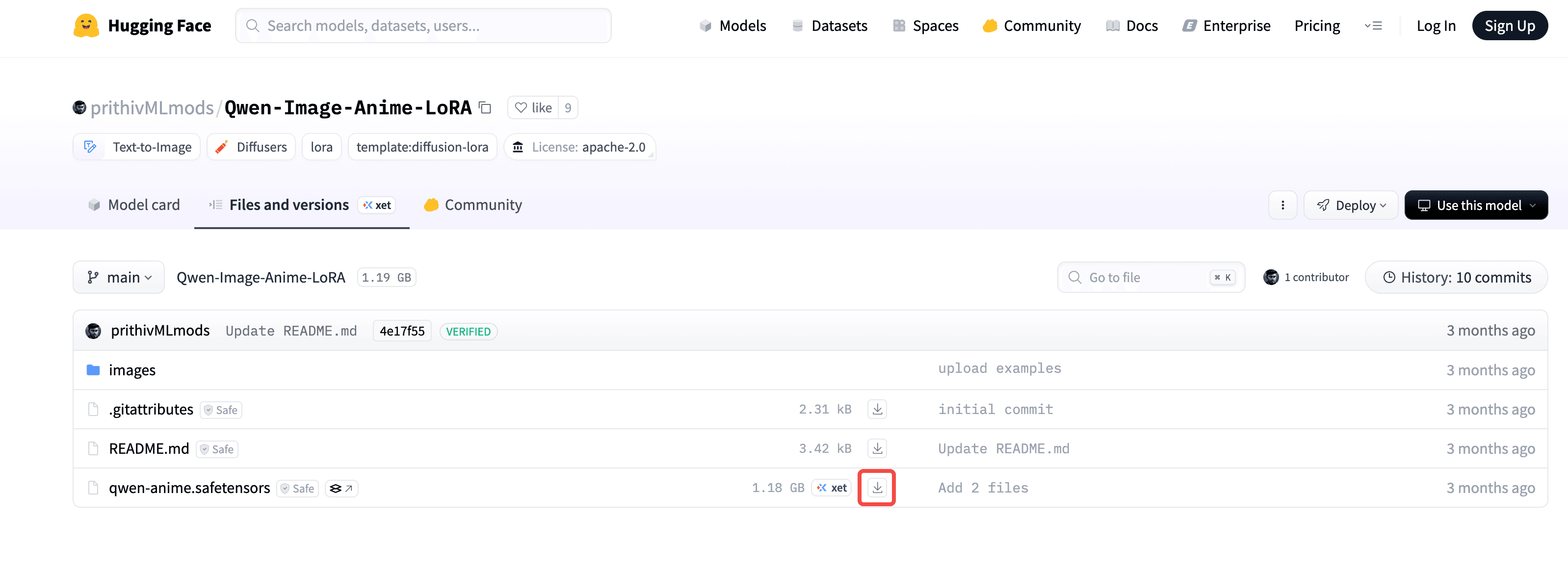
Files and versionsのダウンロードボタン
モデルページでhigh-noise LoRAとlow-noise LoRAのオプションが表示されることがあります。これらは一般的には使用されませんが、Hugging Faceは通常、それらに関する詳細情報を提供しています。
通常のLoRAと同様に、一致する名前のLoRAモデルを適切なフィールドに入力するだけで、うまく機能します。
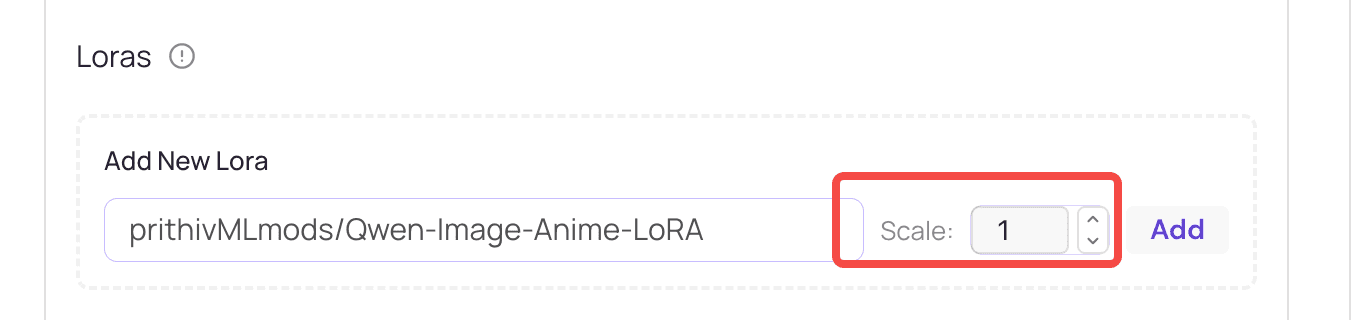
lorasパラメータ設定には、scaleと呼ばれるスライダーがあり、これを「影響力/濃度」ボリュームノブと考えることができます。これは、LoRAがベースモデルに与える影響の強さを調整します。
ほとんどの場合、デフォルト値1で良い結果が得られます。結果が期待と異なる場合は、scaleをわずかに増やすことができます。
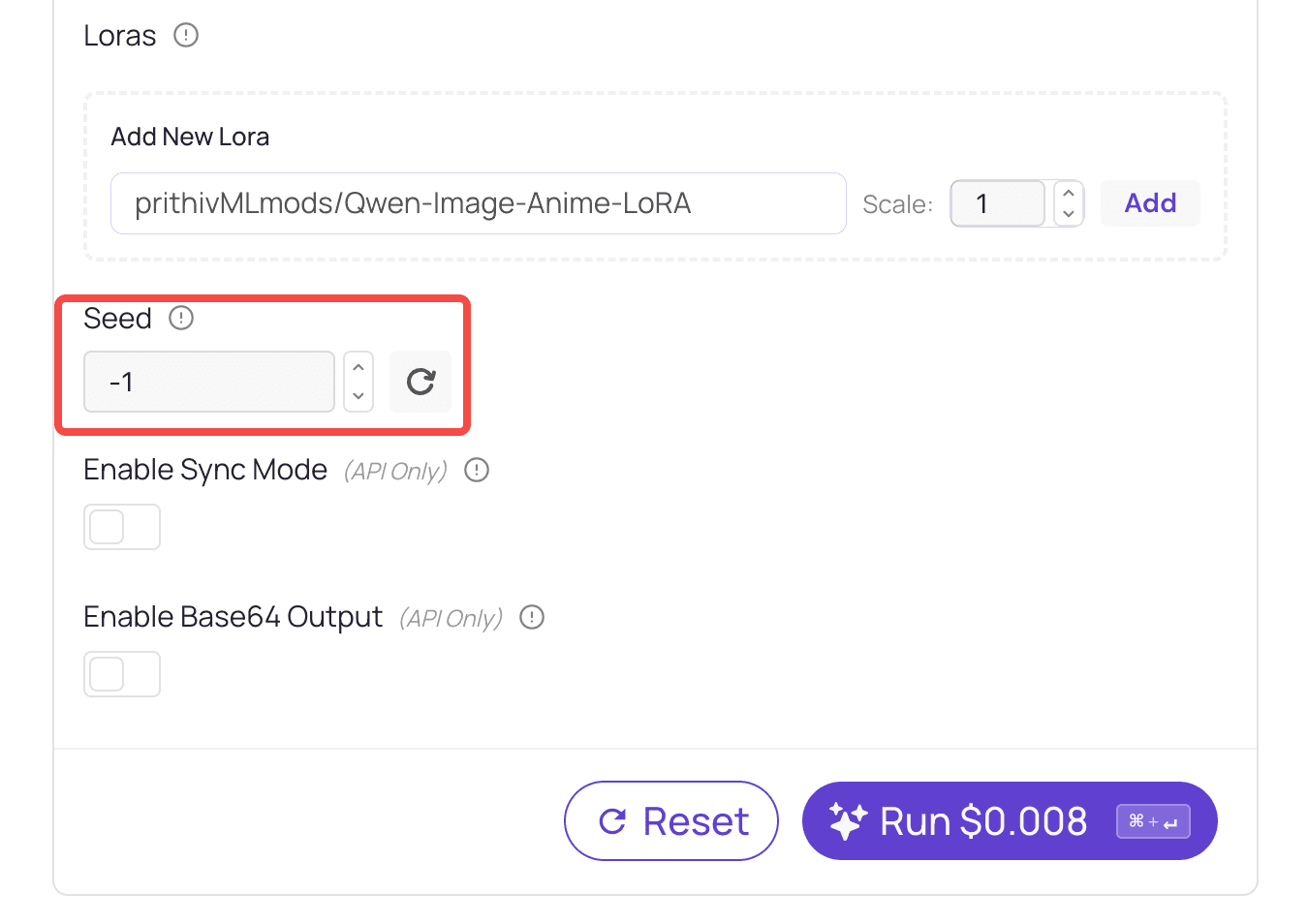
Seedはランダム性を制御するために使用されます。これを「開始インデックス」と考えてください。
同じseedを使用してプロンプトを調整すると、全体的なスタイルと構成はほぼ一貫したままになります。プロンプトで変更した部分のみが異なり、比較と再現が容易になります。
素晴らしい!すべての準備作業が完了しました!LoRAモデルの使用を開始しましょう!プロンプトフィールドに、まずLoRAモデルのトリガーワードQwen Animeを入力します。次に、生成したい結果の説明を提供します。
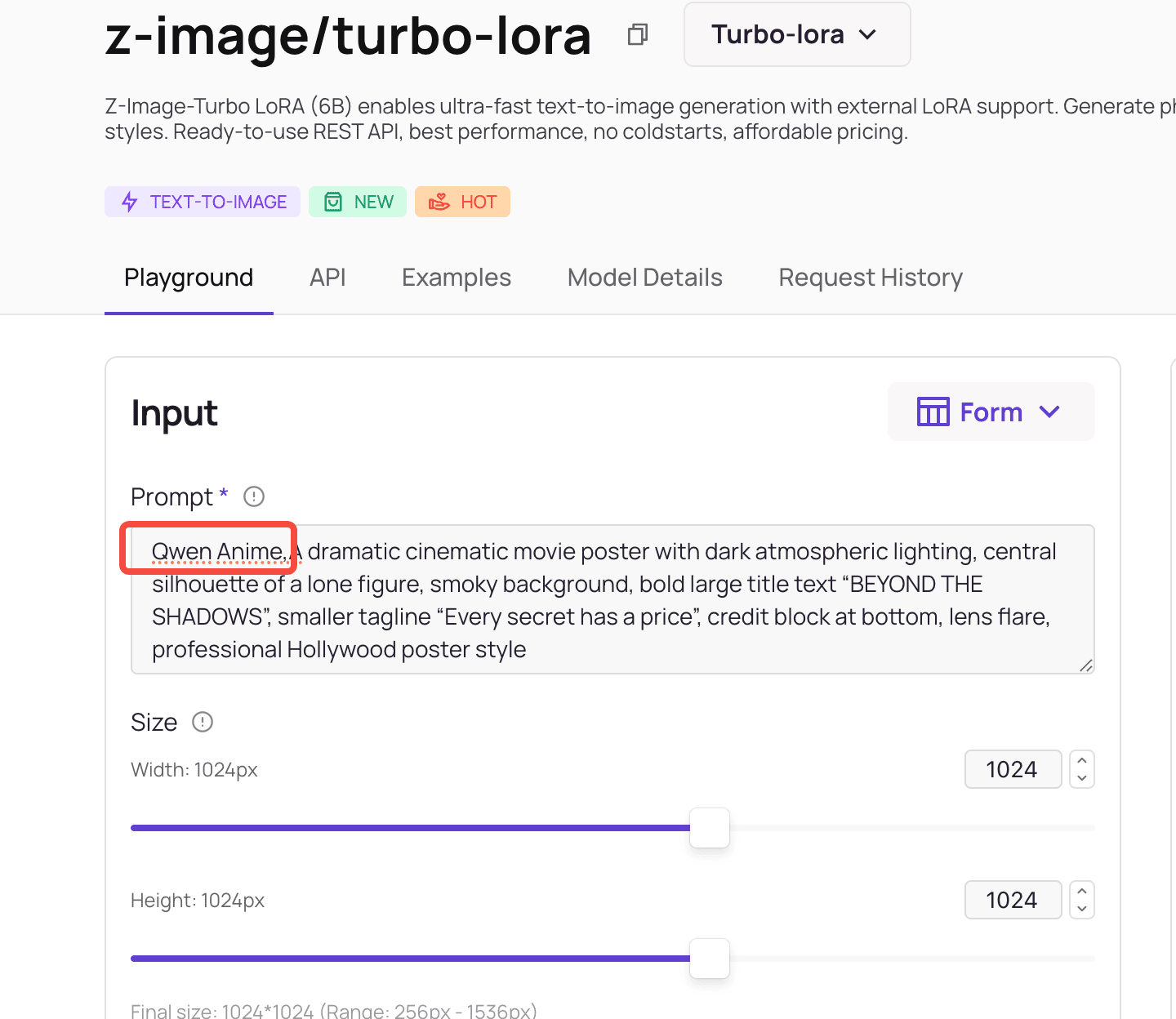
トリガーワードを入力
次に、lorasフィールドのpathに、prithivMLmods/Qwen-Image-Anime-LoRAまたはそのURLを入力し、scaleを1のままにします。
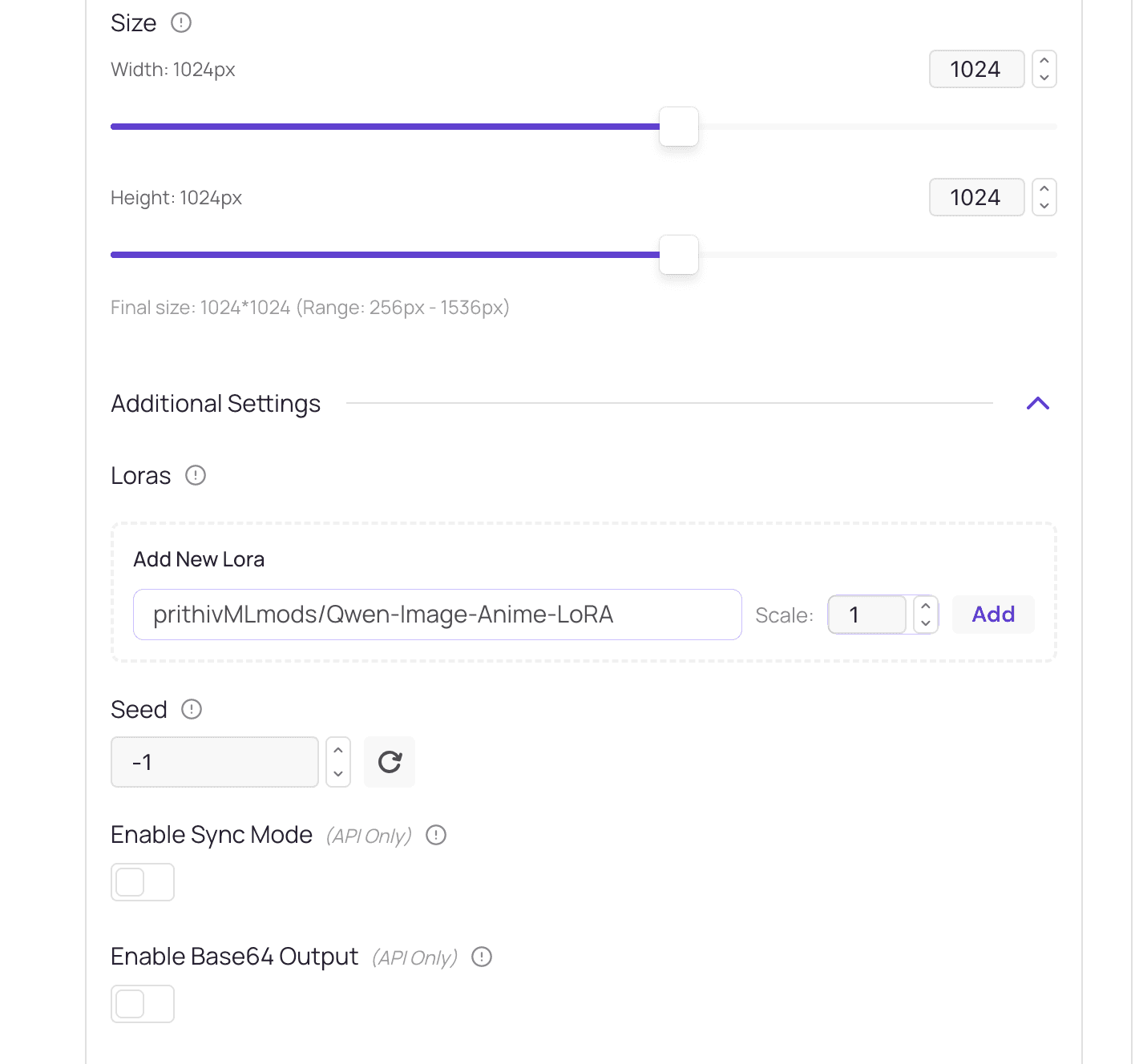
pathを設定
次に、後で必要な結果を簡単に再現できるようにseedを設定します。
ランダムシード番号
最後に、Runボタンをクリックしてアニメスタイルの画像を生成します!
結果
すでにseedを設定しているため、背景やスタイルの詳細(衣服など)に満足しているが、キャラクターの性別を変更したい場合は、プロンプトを編集して再度Runをクリックするだけです。
まとめ
この時点で、Atlas Cloud AIでお気に入りのLoRAモデルを使用する方法を学びました。ただし、LoRAが美的選択を行ってくれるわけではないことを覚えておいてください。方向性を設定した後、詳細を安定させるだけです。作品を真にユニークにするのは、常にあなたのセンスと想像力です。
ですから、大胆に — 試し、学び、改善し続けてください。Inspirationで最初の結果を共有し、コミュニティと一緒に成長すると、効率は始まりに過ぎないことがわかります。スタイルが認められることが本当の目標です。
スムーズな創作と、思い描いた通りの成功を祈っています!
© 2025 Atlas Cloud AI. All rights reserved.
Last updated on