Начало работы
Опция Deploy позволяет пользователям создавать инстансы DevPod, используя шаблоны образов, тома хранилища и связанные конфигурации.
Настройка DevPod
Планирование соответствующего инстанса DevPod является важным шагом в развёртывании DevPod. Выбор GPU и тома хранилища может значительно повлиять на производительность и эффективность вашего проекта. Эта страница предоставляет руководство по настройке спецификаций DevPod. Однако это всего лишь общие рекомендации. Помните о ваших конкретных требованиях и планируйте соответственно.
Крайне важно понимать конкретные требования к ресурсам модели. Обычно вы можете найти подробную информацию в описании карточки модели на платформах вроде Hugging Face или в файле модели config.json.
Существуют некоторые инструменты, которые могут помочь вам в оценке и расчёте конкретных требований к ресурсам модели, такие как:
Использование этих инструментов и ресурсов должно позволить вам более чётко понять, на какие аспекты нужно обратить внимание в DevPod.
Создание нового DevPod
-
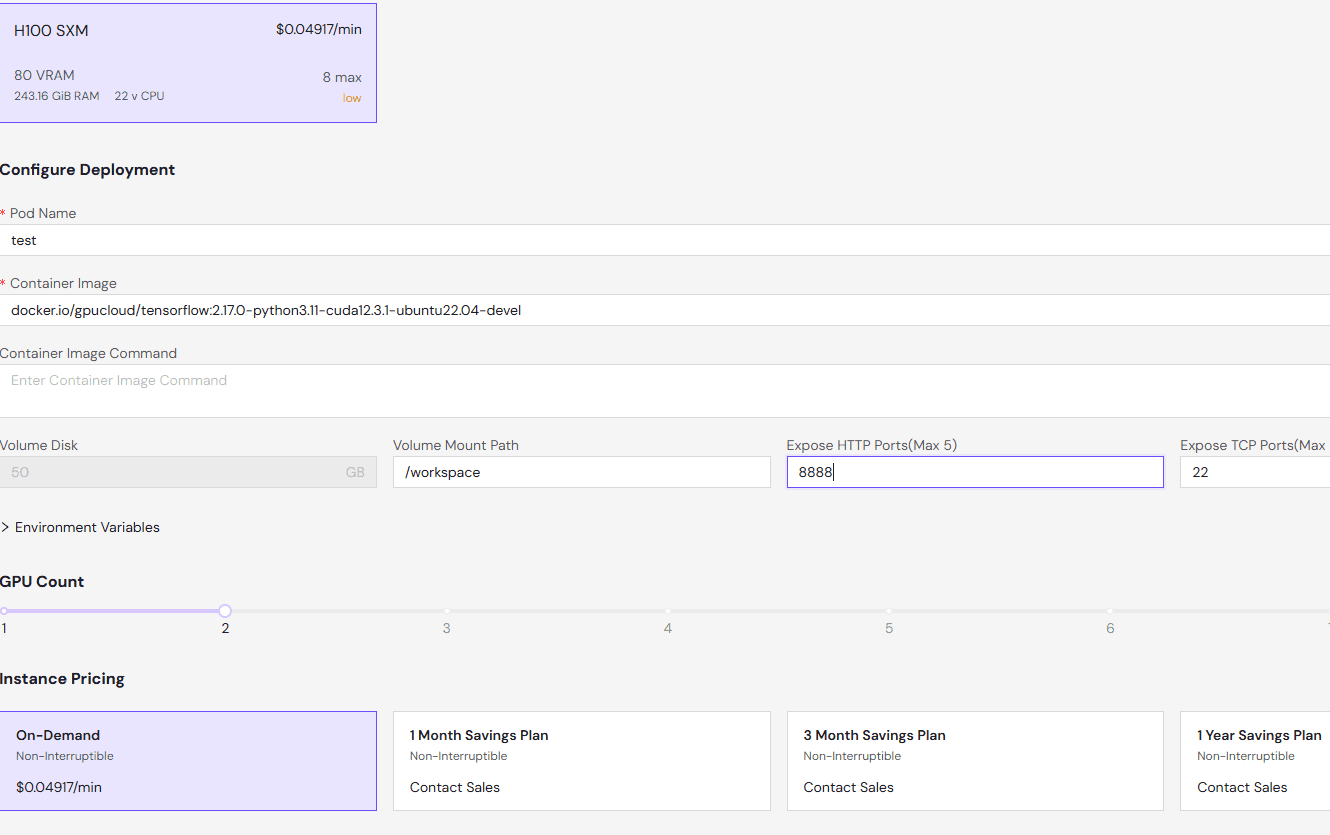
Перейдите в DevPods и выберите + Deploy.
-
Выберите регион для развёртывания DevPod.
-
Укажите сетевой том (опционально).
-
Выберите тип инстанса. Например, H100 SXM.
-
Выберите образ (шаблон).
-
Настройте ресурсы, необходимые для нормальной работы DevPod.
-
Проверьте вашу конфигурацию и выберите Deploy On-Demand.
Начисление средств происходит после завершения сборки DevPod.
Доступ к DevPod
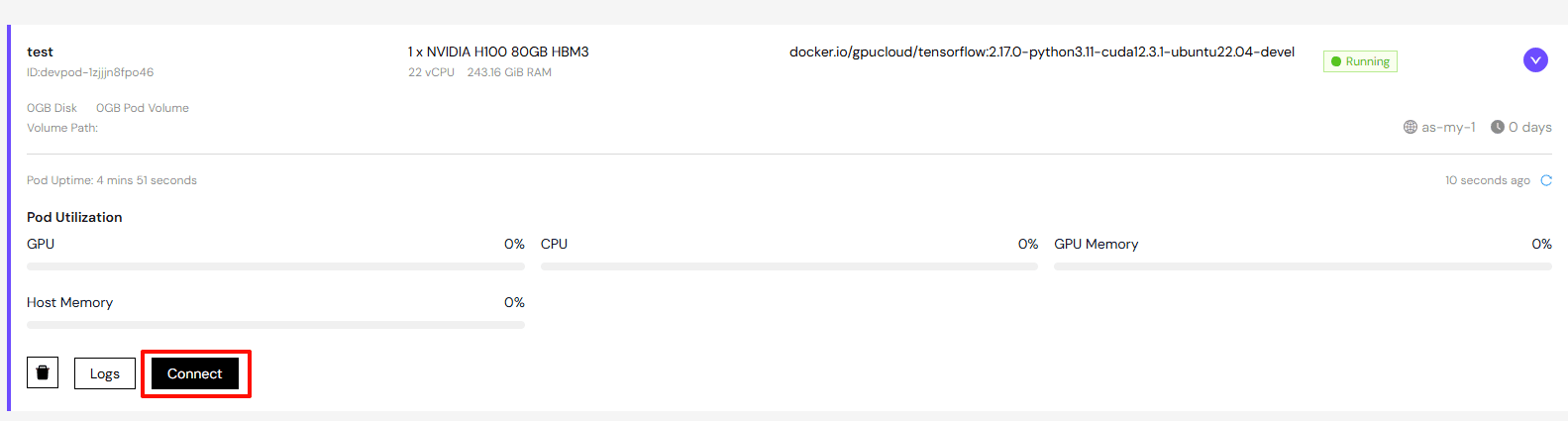
После создания DevPod и ожидания нормальной работы инстанса нажмите на выпадающий список справа от инстанса, чтобы отобразить детали DevPod. Затем нажмите кнопку "Connect", и появится окно отображения. В соответствии с вашими потребностями вы можете выбрать доступ HTTPS, TCP (SSH) или Web Terminal.
Часто задаваемые вопросы
Как загрузить публичный SSH-ключ?
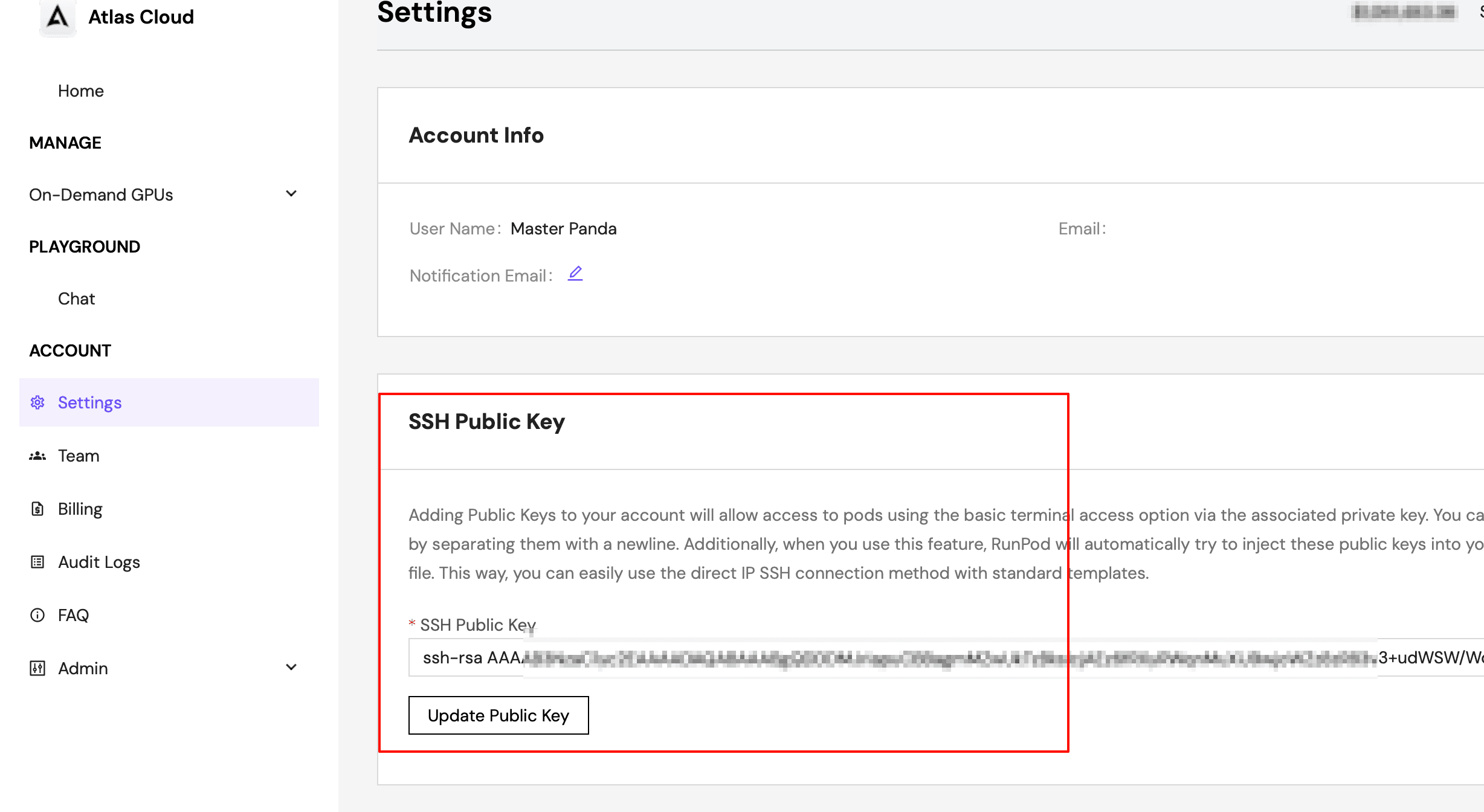
На странице Settings -> SSH Public Key вставьте свой публичный ключ и нажмите Update Public Key, чтобы загрузить или обновить публичный SSH-ключ.
Как получить доступ через SSH?
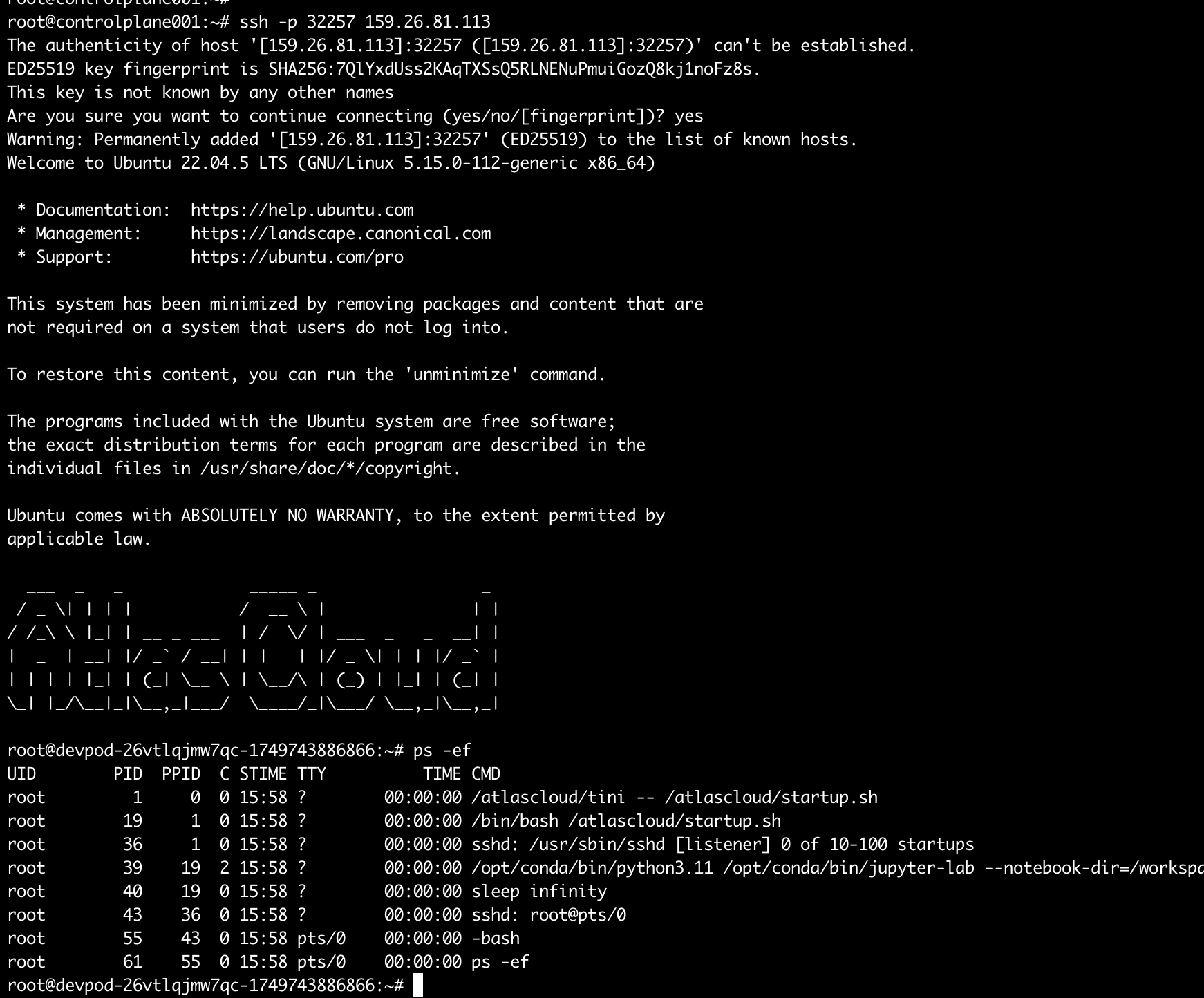
Для некоторых образов, которые поддерживают доступ SSH, и когда доступ SSH включён во время создания devpod, вы можете получить адрес доступа SSH во всплывающем окне Connect -> TCP Port Mappings и получить доступ через команду ssh -p {port} root@{host ip}, как показано на рисунке ниже.
Как получить доступ через Jupyter?
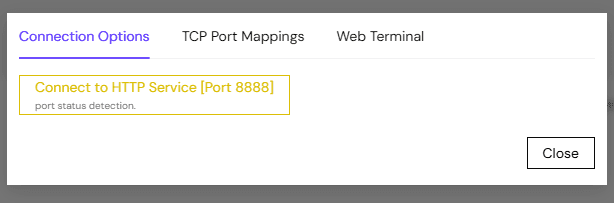
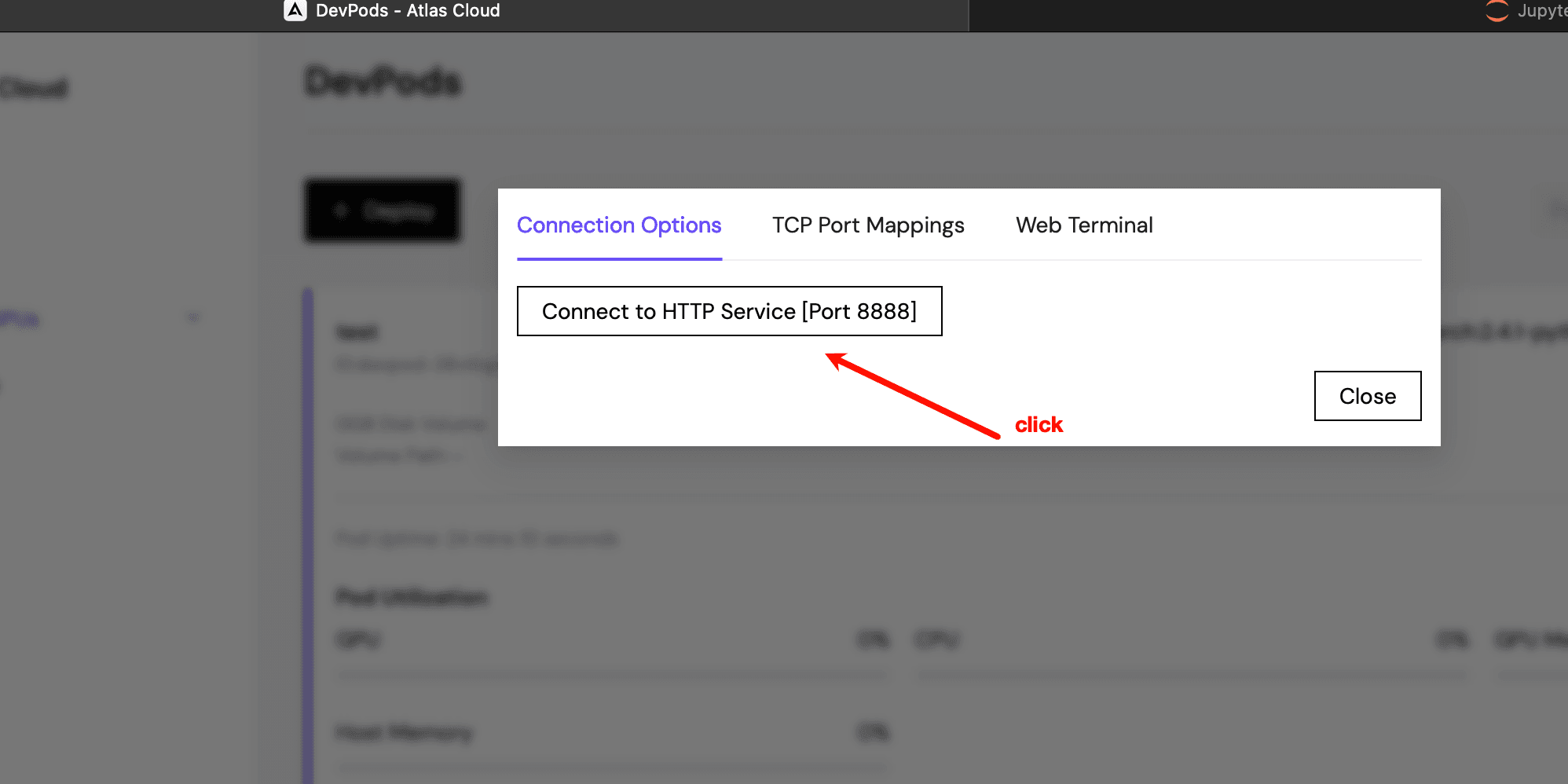
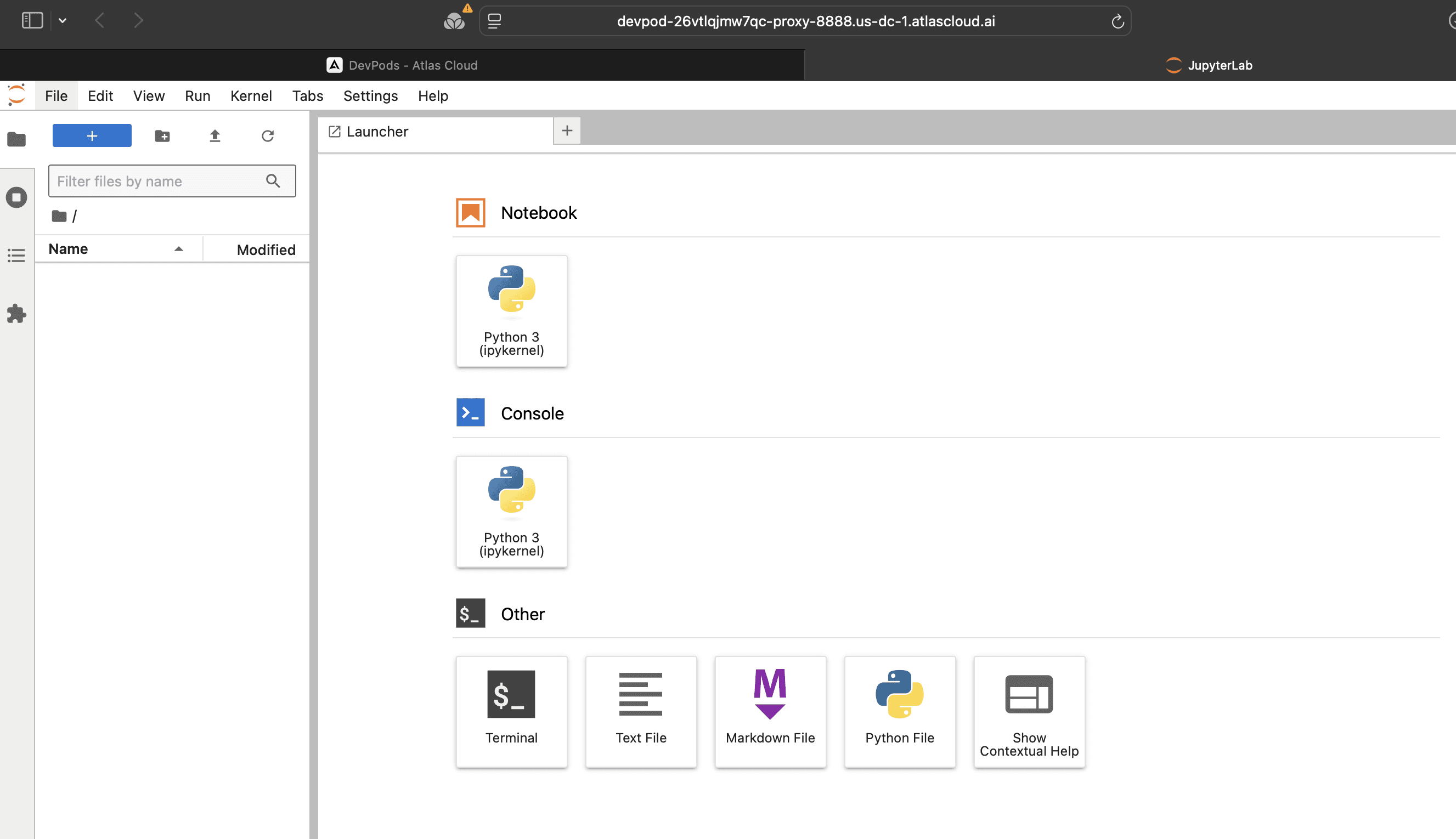
Для некоторых образов, которые поддерживают доступ Jupyter, и когда доступ Jupyter включён во время создания devpod, вы можете получить адрес доступа Jupyter во всплывающем окне Connect -> Connection Options. Нажатие кнопки "Connect to HTTP Service [Port 8888]" перенаправит вас на веб-страницу Jupyter, как показано на рисунке ниже.
Как открыть HTTP или TCP порты
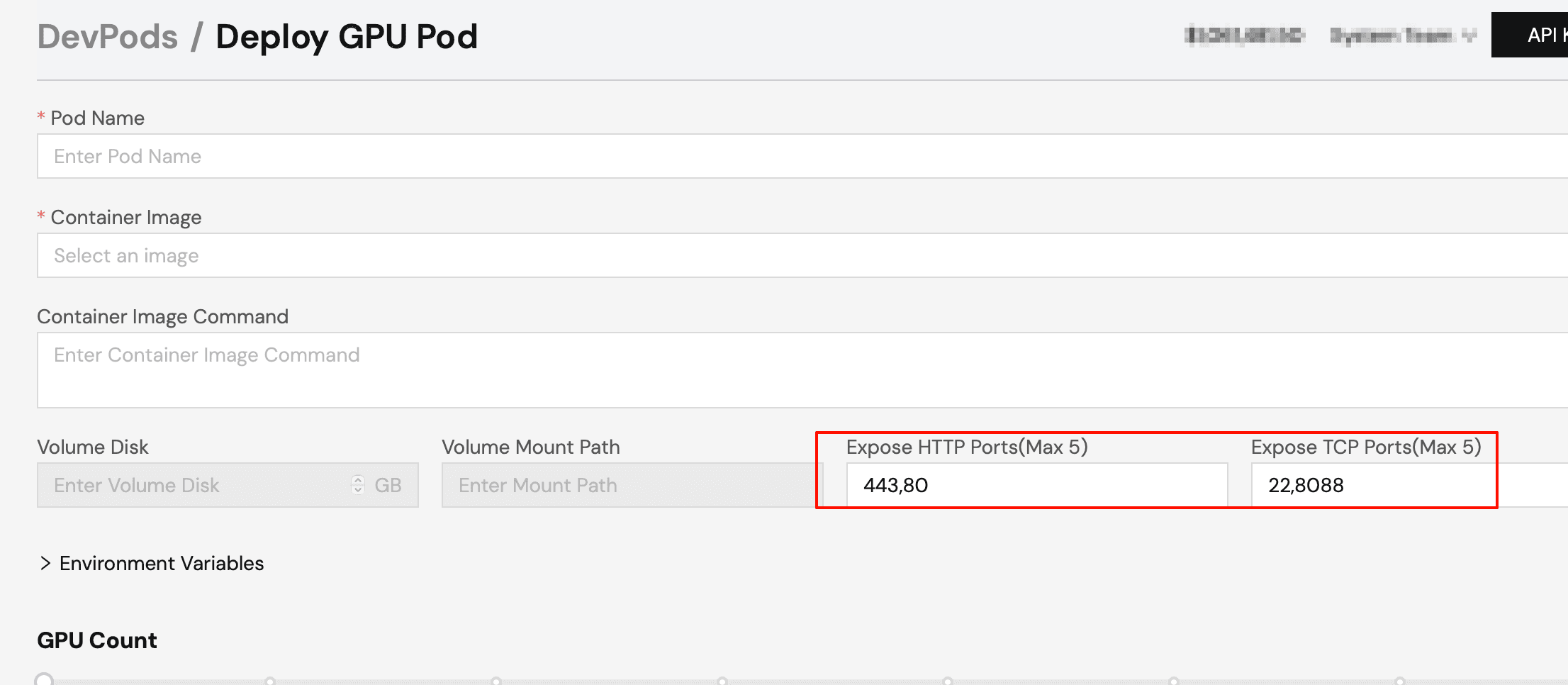
При создании задачи devpod вы можете заполнить HTTP или TCP порты, которые нужно открыть, по мере необходимости. Несколько портов должны быть разделены символом ,, как показано на рисунке ниже.
При создании devpod, почему SSH Terminal Access и Start Jupyter Notebook иногда отключены?
В настоящее время эти две опции включены только для специальных образов, не для всех образов. Поддерживаемые образы следующие:
- docker.io/gpucloud/pytorch:2.4.1-python3.11-cuda12.4.1-devel-ubuntu22.04
- docker.io/gpucloud/pytorch:2.4.0-python3.11-cuda12.4.1-devel-ubuntu22.04
- docker.io/gpucloud/tensorflow:2.17.0-python3.11-cuda12.3.1-ubuntu22.04-devel
- docker.io/gpucloud/tensorflow:2.14.0-python3.11-cuda11.8.0-ubuntu22.04-devel
- docker.io/gpucloud/finetuning:axolotl-py3.11-torch2.6-cu12.4
- docker.io/gpucloud/finetuning:torchtune-py3.11-torch2.8-cu12.8
Кроме того, для включения SSH Terminal Access требуется предварительная загрузка публичного SSH-ключа.