LoRA
Введение
Что такое LoRA? Думайте о нём как о лёгком методе тонкой настройки: вместо переобучения всей модели вы можете просто добавить небольшой слой "быстрой адаптации" к существующей модели, чтобы зафиксировать свой собственный стиль — быстрее и дешевле.
В этом руководстве мы начнём с нуля, покажем вам, как найти LoRA-модели, которые вам нравятся, онлайн и использовать их в Atlas Cloud. Даже если вы новичок, вы быстро освоитесь.
Выбор модели
При создании изображений и видео с помощью AIGC мы обычно можем управлять моделью только через промпты, что затрудняет контроль мелких деталей. Если вы полагаетесь на то, что модель "поймёт сама" такие вещи, как позы рук, складки ткани или элементы одежды, результаты часто неудовлетворительны.
В этот момент вы можете исследовать открытые платформы для поиска LoRA-моделей, которыми делятся создатели. От общего художественного стиля и текстуры камеры до конкретных поз, нарядов и мелких аксессуаров. Целевые LoRA могут улучшить детали и дать вам больше контроля — без переобучения модели.
Однако, пожалуйста, помните важное правило при выборе LoRA: он должен точно соответствовать базовой модели AIGC, которую вы используете — то же имя модели, та же версия и тот же размер параметров.
Например, LoRA, разработанный для Wan 2.2, не может быть использован на Wan 2.1 или любой другой модели. Аналогично, LoRA для Wan 2.2 14B не может быть использован на Wan 2.2 5B.
Если они не совпадают, в лучшем случае стиль может измениться. В худшем случае вы можете столкнуться с ошибками. Всегда тщательно проверяйте информацию на странице модели перед использованием!
Тщательно проверяйте версию и параметры
P.S. На Atlas Cloud LoRA запускаются из одного файла .safetensors. Просто импортируйте его, и всё готово. Избегайте .PickleTensor, .zip, .GGUF и т.д., потому что Atlas Cloud не поддерживает эти форматы.
Следите за размером файла. LoRA обычно весят менее 2 ГБ (часто всего несколько сотен МБ). Если ваша загрузка значительно больше, возможно, вы выбрали не тот файл (например, полную базовую модель или архив), и импорт не удастся. Дважды проверьте имя файла и расширение перед повторной попыткой!
Вот одна часто используемая платформа: Hugging Face.
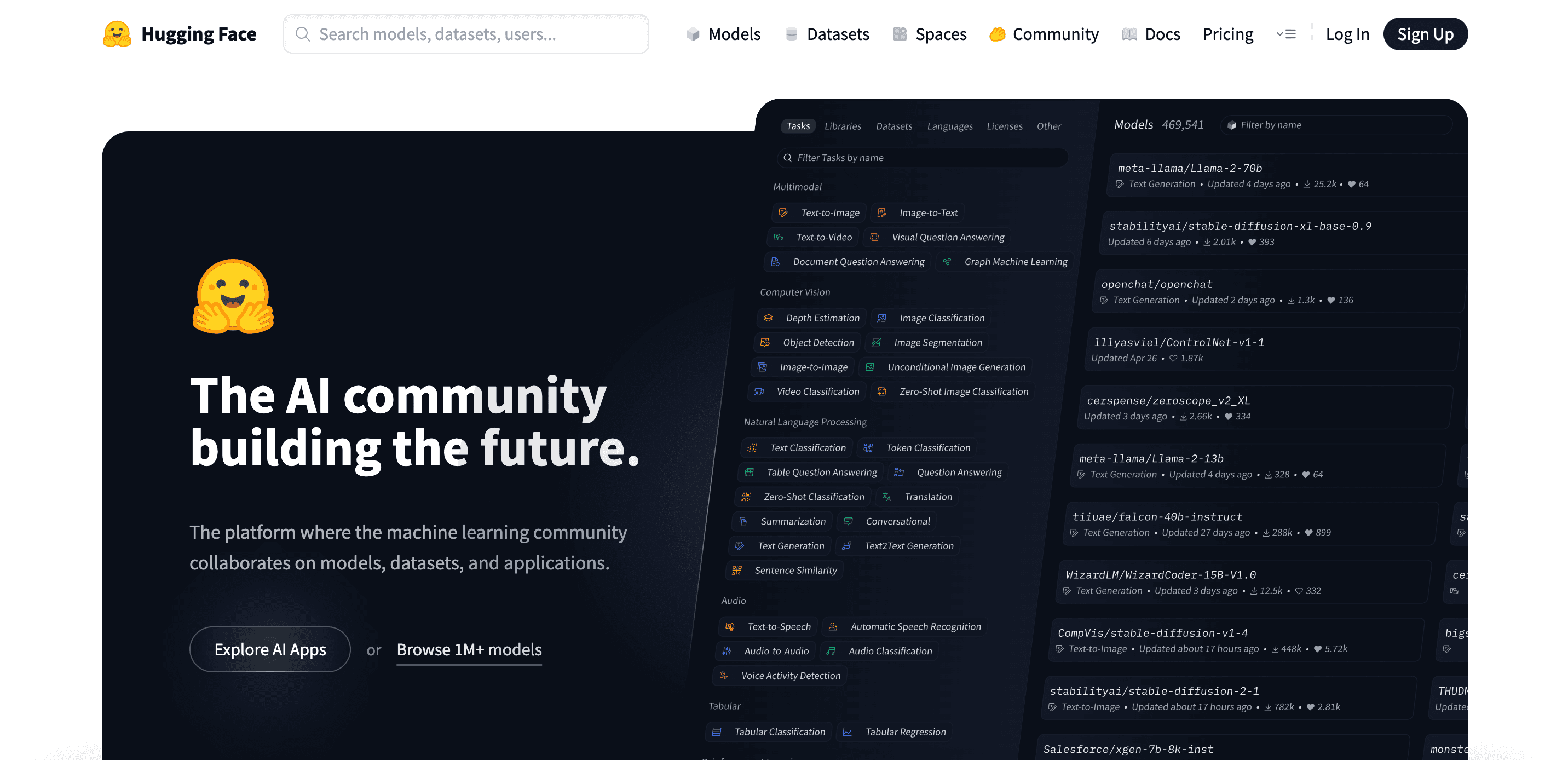
Платформа Hugging Face
LoRA на Hugging Face
Hugging Face — один из крупнейших в мире хабов open-source моделей, предлагающий обширный каталог моделей и наборов данных. Вы можете искать LoRA и находить официальные веса и руководства по инференсу для популярных базовых моделей.
В этой части мы сосредоточимся на LoRA — как найти его, выбрать на Hugging Face и использовать на Atlas Cloud.
Начните с ввода LoRA в строку поиска в верхней части сайта, чтобы просмотреть связанные репозитории.
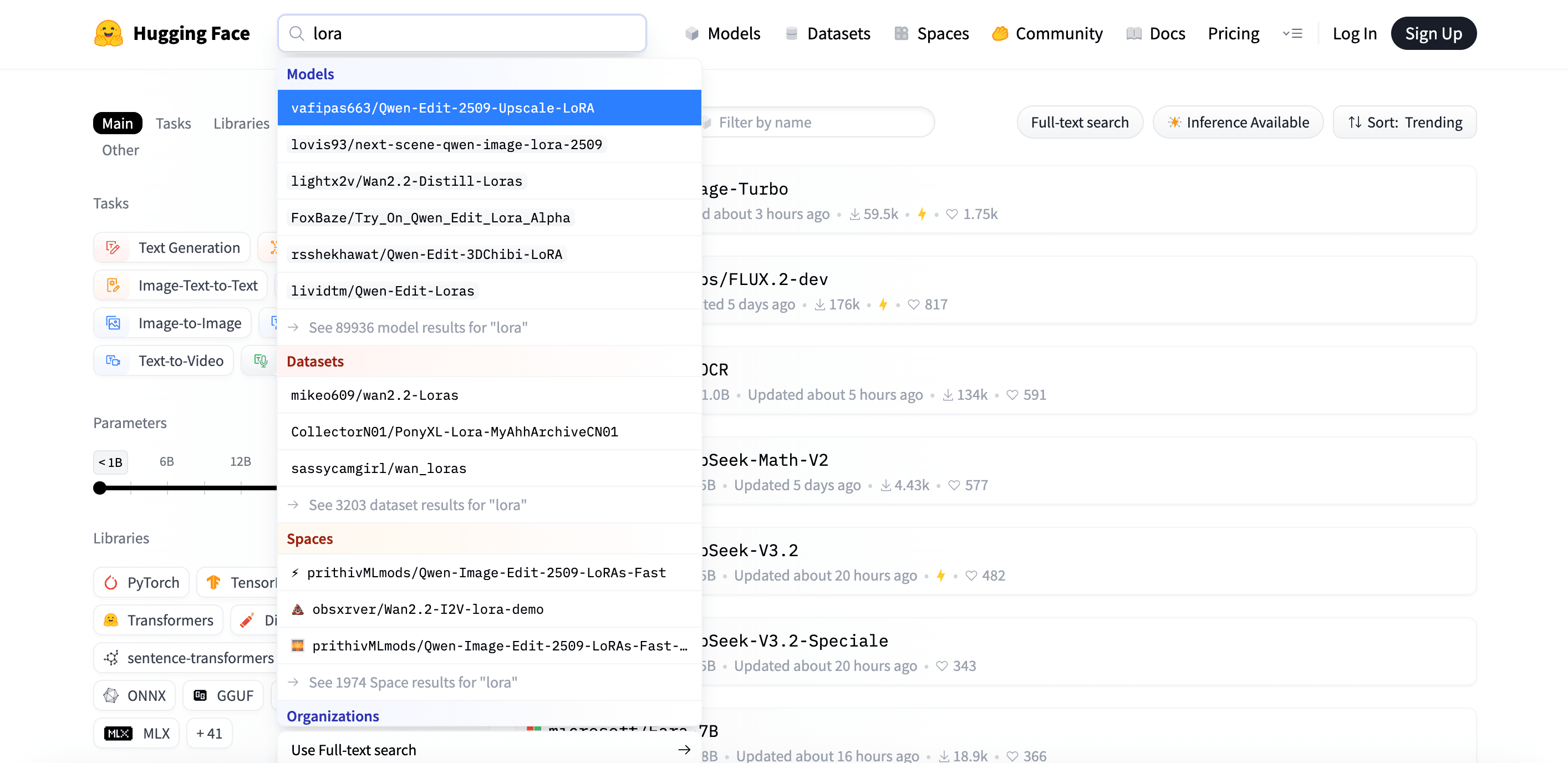
Затем нажмите See all model results for "LoRA", чтобы просмотреть полную страницу результатов LoRA.
Для собственных поисков включайте уточнения, такие как имя базовой модели, версия и размер параметров (например, 7B/14B). Это сужает поиск и показывает более релевантные результаты.
На Hugging Face модели LoRA обычно указывают совместимую базовую модель и размер параметров в названии или описании.
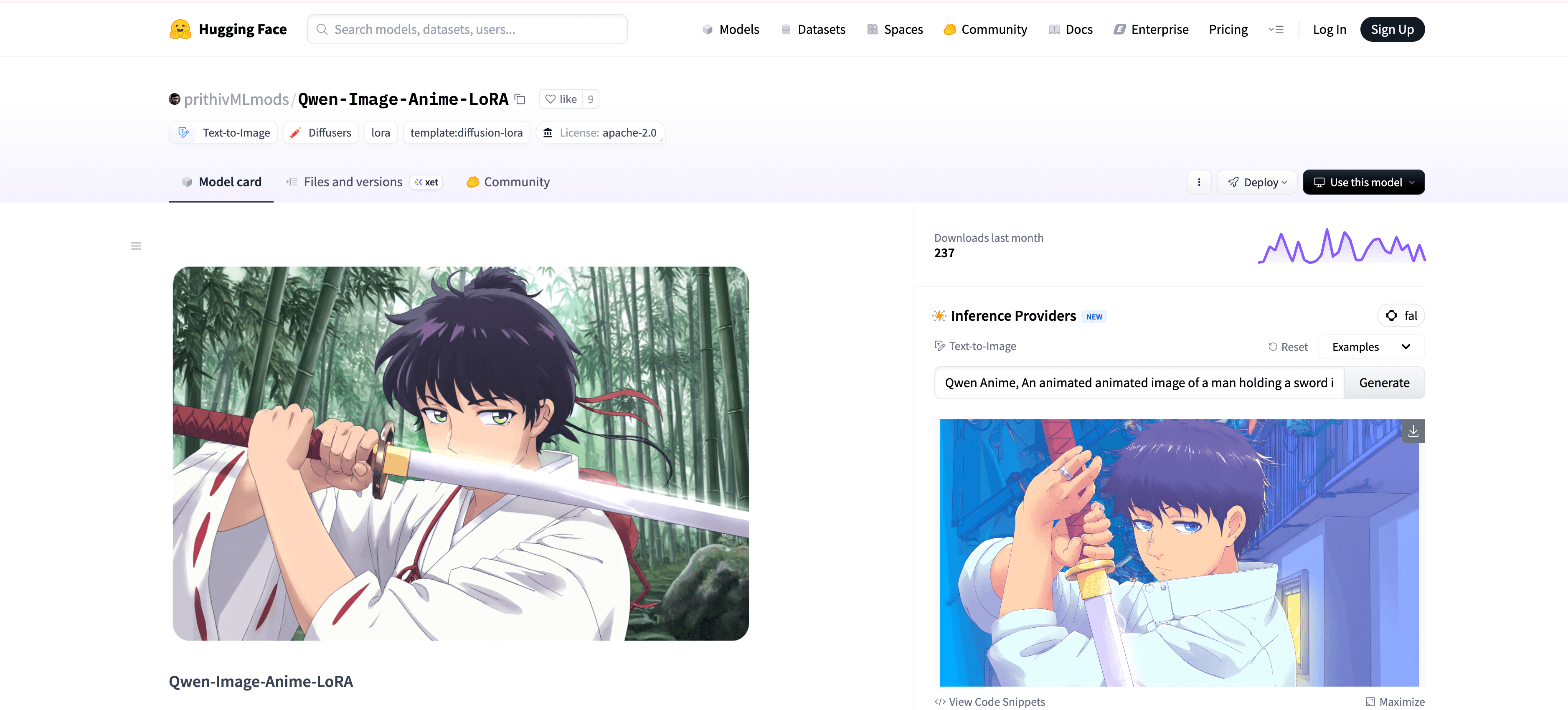
Например, prithivMLmods/Qwen-Image-Anime-LoRA — это LoRA, созданный для Qwen-Image и используемый для генерации изображений в стиле японского аниме.
Как показано на странице, Qwen-Image-Anime-LoRA опубликован prithivMLmods и специально разработан для базовой модели Qwen-Image.
Затем переключитесь на Atlas Cloud и откройте модель atlas-cloud/z-image/turbo-lora. Мы используем её для загрузки и запуска этого LoRA.
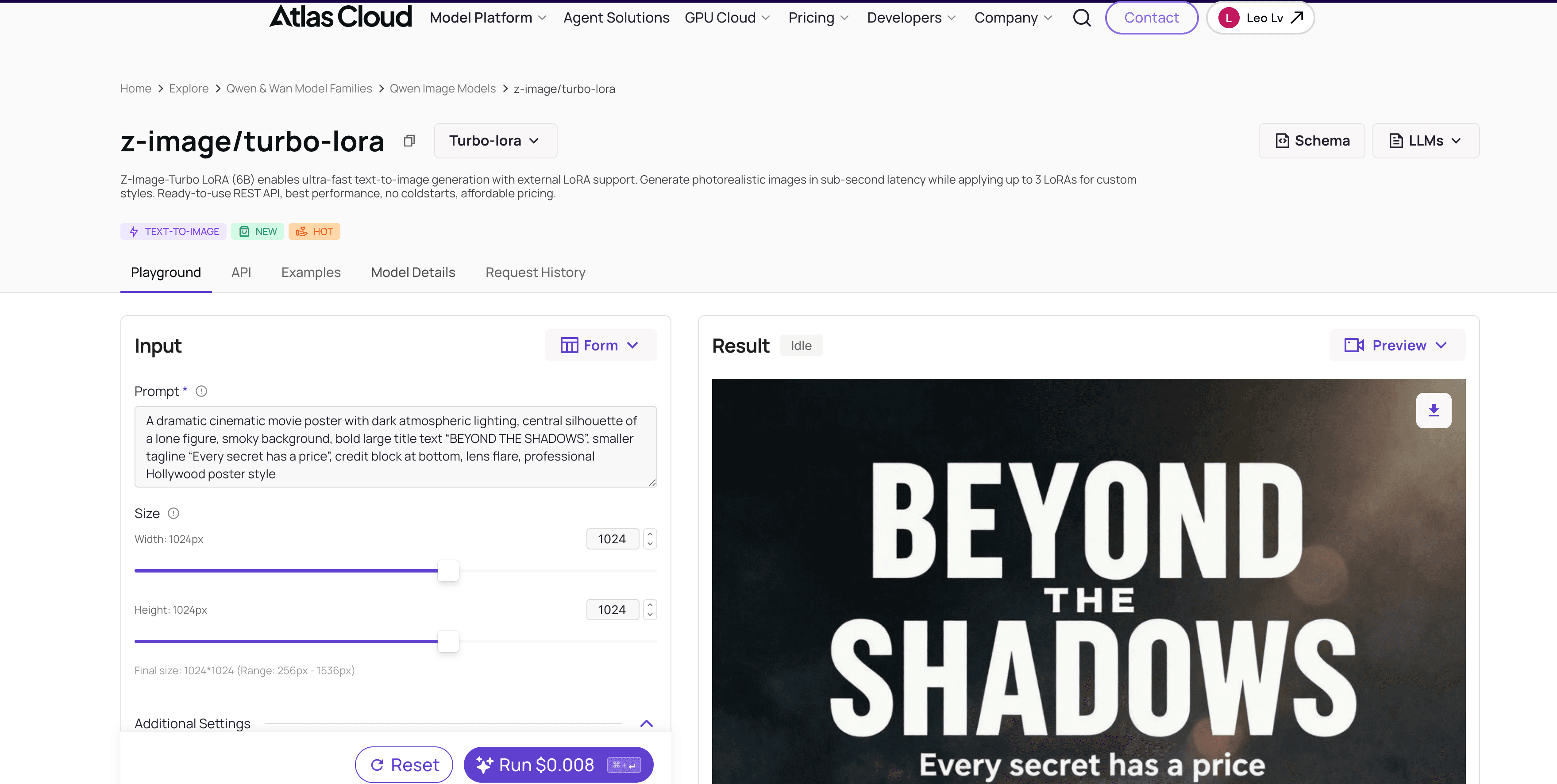
На странице Playground модели вы найдёте поле ввода промпта для ввода вашего промпта, а также раздел loras для добавления модели LoRA.
При написании промпта, помимо чёткого описания сцены, стиля и деталей, которые вы хотите, не забудьте включить триггерное слово LoRA! Обычно вы можете найти эту информацию на странице Hugging Face в Model Card.
Например, на странице модели prithivMLmods/Qwen-Image-Anime-LoRA прокрутите вниз по Model Card, чтобы найти дополнительные детали, такие как инструкции по использованию модели и точное необходимое триггерное слово.
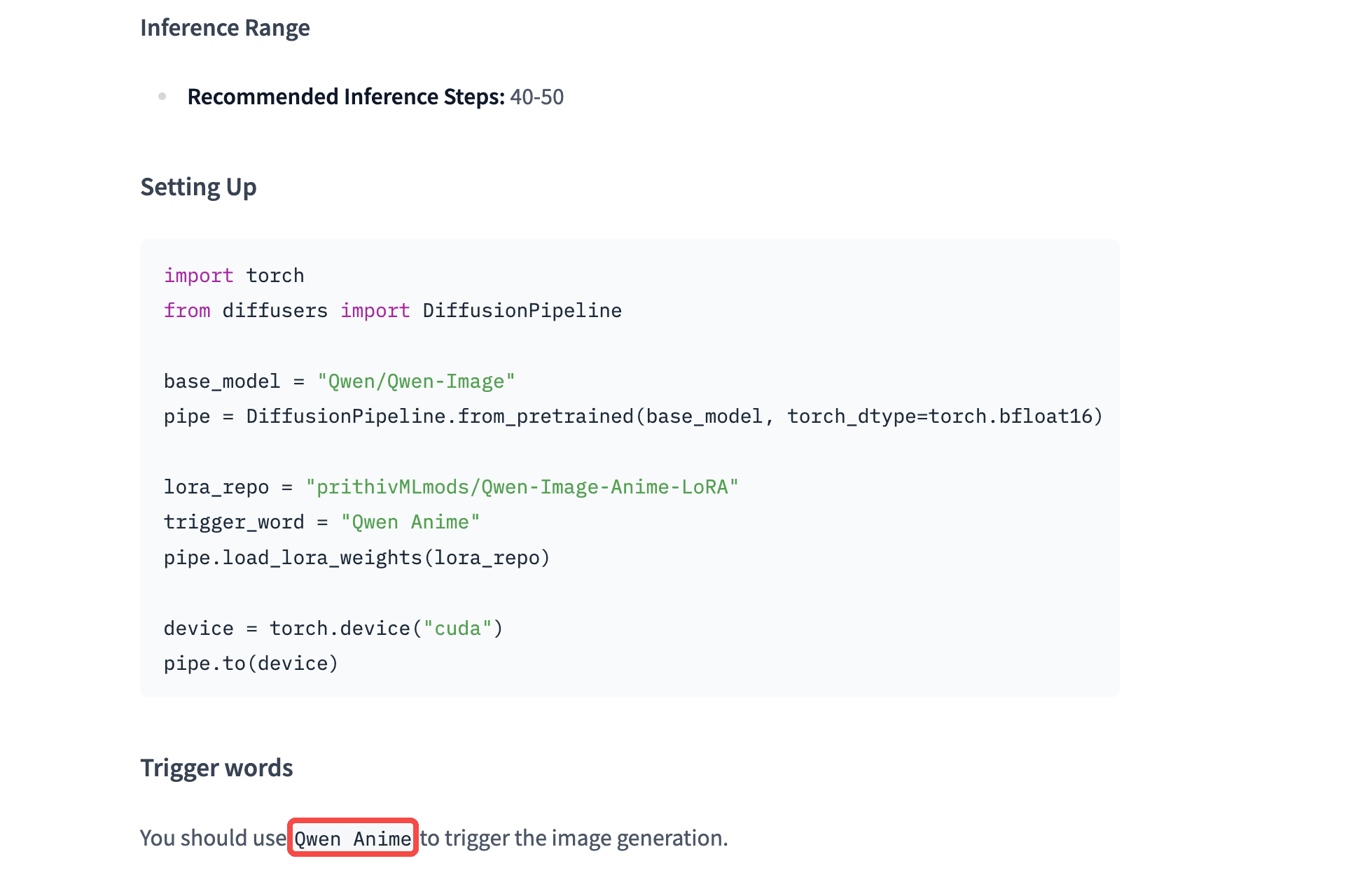
Триггерные слова в Model card
После этого мы изменим параметры, связанные с моделью LoRA.
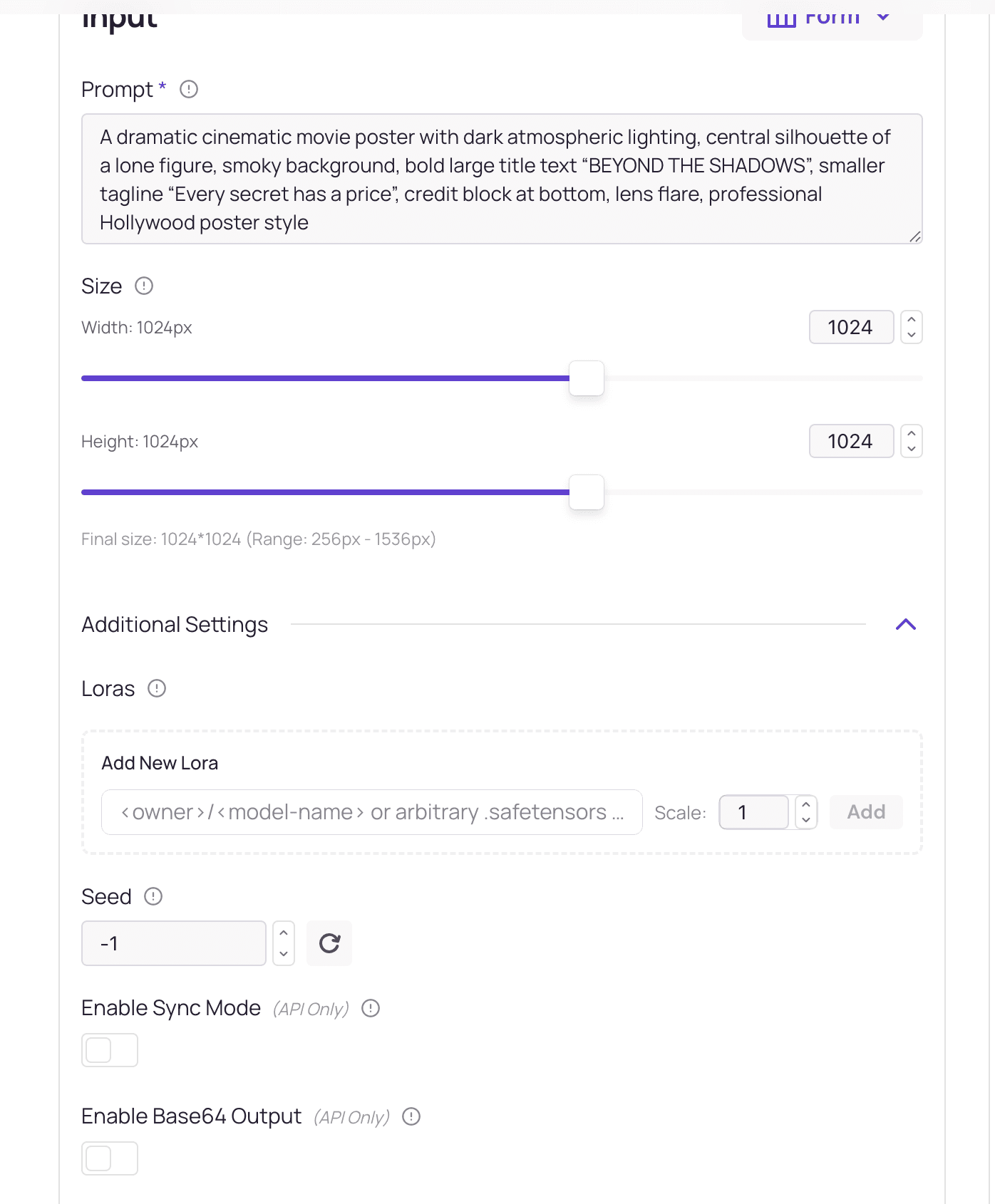
Первое — это путь. Это маршрут, который Atlas Cloud AI использует для вызова нужной вам модели LoRA.
Нажмите + Add Item, чтобы открыть поле ввода. Пайплайн qwen-image/text-to-image-lora позволяет добавлять до трёх моделей LoRA.
Кроме того, если модель LoRA размещена на Hugging Face, Atlas Cloud AI предоставляет два способа ссылки на неё: один — это <owner>/<model-name>.
Как в этом примере, имя автора плюс имя модели, как показано на странице модели.
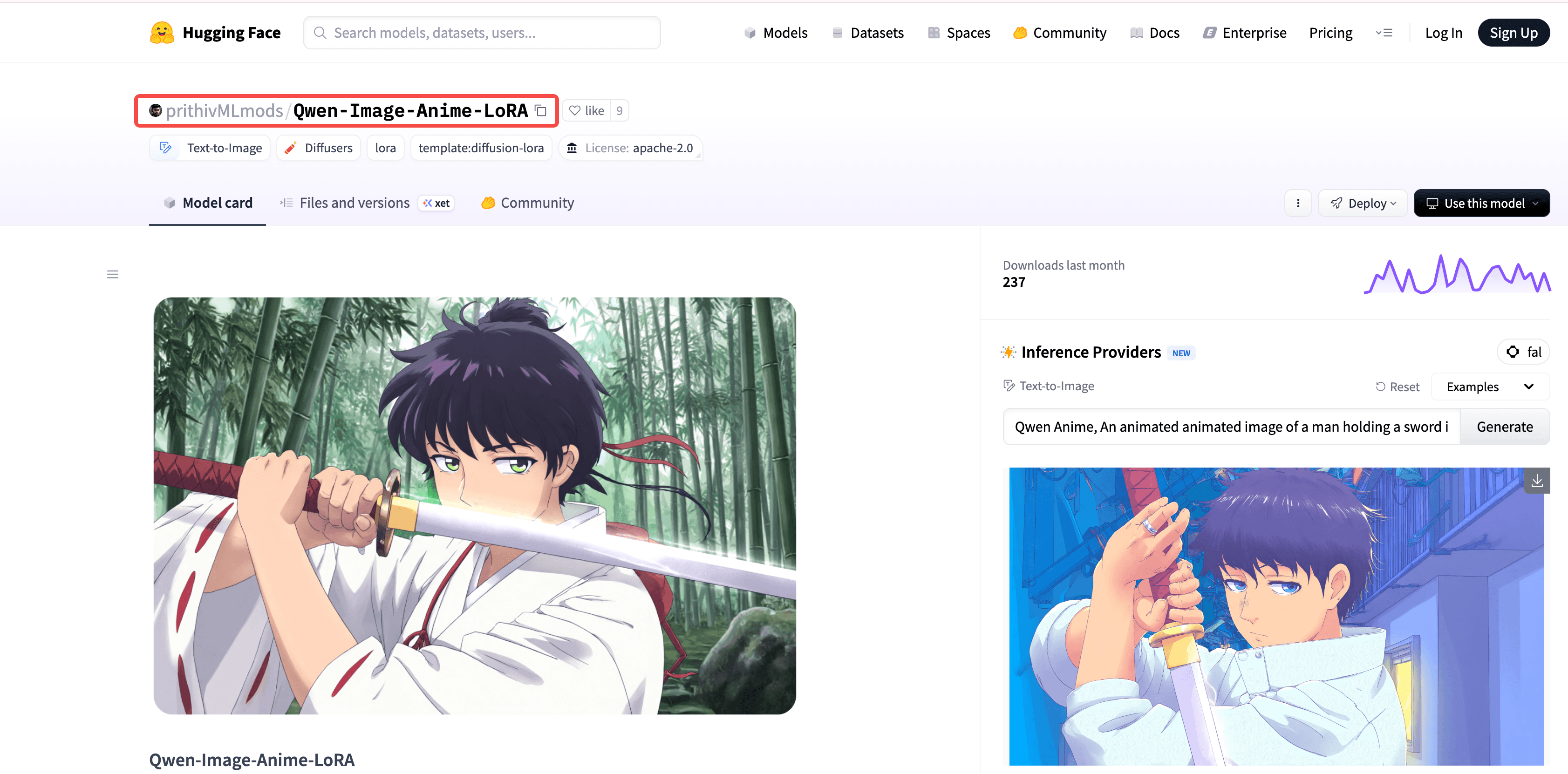
Скопируйте это и вставьте в path!
Другой метод — перейти к Files and versions модели, щёлкнуть правой кнопкой мыши на иконке загрузки, выбрать Copy link address и вставить скопированный URL в path.
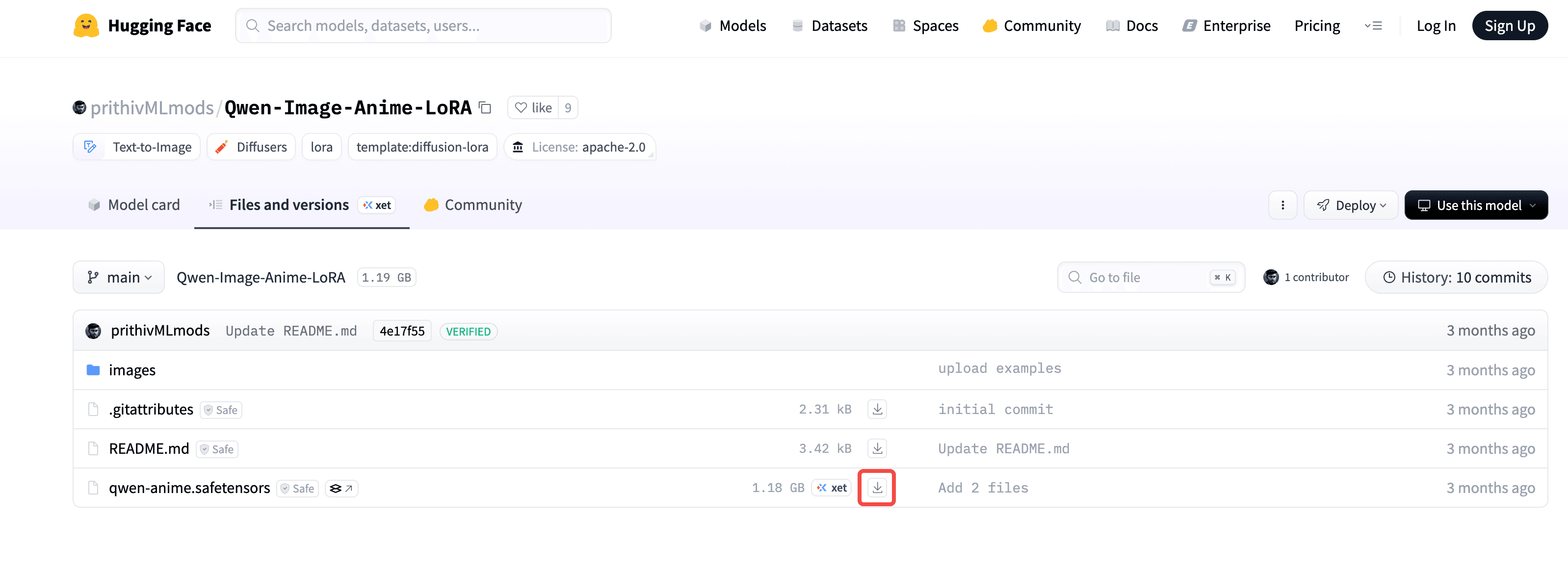
Кнопка загрузки в Files and versions
Иногда на странице модели вы можете увидеть опции high-noise LoRA и low-noise LoRA. Они обычно не используются часто, но Hugging Face обычно предоставляет подробную информацию о них.
Просто заполните модель LoRA с соответствующим именем в соответствующем поле так же, как вы бы это сделали с обычным LoRA, и это будет работать хорошо.
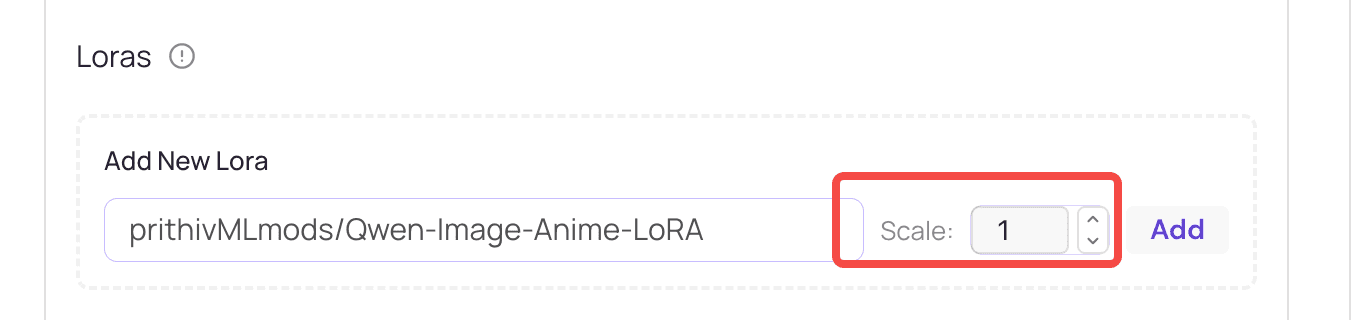
В настройках параметра loras есть ползунок scale, который можно представить как регулятор "влияния/концентрации". Он регулирует, насколько сильно LoRA влияет на базовую модель.
В большинстве случаев значение по умолчанию 1 даст вам хорошие результаты. Если результат отличается от ваших ожиданий, вы можете немного увеличить scale.
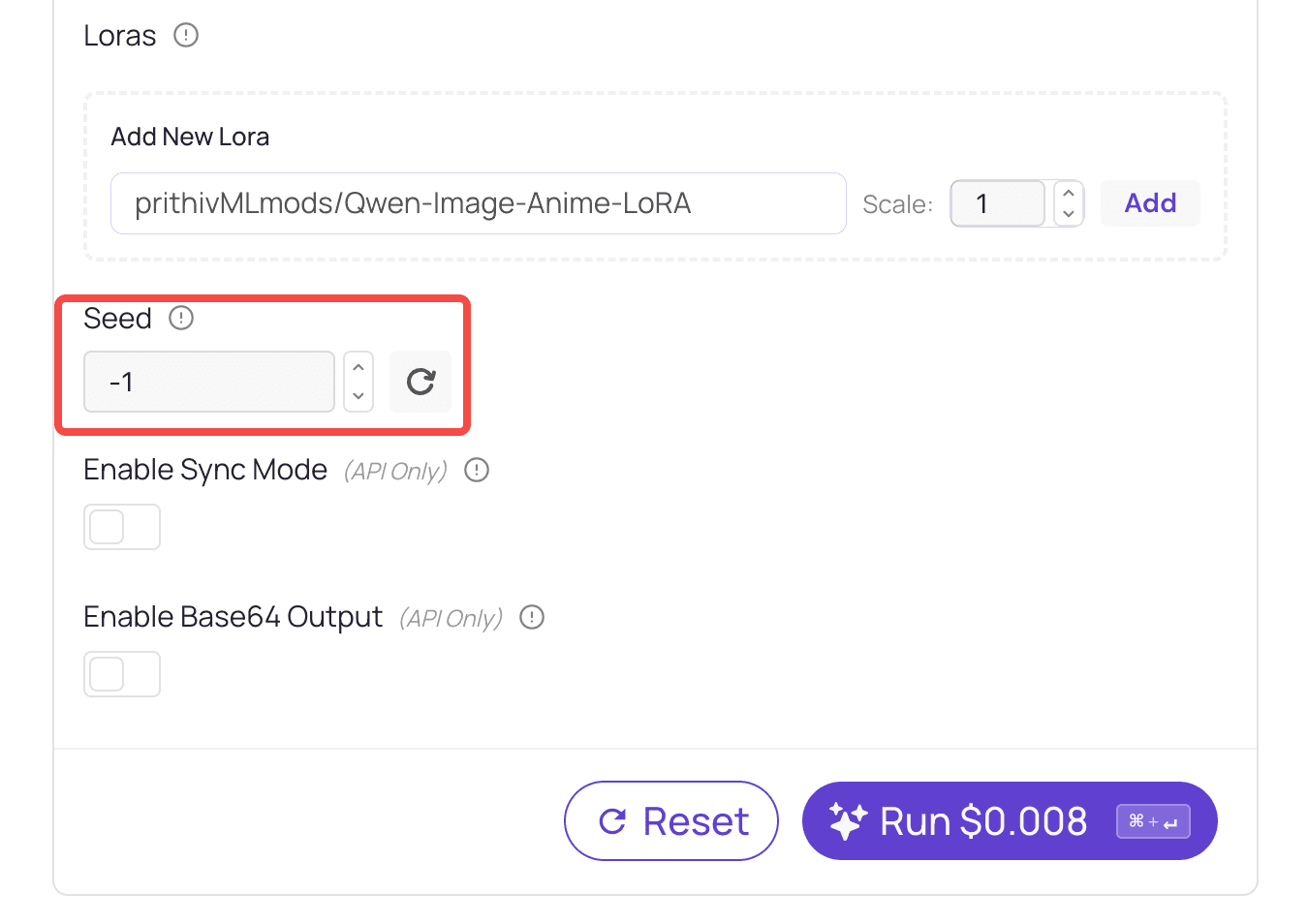
Seed используется для контроля случайности. Думайте о нём как о "начальном индексе".
Когда вы используете одно и то же значение seed и затем настраиваете промпт, общий стиль и композиция останутся в основном согласованными. Будут отличаться только части, которые вы изменили в промпте, что упрощает сравнение и воспроизведение.
Отлично! Вы завершили всю подготовительную работу! Давайте начнём использовать модель LoRA! В поле prompt сначала введите триггерное слово Qwen Anime для модели LoRA. Затем предоставьте описание результата, который вы хотите сгенерировать.
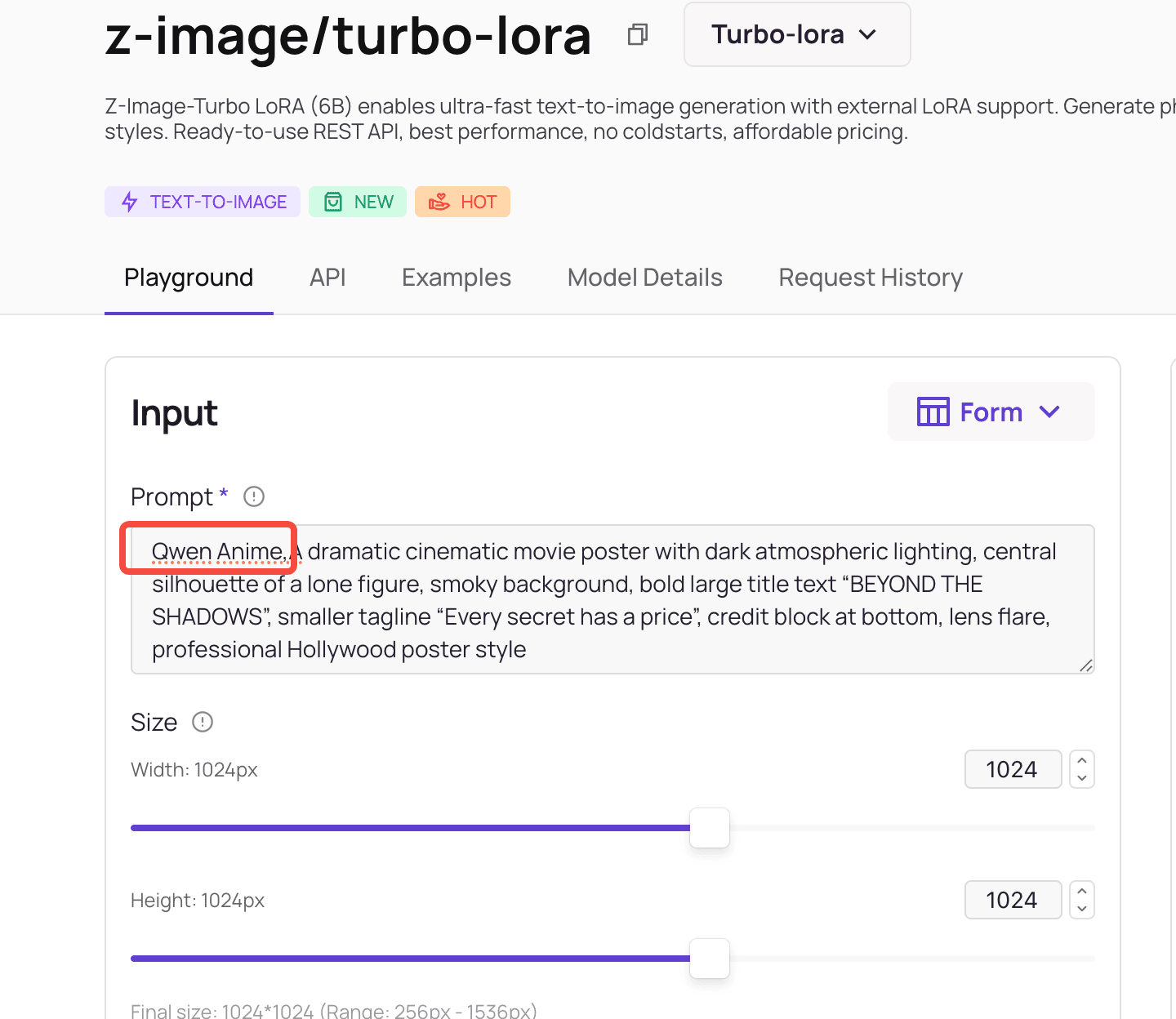
Ввод триггерного слова
Затем в поле loras, в path введите prithivMLmods/Qwen-Image-Anime-LoRA или его URL, и оставьте scale равным 1.
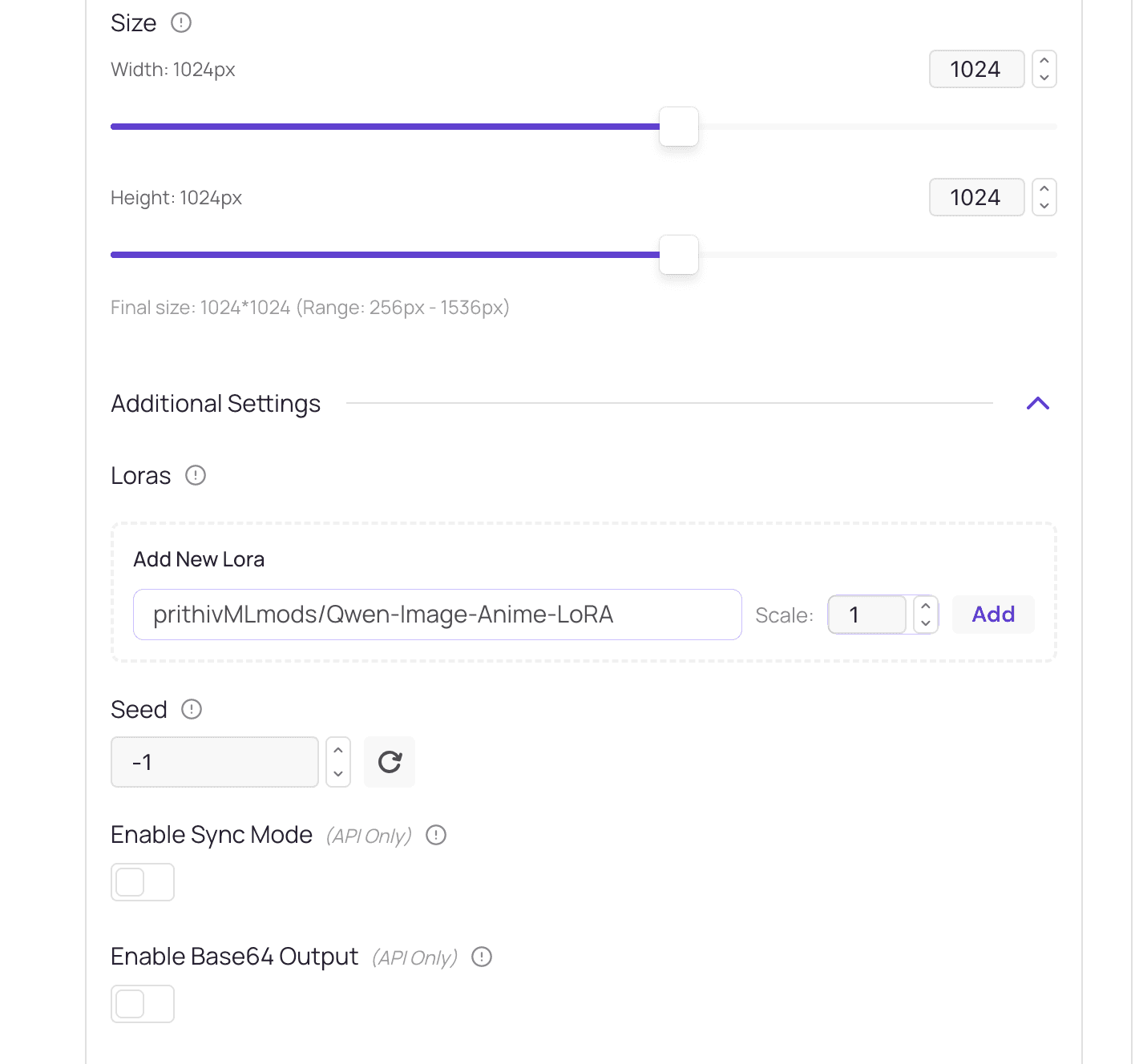
Установка пути
Затем установите seed, чтобы вы могли легко воспроизвести любые результаты, которые вы хотите, позже.
Случайное число seed
Наконец, нажмите кнопку Run, чтобы сгенерировать изображение в стиле аниме!
Результат
Поскольку мы уже установили seed ранее, если вас устраивают фон и детали стиля (такие как одежда), но вы хотите изменить пол персонажа, просто отредактируйте промпт и снова нажмите Run.
Заключение
К этому моменту вы научились использовать предпочитаемые вами модели LoRA на Atlas Cloud AI. Но, пожалуйста, помните, LoRA не сделает за вас эстетический выбор. Он только стабилизирует детали после того, как вы задали направление. То, что действительно делает работу уникальной, — это всегда ваш вкус и воображение.
Так что будьте смелее — пробуйте, учитесь и продолжайте совершенствоваться. Когда вы поделитесь своими первыми результатами в Inspiration и будете расти вместе с сообществом, вы увидите, что эффективность — это только начало. Признание вашего стиля — это настоящая цель.
Желаем вам гладкого творчества и успеха, как вы себе представляли!
© 2025 Atlas Cloud AI. Все права защищены.
Last updated on