Si has experimentado recientemente con algún generador de video IA 4K gratuito, es probable que te hayas topado con una pared. Aunque modelos como Google Veo y Kling AI producen movimientos cinematográficos impresionantes, la mayoría de las "versiones gratuitas" limitan la resolución a 720p o 1080p para ahorrar costos de servidor.
En el panorama de la tecnología de escaladores de video IA gratuitos en 2026, el secreto para obtener contenido de calidad profesional no es encontrar un botón "mágico", sino el "apilamiento de herramientas" (tool stacking). Para lograr un video IA en alta resolución sin suscripciones, debes separar la creación de la mejora.
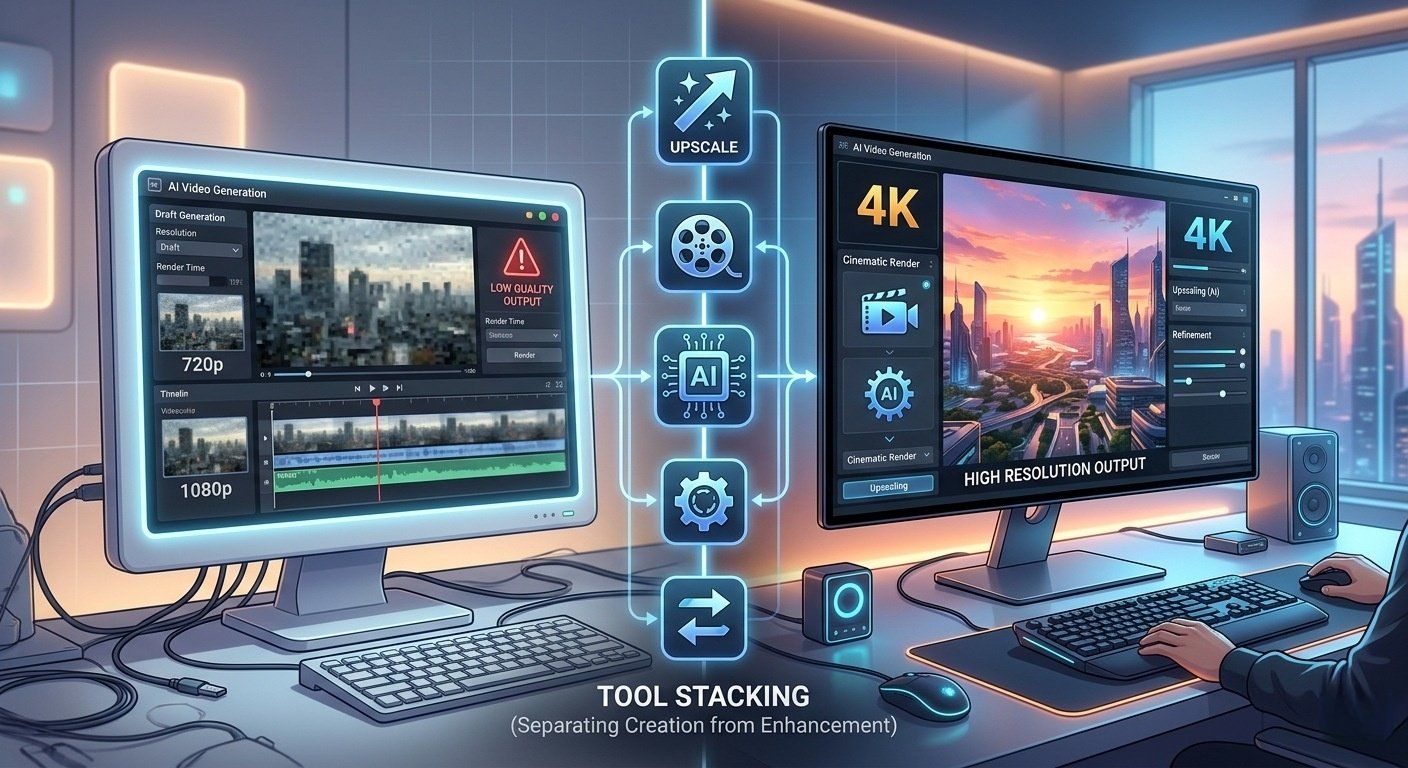
La laguna legal de 2026: El proceso de dos pasos
En lugar de renderizar en 4K directamente, lo cual suele requerir un plan "Pro" de pago, los creadores utilizan un flujo de trabajo de dos pasos:
- Generación base: Crea un clip de alta calidad a 720p/1080p usando Google VideoFX (potenciado por Veo) o los créditos diarios gratuitos de Kling 3.0.
- El escalado: Procesa ese archivo a través de una herramienta escaladora de video IA a 4K gratuita 2026 para inyectar los detalles faltantes.
Stack "gratuito" recomendado:
- Generador:Google Veo 3.1 (a través de AI Test Kitchen). Ofrece una consistencia increíble y se adhiere a prompts complejos.
- Escalador:CapCut Desktop. Cuenta con un robusto escalador de video por IA que utiliza algoritmos de eliminación de bloqueos y enfoque para aclarar imágenes borrosas.
| Paso | Herramienta | Objetivo |
|---|---|---|
| 1. Crear | Google Veo / Kling | Generar movimiento a 720p/1080p |
| 2. Mejorar | CapCut Desktop | Escalar video IA a 4K gratis |
Al dominar este "stack", puedes evitar las tarifas de suscripción de 30 USD/mes que normalmente se asocian con las exportaciones de video IA en Ultra-HD.
Paso 1: Generación del video base (Herramientas sin costo)
En 2026, el secreto para un video IA en alta resolución gratuito comienza con la elección de la base adecuada. Aunque muchas plataformas limitan el Ultra-HD tras muros de pago, puedes aprovechar los sistemas de "créditos diarios" para generar clips base cinematográficos a 720p o 1080p.
- GoogleVeo 3.1** y VideoFX:** Google ha revolucionado el campo con VideoFX, impulsado por Veo. Al acceder mediante AI Test Kitchen, los creadores pueden experimentar con modelos cinematográficos que entienden la física y la iluminación complejas. Actualmente, es una de las formas más estables de obtener material bruto de alta calidad sin suscripción.
- Kling AI 3.0: Es el "estándar de oro" actual para usuarios gratuitos. Kling AI ofrece 66 créditos diarios gratuitos, suficientes para generar aproximadamente seis clips de 5 a 10 segundos con alta consistencia cada 24 horas. Su función "Director Physics" asegura que el movimiento (como agua fluyendo o ciclos de caminata humana) se vea natural.
- Luma Dream Machine: El plan "Lite" de Luma es perfecto para creadores que buscan un movimiento realista. Maneja muy bien el espacio 3D, manteniendo a los sujetos sólidos y evitando el "morphing" extraño durante los paneos de cámara.
Consejo rápido: Usa estrictamente la herramienta de Imagen a Video. Comienza con una foto clara de Midjourney o DALL-E. Usar una imagen en lugar de solo texto mejora el detalle y la consistencia de los personajes en un 40%.
Paso 2: El "truco del escalado" – Convertir 720p/1080p a 4K
Una vez que tengas tu clip base, necesitas un escalador de video IA gratuito 2026 para cerrar la brecha hacia el 4K. No necesitas software costoso como Topaz; utiliza estas alternativas de alto rendimiento.
- La joya oculta de CapCut Desktop: Aunque la app móvil es popular, el escalador de video IA de CapCut Desktop es una potencia. Ofrece una herramienta dedicada de "Mejora de imagen y video" para un escalado de alta calidad. A diferencia de muchas herramientas web, la versión de escritorio es considerada el mejor potenciador de video gratuito para clips IA porque permite exportaciones 4K sin marca de agua "Pro" en muchas regiones.
- Krea.ai Upscaler: Para clips que involucran rostros o texturas intrincadas, el modo "Enhance" de Krea.ai es una alternativa gratuita a Topaz Video AI para 2026 de primer nivel. No solo estira los píxeles; utiliza "Refinamiento Generativo" para redibujar detalles faltantes, como poros de la piel o tramas de telas.
Desglose técnico: Resolución vs. Tasa de bits (Bitrate)
| Ajuste | Valor recomendado | ¿Por qué? |
|---|---|---|
| Resolución | 4K (3840 x 2160) | Para máxima claridad en pantallas grandes. |
| Bitrate | Alto/Personalizado (30-50 Mbps) | Previene la "borrosidad" en movimientos rápidos. |
| Códec | H.264 o HEVC | Equilibra el tamaño del archivo con la fidelidad visual. |
No todo clip de 1080p funciona bien para el escalado. Si tu video tiene fallos de IA, como dedos extraños, subirlo a 4K solo los hará lucir peor. La "mejora de detalles" enfatiza estos errores. Aplica esta regla: arreglar un archivo de 1080p defectuoso no es tan inteligente como mejorar un archivo de 720p limpio.
Paso 3: Del Prompt al Ultra-HD
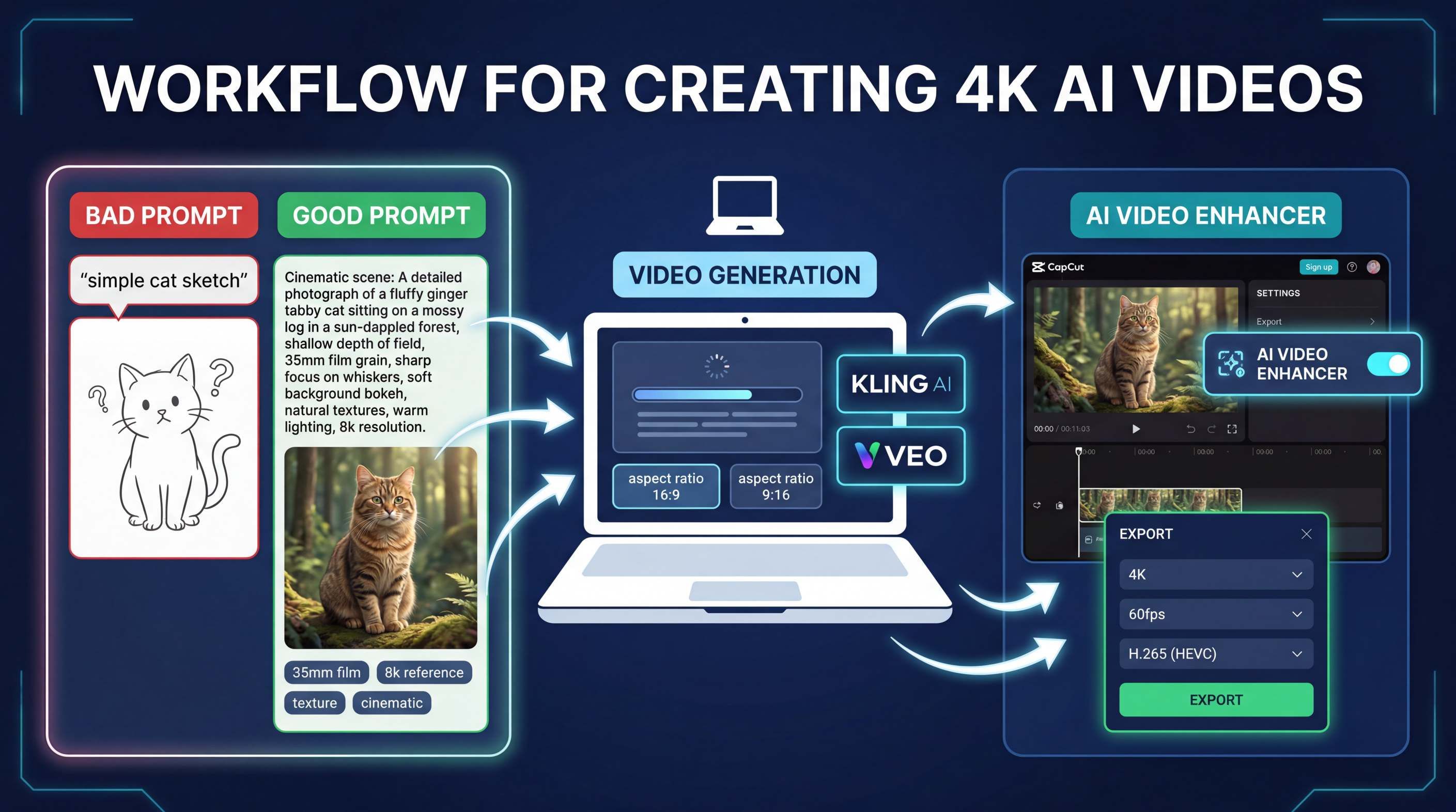
¿Listo para crear? Sigue este flujo de trabajo refinado para una experiencia de generador de video IA 4K gratuito:
Fase A: Ingeniería de Prompts
Para obtener los mejores resultados de un escalador de video IA 4K gratuito 2026, tu video base necesita "textura".
- Prompt malo: "Un gato corriendo."
- Prompt bueno: "Película cinematográfica de 35 mm, primer plano de un gato atigrado naranja corriendo a través de un bosque iluminado por el sol, texturas de pelaje hiperrealistas, referencia 8k, desenfoque de movimiento natural, altamente detallado."
Fase B: La Generación
Sube tu prompt (o imagen de referencia) a Kling AI o Veo. Asegúrate de configurar la relación de aspecto antes de generar:
- 16:9 para YouTube y cine tradicional.
- 9:16 para TikTok, Reels y Shorts.
Fase C: La Mejora
Así es como obtienes video IA 4K gratis:
- Abre CapCut en tu computadora e importa tu clip de 720p o 1080p.
- Ve a la pestaña "Video", haz clic en "Básico" y encuentra la herramienta de IA Video Enhancer.
- Elige la opción "Upscale" o "Clarity" para enfocar los detalles.
- Exporta, selecciona 4K en la resolución y configura la tasa de cuadros a 60fps para mantener la fluidez.
Usar este truco de "apilamiento" te permite realizar videos ultra-HD de nivel profesional. Parece que pagaste suscripciones costosas, pero en realidad cuesta 0 USD.
Consejos sobre prompts para video IA 4K
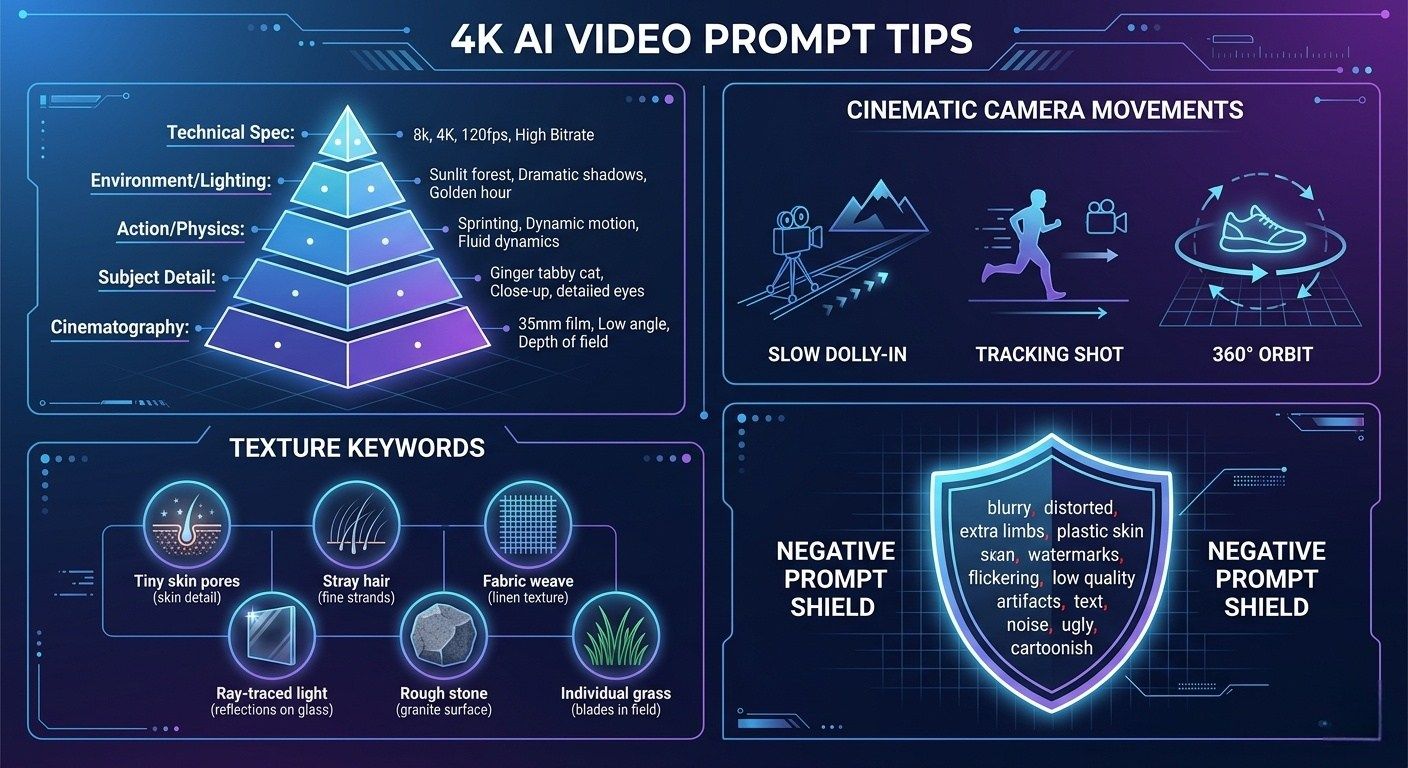
Para sacar el máximo provecho de un generador de video IA 4K gratuito, debes escribir prompts que proporcionen la "textura" necesaria para que un escalador funcione efectivamente. Aquí tienes técnicas esenciales para asegurar que tus proyectos de video IA en alta resolución gratuito se vean profesionales.
Un prompt vago como "un hombre caminando" se verá borroso al escalar. En su lugar, usa esta estructura de 5 niveles para dar la densidad de detalle que un escalador de video IA 4K gratuito 2026 necesita para reconstruir píxeles.
Cinematografía + Detalle del sujeto + Acción/Física + Entorno/Iluminación + Especificación técnica
Dominando el movimiento de cámara
El movimiento es lo más difícil para la IA. Usar términos cinematográficos específicos ayuda al modelo a mantener la "consistencia temporal" (evitando que el video se deforme).
- Slow Dolly-In: Acercamiento lento al sujeto. Úsalo para crear emoción o tensión.
- Tracking Shot: Mantiene el ritmo con una persona en movimiento. Funciona bien para acción o conversaciones mientras caminan.
- 360° Orbit: Gira alrededor de un objeto. Muestra productos o personajes desde todos los ángulos.
- Crane Shot: Desciende desde una altura. Es genial para mostrar una escena grandiosa por primera vez.
Palabras clave de textura específica
Para ayudar a tu herramienta escaladora de video IA gratuita 2026, debes "preparar" al generador con palabras clave que describan microdetalles. Esto le da a la IA una hoja de ruta sobre dónde añadir nitidez durante el escalado.
- Para personas: "Poros de la piel minúsculos", "cabello suelto", "pequeños espasmos faciales", "patrones de tela claros".
- Para entornos: "Luz de trazado de rayos (ray-traced)", "superficies de piedra rugosas", "puntos de agua brillantes", "hojas de césped individuales".
El escudo de "Negative Prompts"
Si tu herramienta (como Kling 3.0 o Wan 2.6) admite prompts negativos, úsalos para bloquear el look de "IA descuidada". Esta es la mejor estrategia de potenciador de video gratuito para clips IA porque previene errores antes de escalar.
- Negative Prompt:"Borroso, distorsionado, extremidades extra, objetos flotantes, piel de plástico, transformación (morphing), marcas de agua, baja resolución, cámara inestable, luces parpadeantes."
Encadenamiento de prompts para la consistencia
Al crear un proyecto 4K largo, mantén a tus sujetos consistentes mediante la "herencia de tokens". Si generas una "toma heroica" primero, copia los descriptores específicos (ej. "casco negro mate con adornos dorados") y pégalos en cada prompt subsiguiente. Esto asegura que el casco no se convierta de repente en "azul brillante" en el siguiente clip.
| Técnica | Objetivo | Mejor herramienta |
|---|---|---|
| Imagen a Video | 40% mejor consistencia | Luma Dream Machine |
| Prompts de dirección | Movimiento lógico | Google Veo 3.1 |
| Filtros negativos | Eliminar artefactos de IA | Kling 3.0 |
Tabla comparativa 2026: Mejores modelos de video IA gratuitos
Navegar por el panorama de un generador de video IA 4K gratuito requiere saber exactamente dónde gastar tus créditos diarios. Aunque ningún generador produce 4K nativo gratis, "apilar" estas herramientas con un escalador de video IA 4K gratuito 2026 es la solución estándar de la industria.
| Herramienta | Límite diario gratuito | Res. base máx. | Mejor para |
|---|---|---|---|
| Google Veo 3.1 | Variable (créditos) | 1080p | Realismo cinematográfico e iluminación |
| Kling 3.0 | 66 créditos | 720p/1080p | Movimiento humano complejo de 10s |
| Seedance 2.0 | 30 créditos | 720p | Alta consistencia de personajes |
| CapCut (Tool) | Ilimitado | 4K (Escalado) | Posprocesamiento final |
Para quienes buscan un video IA en alta resolución libre de marcas de agua, Google VideoFX (potenciado por Veo) sigue siendo la opción más autorizada por su calidad cinematográfica, mientras que Kling 3.0 ofrece la mayor cantidad de créditos diarios para creadores experimentales.
Perspectiva experta: Evitando el "Look de IA"
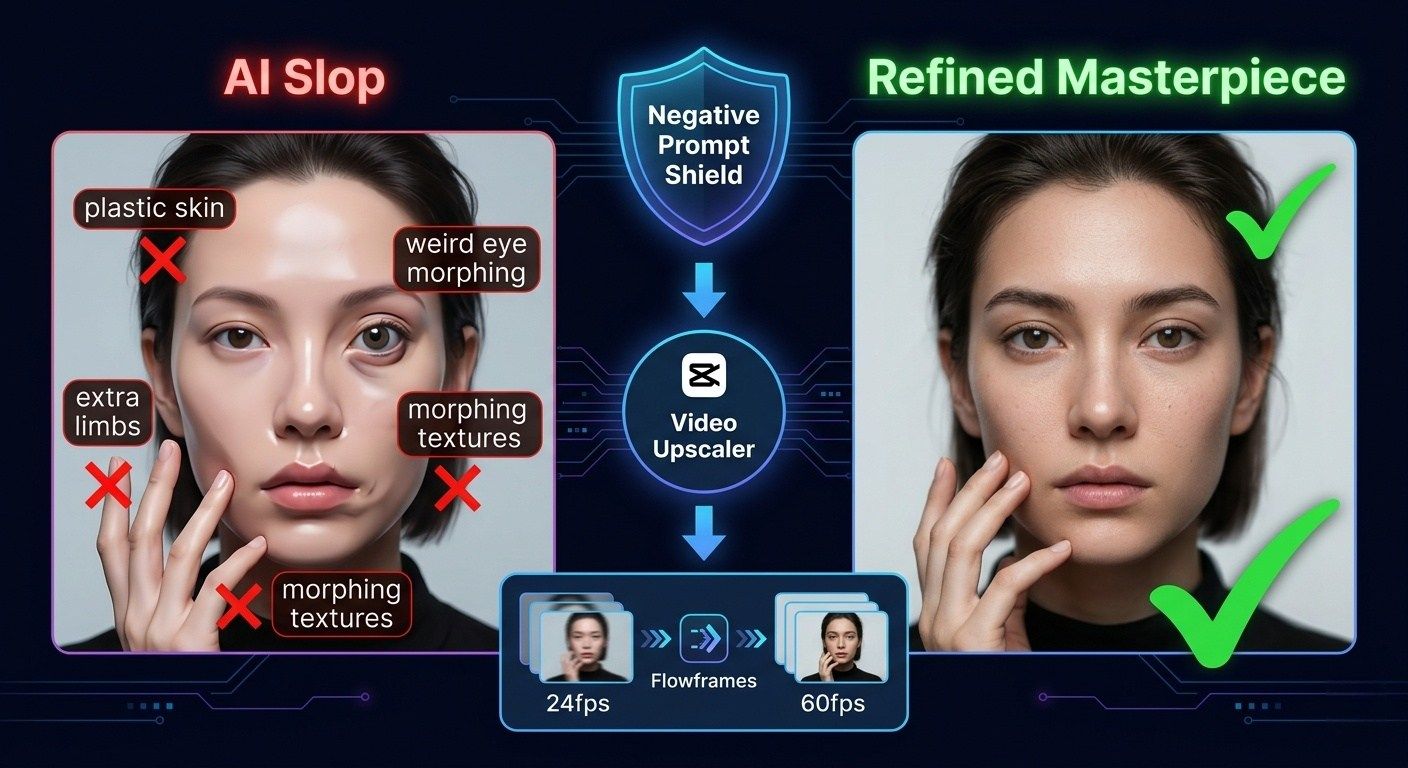
Generar el metraje es solo la mitad de la batalla; la verdadera "experiencia" radica en el refinamiento. Para competir con producciones de alta gama, debes resolver dos artefactos comunes de la IA: texturas de "plástico" y movimientos entrecortados.
- Revisión del "Valle Inquietante": Para prevenir el look de "IA descuidada", usa prompts negativos efectivamente. Al excluir términos como "piel de plástico", "extremidades extra" y "texturas que se transforman", te aseguras de que el video base sea lo suficientemente limpio para que un escalador de video IA gratuito 2026 lo procese sin mejorar errores.
- Más allá de la resolución: Interpolación de cuadros: La resolución no es el único factor de calidad. Un video 4K a 24fps puede seguir pareciendo "generado por IA" si el movimiento es entrecortado. Así es cómo escalar video IA a 4K gratis como un profesional: usa Flowframes, una alternativa gratuita a Topaz Video AI para 2026, para interpolar tu clip de 24fps a unos suaves 60fps.
Cuando combinas el escalador de video de CapCut (el mejor potenciador de video gratuito para clips IA) con una interpolación de cuadros adecuada, el resultado es una obra maestra en ultra alta definición indistinguible de los renders de estudios profesionales.
Ejemplo de lista de verificación para exportación 4K en YouTube
Para evitar que tu video IA se vea borroso en YouTube, debes usar los ajustes correctos. Esto indica a YouTube que utilice sus mejores códecs VP9 o AV1 durante la carga.
Aquí tienes una lista de verificación para exportación profesional 4K en YouTube 2026:
| Categoría | Ajuste | Valor recomendado | ¿Por qué importa? |
|---|---|---|---|
| Contenedor | Formato | MP4 (.mp4) | El contenedor más universalmente compatible con metadatos de IA y YouTube. |
| Video | Códec | H.264 o HEVC (H.265) | H.264 es estándar; HEVC/AV1 es mejor preservando texturas finas de IA como piel/pelaje. |
| Resolución | 3840 x 2160 (4K) | Escalar a 4K obliga a YouTube a usar el códec superior VP9/AV1. | |
| Tasa de cuadros | Coincidir con origen (24, 30, 60 fps) | Previene "jitter" o pérdida de cuadros; 24fps es mejor para un look de cine IA. | |
| Relación de aspecto | 16:9 (Widescreen) | Estándar para YouTube; usa 9:16 para Shorts/Reels/TikTok. | |
| Bitrate | Codificación | VBR, 2-Pass | El bitrate variable analiza el video dos veces para máxima nitidez en escenas complejas. |
| 4K (24/30 fps) | 35–55 Mbps | Proporciona suficientes datos para mantener nítidos los detalles generados por IA. | |
| 4K (60 fps) | 65–85 Mbps | Tasas de cuadros más altas requieren más "combustible" para evitar pixelación durante el movimiento. | |
| Audio | Códec | AAC-LC | Estándar para audio web de alta calidad. |
| Frecuencia muestreo | 48 kHz | Estándar de estudio profesional para sonido nítido. | |
| Bitrate | 384 kbps (Stereo) | Audio de alta fidelidad que iguala la calidad visual 4K. | |
| Avanzado | Profundidad render | Profundidad máxima | Asegura que se preserve la información de color de 10 bits (si el modelo IA lo admite). |
¿Para quién es este método?
Esta configuración es genial para creadores solistas y aficionados que se preocupan más por cómo se ven las cosas que por la rapidez con la que se hacen. Si haces videos para YouTube o TikTok y quieres ahorrar dinero, el "Apilamiento" te da resultados 4K sin una factura mensual. Funciona mejor si tienes tiempo para usar tus créditos diarios gratuitos y no te molestan los pasos extra de mover archivos de la herramienta IA a tu computadora para el pulido final.
Escalando: Cuando lo "gratis" se vuelve costoso
Aunque el método de "Apilamiento de herramientas" es un cambio radical para creadores individuales, tiene un costo oculto: el tiempo. Gestionar el reinicio de créditos diarios en tres plataformas diferentes, manejar cargas manuales y esperar renderizados secuenciales puede tomar horas por solo sesenta segundos de metraje final. Para la mayoría, este es un intercambio justo por 0 USD.
Pero si diriges una agencia, haces muchos videos o construyes aplicaciones, estos pasos manuales lentos te perjudicarán. Cuando necesitas cincuenta clips 4K cada día en lugar de solo cinco, el "apilamiento" simplemente no dará abasto.
Aquí es donde transicionar hacia una infraestructura todo en uno como Atlas Cloud se vuelve esencial. En lugar de hacer malabares con múltiples pestañas y limitaciones de niveles gratuitos, las operaciones profesionales usan plataformas de API unificadas para automatizar todo el proceso —desde la generación base hasta el escalado 4K— dentro de un entorno único y de alta velocidad.
| Característica | Método de "Apilamiento" manual | Plataforma API Atlas Cloud |
|---|---|---|
| Ideal para | Aficionados solistas / Estudiantes | Agencias / Empresas / Desarrolladores |
| Nivel de esfuerzo | Alto (transferencias manuales y esperas) | Bajo (flujos de trabajo automatizados) |
| Volumen de salida | Limitado por créditos diarios gratuitos | Ilimitado / Escalable bajo demanda |
| Resolución | 1080p + Escalado de terceros | Soporte Ultra-HD nativo |
| Flujo de trabajo | Fragmentado en más de 3 apps | Unificado vía API única |
Conclusión
Dominar el contenido de alta gama en 2026 no requiere un presupuesto de Hollywood, solo un método de "apilamiento" estratégico. Al generar clips base cinematográficos en Google Veo 3.1 o Kling 3.0 y procesarlos a través del escalador de video IA de CapCut Desktop, puedes evitar los límites de resolución nativa de los niveles gratuitos. Este flujo de trabajo de dos pasos —creación seguida de mejora— es actualmente la forma más efectiva de producir visuales 4K profesionales por 0 USD.
Preguntas frecuentes
¿Qué generadores de IA ofrecen salida 4K gratis?
Para ser honesto, la mayoría de las herramientas principales como Google Veo 3.1, Kling 3.0 o Runway Gen-4.5 reservan las exportaciones 4K para sus usuarios "Pro" o "Ultra". Aun así, puedes obtener 4K gratis usando el truco de "Generar y Escalar".
Primero, haz un clip base sólido a 720p o 1080p en sitios gratuitos como Luma Dream Machine, Kling 3.0 o Leonardo AI. Luego, usa un escalador de video gratuito como Canva o Picwand en ese archivo, y obtendrás una resolución completa de 3840 x 2160 sin costo.
¿Existen opciones "sin marca de agua" en planes gratuitos?
Es difícil encontrar un generador 4K que sea 100% libre de marca de agua y sin suscripción. La mayoría de los niveles gratuitos, incluyendo invideo AI y HeyGen, aplican un pequeño logo en la esquina.
Consejo pro: Si necesitas una toma limpia, busca modelos de "código abierto" como Wan 2.2 o Luma Ray3 alojados en Hugging Face Spaces. Estos a menudo ofrecen clips sin marca de agua a cambio de tiempos de espera ligeramente más largos en la cola de la comunidad.
¿Qué tan largos pueden ser mis videos de IA gratuitos?
Los clips de nivel gratuito suelen estar limitados a 5 a 10 segundos por generación para gestionar la carga del servidor. Para crear contenido 4K más largo, los creadores usan la técnica de "coser" o unir. Puedes usar la función "Extend Video" encontrada en herramientas como Runway o Pika 2.5 para añadir incrementos de 4 segundos, aunque esto agotará eventualmente tus créditos diarios gratuitos.
| Característica | Promedio nivel gratuito | Nivel de pago (Pro) |
|---|---|---|
| Resolución máx. | 1080p (requiere escalado) | 4K nativo |
| Duración del clip | 5–10 segundos | 60+ segundos |
| Marca de agua | Requerida | Eliminada |
| Derechos comerciales | Solo uso personal | Derechos comerciales completos |





