Kling 4.0 đã có mặt trên Atlas Cloud — video gốc 30 giây

Công cụ nâng cấp ảnh AI trực tuyến miễn phí

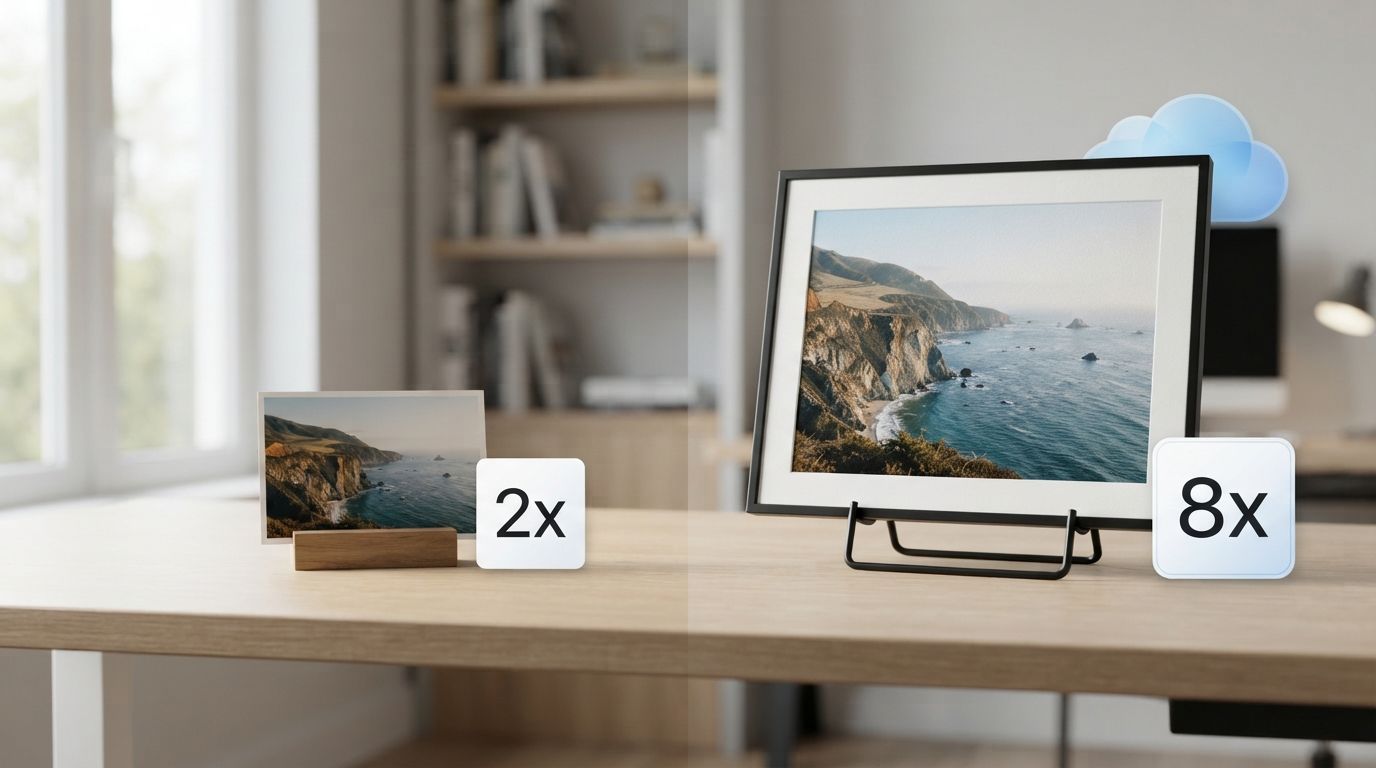
Tăng độ phân giải ảnh lên gấp 2 lần ngay trên thiết bị của chính bạn, miễn phí. AI tái tạo lại các cạnh và kết cấu ngay trong trình duyệt của bạn, khiến tính năng này hữu ích cho bất kỳ ai đang có một ảnh đại diện nhỏ, một ảnh thu nhỏ cũ, hoặc một vùng cắt sát cần giữ được chất lượng ở kích thước lớn hơn.

Ảnh bìa Image Upscaler
Công cụ Hình ảnh

Image Upscaler by Atlas Cloud

local/image-upscaler

Nâng cấp ảnh 2× cục bộ trên trình duyệt, chi tiết sắc nét, file không rời máy

Đầu vào

Ảnh chỉ được xử lý trên trình duyệtTài liệu không upload lên OSS, không vào backend AtlasCloud.

Tải lên ảnh cần phóng to, nên dùng JPG, PNG hoặc WebP rõ nét.

Mô hình Swin2SR cục bộ hiện cố định đầu ra 2x.

PNG tránh mất chi tiết do nén lại.

Miễn phí · Không tính phí

Đầu ra

Rảnh
Kết quả tạo sẽ hiển thị tại đây

Điền các trường bắt buộc bên trái, sau đó nhấn "Chạy miễn phí".

Ảnh chỉ được xử lý trên trình duyệt

Trình duyệt sẽ tải và lưu cache trọng số mô hình khi chạy lần đầu; tốc độ thực tế phụ thuộc vào thiết bị và mạng.

Xem những gì Image Upscaler tái tạo lại

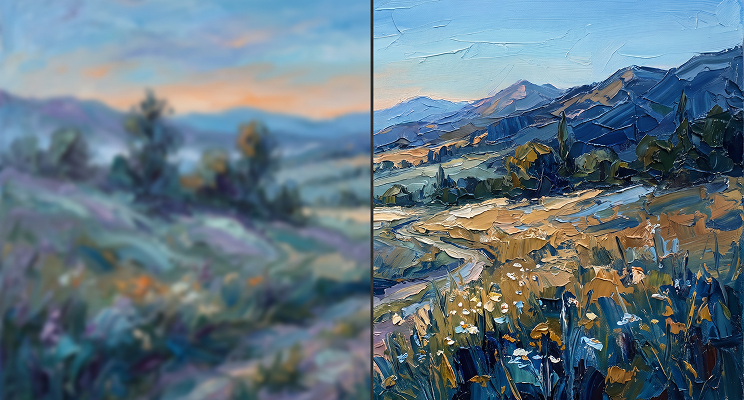
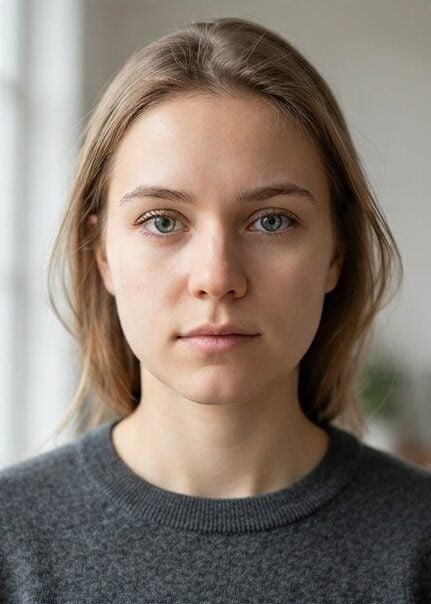
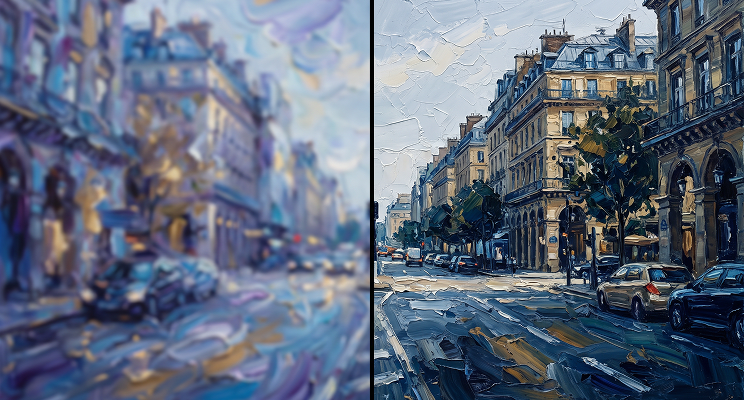
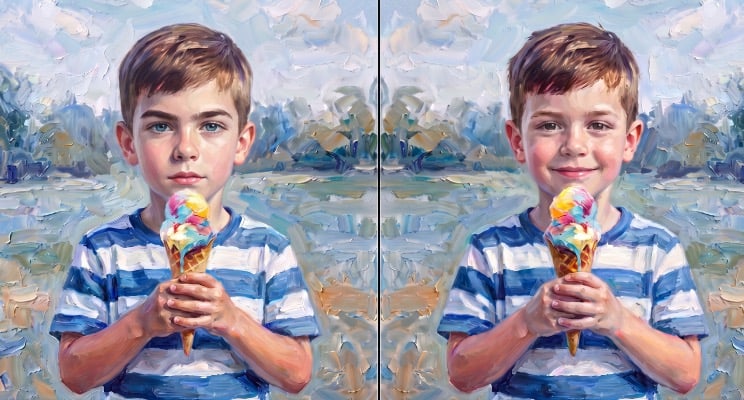
Cả hai khung bên dưới đều bắt đầu từ cùng một ảnh nguồn nhỏ. Ở bên phải, công cụ nâng cấp ảnh miễn phí đã tái tạo các cạnh và kết cấu của ảnh ở kích thước gấp đôi, tất cả đều được tính toán ngay trong trình duyệt của bạn.

Trước
Sau

AI Image Upscaler này được thiết kế để làm gì

Công cụ này đưa ra một tập hợp cam kết hạn hẹp, tất cả đều bắt nguồn từ một nguồn nhỏ và một mô hình chạy trên phần cứng của chính bạn.

Nâng cấp ảnh nhỏ

Công cụ này cấp cho mô hình cạnh dài tối đa 384 pixel, giới hạn đầu ra ở mức 768. Mọi thứ lớn hơn sẽ được thu nhỏ trước khi xử lý, vì vậy một bức ảnh lớn trả về sẽ không lớn hơn mức đó. Nguồn nhỏ là trường hợp 2x thực sự, và giới hạn chính là thứ giữ cho trình duyệt không hết bộ nhớ.

Nâng cấp ảnh nhỏ

Chi tiết 2x thực sự

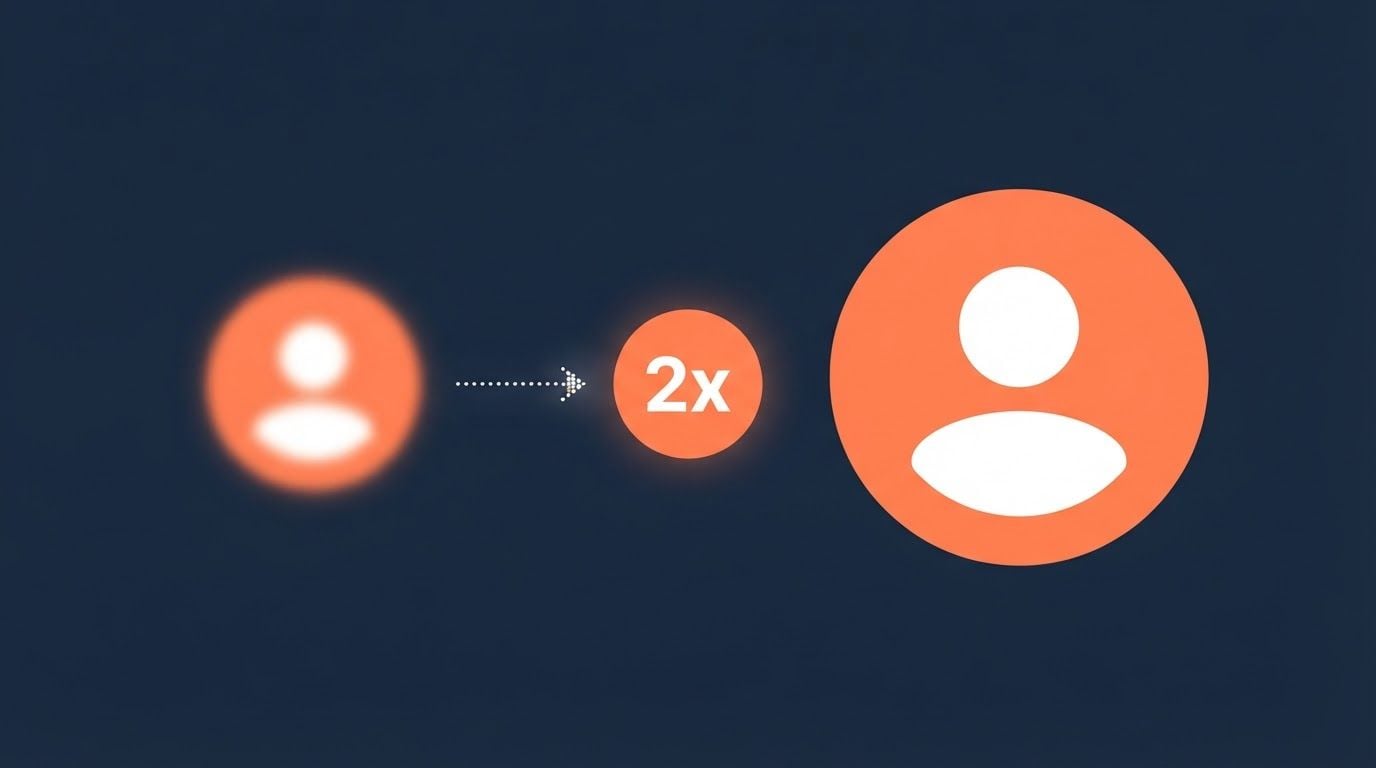
Swin2SR, một mô hình siêu phân giải dựa trên transformer, dự đoán các pixel mà một phiên bản lớn hơn sẽ chứa. Nó tái tạo các cạnh và kết cấu thay vì trải mỏng các pixel hiện có, đó là lý do một avatar 300 pixel khi xuất ra ở 600 trông như được render ở đúng kích thước đó thay vì bị phóng to lên.

Chi tiết 2x thực sự

Tăng độ phân giải mà không cần tải lên

Ảnh của bạn không bao giờ được tải lên. Mô hình được tải xuống trình duyệt của bạn một lần và chạy tại đó qua WebGPU, hoặc bằng đường xử lý CPU chậm hơn khi trình duyệt của bạn không có nó, nên tệp vẫn ở trên thiết bị của bạn từ lúc bạn thả vào cho đến khi bạn lưu kết quả. Không có hàng đợi máy chủ, không có chính sách lưu trữ nào để đọc, không có gì phải xóa sau đó.

Tăng độ phân giải mà không cần tải lên

Nâng cấp miễn phí không giới hạn

Chạy trên phần cứng của riêng bạn nghĩa là mỗi lượt chạy không tốn gì để phục vụ, nên không có lý do gì để đo đếm bạn. Chạy một ảnh hay năm mươi ảnh liên tiếp, lần lượt, mà không có giới hạn hàng ngày, số dư tín dụng, hay tường phí xuất hiện giữa chừng.

Nâng cấp miễn phí không giới hạn

Không có watermark

Thứ bạn tải xuống là tệp PNG độ phân giải đầy đủ và không gì khác. Không logo ở góc, không bản xuất chất lượng giảm bị giữ lại cho người dùng trả phí, không có cổng chặn trước nút lưu. Kết quả đầu tiên và mọi kết quả sau đó đều thuộc về bạn.

Không có watermark

Những trường hợp công cụ nâng cấp ảnh thực sự đáng dùng

Điểm chung của những thứ này là nguồn đã nhỏ từ trước khi bạn mở nó, chứ không phải một bức ảnh bạn lỡ thu nhỏ.

Tăng độ phân giải ảnh đại diện
Tăng độ phân giải ảnh đại diệnẢnh đại diện vốn nhỏ do thiết kế của nền tảng, thường chỉ 128 hoặc 256 pixel. Phóng to gấp đôi sẽ cho bạn một phiên bản đủ nét khi hiển thị ở khung lớn hơn hoặc in ra mà không bị mờ.
Tăng độ phân giải ảnh thu nhỏ
Tăng độ phân giải ảnh thu nhỏHình ảnh được lưu từ các trang web và diễn đàn thập niên 2000 thường nằm trong khoảng 200 đến 400 pixel vì đó là tiêu chuẩn lúc bấy giờ. Đây chính là nhóm kích thước mà công cụ này được tạo ra để xử lý.
Nâng cấp ảnh đã cắt
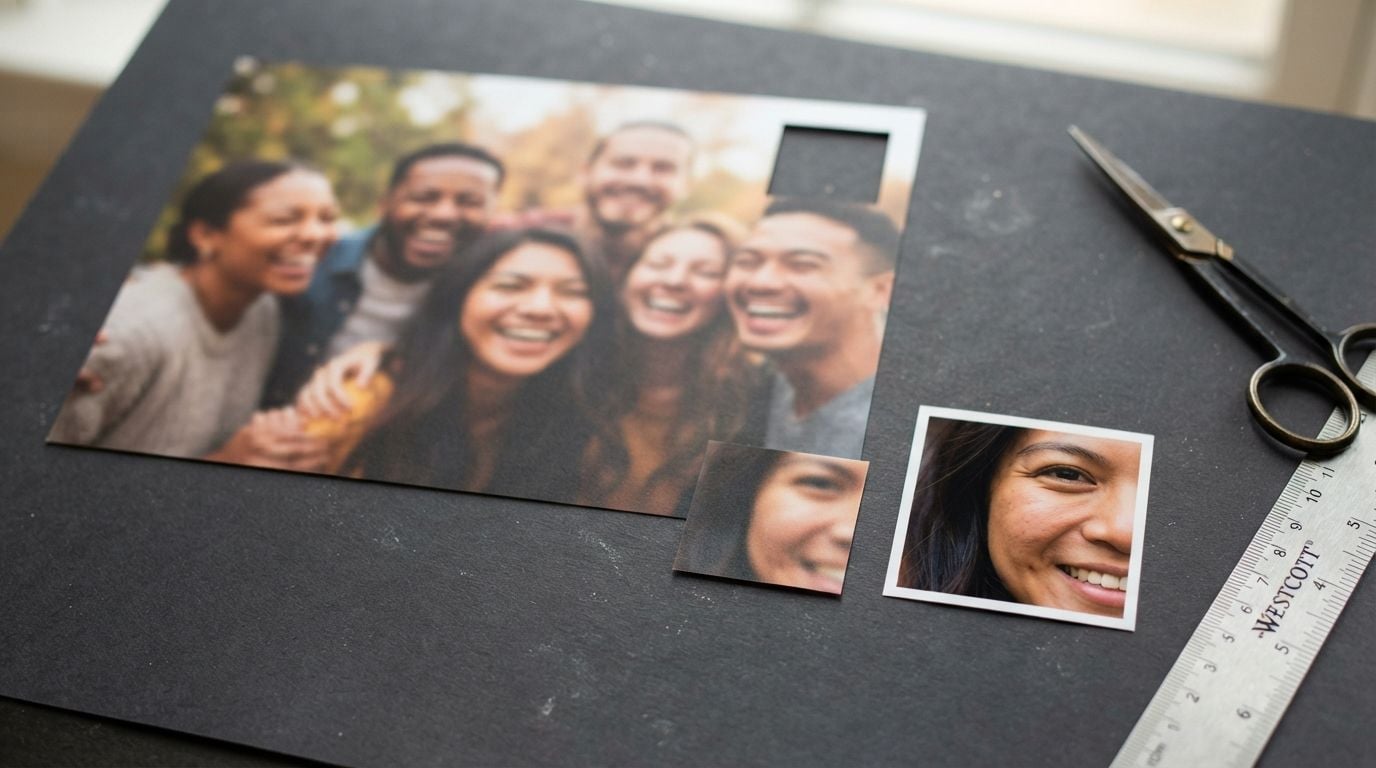
Nâng cấp ảnh đã cắtCắt một khuôn mặt, một biển hiệu hoặc một vật nhỏ ra khỏi một bức ảnh lớn hơn thì phần cắt ra sẽ khá nhỏ. Chạy một lượt 2x trên phần cắt đó giữ chi tiết nguyên vẹn hơn là yêu cầu trình chỉnh sửa ảnh phóng to hình ảnh.
Hình ảnh trong tài liệu phát
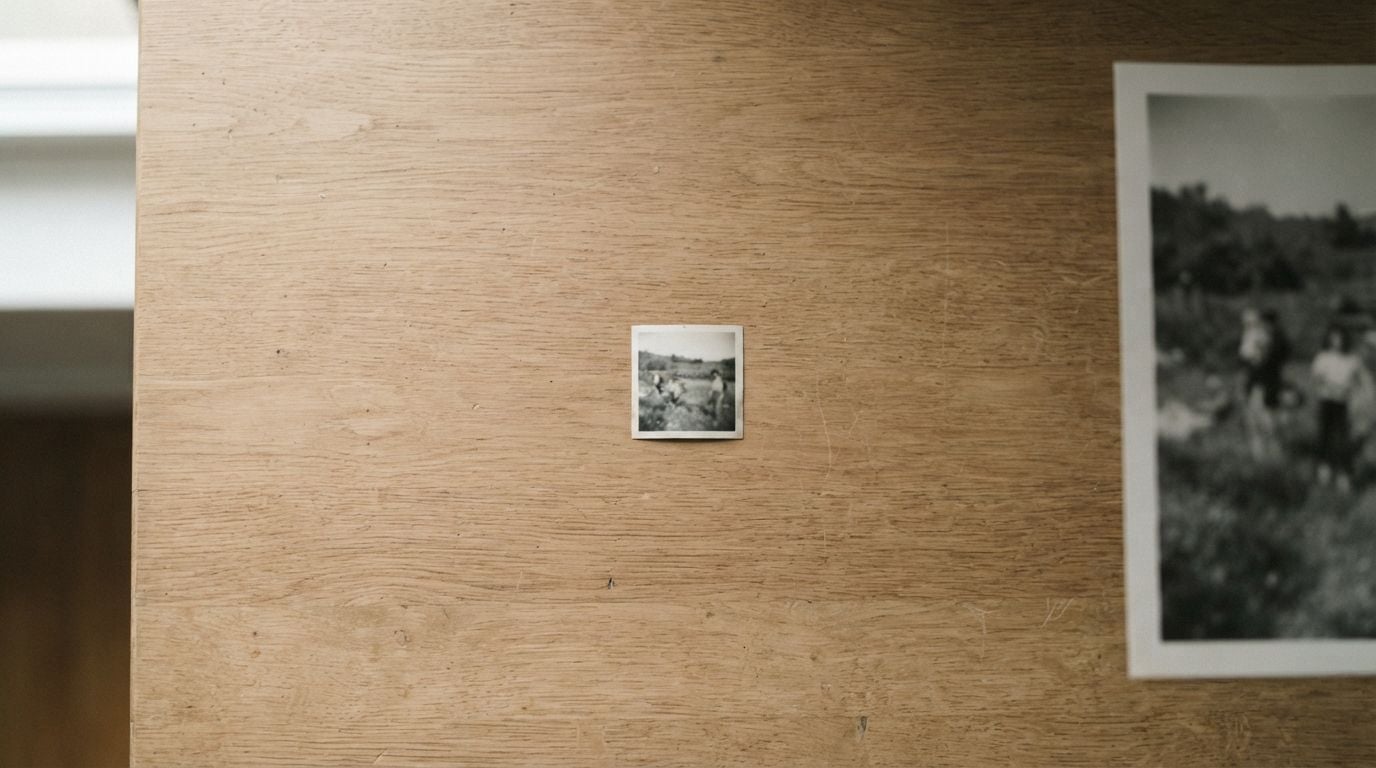
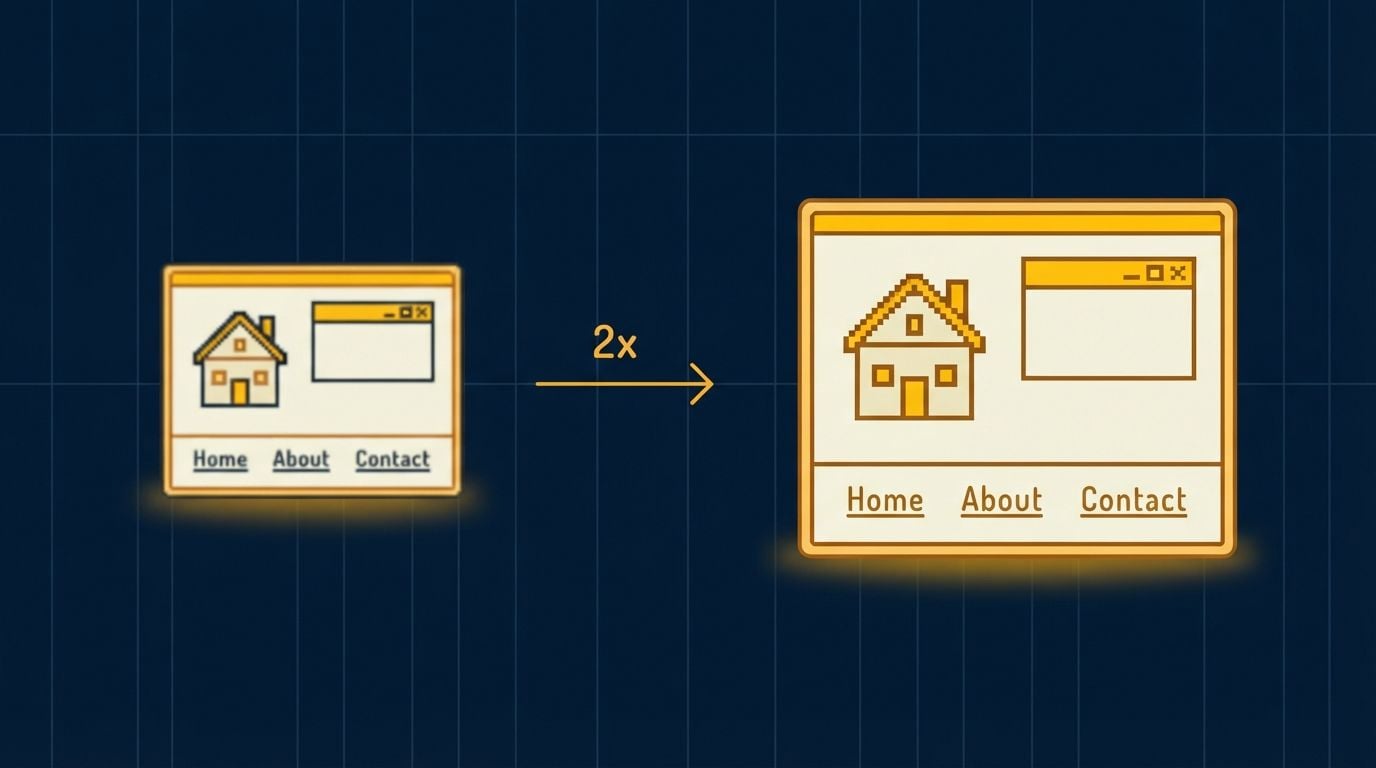
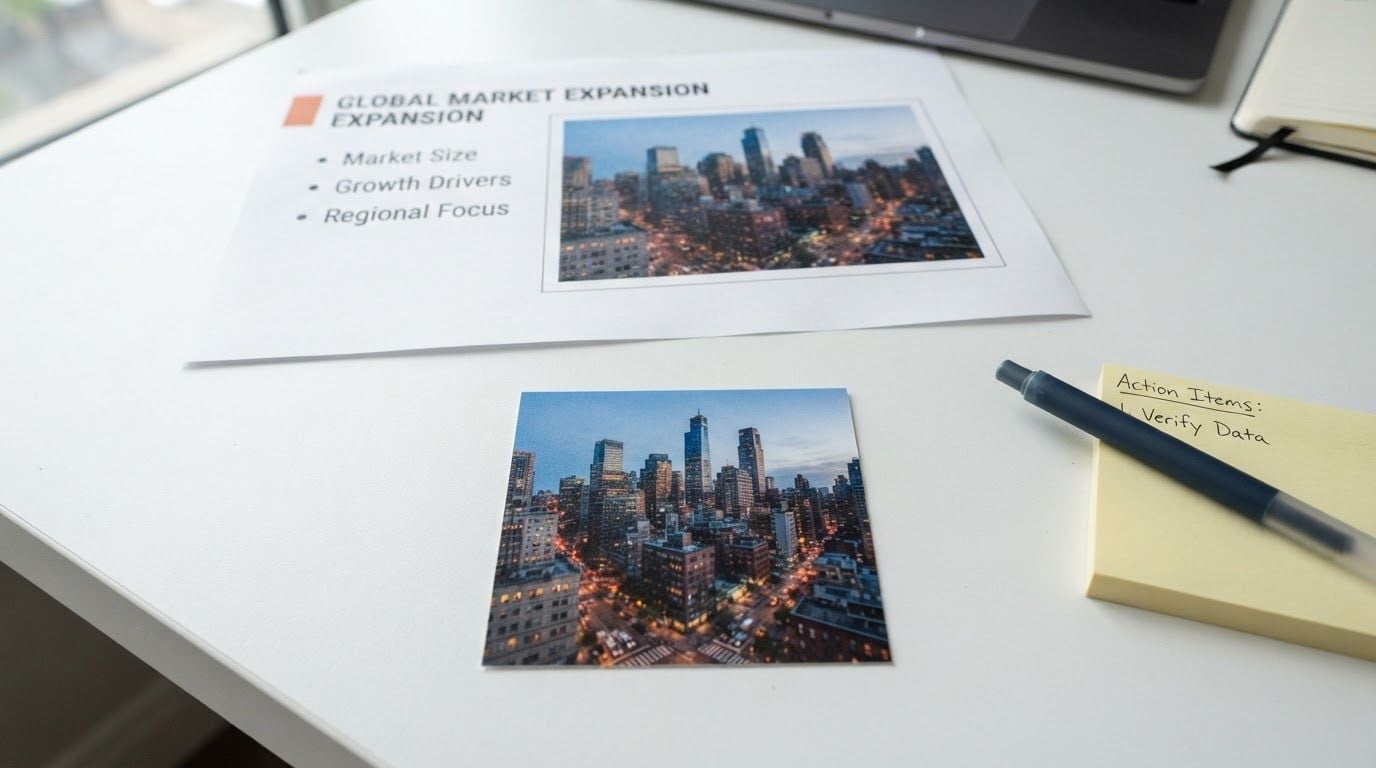
Hình ảnh trong tài liệu phátHình ảnh trích xuất từ bộ slide, tệp Word và PDF thường đã bị giảm mẫu xuống chỉ còn vài trăm pixel bởi phần mềm đã lưu chúng. Khôi phục một phần chi tiết đó giúp chúng có thể tái sử dụng.
Dùng thử trước khi mở rộng quy mô
Dùng thử trước khi mở rộng quy môDùng thử miễn phí cách siêu phân giải AI xử lý loại ảnh của bạn, sau đó chuyển sang Image Upscaler trên đám mây khi bạn cần đầu vào lớn hơn, hệ số tỉ lệ lên đến 4x hoặc video.

Nâng cấp ảnh trong ba bước

Thả ảnh vào, đợi một chút, lưu kết quả. Toàn bộ quá trình diễn ra ngay trên trang này.

  1. STEP-1Thêm hình ảnh của bạn

    Nhấp, kéo và thả hoặc dán bằng Ctrl+V. Mọi định dạng mà trình duyệt của bạn có thể mở đều được.

  2. STEP-2Chạy nâng cấp 2x

    Lần đầu mất khoảng một phút, vì trình duyệt tải mô hình 54MB một lần và lưu vào bộ nhớ đệm. Những lần chạy sau khởi động trong vài giây.

  3. STEP-3So sánh và tiết kiệm

    Đối chiếu bản gốc với kết quả cạnh nhau, sau đó tải xuống PNG.

Tận dụng tối đa công cụ nâng cấp ảnh AI này

Mô hình thực hiện việc tái tạo, nhưng thứ bạn đưa cho nó quyết định mức độ chi tiết được trả về.

Cắt theo chủ thểCắt theo chủ thể

Cắt bỏ lề trống trước để toàn bộ ngân sách pixel dành trọn cho phần bạn quan tâm.

Cho Nó Ăn Các Tệp NhỏCho Nó Ăn Các Tệp Nhỏ

Những hình ảnh có cạnh ngắn dưới vài trăm pixel cải thiện nhiều nhất, và đó chính xác là trường hợp mà trình nâng cấp ảnh này được tinh chỉnh để xử lý.

Sử dụng bản gốcSử dụng bản gốc

Hãy lấy tệp trực tiếp từ máy ảnh hoặc thư mục tải xuống thay vì ảnh chụp màn hình của tệp đó, và trình nâng cấp sẽ có thông tin sạch hơn để dựa vào.

Giữ một chủ thểGiữ một chủ thể

Một chủ thể rõ ràng duy nhất sẽ tái tạo tốt hơn một cảnh rối rắm, nên hãy chọn khung hình có ít thứ đang diễn ra nhất.

Dán vàoDán vào

Sao chép bất kỳ hình ảnh nào và nhấn Ctrl và V ở bất kỳ đâu trên trang để tải nó, không cần lưu vào đĩa trước.

Dùng thử mẫuDùng thử mẫu

Nhấn nút mẫu để xem toàn bộ lượt chạy trên một ảnh đã chuẩn bị sẵn trước khi thực hiện với ảnh của bạn.

Recommended Related Tools

Continue creating with more free AtlasCloud tools.

View all free AI Tools

Những người làm việc với tệp nhỏ

Sáu người có ảnh nguồn mặc định là nhỏ, về những gì công cụ nâng cấp ảnh đã trả lại cho họ.

Ảnh đại diện diễn đàn của tôi là một file 200 pixel từ năm 2009, và mọi trình phóng to tôi thử đều biến nó thành một mớ nhòe nhoẹt. Cái này lại cho tôi bản 400 sạch sẽ, trông thật sự có chủ đích. Chỉ tốn một lần kéo thả và một cú nhấp.

Colin AshworthKiểm duyệt viên cộng đồng

Tôi thường xuyên tách khuôn mặt khỏi ảnh nhóm, và những phần tách ra thường rất nhỏ. Cho chúng chạy qua công cụ này trước khi ghép vào giữ được chi tiết nguyên vẹn hơn cả trình chỉnh sửa của tôi. Xử lý cục bộ cũng giúp tư liệu khách hàng không nằm trên máy chủ của người khác.

Naomi BergstromChuyên viên chỉnh sửa ảnh

Ban đầu, giới hạn kích thước đầu vào khiến tôi bối rối, nhưng sau khi đọc lý do nó tồn tại thì tôi thấy hợp lý. Với những ảnh tham chiếu nhỏ mà tôi làm việc hằng ngày, nó hoàn toàn phù hợp, và không bao giờ yêu cầu tôi đăng nhập.

Terrence WuIllustrator

Mỗi hình ảnh tôi trích xuất từ một bộ slide cũ đều đã bị PowerPoint bóp nhỏ xuống chỉ còn vài trăm pixel. Điều này khôi phục lại đủ để tôi có thể dùng lại hình đồ họa thay vì phải lùng sục tìm file gốc.

Ines MorettiNhà thiết kế giảng dạy

Điều thuyết phục tôi là chứng kiến tab Network cứ im lặng. Mô hình tải một lần, rồi hình ảnh thực sự không bao giờ rời khỏi trình duyệt — điều hiếm đến mức trong hạng mục này tôi đã phải kiểm tra hai lần.

Aaron DelgadoLập trình viên Frontend

Tôi đã thử nó trên một vài hình thu nhỏ, thích kết quả nhận về, và chuyển lô lớn sang bản trả phí. Bản miễn phí đã cho tôi biết điều mình cần biết trước khi chi bất cứ khoản nào.

Sofia KarlsenNgười bán trên sàn thương mại điện tử

Why Choose Us

Built for both creative speed and dependable delivery.

PERFORMANCE & FLEXIBILITY
  • Low Latency

    Fast, responsive workflows for daily creation.

  • Unified Experience

    One visual language across different AI tools.

  • Transparent Controls

    The exact parameters stay visible and predictable.

ENTERPRISE & SCALE
  • Creator-ready workflows

    Examples and upload flows fit real production work.

  • Reliable platform

    AtlasCloud infrastructure supports every cloud run.

  • Security & compliance

    Clear boundaries for local and cloud processing.

Bài viết liên quan

Việc tăng DPI của ảnh chỉ có tác dụng nếu bạn thêm pixel thực trướcATLAS CLOUD
Việc tăng DPI của ảnh chỉ có tác dụng nếu bạn thêm pixel thực trước9 tháng 9, 2026
Chúng tôi đã cho cùng một bức ảnh nhỏ chạy qua 10 trình nâng cấp ảnh AI để xem giới hạn miễn phí dừng ở đâu.ATLAS CLOUD
Chúng tôi đã cho cùng một bức ảnh nhỏ chạy qua 10 trình nâng cấp ảnh AI để xem giới hạn miễn phí dừng ở đâu.9 tháng 9, 2026
Trình tăng cường ảnh và trình phóng to ảnh của bạn đang giải quyết hai vấn đề khác nhauATLAS CLOUD
Trình tăng cường ảnh và trình phóng to ảnh của bạn đang giải quyết hai vấn đề khác nhau9 tháng 9, 2026
Đang tìm kiếm giải pháp thay thế Remini? Hãy thử phóng to 2x miễn phí trong trình duyệt của bạn ngayATLAS CLOUD
Đang tìm kiếm giải pháp thay thế Remini? Hãy thử phóng to 2x miễn phí trong trình duyệt của bạn ngay9 tháng 9, 2026
Bạn có thể tăng độ phân giải của ảnh, nhưng tệp nguồn của bạn quyết định mức độATLAS CLOUD
Bạn có thể tăng độ phân giải của ảnh, nhưng tệp nguồn của bạn quyết định mức độ10 tháng 9, 2026

Câu hỏi về công cụ nâng cấp ảnh AI miễn phí này

1. Công cụ nâng cấp ảnh AI là gì?

Công cụ nâng cấp ảnh AI, đôi khi được bán với tên gọi công cụ tăng độ phân giải ảnh, nâng độ phân giải của ảnh bằng cách dự đoán các pixel mà một phiên bản lớn hơn sẽ chứa. Thay vì kéo giãn ảnh đến mức mờ nhòe, mô hình đọc các mẫu trong ảnh và tái tạo cạnh cùng kết cấu ở kích thước mới. Công cụ nâng cấp ảnh trực tuyến miễn phí này thực hiện điều đó ở mức 2x, hoàn toàn trong trình duyệt của bạn.

2. Kích thước hình ảnh nào là tốt nhất?

Các nguồn có cạnh dài từ 384 pixel trở xuống sẽ cho đầu ra tối đa 768 pixel. Ảnh lớn hơn được thu nhỏ về giới hạn đó trước khi xử lý, nên một ảnh 2000 pixel sẽ cho ra khoảng 768 thay vì 4000. Giới hạn này giúp mức sử dụng bộ nhớ trình duyệt luôn an toàn, và đó là lý do công cụ này phù hợp với các nguồn nhỏ.

3. Công cụ nâng cấp ảnh này có miễn phí và không giới hạn không?

Có. Không giới hạn hàng ngày, không cần credit, không cần tài khoản. Chạy một ảnh hay năm mươi ảnh liên tiếp và nút lưu vẫn luôn khả dụng.

4. Nó có thể tăng độ phân giải cho tệp JPG và PNG không?

Đúng vậy. Chỉ cần thả vào một tệp JPG, PNG hoặc WebP, công cụ nâng cấp ảnh này sẽ trả về PNG, nhờ đó phần chi tiết được tái tạo không phải trải qua thêm một vòng nén thứ hai. Dù bạn nâng cấp đồ họa PNG hay nâng cấp ảnh JPG, cùng một lượt xử lý 2x cố định vẫn được áp dụng.

5. Tại sao lần upscale đầu tiên mất nhiều thời gian hơn?

Lần chạy đầu tiên bao gồm tải xuống một lần mô hình Swin2SR 54MB. Trình duyệt của bạn lưu nó vào bộ nhớ đệm, nên các lần chạy sau sẽ bỏ qua hoàn toàn việc tải xuống. Tốc độ sau đó phụ thuộc vào việc trình duyệt của bạn có hỗ trợ WebGPU hay không, với đường dẫn CPU chậm hơn làm phương án dự phòng.

6. Nó có thêm hình mờ không?

Không. Bạn nhận được PNG độ phân giải đầy đủ, không thêm gì, ở kết quả đầu tiên và mọi kết quả sau đó.

7. Tôi có thể nâng cấp lên 4x, chạy hàng loạt hoặc nâng cấp video không?

Không phải trong công cụ trình duyệt miễn phí này, công cụ chỉ xử lý một ảnh ở mức 2x. Image Upscaler trên đám mây nhận đầu vào lớn hơn với điều khiển tỷ lệ từ 1.0 đến 4.0, mỗi yêu cầu một ảnh, và một Video Upscaler riêng xử lý video.

8. Tôi có thể sử dụng hình ảnh đã upscale cho mục đích thương mại không?

Trọng số mô hình Swin2SR cho phép sử dụng thương mại và công cụ này không thêm hình mờ hay tuyên bố cấp phép nào vào đầu ra của bạn.

9. Công cụ phóng to ảnh bằng AI có phải là cùng một thứ với công cụ tăng độ phân giải ảnh không?

Phần lớn là đúng. Trình phóng to hình ảnh, trình phóng to ảnh và trình nâng cấp pixel đều là tên gọi cho một công cụ thêm pixel để một bức ảnh có thể giữ được chất lượng ở kích thước lớn hơn. Công cụ làm nét ảnh hoặc trình cải thiện ảnh là một việc khác: nó điều chỉnh các pixel bạn đã có mà không thêm pixel nào. Công cụ này chỉ thêm pixel, ở mức cố định 2x.