


AI tạo logo 3D có thể biến một dấu phẳng thành hình ảnh kim loại, thủy tinh hoặc dập nổi. Kết quả hữu ích là kết quả mà bạn vẫn nhận ra là logo của mình: cùng chữ cái, cùng khoảng trống và cùng tỷ lệ, với chiều sâu được thêm vào xung quanh. Hãy bắt đầu với tác phẩm hiện có của bạn, phê duyệt một ảnh tĩnh và chỉ tạo chuyển động cho khung hình đã được phê duyệt đó nếu bạn cần chuyển động.
Chọn sản phẩm bàn giao trước khi chọn công cụ. PNG có thể dùng cho ảnh hero trang đích. Video có thể dùng cho intro. Logo mà bạn cần xoay, chiếu sáng lại hoặc sản xuất cần hình học có thể chỉnh sửa. Hướng dẫn này giải thích cách đưa ra lựa chọn đó, viết prompt có kiểm soát và phát hiện thay đổi trước khi chúng đến website hoặc khách hàng của bạn.
Những điểm chính
- Dùng ảnh tham chiếu khi logo đã tồn tại. Prompt chỉ có văn bản để phần nhận diện của logo mở ra nhiều cách diễn giải hơn.
- Phê duyệt hình bóng và chữ trước khi dành thời gian cho vật liệu hoặc hoạt ảnh.
- Ảnh trông 3D, đối tượng 3D có thể chỉnh sửa và hoạt ảnh logo có mục đích sử dụng và yêu cầu xuất khác nhau.
- Đánh giá công cụ miễn phí bằng tệp bạn thực sự có thể tải xuống, gồm nền, hình mờ và điều kiện sử dụng.
Biểu tượng logo thành hình khi các đường wireframe được lấp đầy bằng các mặt tam giác màu, dần dựng nên màn hiện ra hoàn chỉnh.
AI tạo logo 3D thực sự mang lại gì
Cụm AI 3D logo generator bao gồm nhiều công việc. Một số công cụ tạo ra hình ảnh mô tả một vật thể đặc. Những công cụ khác tạo ra scene hoặc mesh mà bạn có thể mở trong trình chỉnh sửa 3D. Công cụ image-to-video thêm chuyển động vào ảnh tĩnh. Tất cả đều có thể hỗ trợ xây dựng thương hiệu, nhưng tệp cuối cùng quyết định những gì bạn có thể thay đổi sau đó.
| Bạn cần gì | Sản phẩm bàn giao phù hợp | Cần kiểm tra gì trước khi chấp nhận |
|---|---|---|
| Ảnh hero cho website hoặc ảnh mạng xã hội | Bản render PNG, JPEG hoặc WebP | Chữ, vùng cắt dự kiến, nền và độ phân giải sử dụng được |
| Dấu thương hiệu phẳng có thể tái sử dụng | Tác phẩm vector có thể chỉnh sửa, thường là SVG | Đường dẫn thực tế, hình chữ đúng và hiển thị sạch ở kích thước nhỏ |
| Logo có thể xoay hoặc chiếu sáng lại | Scene hoặc hình học 3D có thể chỉnh sửa ở định dạng được hỗ trợ | Bề mặt trước, mặt bên và mặt sau, vật liệu, tỷ lệ và nhập thành công |
| Màn hiện ra ngắn có hoạt ảnh | Tệp video, kèm ảnh tĩnh riêng nếu cần | Tính nhất quán hình dạng trong suốt clip và khung giữ đọc được cuối cùng |
| Biển vật lý hoặc vật thể in | Hình học được chuẩn bị cho quy trình chế tạo | Kích thước, độ dày, các phần được kết nối và đánh giá bởi đơn vị chế tạo |
Với banner, một góc nhìn duy nhất đủ thuyết phục có thể là đủ. Với đối tượng tương tác, các bề mặt ẩn lại quan trọng. Ảnh logo nhìn chính diện không nói lên nhiều về mặt sau, và vòng xoay được tạo tự động không cho bạn camera hoặc mesh có thể chỉnh sửa. Hãy yêu cầu đúng tệp mà người tiếp theo trong quy trình cần.
Hãy giữ bản gốc phẳng ngay cả khi cách xử lý mới hiệu quả. Một logo phản chiếu đọc rõ trong ảnh hero lớn có thể mất các khoảng trống bên trong khi đặt trên thanh điều hướng. Dùng cách xử lý 3D ở nơi chiều sâu của nó có đủ không gian để truyền đạt, và giữ lại tác phẩm phẳng đã được phê duyệt cho các vị trí nhỏ hơn.
Nếu bạn đang tạo nhận diện mới, hãy chốt biểu tượng và kiểu chữ trước. Một AI 3D logo maker có thể giúp khám phá vật liệu và cách trình bày, nhưng thay đổi đường viền, phông chữ, ánh sáng và nền trong một yêu cầu khiến việc phản hồi trở nên khó khăn. Bạn không thể biết thay đổi nào đã cải thiện khả năng đọc hoặc gây ra vấn đề.
Xây dựng hiệu ứng quanh logo, từng giai đoạn một
Tách riêng việc chuẩn bị logo, tạo kiểu ảnh tĩnh, thử chuyển động và chỉnh sửa cuối cùng. Cô lập dấu trước, chọn cách xử lý vật liệu, rồi kiểm tra cách nó chuyển động. Mỗi giai đoạn cho bạn một thứ cụ thể để kiểm tra trước khi tiếp tục, nhờ đó việc sửa lỗi chính tả hoặc hình dạng không đòi hỏi phải dựng lại toàn bộ màn hiện ra.
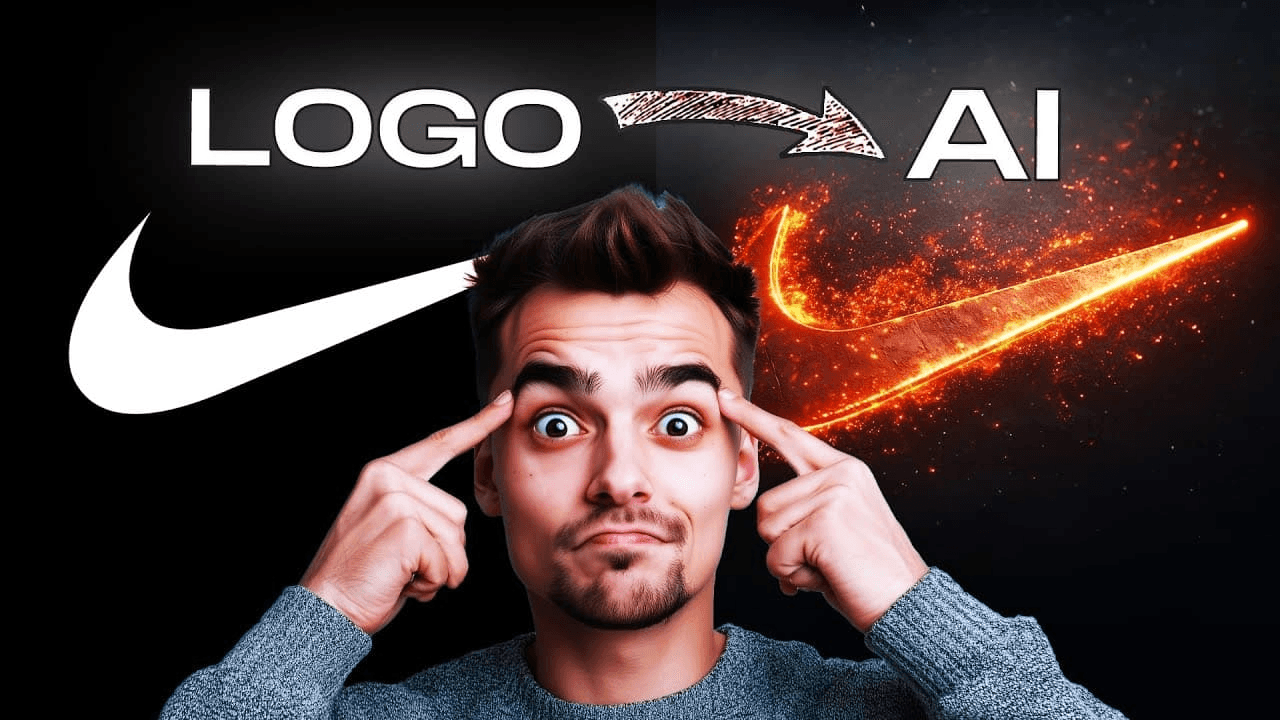
Một Swoosh trắng phẳng và cách xử lý màu cam phát sáng minh họa cách ánh sáng và hiệu ứng bề mặt có thể thay đổi cách trình bày của cùng một dấu.
Bài học cần rút ra là thứ tự phê duyệt. Trước khi yêu cầu một màn hiện ra ấn tượng, hãy chọn một ảnh tĩnh giữ được dấu. Trước khi thêm âm thanh hoặc hiệu ứng chỉnh sửa, hãy kiểm tra xem hoạt ảnh có giữ nguyên các đường viền không. Một thay đổi không bị phát hiện trong bản xem trước chuyển động có thể trở nên rõ ràng khi logo dừng lại ở cuối.
Hãy nhìn kỹ cách xử lý vật liệu: vùng sáng rộng gợi bề mặt phản chiếu nhẵn; cạnh sáng hẹp giúp dễ nhận ra góc vát. Chuyển đặc điểm bạn muốn thành hướng dẫn cụ thể. Yêu cầu nhôm xước, độ sâu nông và ánh sáng một bên cho bạn mục tiêu đánh giá rõ ràng hơn so với chỉ yêu cầu một logo điện ảnh.
Kiểm tra cách xử lý với ảnh tham chiếu của riêng bạn và vị trí mà kết quả sẽ xuất hiện. Một biểu tượng dễ đọc có thể chịu được phản chiếu làm mờ một wordmark dài hơn. Kiểm tra tệp đã tải xuống ở kích thước dự kiến trước khi phê duyệt hiệu ứng.
Cách biến logo 2D thành 3D bằng AI
Với một dấu đã tồn tại, quy trình chỉnh sửa ảnh cho bạn điểm khởi đầu cụ thể. Bạn có thể dùng Atlas Cloud để truy cập mô hình chỉnh sửa ảnh cho ảnh tĩnh và mô hình image-to-video cho hoạt ảnh tùy chọn. Giữ ảnh tham chiếu gốc bên cạnh mọi đầu ra để việc phê duyệt luôn gắn với cùng một tác phẩm.
1. Chuẩn bị ảnh tham chiếu có hình bóng rõ ràng
Dùng tệp nguồn đã được phê duyệt hoặc xuất PNG sạch từ bản gốc vector. Tạo lề thoải mái cho dấu và nền tách nó khỏi các cạnh. Tránh bắt đầu từ danh thiếp được chụp ảnh: phối cảnh, họa tiết giấy và bóng có sẵn sẽ thêm chi tiết mà mô hình có thể cố tái tạo.
Với biểu tượng kết hợp wordmark, hãy quyết định phần nào cần chiều sâu. Bạn có thể đùn nổi biểu tượng trong khi giữ phần chữ phẳng. Ghi lại lựa chọn đó trước khi tải ảnh tham chiếu lên. Điều này cho bạn lý do rõ ràng để từ chối ảnh biến đổi cả chữ cùng với biểu tượng.
2. Tạo một cách xử lý 3D tiết chế
Mở Google Nano Banana 2 Edit (Gemini 3.1 Flash Image) và tải ảnh tham chiếu lên. Mô hình chấp nhận ảnh tham chiếu và cung cấp tỷ lệ khung hình cùng độ phân giải có thể chọn. Dùng ảnh vuông cho dấu tách riêng hoặc 16:9 cho banner. Chọn 2K khi bạn cần không gian để kiểm tra các cạnh, sau đó xác nhận kích thước của kết quả đã tải xuống.
Dùng cùng ảnh tham chiếu đã được phê duyệt trong suốt quá trình chỉnh sửa và đối chiếu ảnh trả về với ảnh đó. Trong quy trình 2d logo to 3d ai, chỉnh sửa tạo sinh có thể thay đổi đường viền, khoảng trống hoặc chữ, nên hãy kiểm tra từng yếu tố đó trước khi chấp nhận kết quả.
Bốn cặp được cung cấp bên dưới đặt tác phẩm tham chiếu ở bên trái và cách xử lý 3D của nó ở bên phải. So sánh hình dạng, chữ, vật liệu và ánh sáng trong từng cặp.
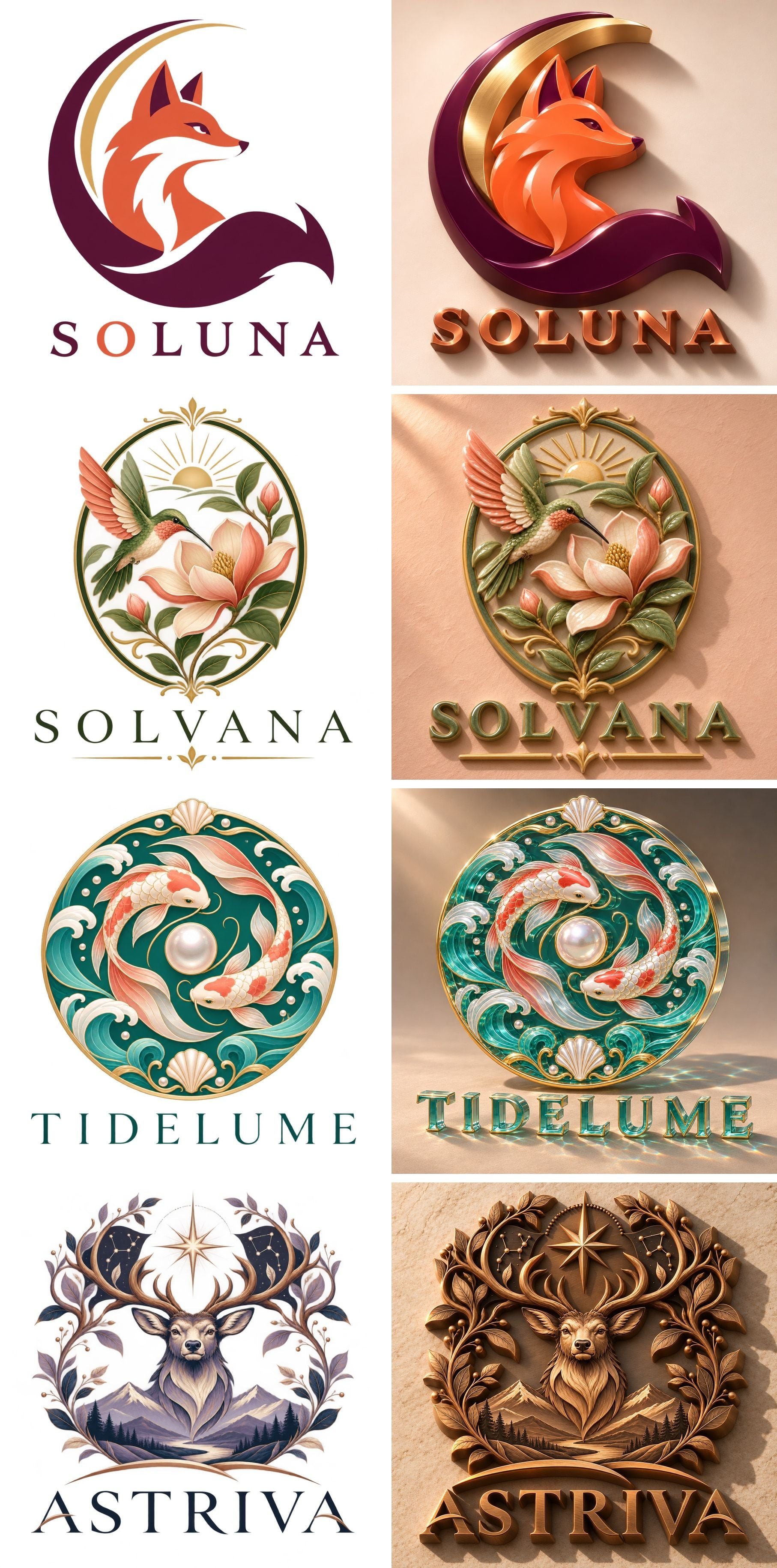
Từ trên xuống dưới: SOLUNA, SOLVANA, TIDELUME và ASTRIVA. Tác phẩm tham chiếu ở bên trái; mỗi cách xử lý 3D ở bên phải.
Với brief 3d logo mockup ai, hãy nêu rõ bề mặt và ứng dụng: chữ kim loại nổi trên tường, giấy dập nổi hoặc đối tượng studio tách riêng. Đây là những hình ảnh khác nhau. Nếu kết quả nhằm gợi ý biển hiệu, hãy giữ nhãn là mockup trực quan cho đến khi kết cấu vật lý được kiểm tra.
3. Đánh giá logo trước khi thay đổi vật liệu
Bắt đầu với hình bóng mặt trước. Đọc từng ký tự của từ, kiểm tra các lỗ bên trong chữ và so sánh khoảng cách với bản nguồn. Tìm khoảng trống bị thu hẹp, góc bị dính, nét thừa hoặc phản chiếu che mất một phần chữ cái. Chỉ viết đúng chính tả không đủ để xác lập một wordmark đúng.
Sau đó đánh giá hình ảnh tại đích đến của nó. Đặt nó vào vùng cắt hero thực tế, slide thuyết trình hoặc bố cục mạng xã hội. Kiểm tra cả bản render kích thước đầy đủ và vị trí nhỏ hơn. Nếu một cạnh biến mất khi thu nhỏ, hãy đơn giản hóa vật liệu hoặc ánh sáng trước khi tăng độ phân giải. Nhiều pixel hơn vẫn giữ nguyên vấn đề thiết kế cốt lõi.
Chỉ thay đổi một biến trong lần thử tiếp theo. Giữ cố định ảnh tham chiếu, khung hình, nền và ánh sáng khi so sánh kim loại mờ với thủy tinh trong suốt. Nếu bạn cũng thay đổi góc nhìn, bạn sẽ khó tách hiệu ứng vật liệu khỏi thay đổi phối cảnh. Lưu prompt cùng mỗi phiên bản được chấp nhận để người khác có thể hiểu quyết định.
4. Tạo hoạt ảnh cho ảnh tĩnh đã được phê duyệt nếu vị trí cần chuyển động
Với 3d logo animation ai, dùng ảnh đã được phê duyệt làm tham chiếu khung hình đầu tiên. Kuaishou Kling v2.5 Turbo Pro Image-to-Video chấp nhận ảnh bắt đầu và cung cấp thời lượng 5 hoặc 10 giây. Một thử nghiệm chuyển động ngắn cho phép bạn kiểm tra tính nhất quán trước khi lắp ghép intro dài hơn.

Hoạt ảnh chim ruồi và hoa SOLVANA ở bên trái; hoạt ảnh cá koi và ngọc trai TIDELUME ở bên phải.
Tua kết quả và tạm dừng ở đầu, góc nhìn nghiêng nhất và khung giữ cuối cùng. Loại bỏ clip hợp nhất các chữ cái, thay đổi khoảng cách của chúng hoặc tạo hình học mới khi chúng xoay. Một vòng xoay nhỏ giữ được nhiều phần mặt trước đã được phê duyệt hơn. Để xoay đầy đủ chính xác, dùng scene 3D với hình học xác định và chuyển động camera.
Khi bạn cần hình học 3D có thể chỉnh sửa
Dùng quy trình mô hình hóa khi công việc phụ thuộc vào đường viền chính xác, góc nhìn camera có thể lặp lại hoặc kích thước vật lý. Đùn nổi có kiểm soát bắt đầu từ các đường dẫn bạn phê duyệt và thêm chiều sâu cho chúng. Sau đó bạn có thể điều chỉnh bề mặt, góc vát, ánh sáng và camera một cách độc lập.
Trong Adobe Illustrator, đùn nổi cho hình dạng 2D chiều sâu dọc theo trục của nó, với các điều khiển riêng cho cách trình bày. Đường Classic là Effect > 3D and Materials > 3D (Classic) > Extrude & Bevel (Classic). Dùng các điều khiển đó để điều chỉnh độ sâu và góc trong khi vẫn giữ các đường dẫn gốc có thể chỉnh sửa.
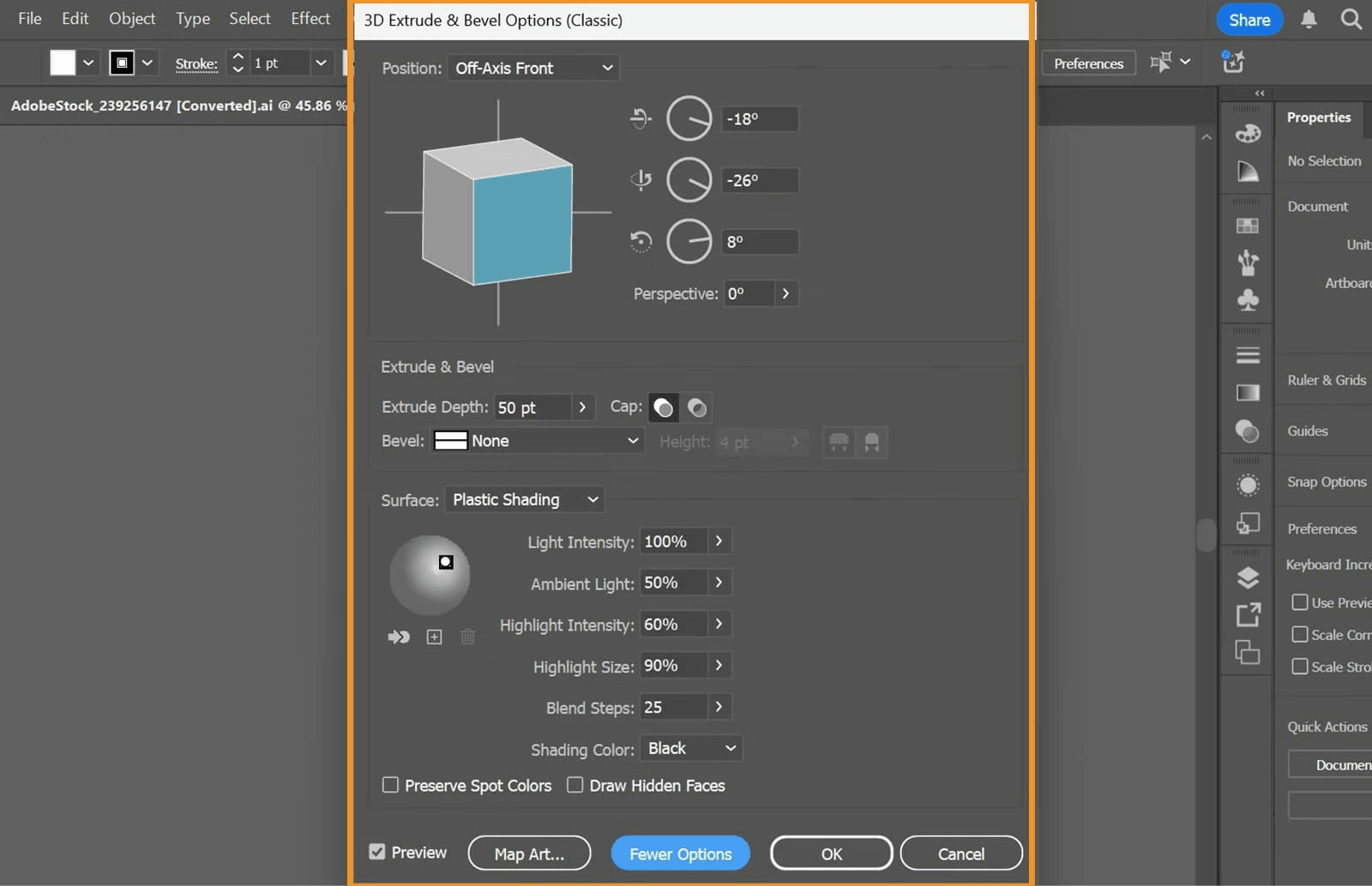
Các điều khiển Extrude and Bevel trong Adobe Illustrator cho phép bạn điều chỉnh độ sâu và góc nhìn của hình dạng vector.
Blender cung cấp một điểm khởi đầu khác bằng cách nhập các đường dẫn SVG được hỗ trợ dưới dạng đối tượng curve. Đối tượng văn bản SVG và một số tính năng trình bày bị bỏ qua khi nhập, nên hãy chuẩn bị tác phẩm dựa trên đường dẫn và kiểm tra các curve đã nhập. Giữ một nguồn có thể chỉnh sửa riêng trước khi chuyển chữ thành outline.
Một bàn giao thực tế bắt đầu bằng các đường dẫn được tô kín sạch sẽ, tiếp theo là đùn nổi vừa phải và góc vát giữ nguyên các khe hở hẹp. Kiểm tra mặt trước và mặt bên trước khi thêm vật liệu. Kiểm tra rằng các phần tách riêng vẫn ở đúng vị trí và các lỗ nhỏ bên trong chữ không bị đóng lại. Giữ cả scene có thể chỉnh sửa lẫn bản xuất để bàn giao.
Nếu đối tượng sẽ được chế tạo, hãy thống nhất kích thước và kết cấu với người làm ra nó. Một chi tiết mỏng nổi hoạt động được trong bản render có thể cần giá đỡ hoặc kết cấu khác. Prompt tạo ảnh không giải quyết những quyết định sản xuất đó.
So sánh cách xử lý logo holographic và có kết cấu
Nike Swoosh: một dấu phẳng trở thành cách xử lý 3D holographic
So sánh bên dưới đặt Nike Swoosh đen phẳng bên cạnh ảnh tham chiếu vật liệu holographic, ảnh logo vát cạnh và kết quả hoạt ảnh. Ảnh tĩnh thêm cạnh bo tròn cùng phản chiếu tím, xanh mòng két và xanh lá trong khi vẫn giữ được nét móc và đầu thuôn nhọn dễ nhận biết. So sánh đường viền giữa các khung giúp tách thay đổi vật liệu khỏi thay đổi chính dấu.
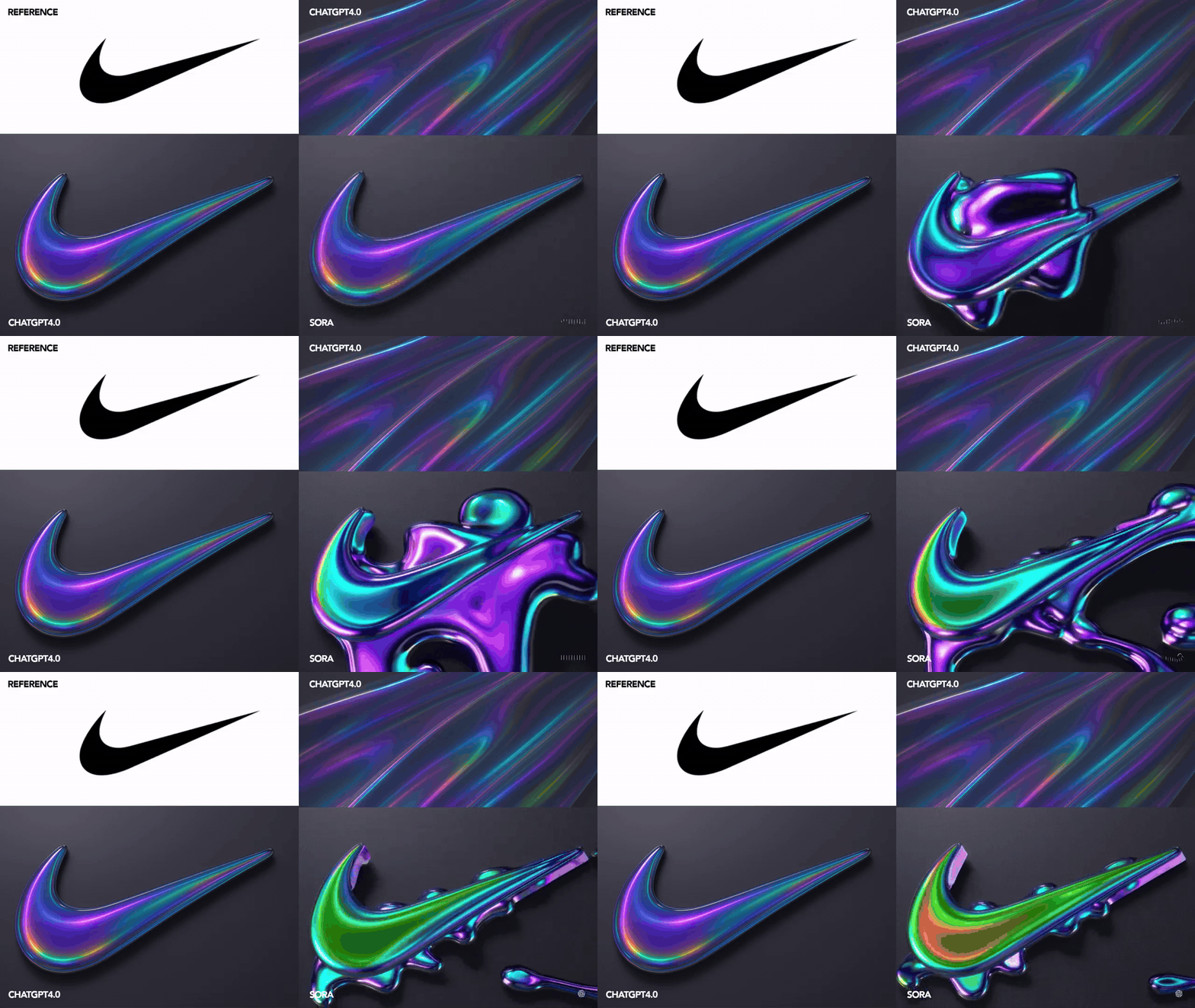
Swoosh phẳng, ảnh tham chiếu vật liệu và ảnh tĩnh vát cạnh vẫn hiển thị trong khi khung dưới bên phải chuyển động với bề mặt phản chiếu uốn lượn.
Hoạt ảnh để bề mặt phồng lên và uốn chảy quanh Swoosh. Điều đó khiến nó thành ví dụ hữu ích về màn hiện ra cách điệu: ảnh tĩnh xác lập dấu, sau đó chuyển động thay đổi diện mạo của nó. Với brief tương tự, hãy phê duyệt hình bóng tĩnh trước và quyết định xem mức độ biến dạng đó có thuộc về hoạt ảnh không. Đừng coi clip là bằng chứng về một mô hình 3D có thể tải xuống và chỉnh sửa.
Logo Apple: cùng hình bóng với lông trắng và lông cầu vồng
Bề mặt phủ lông mang lại cho dấu Apple khối tròn mềm mại. Phiên bản trắng dùng kết cấu và bóng để thể hiện chiều sâu; phiên bản cầu vồng thêm các dải màu ngang. Cả hai đều giữ chiếc lá tách rời và vết cắn ở bên phải, cho người xem những đặc điểm dễ nhận biết để so sánh giữa các cách xử lý.
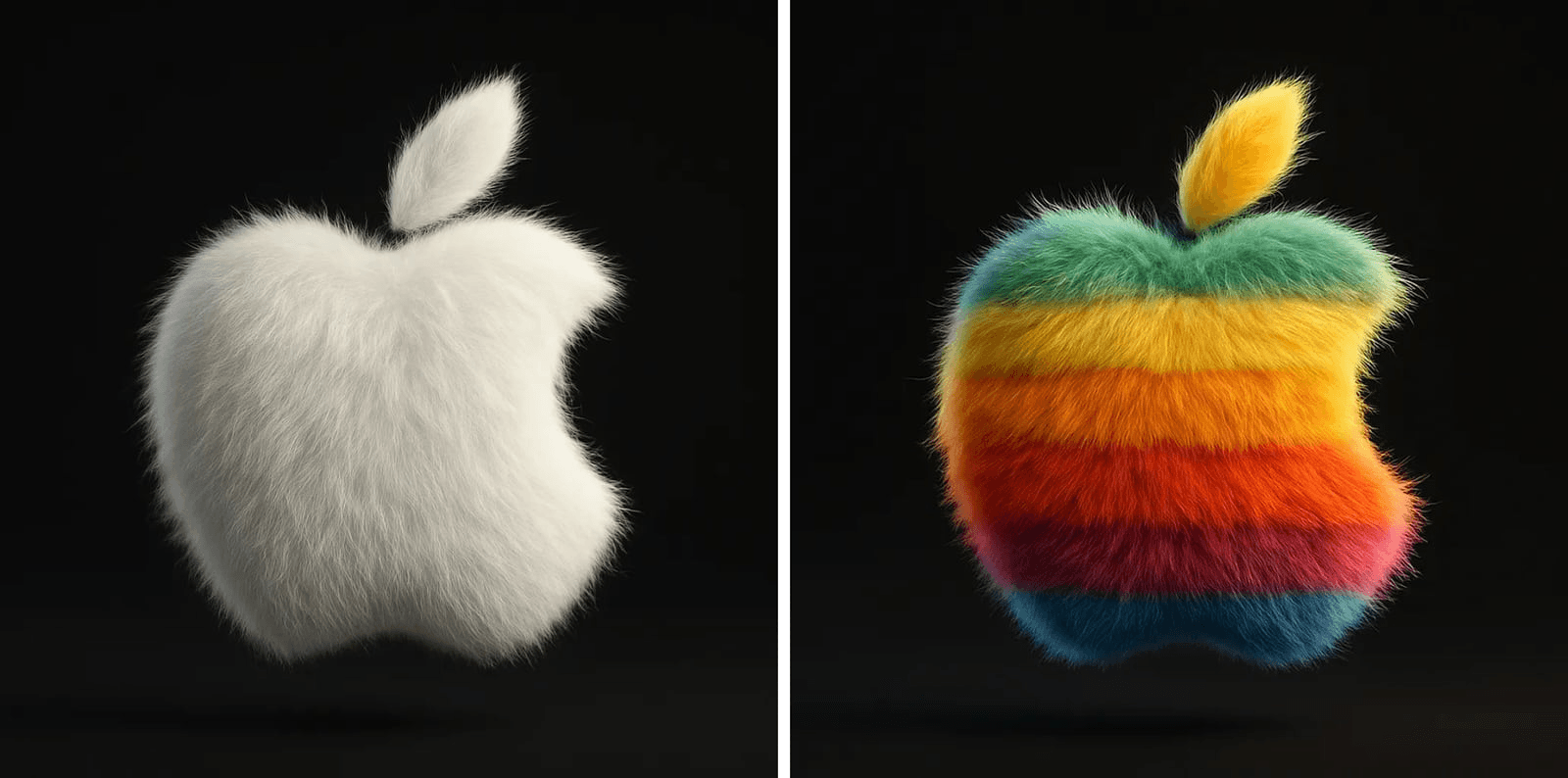 Lông trắng ở bên trái và lông cầu vồng ở bên phải thêm kết cấu và khối lượng trong khi vẫn giữ chiếc lá tách rời và vết cắn hiển thị.
Với logo của riêng bạn, điều này gợi ý một tác vụ đánh giá cụ thể: kiểm tra vết cắn, các phần tách rời và khe hở hẹp sau khi thêm kết cấu bề mặt dày. Lông có thể làm mềm ranh giới và khiến một khe hở nhỏ khó đọc hơn. Dùng các hình ảnh làm tham chiếu vật liệu, sau đó so sánh kết quả của bạn với đường viền đã được phê duyệt ở kích thước hiển thị dự kiến. Chỉ tác phẩm không đủ để xác lập liệu một đối tượng 3D có thể chỉnh sửa đã được tạo ra hay chưa.
Cần kiểm tra gì ở AI tạo logo 3D miễn phí
Với tìm kiếm 3d logo generator ai free, hãy đánh giá toàn bộ đường đi từ tải lên đến tải xuống. Bản xem trước miễn phí có thể giúp bạn khám phá một hướng đi, nhưng tệp có được ở cuối quyết định liệu bạn có thể dùng kết quả đó trong dự án của mình hay không.
Hãy chạy một thử nghiệm nhỏ với tác phẩm mà bạn thấy thoải mái khi tải lên. Kiểm tra xem công cụ có chấp nhận ảnh tham chiếu không, bản tải xuống có giữ nguyên hình dạng không và bản xuất có kích thước cùng nền bạn cần không. Xác nhận mọi hình mờ và điều kiện sử dụng trước khi bạn xây dựng thiết kế dựa trên nó. Ghi lại các điều khoản liên quan đến mục đích sử dụng của bạn.
Với ưu đãi ai 3d logo generator free download, hãy mở tệp đã tải xuống. Nền trắng không phải là trong suốt, và một hình ảnh được đặt bên trong vỏ SVG không trở thành chữ có thể chỉnh sửa. Nếu bạn cần đường dẫn, hãy chọn và kiểm tra các đường dẫn đó trong trình chỉnh sửa vector. Nếu bạn cần hình học, hãy nhập tệp 3D được cung cấp vào ứng dụng sẽ dùng nó.
Lập ngân sách dựa trên các đầu ra đã được phê duyệt. Bao gồm ảnh tĩnh bị từ chối, thử lại chuyển động, dọn nền và chỉnh sửa cuối cùng. Bạn có thể kiểm tra mô hình và cấu hình hiện tại trong danh mục mô hình Atlas Cloud trước khi tạo. Giữ việc phê duyệt ảnh tĩnh tách biệt khỏi ngân sách video để việc sửa lỗi chính tả không kích hoạt thêm một lần thử hoạt ảnh khác.
Xuất logo mà công cụ tiếp theo của bạn có thể dùng
Xây dựng bộ bàn giao dựa trên đích đến của nó. Một website có thể cần ảnh hero nén và logo phẳng riêng. Một trình chỉnh sửa video có thể cần tệp chuyển động và ảnh tĩnh cuối sạch. Người làm bản trình bày tương tác có thể cần đối tượng 3D, vật liệu của nó và hướng dẫn mở scene.
Thống nhất nền sớm. Bóng tiếp xúc được ghi sẵn vào ảnh trắng ngà có thể hữu ích cho trang đó, nhưng lại khó xử trên slide tối. Kiểm tra mọi bản xuất trong suốt trên cả nền sáng và nền tối để phát hiện viền sáng. Nếu cách xử lý cần một nền cụ thể để đọc được, hãy đưa nền đó vào bố cục đã được phê duyệt.
Kiểm tra lại tệp nén thực tế một lần nữa. Các điểm sáng mảnh, khe chữ hẹp và chuyển sắc tinh tế có thể thay đổi trong quá trình đổi kích thước và nén. Với hoạt ảnh, hãy kiểm tra clip đã mã hóa cuối cùng cũng như bản xem trước đang làm việc, đặc biệt là khung hình đọc được cuối cùng. Giữ ảnh tĩnh dự phòng cho những vị trí không hiển thị chuyển động.
Lưu tác phẩm gốc, bản render được chấp nhận, prompt, tên mô hình, kích thước đầu ra và tệp bàn giao cuối cùng cùng nhau. Dán nhãn riêng cho các thử nghiệm không dùng để người chỉnh sửa tiếp theo có thể nhận ra phiên bản đã được phê duyệt. Điều này giúp việc cắt hoặc sửa đổi trong tương lai dễ truy vết hơn nhiều.
Chọn một 3d logo generator ai dựa trên mức độ đáng tin cậy mà nó đưa bạn đến bàn giao sử dụng được đó. Bắt đầu với một dấu đã được phê duyệt, một cách xử lý vật liệu có kiểm soát và một đích đến. Khi ảnh tĩnh vượt qua các kiểm tra nhận diện và kích thước, bạn có nền tảng vững chắc để thêm chuyển động hoặc dựng một scene có thể chỉnh sửa.
Câu hỏi thường gặp
Tôi có thể tạo logo 3D bằng AI từ PNG không?
Có, mô hình chỉnh sửa ảnh có thể dùng PNG làm tham chiếu cho bản render trông 3D. Dùng nguồn sạch, có độ tương phản cao và có lề, sau đó so sánh chữ và hình bóng với bản gốc. Giữ riêng bản gốc vector nếu bạn có.
AI tạo logo 3D có cho tôi SVG hay GLB không?
Hãy kiểm tra tùy chọn xuất của công cụ cụ thể. Mô hình tạo ảnh trả về hình ảnh, trong khi quy trình hình học cung cấp các tệp khác. SVG có thể chứa đường dẫn hoặc nội dung raster nhúng, nên hãy kiểm tra nó. GLB cũng nên được mở và kiểm tra trong ứng dụng đích của bạn.
Làm cách nào để tạo logo 3D bằng AI mà không thay đổi văn bản?
Tải logo đã được phê duyệt lên và yêu cầu độ sâu nông, góc nhìn tiết chế và hình dạng mặt trước không đổi. Đánh giá từng chữ cái sau đó. Nếu công việc yêu cầu đường viền chính xác, dùng các đường dẫn gốc trong quy trình đùn nổi và dùng ảnh AI để khám phá cách xử lý bề mặt.
AI có thể tạo logo 3D trong suốt không?
Một số quy trình hỗ trợ đầu ra trong suốt hoặc xóa nền. Xác minh tệp đã tải xuống có kênh alpha và kiểm tra các cạnh của nó trên các nền khác nhau. Bản xem trước có nền caro hoặc nền trắng không xác lập rằng bản xuất là trong suốt.
Tôi có thể tạo hoạt ảnh logo 3D mà không cần mô hình 3D không?
Mô hình image-to-video có thể tạo hoạt ảnh cho ảnh tĩnh đã được phê duyệt. Đánh giá toàn bộ clip để phát hiện chữ và đường viền bị thay đổi. Dùng scene 3D có thể chỉnh sửa khi bạn cần chuyển động camera có thể lặp lại, vòng xoay chính xác hoặc kiểm soát từng bề mặt.







