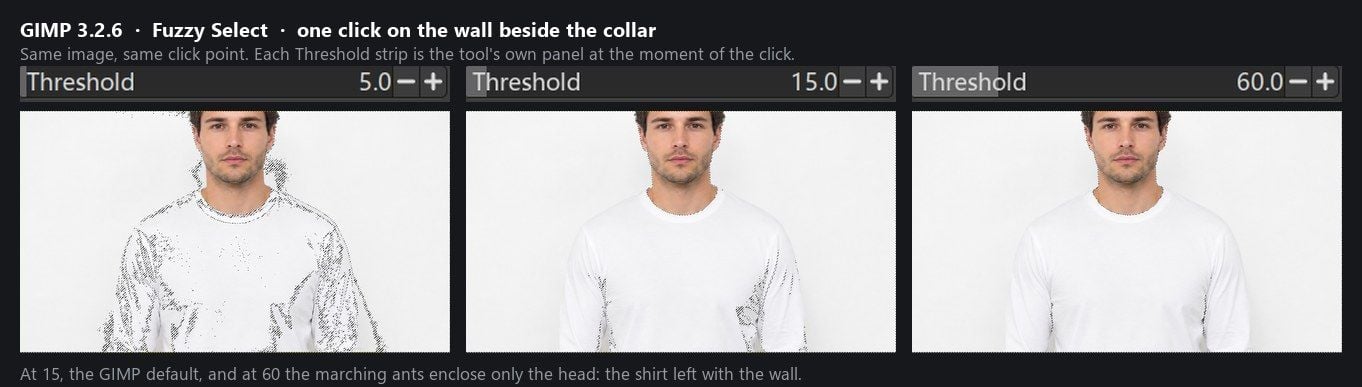
Bạn nhấp vào bức tường cạnh cổ áo bằng Fuzzy Select, và đàn kiến hành quân khép quanh đầu người đàn ông. Mọi thứ bên dưới nó lọt vào vùng chọn, áo sơ mi và tường cùng nhau. Hạ Threshold xuống một phần ba giá trị mặc định và vùng chọn vỡ thành pháo giấy, xé toạc những lỗ trên ngực trong khi các mảng tường vẫn còn lại.
Mọi hướng dẫn GIMP xóa nền mà chúng tôi đọc đều mở đầu bằng cùng hai công cụ, Fuzzy Select và Select by Color, và cả hai làm đúng những gì sách hướng dẫn GIMP nói: chọn pixel dựa trên mức độ gần nhau về màu sắc với pixel bạn đã nhấp. Một chiếc áo sơ mi trắng trước bức tường trắng không cho chúng khoảng cách nào để đo.
Bài viết này đưa bức ảnh đó qua GIMP 3.2.6 và qua một công cụ trình duyệt miễn phí tạo mặt nạ theo cách khác, rồi lặp lại bài thử với tóc và với một tấm voan mỏng. GIMP giữ được vài điểm thắng. Áo sơ mi trắng không nằm trong số đó.
Điểm chính
- Fuzzy Select và Select by Color của GIMP chọn pixel dựa trên mức độ gần nhau về màu sắc với pixel bạn nhấp, theo lời sách hướng dẫn GIMP 3.2. Một chiếc áo sơ mi trắng trước bức tường trắng không cho chúng thứ gì để tách.
- Công cụxóa nền AI miễn phí_ trên Atlas Cloud đã cắt chính bức ảnh trắng trên trắng đó ngay lần chạy đầu tiên, không cần tài khoản và không có watermark (đã thử ngày 10 tháng 9, 2026)._
- Tóc là trường hợp cả hai bên đều xử lý được. Trên ảnh chân dung của chúng tôi, công cụ miễn phí trả về cạnh mềm nhất trong mọi thứ chúng tôi đã thử, một dải bán trong suốt rộng gấp khoảng bốn lần dải mà nó tạo cho chiếc áo sơ mi trắng.
- Vải mỏng giới hạn cả hai bên: đầu ra AI giữ được hình dáng của tấm voan nhưng trả nó về dạng đục, và trong GIMP cùng khu vực đó cần một mặt nạ lớp vẽ tay.
- GIMP giữ mọi thứ cần một trình biên tập đầy đủ: lớp, đường dẫn, cọ, công việc trên máy tính ngoại tuyến. Công cụ miễn phí làm một ảnh mỗi lần chạy và không làm video.
Vì sao các vùng chọn xóa nền của GIMP bị kẹt khi trắng trên trắng
GIMP đưa ra bốn cách để tạo ảnh cắt, và ba trong số đó bắt đầu từ màu sắc. Trang hướng dẫn về Fuzzy Select mô tả công cụ này là "được thiết kế để chọn các vùng của lớp hoặc ảnh hiện tại dựa trên sự tương đồng màu sắc." Thanh trượt Threshold của nó đặt mức độ lan rộng của sự tương đồng đó: "ngưỡng càng cao, vùng chọn tạo ra càng lớn."
Select by Color thực hiện cùng phép so sánh và bỏ quy tắc pixel phải liền kề, nên nó tóm mọi pixel tương tự ở bất kỳ đâu trên lớp. Menu thả xuống Select by mà cả hai công cụ dùng chung liệt kê Composite, Red, Green, Blue, HSV Hue, HSV Saturation, HSV Value, LCh Lightness, LCh Chroma, LCh Hue và Alpha. Mọi mục đều là một thành phần màu. Không có thiết lập nào cho "chiếc áo sơ mi."
Foreground Select là cách thứ ba. Bạn khoanh thô chủ thể, vẽ các nét lên những gì cần giữ, và một bộ máy matting sẽ phát triển mặt nạ từ những nét đó. Nó vẫn dựa vào sự khác biệt giữa màu bạn vẽ và màu xung quanh, đó là lý do hướng dẫn cảnh báo bạn tránh để cọ chạm vào pixel nền. Cách thứ tư, Paths, được vẽ tay từng điểm và không quan tâm gì đến màu sắc.
Giờ hãy đặt chiếc áo sơ mi trắng lên bức tường trắng. Chúng tôi đã đo bức ảnh thử nghiệm: độ sáng trung vị của tường là 242 và của vải cotton được chiếu sáng là 241. Để giữ chiếc áo nằm ngoài vùng chọn, công cụ sẽ phải phân giải một khoảng cách dưới một mức. Trong khi đó, các nếp gấp đổ bóng trên chính chiếc áo tối hơn vùng trung gian của nó 27 mức. Bất kỳ Threshold nào đủ rộng để giữ chiếc áo liền mạch đều làm tràn sang tường và mọi thứ mà tường chạm tới, và chiếc áo chạm vào tường. Đây là đặc tính của phương pháp, không phải của sự kiên nhẫn. Hướng dẫn cũng nói điều tương tự về công cụ: với nó, "bạn càng trở nên bực bội vì khó chọn chính xác thứ mình muốn."
Đây là cú nhấp đó, chạy ba lần ở ba thiết lập.
Giải pháp thay thế GIMP để xóa nền: Cắt ảnh AI miễn phí trong trình duyệt
Atlas Cloud là một nền tảng mô hình, đồng thời có một danh sách ngắn các công cụ trình duyệt mà bất kỳ ai cũng có thể mở mà không cần tài khoản. Trình xóa nền AI trong danh sách đó là công cụ mà bài viết này dùng để so sánh với GIMP. Tiết lộ: Atlas Cloud xuất bản bài viết này và vận hành công cụ đó.
Không có thanh trượt Threshold trên trang, vì mặt nạ không được tạo từ một màu bạn nhấp. Đây là bức ảnh áo sơ mi trắng khiến Fuzzy Select bị kẹt, và kết quả trả về.
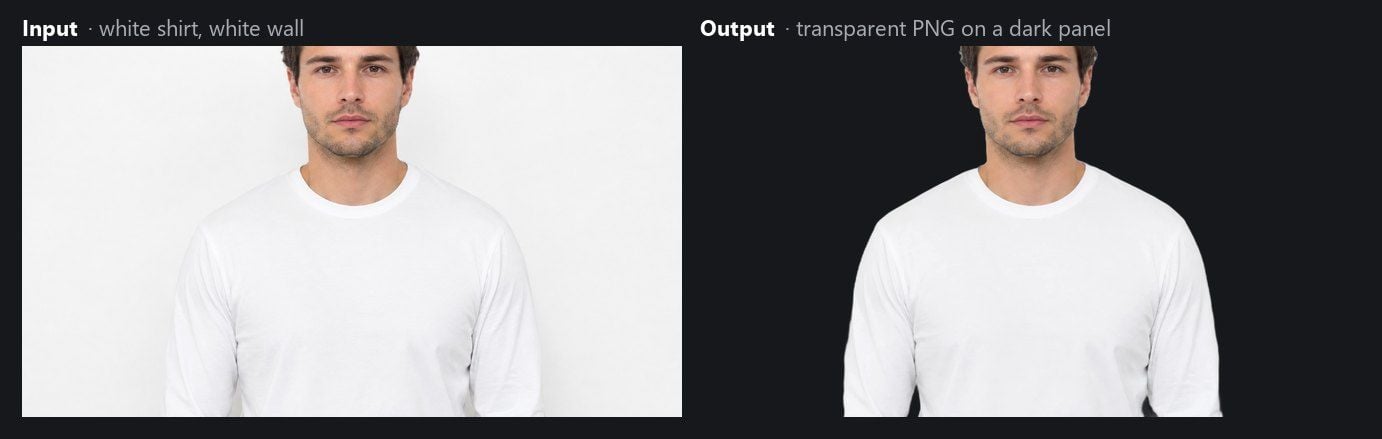
Bức tường đã biến mất và chiếc áo còn nguyên, được thử nghiệm ngày 10 tháng 9, 2026 trên Chrome chạy Windows. Đếm pixel của tệp PNG trong suốt đó theo giá trị alpha: 60,61% trong suốt hoàn toàn, chiếc áo đặc, và 0,88% nằm ở khoảng giữa. Nhóm cuối cùng là dải khử răng cưa rộng một đến ba pixel dọc theo đường viền. Những pixel rìa đó trung bình tối hơn một chút so với thân áo và không mang màu từ tường, nên không có viền màu cần dọn dẹp sau đó.
Ba bước là đủ cho một lần chạy. Thả ảnh lên trang, hoặc nhấn Ctrl+V khi có ảnh chụp màn hình trong clipboard. Nhấp Run Free. Tải PNG về. Mô hình chạy ngay trong tab trình duyệt, một điểm chúng tôi đã thử nghiệm kỹ trong một bài viết riêng và sẽ không nhắc lại ở đây.
Đánh giá qua kết quả trắng trên trắng, mô hình tách chủ thể theo hình dạng thay vì theo độ tương phản màu với nền. Đó chính là toàn bộ khác biệt so với các công cụ GIMP ở trên, và là lý do chiếc áo vẫn sống sót.
Thử nghiệm với tóc: Foreground Select của GIMP so với giải pháp AI thay thế
Trắng trên trắng là trường hợp GIMP không thể xử lý. Tóc thì nó xử lý được, khiến phần này nói về công sức và chất lượng cạnh hơn là về việc liệu có thể cắt được hay không.
Trong GIMP 3.2.6, cách làm là Foreground Select. Hướng dẫn ghi chú rằng một trong hai bộ máy của nó, Matting Levin, hiện đã bị gỡ trên Windows vì lỗi treo, nên bản cài trên Windows chạy Matting Global. Khoanh đầu với một lề, vẽ các nét ngang qua tóc và mặt, bật/tắt bản xem trước, nhấp Select, rồi Layer > Transparency > Add Alpha Channel, Select > Invert, Delete, và Export As thành PNG. Trong công cụ trình duyệt, cách làm là ba bước giống như với chiếc áo.
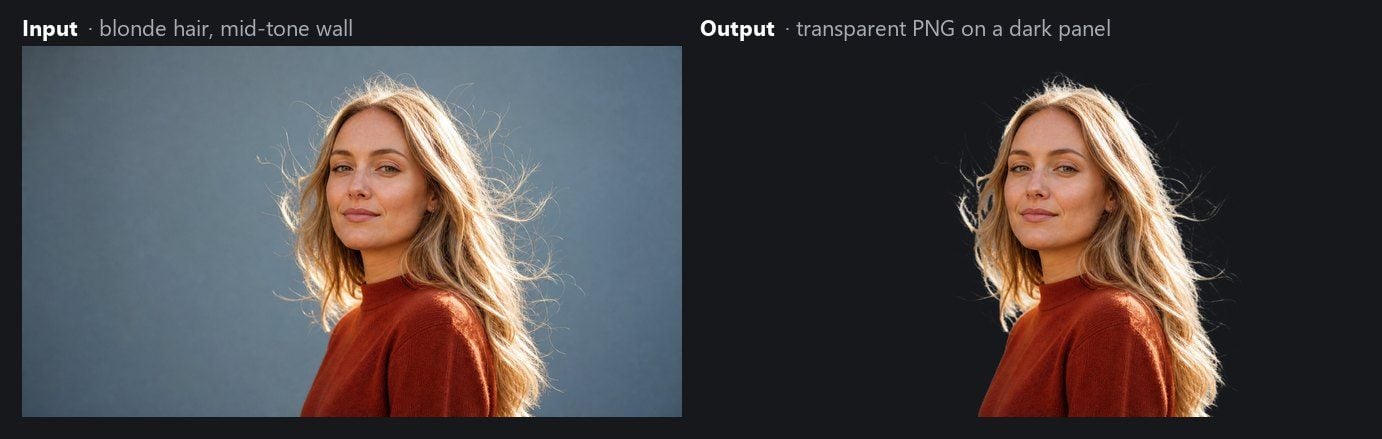
Chúng tôi đếm pixel đầu ra của công cụ theo cách giống như đếm cho chiếc áo. Trên ảnh tóc, 4,05% pixel nằm giữa trong suốt hoàn toàn và đục hoàn toàn. Chiếc áo cho 0,88% và tấm voan cho 0,73%. Dải đó là nơi ảnh cắt không còn là ảnh cắt nữa mà bắt đầu thành một hỗn hợp, và với tóc, nó cần rộng, vì một sợi tóc được chiếu sáng ngược thực sự là một phần nền. Dải rộng gấp bốn lần nghĩa là những sợi tóc lưa thưa quanh đầu cô ấy được tách ra cùng ánh sáng xuyên qua chúng thay vì thành một mảng cạnh cứng.
GIMP đi đến cùng đích bằng con đường dài hơn. Foreground Select cần dây khoanh, các nét vẽ, bản xem trước, và thường vài vòng chuyển sang Draw background để đẩy bức tường ra khỏi khoảng giữa các sợi tóc. Hướng dẫn nói thẳng về cái giá: công cụ này "cần rất nhiều bộ nhớ để xử lý" và "được biết là bị treo hoặc chậm khi dùng ảnh lớn hơn." Matting Levin, bộ máy được hướng dẫn gọi là chính xác hơn trong hai, "tạm thời bị gỡ trên Windows do lỗi treo," nên bản cài trên Windows quay về Matting Global.
Vải mỏng: Một giới hạn mà giải pháp thay thế chia sẻ với GIMP
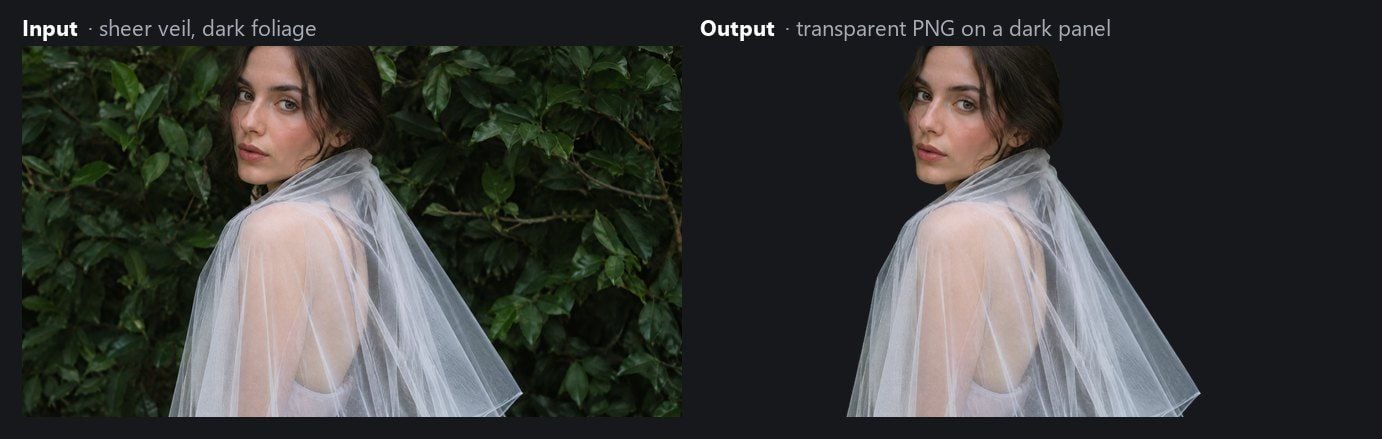
Một tấm voan trước cây xanh sẫm là bức ảnh khiến cả hai cách tiếp cận phải khiêm tốn. Mỗi pixel của vải là một hỗn hợp giữa sợi chỉ và lá phía sau. Một ngưỡng màu không thể tách hai thứ đó ra, vì hỗn hợp chỉ là một màu. Foreground Select cũng gặp vấn đề tương tự: "tiền cảnh" mà bạn vẽ lên đã là một nửa nền.
Công cụ AI cũng không giải quyết được. Tấm voan trở về với hình dáng còn nguyên nhưng độ trong suốt đã biến mất. Trong số pixel đầu ra, 66,38% trong suốt hoàn toàn và chỉ 0,73% bán trong suốt, cùng dải đường viền mỏng mà chiếc áo có. Trên phần váy của tấm voan, khu vực bạn có thể nhìn xuyên qua trong ảnh gốc, 99,6% pixel trở về ở dạng đục hoàn toàn. Tán lá đã biến mất sạch, và độ trong suốt của vải cũng vậy: tấm voan giờ là một hình xám nhạt đặc, không cho thấy gì phía sau.
Trong GIMP, cách trung thực cho bức ảnh này là một mặt nạ lớp được vẽ tay bằng các giá trị xám, để chính mặt nạ, không phải màu pixel, mang độ trong suốt. Đó là công việc biên tập thật sự, và là kiểu việc mà công cụ trình duyệt không có cọ để làm.
Làm nền trong suốt: PNG giữ gì từ GIMP so với giải pháp thay thế
Xóa nền trong GIMP không tự làm nó trong suốt. Một tệp JPG mở ra dưới dạng lớp không có kênh alpha, và trang Add Alpha Channel của hướng dẫn giải thích vì sao điều đó quan trọng: "Kênh alpha đại diện cho độ trong suốt của một lớp." Không có nó, Delete sẽ lấp đầy vùng chọn bằng màu nền. Cách khắc phục là Layer > Transparency > Add Alpha Channel trước khi xóa, rồi Export As với tên .png. Lưu dưới dạng JPG và độ trong suốt lại bị loại bỏ.
Công cụ trình duyệt bỏ qua hai quyết định đó. Đầu ra của nó là một tệp PNG đã có sẵn kênh alpha, ở kích thước pixel bạn đưa vào. Đây là những gì kênh đó chứa trong hai tệp thử nghiệm.
| Tệp thử nghiệm (đầu ra công cụ) | Trong suốt hoàn toàn (alpha 0) | Chủ thể đặc | Dải cạnh bán trong suốt |
|---|---|---|---|
| Áo sơ mi trắng trên tường trắng | 60,61% | 38,51% | 0,88% |
| Voan mỏng trên cây xanh | 66,38% | 32,89% | 0,73% |
Dải cạnh là phần giúp ảnh cắt hòa vào phông nền mới mà không có viền răng cưa. Nếu các thuật ngữ còn xa lạ, bài giải thích của chúng tôi về kênh alpha là gì sẽ nói vì sao JPG không thể chứa kênh này. Một ghi chú kỹ thuật nhỏ cho người tò mò: các pixel đặc trong những tệp này nằm ở alpha 254 thay vì 255, một khác biệt không màn hình nào hiển thị được.
Nơi GIMP vẫn vượt trội hơn giải pháp thay thế
Không điều nào ở trên khiến GIMP trở thành công cụ sai cho công việc hình ảnh. Nó chỉ là công cụ sai cho một việc trên một kiểu ảnh. Với những việc dưới đây, GIMP vẫn là thứ để mở.
| Việc | GIMP 3.2.6 | Công cụ miễn phí Atlas Cloud |
|---|---|---|
| Sửa cạnh ảnh cắt bằng tay | Vẽ trên mặt nạ lớp, tinh chỉnh bằng Paths, làm mềm vùng chọn | Không có cọ; mặt nạ là cuối cùng |
| Chủ thể bán trong suốt | Mặt nạ lớp bằng giá trị xám mang độ trong suốt | Giữ hình dáng, mất độ trong suốt (đã thử trên voan) |
| Ghép vào cảnh mới | Lớp, chế độ hòa trộn, công cụ màu trong cùng cửa sổ | Tải PNG về, mở trình biên tập khác |
| Làm việc hoàn toàn không kết nối | Ứng dụng desktop, không gì rời khỏi máy | Trang trình duyệt; mô hình chạy trong tab (theo trang) |
| Nhiều ảnh trong một lần ngồi | Mở vài ảnh, lặp lại quy trình cho từng ảnh | Một ảnh mỗi lần chạy |
| Video | Không phải trình biên tập video | Không hỗ trợ |
Nếu buổi tối của bạn kiểu gì cũng kết thúc trong GIMP, cách kết hợp hợp lý là để công cụ trình duyệt tạo mặt nạ và hoàn thiện phần ghép trong GIMP. Tệp PNG mở ra dưới dạng lớp đã đặt sẵn alpha.
GIMP so với Atlas Cloud Background Remover: Cạnh nhau
Cột GIMP bên dưới giữ nguyên cách diễn đạt của chính hướng dẫn hoặc lần thử GIMP 3.2.6 của chúng tôi. Cột Atlas Cloud giữ những gì chúng tôi đã thử ngày 10 tháng 9, 2026, với các tuyên bố trên trang được đánh dấu như vậy.
| GIMP 3.2.6 | Trình xóa nền AI miễn phí Atlas Cloud | |
|---|---|---|
| Cách mặt nạ được tạo | Fuzzy Select và Select by Color: độ tương đồng màu trong một Threshold. Foreground Select: matting từ các nét bạn vẽ | Đầu ra mô hình; không có ngưỡng màu để đặt |
| Áo sơ mi trắng trên tường trắng | Áo được chọn cùng với tường ở Threshold 15 và 60; vỡ vụn ở 5 (đã thử) | Vượt qua ngay lần chạy đầu tiên (đã thử) |
| Tóc | Foreground Select, dây khoanh cộng các nét vẽ; Matting Global trên Windows (hướng dẫn) | Dải cạnh bán trong suốt 4,05%, rộng nhất trong bộ thử nghiệm của chúng tôi (đã thử) |
| Vải mỏng | Mặt nạ lớp vẽ tay | Giữ hình dáng, mất độ trong suốt (đã thử) |
| PNG trong suốt | Add Alpha Channel, rồi Export As .png | PNG RGBA ở kích thước đầu vào (đã thử) |
| Tài khoản | Không, phần mềm desktop | Không (đã thử) |
| Watermark | Không | Không (đã thử) |
| Hàng loạt | Từng ảnh bên trong trình biên tập | Một ảnh mỗi lần chạy |
| Video | Không phải trình biên tập video | Không hỗ trợ |
| Giá | Phần mềm miễn phí | Miễn phí sử dụng (theo trang) |
Bạn có nên bỏ GIMP để xóa nền không?
Nếu bạn vốn đã sống trong GIMP và chủ thể của bạn là một chai sẫm màu trên phông trắng trơn, hãy tiếp tục làm như bạn đang làm. Fuzzy Select trên nền phẳng chính là ví dụ của hướng dẫn về nơi công cụ hoạt động tốt, và kết quả nằm trong chồng lớp đúng nơi bạn muốn.
Đổi hướng khi vấn đề nằm ở bức ảnh chứ không phải thiết lập của bạn: một chủ thể sáng màu trên tường sáng, một con thú cưng đứng trước cỏ cùng tông với bộ lông, một loạt ảnh chân dung nơi mọi đường chân tóc đều cần vẽ nét. Hãy đưa những ảnh đó qua công cụ trình duyệt, tải PNG về, rồi mở trong GIMP nếu còn việc ghép ảnh phải làm. Với một bức chân dung hướng tới phông nền trơn, hướng dẫn của chúng tôi về màu nền ảnh headshot liệt kê những giá trị lên ảnh đẹp.
| Ở lại với GIMP nếu | Dùng công cụ miễn phí nếu |
|---|---|
| Chủ thể và nền khác biệt rõ rệt về màu sắc | Chủ thể và nền chia sẻ cùng một màu |
| Bạn cần vẽ hoặc tinh chỉnh cạnh mặt nạ | Bạn muốn mặt nạ xong trước khi mở trình biên tập |
| Chủ thể là thủy tinh, voan hoặc khói và cần mặt nạ xám | Ảnh là người, thú cưng, sản phẩm hoặc chữ ký |
| Việc ghép ảnh kiểu gì cũng diễn ra trong GIMP | PNG là sản phẩm cuối |
Câu hỏi thường gặp
Làm thế nào để xóa nền trong GIMP?
Chọn một công cụ chọn phù hợp với bức ảnh: Fuzzy Select hoặc Select by Color cho nền phẳng khác với chủ thể, Foreground Select cho tóc, Paths cho cạnh cứng. Thêm kênh alpha từ menu Layer > Transparency, đảo ngược vùng chọn, nhấn Delete, và xuất thành PNG. Chương Selection Tools của hướng dẫn GIMP ghi đầy đủ tùy chọn của từng công cụ.
Vì sao Fuzzy Select của GIMP tóm cả bức ảnh, hoặc chủ thể thay vì bức tường?
Cả hai đều là kết quả của Threshold. Công cụ chọn các pixel liền kề nằm trong một khoảng màu so với màu bạn nhấp, nên Threshold cao sẽ tràn qua các màu tương tự và Threshold thấp sẽ dừng ở bóng đổ đầu tiên. Khi chủ thể và nền chia sẻ cùng một màu, không giá trị nào ở giữa tách được chúng, đó là trường hợp áo sơ mi trắng ở trên.
GIMP có tự động làm nền trong suốt không?
Không. GIMP cần một kênh alpha trên lớp trước khi các pixel bị xóa có thể trở nên trong suốt, và tệp phải được xuất dưới dạng PNG thay vì JPG. Các lớp không có kênh alpha hiển thị in đậm trong hộp thoại Layers.
Giải pháp thay thế GIMP có miễn phí không, và có cần tài khoản không?
Công cụ Atlas Cloud không yêu cầu tài khoản và không thêm watermark trong lần thử ngày 10 tháng 9, 2026 của chúng tôi, và trang trình xóa nền trên trình duyệt tự mô tả là miễn phí sử dụng. Chúng tôi mô tả nó theo cùng cách và không tuyên bố gì về giá mãi mãi.
Giải pháp thay thế có xử lý được một thư mục ảnh hoặc video không?
Không. Nó nhận một ảnh mỗi lần chạy và trả về một PNG, và không nhận video. Cả hai công việc đó vẫn thuộc về trình biên tập desktop hoặc một công cụ chuyên dụng.
Kết luận
Các công cụ chọn của GIMP được xây dựng trên sự tương đồng màu sắc, và hướng dẫn nói điều đó ngay dòng đầu của trang Fuzzy Select. Thiết kế đó phục vụ hầu hết ảnh và thất bại về nguyên tắc với một nhóm ảnh: chủ thể chia sẻ màu với nền. Chiếc áo sơ mi trắng trên tường trắng của chúng tôi thuộc nhóm đó. Một mô hình trình duyệt đọc hình dạng chủ thể đã cắt nó ngay lần đầu, rồi trả về một tấm voan mỏng dưới dạng hình đục, đó là giới hạn mà nó chia sẻ với bất kỳ công cụ nào chỉ làm việc từ màu pixel.
Hãy giữ GIMP cho các chỉnh sửa mặt nạ, công việc lớp và ghép ảnh. Với bức ảnh mà không giá trị Threshold nào đúng, con đường xóa nền GIMP ngắn nhất giờ chạy qua một tab trình duyệt, và tệp PNG nó trả về mở được trong GIMP với kênh alpha đã có sẵn.





