Chiến dịch cold-brew của bạn đã được duyệt. Chai, bàn tay, ánh sáng cửa sổ, các phản chiếu: tất cả đều ổn. Rồi nhóm sản phẩm thay đổi một dòng nhãn. Việc tạo lại toàn bộ hình ảnh có thể biến thay đổi nhỏ đó thành một cuộc truy tìm tốn kém tư thế bàn tay gốc.
GPT Image 2.5 comment edit mang đến cho bạn một cách rõ ràng hơn để chỉ vào quyết định đã thay đổi. Đặt bình luận lên nhãn, nói chính xác điều gì phải thay đổi, và nêu tên những chi tiết đã được duyệt. Ghim giúp định vị yêu cầu. Danh sách bảo toàn giúp bảo vệ phần còn lại.
Sự phân biệt đó rất quan trọng. Một bình luận không phải là khóa điểm ảnh hay mặt nạ lớp Photoshop. Đó là một cách trực tiếp bất thường để diễn đạt ý định với mô hình hình ảnh, kèm theo thói quen kiểm tra và khôi phục có chủ đích.
Điểm chính
- Chỉ thay đổi một khái niệm mỗi lần chỉnh sửa.
- Nêu rõ thay đổi và danh sách bảo toàn.
- So sánh mọi lần chạy với bản gốc đã duyệt.
- Coi văn bản hiển thị và các điểm nối là rủi ro cao.
- Khôi phục sớm thay vì chồng chất sửa chữa.
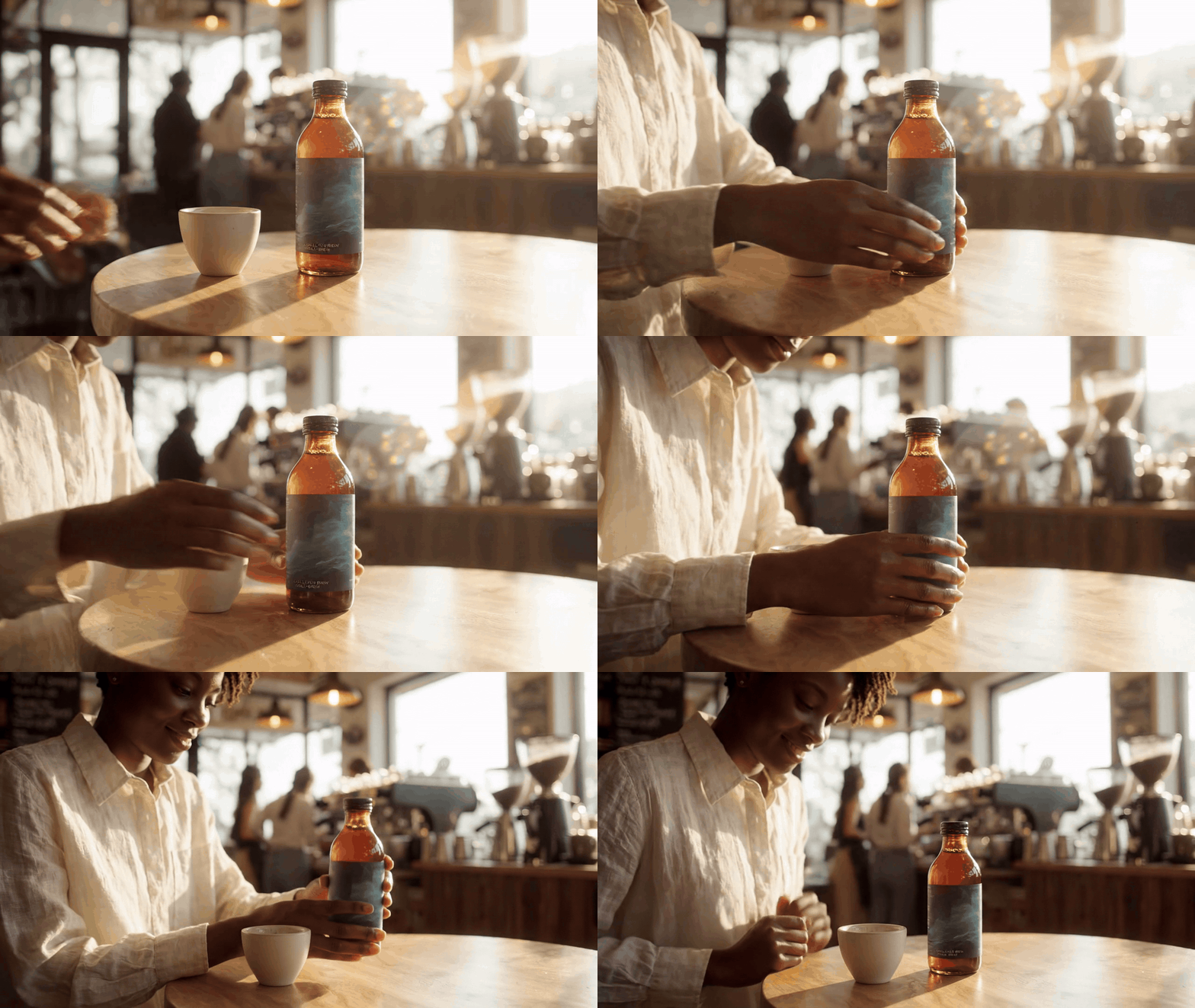
Ca chỉnh sửa bằng bình luận cold-brew dài tám giây với Google Veo 3.1 Lite: một người phụ nữ giới thiệu chai qua nhiều góc máy
Ca chuyển động mở đầu: một người phụ nữ, một chai cold-brew và bối cảnh quầy cà phê di chuyển từ khung hình phía sản phẩm sang góc ba phần tư và kiểm tra qua vai. Nó minh họa tại sao một yêu cầu cục bộ trên nhãn vẫn cần đánh giá toàn khung.
Tại sao GPT Image 2.5 Comment Edit đang hot, và tại sao nó vẫn có thể thất bại
Chỉnh sửa bằng bình luận đang hot vì nó khớp với cách mọi người đưa phản hồi sáng tạo. Không ai đánh giá một hình ảnh sản phẩm lại nói, “Hãy suy luận vùng ngữ nghĩa xung quanh cụm từ này.” Họ chỉ vào nhãn và nói, “Tên này đã thay đổi.” OpenAI mô tả Images 2.5 là bản phát hành tạo và chỉnh sửa hình ảnh nhanh hơn với độ trung thực chi tiết được cải thiện, tính nhất quán khi chỉnh sửa nhiều lần và chỉnh sửa dựa trên bình luận. Nó đang được triển khai trên các bề mặt ChatGPT, trong khi API bổ sung các mô hình GPT-Image-2.5 Flare và Sunburst. (Thông báo của OpenAI, tháng 9 năm 2026)
Trên thiết bị di động, hãy mở toàn màn hình một hình ảnh đã tạo và sử dụng các điều khiển chỉnh sửa có sẵn, bao gồm Comment. Bình luận nằm trên khu vực bạn muốn thảo luận. Select hữu ích khi bạn cần xác định một khu vực rõ ràng hơn; Sketch dùng để vẽ một chỉ dẫn trực quan. Những điều khiển này giúp giảm mơ hồ, nhưng không cái nào biến một mô hình hình ảnh thành trình chỉnh sửa đồ họa tất định.
Kiểu thất bại này quen thuộc: nhãn thay đổi, nhưng một ngón tay dịch chuyển, một bóng đổ biến mất, một phản chiếu đổi màu, hoặc một dòng văn bản bị xuống dòng lại. Hướng dẫn hỗ trợ của chính OpenAI cảnh báo rằng một vùng chọn có thể không chính xác và một lần chỉnh sửa có thể lan ra ngoài vùng đó. (Trung tâm trợ giúp OpenAI, tháng 9 năm 2026)
Ghim cho mô hình biết quyết định nằm ở đâu. Nó không làm cho mọi điểm ảnh gần đó trở nên bất khả xâm phạm. Hãy coi một chỉnh sửa cục bộ là một yêu cầu có phạm vi vẫn cần đánh giá toàn khung.
Sử dụng quy trình QA năm phần này trước khi chấp nhận kết quả:
- Nhận dạng chủ thể: khuôn mặt, vị trí bàn tay, tư thế và các đặc điểm dễ nhận biết vẫn khớp.
- Sản phẩm và vật liệu: hình học chai, vải, da, thủy tinh, kim loại và phản chiếu vẫn hợp lý.
- Bố cục và văn bản: chính tả, thứ bậc, khoảng cách, lề và mọi ký tự không được đánh dấu vẫn còn nguyên.
- Nền: đạo cụ, đường chân trời, đường nối và các manh mối ngữ cảnh nhỏ không bị lệch.
- Bóng đổ và cạnh: điểm tiếp xúc, cạnh cắt, phối cảnh và hướng sáng vẫn hợp lý.
Quy trình GPT Image 2.5 Comment Edit: Bình luận gốc so với Chỉnh sửa có phạm vi lặp lại
Có hai quy trình liên quan ở đây, và việc tách chúng ra giúp tránh nhiều tài liệu gây nhầm lẫn. ChatGPT Images 2.5 Comment là một hành vi giao diện gốc của ChatGPT. Atlas Cloud không tuyên bố tái tạo giao diện ghim-trên-ảnh đó. Thay vào đó, một nhóm có thể sử dụng cùng nguyên tắc vận hành, “thay đổi một thứ và bảo toàn bản gốc đã duyệt,” trong một luồng chỉnh sửa hình ảnh bằng ngôn ngữ tự nhiên có thể lặp lại.
Đối với một lần chỉnh sửa cá nhân, hãy dùng điều khiển Comment hoặc Select gốc. Đối với một nhóm cần các tệp nguồn đã duyệt, prompt đã lưu, phiên bản được đặt tên và các lần chạy có thể lặp lại, prompt chỉnh sửa có phạm vi có thể đi qua quy trình làm việc trên trình duyệt Atlas. Công việc vẫn ở trong một tab trình duyệt: tạo bản gốc, tải bản gốc đã duyệt đó lên trang chỉnh sửa, lưu delta chính xác và giữ kết quả bên cạnh nó.
| Quy trình | Cách xác định khu vực | Phù hợp nhất cho | Có lập trình được không? | Hạn chế chính |
|---|---|---|---|---|
| ChatGPT mobile Comment | Một ghim cộng phản hồi bằng văn bản | Một ghi chú đánh giá nhanh, trực quan | Không có tương đương API gốc cho điều khiển | Ghim không phải mặt nạ cứng |
| ChatGPT Select | Một vùng được chọn cộng hướng dẫn | Một thao tác xóa hoặc thay thế có giới hạn | Không có tương đương API gốc cho điều khiển | Chỉnh sửa vẫn có thể ảnh hưởng đến các điểm ảnh liền kề |
| Atlas scoped edit | Khu vực được nêu tên trước trong prompt bảo toàn | Bản gốc dùng chung, hồ sơ phiên bản, các lần chạy lặp lại | Có, thông qua quy trình mô hình | Người dùng phải mô tả phạm vi chính xác |
Bắt đầu bản gốc trong GPT Image 2 Text-to-Image, sau đó gửi tệp đã duyệt đến GPT Image 2 Edit. Cả hai trang đều hỗ trợ quy trình hình ảnh thực tế trong trình duyệt; trang sau hỗ trợ đầu vào hình ảnh và các thao tác thêm, xóa, cập nhật văn bản, thay đổi nền và chỉnh sửa màu bằng ngôn ngữ tự nhiên.
Các trang mô hình công khai hiển thị khoảng $0.009 mỗi lần chạy text-to-image và $0.01 mỗi lần chạy GPT Image 2 Edit khi hướng dẫn này được chuẩn bị. Hãy coi các trang mô hình là nguồn chân lý tại thời điểm xuất bản, vì cài đặt và giá có thể thay đổi.
Hướng dẫn GPT Image 2.5 Comment Edit: Ghim, Bảo toàn, Kiểm tra
Bước 1: Tạo một bản gốc đáng để duyệt, không phải bản nháp dùng một lần
Tạo một bản gốc đủ tốt để bảo vệ. Nếu nền tảng vẫn còn là một ý tưởng sơ sài, các chỉnh sửa cục bộ sẽ chỉ bảo toàn vấn đề. Trong ChatGPT Images 2.5, chọn 16:9 và chất lượng cao nhất được cung cấp. Đối với phiên bản Atlas có thể lặp lại, dùng GPT Image 2 Text-to-Image ở 1536×1024, chất lượng cao, PNG.
plaintext1Create a premium editorial product photograph in a sunlit neighborhood coffee bar. 2A clear amber glass bottle labeled “HARBOR / OAT COLD BREW” stands on a light walnut table. 3A woman in a cream linen shirt places the bottle with one hand. Morning window light comes from the left, soft realistic shadows, shallow depth of field, warm neutral color grade, 16:9 composition. 4Keep the bottle label fully readable and centered. No extra logos, no watermark.
Kết quả phải trở thành bản gốc đã duyệt của bạn trước khi bạn tiếp tục. Lưu nó với tên phiên bản như harbor-master-v1.png, không phải một tên tải xuống mơ hồ.
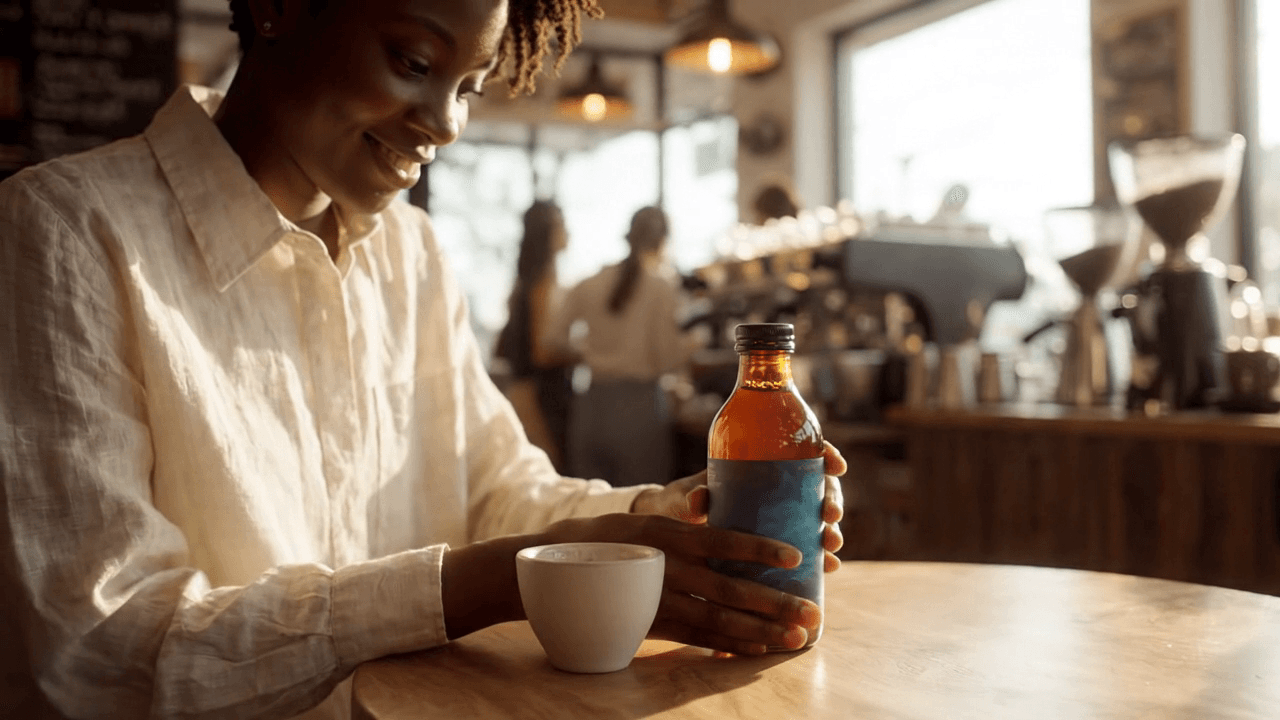
Ảnh tĩnh rõ nét được chọn từ ca đánh giá cold-brew đã tạo
Ảnh tĩnh Ca 1: bố cục đã duyệt giữ người, chai, cốc, phản chiếu và bối cảnh quầy cà phê hiển thị để người đánh giá có thể phát hiện sự lệch không mong muốn sau một chỉnh sửa cục bộ.
Bước 2: Đặt bình luận ở nơi quyết định nằm
Mở toàn màn hình hình ảnh đã duyệt trong ChatGPT mobile, chọn Comment, và đặt dấu ở giữa nhãn chai. Tránh các yêu cầu chung chung như “làm cho nó cao cấp hơn.” Người đánh giá phải có thể quyết định trong vài giây liệu kết quả có đạt hay không.
plaintext1The decision is on the front bottle label only. I will replace the product name and the accent color while keeping the approved photograph intact.
Đối với phiên bản tương đương trên Atlas, tải bản gốc đã duyệt lên GPT Image 2 Edit. Đặt 1536×1024, chất lượng cao và PNG. Vì không có ghim Comment gốc ở đó, hãy đặt khu vực trực quan thành câu đầu tiên của prompt. Giữ tỷ lệ khung hình nguồn.
Đừng cắt trước. Việc cắt có thể loại bỏ ngữ cảnh giúp mô hình bảo toàn bàn tay, hình dáng chai và mối quan hệ ánh sáng xung quanh nhãn.
Bước 3: Thực hiện một thay đổi cục bộ và nêu tên mọi yếu tố được bảo vệ
Bây giờ thực hiện một chỉnh sửa có phạm vi duy nhất. Văn bản sau hoạt động như cả hướng dẫn bình luận ChatGPT và prompt chỉnh sửa Atlas. Nó nêu tên mục tiêu, nội dung thay thế chính xác và các chi tiết đã duyệt không được lệch.
plaintext1Only change the front bottle label in the marked area. 2Replace “HARBOR / OAT COLD BREW” with “HARBOR / VANILLA OAT COLD BREW” in the same clean condensed sans-serif style. 3Change only the label accent color from muted rust to deep ocean blue. 4Preserve the woman’s face, hand position, bottle shape, glass reflections, table, coffee-bar background, crop, camera angle, light direction, shadow softness, and all unmarked details. Make no other changes.
Chạy ở 1536×1024, chất lượng cao, PNG. Kiểm tra chính tả, phối cảnh hình trụ, điểm tiếp xúc ngón tay với chai và liệu màu xanh có rò rỉ vào phản chiếu hoặc các khu vực không được đánh dấu khác không. Nếu một trong những điều đó thất bại, hãy quay lại bản gốc. Đừng đưa ra bình luận thứ hai trên đầu ra đã hỏng.
Bước 4: Dùng cùng công thức bình luận cho văn bản phải tồn tại
Văn bản trong hình ảnh cần thận trọng hơn một thay đổi màu. Một bình luận có thể chỉ đúng khối ngày tháng, nhưng nó không thể loại bỏ nhu cầu đọc soát từng ký tự. Hãy dùng một thẻ sự kiện hư cấu, không phải tài liệu du lịch, hòa nhạc, chính phủ, thanh toán hoặc danh tính.
plaintext1Create a premium vertical printed event pass on a pale concrete desk with a navy fabric lanyard and a brushed silver clip. 2The pass is for a fictional event called “NORTHLINE CREATIVE SUMMIT”. 3Use a restrained editorial grid, deep navy and ivory palette, legible typographic hierarchy, subtle paper grain, and no real company logos. Portrait 2:3.
plaintext1Only change the marked date-and-location block. 2Replace “LISBON · OCT 14–15” with “COPENHAGEN · NOV 6–7”. 3Keep the event name, hierarchy, font family, line spacing, margins, lanyard, clip, paper texture, desk, camera angle, colors, and every unmarked character unchanged. Do not invent a barcode or a real travel ticket.
Dùng Comment gốc hoặc GPT Image 2 Edit ở 1024×1536, chất lượng cao, PNG. Phóng to sau khi chạy và kiểm tra chính tả, ngắt dòng, cạnh, lề và tính nhất quán trực quan của mọi dấu trang trí giống mã. Một kết quả trực quan trông hợp lý vẫn có thể mang thông tin sai.
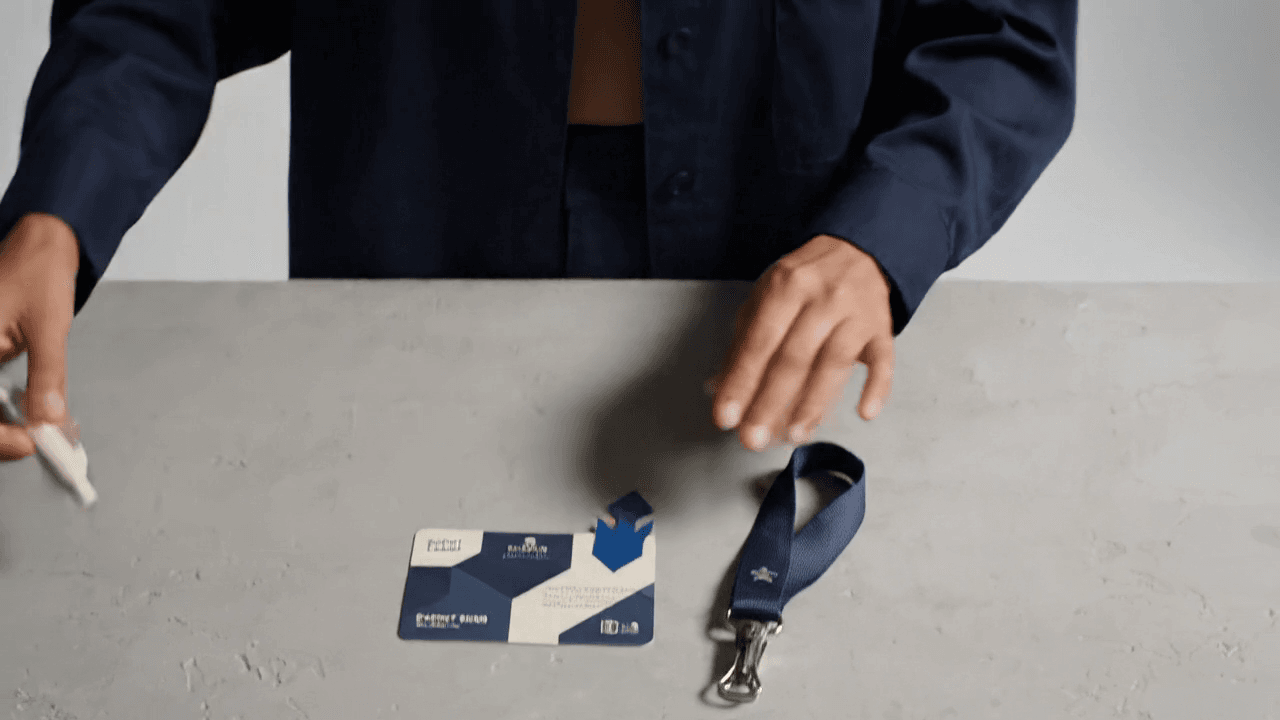 Ảnh tĩnh rõ nét được chọn từ ca đánh giá thẻ sự kiện hư cấu đã tạo
Ảnh tĩnh Ca 2: một thẻ hư cấu, dây đeo, kẹp và dấu màu được cố ý hiển thị trước khi nhóm xác minh thay đổi cục bộ từng ký tự.
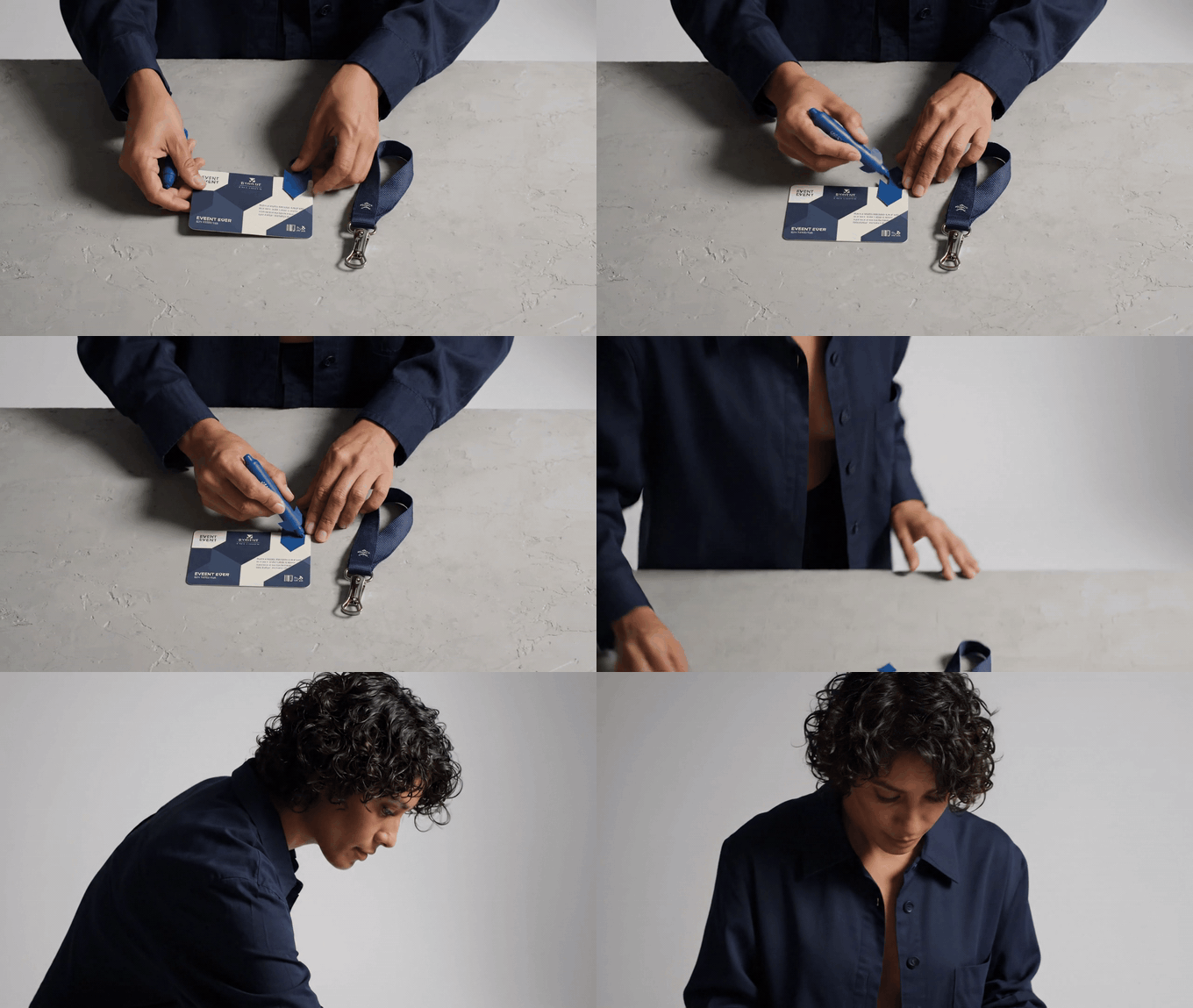
Chuỗi đánh giá thẻ sự kiện dài tám giây với Google Veo 3.1 Lite, thay đổi góc máy từ trên xuống, ngang và qua vai
Ca chuyển động: nhà thiết kế đặt thẻ hư cấu và dây đeo, hoán đổi dấu nhỏ, rồi kiểm tra kết quả từ một góc nhìn khác. Đây là kịch bản đánh giá trực quan, không phải vé hay giao diện thật.
Bước 5: Dùng bình luận cho một bổ sung nhỏ, không phải khởi động lại phong cách
Các bổ sung nhỏ hoạt động tốt khi bạn xác định vùng trống và bảo vệ ngôn ngữ trực quan hiện có. Ví dụ này sử dụng cẳng tay của một người mẫu trưởng thành không có khuôn mặt nhận dạng được và một thiết kế hình xăm gốc đã được ủy quyền. Hãy coi đầu ra là bản xem trước thiết kế. Một nghệ sĩ xăm có trình độ nên đánh giá độ dày nét cuối, vị trí, tình trạng da và khả năng thực hiện thực tế.
plaintext1Only add a tiny four-point star and two small olive leaves in the marked empty space above the existing laurel tattoo. 2Match the existing black fine-line stroke weight, skin perspective, ink softness, and natural window lighting. 3Preserve every existing tattoo line, the arm pose, skin texture, freckles, sleeve edge, background, crop, and exposure. Do not enlarge, recolor, or redesign the original tattoo.
Dùng Comment gốc hoặc GPT Image 2 Edit ở 1024×1536, chất lượng cao, PNG. Giữ ghim của bạn bên trong vùng da thực sự trống. Nếu dấu được yêu cầu chạm vào một đường hiện có, hãy tách công việc thành một bản gốc mới và một bản sửa nhỏ hơn thay vì yêu cầu mô hình vẽ lại toàn bộ một mảng hình xăm.
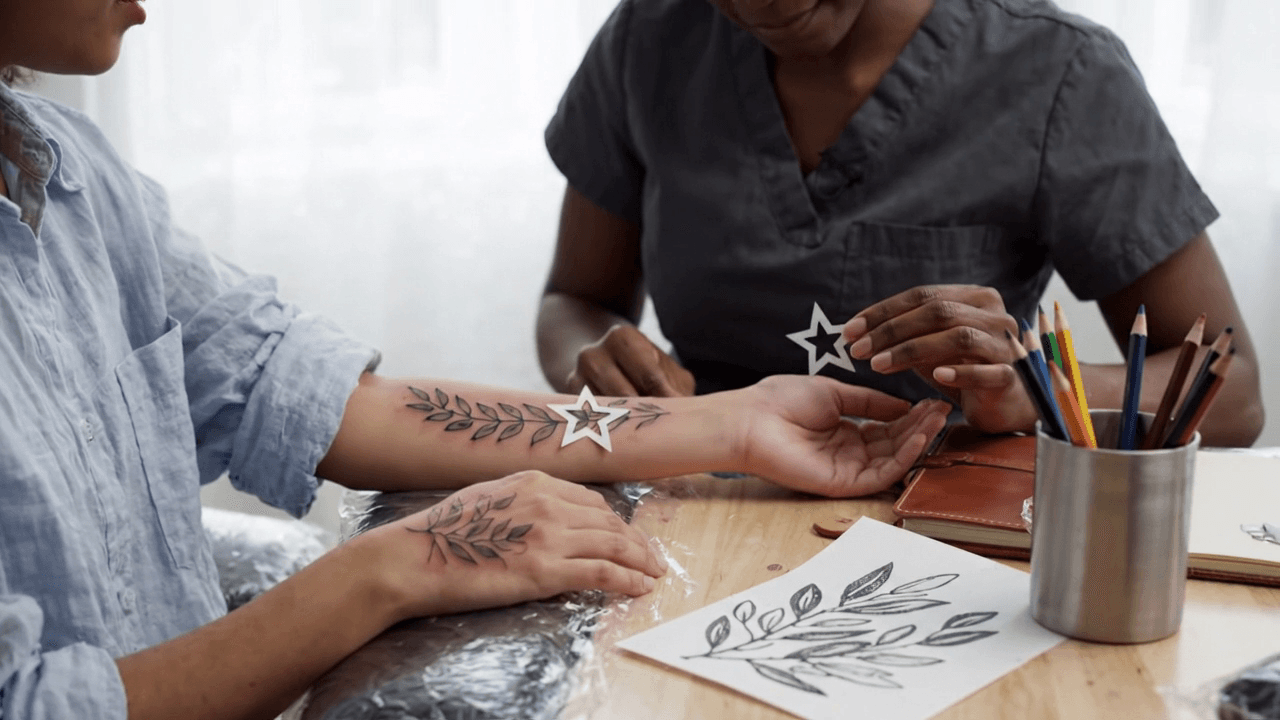
Ảnh tĩnh rõ nét được chọn từ ca xem trước thiết kế hình xăm cho người lớn đã tạo
Ảnh tĩnh Ca 3: một khách hàng trưởng thành, thiết kế nguyệt quế, giấy nến và dụng cụ studio vẫn hiển thị trong khi bổ sung nhỏ được đề xuất đang được đánh giá.
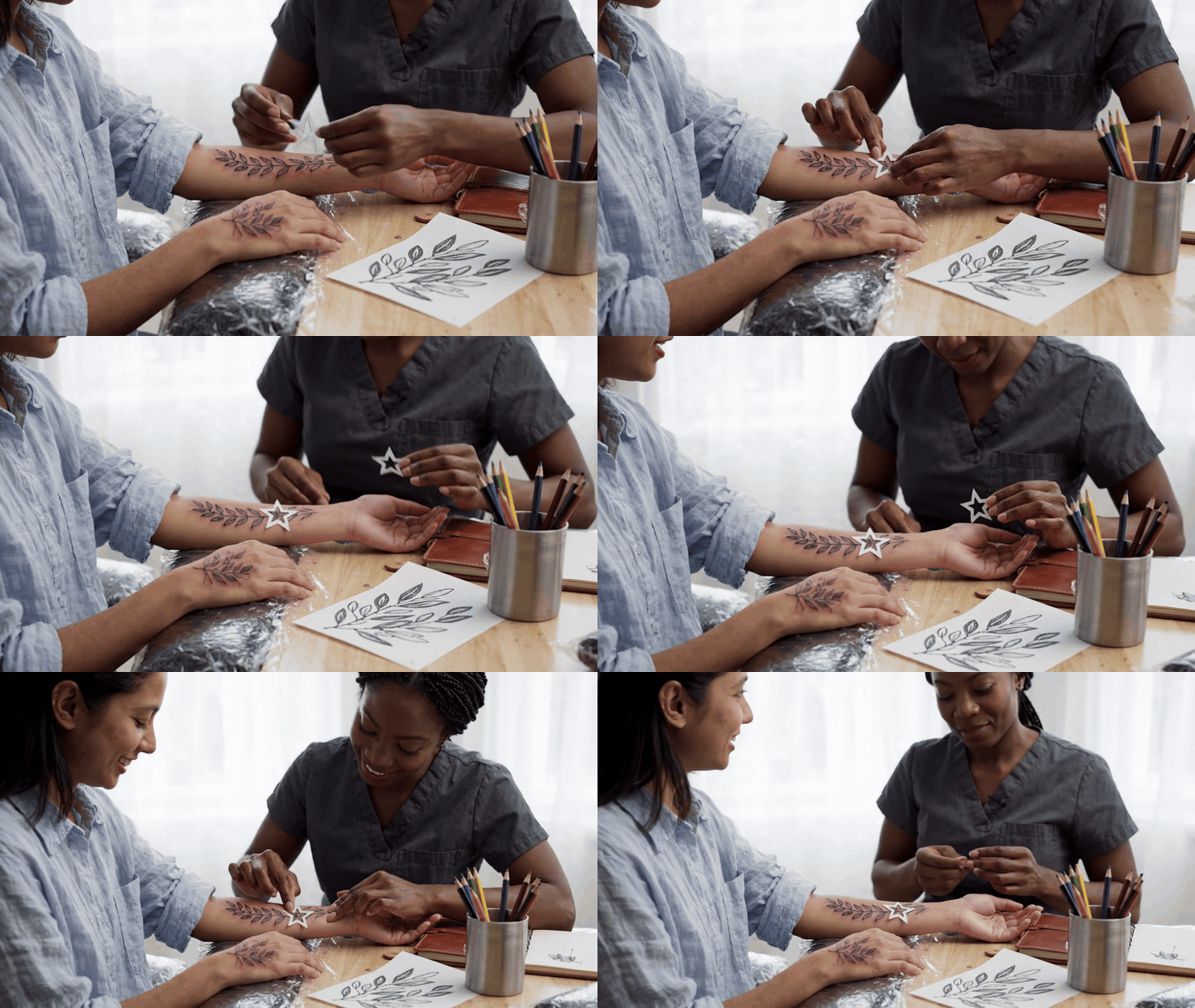
Chuỗi xem trước thiết kế hình xăm dài tám giây với Google Veo 3.1 Lite, với các góc nhìn bên, ngang và ba phần tư cao
Ca chuyển động: một giấy nến hình ngôi sao được đặt phía trên thiết kế nguyệt quế hiện có, rồi kiểm tra từ hai góc khác. Clip là quy trình xem trước thiết kế minh họa, không phải quy trình điều trị hay xăm.
Bước 6: Dừng, so sánh, khôi phục, rồi xuất
Tạo một bản ghi cho mỗi chỉnh sửa được chấp nhận. Một nhóm nhỏ có thể giữ nó trong bảng tính chia sẻ hoặc trong cùng thư mục dự án với bản gốc. Mục đích là ngăn một bản sửa xấu vô tình trở thành hình ảnh nguồn tiếp theo.
| Bản gốc đã duyệt | Delta yêu cầu | Yếu tố được bảo vệ | Kiểm tra QA | Quyết định khôi phục |
|---|---|---|---|---|
harbor-master-v1.png | Tên sản phẩm mới và nhãn màu xanh | Tay, chai, phản chiếu, cắt, ánh sáng | Văn bản, cạnh tiếp xúc, phản chiếu | Chạy lại từ bản gốc nếu có bất kỳ lệch nào |
northline-pass-v1.png | Thành phố và ngày mới | Tất cả kiểu chữ khác, lề, dây đeo, bàn | Đọc soát từng ký tự | Chạy lại từ bản gốc nếu xuất hiện tái dòng |
laurel-arm-v1.png | Một ngôi sao và hai lá | Mực hiện có, da, tư thế, phơi sáng | Điểm nối đường và kết cấu da | Chạy lại từ bản gốc nếu hình xăm cũ bị vẽ lại |
Xác nhận nội dung trước khi thay đổi kích thước, thêm độ trong suốt hoặc tạo các vùng cắt để giao. Đó là những thao tác riêng biệt. Động thái khôi phục nhanh nhất luôn là quay lại bản gốc đã duyệt gần nhất, thu nhỏ delta yêu cầu và chạy lại.
Các biến thể và chi phí của GPT Image 2.5 Comment Edit
Giao thức bảo toàn thích ứng với các chỉnh sửa phổ biến. Giữ mục tiêu trước, rồi liệt kê các yếu tố được bảo vệ theo thứ tự mà người đánh giá sẽ nhận thấy chúng.
- Màu:
Change only [object] from [old] to [new]. Preserve [list]. - Xóa:
Remove only [object]. Reconstruct only the background behind it. Preserve [list]. - Văn bản:
Replace only [exact visible text] with “[new text]”. Preserve line breaks, placement, hierarchy, and all unmarked letters. - Outpaint:
Extend to [ratio]. Do not crop or stretch [subject]. Add only background content consistent with the existing scene.
Việc sử dụng ChatGPT Images phụ thuộc vào gói và các giới hạn tạm thời gắn với tài khoản người dùng. Đừng coi giá chạy API là giá đăng ký ChatGPT. Trên Atlas, một thử nghiệm nhỏ gọn với một bản gốc đã duyệt cộng ba chỉnh sửa xấp xỉ một lần chạy bản gốc cộng ba lần chạy chỉnh sửa theo giá hiển thị trên các trang mô hình liên quan. Độ phân giải lớn hơn và lựa chọn chất lượng cao hơn có thể thay đổi chi phí hoặc thời gian chờ, vì vậy hãy kiểm tra danh mục mô hình hiện tại trước khi công bố ngân sách.
Các nhóm lặp lại cùng một yêu cầu có thể lưu bản gốc, danh sách bảo toàn đã duyệt và hồ sơ QA như một công thức chỉnh sửa nhẹ. Điều đó đáng tin cậy hơn việc cố nhớ prompt nào đã tình cờ hoạt động vào tháng trước.
GPT Image 2.5 Comment Edit: Đồng ý, Bản quyền và Sử dụng An toàn
Chỉ chỉnh sửa hình ảnh và thiết kế bạn sở hữu, được cấp phép sử dụng hoặc có sự cho phép rõ ràng để thay đổi. Xin phép trước khi thay đổi khuôn mặt, hình xăm hoặc tài sản thương hiệu của người khác. Không trình bày hình ảnh do AI chỉnh sửa như tin tức thật, giấy tờ tùy thân chính thức, bằng chứng thanh toán, thông tin du lịch hoặc bằng chứng trước-sau y tế.
Con người phải xác minh ngày tháng, giá cả, tên, tuyên bố và thông số sản phẩm trong hình ảnh cuối cùng. Mô hình có thể kết xuất một bố cục trực quan thuyết phục mà không tự thiết lập rằng nội dung là đúng.
Câu hỏi thường gặp về GPT Image 2.5 Comment Edit
GPT Image 2.5 comment edit là gì?
GPT Image 2.5 comment edit là một quy trình ChatGPT Images trong đó bạn mở một hình ảnh, đặt phản hồi trên một khu vực cụ thể và mô tả thay đổi. Hãy dùng nó với danh sách bảo toàn rõ ràng và đánh giá QA toàn hình, vì vị trí bình luận chỉ là hướng dẫn chứ không phải khóa điểm ảnh cứng.
Nút Comment nằm ở đâu trong ChatGPT Images?
Trên các trải nghiệm ChatGPT di động được hỗ trợ, mở toàn màn hình một hình ảnh đã tạo và dùng các điều khiển chỉnh sửa hình ảnh để thêm bình luận. Tính khả dụng có thể thay đổi khi một tính năng được triển khai, vì vậy hãy dùng giao diện hiện tại trong sản phẩm và hướng dẫn của Trung tâm trợ giúp thay vì dựa vào ảnh chụp màn hình cũ.
GPT Image 2.5 comment edit có chỉ thay đổi khu vực được đánh dấu không?
Nó hướng yêu cầu vào khu vực được đánh dấu, nhưng các chi tiết gần đó và thậm chí không được đánh dấu có thể dịch chuyển. Hãy bảo vệ các yếu tố quan trọng bằng văn bản, kiểm tra toàn bộ hình ảnh và quay lại bản gốc đã duyệt sau bất kỳ kết quả thất bại nào.
Prompt tốt nhất để bảo toàn khuôn mặt, logo hoặc bố cục là gì?
Bắt đầu với “Only change [target area].” Nêu nội dung mới chính xác. Sau đó thêm “Preserve” theo sau là khuôn mặt, tư thế, vị trí logo, thứ bậc văn bản, cắt, hướng sáng, vật liệu và mọi chi tiết không được đánh dấu quan trọng. Kết thúc bằng “Make no other changes.”
Tôi có thể dùng GPT Image 2.5 comment edit trên hình ảnh đã tải lên không?
Chỉ dùng hình ảnh bạn có quyền chỉnh sửa. Kỷ luật chỉnh sửa cục bộ tương tự cũng áp dụng: duyệt một phiên bản nguồn, chỉ vào mục tiêu, viết delta và danh sách bảo toàn, rồi kiểm tra kết quả. Tính khả dụng của tính năng phụ thuộc vào bề mặt ChatGPT và việc triển khai.
GPT Image 2.5 comment edit có khả dụng qua API không?
Điều khiển Comment là một tính năng giao diện ChatGPT gốc, không phải nút Atlas Cloud hay điểm cuối API. Các nhà phát triển có thể tái tạo giao thức quyết định bằng prompt chỉnh sửa hình ảnh có phạm vi, tệp nguồn đã duyệt, hồ sơ phiên bản và quy trình chỉnh sửa hình ảnh có thể chạy. Điều đó làm cho GPT Image 2.5 comment edit hữu ích ngoài phản hồi một lần, trong khi vẫn trung thực về những gì giao diện tự làm.


