Ảnh của bạn gần như đã hoàn thiện. Chai nước cần một màu khác, hoặc một từ trên tấm thẻ cần được thay thế. Bắt đầu lại sẽ vứt bỏ những phần bạn đã ưng ý.
Chú thích hình ảnh GPT Image 2.5 cho phép bạn gắn yêu cầu chỉnh sửa vào một vị trí trong ảnh. Nêu rõ điều cần thay đổi và điều cần giữ nguyên, sau đó kiểm tra toàn bộ kết quả. Một yêu cầu cục bộ vẫn cần được kiểm tra để phát hiện thay đổi ở nơi khác. Giao diện chú thích của ChatGPT và môi trường thử nghiệm chỉnh sửa mô hình của Atlas Cloud cung cấp những cách khác nhau để gửi yêu cầu chỉnh sửa.
Điểm chính
- Chỉ vào một mục tiêu và yêu cầu một thay đổi cụ thể.
- Bảo vệ rõ ràng văn bản quan trọng, hình dạng đối tượng, ánh sáng và các chỉnh sửa trước đó.
- So sánh kết quả với cả đầu vào trực tiếp và bản gốc.
- Chỉ tiếp tục từ phiên bản đã được duyệt; quay lại từ bản gốc khi các thay đổi tích lũy trở nên quan trọng.
Chú thích hình ảnh GPT Image 2.5 là gì?
Chú thích hình ảnh kết hợp một vị trí với một hướng dẫn bằng văn bản. Vị trí giúp xác định chủ thể; hướng dẫn giải thích thay đổi mong muốn. Thêm danh sách bảo toàn sẽ cho bạn thứ cụ thể để kiểm tra sau đó.
OpenAI đã giới thiệu tính năng chú thích hình ảnh trực tiếp với ChatGPT Images 2.5 vào ngày 8 tháng 9 năm 2026. Bản phát hành cũng giới thiệu Flare và Sunburst dưới dạng các mô hình API riêng biệt. Giao diện sản phẩm và tên mô hình mô tả các phần khác nhau của trải nghiệm. Riêng nút chú thích không xác định được mô hình API nào đã xử lý một hình ảnh ChatGPT cụ thể. (Thông báo phát hành của OpenAI, tháng 9 năm 2026)
Ở đây, “chú thích” nghĩa là hướng dẫn chỉnh sửa hình ảnh. Nó không phải là phản ứng công khai bên dưới một bài đăng mạng xã hội. Tính năng này cũng tự nó không thiết lập một hệ thống phê duyệt nhóm với người đánh giá được phân công hoặc lịch sử duyệt chính thức.
| Phương pháp | Điều bạn cung cấp | Hữu ích khi | Giới hạn cần nhớ |
|---|---|---|---|
| Chú thích hình ảnh | Một vị trí và một yêu cầu bằng văn bản | Bạn có thể chỉ vào một đối tượng hoặc chi tiết cụ thể | Vị trí không phải là khóa điểm ảnh |
| Chỉnh sửa chỉ bằng văn bản | Một hình ảnh và một mô tả | Mục tiêu có tên hoặc vị trí không gây nhầm lẫn | Các đối tượng tương tự có thể khiến yêu cầu mơ hồ |
| Vùng chọn | Một vùng được tô sáng và hướng dẫn | Bạn cần xác định một khu vực trực quan | Thay đổi có thể lan ra ngoài vùng chọn |
| Mặt nạ | Một mặt nạ vùng riêng biệt và một lời nhắc | Đường chỉnh sửa đã chọn chấp nhận mặt nạ | Định dạng tệp, kích thước và cách diễn giải mặt nạ phụ thuộc vào đường đó |
Các phương pháp này thể hiện ý định theo những cách khác nhau. Đừng cho rằng một chú thích tạo ra đầu vào giống như mặt nạ, hoặc vùng chọn đảm bảo mọi điểm ảnh bên ngoài nó.
Đối với chỉnh sửa thông thường, hãy bắt đầu với phương pháp đơn giản nhất xác định rõ mục tiêu. Một chai nước đỏ đơn lẻ rất dễ mô tả. Ba chai giống nhau cần vị trí, đặc điểm phân biệt hoặc một vùng cụ thể hơn. Hãy quyết định cách bạn sẽ đánh giá kết quả trước khi gửi.
Cách sử dụng chú thích hình ảnh GPT Image 2.5
Hướng dẫn chính thức trên thiết bị di động cung cấp điểm khởi đầu hữu ích: chọn một hình ảnh do ChatGPT Images tạo ra để mở toàn màn hình, nơi bạn có thể chỉnh sửa hoặc thêm chú thích. Cùng trang trợ giúp đó ghi lại các thao tác chỉnh sửa dựa trên vùng chọn và chỉnh sửa trực tiếp bằng văn bản, đồng thời cảnh báo rằng thay đổi có thể lan ra ngoài vùng được tô sáng. (Hình ảnh trong ChatGPT, tháng 9 năm 2026)
1. Mở đúng hình ảnh bạn muốn chỉnh sửa. Bắt đầu từ hình ảnh đã tạo trong cuộc trò chuyện và mở toàn màn hình. Nếu bạn đã thực hiện thay đổi, hãy xác nhận bạn đang xem kết quả mới nhất đã được duyệt. Các hình thu nhỏ giống nhau rất dễ khiến bạn chọn nhầm đầu vào.
Hãy lưu bản gốc trước khi bắt đầu. Đặt tên cho các tệp tải xuống sau đó theo thay đổi được thực hiện, chẳng hạn như bottle-v1-blue.png. Lịch sử trò chuyện là ngữ cảnh hữu ích, nhưng tệp nguồn có tên rõ ràng giúp bạn dễ dàng xác minh đầu vào tiếp theo.
2. Sử dụng điều khiển chú thích mà ứng dụng của bạn thực sự hiển thị. Xác định mục tiêu và thêm hướng dẫn cụ thể. Làm theo giao diện hiển thị trên thiết bị của bạn; hướng dẫn này không giả định rằng nhãn nút hoặc vị trí thanh công cụ giống nhau trên ứng dụng di động và web.
Đối với chỉnh sửa màu chai, thân chai là mục tiêu. Nắp là đối tượng lân cận cần bảo vệ. Chỉ vào gần ranh giới giữa chúng có thể khiến ý định của bạn không rõ ràng, vì vậy hãy nêu cả hai tên trong văn bản ngay cả khi vị trí có vẻ hiển nhiên.
3. Gửi một thay đổi rõ ràng. Tránh kết hợp đổi màu, thay chữ, thay nền và điều chỉnh ánh sáng trong cùng một lần thử đầu tiên. Một tác vụ duy nhất giúp bạn dễ nhận biết yêu cầu có hoạt động hay không và phần nào cần sửa.
4. So sánh, sau đó tiếp tục hoặc lưu. Kiểm tra mục tiêu ở kích thước đầy đủ. Tiếp theo, kiểm tra các đối tượng và văn bản bạn yêu cầu giữ nguyên. Nếu kết quả đạt yêu cầu, hãy tải xuống dưới dạng phiên bản mới. Nếu thất bại, hãy giữ đầu vào đã duyệt gần nhất và sửa yêu cầu ở đó.
Nếu bạn không thấy tùy chọn chú thích, hãy kiểm tra rằng hình ảnh đang mở toàn màn hình và xem các điều khiển chỉnh sửa có sẵn trong ứng dụng đó. Bạn có thể dùng công cụ vùng chọn được ghi lại trong tài liệu hoặc mô tả trực tiếp thay đổi. Riêng việc thiếu một nút không chứng minh rằng bạn cần nâng cấp trả phí.
Viết chú thích hình ảnh GPT Image 2.5 tốt hơn
Sử dụng một yêu cầu chỉnh sửa ngắn gọn tách bạch mục tiêu, thay đổi và các yêu cầu bảo toàn. Đây là mẫu viết thực tế, không phải cú pháp lệnh chính thức:
plaintext1Target: [object and location]. 2Change only: [one specific change]. 3Keep unchanged: [protected objects, text, framing, lighting, and prior edits].
Thay “Làm nó thành màu xanh” bằng một bề mặt được nêu tên. Viết: “Chỉ đổi thân chai kim loại màu đỏ ở một phần ba bên trái thành màu xanh coban nhám. Giữ nguyên nắp đen, thẻ giấy, bàn và tường.” Điều đó giúp “nó” có một đối tượng rõ ràng và tách bề mặt cần đổi khỏi các bộ phận lân cận.
Các từ chỉ màu sắc vẫn chỉ là mô tả, không phải thông số kỹ thuật quản lý màu. Nếu màu thương hiệu đã được duyệt là quan trọng, hãy kiểm tra tệp đã tải xuống trong quy trình sản xuất thực tế của bạn. Một chai nước màu xanh trông hợp lý và khớp chính xác màu thương hiệu là hai tiêu chí chấp nhận khác nhau.
Thay “Sửa chữ” bằng một phép thay thế chính xác. Viết: “Trên tấm thẻ thẳng đứng bên phải, thay REFILL bằng REUSE. Giữ kiểu chữ in hoa màu đen, chiều cao chữ gần tương đương, căn giữa và vị trí của tấm thẻ.” Dấu ngoặc kép quanh từ cũ và từ mới có thể giúp ý định của bạn dễ đọc hơn.
Đừng yêu cầu khoảng cách giống hệt khi từ thay thế có số chữ cái khác. Hãy quyết định ưu tiên là chiều cao chữ, căn giữa hay khớp một khung cố định. Đưa cho trình chỉnh sửa một mục tiêu nhất quán thay vì những hướng dẫn mâu thuẫn nhau.
Thay “Dọn dẹp chỗ này” bằng một thao tác xóa cụ thể. Viết: “Xóa chiếc kẹp giấy màu bạc gần góc dưới bên phải. Chỉ lấp đúng vị trí cũ của nó bằng thớ gỗ sồi phù hợp.” Ngôn ngữ dọn dẹp chung chung tạo điều kiện cho việc thiết kế lại rộng hơn, bao gồm cả những thay đổi bạn không định thực hiện.
Giữ danh sách bảo toàn có chọn lọc nhưng ý nghĩa. Nêu tên những chi tiết nếu thay đổi sẽ khiến kết quả không dùng được. Trong một chuỗi thao tác, hãy nêu rõ cả thay đổi đã được duyệt trước đó, chẳng hạn như chai nước xanh coban hoặc từ REUSE.
Cuối cùng, hãy coi “giữ nguyên” là một yêu cầu bạn phải kiểm tra. Việc nhắc lại nó mạnh mẽ hơn không biến chỉnh sửa sinh tạo thành chỉnh sửa lớp tất định. Quá trình kiểm tra chấp nhận của bạn mới là thứ biến một kết quả hợp lý thành một tài sản được duyệt.
5 chú thích hình ảnh GPT Image 2.5 để thử
5 tác vụ sau đây dùng các ví dụ ảnh sản phẩm để làm rõ mục tiêu, danh sách bảo toàn và các bước kiểm tra. 3 tác vụ đầu tạo thành một chuỗi. Các tác vụ về chất liệu và nền khám phá những ranh giới chỉnh sửa khác nhau. Các lời nhắc là những yêu cầu hoàn chỉnh mà bạn có thể điều chỉnh cho một hình ảnh mình sở hữu.
Để có đầu vào chai nước có thể tái lập, hãy tạo một ảnh gốc và lưu thành bottle-v0.png:
plaintext1Create a realistic editorial still-life photograph for an image-editing demonstration, landscape 16:9. 2 3On a pale oak desk, place one unbranded matte red reusable metal water bottle in the left third, with a black screw cap. Place one small upright off-white paper card in the right third. The card must show exactly one word: "REFILL", in large black uppercase sans-serif letters. Place one silver paper clip flat on the desk near the lower-right corner, separate from the card. 4 5Use a plain warm-gray wall, soft daylight from the upper left, believable contact shadows, and a fixed eye-level camera. Show the entire bottle, card, and paper clip clearly. 6 7No people, no logos, no additional text, no extra objects, no watermark.
Kiểm tra ảnh gốc trước khi chỉnh sửa. Bạn cần 1 chai nước, 1 tấm thẻ, 1 chiếc kẹp giấy và đúng từ REFILL. Một đầu vào sai không thể xác nhận liệu chỉnh sửa sau đó có giữ được cảnh được yêu cầu hay không.
1. Đổi màu sản phẩm. Tác vụ này phù hợp với chuyên viên tiếp thị muốn thử một phiên bản màu khác trong khi vẫn giữ bố cục hiện có. Mục tiêu là thân kim loại, không bao gồm nắp đen. Dùng bottle-v0.png và lưu kết quả được duyệt thành bottle-v1-blue.png.
plaintext1Edit the supplied image. 2 3Target: the red metal body of the water bottle in the left third. 4Change only the bottle body from matte red to matte cobalt blue. 5Keep the black cap unchanged. Preserve the bottle's shape, size, position, surface finish, highlights, and contact shadow. 6Keep the paper card, the exact word "REFILL", the silver paper clip, the oak desk, the gray wall, the lighting, and the framing unchanged. 7Do not add objects or text.
Hãy nhìn trước ranh giới giữa nắp và thân. Sau đó theo dõi đường viền bên ngoài và bóng đổ nơi chai tiếp xúc với bàn. Đường viền thay đổi hoặc điểm sáng mới có thể làm thay đổi cách cảm nhận sản phẩm ngay cả khi màu được yêu cầu đã xuất hiện.
Đọc lại REFILL và đếm các đối tượng. Chỉ duyệt ảnh nếu cả việc đổi màu lẫn các chi tiết được bảo toàn đều đáp ứng yêu cầu của bạn. Đối với danh mục sản phẩm thực tế, hãy so sánh với mẫu sản phẩm đã được duyệt trước khi coi một phiên bản màu tưởng tượng là hàng hóa bán được.
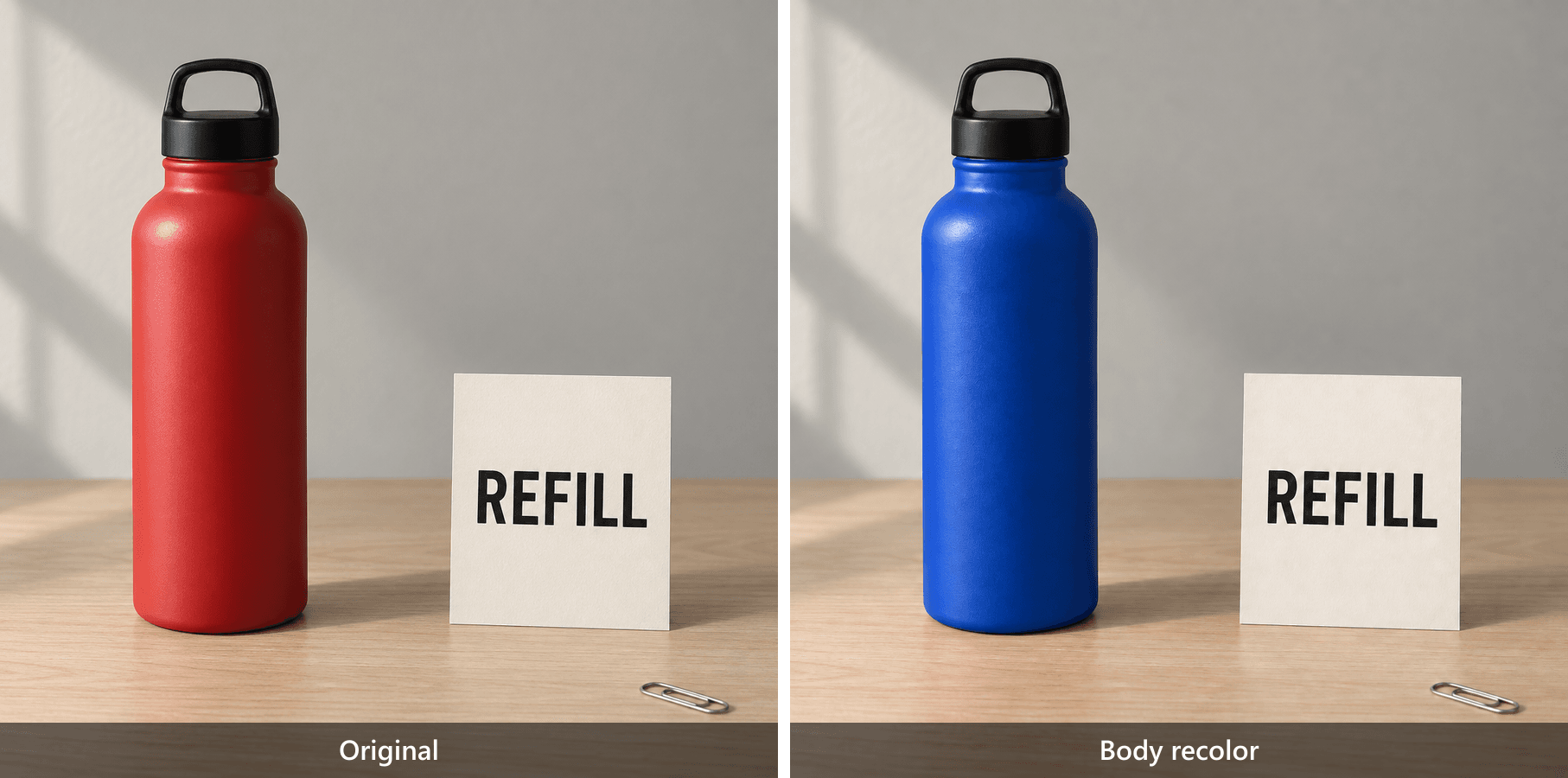 Chai đỏ và chai xanh coban hiển thị cạnh nhau, cả hai đều có thẻ REFILL và kẹp giấy
Kết quả ghép cạnh nhau cho thấy việc đổi màu thân chai theo yêu cầu. Kiểm tra rằng nắp đen, thẻ REFILL, kẹp giấy, bàn, tường và khung hình vẫn nguyên vẹn.
2. Thay thế văn bản mà không thiết kế lại hình ảnh. Tác vụ này mô phỏng việc sửa nội dung sau khi bố cục đã được duyệt. Dùng kết quả chai xanh đã duyệt, không phải ảnh chai đỏ gốc. Lưu tệp được duyệt tiếp theo thành bottle-v2-text.png.
plaintext1Edit the supplied image. 2 3Target: the word on the upright paper card in the right third. 4Replace "REFILL" with exactly "REUSE". 5Preserve the existing type style, letter color, approximate letter height, centered alignment, card dimensions, card angle, and paper texture. 6Keep the cobalt-blue bottle, black cap, silver paper clip, desk, wall, lighting, shadows, and framing unchanged. 7Do not add any other text.
Đọc lần lượt 5 chữ cái: R, E, U, S, E. Sau đó kiểm tra từ ở kích thước mà người đọc thực sự sẽ thấy. Ảnh cận cảnh có thể lộ ra các ký tự lỗi; chế độ xem kích thước bình thường cho thấy văn bản có vừa với bố cục hay không.
Từ thay thế ngắn hơn không cần chiếm đúng cùng khoảng ngang. Hãy giữ kiểu chữ và căn chỉnh theo ý đồ ban đầu thay vì ép đúng độ rộng của từ gốc. Cuối cùng, kiểm tra chai vẫn màu xanh. Từ ngữ đúng trên một chai đỏ đã bị đổi ngược lại là thất bại của chuỗi tác vụ này, ngay cả khi tấm thẻ trông chấp nhận được.
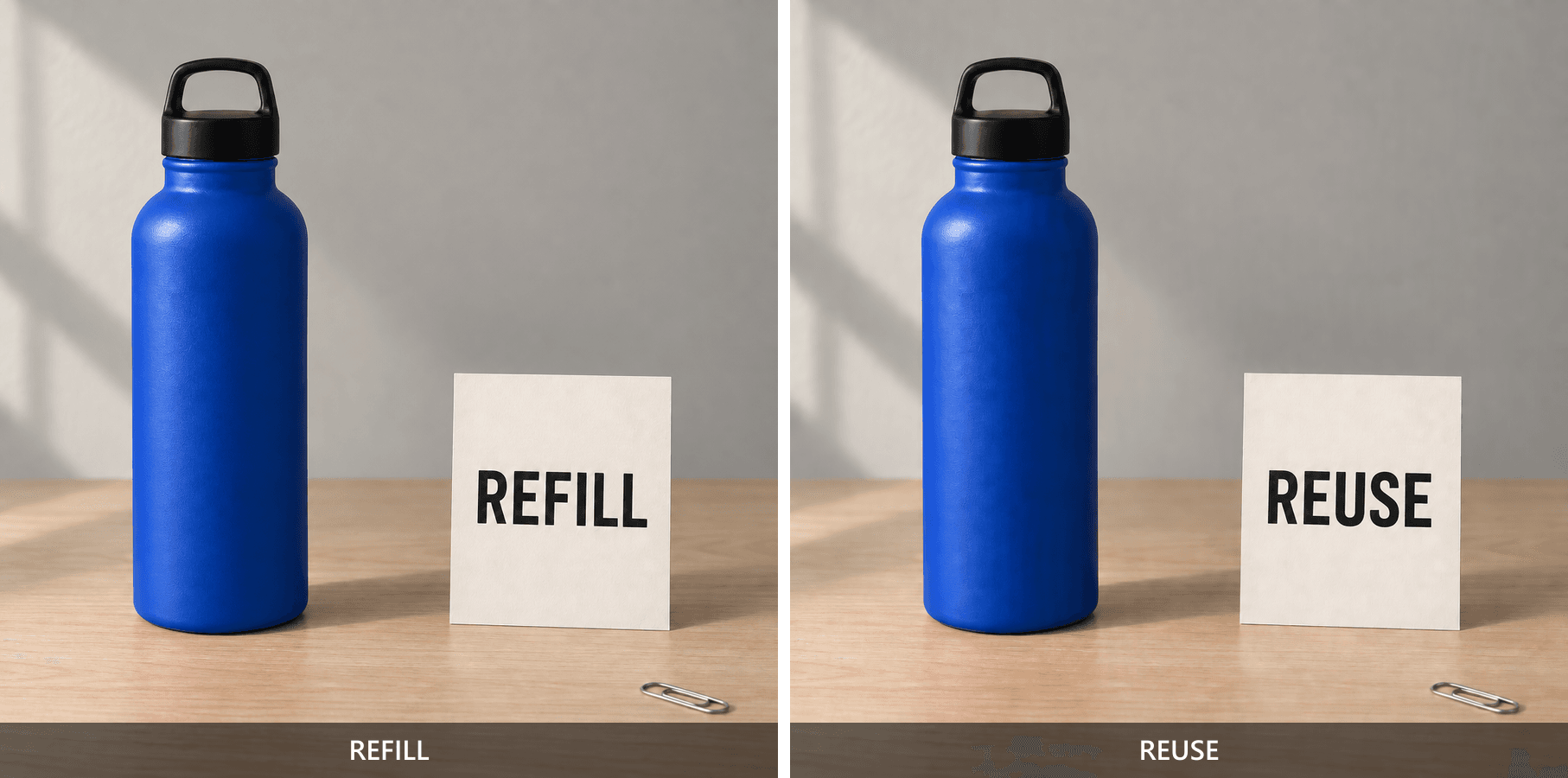
Chai xanh hiển thị cạnh nhau với thẻ REFILL trước khi chỉnh sửa và REUSE sau khi chỉnh sửa
Kết quả ghép cạnh nhau tách riêng việc thay thế từ trên thẻ. Kiểm tra cả năm chữ cái trong REUSE, sau đó xác nhận chai xanh và kẹp giấy vẫn ở nguyên vị trí.
3. Xóa một đối tượng gây mất tập trung. Một đạo cụ nhỏ không mong muốn có thể kéo sự chú ý khỏi sản phẩm. Ở đây, chỉ xóa chiếc kẹp giấy bằng bottle-v2-text.png, sau đó lưu kết quả được duyệt thành bottle-v3-clean.png.
plaintext1Edit the supplied image. 2 3Remove only the silver paper clip near the lower-right corner of the desk. 4Reconstruct the small area beneath it with continuous pale oak grain that matches the surrounding desk. 5Keep the cobalt-blue bottle, black cap, paper card, exact word "REUSE", wall, lighting, all other shadows, and framing unchanged. 6Do not move, resize, recolor, or add any other object.
Kiểm tra vị trí cũ của chiếc kẹp giấy ở kích thước đầy đủ. Tìm mảnh kim loại còn sót, bóng đổ lẻ, mảng mờ hoặc thớ gỗ dừng đột ngột. Mô hình phải tự tạo ra bề mặt bàn trước đó bị che khuất, vì vậy hãy đánh giá xem phần tái tạo đó có khớp với xung quanh không.
Sau đó so sánh vị trí tấm thẻ và các cạnh nhìn thấy được của mặt bàn. Việc xóa bỏ không nên trở thành sự sắp xếp lại âm thầm toàn bộ tĩnh vật. Kết thúc bằng việc kiểm tra cả hai lần duyệt trước: thân chai màu xanh và REUSE. Kết quả cuối cùng của chuỗi này chỉ hữu ích nếu cả 3 thay đổi dự kiến cùng tồn tại.
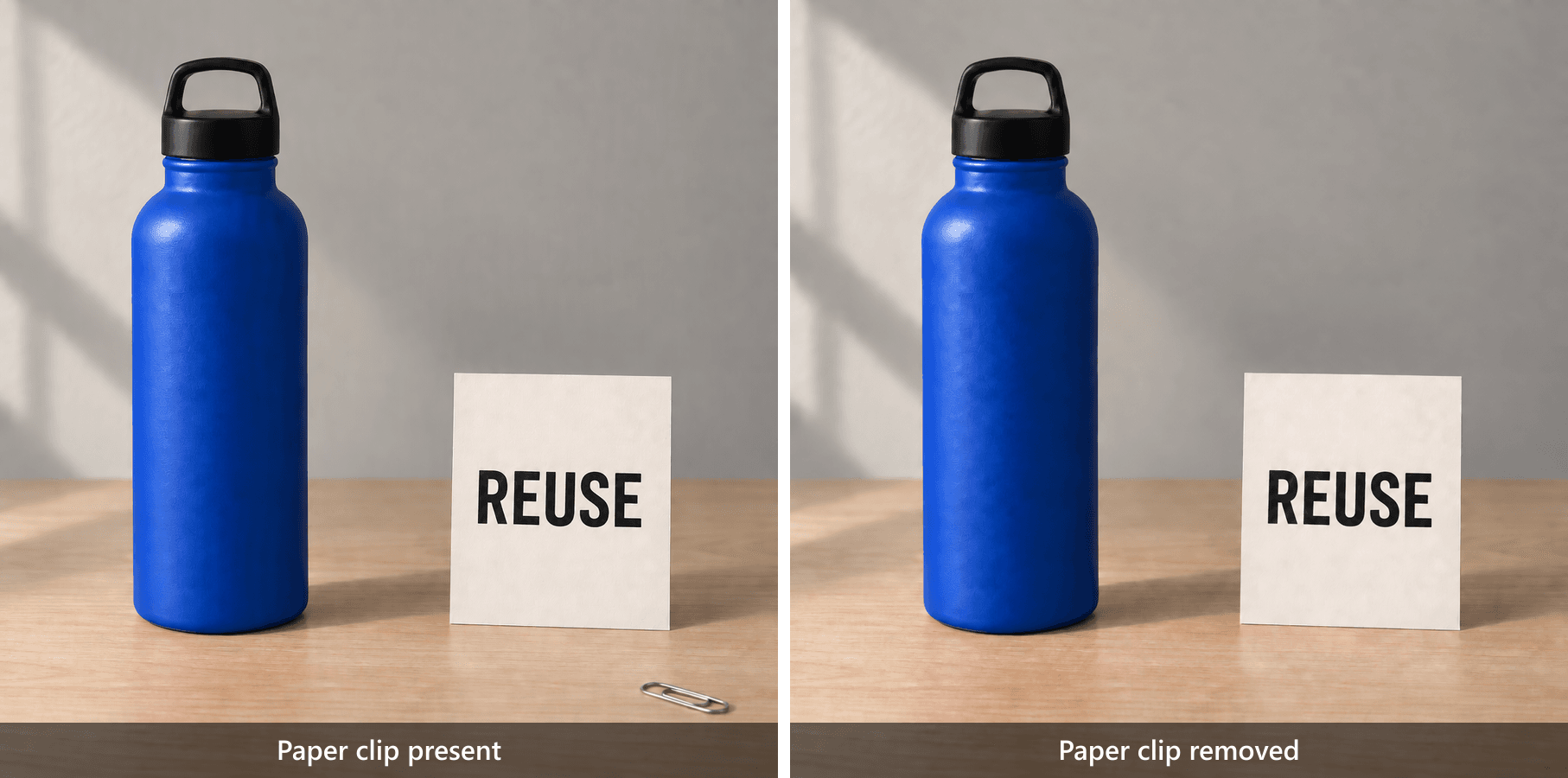
Chai xanh và thẻ REUSE trước và sau khi kẹp giấy được xóa khỏi khu vực dưới bên phải mặt bàn
Kết quả ghép cạnh nhau cho thấy kẹp giấy trước khi xóa và mặt bàn được tái tạo sau khi xóa. Kiểm tra thớ gỗ sồi, tấm thẻ, chai nước và bóng đổ ở kích thước đầy đủ.
4. Thay đổi chất liệu, không phải cả căn phòng. Một ý tưởng nội thất có thể cần thay đổi vải mà không cần sắp xếp lại đồ đạc. Tạo ảnh gốc độc lập này và lưu thành chair-v0.png:
plaintext1Create a realistic interior photograph for a material-editing demonstration, landscape 16:9. 2 3Show one light-gray fabric armchair with exactly one plain mustard-yellow cotton cushion centered against its backrest. The chair stands on an oak floor. A small round walnut side table is on the right, holding one closed book with no visible text. A white wall forms the background. 4 5Use soft window light from the left, a fixed three-quarter camera view, realistic fabric texture, and believable shadows. 6No people, no logos, no additional cushions, no decorative objects, no text.
Khi đầu vào khớp với mô tả đó, hãy yêu cầu thay đổi chất liệu và lưu kết quả được duyệt thành chair-v1-linen.png:
plaintext1Edit the supplied image. 2 3Target: the single mustard-yellow cushion on the armchair. 4Change only its fabric from smooth cotton to visibly woven linen. 5Keep the cushion's mustard-yellow color, dimensions, silhouette, seams, position, and folds as close to the source as possible. 6Preserve the armchair, side table, closed book, floor, wall, lighting direction, shadows, and camera framing. 7Do not add or remove any objects.
So sánh kết cấu và hình dạng riêng biệt. Hoa văn dệt nhìn thấy được có thể đáp ứng diện mạo yêu cầu nhưng đường viền đệm thay đổi vẫn không đạt yêu cầu bảo toàn. Kiểm tra các đường may, góc, nếp gấp và điểm tiếp xúc với lưng ghế.
Kết cấu được dựng hình không thể chứng thực thành phần sợi của vải dệt. Đây là bài tập chỉnh sửa diện mạo; việc tìm nguồn vải lanh thực tế cần thông tin vật liệu thật. Cũng hãy kiểm tra ghế, bàn và sách, vì một căn phòng trông hợp lý vẫn có thể khác với đầu vào đã được duyệt.
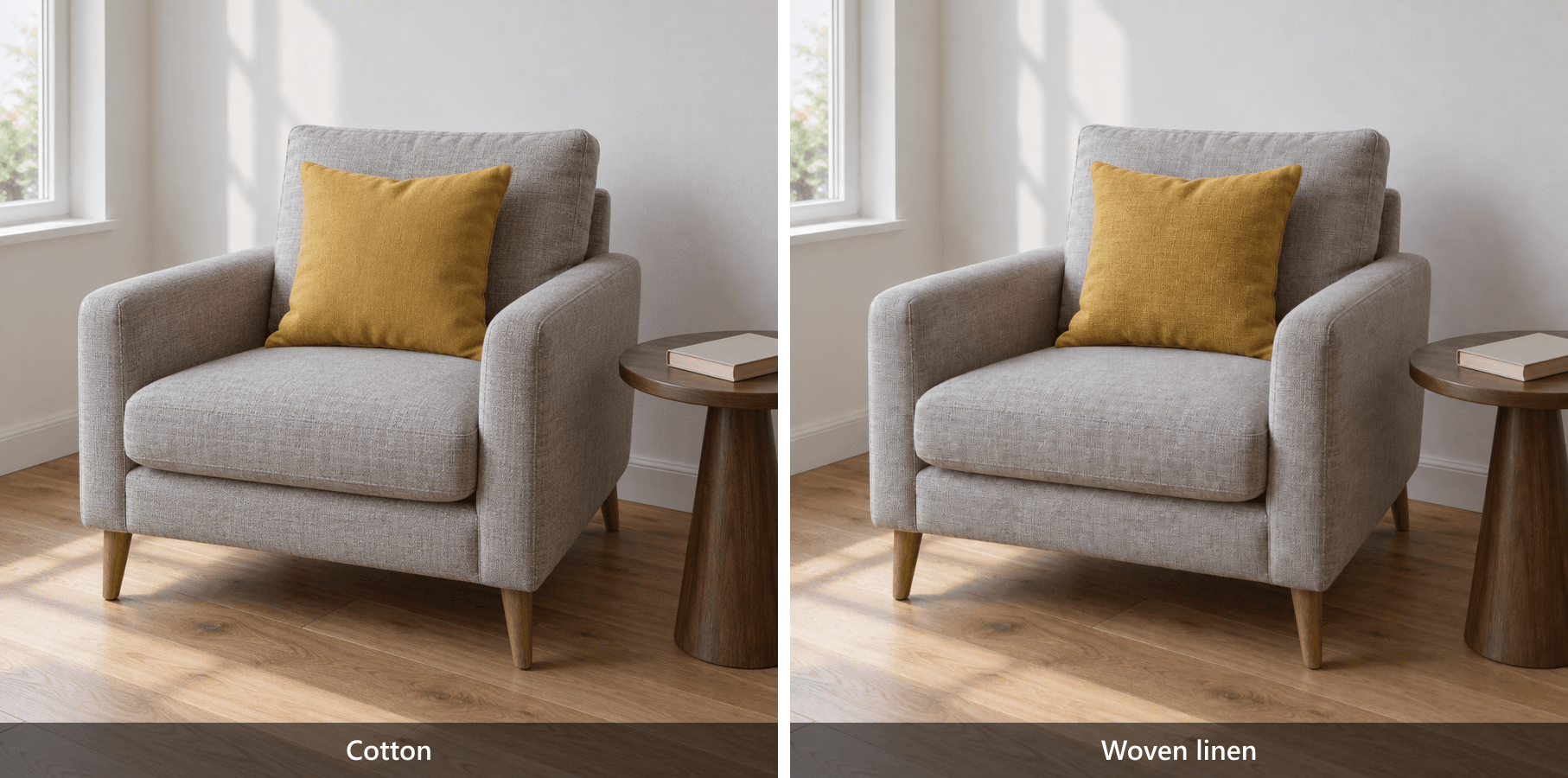 Đệm ghế màu vàng mù tạt hiển thị trước đó là cotton và sau đó là vải lanh dệt thấy rõ
Kết quả ghép cạnh nhau làm rõ hoa văn dệt trong khi vẫn giữ ghế, bàn phụ, sách, căn phòng, màu đệm và đường viền tổng thể để so sánh.
5. Thay nền trong khi bảo vệ chủ thể. Thay đổi màu tường cho phép bạn khám phá một bối cảnh khác xung quanh bố cục hiện có. Bắt đầu lại từ bottle-v0.png. Nhánh độc lập này nên giữ chai đỏ và REFILL, không phải chuỗi chai xanh.
plaintext1Edit the supplied image. 2 3Replace only the warm-gray wall behind the desk with a clean medium cobalt-blue painted wall. 4Preserve the red bottle, black cap, paper card, exact word "REFILL", silver paper clip, oak desk, object positions, camera framing, and foreground lighting. 5Keep the wall plain, evenly painted, and free of decorations, patterns, gradients, or added objects. 6Do not recolor the bottle or desk.
Lưu kết quả được duyệt thành bottle-background-blue.png. Kiểm tra ranh giới giữa tường và bàn cũng như các cạnh của chai và thẻ. Viền xanh trên đối tượng tiền cảnh, màu mặt bàn bị thay đổi hoặc đường chân trời bị dịch chuyển có thể quan trọng không kém bức tường mới.
Yêu cầu này ảnh hưởng đến một phần lớn hình ảnh. Hãy áp dụng các kiểm tra rộng hơn so với việc sửa một lỗi văn bản nhỏ, đặc biệt là xung quanh ranh giới chủ thể và cảm nhận ánh sáng. “Xanh coban trung bình” mô tả diện mạo dự kiến; nó không thiết lập một giá trị màu đo được hay đảm bảo danh tính điểm ảnh tiền cảnh.
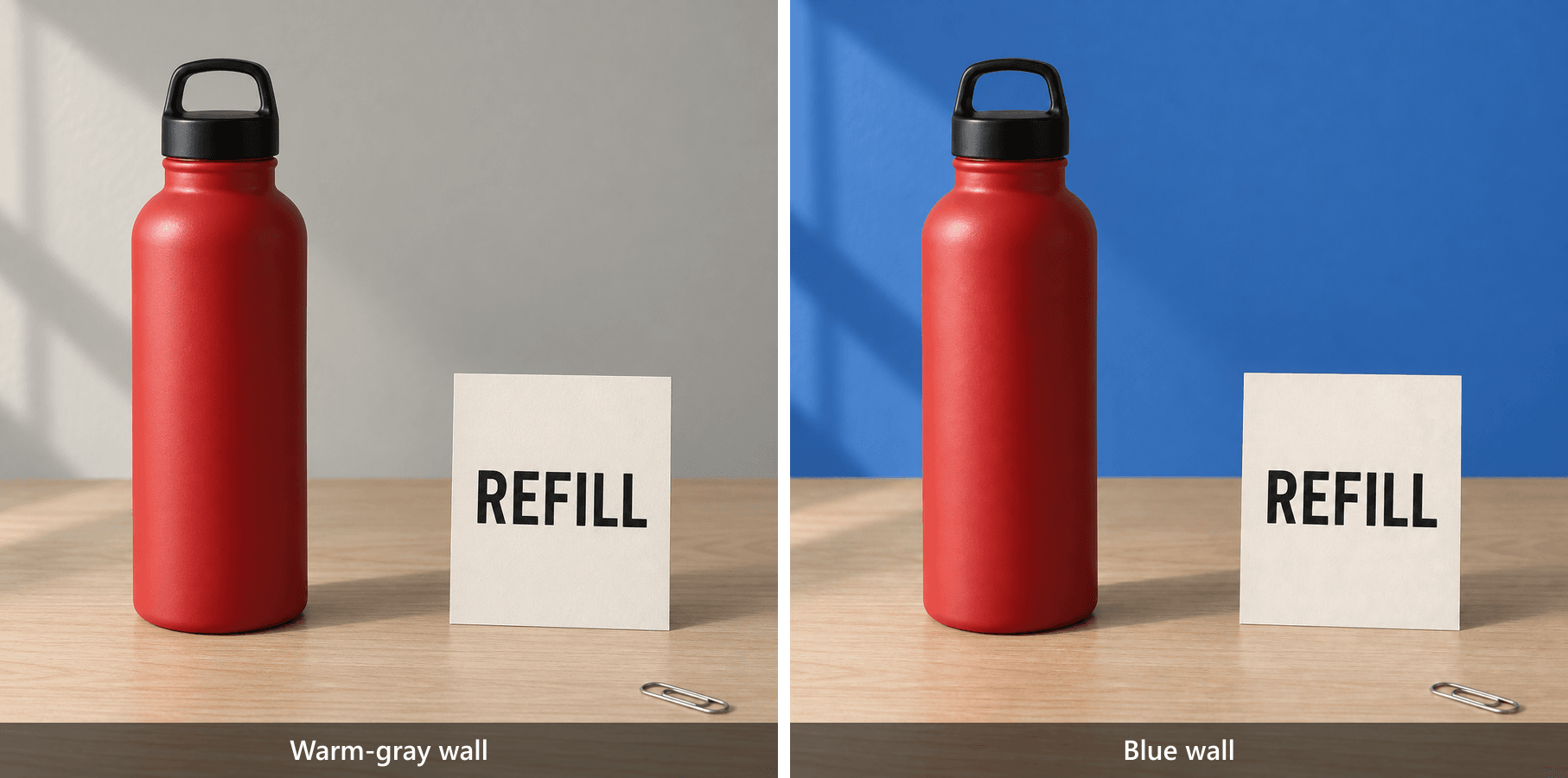
Chai đỏ, thẻ REFILL và kẹp giấy hiển thị với tường xám ấm trước khi chỉnh sửa và tường xanh coban sau khi chỉnh sửa
Kết quả ghép cạnh nhau cho thấy việc thay nền. Kiểm tra cạnh chai, cạnh thẻ, màu bàn, kẹp giấy và bóng đổ tiền cảnh xem có loang màu xanh hoặc dịch chuyển ngoài ý muốn không.
Sử dụng bảng chấp nhận này cho 5 tác vụ. Việc thay đổi mục tiêu thành công và giữ nguyên môi trường xung quanh là những quyết định riêng biệt. Các hàng chưa xác minh phải giữ trạng thái chưa xác minh cho đến khi kiểm tra tệp đã tải xuống thực tế.
| Tác vụ | Mục tiêu hoàn thành? | Chi tiết bảo toàn cần kiểm tra | Trạng thái duyệt | Số lần thử |
|---|---|---|---|---|
| Màu chai | Thân đỏ đổi thành xanh | Nắp đen, đường viền, REFILL, kẹp giấy, bóng đổ | Cần xem xét | 1 đã hiển thị |
| Chữ trên thẻ | REFILL đổi thành REUSE | Chính xác REUSE, thân xanh, kẹp giấy, góc thẻ | Cần xem xét | 1 đã hiển thị |
| Xóa kẹp giấy | Kẹp giấy không còn trong kết quả | Thớ gỗ liền mạch, thân xanh, REUSE | Cần xem xét | 1 đã hiển thị |
| Chất liệu đệm | Diện mạo cotton đổi thành vải lanh dệt | Màu vàng, đường may, đường viền, căn phòng | Cần xem xét | 1 đã hiển thị |
| Thay nền | Tường xám ấm đổi thành xanh coban | Thân đỏ, REFILL, bàn, kẹp giấy, cạnh tiền cảnh | Cần xem xét | 1 đã hiển thị |
Khi chú thích hình ảnh GPT Image 2.5 gặp trục trặc
Bắt đầu bằng cách so sánh đầu ra với đầu vào chính xác được dùng cho lần thử đó. Sau đó so sánh với ảnh gốc. Lần so sánh đầu tiên tách riêng thay đổi mới nhất; lần thứ hai cho thấy liệu một số chỉnh sửa riêng lẻ chấp nhận được đã dần làm thay đổi cảnh hay chưa.
Nếu nhầm đối tượng bị thay đổi, hãy cải thiện khả năng xác định. Kiểm tra xem ảnh có chứa các đối tượng tương tự không. Thêm vị trí và đặc điểm phân biệt, chẳng hạn như “tấm thẻ thẳng đứng bên phải.” Mô tả thẩm mỹ dài hơn sẽ không giải quyết được bạn muốn nói đến đối tượng nào.
Nếu chữ được bảo toàn bị thay đổi, hãy thu nhỏ tác vụ. Nêu rõ chính xác từ ngữ phải giữ nguyên. Thử lại từ phiên bản đã duyệt gần nhất, sau đó đọc lại từng từ nhìn thấy được. Chỉ kiểm tra phần thay thế được yêu cầu có thể bỏ sót một lỗi văn bản không liên quan.
Nếu một chỉnh sửa trước đó biến mất, hãy xác minh phiên bản đầu vào. Một chai đỏ sau khi chỉnh sửa chữ có thể nghĩa là bạn đã cung cấp bản gốc thay vì bản xanh đã duyệt. Hãy sửa lỗi đó trước khi quy lỗi thoái lui cho mô hình.
Nếu hình dạng hoặc kết cấu chệch đi qua các vòng lặp, hãy quay lại ảnh gốc. Gửi một yêu cầu tích lũy mới liệt kê các thay đổi đã được duyệt và yêu cầu mới. Đây là một thử nghiệm khôi phục, không phải sự đảm bảo. Kiểm tra lại kết quả tổng hợp theo từng tiêu chí chấp nhận.
Nếu bản gốc sai, hãy sửa đầu vào. Một đối tượng thừa, từ sai trên thẻ hoặc chai bị cắt trong ảnh gốc đã tồn tại trước khi chỉnh sửa. Ghi nhận lỗi của đầu vào và tạo lại hoặc sửa nó trước khi đánh giá tác vụ bảo toàn.
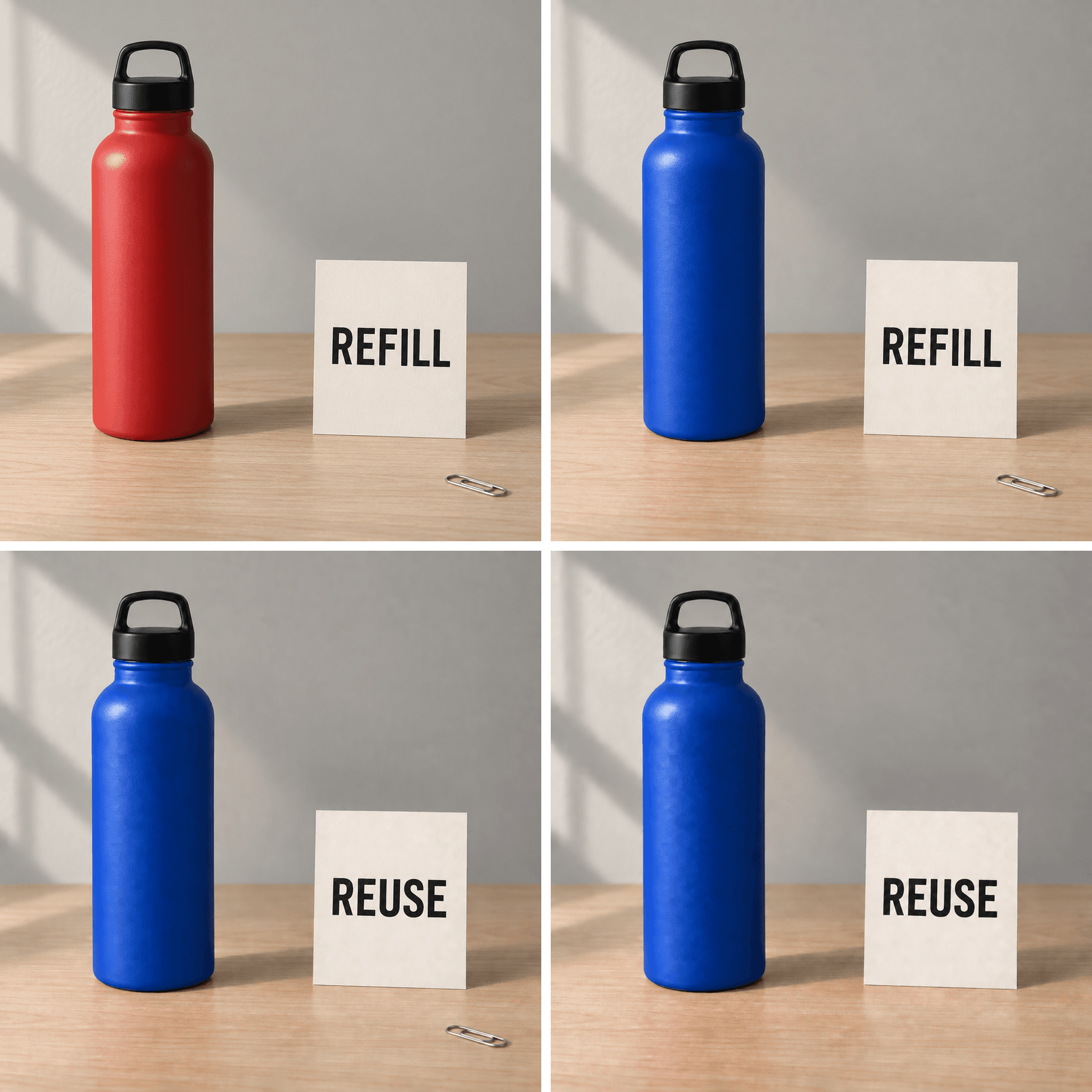 Chuỗi bốn bước của chai nước: ảnh gốc REFILL đỏ, chai REFILL xanh, chai REUSE xanh và chai REUSE xanh đã xóa kẹp giấy
So sánh nắp, chữ trên thẻ, cạnh chai, khu vực kẹp giấy và thớ gỗ bàn trên cả bốn phiên bản đã lưu. Xác định thay đổi bằng cách kiểm tra trực quan thay vì giả định sự chệch hướng.
“Trông có vẻ được giữ nguyên” và “giống hệt từng điểm ảnh” mô tả những tiêu chuẩn khác nhau. Một đường viền quen thuộc có thể che giấu những thay đổi nhỏ ở cạnh. Ngược lại, sự khác biệt số giữa các tệp không tự động nghĩa là tài sản không dùng được ở kích thước hiển thị dự kiến.
Sử dụng các hình ảnh được căn chỉnh, cùng tỷ lệ để so sánh kỹ. Tránh đánh giá bản xem trước đã thay đổi kích thước so với bản gốc độ phân giải đầy đủ. Đối với văn bản pháp lý, logo hoặc một yếu tố khác phải giữ nguyên chính xác, hãy bảo toàn yếu tố đó bằng các lớp tất định trong một trình chỉnh sửa ảnh thông thường trong khâu sản xuất cuối.
Dừng một nhánh khi kết quả mới gây ra lỗi chi tiết được bảo toàn mà bạn không thể chấp nhận. Giữ nó như một lần thử bị từ chối để lưu hồ sơ, nhưng tiếp tục từ đầu vào đã duyệt gần nhất. Điều này ngăn một bản sửa cục bộ hấp dẫn trở thành nguồn gây ra nhiều vấn đề ẩn giấu mới.
Sử dụng cùng yêu cầu chỉnh sửa trên Atlas Cloud
Khi một nhóm cần lưu yêu cầu chỉnh sửa và chọn một mô hình có tên để chạy sau này, Atlas Cloud cung cấp một hướng khác cho cùng tác vụ. Giữ ảnh nguồn, lời nhắc, tham số và ghi chú duyệt cùng nhau để đồng nghiệp có thể hiểu điều đã được yêu cầu.
Sunburst là họ mô hình duy nhất được chỉ định cho phần trình diễn này. OpenAI định vị nó cho tác vụ tạo và chỉnh sửa chi tiết; tài liệu mô hình chính thức xác định gpt-image-2.5-sunburst là mô hình nhận đầu vào hình ảnh và xuất ra hình ảnh. (Tài liệu mô hình Sunburst, tháng 9 năm 2026)
Flare là tùy chọn hướng đến tốc độ trong thông báo phát hành của OpenAI. Định vị đó có thể định hướng cho một lần thử trong tương lai, nhưng nó không xác định mô hình nào sẽ bảo toàn ảnh cụ thể của bạn tốt hơn. Bài viết này không đưa ra bài đánh giá so sánh Flare với Sunburst.
Chỉ tạo ảnh gốc nếu bạn cần. Đối với các cảnh do tác giả thiết kế ở trên, hãy mở Sunburst Text-to-Image và dán lời nhắc ảnh gốc hoàn chỉnh về chai nước hoặc ghế. Nếu bạn đã có sẵn một bản gốc phù hợp, hãy bắt đầu với hình ảnh đó.
Đặt Quality thành max, Size thành 2560x1440, Output Format thành png, Background thành opaque và Number thành 1. Các trang chi tiết công khai đánh dấu độ phân giải trên 2560×1440 là thử nghiệm ở phía nhà cung cấp. Phần trình diễn này không cần dải độ phân giải lớn hơn đó.
Chạy yêu cầu chỉnh sửa trên nguồn đã duyệt. Trong Sunburst Edit, tải lên 1 tệp PNG gốc hoặc đầu ra đã duyệt gần nhất. Dán lời nhắc chỉnh sửa hoàn chỉnh tương ứng. Áp dụng cùng các cài đặt chất lượng, kích thước, định dạng, nền và số lượng ảnh. Để trống Mask cho phần trình diễn ngôn ngữ tự nhiên này.
Trang chỉnh sửa công khai đã được kiểm tra vào ngày 16 tháng 9 năm 2026 và bao gồm các điều khiển tải ảnh lên, Prompt, Mask, Quality và Size. Tính năng ghim chú thích gốc hoặc nhập lịch sử chú thích từ ChatGPT chưa được xác minh. Việc tái sử dụng yêu cầu bằng văn bản không chuyển chính tương tác ChatGPT.
Trước khi chạy, hãy đọc lại các cài đặt hiển thị trên biểu mẫu. Sau khi hoàn tất, tải xuống tệp đã tạo và kiểm tra theo bảng chấp nhận. Chọn cùng mô hình và tham số giúp quy trình dễ tái lập hơn; điều đó không hứa hẹn các tệp đầu ra giống hệt nhau trong các lần chạy lặp lại.
Chú thích hình ảnh GPT Image 2.5: Chi phí và kiểm tra
Hạn mức sử dụng ChatGPT và phí mô hình Atlas thuộc các hệ thống riêng biệt. Gói đăng ký ChatGPT không xác định giá của một lần chạy trên Atlas, và giá trong danh mục Atlas không mô tả số lần chỉnh sửa ảnh mà tài khoản ChatGPT của bạn có thể thực hiện.
Tại thời điểm kiểm tra ngày 16 tháng 9 năm 2026, danh mục mô hình Atlas hiển thị giá khởi điểm được làm tròn với chương trình khuyến mãi 20% cho cả hai đường Sunburst. Các con số trong danh mục đó không thể định giá cho quy trình max, 2560×1440 của hướng dẫn này với đầu vào ảnh tham chiếu.
Các trang chi tiết giải thích cách tính phí dựa trên token cho văn bản đầu vào, ảnh tham chiếu và đầu ra được tạo. Chúng cũng phân biệt khoản giữ khi gửi yêu cầu với việc thanh toán sử dụng cuối cùng. Ghi lại báo giá trước khi gửi và khoản phí đã quyết toán sau đó, nếu có. Đánh dấu rõ ràng những bằng chứng thanh toán không có sẵn.
Đếm tất cả các lần thử đóng góp vào sản xuất, bao gồm đầu ra bị từ chối và các lần thử lại trên ảnh gốc. Giữ các khoản trong môi trường thử nghiệm tách biệt với hóa đơn sản xuất. Một kết quả được tạo trong môi trường thử nghiệm không xác định hóa đơn thực tế của khách hàng trả phí.
plaintext1Cost per approved asset = 2Total actual charges for all attempts / Number of approved assets
Xác định “tài sản được duyệt” trước khi tính toán. Nếu bạn chỉ xuất bản ảnh chai nước đã làm sạch cuối cùng, các tệp trung gian màu xanh và chỉnh sửa chữ là các bước sản xuất, không phải 3 sản phẩm bàn giao bổ sung. Nếu không có tài sản nào đạt yêu cầu, tỷ lệ không xác định; hãy báo cáo số lần thử và chi phí mà không bịa ra một mức chi phí cho mỗi lần thành công.
Sử dụng nhất quán thời gian từ lúc gửi đến lúc hoàn tất. Cộng riêng thời gian xem xét thủ công nếu bạn đang ước tính công sức sản xuất. 5 loại tác vụ này có thể hé lộ các dạng lỗi thực tế; chúng không thể xác lập một tỷ lệ thành công chung cho mọi sản phẩm, nội thất và ảnh tiếp thị.
Các câu hỏi thường gặp
Chú thích hình ảnh GPT Image 2.5 là gì?
Chúng là các hướng dẫn chỉnh sửa gắn vào một vị trí trên hình ảnh trong ChatGPT. Xác định mục tiêu, nêu rõ thay đổi được yêu cầu và chỉ ra các chi tiết cần giữ nguyên. Chúng khác với chú thích công khai trên ảnh và không nên được coi là bản ghi phê duyệt tự động.
Tại sao tôi không thấy tùy chọn Comment trong ChatGPT?
Hãy mở hình ảnh đã tạo toàn màn hình và kiểm tra các điều khiển chỉnh sửa mà ứng dụng của bạn cung cấp. Trợ giúp chính thức mô tả chú thích trên thiết bị di động, cùng với chỉnh sửa dựa trên vùng chọn và chỉnh sửa trực tiếp bằng văn bản. Hướng dẫn này chưa xác định nguyên nhân khiến nút bị thiếu trên tài khoản của bạn. Riêng việc thiếu nút không đủ bằng chứng để kết luận rằng bạn cần nâng cấp trả phí.
Tôi có thể thay đổi một đối tượng mà không thay đổi nền không?
Bạn có thể yêu cầu điều đó bằng cách nêu tên đối tượng, vị trí của nó và các chi tiết nền cần giữ nguyên. Coi đầu ra là một ứng viên và so sánh toàn bộ cảnh. Một thay đổi mục tiêu trông thành công chỉ là một nửa của quá trình kiểm tra; môi trường xung quanh bị thay đổi vẫn có thể khiến kết quả không phù hợp.
Tại sao hình ảnh thay đổi ngoài vùng tôi đã chọn?
OpenAI cảnh báo rằng vùng chọn có thể không chính xác và các chỉnh sửa có thể lan ra ngoài vùng đó. Hãy thu hẹp yêu cầu, nêu rõ các chi tiết cần bảo toàn và thử lại từ một nguồn đã duyệt sạch sẽ. Nếu việc bảo toàn chính xác là thiết yếu, hãy hoàn thiện các phần cần bảo toàn bằng các lớp tất định thay vì dựa vào các yêu cầu sinh tạo lặp đi lặp lại.
Tôi nên dùng Flare hay Sunburst cho các chỉnh sửa chính xác?
Sunburst là lựa chọn hướng đến độ chính xác trong định vị của OpenAI, trong khi Flare nhấn mạnh tốc độ. Hướng dẫn này chỉ định Sunburst cho quy trình chỉnh sửa có kiểm soát. Không có bài kiểm tra Flare tương ứng ở đây, vì vậy nó không đưa ra xếp hạng đo lường hay khẳng định Sunburst luôn bảo toàn mọi chi tiết tốt hơn.
Tôi có thể sử dụng cùng hướng dẫn chỉnh sửa trên Atlas Cloud không?
Có: hãy tải nguồn liên quan lên đường chỉnh sửa ảnh của nó và tái sử dụng yêu cầu bằng văn bản. Xác minh các tham số hiển thị và xem xét đầu ra đã tải xuống. Các ghim chú thích gốc của ChatGPT, ngữ cảnh cuộc trò chuyện và nhập lịch sử chú thích không được xác lập bởi quy trình đó. Giữ phiên bản nguồn cùng với lời nhắc để người vận hành tiếp theo biết các hướng dẫn đang nói đến điều gì.
Để thử cùng yêu cầu chỉnh sửa ngoài phạm vi chú thích hình ảnh GPT Image 2.5, hãy chọn một hình ảnh hiện có, chạy một lần chỉnh sửa trong Sunburst Edit và kiểm tra kết quả trước khi thực hiện thay đổi tiếp theo.





