Ngày trên một tấm áp phích đã hoàn thiện bị sai. Việc thay “SATURDAY 7 PM” bằng “SUNDAY 6 PM” nghe có vẻ nhỏ, nhưng trong một hình ảnh phẳng, các chữ cái và nền dùng chung pixel. Chỉnh sửa áp phích bằng GPT Image 2.6 có thể tạo ra một hình ảnh đã sửa từ tác phẩm đã được duyệt. Nó không thể đảm bảo rằng các từ khác, khoảng cách hoặc đồ họa sẽ giữ nguyên.
Chỉ cho trình chỉnh sửa một thay thế chính xác và nêu rõ những gì phải tồn tại. Sau đó xem xét toàn bộ đầu ra trước khi nó đến với khán giả. Dưới đây là một prompt bạn có thể điều chỉnh, tiếp theo là ba ví dụ GPT Image 2.6 đã được công bố từ hướng dẫn gợi ý hình ảnh của OpenAI. Các ví dụ cho thấy cần kiểm tra gì trong một kết quả thực tế; chúng không được khẳng định là các lần chạy của áp phích sự kiện mẫu.
Những điểm chính
- Trích dẫn văn bản cũ và mới, đồng thời nêu rõ mọi dòng và yếu tố thiết kế phải giữ nguyên.
- Xem xét toàn bộ hình ảnh được trả về ở kích thước đầy đủ, bao gồm cả phần chữ và lề không bị tác động.
- Các ví dụ 2.6 đã công bố cho thấy những chỉnh sửa hữu ích, nhưng chúng không đảm bảo giữ nguyên từng pixel cho áp phích của bạn.
- Dùng tệp thiết kế dạng lớp khi cần kiểm soát chính xác kiểu chữ thương hiệu, logo hoặc sản xuất in.
Bắt đầu với một chỉnh sửa áp phích GPT Image 2.6 có phạm vi hẹp
Một bản sửa áp phích cần luồng chỉnh sửa vì tác phẩm là đầu vào. Trên Atlas Cloud, Sunburst Edit và Flare Edit chấp nhận một hình ảnh hiện có và một hướng dẫn. Một lần chỉnh sửa trả về một hình ảnh phẳng mới, không phải chữ hay lớp thiết kế có thể chỉnh sửa. Các ví dụ dưới đây cho thấy cần kiểm tra gì; chúng không chứng minh rằng một biến thể là tốt hơn cho một áp phích cụ thể.
Để có một ví dụ viết cụ thể, hãy tưởng tượng một áp phích sự kiện tỷ lệ 2:3 đã được duyệt có nội dung “OPEN STUDIO”, “COMMUNITY ART NIGHT”, “SATURDAY 7 PM” và “FREE ENTRY”. Vòng màu san hô, nền màu xanh navy và căn chỉnh của nó cũng cần tồn tại. Đây là một đề bài giả định cho prompt bên dưới, không phải một lần chạy mẫu được ghi nhận.
Trước khi chạy một chỉnh sửa, hãy viết ra ba điều:
| Đề bài | Cần chỉ định gì cho áp phích này |
|---|---|
| Thay đổi | Thay “SATURDAY 7 PM” bằng “SUNDAY 6 PM” đúng một lần. |
| Giữ | Giữ nguyên ba dòng còn lại, vòng san hô, nền xanh navy, lề, thứ tự đọc và tỷ lệ dọc. |
| Kiểm tra | Hiệu đính từng từ và so sánh bố cục, màu sắc và kích thước pixel thực tế với bản gốc. |
Hướng dẫn gợi ý hình ảnh của OpenAI khuyến nghị trích dẫn nội dung bắt buộc và chỉ định những gì một chỉnh sửa phải giữ nguyên. Một đề bài chính xác giúp mô hình hiểu ranh giới, nhưng đầu ra vẫn cần con người xem xét.
Prompt có thể sao chép cho thay đổi ngày một dòng
Tải bản gốc đã được duyệt của bạn lên một luồng chỉnh sửa hình ảnh và kiểm tra rằng bản xem trước hiển thị đúng tệp. Điều chỉnh các từ được trích dẫn và chi tiết hình ảnh trong prompt ví dụ này cho khớp với áp phích của bạn:
plaintext1Edit the uploaded poster. Replace ONLY the line "SATURDAY 7 PM" with "SUNDAY 6 PM". Render the replacement exactly once, in the same position, alignment, type style, weight, size, and color. Preserve verbatim "OPEN STUDIO", "COMMUNITY ART NIGHT", and "FREE ENTRY". Preserve the navy background, coral ring, spacing, margins, visual hierarchy, and 2:3 portrait composition. Do not add or remove any other element, text, logo, or watermark.
Lưu hình ảnh được trả về bên cạnh bản gốc. Bài viết này không hiển thị đầu ra hoàn chỉnh cho prompt mẫu này, nên không có tuyên bố thành công ngụ ý nào. Quyết định thực sự đến sau khi so sánh kết quả với đề bài, không phải sau khi quá trình tạo kết thúc.
Ba trường hợp đã công bố cho thấy cần kiểm tra gì
Các bài viết ví dụ hữu ích kết hợp nhiệm vụ, đầu vào, đầu ra và điểm kiểm tra với nhau. Các trường hợp dưới đây theo định dạng đó. Mỗi hình ảnh được ghi nguồn đã công bố, và mỗi trường hợp tách biệt những gì có thể thấy với những gì nó không thể chứng minh về áp phích của bạn.
Trường hợp 1: Dịch mọi nhãn mà không dựng lại bố cục
Trong ví dụ dịch thuật GPT Image 2.6 của OpenAI, Sunburst nhận một infographic máy pha cà phê tiếng Anh và hướng dẫn dịch văn bản sang tiếng Tây Ban Nha mà không thay đổi phần còn lại của hình ảnh. Hai ảnh tĩnh chính thức được hiển thị ở đây dưới dạng GIF luân phiên để người đọc có thể so sánh tiêu đề lớn, chú thích đánh số, sơ đồ và các bảng dưới trong cùng một khung.
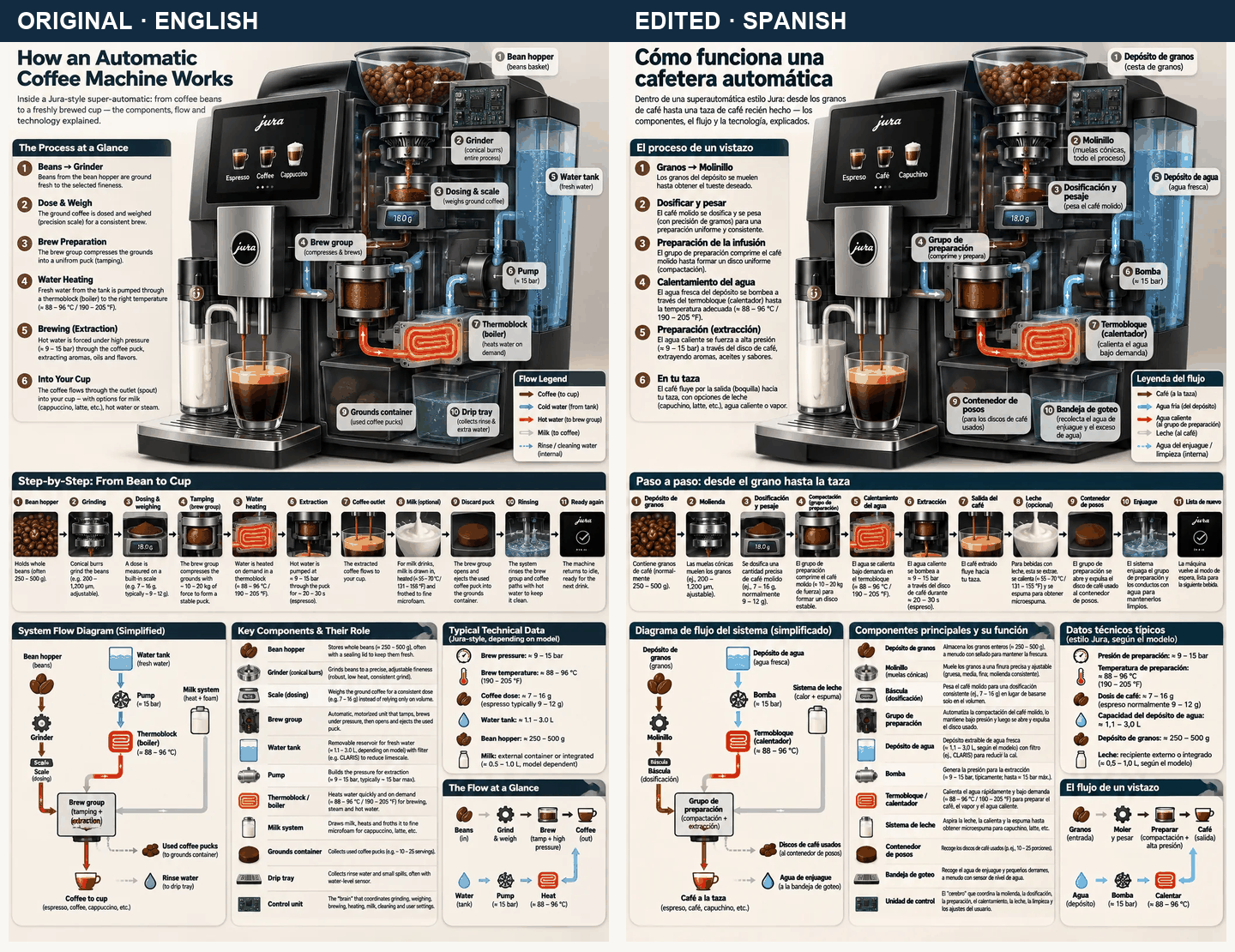
Đầu ra gốc và tiếng Tây Ban Nha: OpenAI Image Prompting. GIF này luân phiên hai ảnh tĩnh đã công bố; đây là công cụ hỗ trợ so sánh, không phải video do mô hình tạo.
Đầu ra có thể thấy vẫn giữ cấu trúc infographic tổng thể trong khi thay thế một lượng lớn nội dung chữ. Đó chính là sự căng thẳng tương tự mà một áp phích bản địa hóa gặp phải: bản dịch có thể vừa vặn khác đi ngay cả khi thứ bậc thông tin vẫn dễ nhận biết. Các chú thích nhỏ và thuật ngữ kỹ thuật vẫn cần một người hiệu đính tiếng Tây Ban Nha thành thạo. Đừng suy ra việc giữ nguyên pixel chính xác hoặc độ chính xác bản dịch từ một hình thu nhỏ.
Đối với áp phích chiến dịch, hãy dùng ví dụ này để lên kế hoạch cho một vòng xem xét bản địa hóa riêng. Bắt đầu từ cùng bản gốc đã được duyệt như phiên bản tiếng Anh, cung cấp các chuỗi đã dịch được duyệt, và kiểm tra ngắt dòng, dấu, tên nhà tài trợ, cùng khoảng cách giữa chữ và tác phẩm.
Trường hợp 2: Thay đổi bối cảnh, bảo vệ tiêu đề
Một ví dụ chính thức khác về GPT Image 2.6 bắt đầu với biển quảng cáo dầu gội có dòng “Fresh and clean.” Một chỉnh sửa tiếp theo yêu cầu một buổi tối mùa đông có tuyết. Các hình ảnh Sunburst đã công bố cho phép so sánh mặt biển quảng cáo và tiêu đề trước và sau khi bối cảnh thay đổi.
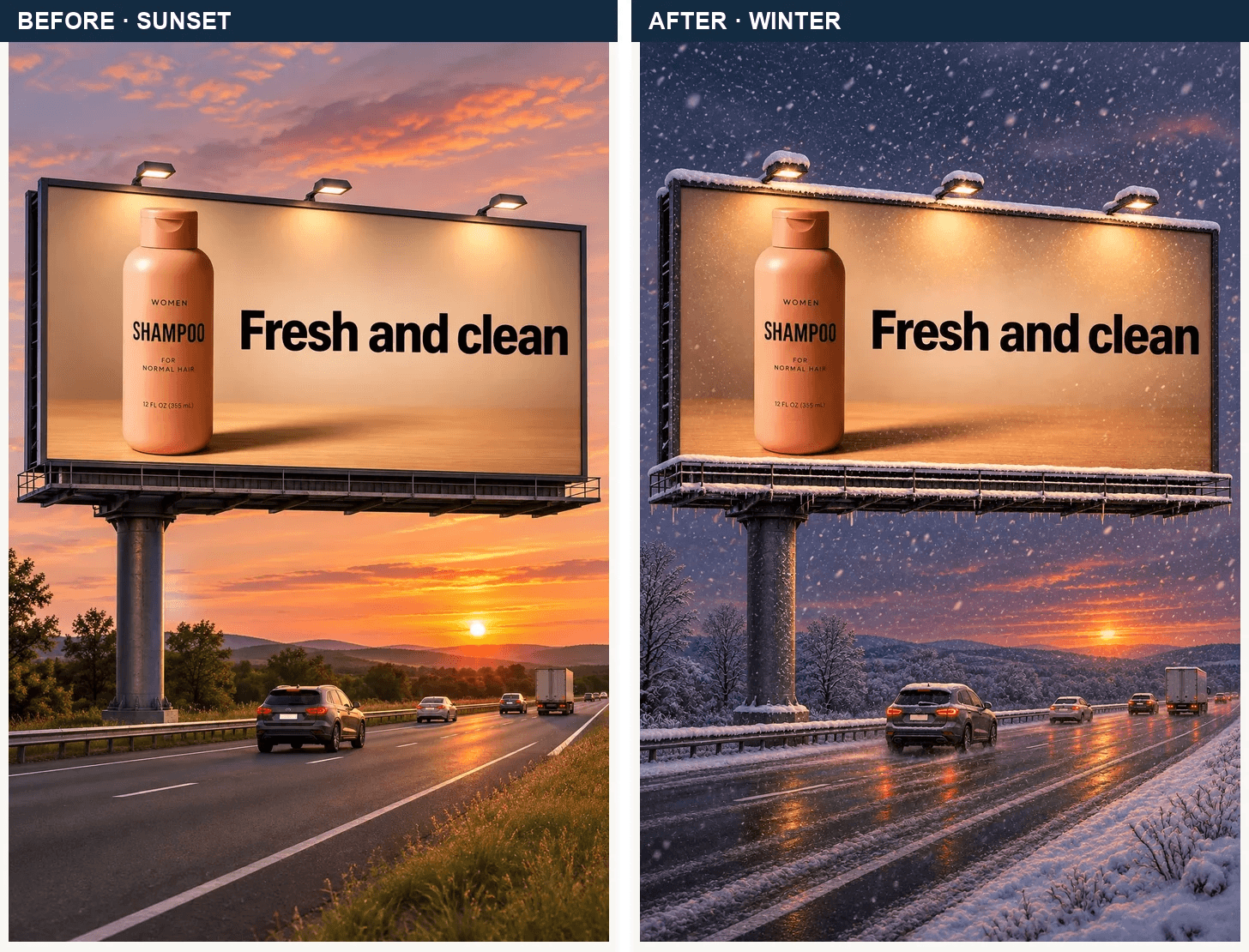
Biển quảng cáo lúc hoàng hôn và chỉnh sửa mùa đông: OpenAI Image Prompting. Được ghép ở đây cùng kích thước từ hai ảnh tĩnh chính thức.
Tiêu đề lớn vẫn đọc được trong cặp đã công bố trong khi bầu trời, con đường và tuyết thay đổi đáng kể. Đối với việc sửa áp phích, bài học là phải xem xét các yếu tố được bảo vệ ngay cả khi chỉnh sửa được yêu cầu liên quan đến thứ khác. Hãy quét riêng nhãn sản phẩm, viền biển quảng cáo, tiêu đề và vị trí. Ví dụ này thay đổi thời tiết, không phải văn bản áp phích, nên không thể dùng làm bằng chứng rằng việc thay ngày sẽ thành công.
Trường hợp 3: Nội dung chữ chính xác trong một hình ảnh chiến dịch mới
OpenAI cũng công bố một ví dụ chiến dịch GPT Image 2.6 yêu cầu khẩu hiệu “Yours to Create.” đúng một lần. Đầu ra Sunburst hiển thị dòng được yêu cầu trong một thứ bậc rõ ràng bên dưới tên thương hiệu.
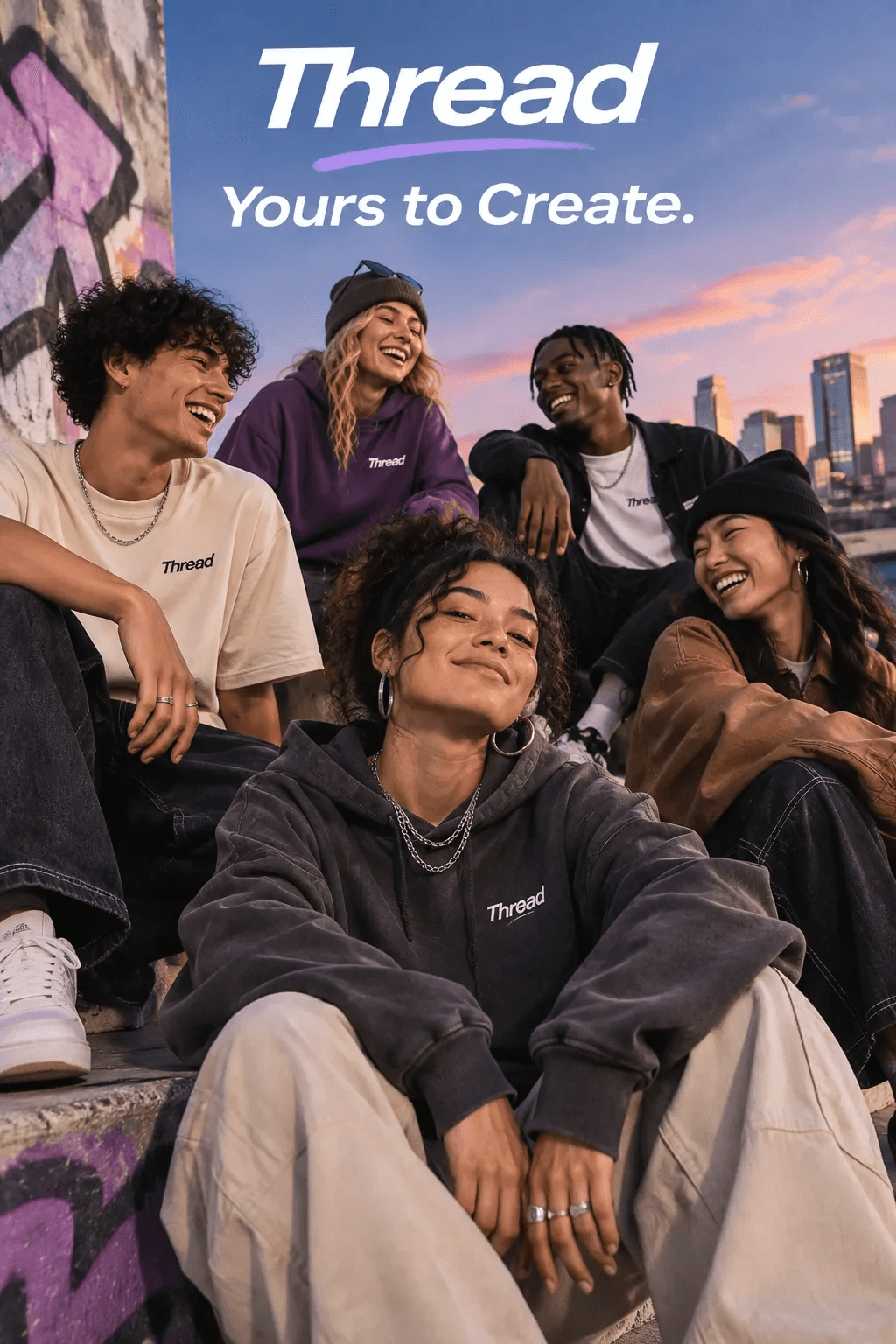
Đầu ra Sunburst đã công bố: OpenAI Image Prompting. Đây là tạo hình ảnh từ văn bản, không phải chỉnh sửa một áp phích hiện có.
Trường hợp này cho thấy vì sao một đề bài về nội dung chữ nên bao gồm từ ngữ nguyên văn, số lần xuất hiện và vai trò thị giác. Nó không kiểm tra liệu mô hình có thể giữ nguyên một áp phích đã được duyệt hay không. Đối với một chỉnh sửa, hãy thêm từ ngữ cũ và danh sách KEEP, rồi hiệu đính kết quả mới so với nguồn.
Hai trường hợp áp phích khác: Biến đề bài thành prompt
Ba ví dụ GPT Image 2.6 ở trên cho thấy các kết quả đã công bố. Trường hợp 4 và 5 theo hai áp phích mới từ prompt tạo đến chỉnh sửa có mục tiêu bằng các hình ảnh được cung cấp cho hướng dẫn này. Mỗi trường hợp ghép bản gốc và đầu ra đã chỉnh sửa với màn hình chỉnh sửa Atlas Cloud để bạn có thể thấy prompt bên cạnh kết quả hoàn chỉnh.
Trường hợp 4: Tạo áp phích workshop, rồi chỉnh sửa hai dòng
Bắt đầu với một áp phích Coffee and Clay tỷ lệ 4:5 mới. Prompt đầu tiên cung cấp cho mô hình một bối cảnh xưởng gốm ấm áp, một bảng màu kem cho thông tin sự kiện và sáu dòng nội dung chữ chính xác. Lưu kết quả đó làm bản gốc. Ở bước thứ hai, tải chính tệp đó lên một luồng chỉnh sửa và chỉ yêu cầu thay ngày và địa điểm. Để làm theo quy trình này trên Atlas Cloud, chọn GPT Image 2.6 Sunburst Text-to-Image cho prompt đầu tiên và GPT Image 2.6 Sunburst Edit cho prompt thứ hai.
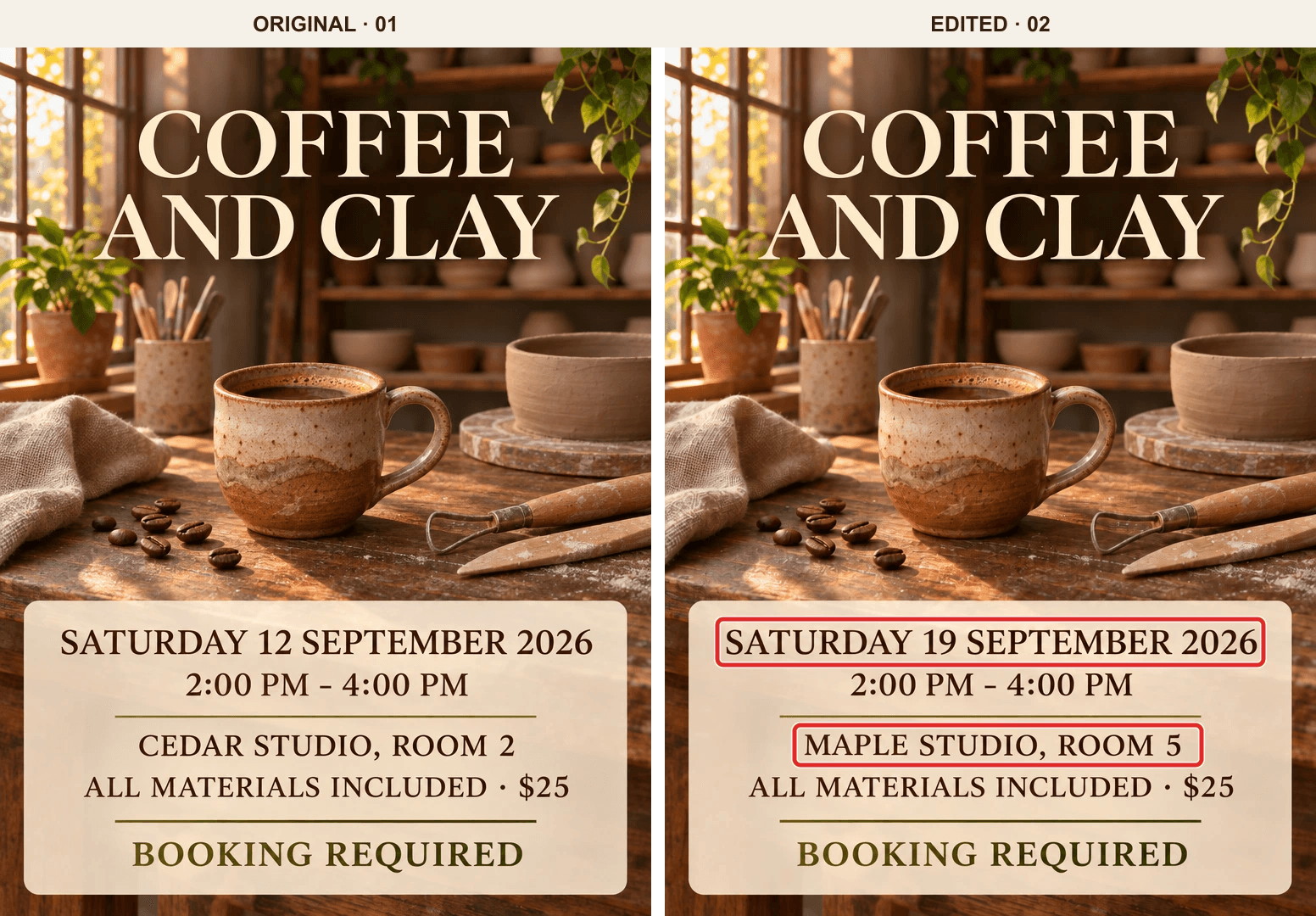
Bản gốc được cung cấp (01) và hình ảnh đã chỉnh sửa (02) được hiển thị cạnh nhau. Các hộp đỏ đã được thêm vào 02 sau đó để chỉ ra những thay đổi được yêu cầu; chúng không thuộc hình ảnh được tạo.
Prompt 1: tạo áp phích gốc
plaintext1Create a polished 4:5 portrait event poster for a coffee and pottery workshop. Use a realistic, inviting ceramic studio as the background: warm late-afternoon window light, a handmade coffee cup on a walnut worktable, a few clay tools and coffee beans in the foreground, and softly blurred pottery shelves and plants behind them. Use rich earthy browns, terracotta, warm cream, and subtle olive tones. The background should have depth and texture, while the text remains easy to read. 2 3Place the event title prominently in the upper third. Put the practical details in a clean, lightly translucent cream panel in the lower third. Use refined editorial typography, generous margins, and a clear reading order. Render ONLY the following text, spelled exactly as written: 4 5COFFEE AND CLAY 6SATURDAY 12 SEPTEMBER 2026 72:00 PM - 4:00 PM 8CEDAR STUDIO, ROOM 2 9ALL MATERIALS INCLUDED · $25 10BOOKING REQUIRED 11 12Do not add any other words, logos, watermarks, or decorative lettering. Return the complete poster.
Prompt 2: tải bản gốc lên và chỉnh sửa ngày và địa điểm
plaintext1Edit the uploaded poster. Make exactly two text replacements: 2 3Replace "SATURDAY 12 SEPTEMBER 2026" with "SATURDAY 19 SEPTEMBER 2026". 4Replace "CEDAR STUDIO, ROOM 2" with "MAPLE STUDIO, ROOM 5". 5 6Keep "COFFEE AND CLAY", "2:00 PM - 4:00 PM", "ALL MATERIALS INCLUDED · $25", and "BOOKING REQUIRED" exactly as they appear. Preserve the ceramic studio photograph, coffee cup, lighting, colors, cream text panel, typography, text alignment, margins, and 4:5 composition. Do not add, remove, crop, or redesign anything else. Return the full edited poster.
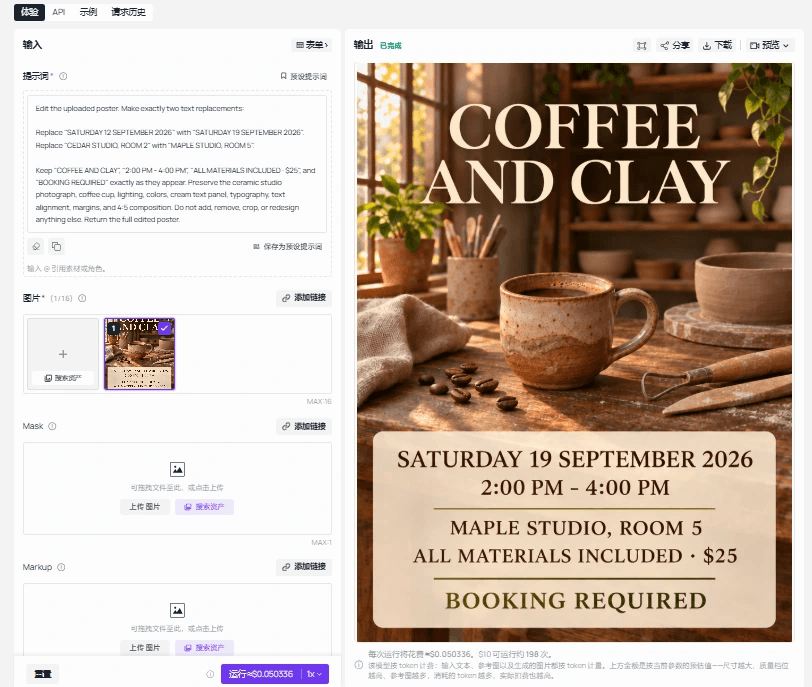
Màn hình chỉnh sửa Atlas Cloud được cung cấp cho trường hợp này. Prompt hiển thị bên cạnh áp phích hoàn chỉnh; các hộp đỏ trong phần so sánh ở trên được thêm riêng để giải thích.
Prompt 1 thiết lập tác phẩm và nội dung chữ khởi đầu chính xác. Prompt 2 trích dẫn cả chuỗi cũ và mới, sau đó nêu tên các từ và yếu tố hình ảnh được bảo vệ. Trong cặp được cung cấp, ngày và địa điểm được yêu cầu xuất hiện đúng trong 02; hai hộp đỏ giúp việc so sánh đó dễ quét hơn. Cũng hãy kiểm tra phần còn lại của hình ảnh: chiếc cốc và các chi tiết nhiếp ảnh gần đó thay đổi đôi chút giữa hai đầu ra, nên các hướng dẫn giữ nguyên trong prompt nên được coi là danh sách kiểm tra để xem xét, không phải bảo đảm ở mức pixel.
Trường hợp 5: Tạo áp phích thực vật, rồi viết lại tiêu đề
Quy trình thứ hai này kiểm tra một kiểu chỉnh sửa khác. Áp phích gốc đặt “NIGHT BLOOM” và dòng hỗ trợ của nó trên một bối cảnh nhà kính được chiếu sáng phong phú. Bản chỉnh sửa làm tiêu đề dài hơn và thay phụ đề trong khi vẫn giữ ngày, giờ, địa điểm, dòng vé và cách sắp xếp thị giác. Dùng GPT Image 2.6 Sunburst Text-to-Image cho bản gốc, lưu nó, rồi tải tệp đó lên Sunburst Edit cho prompt thứ hai.
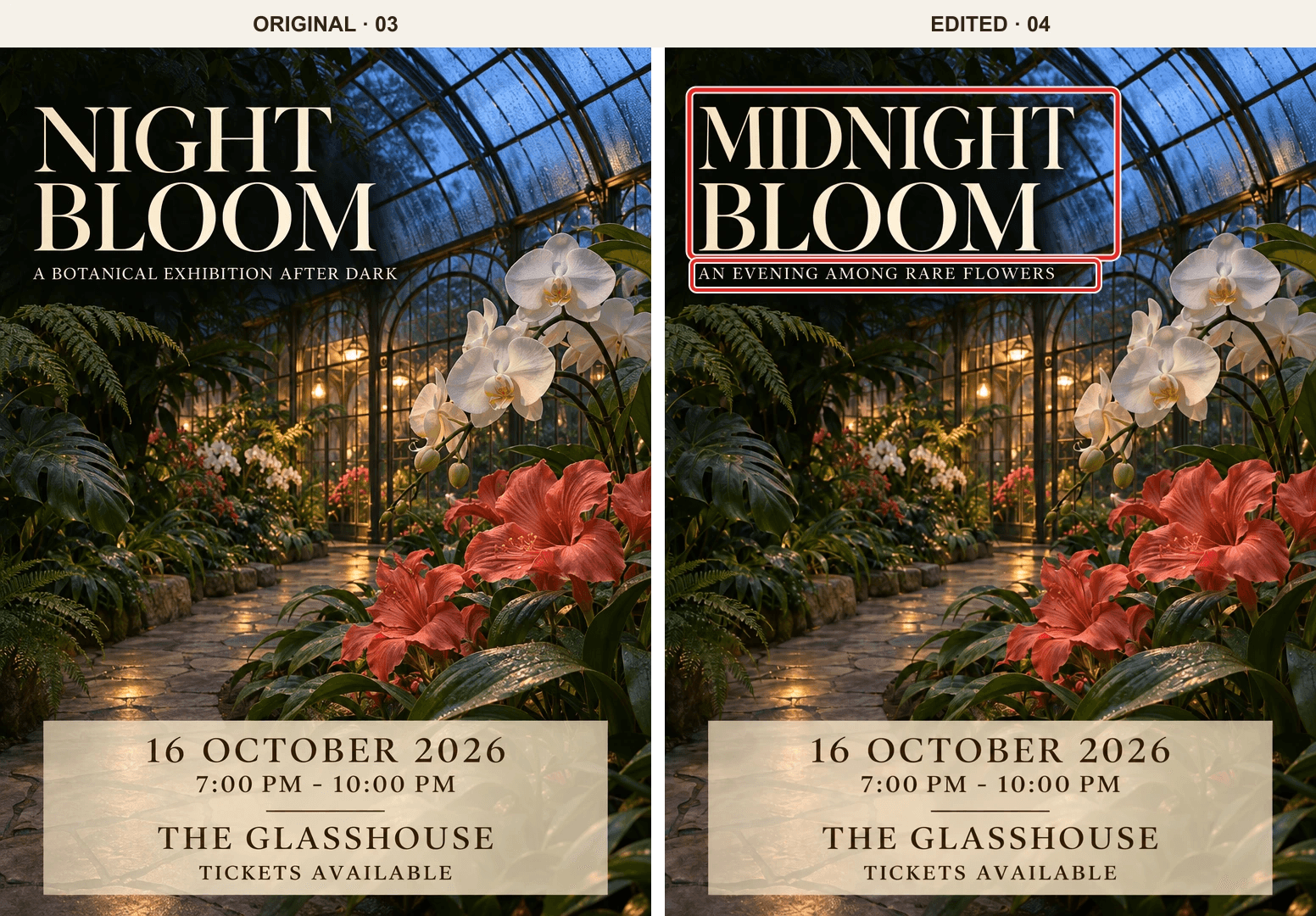
Bản gốc được cung cấp (03) và hình ảnh đã chỉnh sửa (04) được hiển thị cạnh nhau. Các hộp đỏ đã được thêm vào 04 sau đó để nhận diện hai thay đổi nội dung chữ được yêu cầu; chúng không thuộc đầu ra được tạo.
Prompt 1: tạo áp phích thực vật gốc
plaintext1Create a polished 4:5 portrait poster for a fictional evening botanical exhibition. Show a photorealistic glasshouse at twilight: sculptural white orchids and deep coral flowers in the foreground, layered emerald foliage, a stone walkway, subtle condensation on the glass roof, warm amber lights inside, and soft cobalt-blue evening light outside. Give the scene depth, natural textures, and the visual quality of an editorial exhibition campaign. 2 3Keep the upper-left area calm and dark enough for large, legible cream-colored typography. Place the event details in a restrained translucent cream panel near the bottom. Use generous margins and a clear reading order. Render ONLY these lines, spelled exactly as written: 4 5NIGHT BLOOM 6A BOTANICAL EXHIBITION AFTER DARK 716 OCTOBER 2026 87:00 PM - 10:00 PM 9THE GLASSHOUSE 10TICKETS AVAILABLE 11 12Do not add other words, logos, watermarks, signs, or decorative lettering. Return the complete poster.
Prompt 2: tải bản gốc lên và thay tiêu đề và phụ đề
plaintext1Edit the uploaded poster. Make exactly two text replacements: 2 3Replace "NIGHT BLOOM" with "MIDNIGHT BLOOM". 4Replace "A BOTANICAL EXHIBITION AFTER DARK" with "AN EVENING AMONG RARE FLOWERS". 5 6Keep "16 OCTOBER 2026", "7:00 PM - 10:00 PM", "THE GLASSHOUSE", and "TICKETS AVAILABLE" exactly as they appear. Preserve the glasshouse photograph, flower placement, lighting, colors, cream details panel, typography style, margins, and 4:5 composition. Fit the new title and subtitle into their existing text areas without cropping. Do not add or remove any other element. Return the full edited poster.
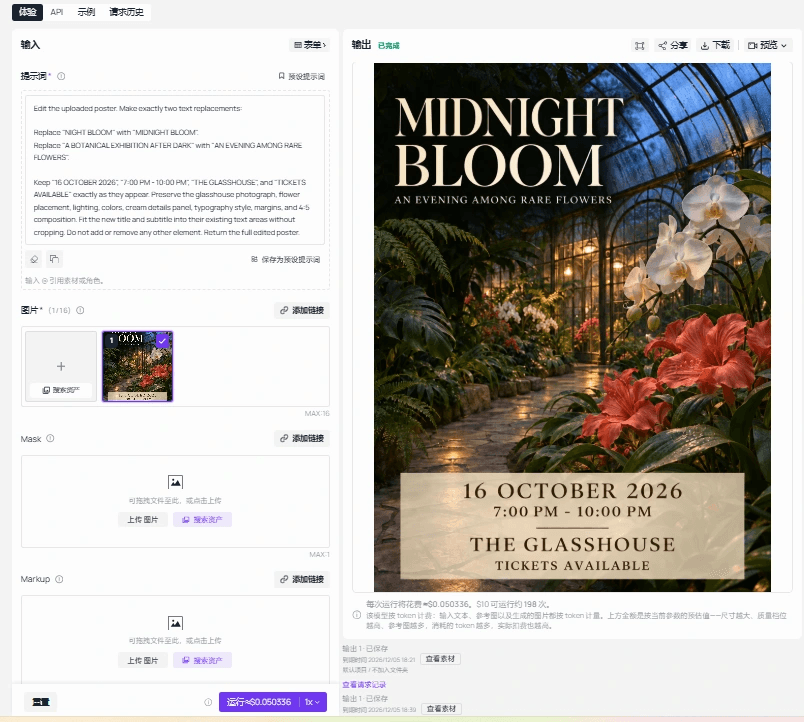
Màn hình chỉnh sửa Atlas Cloud được cung cấp cho trường hợp này. Nó hiển thị prompt thay thế có mục tiêu và áp phích hoàn chỉnh; các hộp đỏ trong phần so sánh ở trên là chú thích biên tập.
Tiêu đề mới dùng nhiều chữ cái hơn bản gốc, nên prompt nói rõ với mô hình phải đặt nó vừa vào vùng tiêu đề hiện có. Trong đầu ra được cung cấp, cả hai chuỗi được yêu cầu đều đọc được và bốn dòng trong bảng dưới vẫn khớp với bản gốc. Hãy so sánh hoa lan, mái kính, các cụm hoa và bảng cũng như văn bản. Một prompt có ghi “preserve” có thể hướng dẫn chỉnh sửa, nhưng cặp trước-sau vẫn là bằng chứng cho những gì thực sự thay đổi.
Xem xét kết quả áp phích trước khi xuất bản
Mở bản gốc và đầu ra ở cùng mức thu phóng. Hãy nhìn vào các cạnh và khoảng cách trước khi đọc ngày mới. Sau đó kiểm tra dòng đã cập nhật và từng dòng được cho là không bị tác động, từng ký tự một. Một kết quả trông đúng ở bản xem trước nhỏ vẫn có thể chứa dấu bị thay đổi, từ bị lặp, logo bị biến đổi hoặc chân trang bị dịch chuyển.
| Kiểm tra | Điều kiện đạt cho chỉnh sửa ngày mẫu |
|---|---|
| Nội dung đích | “SUNDAY 6 PM” xuất hiện một lần, không còn ngày cũ. |
| Nội dung chữ được bảo vệ | “OPEN STUDIO”, “COMMUNITY ART NIGHT” và “FREE ENTRY” giữ chính xác. |
| Thiết kế | Vòng san hô, nền xanh navy, căn chỉnh, lề và thứ tự đọc vẫn chấp nhận được. |
| Tệp đầu ra | Kích thước pixel, định dạng, độ dễ đọc và yêu cầu của đích đến được xác nhận. |
Nếu mô hình thay đổi một chi tiết được bảo vệ, hãy thử lại từ bản gốc, thêm chi tiết đó vào danh sách giữ nguyên và so sánh lại. Tránh dùng đầu ra bị lỗi làm đầu vào tiếp theo cho một chỉnh sửa ngày đơn giản. Nếu logo, phông chữ được cấp phép hoặc phần chữ nhỏ phải chính xác, hãy quay lại tệp thiết kế dạng lớp để sửa lần cuối.
Việc in cần bản kiểm tra riêng. Một hình ảnh 1024 × 1536 ở 300 pixel mỗi inch tương đương khoảng 3.4 × 5.1 inch trước khi tràn lề hoặc cắt xén. Hướng dẫn về độ phân giải in của Adobe mô tả 300 PPI là một tham chiếu chất lượng cao phổ biến, nhưng kích thước yêu cầu của nhà in và khoảng cách xem quyết định mục tiêu thực. Thay đổi siêu dữ liệu PPI không tạo ra pixel mới.
Tìm những thay đổi ngoài văn bản được yêu cầu
Việc xem xét cạnh nhau tiêu chuẩn cho bạn biết áp phích còn trông đúng hay không. Chế độ xem khác biệt có thể trả lời một câu hỏi hẹp hơn: các pixel đã thay đổi ở đâu? Mở tệp gốc và tệp đã chỉnh sửa dưới dạng các lớp được căn chỉnh trong trình chỉnh sửa ảnh, đặt tệp đã chỉnh sửa lên trên bản gốc và đặt chế độ hòa trộn của nó thành Difference. Các vùng không đổi trở nên tối; các vùng đã thay đổi trở nên rõ. Giải thích của Adobe về chế độ Difference mô tả việc so sánh kênh bên dưới.
Trước tiên, xác nhận rằng cả hai tệp có cùng kích thước pixel. Nếu không, hãy ghi lại thay đổi kích thước trước khi tạo bất kỳ lớp phủ nào. Việc thay đổi kích thước một hình ảnh để ép khớp có thể che giấu việc cắt hoặc dịch chuyển, vốn có thể là lỗi bạn cần phát hiện. Khi kích thước khớp, hãy căn chỉnh các góc thật chính xác và kiểm tra chế độ xem khác biệt ngoài dòng bạn đã yêu cầu thay thế. Một mảng sáng quanh “SUNDAY 6 PM” là điều dự kiến. Những thay đổi ở vòng san hô, tiêu đề hoặc chân trang cần được xem kỹ hơn.
Chế độ xem khác biệt là công cụ định vị, không phải tự động đạt hay không đạt. Một chỉnh sửa tạo sinh có thể vẽ lại kết cấu tinh tế trên toàn bộ hình ảnh ngay cả khi bố cục trông ổn định. Nguồn JPEG cũng có thể cho thấy thay đổi do nén quanh các cạnh. Ngược lại, một vùng gần như tối không chứng minh rằng một từ được viết đúng chính tả. Giữ bản gốc và đầu ra hiển thị bên cạnh lớp khác biệt để người xem xét có thể quyết định liệu từng vùng được đánh dấu có quan trọng cho bản phát hành hay không.
Đối với việc xem xét theo nhóm, hãy lưu một bản kiểm tra nhỏ gồm bản gốc, bản ứng viên và chế độ xem khác biệt. Ghi nhãn cho bản ứng viên với ngày chạy và thay đổi được yêu cầu. Điều đó cho phép người xem xét tiếp theo kiểm tra một đầu ra cụ thể thay vì đoán xem tệp nào đã được so sánh.
Kiểm tra những phần của áp phích phải hoạt động
Một áp phích sự kiện có thể chứa mã QR, liên kết ngắn, địa chỉ hoặc hướng dẫn mua vé. Những yếu tố này có một nhiệm vụ ngoài việc trông hợp lý. Một mã QR giống bản gốc vẫn có thể quét không được hoặc dẫn đến sai đích. Hãy giữ mã đã được duyệt như một tài sản nguồn riêng và đặt nó vào thiết kế cuối cùng sau chỉnh sửa AI khi có thể. Sau đó quét áp phích cuối cùng đã xuất, không chỉ mã nguồn, từ nhiều điện thoại và ở kích thước mọi người thực sự nhìn thấy.
Hướng dẫn của GS1 về mã vạch hai chiều giải thích vì sao vùng trống, độ tương phản và lưới vuông của mã QR quan trọng đối với việc quét. Các thông số bán lẻ của hướng dẫn không phải quy tắc chung cho mọi áp phích sự kiện, nhưng các kiểu lỗi thì có liên quan: việc cắt, nền có kết cấu hoặc mô-đun được AI vẽ lại có thể làm hỏng một mã đang hoạt động. Xác minh cả đích đến lẫn việc quét. Nếu URL sự kiện chuyển hướng, hãy kiểm tra trang cuối và hành động mua vé hoặc đăng ký.
Đối với áp phích được xuất bản trên một trang web, hãy đặt các thông tin sự kiện thiết yếu bằng văn bản trang thông thường gần hình ảnh: ngày, giờ, địa điểm và liên kết đăng ký. Điều đó mang lại cho người đọc một nguồn có thể sao chép, dễ đọc khi văn bản được đưa vào hình ảnh quá nhỏ hoặc không thể truy cập. Hướng dẫn của W3C về hình ảnh chứa văn bản ưu tiên văn bản thật khi cách trình bày cho phép. Áp phích có thể vẫn là phần sáng tạo thị giác, trong khi trang mang các chi tiết chức năng và có thể được sửa mà không cần tạo lại tác phẩm.
Giữ một phiên bản đã duyệt xuyên suốt chiến dịch
Lỗi cuối cùng thường xảy ra sau khi chỉnh sửa, khi một bản xuất lỗi thời đến được một bài đăng đã lên lịch. Hãy giữ một bản ghi sửa đổi ngắn gồm nội dung đã duyệt, tên tệp nguồn, prompt, luồng mô hình, tên tệp đầu ra, người xem xét và đích đến. Đối với áp phích mẫu, bản ghi nên xác định “SUNDAY 6 PM” là thay thế đã được duyệt và liệt kê các dòng không bị tác động. Lưu bản gốc, từng bản ứng viên và bản cuối đã duyệt thành các tệp riêng. Một tên như open-studio-sunday-review-01.png hữu ích hơn final2.png.
Nếu chiến dịch cần ảnh feed, ảnh cắt story, ảnh email và tệp in, hãy coi mỗi bản xuất là một sản phẩm bàn giao riêng. Việc cắt có thể làm mất chân trang ngay cả khi áp phích đầy đủ đã vượt qua xem xét. Hãy để chủ sở hữu nội dung chữ kiểm tra ngày và địa điểm, nhà thiết kế kiểm tra thứ bậc và các dấu được bảo vệ, và người xuất bản kiểm tra rằng đúng tệp đã duyệt được đính kèm cho từng vị trí. Ghi lại trạng thái phê duyệt rõ ràng cho mọi kích thước thay vì giả định rằng phê duyệt một kích thước tự động chuyển sang các kích thước khác.
Bản ghi này cũng giúp việc sửa sau này rẻ hơn. Khi địa điểm thay đổi vào tuần sau, nhóm có thể bắt đầu từ đúng nguồn và thấy chính xác nội dung nào đã được duyệt trước đó. Nó không đòi hỏi một hệ thống tài sản phức tạp; một hàng cho mỗi sản phẩm bàn giao trong bảng chia sẻ hoặc phiếu dự án là đủ nếu tên tệp và quyết định rõ ràng.
Chi phí và giới hạn sản xuất
Chi phí chỉnh sửa hình ảnh có thể thay đổi theo hình ảnh đầu vào, kích thước đầu ra và chất lượng. Hãy kiểm tra danh mục mô hình Atlas Cloud hiện tại và mức phí hiển thị cho lần chạy thực tế trước khi lập ngân sách cho nhiều vòng sửa đổi.
Tài liệu tham chiếu chỉnh sửa hình ảnh của OpenAI ghi lại các điều khiển bổ sung như mặt nạ và đánh dấu. Một playground chỉ dùng prompt có thể hiển thị các điều khiển khác, nên hãy kiểm tra biểu mẫu trực tiếp thay vì giả định các tùy chọn API có mặt. Mặt nạ có thể hướng dẫn nơi chỉnh sửa diễn ra, nhưng nó không chứng nhận rằng mọi pixel khác vẫn giống hệt.
Dùng tệp được tạo như một bản nháp raster đã được xem xét. Giữ tác phẩm gốc và nội dung đã duyệt cùng với nó. Đối với hình học logo chính xác, phông chữ thương hiệu, văn bản có thể chỉnh sửa hoặc bản in lớn, hãy thực hiện sửa lần cuối trong trình chỉnh sửa thiết kế và giữ nguồn dạng lớp đó cho lần sửa tiếp theo.
Câu hỏi thường gặp
Tôi có thể dùng hình ảnh thứ hai làm logo hoặc tham chiếu phong cách không?
Một chỉnh sửa hình ảnh có thể dùng tham chiếu, nhưng tham chiếu không chứng nhận một logo chính xác trong đầu ra. Hãy cung cấp tài sản được ủy quyền, nêu vai trò của nó và so sánh dấu được trả về với bản gốc đã duyệt. Đặt logo vector hoặc raster thật vào tệp thiết kế khi hình học chính xác là quan trọng.
Quy trình này có thể xuất PSD có thể chỉnh sửa hoặc áp phích dạng lớp không?
Quy trình được mô tả ở đây trả về một hình ảnh phẳng. Nó không cung cấp các lớp chữ và đồ họa có thể chỉnh sửa độc lập. Hãy giữ hoặc dựng lại tài liệu thiết kế nguồn nếu ngày hoặc nội dung chiến dịch có thể thay đổi lần nữa.
Tôi nên tải PNG hay JPEG làm áp phích gốc?
Hãy dùng bản xuất đã được duyệt có chất lượng cao nhất mà luồng chỉnh sửa chấp nhận. Đối với áp phích có chữ sắc nét và đồ họa màu phẳng, PNG thường tránh thêm một vòng nén mất dữ liệu. JPEG vẫn dùng được khi đó là bản gốc duy nhất được ủy quyền, nhưng lưu nó nhiều lần có thể làm mềm chữ và tạo hiện tượng răng cưa ở cạnh. Hướng dẫn về định dạng tệp của Adobe lưu ý rằng nén JPEG có thể làm giảm chi tiết quanh văn bản. Chuyển JPEG chất lượng thấp sang PNG sẽ không khôi phục chi tiết đã mất; hãy yêu cầu bản xuất thiết kế gốc nếu có.
OCR có thể cho tôi biết mọi từ có tồn tại qua chỉnh sửa không?
OCR có thể giúp đánh dấu một từ bị thiếu hoặc bất ngờ, đặc biệt trên áp phích có nhiều dòng. Hãy coi đầu ra của nó là kiểm tra thứ hai, không phải bằng chứng. Chữ nhỏ, chữ cách điệu, độ tương phản thấp và dấu câu có thể bị chính công cụ OCR đọc sai. So sánh văn bản được nhận dạng với nội dung đã duyệt, sau đó kiểm tra trực quan từng trường quan trọng trên hình ảnh ở kích thước đầy đủ. Nếu tên nhà tài trợ hoặc dòng pháp lý phải chính xác, hãy dùng tệp thiết kế nguồn để sắp chữ lần cuối.
Tôi có thể dùng một tệp đã chỉnh sửa cho mọi kích thước mạng xã hội và in không?
Chỉ khi kích thước và cách cắt của từng đích đến giữ nguyên toàn bộ nội dung bắt buộc. Một hình ảnh dọc phù hợp trong feed có thể mất ngày hoặc mã QR trong bản cắt story, trong khi một lệnh in có thể cần nhiều pixel và vùng tràn lề hơn tệp kỹ thuật số cung cấp. Hãy xuất một phiên bản đã duyệt riêng cho từng vị trí, kiểm tra nó ở kích thước hiển thị thực tế, và giữ nội dung chữ cùng đích đến trong bản ghi sửa đổi. Số lượng pixel lớn hơn được tạo ra bằng cách thay đổi kích thước không khôi phục chi tiết vốn không có trong nguồn.


