


Một cảnh quay được tạo có thể chứa đúng người, xe và đường phố nhưng lại di chuyển camera sai hướng. Điều khiển camera MAGI 2 trở nên hữu ích hơn khi bạn cho mô hình một kế hoạch có thể nhìn thấy: một hoạt ảnh Blender thô thể hiện khung hình, chuyển động và thời điểm bạn muốn.
Bản trình diễn previs Blender đang lan truyền trực tuyến chỉ về hướng tiếp cận đó. Cảnh xe thô của nó và bản tương ứng được tạo thể hiện cùng một ý tưởng cảnh quay với chi tiết bề mặt khác nhau. Câu hỏi thực tế là bao nhiêu phần trong kế hoạch của bạn tồn tại qua quá trình tạo, đặc biệt khi camera đi qua một vật cản hoặc hé lộ một góc mới.
Điểm chính
- Dùng render Blender để truyền đạt cấu trúc cảnh quay, sau đó giao cho các tham chiếu ngoại hình một vai trò riêng.
- Coi chuyển động camera dựa trên tham chiếu là mục tiêu tạo. Tọa độ camera chính xác và quỹ đạo có thể lặp lại vẫn cần được xác minh.
- Các mẫu MAGI 2 công khai minh họa điều kiện hóa bằng tham chiếu, cắt theo thời gian và chuyển động liên tục; chúng là các bản trình diễn được chọn lọc, không phải phép đo độ tin cậy.
- So sánh đầu ra với previs ở những thời điểm quan trọng, bao gồm che khuất, đổi hướng và bố cục cuối.
Previs Blender thực sự có thể cho MAGI 2 biết điều gì
Previs là một kế hoạch chuyển động thô của một cảnh. Một chiếc xe có thể chỉ là vài khối hộp, tài xế là một hình đơn giản, và đường phố là một mặt sàn với các khối nhà. Thế là đủ để cho thấy camera di chuyển bên cạnh xe, uốn về phía cửa sổ xe hay bay lên trên nóc xe.
Giá trị đến từ các mối quan hệ xuyên suốt các khung hình. Một khung cửa sổ gần đó phải đi ngang qua hình ảnh nhanh hơn một tòa nhà ở xa. Một tài xế phải biến mất sau cây cột và quay lại ở phía mong đợi. Một chuyển động camera phải kết thúc ở nơi mà nhịp dựng tiếp theo cần. Những điều này rất khó truyền đạt bằng một hình ảnh tham chiếu đẹp duy nhất.
Trong ví dụ xe hơi đã thúc đẩy bài viết này, so sánh hữu ích là giữa cấu trúc cảnh đã lên kế hoạch và cảnh quay được tạo. Một ảnh tĩnh của so sánh đó cho thấy bố cục và vị trí chủ thể. Bạn cần chuyển động gốc để đánh giá toàn bộ đường camera, gia tốc và tính liên tục xuyên suốt cảnh quay.
Sand.ai mô tả MAGI 2 là một mô hình kết hợp tham chiếu hình ảnh, video và âm thanh, hỗ trợ điều khiển timeline và cắt, và tạo tối đa 30 giây ở 1080p và 25 fps. Bản phát hành tháng 11 của nó khác với MAGI 2 Preview trước đó. Đây là các khả năng do nhà phát triển công bố. (thông cáo nghiên cứu của Sand.ai, tháng 11 năm 2026)
Một video tham chiếu đã render cung cấp bằng chứng nhìn thấy được về một chuyển động camera. Thông báo không xác lập rằng mô hình nhập các đối tượng camera Blender, đọc một cảnh .blend, hoặc tái tạo các ma trận camera đã hiệu chỉnh. Hãy giữ riêng những kỳ vọng đó khi bạn chuẩn bị một bài kiểm tra hoặc hứa với khách hàng một kết quả.
Với một buổi chào ý tưởng, khớp hướng và nhịp điệu có thể là đủ. Với một cảnh quay phải ghép vào footage có sẵn, một thay đổi nhỏ về tiêu cự hoặc điểm dừng có thể làm hỏng bản dựng. Hãy quyết định mức độ kiểm soát mà dự án của bạn yêu cầu trước khi tạo các biến thể.
Giao cho mỗi tham chiếu một nhiệm vụ
Một gói tham chiếu hoạt động tốt hơn khi mô hình có thể phân biệt tư liệu nào định nghĩa chuyển động và tư liệu nào định nghĩa ngoại hình. Một chiếc xe Blender màu xám và một chiếc xe đỏ chụp ảnh có thể khác nhau về thị giác nhưng vẫn phục vụ những mục đích tương thích.
Hãy mô tả sự phân chia đó một cách rõ ràng. Previs cung cấp chuyển động camera, blocking và tỷ lệ cảnh. Một hình ảnh nhân vật cung cấp danh tính và trang phục. Một hình ảnh xe cung cấp hình dáng thân xe và màu sắc. Một hình ảnh môi trường cung cấp bối cảnh và ánh sáng dự định.
| Tư liệu | Vai trò dự kiến | Xung đột cần loại bỏ trước khi tạo |
|---|---|---|
| Video previs Blender | Di chuyển camera, thay đổi khung hình, thời điểm hành động | Các cắt hoặc chuyển động thừa không có trong brief bằng văn bản |
| Tham chiếu nhân vật | Khuôn mặt, tóc, trang phục | Nhiều phiên bản không tương thích của cùng một người |
| Tham chiếu đối tượng | Hình dáng xe hoặc sản phẩm và chi tiết bề mặt | Một silhouette khác làm thay đổi màn hé lộ đã định |
| Tham chiếu môi trường | Địa điểm, không khí, ánh sáng | Bố cục khiến đường đi đã định trở nên bất khả thi |
| Brief bằng văn bản | Gán vai trò và chỉ định mức ưu tiên | Hướng dẫn camera mâu thuẫn với previs |
Dùng bộ nhỏ nhất trả lời được những câu hỏi chưa được giải quyết của cảnh quay. Nếu previs đã định nghĩa bố cục đường phố, một video thứ hai có hình học đường khác có thể gây nhầm lẫn. Một ảnh tĩnh có thể truyền đạt ánh sáng mà không gợi ý một chuyển động camera cạnh tranh.
Đặt tên tệp rõ ràng và nêu vai trò của chúng bằng ngôn ngữ thông thường. Các thẻ tham chiếu dành riêng cho giao diện nên đến từ giao diện bạn thực sự dùng. Một nhãn như "previs video" trong prompt bên dưới chỉ mang tính mô tả; đó không phải là tuyên bố rằng MAGI 2 nhận diện một cú pháp đính kèm phổ quát.
Đây cũng là lúc bạn chọn điều gì có thể thay đổi. Nếu đường camera quan trọng hơn kiến trúc, hãy nói rõ. Nếu silhouette sản phẩm của khách hàng là cố định, hãy điều chỉnh previs quanh đối tượng đó trước khi tạo. Yêu cầu mô hình giải quyết hình học mâu thuẫn sẽ khiến việc chẩn đoán về sau khó hơn nhiều.
Đọc các ví dụ công khai như bằng chứng cho các kiểu điều khiển khác nhau
Bài học hữu ích từ một màn trình diễn là mối quan hệ mà nó làm hiện rõ. Các clip sau đến từ tài liệu phát hành công khai của Sand.ai. Chúng không được tạo cho bài viết này, và prompt cùng cài đặt chính xác không được công bố đầy đủ trên trang nguồn.
Điều kiện hóa bằng tham chiếu: một nhân vật giữa những bông hoa khổng lồ
Ví dụ thế giới hoa kết hợp một nhân vật với nhiều bối cảnh hoa. Hãy xem chủ thể được đóng khung thế nào khi góc nhìn di chuyển giữa các bông hoa và cách lá hoặc cánh hoa tiền cảnh che một chuyển cảnh.
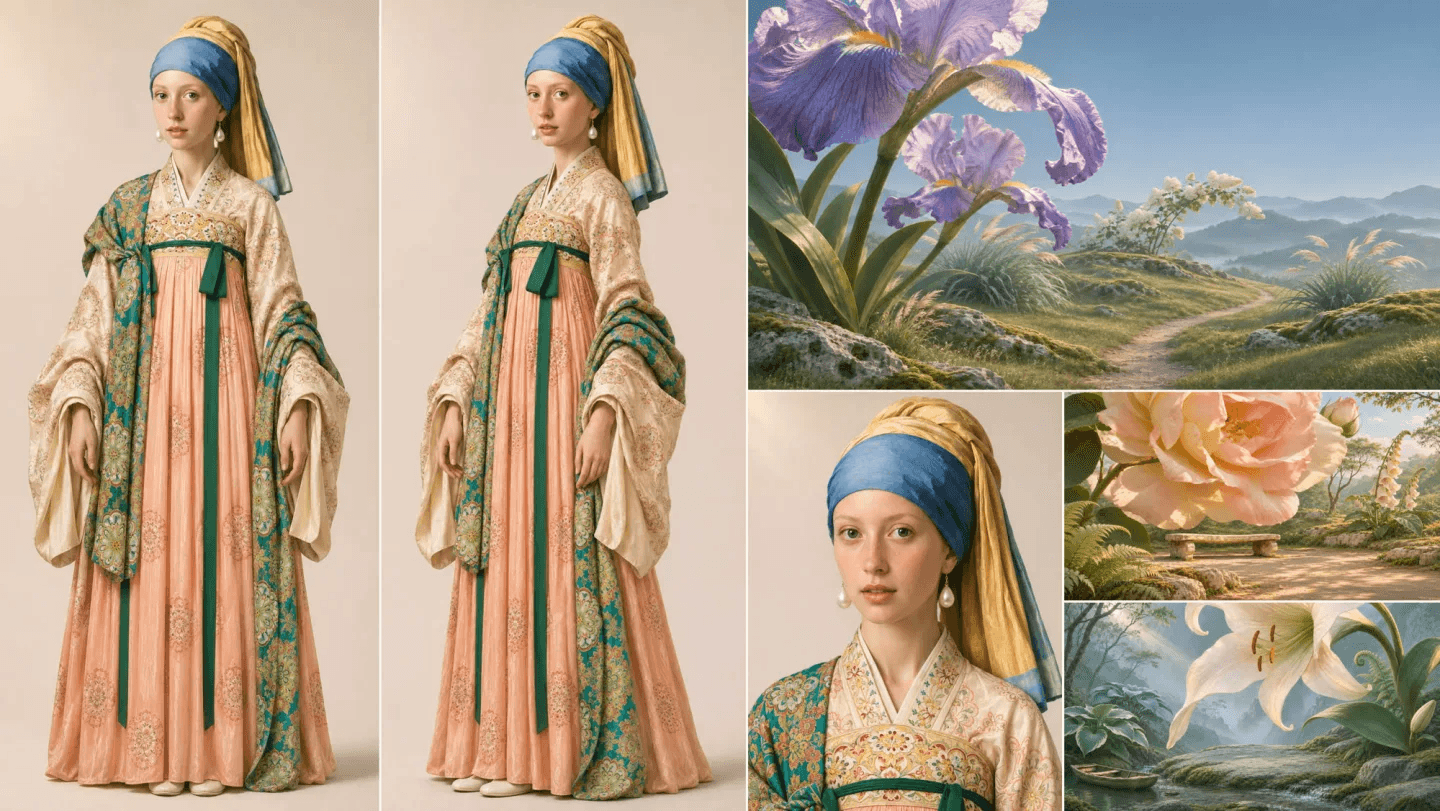
Hình ảnh tham chiếu do Sand.ai công bố cho ví dụ thế giới hoa: ngoại hình nhân vật, trang phục và 3 môi trường.
Ví dụ tham chiếu MAGI 2 công khai của Sand.ai, 16,9 giây trong tệp đã tải xuống. Theo dõi nhân vật qua các môi trường hoa thay đổi và kiểm tra các chuyển cảnh tiền cảnh. Đây là tư liệu trình diễn nguồn.
Dựng theo thời gian: kiểm soát thời điểm góc nhìn thay đổi
Mẫu timeline theo chân một người trượt snowboard qua một thành phố tuyết, với lịch trình cảnh quay được yêu cầu và các cắt đã tạo được hiển thị bên dưới hành động. Nó minh họa một vấn đề khác: tổ chức một chuỗi quanh các thay đổi cảnh quay. Dùng nó để phân biệt một camera chuyển động liên tục với một loạt cắt.
Một cắt có thể che giấu hành trình giữa hai bố cục. Một quỹ đạo liên tục phải giữ cho hành trình đó hợp lý. Khi bạn xem xét một demo, hãy kiểm tra xem góc nhìn có di chuyển xuyên không gian hay thay đổi tại một điểm dựng trước khi coi đó là bằng chứng cho việc bám theo đường camera.
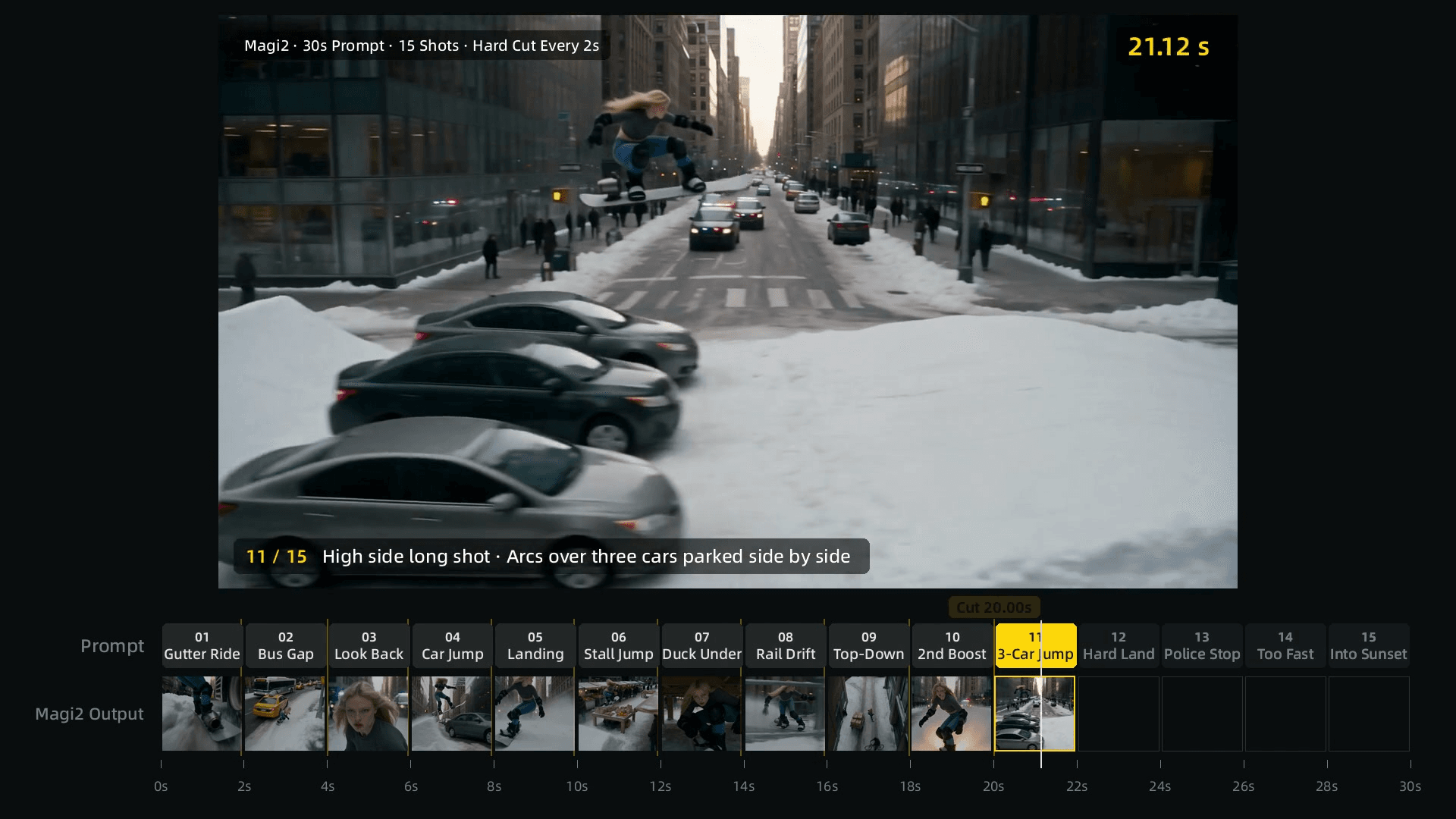
Ảnh trích từ bản trình diễn timeline đã công bố của Sand.ai. Bảng dưới ghép các cảnh quay được yêu cầu với góc nhìn đã tạo.
Bản trình diễn timeline và cắt cảnh công khai của Sand.ai, 29,8 giây trong tệp đã tải xuống. Kiểm tra các chuyển cảnh giữa các góc nhìn; một chuỗi đã dựng và một chuyển động camera liên tục cần những kiểm tra khác nhau.
Chuyển động liên tục: hành trình xuyên các phong cách hội họa
Ví dụ hội họa duy trì một hành trình chuyển động trong khi cách xử lý thị giác thay đổi. Nó hữu ích để tách biệt hai câu hỏi đánh giá: hình ảnh có giữ được phong cách dự định không, và chuyển động có còn dễ hiểu trong khi cảnh thay đổi không?
Với công việc previs, hãy áp dụng sự phân biệt đó theo chiều ngược lại. Nếu chuyển động là mục tiêu chính, hãy giữ phong cách được yêu cầu ổn định trong lần kiểm tra đầu tiên. Chỉ thêm các thay đổi thị giác sau khi bạn có thể đánh giá tuyến đường cơ bản. Nếu không, một biến đổi mạnh có thể khiến bạn xao nhãng khỏi một chỉ dẫn camera bị bỏ sót.
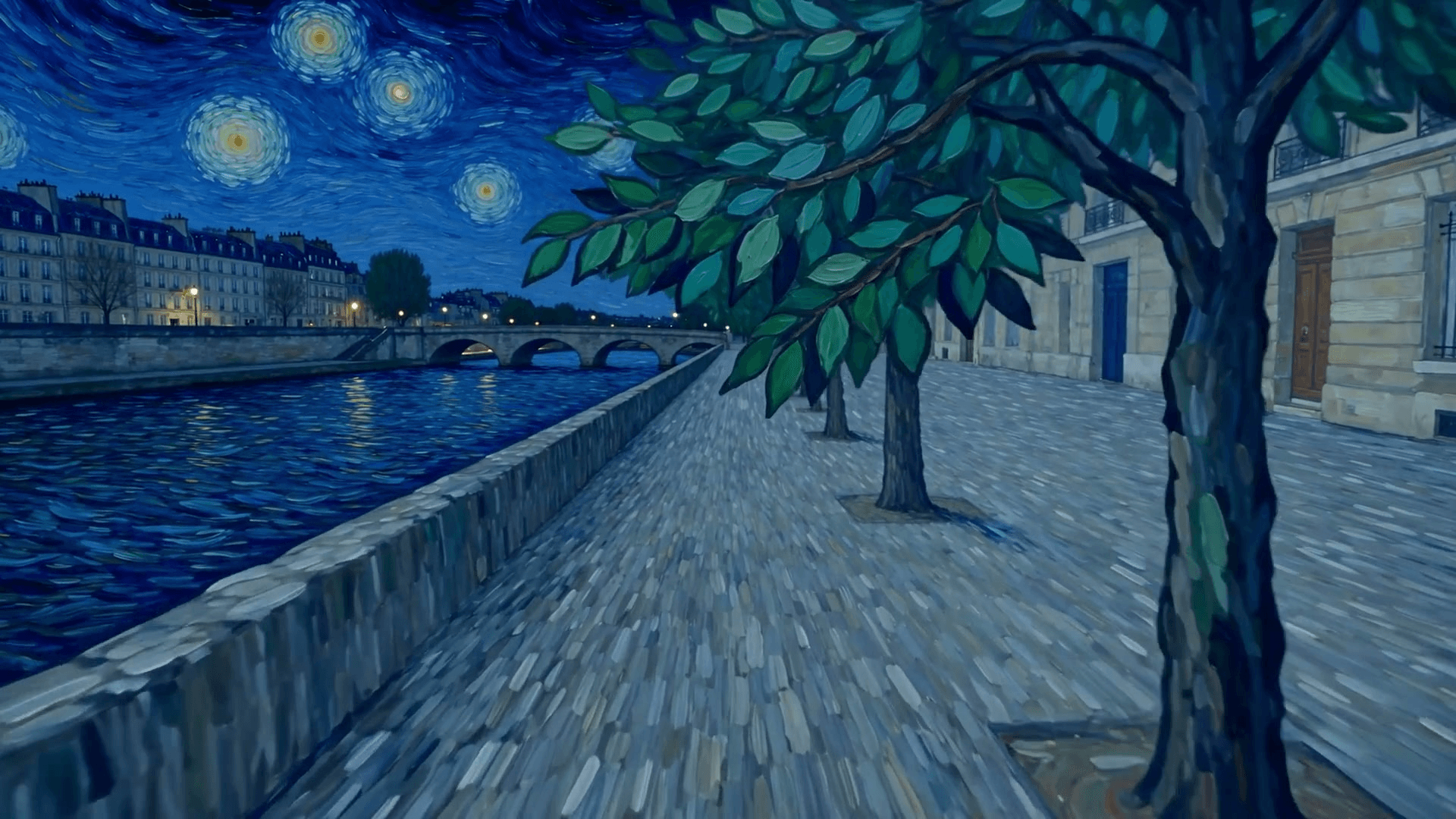
Ảnh trích từ bản trình diễn phong cách hội họa MAGI 2 đã công bố của Sand.ai, cho thấy một lối đi dạo ven sông được vẽ trong hành trình camera liên tục.
Ví dụ hội họa dạng cú máy liên tục công khai của Sand.ai, 29,8 giây trong tệp đã tải xuống. Xem toàn bộ hành trình để đánh giá tính liên tục của chuyển động qua các cách xử lý thị giác thay đổi.
Tạo tham chiếu Blender dễ theo dõi
Bắt đầu bằng một cảnh quay mà bạn có thể mô tả thành công trước khi xem đầu ra. Với kịch bản xe hơi, một mục tiêu hữu ích là: di chuyển bên cạnh cửa sổ tài xế, uốn cung về phía góc trước, và kết thúc với tài xế vẫn còn nhìn thấy. Điều đó cho bạn một tuyến đường và một điểm kết để đánh giá.
Sau đây là một phương pháp sản xuất được đề xuất, không phải bản tái dựng các cài đặt chưa công bố của bản trình diễn gốc. Nó giữ thí nghiệm đầu tiên đủ đơn giản để lộ ra nơi việc điều khiển thành công hay thất bại.
Dựng khối hình học ảnh hưởng đến góc nhìn
Dựng thân xe, ô cửa sổ, ghế, proxy tài xế, đường và một vài vật thể nền. Giữ các hình khối dễ đọc. Các màu phẳng riêng biệt có thể giúp bạn phân biệt xe với người và đường phố.
Bao gồm các vật thể ảnh hưởng đến khả năng hiển thị. Trụ cửa sổ quan trọng vì nó có thể che mặt tài xế. Cột bên đường quan trọng nếu camera đi phía sau nó. Một vật trang trí trên mái ở xa thường ít đóng góp hơn cho bài kiểm tra chuyển động đầu tiên này.
Giữ camera bên ngoài các bề mặt đặc. Một previs xuyên qua mái nhà yêu cầu bộ tạo phải phát minh ra một chuyển cảnh mà có thể bạn chưa từng dự định. Hãy xem hoạt ảnh thô một lần chỉ tập trung vào va chạm và các chủ thể biến mất.
Tạo hoạt ảnh cho đường đi và kiểm soát hướng nhìn
Bạn có thể tạo keyframe trực tiếp cho camera hoặc ràng buộc nó vào một đường cong. Ràng buộc Follow Path của Blender hỗ trợ di chuyển dọc theo đường cong, trong khi ràng buộc tracking có thể giúp quản lý hướng về một mục tiêu. (Hướng dẫn Follow Path của Blender, truy cập tháng 11 năm 2026)
Để có tham chiếu đơn giản, hãy tạo một đường cong bên cạnh cửa sổ tài xế và uốn nó quanh góc trước. Thêm camera và một mục tiêu gần đầu tài xế. Đặt chuyển động của camera dọc theo đường cong, rồi kiểm tra trục tracking và roll trong góc nhìn camera.
Coi chuyển động và hướng nhìn là hai quyết định riêng. Camera có thể di chuyển về phía trước trong khi nhìn sang ngang. Nhầm lẫn hai hướng đó trong brief có thể tạo ra đúng chủ thể nhưng sai quan hệ không gian.
Xem trước tốc độ giữa các keyframe. Nếu xe đứng yên trong bài kiểm tra, hãy làm rõ điều đó. Nếu xe di chuyển, hãy tạo hoạt ảnh một cách có chủ đích và giữ một số hình học nền ổn định để chuyển động tương đối dễ đọc.
Khớp thời lượng, khung hình và điểm kết
Chọn tỷ lệ khung hình đầu ra trước khi đặt camera. Một đường đi được thiết kế quanh khung nhìn cửa sổ rộng có thể làm mất tài xế khi đóng khung theo chiều dọc. Kiểm tra khung camera trong suốt hoạt ảnh, đặc biệt là trong lúc rẽ.
Một bài kiểm tra đầu tiên thiết thực là cảnh quay liên tục 8 giây với một đoạn track mở đầu, một cung rõ ràng và một đoạn giữ cuối ngắn. Đây là thiết kế kiểm tra được đề xuất, không phải cài đặt đã được xác nhận từ ví dụ Blender công khai.
Chừa đủ thời gian để hiểu bố cục cuối. Nếu khung cuối phải kết nối với một cảnh quay khác, hãy nêu rõ yêu cầu đó và giữ một khung tham chiếu của điểm kết dự định. Một chuyển động sống động nhưng kết thúc sai chỗ vẫn có thể không dùng được.
Render tham chiếu và kiểm tra tệp đã xuất
Đặt phạm vi khung, tốc độ khung hình và kích thước đầu ra trong Blender. Để có thể render tiếp tục, hãy lưu một chuỗi ảnh, rồi ghép chúng trong Video Sequencer và xuất một movie tương thích. Blender có tài liệu về quy trình chuỗi khung này. (Hướng dẫn render hoạt ảnh của Blender, truy cập tháng 11 năm 2026)
Phát video đã xuất độc lập với Blender. Xác nhận thời lượng, hướng và góc nhìn camera của nó. Loại bỏ ảnh chụp timeline, lớp phủ trình chỉnh sửa và các khung dẫn nhập không cần thiết khỏi tham chiếu chuyển động thực tế.
Kiểm tra giới hạn tải lên trong giao diện MAGI 2 bạn chọn trước khi gửi. Giới hạn tệp tham chiếu và các điều khiển có sẵn có thể khác nhau giữa các triển khai. Danh sách khả năng chung của một mô hình không cho bạn biết chính xác trường tải lên hoặc chế độ nào mà tài khoản của bạn cung cấp.
Viết brief chuyển động khớp với previs
Prompt nên giải quyết sự mơ hồ quanh tham chiếu, thay vì mô tả một cảnh quay khác. Nêu rõ video kiểm soát gì, hình ảnh kiểm soát gì và sự kiện nào quan trọng ở những thời điểm cụ thể.
Dưới đây là một brief nguyên bản, chưa được kiểm nghiệm cho bài tập xe hơi 8 giây. Đính kèm previs đã render và các tham chiếu ngoại hình của riêng bạn bằng các điều khiển được hỗ trợ trong giao diện của bạn. Các nhãn văn xuôi bên dưới đề cập đến những tệp đính kèm đó.
plaintext1A stationary red car on a wet city street. 2 3REFERENCE ROLES: Use the attached Blender previs video as the guide for camera travel, framing changes, scene layout, and timing. Use the character image for the driver's identity and wardrobe. Use the car image for the vehicle's shape and red paint. 4 5PROP AND ACTION SETUP: The driver remains seated and looks toward the road. 6 7LIGHTING: Blue hour. 8 9STYLE AND COMPOSITION: Replace the rough blockout appearance with the specified photographic scene. 10 11CAMERA MOVEMENT: 0-3 seconds: track beside the driver's window at eye level. 3-6 seconds: continue the previs arc toward the car's front quarter. 6-8 seconds: ease into the final previs composition and hold it. 12 13VISIBILITY: Preserve the visible parallax between the window pillar, driver, and distant street. Keep the driver on the same side of the vehicle. Keep the camera outside the vehicle. Preserve the planned foreground occlusion and reveal. 14 15EXCLUSIONS: Keep the shot continuous, with no inserted cuts. 16 17AUDIO: Use restrained street ambience; no dialogue is required. 18 19FORMAT: Create an 8-second, 16:9 continuous shot.
Các khoảng thời gian thể hiện ý định. Chúng không đảm bảo rằng một sự kiện sẽ rơi đúng vào một khung chính xác. Nếu thời điểm là then chốt, hãy đo tệp trả về và điều chỉnh kế hoạch hoặc dùng dựng truyền thống khi cần.
Giữ lần thử đầu tiên tập trung vào độ trung thực của camera. Thêm thay đổi trang phục, xe di chuyển, hội thoại và chuyển đổi thời tiết tạo ra nhiều lý do độc lập khiến kết quả lệch khỏi brief. Khi tuyến đường đã dùng được, hãy đưa yêu cầu tiếp theo vào như một bản sửa đổi riêng.
Kiểm tra xem camera đã tạo có bám theo kế hoạch không
Xem previs và đầu ra cạnh nhau ở tốc độ gốc. Sau đó so sánh những thời điểm được xác định bởi hành động: lúc bắt đầu cung, khoảnh khắc trụ đi ngang qua khuôn mặt và đoạn giữ cuối. Chỉ so sánh các khung mở đầu sẽ bỏ lỡ hầu hết lỗi chuyển động.
Theo dõi một vài mốc ổn định, chẳng hạn góc cửa sổ gần, đầu tài xế và một tòa nhà ở xa. Chuyển động tương đối của chúng giúp phân biệt thay đổi góc nhìn thực sự với một nền phẳng trượt phía sau chủ thể.
Để đánh giá chính xác hơn, hãy ghi lại vị trí của từng mốc dưới dạng phân số của chiều rộng hoặc chiều cao khung. Điều này giúp mô tả sự khác biệt khung hình dễ hơn qua các kích thước xuất khác nhau. Đây vẫn là kiểm tra trong không gian màn hình; nó không khôi phục quỹ đạo camera 3D thực.
| Kiểm tra | Dấu hiệu hữu ích | Chỉnh sửa nếu thất bại |
|---|---|---|
| Hướng di chuyển | Các mốc đi qua khung theo hướng đã định | Đơn giản hóa đường cong và làm rõ di chuyển so với hướng nhìn |
| Thị sai | Vật thể gần và xa di chuyển khác nhau | Tăng cường gợi ý chiều sâu trong previs |
| Che khuất | Trụ che và hé lộ chủ thể mong đợi | Làm rõ hơn vật cản và màn hé lộ |
| Tính liên tục của chủ thể | Tài xế, trang phục và xe giữ được nhất quán | Loại bỏ các tham chiếu ngoại hình xung đột |
| Thời điểm | Cung và đoạn giữ cuối xảy ra gần các thời điểm dự định | Điều chỉnh lịch nhịp và kiểm tra lại thời lượng thực tế |
| Điểm kết | Vị trí chủ thể cuối và cỡ cảnh phù hợp với bản dựng | Kéo dài hoặc làm rõ đoạn giữ cuối trong previs |
Một kết quả có thể đạt một hàng và trượt một hàng khác. Di chuyển đúng nhưng khuôn mặt trôi là vấn đề nhất quán tham chiếu. Khuôn mặt nhất quán nhưng cung bị đảo là vấn đề bám theo camera. Hãy ghi chú riêng để có thể thay đổi đầu vào liên quan.
Sand.ai thừa nhận có hiện tượng lỗi quỹ đạo và tính liên tục trong chuyển động cực nhanh. Để đánh giá ban đầu, hãy dùng một chuyển động vừa phải với các mốc dễ đọc. Một cú lia nhanh quanh một vật thể không có đặc điểm khiến khó biết liệu mô hình có bám theo kế hoạch hay chỉ tạo ra một vệt mờ trông hợp lý.
Chỉ thay đổi một biến chính giữa các lần thử và giữ lại từng gói đầu vào. Ghi lại thời lượng yêu cầu, thời lượng thực tế, tệp tham chiếu, prompt và thời điểm thất bại. Nếu bạn so sánh nhiều take, hãy giữ cả những take bị loại; một thành công được chọn không thể cho nhóm bạn biết cảnh quay thường cần bao nhiêu lần thử.
Dùng previs khi tuyến đường đáng để phê duyệt
Việc chuẩn bị trong Blender có ý nghĩa khi cộng tác viên cần đồng ý về một màn hé lộ, một quỹ đạo orbit, một quan hệ không gian hoặc một điểm kết cụ thể trước khi dành thời gian cho các biến thể được tạo. Họ có thể phê duyệt chuyển động thô khi việc thay đổi vẫn còn dễ thực hiện.
Với một clip không khí thoáng, một brief văn bản ngắn và một hình ảnh có thể là đủ. Với cận cảnh sản phẩm phải giữ kích thước chính xác hoặc bao bì dễ đọc, hãy giữ render hoặc compositing truyền thống cho những yếu tố cần độ chính xác. Chọn phương pháp dựa trên yêu cầu bàn giao.
Các nhóm đã dùng Atlas Cloud có thể giữ nguyên danh sách kiểm tra vai trò tham chiếu khi đánh giá các mô hình video khác. Kiểm tra danh mục mô hình hiện tại để biết chính xác các chế độ tham chiếu mà mỗi mô hình có sẵn hỗ trợ. Bài viết này không xác lập rằng MAGI 2 có sẵn trên Atlas Cloud hoặc có sự tương đương giữa các điều khiển của những mô hình khác nhau.
Với bài kiểm tra điều khiển camera MAGI 2 đầu tiên, hãy chọn một chuyển động mà nếu không sẽ cần nhiều vòng giải thích. Tạo một previs dễ đọc, chỉ định ngoại hình riêng, và đánh giá toàn bộ đầu ra so với tuyến đường đã được phê duyệt. Điều đó cho bạn cơ sở cụ thể để quyết định liệu quy trình này có thuộc dự án sản xuất tiếp theo của bạn không.
Câu hỏi thường gặp
MAGI 2 có thể nhập trực tiếp tệp Blender không?
Thông báo chính thức không ghi nhận việc nhập trực tiếp .blend hoặc nhập dữ liệu camera Blender. Một bài kiểm tra thực tế dẫn dắt bằng tham chiếu sẽ dùng video đã xuất. Xác nhận các chế độ đầu vào được chấp nhận trong giao diện bạn dùng.
Video tham chiếu có đảm bảo đường camera chính xác không?
Không có đảm bảo đường đi chính xác nào được xác lập bởi các tài liệu công khai được xem xét ở đây. Hãy so sánh hướng, khung hình, thị sai, che khuất, thời điểm và điểm kết trong tệp trả về. Một demo được chọn không xác lập tính lặp lại.
Một hình ảnh có đủ để điều khiển camera không?
Một hình ảnh có thể neo ngoại hình và bố cục ban đầu. Nó không thể cho thấy camera tăng tốc, đi vòng qua vật cản hoặc đạt tới bố cục về sau như thế nào. Dùng tham chiếu chuyển động khi những mối quan hệ đó là trọng tâm của cảnh quay.
Tôi nên kiểm tra một cú máy liên tục hay một chuỗi có cắt?
Chọn hình thức mà bản dựng của bạn cần. Một cú máy liên tục kiểm tra hành trình giữa các góc nhìn. Một chuỗi có cắt kiểm tra tổ chức và tính liên tục của các góc nhìn riêng biệt. Đánh giá chúng theo các tiêu chí khác nhau.
Những video này có được tạo cho bài viết này không?
Không. 3 video được nhúng là các bản trình diễn công khai của Sand.ai, được tải xuống và nén cho gói bài viết này. Bài tập Blender và prompt là các bài kiểm tra được đề xuất. Không có tuyên bố nào về tạo mới mô hình, tỷ lệ thành công được đo lường hoặc chi phí tạo.
Tôi có thể chạy mô hình MAGI 2 đầy đủ cục bộ không?
Tính đến ngày 25 tháng 11 năm 2026, thông báo chủ lực của Sand.ai cho biết một bản phát hành mã nguồn mở sẽ ra mắt sau. Đừng nhầm bản phát hành dự kiến đó với MAGI 2 Preview trước đó, hoặc giả định rằng các yêu cầu của MAGI 2 Preview mô tả mô hình MAGI 2 đầy đủ.vvv







