Bạn có thể dành cả đêm để tải 200GB trọng số, hoặc bạn có thể xác thực cảnh quay trong năm phút trước khi chạm vào đồ thị ComfyUI của mình. Đó là câu trả lời thực tế cho bất kỳ ai đang tìm kiếm minimax h3 comfyui workflow ngay bây giờ.
MiniMax H3 thú vị vì nó kết hợp thử nghiệm cục bộ với trọng số mở, có điều kiện về văn bản, hình ảnh, video và âm thanh. MiniMax cho biết H3 xuất ra video dài 4 đến 15 giây, 24 FPS, âm thanh nổi 32 kHz, nhiều tỷ lệ khung hình và lên đến 2K thông qua tái tạo (MiniMax, tháng 8 năm 2026).
Workflow dưới đây cung cấp cho bạn 3 bản dựng: một clip tâm trạng T2V tiệm giặt ủi mưa, một clip sản phẩm I2V chuột trong suốt, và một clip Ref2V siêu anh hùng với mecha. Sử dụng Atlas Cloud để xác thực prompt, ngôn ngữ máy ảnh và chi phí trước. Sau đó, chuyển các cài đặt đã thắng vào ComfyUI khi bạn cần một đồ thị có thể tái sử dụng cục bộ.
Những điểm chính
- H3 có các đường dẫn T2V, I2V/FL2V và Ref2V.
- ComfyUI cục bộ cho phép kiểm soát đồ thị, nhưng thiết lập nặng.
- Atlas Cloud hữu ích để xác thực nhanh 5 giây.
- Không có âm thanh thường do VAE hoặc kết nối SaveVideo.
- Kiểm tra 5 giây trước, sau đó mở rộng lên 15 giây hoặc 2K.
MiniMax H3 T2V workflow result: rainy laundromat ambience from the public Atlas H3 demo page, kept as video because the source clip is over 10s.
Tại sao MiniMax H3 ComfyUI Workflow lại hot, và tại sao những lần thử đầu tiên thường thất bại
H3 xuất hiện trong thế giới ComfyUI đúng vào lúc các nhà sáng tạo video đang tìm kiếm nhiều hơn những chuyển động đẹp. Họ muốn một đồ thị có thể mang một prompt, một khung hình đầu, một khung hình cuối, nhiều hình ảnh tham khảo, video tham khảo và âm thanh tham khảo mà không cần xây dựng lại toàn bộ pipeline cho mỗi công việc.
Bản phát hành chính thức của H3 giải thích rõ ràng sự phân chia: FL2VA bao gồm tạo văn bản-âm thanh-video và khung hình đầu/cuối, trong khi Ref2VA xử lý tạo âm thanh-video dựa trên tham khảo với hình ảnh, video và âm thanh trong cùng một ngữ cảnh. Bản phát hành tương tự cũng nói rõ âm thanh không thể là đầu vào Ref2VA duy nhất. Nó phải đi kèm với một hình ảnh hoặc video tham khảo.
Hầu hết các nỗ lực thất bại của MiniMax H3 ComfyUI workflow đều đến từ những sai lệch nhỏ:
| Triệu chứng | Nguyên nhân có thể | Cách khắc phục |
|---|---|---|
| Thiếu nút H3 | ComfyUI quá cũ | Cập nhật lên v0.30.0+ hoặc bản desktop mới nhất |
| Đầu ra không có âm thanh | Thiếu Audio VAE hoặc đường dẫn SaveVideo | Tải minimax_h3_audio_vae_fp32.safetensors và kết nối giải mã âm thanh |
| Lỗi đồ thị I2V | Nhầm lẫn checkpoint Ref2VA và FL2VA | Sử dụng FL2VA cho T2V/I2V/FL2V, Ref2VA cho các tham khảo |
| Chạy 256p thất bại | Độ phân giải dưới ngưỡng thực tế của H3 | Sử dụng các preset 384p hoặc cao hơn |
| API JSON bị từ chối | JSON workflow UI dán vào /prompt | Xuất đồ thị định dạng API thay thế |
Wiki ComfyUI cũng chỉ ra các bẫy vận hành tương tự: các bản dựng ComfyUI gần đây, cả video và audio VAEs, lựa chọn checkpoint chính xác, và tối thiểu 384p không phải là chi tiết tùy chọn (ComfyUI Wiki, tháng 8 năm 2026). Hãy coi chúng như các kiểm tra trước chuyến bay trước khi dành một lần chạy cục bộ dài.
Tổng quan MiniMax H3 ComfyUI Workflow: Chế độ, Mô hình, Giá cả
Bạn có thể coi H3 như 3 tuyến đường trong một tab trình duyệt trong quá trình xác thực, sau đó phản ánh tuyến đường đã chọn vào trong ComfyUI. Atlas Cloud giữ cho bước đầu tiên đơn giản: mở trang mô hình chính xác, dán prompt, tải lên các tham khảo nếu cần, nhấn nút Run, và lưu kết quả.
| Mục tiêu | Chế độ ComfyUI | Checkpoint H3 / Điểm cuối Atlas | Sử dụng tốt nhất |
|---|---|---|---|
| Clip chỉ từ prompt | T2V | MiniMax H3 Text-to-Video | Reel tâm trạng, cảnh quay ý tưởng |
| Hoạt ảnh từ ảnh tĩnh | I2V / FL2V | MiniMax H3 Image-to-Video | Sản phẩm, storyboard, key art |
| Sử dụng tham khảo | Ref2V | MiniMax H3 Reference-to-Video | Nhân vật, địa điểm, giọng nói, phong cách tham khảo |
| Mô hình | Giá niêm yết kiểm tra ngày 26 tháng 8 năm 2026 | Giảm giá |
|---|---|---|
| MiniMax H3 Text-to-Video | Từ $0.1/giây trên models/all | Không có giảm giá |
| MiniMax H3 Image-to-Video | Từ $0.1/giây trên models/all | Không có giảm giá |
| MiniMax H3 Reference-to-Video | Từ $0.1/giây trên models/all | Không có giảm giá |
| GPT Image 2, tùy chọn trình tạo khung đầu | Từ $0.009/hình ảnh cho text-to-image, cấp độ nhà phát triển từ $0.004/hình ảnh | Giảm giá hiển thị ở cấp độ nhà phát triển |
Sử dụng ComfyUI cục bộ khi bạn cần quyền sở hữu pipeline, các đồ thị nút có thể lặp lại và xử lý trước/sau tùy chỉnh. Sử dụng Atlas Cloud lưu trữ H3 khi bạn cần một đường dẫn xác thực nhanh, một sân chơi H3 được lưu trữ và một đánh giá nhanh về ngân sách trước khi đốt thời gian GPU cục bộ.
Bước 1: Cập nhật ComfyUI và Chọn MiniMax H3 Workflow
Bắt đầu bằng cách cập nhật ComfyUI, sau đó tìm kiếm thư viện mẫu cho MiniMax H3. Chọn workflow phù hợp với đầu vào của bạn, không phải đầu ra mà bạn mong muốn.
Prompt để sao chép cho ghi chú đồ thị đầu tiên của bạn:
Plain1Mục tiêu: Xác thực cục bộ MiniMax H3. 2Chế độ: chọn T2V cho chỉ prompt, I2V/FL2V cho khung đầu hoặc khung đầu và khung cuối, Ref2V cho các tham khảo hình ảnh/video/âm thanh có thứ tự. 3Quy tắc checkpoint: FL2VA cho T2V/I2V/FL2V, Ref2VA cho reference-to-video. 4Quy tắc âm thanh: kết nối cả Video VAE và Audio VAE trước khi SaveVideo.
Cài đặt để chọn: sử dụng bản desktop ComfyUI mới nhất hoặc v0.30.0+, cài đặt các mẫu H3 chính thức, và giữ lần chạy đầu tiên ở khoảng 5 giây. Trong baseline cục bộ, đặt độ dài thành 124 khung cho khoảng 5 giây ở 24 FPS, 20 bước, sampler res_multistep, scheduler simple, và denoise 1.0.
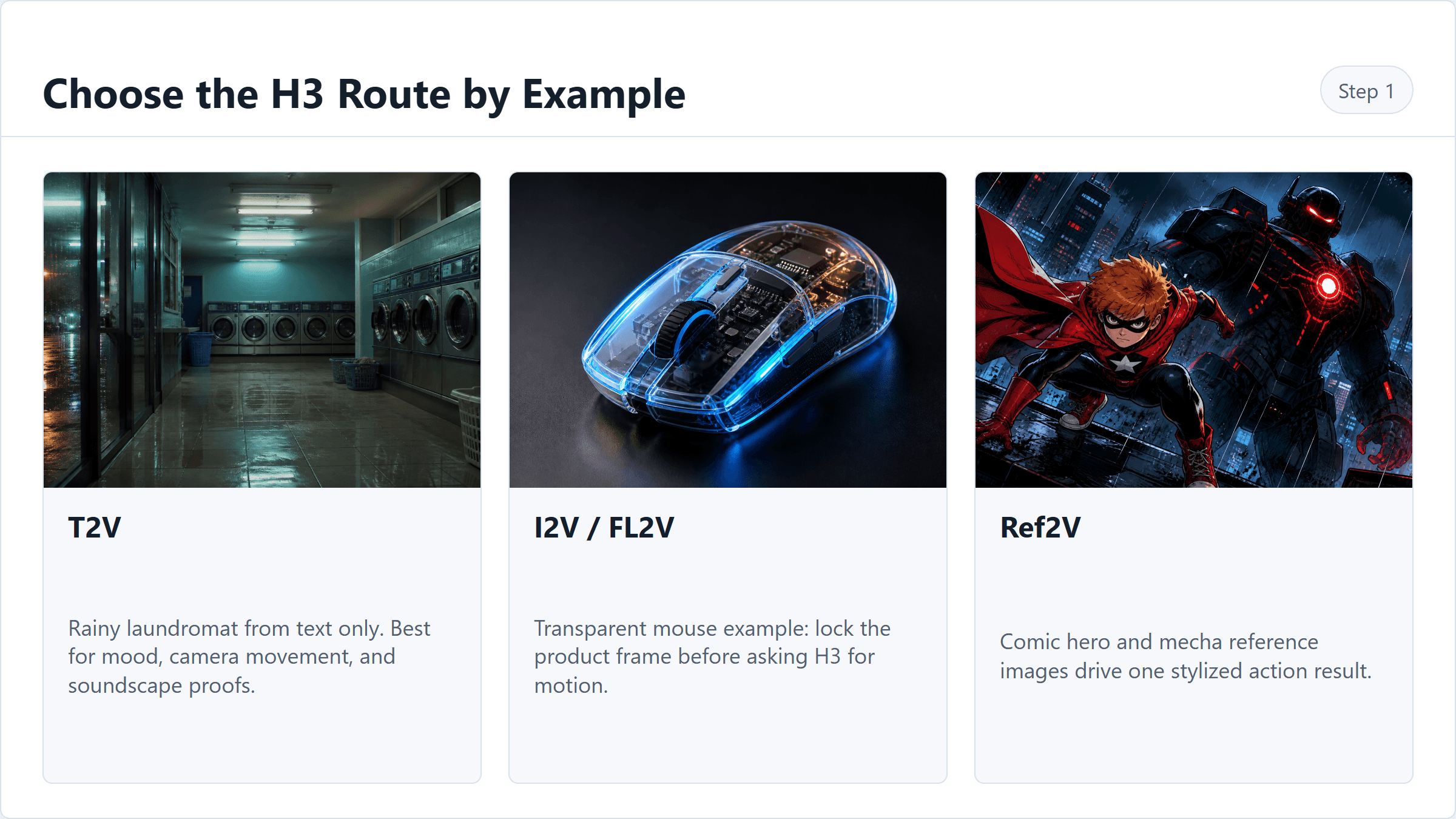
Bản đồ tuyến đường MiniMax H3 ComfyUI workflow cho T2V I2V và Ref2V
Bản đồ tuyến đường MiniMax H3 ComfyUI: chọn T2V, I2V/FL2V hoặc Ref2V trước khi tải tệp mô hình.
Bước 2: Xác thực Prompt T2V trên MiniMax H3 Text-to-Video
Mở sân chơi H3 text-to-video và xác thực phiên bản đơn giản nhất trước. Prompt tiệm giặt ủi là một bài kiểm tra H3 tốt vì nó yêu cầu chuyển động máy ảnh cầm tay, phản chiếu, máy móc đang hoạt động và một khung cảnh âm thanh mạch lạc.
Prompt để sao chép:
Plain15-second 16:9 cinematic short video. A late-night self-service laundromat after rain, fluorescent lights gently flickering, washing machines spinning, plastic baskets on the floor, wet reflections on the glass door. Handheld phone footage, subtle camera shake, slow side-step camera movement from the entrance toward the machines, realistic exposure breathing, no text, no subtitles, no logos. 2 3overall_soundscape: soft washing machine rumble, distant rain on pavement, faint fluorescent buzz, no music. 4 5non_diegetic_music: none.
Cài đặt để chọn: MiniMax H3 Text-to-Video, 5 giây, 16:9, 2K nếu có điều khiển, tắt watermark nếu có, cố định seed nếu UI hiển thị seed.
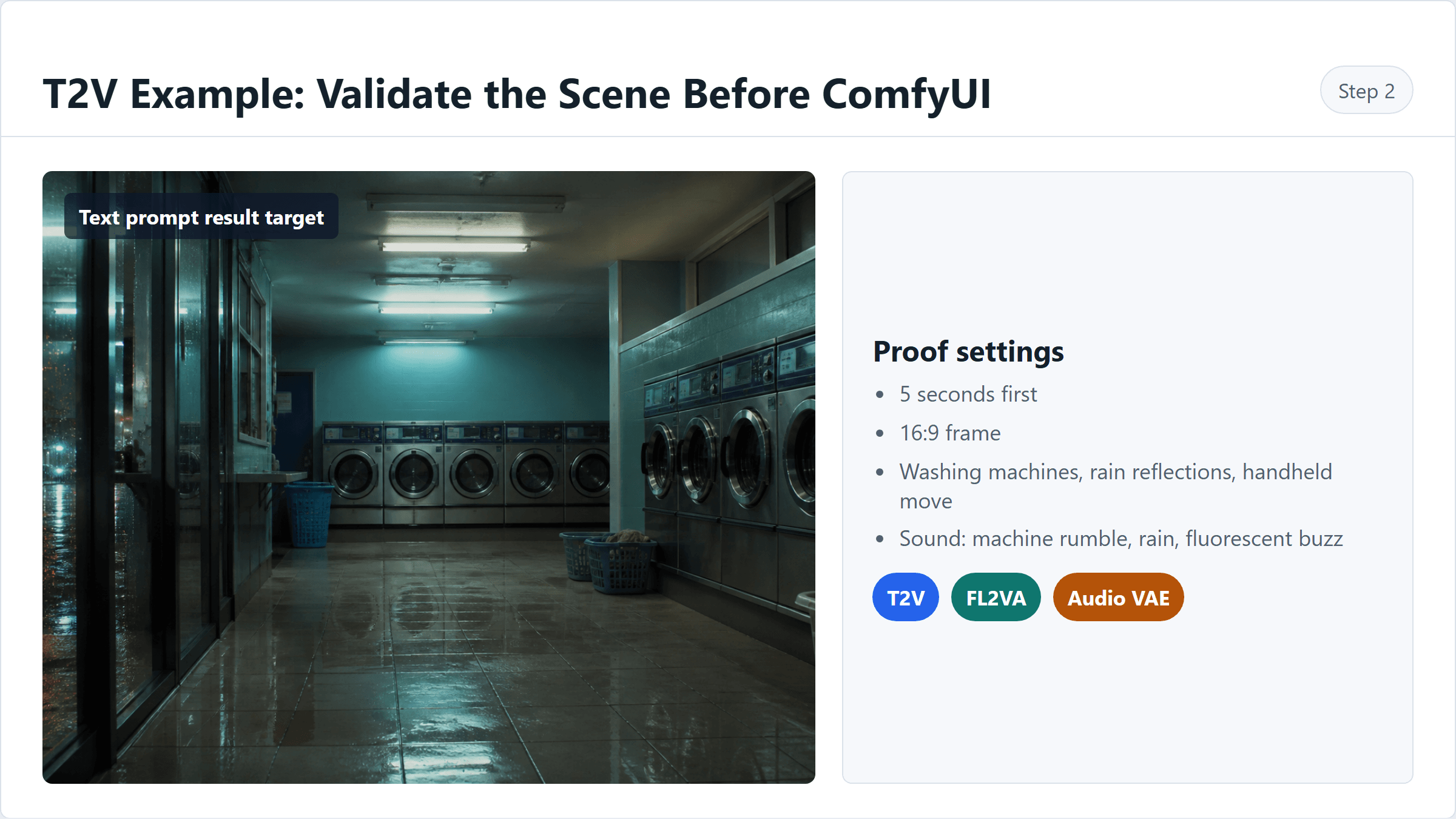
Luồng xác thực T2V MiniMax H3 từ prompt đến kiểm tra lưu trữ đến cài đặt ComfyUI
Luồng xác thực T2V: xác thực prompt tiệm giặt ủi trước, sau đó sao chép cài đặt vào ComfyUI.
Ánh xạ ComfyUI: sử dụng MiniMaxH3ImageToVideo với first_frame và last_frame không kết nối, chiều rộng 1280 hoặc 1344, độ dài 124, FPS 24, sampler res_multistep, scheduler simple, steps 20.
Bước 3: Tạo Khung Đầu cho MiniMax H3 ComfyUI I2V Workflow
Đối với công việc sản phẩm, tạo hoặc nhập một khung đầu sạch trước khi yêu cầu H3 tạo chuyển động. Một khung đầu tốt sẽ khóa đối tượng, ánh sáng và hình học khung hình để I2V có ít thứ phải phát minh hơn.
Prompt để sao chép:
Plain1A transparent gaming mouse on a dark reflective studio surface, visible internal parts, glossy clear shell, blue ambient glow and warm amber accents, three-quarter macro product angle, subtle water droplets, shallow depth of field, no logo, no subtitles, no extra objects, 16:9.
Cài đặt để chọn: GPT Image 2 text-to-image, chất lượng cao, 16:9, 2048x1152 hoặc tùy chọn 16:9 cao nhất thực sự cam kết trong sân chơi.
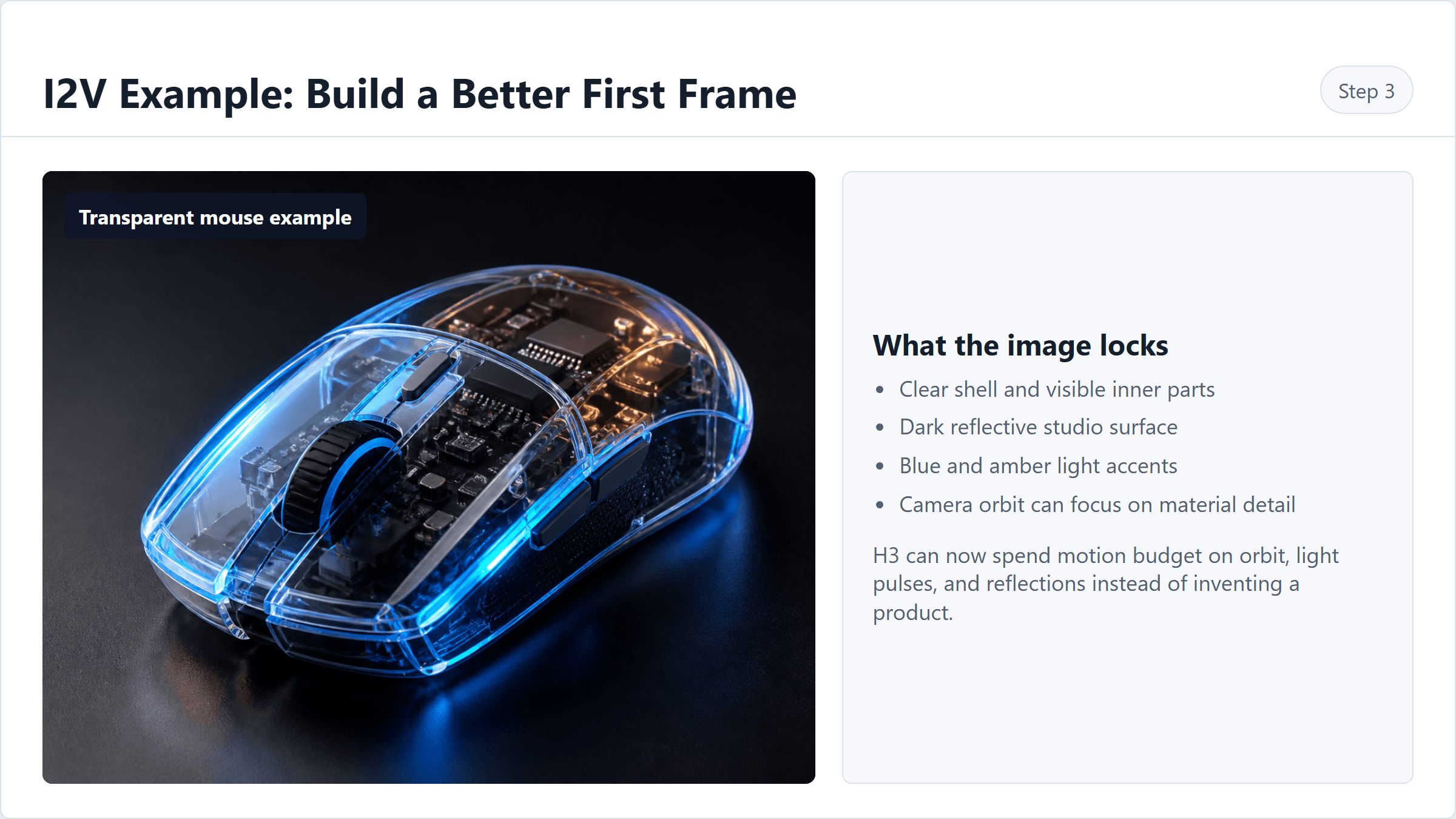
Danh sách kiểm tra khung đầu MiniMax H3 ComfyUI I2V cho ví dụ chuột trong suốt
Danh sách kiểm tra khung đầu: khóa chuột trong suốt, chi tiết vật liệu, ánh sáng và nền sạch trước khi I2V.
Bước 4: Chạy MiniMax H3 Image-to-Video Workflow Từ Khung Đầu Đó
Tải lên ảnh tĩnh sản phẩm vào H3 image-to-video. Giữ prompt hẹp: một đối tượng, một đường dẫn máy ảnh, một hành vi ánh sáng, một ý tưởng thiết kế âm thanh ngắn.
Prompt để sao chép:
Plain15-second product film from the supplied first frame. The transparent gaming mouse remains the same object and shape. Camera makes a smooth low orbit from front-left to side-right while the clear shell catches blue and amber highlights. Reflections move across the dark surface, background stays minimal, no text, no subtitles, no extra objects. 2 3overall_soundscape: soft electronic hum, one subtle click at the midpoint, light studio room tone. 4 5non_diegetic_music: restrained low synth pulse, very quiet.
Cài đặt để chọn: MiniMax H3 Image-to-Video, tải lên khung đầu, 5 giây, adaptive hoặc 16:9, 2K nếu có, tắt watermark nếu có.
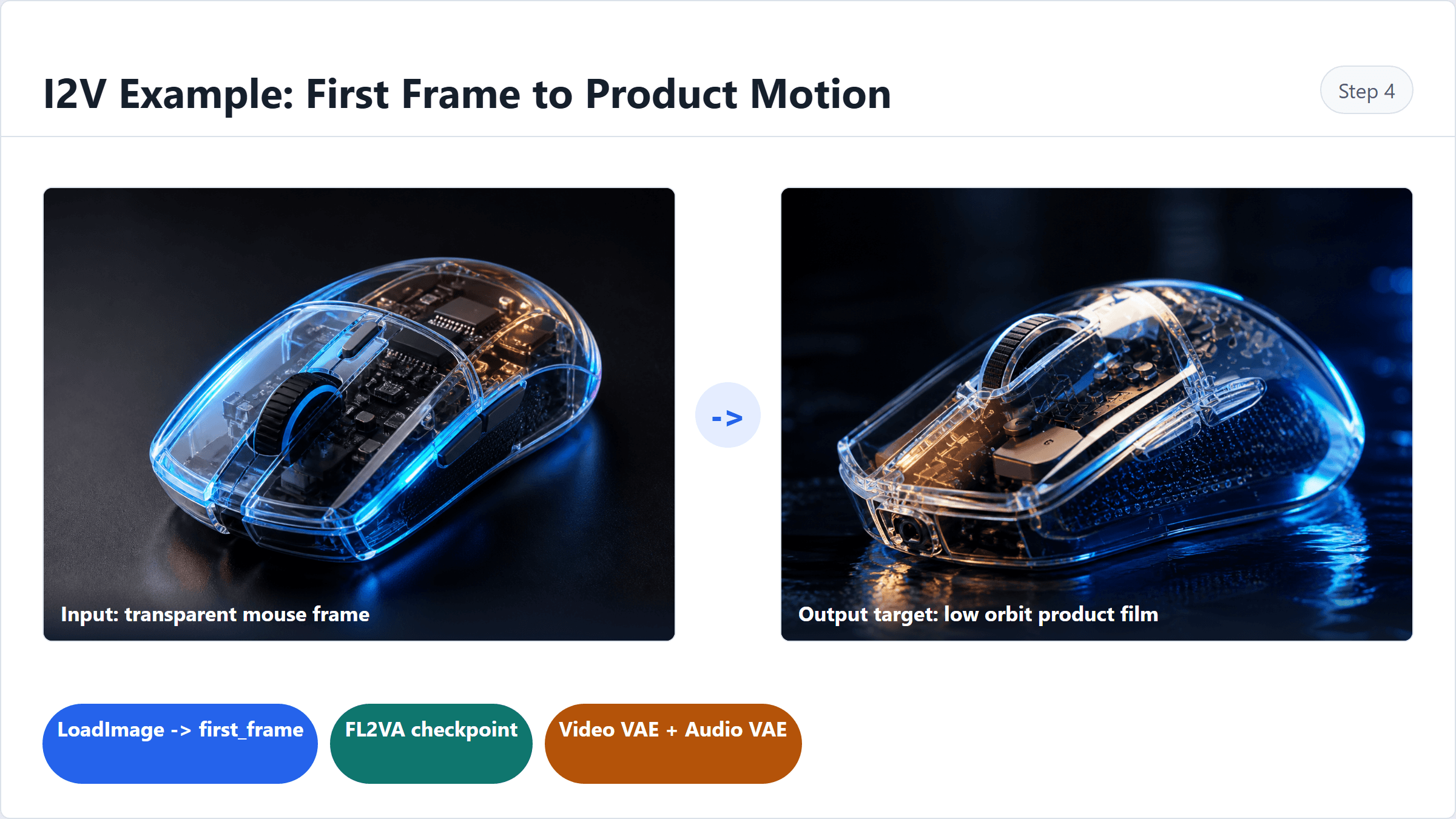
Ánh xạ nút I2V MiniMax H3 ComfyUI cho hoạt ảnh khung đầu sản phẩm
Ánh xạ nút I2V: kết nối khung đầu, sử dụng FL2VA, và giữ kết nối âm thanh/video decode.
Ánh xạ ComfyUI: kết nối LoadImage vào first_frame; để last_frame trống trừ khi bạn đang thử nghiệm FL2V. Sử dụng checkpoint FL2VA, không phải Ref2VA.
Bước 5: Chạy MiniMax H3 Reference-to-Video Workflow Với Nhiều Tham Khảo
Ref2V là nơi H3 trở nên thú vị và dễ bị sử dụng sai. Sử dụng một bộ có thứ tự nhỏ trước: nhân vật, đối thủ, phong cách đầu ra. Tài liệu tham khảo nút Comfy Cloud cho biết Ref2V có thể nhận tới 9 hình ảnh, 3 video và 3 clip âm thanh dưới giới hạn 12 tệp, và các tên thứ tự prompt như Image 1 rất quan trọng (Comfy Cloud, tháng 8 năm 2026).
Prompt để sao chép:
Plain15-second 16:9 comic-book action video using the supplied references. Image 1 is the red superhero identity and costume. Image 2 is the black mecha enemy silhouette and glowing core. Image 3 is the bold comic action-frame direction. The hero looks up from a city rooftop while the mecha figure rises behind him, red and blue lighting stay consistent, inked edges remain crisp, no subtitles, no logos. 2 3overall_soundscape: rain on platform roof, distant train brake squeal, soft footsteps on wet concrete. 4 5non_diegetic_music: low suspense pad, minimal.
Cài đặt để chọn: MiniMax H3 Reference-to-Video, 2 hoặc 3 hình ảnh tham khảo cho rõ ràng trong hướng dẫn, 5 giây, 16:9, 2K nếu có, cố định seed nếu hiển thị. Đặt tên tham khảo trong prompt theo thứ tự, không phải tên tệp.
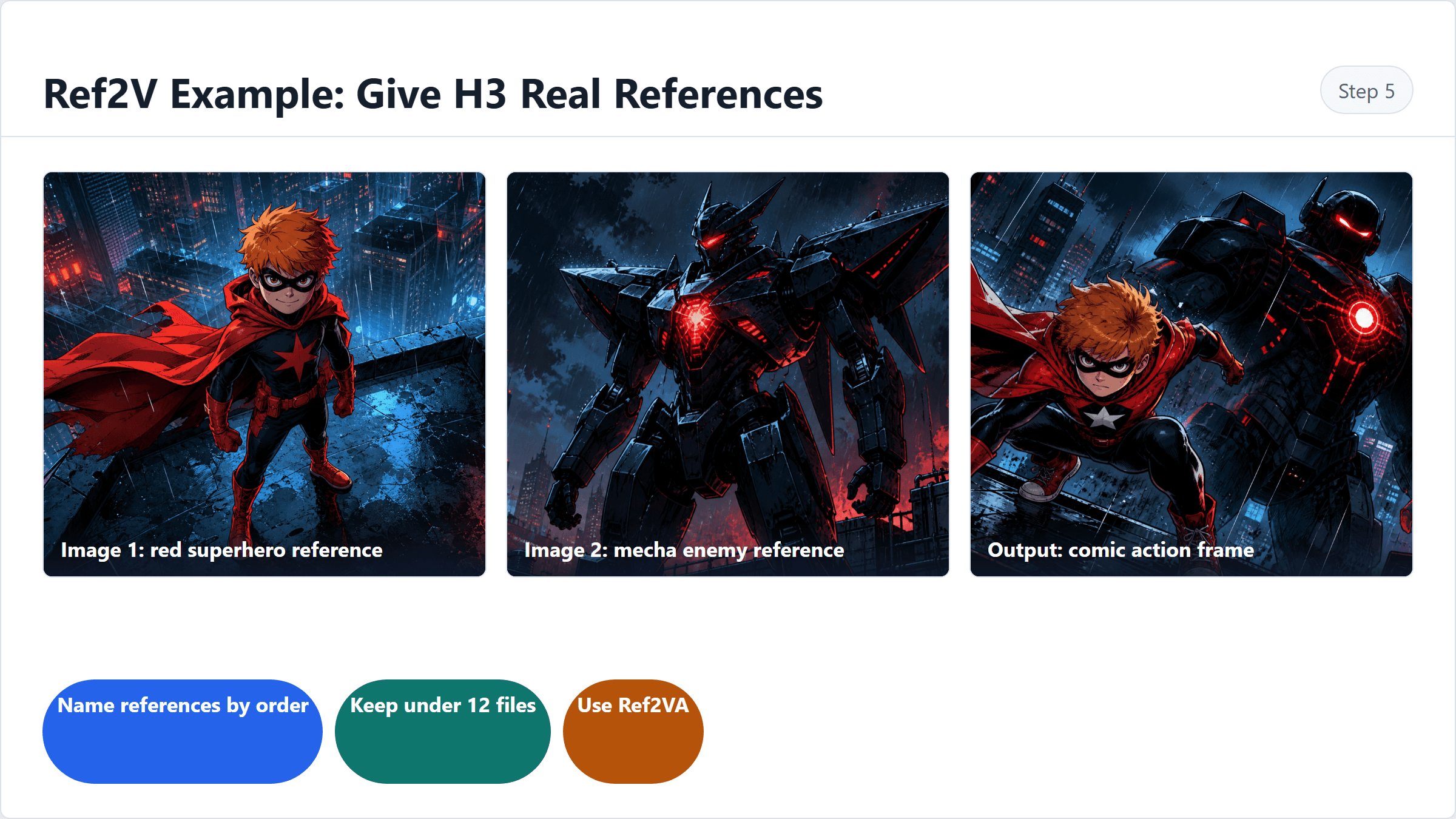
Bản đồ tham khảo có thứ tự Ref2V MiniMax H3 cho siêu anh hùng truyện tranh, kẻ thù mecha và phong cách đầu ra
Thứ tự tham khảo Ref2V: Image 1 là anh hùng, Image 2 là kẻ thù mecha, và Image 3 là mục tiêu khung hành động đầu ra.
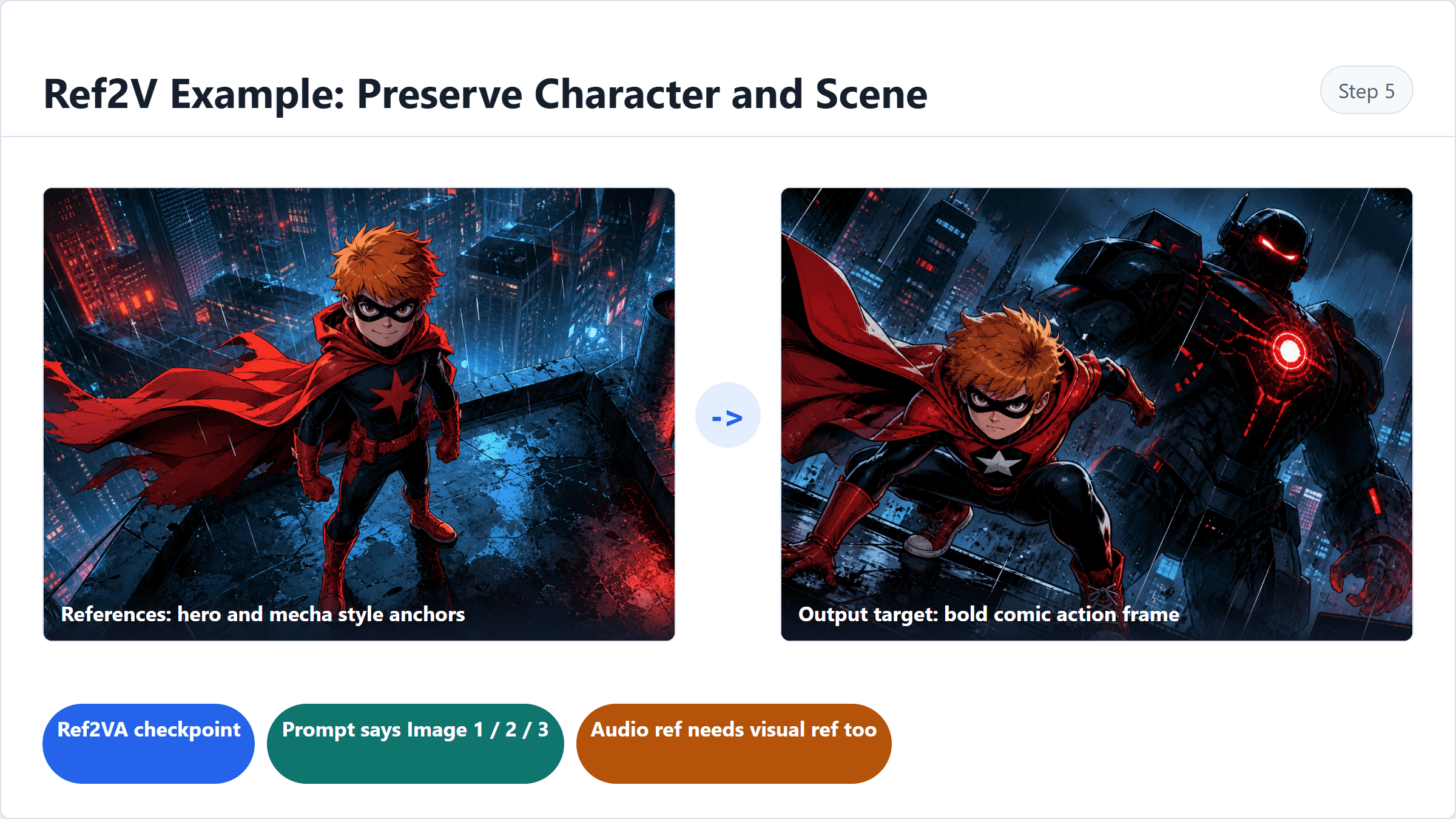
Ánh xạ Ref2V MiniMax H3 ComfyUI với checkpoint tham khảo và thứ tự prompt
Ánh xạ Ref2V: sử dụng checkpoint Ref2VA và giữ thứ tự tham khảo trong prompt phù hợp với ví dụ hành động truyện tranh.
Ánh xạ ComfyUI: sử dụng checkpoint Ref2VA. Thêm các tham khảo theo cùng thứ tự được sử dụng trong prompt. Nếu bạn thêm âm thanh, hãy bao gồm ít nhất một tham khảo hình ảnh.
Bước 6: Xuất hoặc Lưu MiniMax H3 ComfyUI Workflow
Chỉ lưu đồ thị sau khi clip hoạt động một lần. Nếu bạn định gọi ComfyUI theo chương trình, hãy xuất JSON workflow định dạng API thay vì JSON UI editor.
Prompt để sao chép như một lời nhắc trong ghi chú dự án của bạn:
Plain1Không gửi JSON workflow editor ComfyUI tới /prompt. 2Sử dụng xuất workflow API. 3Workflow API là một đối tượng phẳng có khóa là id nút. 4Giữ checkpoint mô hình, Audio VAE, Video VAE, SaveVideo và thứ tự tham khảo cùng nhau.
Cài đặt để chọn: lưu trữ một JSON cho mỗi chế độ, sử dụng tên tệp ghi lại chế độ và ngày tháng, và giữ một README ngắn với tên checkpoint, thời lượng, độ phân giải và kết nối âm thanh.
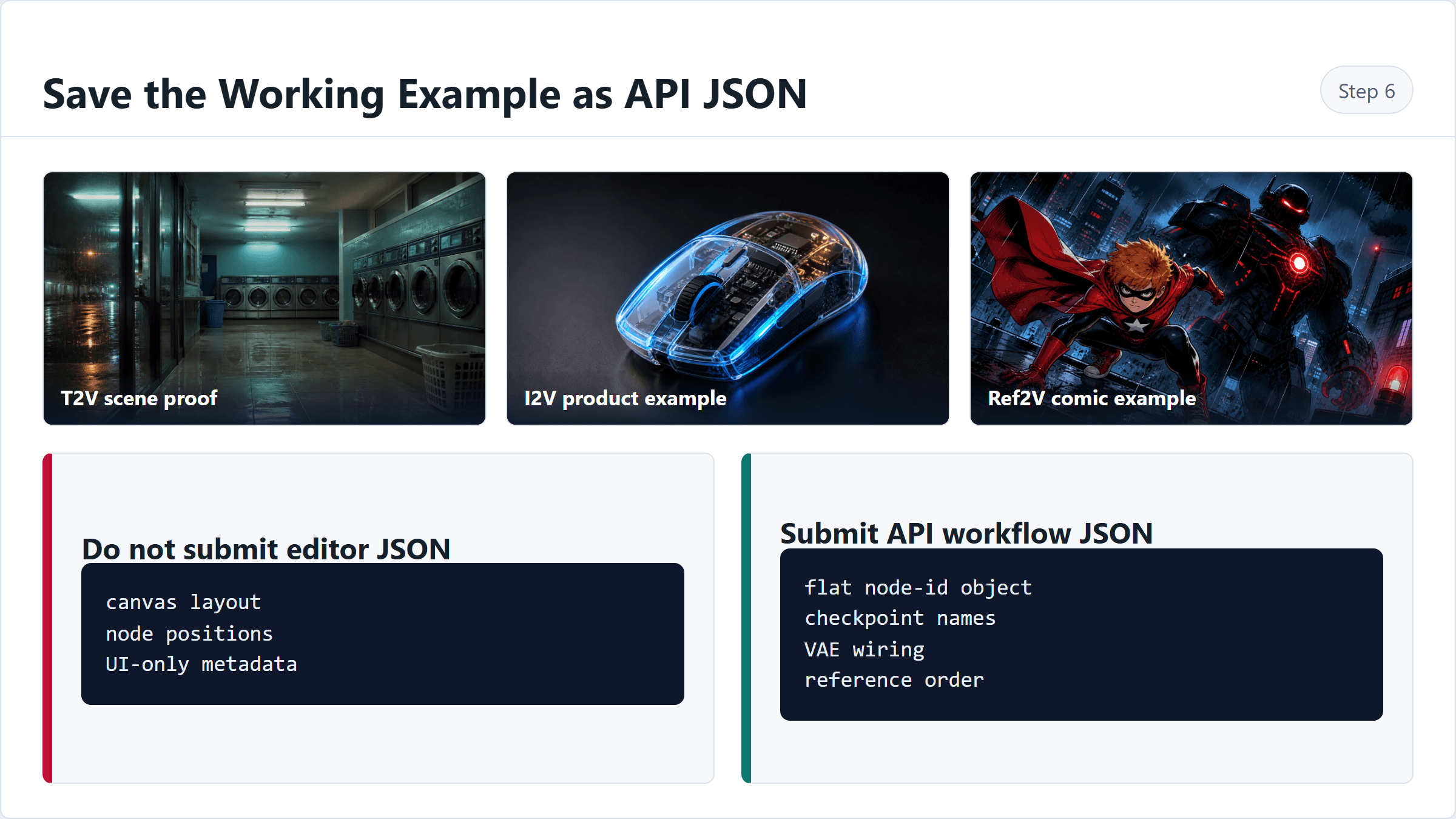
Thẻ so sánh kết xuất giải thích JSON workflow UI ComfyUI MiniMax H3 so với JSON workflow API
JSON workflow UI dùng để chỉnh sửa đồ thị. JSON workflow API là đối tượng nút phẳng bạn gửi tới endpoint /prompt của ComfyUI.
Chi phí MiniMax H3 ComfyUI Workflow: GPU cục bộ so với Atlas Cloud
Phép tính giá chỉ đơn giản cho lần kiểm tra đầu tiên. ComfyUI cục bộ tốn thời gian, dung lượng ổ đĩa, bộ nhớ GPU và các lần chạy thất bại. Xác thực được lưu trữ tốn tiền mỗi giây, nhưng nó cho bạn câu trả lời có hoặc không nhanh chóng trước khi bạn cam kết thiết lập cục bộ.
| Kịch bản | Chi phí ComfyUI cục bộ | Chi phí xác thực Atlas Cloud |
|---|---|---|
| Một ý tưởng T2V 5 giây | Chi phí tải/thiết lập chiếm ưu thế | Từ $0.50 ở $0.1/giây |
| Ba kiểm tra prompt 5 giây | Hàng đợi cục bộ + giám sát VRAM | Từ $1.50 |
| Ref2V 15 giây sẵn sàng cho khách hàng | Chi phí thất bại cao hơn, thiết lập nhiều hơn | Từ $1.50 trước khi tham khảo/thêm |
| Pipeline hàng loạt liên tục | Cục bộ có thể hiệu quả | Được lưu trữ vẫn hữu ích để so sánh và dự phòng |
Đối với các kiểm tra workflow MiniMax H3 ComfyUI có VRAM thấp, hãy rút ngắn thời lượng trước, giảm độ phân giải thứ hai, và đóng các trình tiêu thụ GPU LLM hoặc trình duyệt cục bộ trước khi tải trọng số H3. Các workflow 16GB cộng đồng là tín hiệu hữu ích, nhưng hãy coi chúng là dữ liệu cụ thể cho máy chứ không phải điểm chuẩn phổ quát.
Công việc thương mại cũng cần một giấy tờ nhẹ. Giữ ngày tạo, tên mô hình, URL điều khoản, prompt, tên tệp đầu ra và ảnh chụp nhanh giá. Trọng số H3 và điều khoản API được lưu trữ là các đối tượng pháp lý riêng biệt, và bài viết này là hướng dẫn workflow, không phải tư vấn pháp lý.
Câu hỏi thường gặp
MiniMax H3 ComfyUI workflow là gì?
MiniMax H3 ComfyUI workflow là một đồ thị nút chạy tạo text-to-video, image-to-video, video khung đầu/cuối hoặc reference-to-video của H3. Phiên bản thực tế bao gồm checkpoint đúng, bộ mã hóa văn bản, Video VAE, Audio VAE, prompt, thời lượng, độ phân giải và đường dẫn SaveVideo.
Tôi nên bắt đầu với MiniMax H3 ComfyUI workflow nào?
Bắt đầu với T2V nếu bạn chỉ có prompt. Bắt đầu với I2V nếu bạn đã có khung storyboard, ảnh tĩnh sản phẩm hoặc key art. Bắt đầu với Ref2V khi bạn cần danh tính, địa điểm, giọng nói hoặc tham khảo phong cách để giữ kết nối trong một lần tạo.
Tại sao MiniMax H3 không xuất âm thanh trong ComfyUI?
Kiểm tra Audio VAE trước. Sửa chữa phổ biến là tải minimax_h3_audio_vae_fp32.safetensors, giải mã âm thanh với nút phù hợp, và kết nối nó vào SaveVideo với luồng video.
Tôi cần bao nhiêu VRAM cho MiniMax H3 trong ComfyUI?
Lập kế hoạch xung quanh áp lực bộ nhớ cao. Một số workflow cộng đồng nhắm vào thẻ 16GB với các bản dựng INT8 hoặc NVFP4, thời lượng ngắn hơn và độ phân giải giảm, nhưng RAM hệ thống, bản dựng ComfyUI và các tiến trình GPU khác của bạn đều quan trọng. Kiểm tra 5 giây trước khi thử các clip dài hơn.
MiniMax H3 Reference-to-Video có thể chỉ sử dụng âm thanh một mình không?
Không. Ghi chú phát hành của MiniMax nói rõ các tham khảo âm thanh Ref2VA phải đi kèm với đầu vào hình ảnh hoặc video. Sử dụng âm thanh để hướng dẫn nhân vật, cảnh hoặc chỉnh sửa, không phải là tham khảo duy nhất.
Atlas Cloud có thay thế MiniMax H3 ComfyUI cục bộ không?
Nó có thể, nếu mục tiêu của bạn là tạo H3 nhanh được lưu trữ hoặc một dự phòng tương thích OpenAI. Đối với quyền sở hữu đồ thị cục bộ, sử dụng Atlas Cloud để xác thực minimax h3 comfyui workflow trước, sau đó chuyển prompt, tham khảo và cài đặt đã được chứng minh vào ComfyUI.





