Nhờ AI tóm tắt
Ghế sofa trong phòng khách được tạo của bạn có họa tiết của tấm thảm. Đèn giữ nguyên hình dáng nhưng mượn màu của ghế. MiniMax H3 Image cho bạn chỗ cho tối đa 16 ảnh tham chiếu, nhưng khả năng đó chỉ hữu ích khi mỗi ảnh có một vai trò rõ ràng. Bắt đầu với một vài ảnh tham chiếu cần thiết để xác định bối cảnh. Đánh số chúng theo thứ tự tải lên, nói chính xác cho mô hình biết cần giữ gì từ mỗi ảnh, và chỉ thêm ảnh khác khi kết quả để lộ một thiếu sót cụ thể.
Điểm chính cần ghi nhớ
- Mười sáu là số lượng ảnh tham chiếu tối đa cho một lần chỉnh sửa, không phải mục tiêu hay số lượng đầu ra.
- Gán một vai trò chính cho mỗi ảnh được đánh số và nêu rõ mô hình nên bỏ qua gì.
- Giữ cố định ảnh phòng và cài đặt đầu ra khi so sánh 4, 8 và 16 đầu vào.
- Kiểm tra nhận diện và vị trí đối tượng trước khi tăng số lượng ảnh tham chiếu.
“16 Ảnh tham chiếu” thực sự có nghĩa là gì?
MiniMax H3 Image có thể tạo ảnh tĩnh từ văn bản hoặc chỉnh sửa ảnh bằng 1 đến 16 ảnh tham chiếu. Với ảnh ghép nội thất, căn phòng trống có thể làm bối cảnh cố định, trong khi các bức ảnh riêng xác định sofa, thảm, đèn và các đối tượng khác. Bản chỉnh sửa trả về ảnh đầu ra được yêu cầu; 16 mô tả số ảnh nguồn tối đa một yêu cầu có thể chứa. Thẻ mô hình MiniMax H3 Image cho thấy một ví dụ chính thức với một phòng trống và 9 ảnh tham chiếu đồ nội thất được kết hợp thành phòng khách có nội thất (thẻ mô hình MiniMax, tháng 11 năm 2026).
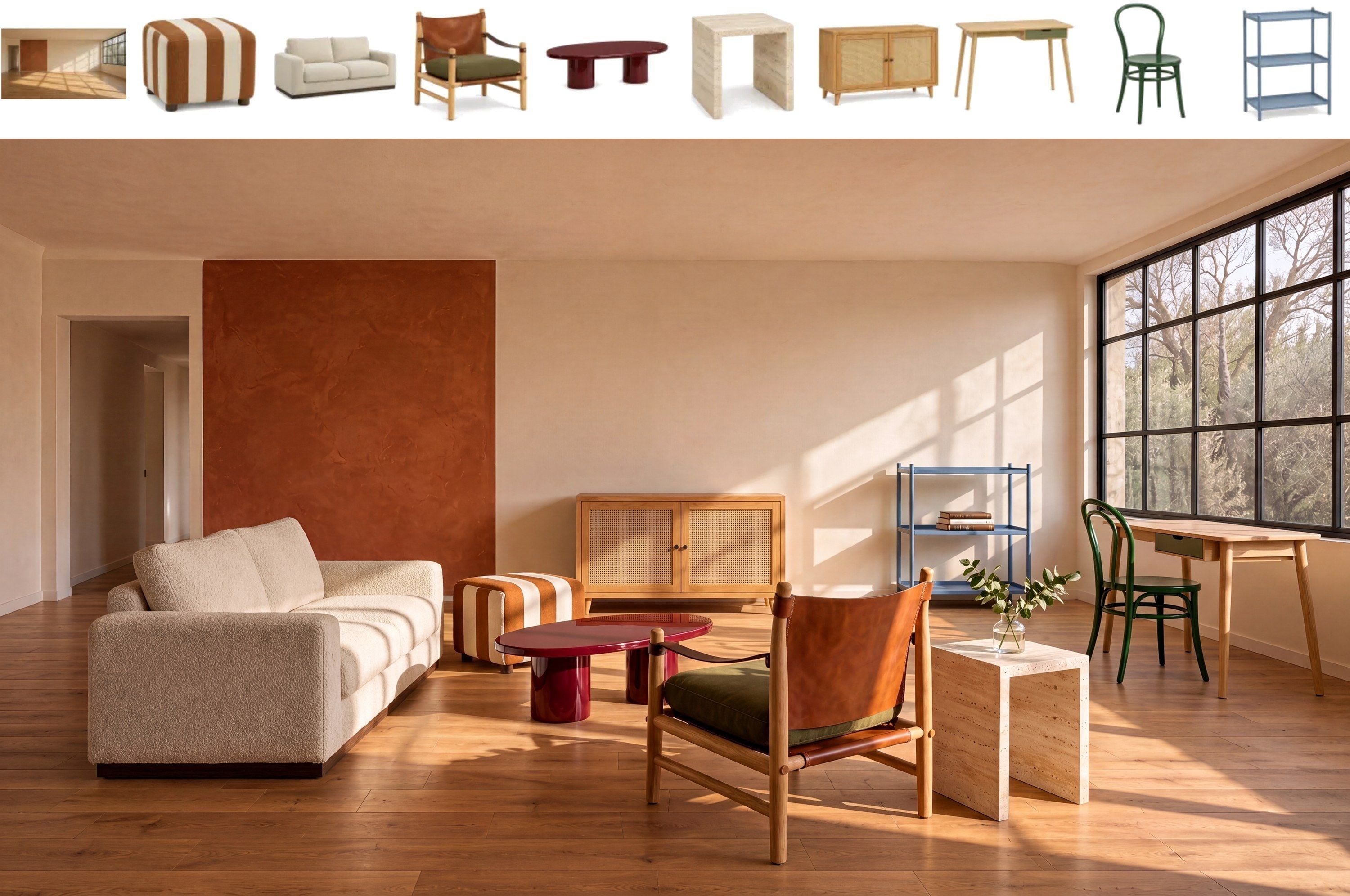
Ví dụ chính thức trên thẻ mô hình MiniMax H3 Image: 1 phòng trống cộng với 9 ảnh đồ nội thất phía trên phòng khách kết quả. Đây là ví dụ của MiniMax, không phải một lần chạy được thực hiện cho bài viết này.
Tài liệu chỉnh sửa chính thức của MiniMax H3 Image liệt kê 1–16 ảnh tham chiếu và chấp nhận đầu vào JPG, JPEG, PNG, WEBP, HEIC và HEIF. Nó mô tả hai cách đặt kích thước đầu ra. Dùng size dưới dạng WIDTHxHEIGHT rõ ràng, hoặc để ở auto và chọn aspect_ratio cùng area. Cung cấp kích thước rõ ràng cùng với aspect_ratio hoặc area sẽ trả về lỗi. Với một lần thử 16:9, n=1, aspect_ratio=16:9 và area=4K tạo thành một tổ hợp được tài liệu hóa. Kiểm tra kích thước trả về thay vì giả định số pixel chính xác.
Thẻ mô hình mô tả đầu ra khoảng 16 megapixel ở cài đặt lớn của nó. Nhiều pixel hơn có thể phơi bày lỗi vật liệu hoặc hình học nhỏ rõ ràng như cách chúng phơi bày chi tiết. Do đó, xuất ở độ phân giải cao cần cùng mức đánh giá thị giác như bản nháp nhỏ hơn. MiniMax H3 Image tạo ảnh tĩnh. Tạo video là một tác vụ khác. Bản minh họa tham chiếu-thành-video không chứng minh mức độ trung thực của trình chỉnh sửa ảnh tĩnh trong việc giữ nguyên đồ nội thất hoặc hình học căn phòng.
Chọn ảnh tham chiếu theo vai trò, không theo số lượng
Một ảnh tham chiếu hữu ích trả lời một câu hỏi. Trong ảnh ghép phòng, Ảnh 1 thiết lập máy ảnh và kiến trúc. Ảnh chụp sản phẩm sofa thiết lập hình dáng và vải bọc của sofa. Ảnh thảm thiết lập họa tiết và bề mặt sợi của nó. Ảnh tham chiếu ánh sáng thiết lập đèn, còn ảnh phòng quyết định bóng của đèn đổ xuống đâu. Cách phân chia này giữ cho prompt cụ thể khi 2 ảnh có màu hoặc kết cấu tương tự.
Lập danh sách đầu vào trước khi mở trình chỉnh sửa. Lưu tệp với tiền tố 2 chữ số để trình tự tải lên vẫn hiển thị trong trình chọn tệp. Kiểm tra rằng giấy phép cho phép mục đích sử dụng dự kiến của bạn và ghi nguồn bên cạnh mỗi tên tệp. Bảng 16 ô sau đây là một ví dụ lập kế hoạch cho một tác vụ phòng khách, không phải tuyên bố rằng những bức ảnh này đã được thu thập hoặc thử nghiệm tại đây.
| Ảnh | Vai trò tham chiếu | Chi tiết cần giữ | Chi tiết cần bỏ qua hoặc xác minh |
|---|---|---|---|
| 1 | Phòng trống | Máy ảnh, cửa sổ, tường, sàn, ánh sáng ban ngày | Bố trí hiện có |
| 2 | Sofa | Hình dáng, màu vải bọc, hình dạng chân | Phông nền ảnh sản phẩm |
| 3 | Thảm | Họa tiết, viền, kết cấu | Sàn phòng trưng bày |
| 4 | Đèn sàn | Hình dạng chụp đèn và thân | Ánh sáng nguồn |
| 5 | Bàn cà phê | Hình học mặt bàn và đế | Phòng nguồn |
| 6 | Ghế bành | Khung và vải | Tư thế ảnh sản phẩm |
| 7 | Bàn cạnh | Hình bóng và lớp hoàn thiện | Đạo cụ gần đó |
| 8 | Cây | Hình dáng loài và chậu | Nền studio |
| 9 | Tủ sách | Kệ và lớp hoàn thiện | Đạo cụ trang trí |
| 10 | Rèm | Vải và màu | Cửa sổ gốc |
| 11 | Đèn thả | Hình dạng thiết bị | Trần nguồn |
| 12 | Tranh treo tường | Bố cục và khung | Tường nguồn |
| 13 | Ghế đẩu | Hình dạng và vải bọc | Sàn nguồn |
| 14 | Lọ hoa | Dáng và men | Hoa nếu không muốn |
| 15 | Đệm | Họa tiết và vải | Sofa nguồn |
| 16 | Chăn mỏng | Kiểu dệt và màu | Đồ nội thất nguồn |
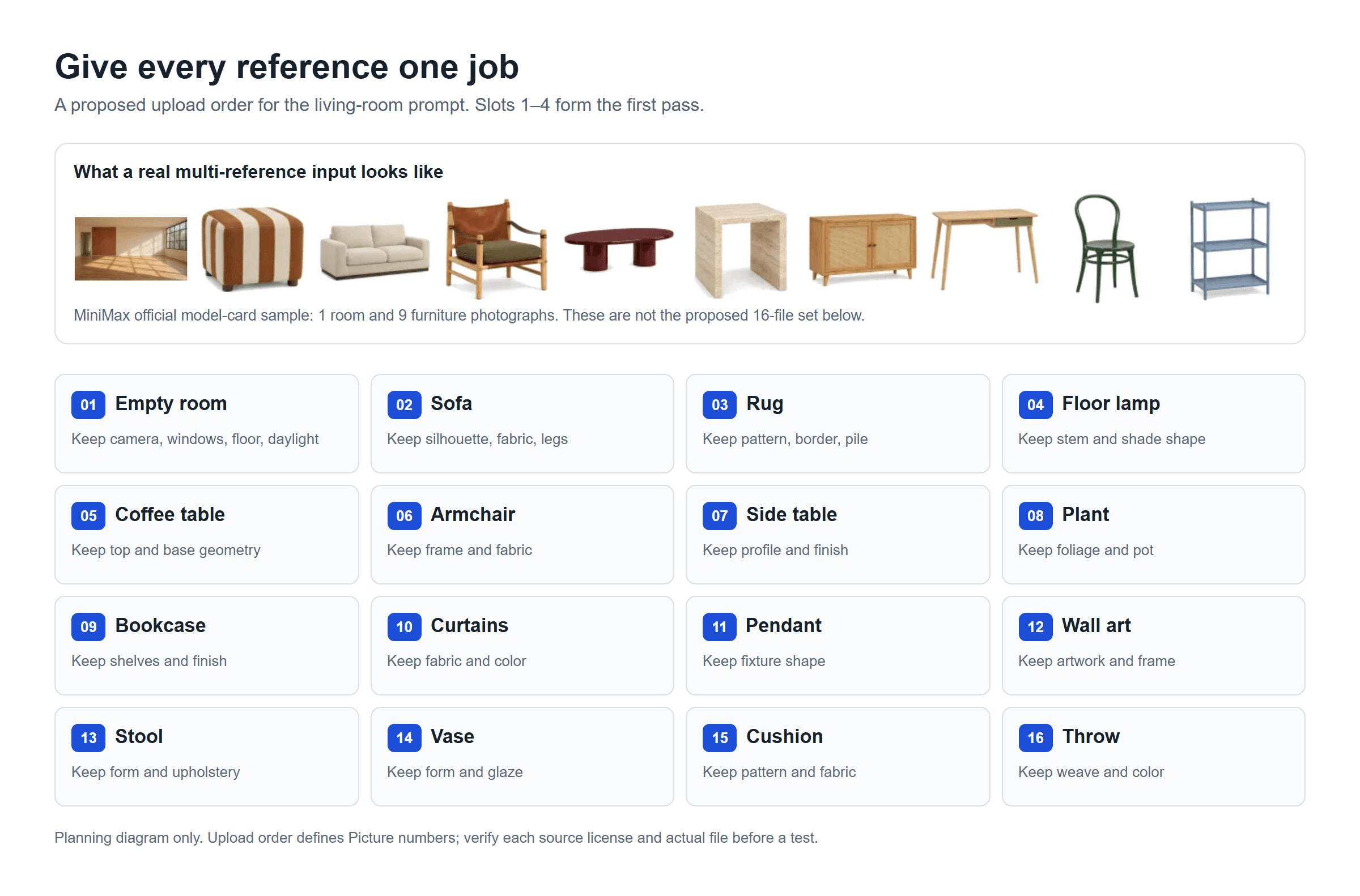
Bảng lập kế hoạch tham chiếu: phòng cố định nhận Ảnh 1; mỗi ô sau có một đối tượng được đặt tên và một mục kiểm tra bảo toàn. Đây là thứ tự tải lên được đề xuất, không phải đầu ra của MiniMax H3 Image.
Một ảnh tham chiếu có thể chứa nhiều chi tiết hữu ích, nhưng hãy cho nó một vai trò chính. Nếu ảnh đèn còn có sofa ở nền, hãy nêu rõ chỉ đèn được chuyển. Nếu 2 ảnh quy định các góc nhìn khác nhau của cùng một sofa, hãy quyết định xem chúng là các góc nhìn bổ trợ hay hướng dẫn xung đột. Loại bỏ các ảnh gần trùng lặp không thêm bề mặt hoặc góc mới. Nguồn ảnh sắc nét, đủ sáng giúp các chi tiết phân biệt của nó dễ kiểm tra hơn về sau, mặc dù tài liệu không hứa rằng chỉ riêng độ sắc nét sẽ cải thiện mức độ tuân thủ.
Giữ ảnh phòng đầu tiên trong ví dụ này vì mọi hướng dẫn đặt vị trí đều tham chiếu lại nó. Quy ước thứ tự tải lên của thẻ mô hình nghĩa là <Picture 1> trỏ đến tệp được tải lên đầu tiên, không phải ảnh bạn tình cờ gọi là “base” trong ghi chú. Kiểm tra lại các ảnh thu nhỏ theo thứ tự trong giao diện thực tế trước khi gửi.
Viết prompt cho MiniMax H3 Image biết cần giữ gì
Một prompt nhiều ảnh tham chiếu cần 4 phần: bối cảnh cố định, ánh xạ nguồn-đến-đối tượng, quan hệ không gian và giới hạn thay đổi. “Dùng những ảnh này cho một phòng ấm cúng” để mặc mô hình chọn sofa, thảm và cách sắp xếp nào quan trọng. Gán rõ ràng cho bạn một kết quả có thể kiểm tra.
Dùng <Picture n> trong quy trình MiniMax H3 Image được mô tả bởi thẻ mô hình. Đặt đối tượng mục tiêu bên cạnh mỗi số. Sau đó nêu những gì phải giữ nguyên từ phòng: vị trí máy ảnh, vị trí cửa sổ, màu tường, sàn và hướng ánh sáng ban ngày. Nêu vị trí các đối tượng được đưa vào tương đối với nhau, và cho phép tỷ lệ, phối cảnh và bóng thay đổi để chúng phù hợp. Loại trừ phông nền ảnh sản phẩm và đồ nội thất nổi bật không được liệt kê.
Với lần chạy đầu, tải Ảnh 1 đến Ảnh 4 theo thứ tự và dán prompt này:
plaintext1Create a realistic furnished photograph of the living room in <Picture 1>. Preserve its camera position, window placement, wall color, floor, and daylight direction. Place the sofa from <Picture 2> against the main wall, the rug from <Picture 3> beneath the seating area, and the floor lamp from <Picture 4> beside the sofa. Preserve each referenced item's distinctive silhouette, color, and material. Adjust scale, perspective, and contact shadows to fit the room. Do not import the product-photo backgrounds. Do not add other prominent furniture.
Dùng n=1, aspect_ratio=16:9 và area=4K nếu mục nhập MiniMax H3 Image của bạn hiển thị các điều khiển chỉnh sửa được tài liệu hóa. Để size chưa đặt hoặc đặt thành auto. Nếu giao diện chỉ cung cấp trực tiếp chiều rộng và chiều cao, hãy chọn kích thước 16:9 hợp lệ và không gửi thêm aspect_ratio hoặc area. Ghi lại kích thước trả về và mọi prompt được tăng cường cùng đầu ra. Tài liệu API nói rằng chỉnh sửa áp dụng tăng cường prompt, nên prompt được sửa đổi có thể giúp giải thích một cách diễn giải bất ngờ.
Giữ hướng dẫn có thể quan sát được. “Giữ nguyên tay ghế cong và vải bọc xanh đậm của sofa” dễ kiểm tra hơn “làm cho nó phong cách.” Nếu đầu ra thay đổi đường viền quan trọng, hãy tinh chỉnh mệnh đề bảo toàn của mục đó. Nếu hình học phòng bị lệch, hãy tăng cường ràng buộc cho Ảnh 1. Tránh thay đổi cả hai cùng lúc vì bạn sẽ mất lý do cho bất kỳ cải thiện nào.
Một phòng, ba lần chạy: 4, 8 và 16 ảnh tham chiếu
Một so sánh công bằng giữ nguyên ảnh phòng đã cấp phép, tệp nguồn, thứ tự tải lên, tỷ lệ đầu ra, cài đặt area và danh sách kiểm tra. Chỉ thêm các đối tượng được đặt tên ở mỗi giai đoạn. Tạo một đầu ra cho mỗi giai đoạn và giữ tệp gốc, cài đặt yêu cầu và kích thước trả về. Sau đây là một thiết kế thử nghiệm có thể tái tạo. Các trường kết quả của nó vẫn để mở cho đến khi các lần chạy MiniMax H3 Image 4/8/16 hoàn tất; chỉ giới hạn đầu vào không thể cung cấp kết quả quan sát được.
Đường cơ sở bốn ảnh
Ảnh 1–4 yêu cầu một phòng, sofa, thảm và đèn sàn. Điều này đủ để kiểm tra liệu trình chỉnh sửa có hiểu ranh giới bối cảnh và 3 vai trò đối tượng khác nhau hay không. Kiểm tra tay sofa và vải tách biệt với họa tiết thảm. Kiểm tra xem đèn có đứng cạnh sofa và đế của nó có tiếp xúc sàn không. Đánh dấu mỗi mục là được giữ, đã thay đổi, vắng mặt hoặc không thể đánh giá từ góc nhìn đã chọn.
Đừng thêm ảnh tham chiếu khác chỉ vì đầu ra đầu tiên trông thưa thớt. Một căn phòng thưa thớt là điều dự kiến với yêu cầu 4 ảnh vốn cấm đồ nội thất nổi bật khác. Chỉ thêm đối tượng tiếp theo khi bối cảnh cuối cùng dự kiến thực sự cần nó.
Thêm bốn đối tượng còn thiếu
Với giai đoạn 8 ảnh, giữ Ảnh 1–4 và thêm bàn cà phê, ghế bành, bàn cạnh và cây làm Ảnh 5–8. Giữ nguyên cài đặt và dùng prompt này:
plaintext1Create a realistic furnished photograph of the living room in <Picture 1>. Preserve its camera position, architecture, floor, window placement, and daylight direction. Place the sofa from <Picture 2> against the main wall, the rug from <Picture 3> beneath it, and the floor lamp from <Picture 4> beside the sofa. Add the coffee table from <Picture 5> in front of the sofa, the armchair from <Picture 6> opposite it, the side table from <Picture 7> next to the armchair, and the plant from <Picture 8> near the window. Preserve each object's recognizable shape, color, and material. Keep believable scale, clear walking space, consistent perspective, and contact shadows. Do not import any source-photo background or add unlisted prominent objects.
Giờ câu hỏi chuyển từ “nó có thể đặt 3 đối tượng không?” thành “nó có thể giữ 3 đối tượng đầu trong khi thêm 4 đối tượng nữa không?” So sánh các mục kiểm tra sofa, thảm và đèn tương tự với đường cơ sở. Sau đó đánh giá các mục mới và lối đi. Một bối cảnh đầy đủ hơn nhưng làm mất hình dạng nhận diện của sofa có thể ít hữu ích cho nhóm sản phẩm hơn đường cơ sở đơn giản hơn.
Khi nào một bộ đủ 16 ảnh là chính đáng
Chỉ dùng cả 16 nếu đề bài thực sự yêu cầu các mục còn lại: tủ sách, rèm, đèn thả, tranh treo tường, ghế đẩu, lọ hoa, đệm và chăn mỏng. Những nguồn đó đưa vào một số chi tiết nhỏ, chồng lấp. Trong góc nhìn phòng 16:9, một số có thể bị đồ nội thất che khuất hoặc quá nhỏ để kiểm tra nhận diện một cách chắc chắn. Xác định đối tượng nào phải hiển thị trước khi chạy chỉnh sửa.
plaintext1Create one realistic interior photograph using the empty living room in <Picture 1> as the fixed scene. Preserve its architecture, camera position, windows, flooring, and daylight direction. Furnish it with the sofa <Picture 2>, rug <Picture 3>, floor lamp <Picture 4>, coffee table <Picture 5>, armchair <Picture 6>, side table <Picture 7>, plant <Picture 8>, bookcase <Picture 9>, curtains <Picture 10>, pendant light <Picture 11>, wall art <Picture 12>, stool <Picture 13>, vase <Picture 14>, cushion <Picture 15>, and throw <Picture 16>. Use each image only for the named object's appearance, not its original background. Keep the sofa and armchair as the seating focus; place the rug beneath them, keep the coffee table reachable, and leave a clear path from the door to the window. Preserve each item's distinctive color, silhouette, and material where visible. Make scale, perspective, illumination, reflections, and contact shadows consistent with <Picture 1>. Do not duplicate objects or invent additional prominent furnishings.
Bảng so sánh bên dưới cho bạn biết cần ghi lại gì sau các lần chạy thực tế. Các phát hiện để trống là có chủ đích; chúng ngăn một thử nghiệm đã lên kế hoạch bị nhầm với kết quả đã đo.
| Lần chạy | Bộ đầu vào | Câu hỏi chính | Ghi lại sau khi chạy |
|---|---|---|---|
| 4 | Phòng, sofa, thảm, đèn | Phòng và 3 đối tượng có tách biệt không? | Chi tiết được giữ, chi tiết bị thiếu, lỗi vị trí |
| 8 | 4 ảnh đầu cộng bàn, ghế, bàn cạnh, cây | Các mục thêm vào có làm dịch chuyển các mục trước đó không? | Các kiểm tra 4 mục tương tự cộng kiểm tra đối tượng mới |
| 16 | 8 ảnh đầu cộng 8 đối tượng hoàn thiện | Tất cả mục yêu cầu có hiển thị và nhận diện được không? | Khả năng hiển thị theo từng đối tượng, trùng lặp, che khuất, lệch phòng |
Đếm đối tượng chính xác trước khi so sánh chất lượng thị giác. Một ghế đẩu bị thiếu và một lọ hoa bị nhân đôi là những lỗi khác nhau. Nếu lần chạy 8 ảnh đáp ứng đề bài, hãy dừng ở đó. Nhiều ảnh tham chiếu hơn nghĩa là nhiều chi tiết cần xác minh hơn và có thể tốn thêm chi phí đầu vào; giới hạn đầu vào chính thức không chứng minh rằng 16 luôn cải thiện độ trung thực.
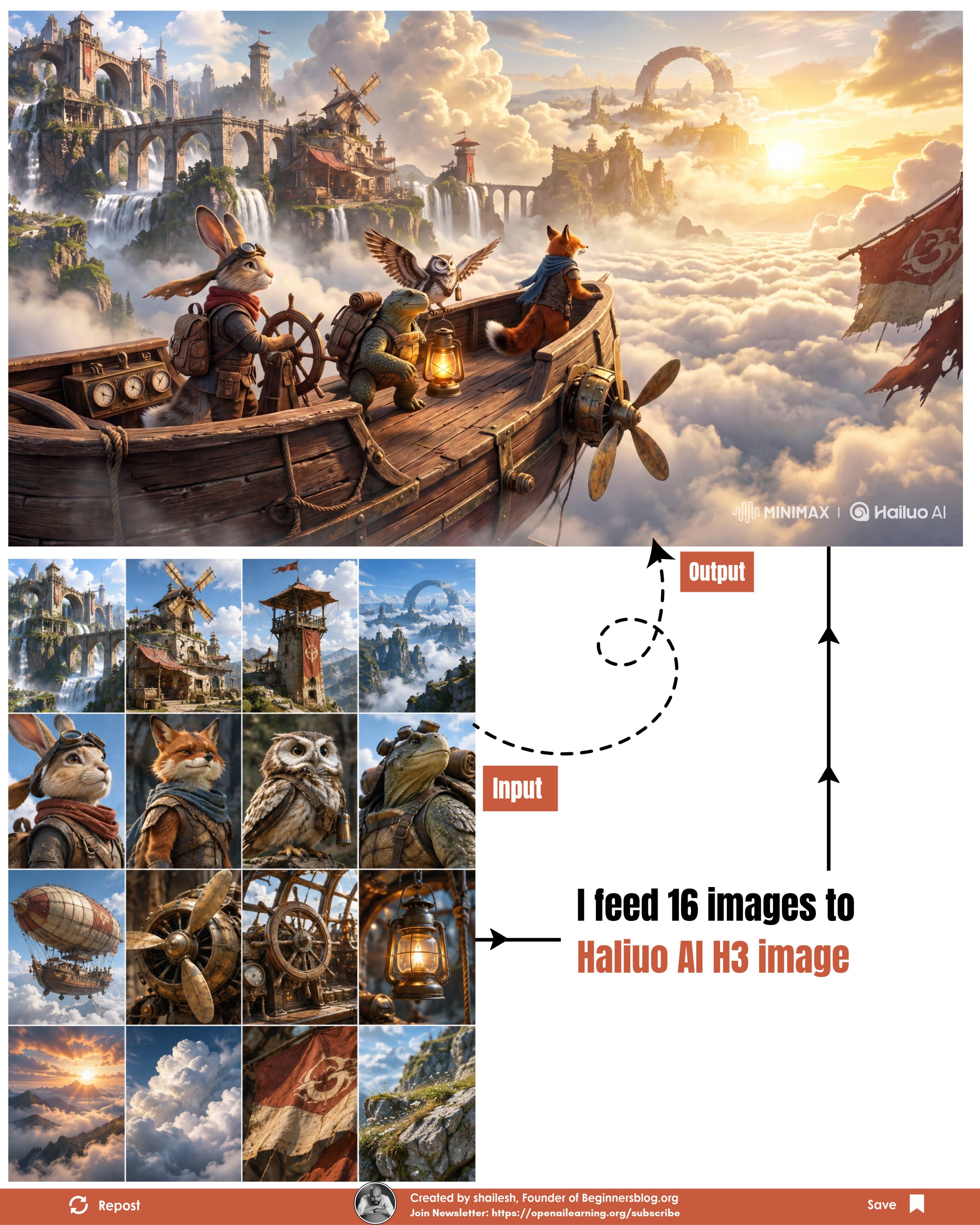
Trường hợp được công bố đầu tiên cho thấy các vai trò thị giác riêng biệt có thể gặp nhau trong một bối cảnh như thế nào. Các ảnh tham chiếu địa điểm của nó xác định cầu đá và đường chân trời đầy mây; ảnh chân dung nhân vật xác định thỏ, cáo, cú và rùa; các ảnh còn lại dẫn dắt con tàu bay, đạo cụ và ánh sáng. So sánh lưới đầu vào phía dưới với kết quả đơn lẻ phía trên nó để xem chi tiết nào được truyền tải.
Mười sáu ảnh tham chiếu, một đầu ra: một ca MiniMax H3 Image được Beginnersblog công bố cho thấy bốn góc nhìn địa điểm, bốn nhân vật động vật, bốn chi tiết khí cầu và bốn ảnh tham chiếu không khí hoặc đạo cụ trong lưới phía dưới. Cảnh tàu bay đơn lẻ xuất hiện phía trên chúng.
Trường hợp thứ hai khiến việc khớp nhận diện đặc biệt dễ kiểm tra. Bảng được đánh số của nó ghép bốn đầu robot với trang phục và nhạc cụ riêng biệt. Trong cảnh ban nhạc kết quả, mái vòm, sàn tỏa tia, phông nền mặt trăng và hai màu ánh sáng cũng đến từ các ảnh tham chiếu bối cảnh.
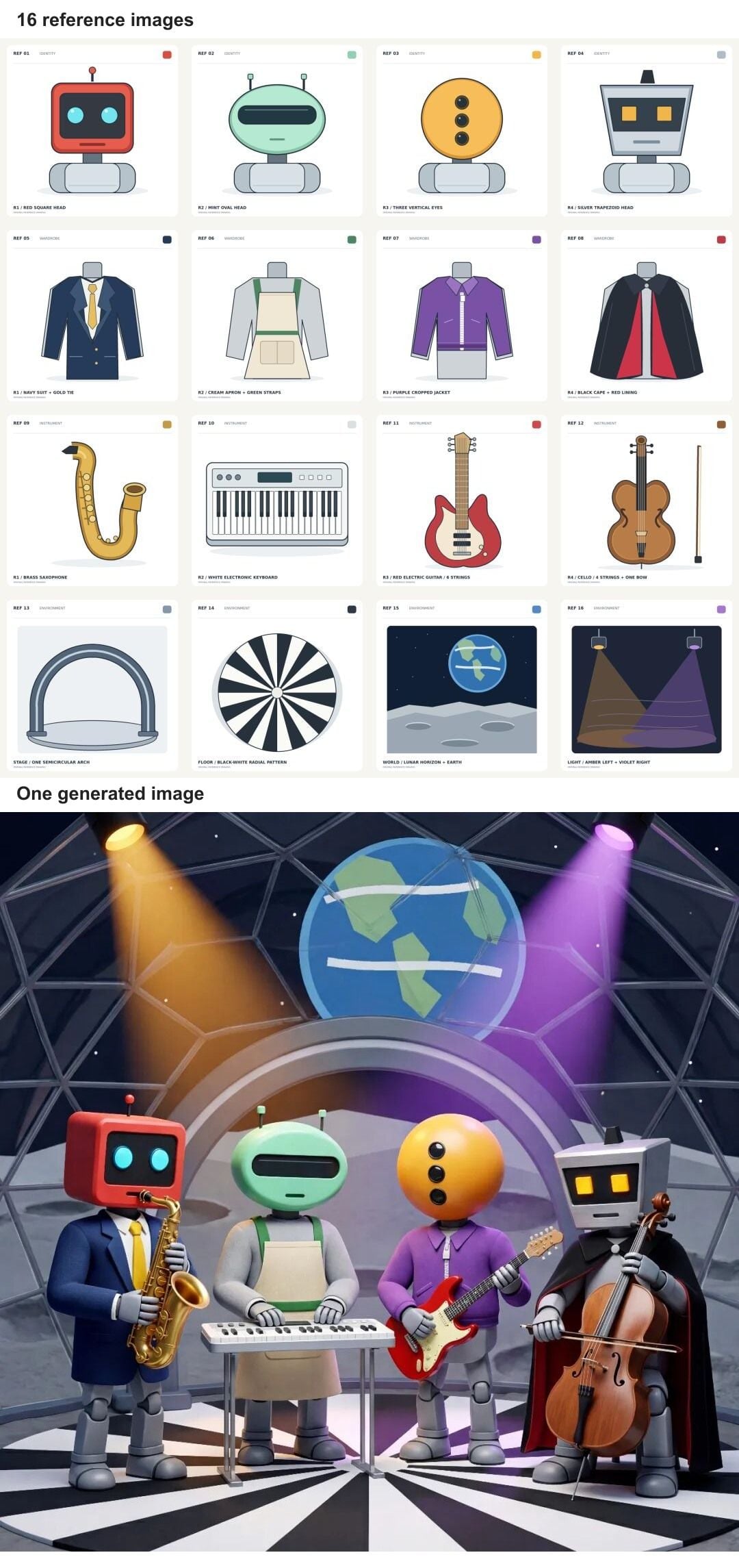
Mười sáu ảnh tham chiếu, một đầu ra: một thử nghiệm MiniMax H3 Image được 36Kr công bố cung cấp bốn đầu robot, bốn trang phục, bốn nhạc cụ và bốn gợi ý bối cảnh (trên) để lắp ghép thành một cảnh ban nhạc (dưới).
Kiểm tra kết quả trước khi tái sử dụng
Mở đầu ra ở độ phân giải được giao cạnh bảng nguồn. Bắt đầu với phòng cố định. Cửa sổ có còn ở cùng bức tường không? Máy ảnh có còn ở độ cao và góc gần như cũ không? Nếu kiến trúc đã thay đổi, kết cấu sofa thuyết phục cũng không cứu được bản chỉnh sửa cho một bài trình bày nội thất gắn với không gian thật.
Tiếp theo, kiểm tra từng đối tượng được yêu cầu theo thứ tự cố định. Xác nhận hình dáng trước, rồi đến màu và vật liệu. Một sofa xanh với tay thẳng không giữ được nguồn tay cong chỉ vì tông màu khớp. Với hàng dệt có họa tiết, kiểm tra xem họa tiết có thuộc đúng đối tượng không. Lỗi sofa-thảm ở đầu bài là sự trộn lẫn tham chiếu chéo, nên chỉ đổi một tính từ màu có thể không giải quyết được; hãy nêu lại ranh giới nguồn-đến-đối tượng.
Kiểm tra số lượng và vị trí riêng biệt. Mô hình có thể tạo 2 đèn, giấu bàn cạnh đã chỉ định hoặc đặt ghế bành trước cửa. Tìm điểm tiếp xúc sàn rõ ràng, tỷ lệ hợp lý so với cửa sổ, bóng nhất quán và phản chiếu ở nơi phòng cần có. Xem tranh treo tường hoặc nhãn ở kích thước đầy đủ nếu văn bản đọc được là quan trọng. Văn bản được tạo có thể cần chỉnh sửa riêng ngay cả khi bố cục tổng thể ổn.
Giữ nhật ký vấn đề với các cột cho số ảnh, đặc điểm yêu cầu, khác biệt quan sát được và thay đổi tiếp theo. Chỉ sửa một phép gán hoặc ràng buộc mỗi lần thử lại. Lưu đầu ra cũ, vì thế hệ tiếp theo có thể sửa một đối tượng và thay đổi đối tượng khác. Với mục đích hướng đến khách hàng, hãy coi kết quả là đề xuất thị giác cho đến khi bạn đã kiểm tra quyền nguồn, kích thước và mọi chi tiết sản phẩm mà hình ảnh có thể ngụ ý là chính xác.
Chạy ở đâu và cần xác minh gì trước tiên
MiniMax cung cấp MiniMax H3 Image qua API và ứng dụng riêng, đồng thời công bố trọng số mở. ComfyUI cũng ghi tài liệu về quy trình nút cho mô hình. Trước khi bắt đầu, hãy kiểm tra rằng giao diện đúng là trình chỉnh sửa ảnh tĩnh MiniMax H3 Image và hỗ trợ số lượng ảnh tham chiếu cũng như điều khiển đầu ra mà thử nghiệm của bạn cần. Ghi lại tên mô hình hiển thị bởi dịch vụ. Tránh nhầm quy trình tham chiếu video với chỉnh sửa MiniMax H3 Image.
Với quy trình Atlas Cloud hiện nay, danh mục mô hình Atlas Cloud là nơi để xác nhận danh mục hiện tại. Tại thời điểm đánh giá này, tôi có thể xác minh trang mô hình OpenAI GPT Image 2.5 Sunburst Edit, trang này chỉ định tối đa 16 ảnh đầu vào và các điều khiển quality và size. Đây là một mô hình riêng có thể áp dụng cùng kỷ luật vai trò tham chiếu. Đầu ra của nó không phải bằng chứng về hành vi của MiniMax H3 Image, và tôi không thể xác minh một mục chỉnh sửa MiniMax H3 Image trên Atlas Cloud cho bài viết này.
Kiểm tra báo giá trực tiếp cho chất lượng, kích thước, số lượng đầu ra và số lượng ảnh tham chiếu chính xác trước khi chạy. Trang mô hình Atlas liệt kê giá khởi điểm mỗi ảnh, nhưng mức khởi điểm đó không xác lập chi phí của một bản chỉnh sửa 3840×2160 chất lượng tối đa. Chi phí chỉnh sửa của chính MiniMax cũng riêng. Một so sánh hữu ích ghi lại báo giá và kích thước trả về bên cạnh mỗi kết quả thay vì trộn giá của 2 nhà cung cấp.
Trọng số mở đưa ra một quyết định khác: liệu tổ chức của bạn có thể triển khai chúng cho đối tượng và lãnh thổ của mình hay không. Giấy phép cộng đồng MiniMax H3 Image bao gồm các loại trừ lãnh thổ và điều kiện bổ sung cho một số dịch vụ thương mại hoặc dịch vụ lưu trữ nhất định (giấy phép MiniMax, tháng 11 năm 2026). Đọc các điều khoản hiện hành cho triển khai của bạn trước khi đưa ra tuyên bố sử dụng thương mại.
Với dự án MiniMax H3 Image đầu tiên có nhiều ảnh tham chiếu, hãy chuẩn bị một phòng đã được làm rõ quyền và 3 đối tượng không thể nhầm lẫn, chạy đường cơ sở 4 ảnh và điền bảng kiểm tra. Để các lỗi quan sát được quyết định liệu Ảnh 5–8 hoặc 9–16 có vai trò thực sự hay không.
Câu hỏi thường gặp
MiniMax H3 Image có yêu cầu 16 ảnh tham chiếu không?
Không. Mười sáu là mức tối đa cho một lần chỉnh sửa, không phải mục tiêu. Hãy bắt đầu với phòng và các đối tượng mà bối cảnh cần. Chỉ thêm ảnh tham chiếu khác khi nó có vai trò rõ ràng hoặc kết quả cho thấy một thiếu sót cụ thể.
16 ảnh tham chiếu có nghĩa là 16 ảnh đầu ra không?
Không. Nó mô tả số lượng tối đa ảnh tham chiếu đầu vào. Số lượng đầu ra là một cài đặt riêng; bài viết dùng n=1 để yêu cầu một kết quả cho mỗi lần chạy so sánh.
MiniMax H3 Image xác định từng ảnh tham chiếu trong prompt như thế nào?
Nó dùng thứ tự tải lên. <Picture 1> là tệp được tải lên đầu tiên, <Picture 2> là tệp thứ hai, v.v. Hãy đánh số tệp của bạn và kiểm tra ảnh thu nhỏ theo thứ tự trước khi gửi.
Tôi có thể kết hợp kích thước rõ ràng với cài đặt aspect ratio và area không?
Không. Với các điều khiển chỉnh sửa được tài liệu hóa, hoặc đặt size thành WIDTHxHEIGHT rõ ràng, hoặc dùng size=auto với aspect_ratio và area. Cung cấp cả hai phương thức cùng lúc sẽ trả về lỗi.
Làm sao tôi biết liệu nhiều ảnh tham chiếu hơn có giúp ích không?
Giữ cố định phòng, các ảnh tham chiếu trước đó, thứ tự tải lên và cài đặt đầu ra. So sánh từng lần chạy về nhận diện đối tượng, vị trí, trùng lặp và hình học phòng. Nếu bộ nhỏ hơn đáp ứng đề bài, không cần điền các ô còn lại.


