Nhờ AI tóm tắt
Bạn yêu cầu trình chỉnh sửa ảnh thay thế một chiếc taxi và nó lặng lẽ di chuyển những người đi bộ. Bạn thêm một chiếc áo khoác tham chiếu vào ảnh chân dung và khuôn mặt thay đổi. Chỉnh sửa ảnh MiniMax H3 Image cho nhà sáng tạo cách chỉnh sửa ảnh tĩnh với một hoặc nhiều tham chiếu, nhưng giá trị thực tế của nó nằm ở những gì còn lại sau chỉnh sửa. Hãy đặt tên cho thay đổi, đặt tên cho các chi tiết phải giữ nguyên, và kiểm tra kết quả bên cạnh ảnh gốc ở kích thước đầy đủ. Hướng dẫn này xem xét bốn ví dụ chỉnh sửa ảnh MiniMax H3 Image đã được công bố. Ví dụ thứ nhất và thứ tư có hướng dẫn được công bố; hai ví dụ còn lại bao gồm các bản mô tả tái tạo được dán nhãn rõ ràng, không phải prompt gốc.
Điểm chính
- MiniMax H3 Image chỉnh sửa ảnh tĩnh; mô hình video MiniMax H3 cũ hơn là một tác vụ khác.
- Gán cho mỗi ảnh được tải lên một vai trò rõ ràng, sau đó chỉ định các đối tượng, văn bản, khung hình và ánh sáng phải giữ nguyên.
- Đánh giá 4K bằng phần cắt cuối cùng và độ trung thực của văn bản, không chỉ nhãn độ phân giải.
- Hình thứ nhất, thứ hai và thứ tư đến từ các thử nghiệm MiniMax H3 Image độc lập; hình thứ ba là ví dụ được MiniMax công bố. Không có hình nào chứng minh có endpoint chỉnh sửa ảnh tĩnh MiniMax H3 Image trên Atlas Cloud.
MiniMax H3 Image Editing là gì?
MiniMax H3 Image tạo ảnh tĩnh từ văn bản và chỉnh sửa ảnh bằng tham chiếu hình ảnh. Nó liên quan đến họ MiniMax H3 rộng hơn, nhưng các endpoint video MiniMax H3 tạo ra cảnh quay chuyển động. Một nhà sáng tạo muốn thay thế một chiếc ghế trong ảnh chụp cần trình chỉnh sửa ảnh tĩnh, không phải trang image-to-video. Thông báo phát hành tháng 11 năm 2026 của MiniMax mô tả tạo, tạo dựa trên tham chiếu và chỉnh sửa trong cùng một mô hình.
Theo thông báo, mô hình chấp nhận tối đa 16 ảnh tham chiếu. Đó là giới hạn dung lượng. Nó không có nghĩa là 16 đối tượng sẽ giữ được mọi đặc điểm nhận dạng. Nhiều tham chiếu hơn thậm chí có thể khiến bản mô tả khó diễn giải hơn khi vai trò của chúng chồng chéo. Hãy bắt đầu với ảnh nguồn, chỉ thêm một tham chiếu khi nó cung cấp thông tin mà ảnh nguồn thiếu, và nêu rõ ảnh nào kiểm soát đặc điểm nào.
MiniMax cho biết có thể tạo ảnh 4096 × 4096 trong dưới 10 giây. Đó là tuyên bố hiệu suất của nhà cung cấp, không phải thời gian được đo trong bài viết này cũng không phải lời hứa cho một hàng đợi, máy tính hoặc bản chỉnh sửa cụ thể. Thẻ mô hình chính thức MiniMax H3 Image (tháng 11 năm 2026) liệt kê các kích thước đầu ra phổ biến gần 16 megapixel và mô tả quy trình cục bộ. Ví dụ chỉnh sửa ảnh của nó sử dụng thứ tự ảnh tải lên để xác định các tham chiếu. Giao diện trực tuyến có thể dùng nhãn khác, vì vậy hãy xác nhận thứ tự hiển thị trước khi chạy.
Đối với một người chỉnh sửa, câu hỏi trung tâm hẹp hơn việc mô hình có thể tạo ra một hình ảnh hấp dẫn hay không. Liệu nó có thể thực hiện thay đổi cục bộ được yêu cầu trong khi giữ nguyên hình học dễ nhận biết của chủ thể, chữ viết hiện có và logic cảnh? Ảnh thu nhỏ không thể trả lời điều đó. Các phần tiếp theo biến câu hỏi thành một quy trình đánh giá có thể lặp lại.
Một chỉnh sửa nên giữ nguyên những gì?
Hãy viết bản mô tả chỉnh sửa thành hai danh sách: thay đổi bạn cho phép và bằng chứng bạn muốn giữ lại. “Giữ mọi thứ khác không đổi” nghe có vẻ rõ ràng, nhưng nó để mô hình tự quyết định “mọi thứ” nghĩa là gì. Một nhiếp ảnh gia có thể quan tâm đến vành và tay cầm của cái cốc, trong khi một quản lý sản phẩm quan tâm đến nhãn in. Hãy nói rõ điều đó trong prompt.
Sử dụng danh sách kiểm tra chấp nhận gồm năm phần này trước khi tải lên:
- Thay đổi được yêu cầu: Xác định một đối tượng hoặc vùng và mô tả nội dung thay thế dự kiến.
- Chủ thể được bảo vệ: Nêu tên hình dạng, màu sắc, chất liệu, tư thế, vị trí logo hoặc các đặc điểm khác tạo nên nhận dạng.
- Tính liên tục của cảnh: Giữ nguyên vị trí máy ảnh, khung hình, phối cảnh, che khuất, phản chiếu và hướng sáng khi có liên quan.
- Văn bản hiện có: So sánh từng chữ cái nhìn thấy được với bản gốc. Coi việc viết lại nội dung trên bao bì là thất bại ngay cả khi nó trông có vẻ hợp lý.
- Mục đích sử dụng: Quyết định xem ảnh là bản nháp ý tưởng, bản chứng minh cho khách hàng hay tài sản sản phẩm đã được phê duyệt. Mục đích càng nghiêm ngặt, việc đánh giá càng phải kỹ.
Việc giữ nguyên có giới hạn trong bất kỳ chỉnh sửa cảnh nào. Di chuyển một chiếc ghế có thể đòi hỏi bóng đổ mới trên sàn; thay đổi mặt bàn phải làm thay đổi bóng tiếp xúc của cái cốc. Hãy yêu cầu trình chỉnh sửa giữ chủ thể được bảo vệ trong khi thực hiện thay đổi tương tác cần thiết về mặt vật lý. Nếu không, “bóng không đổi” xung đột với “bối cảnh mới”, và kết quả có thể không thỏa mãn cả hai.
Lưu tệp nguồn, prompt chính xác, thứ tự tham chiếu, kích thước đã chọn, tệp đầu ra và bất kỳ prompt viết lại nào mà dịch vụ trả về. Bản ghi đó cho phép đồng đội phân biệt lỗi mô hình với hướng dẫn mơ hồ. Nó cũng làm cho việc sửa đổi có ý nghĩa: thay đổi một biến, chạy lại và so sánh cùng vùng.
Một đánh giá hữu ích bắt đầu ở kích thước vừa màn hình để phát hiện lệch bố cục. Sau đó kiểm tra các phần cắt 100% xung quanh các chi tiết được bảo vệ. Đối với ảnh bàn giao, hãy xem nó ở kích thước đặt thực tế. Một logo nhỏ có thể trông chấp nhận được khi phóng to nhưng lại biến mất trong bố cục banner. Dùng cùng tỷ lệ xem cho ảnh nguồn và ảnh cắt đầu ra, nếu không so sánh độ sắc nét rõ ràng sẽ trở nên sai lệch.
Cách chỉnh sửa một ảnh với MiniMax H3 Image
Bắt đầu với một ảnh nguồn và một chỉnh sửa. Trong giao diện MiniMax H3 Image, chọn chỉnh sửa ảnh, tải ảnh gốc lên làm ảnh đầu tiên, xác nhận ảnh thu nhỏ của nó, chọn tỷ lệ khung đầu ra gần với ảnh nguồn và yêu cầu một đầu ra. Giữ lần chạy đầu ở 2K nếu bạn đang kiểm tra cách diễn đạt; chỉ chuyển sang 4K sau khi chỉnh sửa tuân theo bản mô tả. Nếu giao diện hiển thị prompt mở rộng, hãy lưu nó cùng đầu ra để đánh giá.
Kiểm tra chỉnh sửa 1: thay taxi mà không thay đổi đường phố
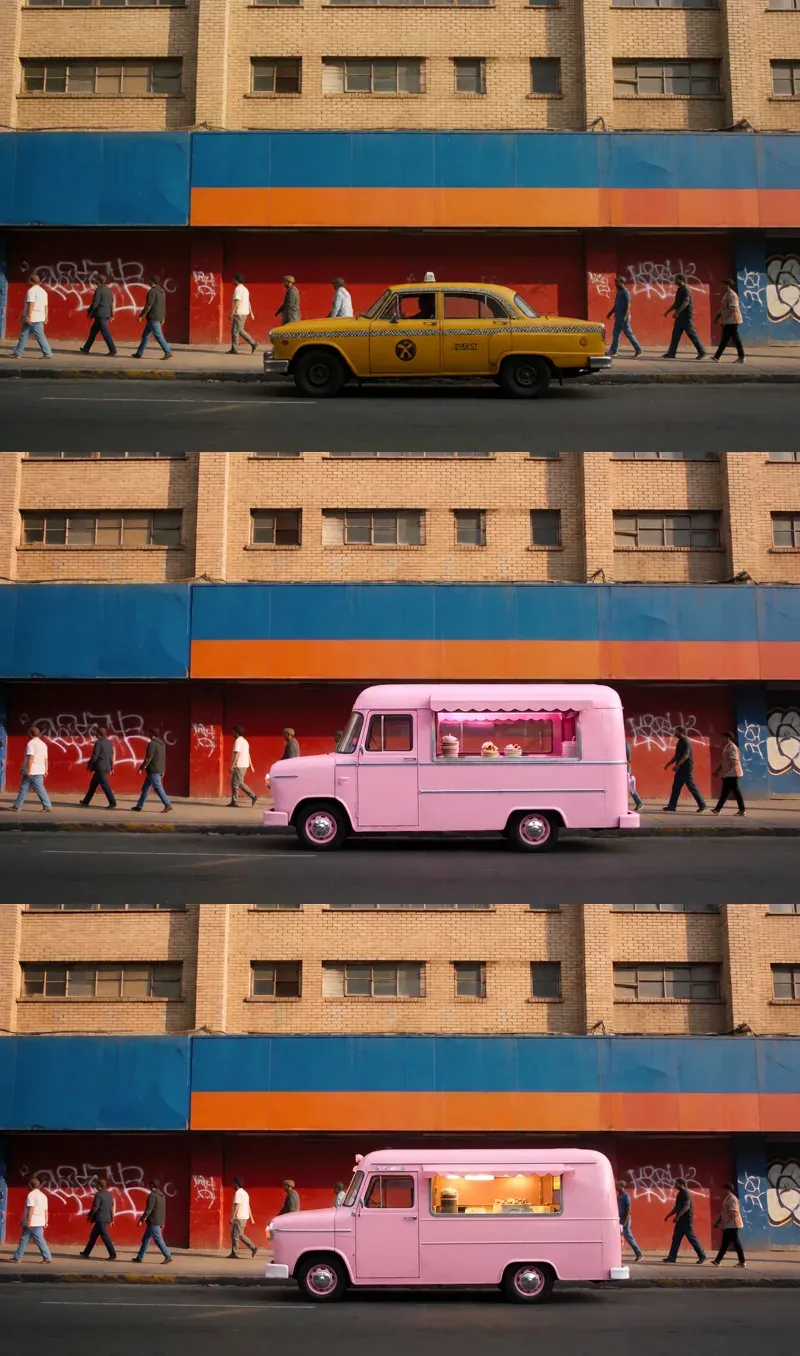
Một thử nghiệm ComfyUI độc lập của KOBO Lab bắt đầu với một chiếc taxi vàng ở lề đường và yêu cầu MiniMax H3 Image biến nó thành xe kem màu hồng. Hình được công bố cho thấy ảnh nguồn ở trên cùng hai kết quả từ cùng seed: mở rộng prompt tắt ở giữa và bật ở dưới cùng. Người thử nghiệm báo cáo ba lần chạy cho mỗi cài đặt; hình hiển thị một lần từ mỗi cài đặt. Đây là chỉnh sửa MiniMax H3 Image thực sự, không phải lần chạy được thực hiện cho bài viết này.
Thử nghiệm MiniMax H3 Image độc lập: taxi gốc, chỉnh sửa không mở rộng prompt và chỉnh sửa có mở rộng prompt, từ trên xuống dưới. Đường phố xung quanh cung cấp kiểm tra giữ nguyên.
Mẫu ComfyUI chính thức cung cấp hướng dẫn taxi-thành-xe tải được dùng làm điểm bắt đầu của thử nghiệm. Để có chỉnh sửa tương đương, hãy dán bản mô tả diễn giải này:
plaintext1Edit image 1. Replace only the yellow taxi with a pastel-pink ice-cream truck in the same side profile and curb position. Add a scalloped awning and a lit serving window. Keep the buildings, graffiti, pedestrians, street, camera framing, and daylight as they are.
So sánh hai kết quả với ảnh nguồn ở cùng tỷ lệ. Cả hai đều cho thấy xe tải màu hồng ở vị trí taxi trong khi vẫn giữ được bố cục tòa nhà và đường phố ở mức dễ nhận biết. Hãy kiểm tra kỹ hơn những người đi bộ, graffiti, dấu vết xe, tiếp xúc bánh xe và bóng lề đường trước khi chấp nhận một chỉnh sửa bàn giao. Mái hiên rõ hơn ở kết quả giữa; người thử nghiệm báo cáo rằng chi tiết này xuất hiện trong cả ba lần chạy không mở rộng và không có lần nào trong ba lần có mở rộng.
Ví dụ này sử dụng một đầu vào, vì vậy việc đánh giá có thể tập trung vào việc thay thế phương tiện được yêu cầu và các chi tiết đường phố được bảo vệ mà không có sự không chắc chắn về vai trò tham chiếu.
Cách kết hợp nhiều tham chiếu
Tham chiếu thứ hai hữu ích khi đối tượng mong muốn có hình dáng hoặc chất liệu cụ thể. Nó nên có một nhiệm vụ. Trong bố cục chân dung, ảnh đầu tiên kiểm soát danh tính và khung hình của người đó; các ảnh sau có thể cung cấp quần áo, phụ kiện hoặc địa điểm. Xác nhận thứ tự tải lên trong công cụ trước khi chạy. Thẻ mô hình chính thức gọi các đầu vào có thứ tự là “Picture 1” và “Picture 2” trong ví dụ API; một số giao diện web hiển thị “image 1” và “image 2”. Hãy dùng tên mà giao diện thực sự hiển thị nếu nó yêu cầu token tham chiếu chính xác.
Kiểm tra chỉnh sửa 2: thêm áo khoác, mũ và địa điểm từ các tham chiếu
Cùng thử nghiệm KOBO Lab đã công bố bốn ảnh đầu vào ở hàng trên: một người phụ nữ, một chiếc áo khoác thêu màu đỏ, một chiếc mũ rơm và một con hẻm Kyoto. Phía dưới bên trái hiển thị hai kết quả sử dụng người phụ nữ và áo khoác; phía dưới bên phải hiển thị hai kết quả sử dụng cả bốn tham chiếu. Người thử nghiệm đã chạy ba lần trong mỗi cấu hình và báo cáo rằng các chi tiết chính được yêu cầu xuất hiện trong tất cả các lần. Những hình ảnh hiển thị là kết quả MiniMax H3 Image thực tế, không phải ảnh ghép giả định.
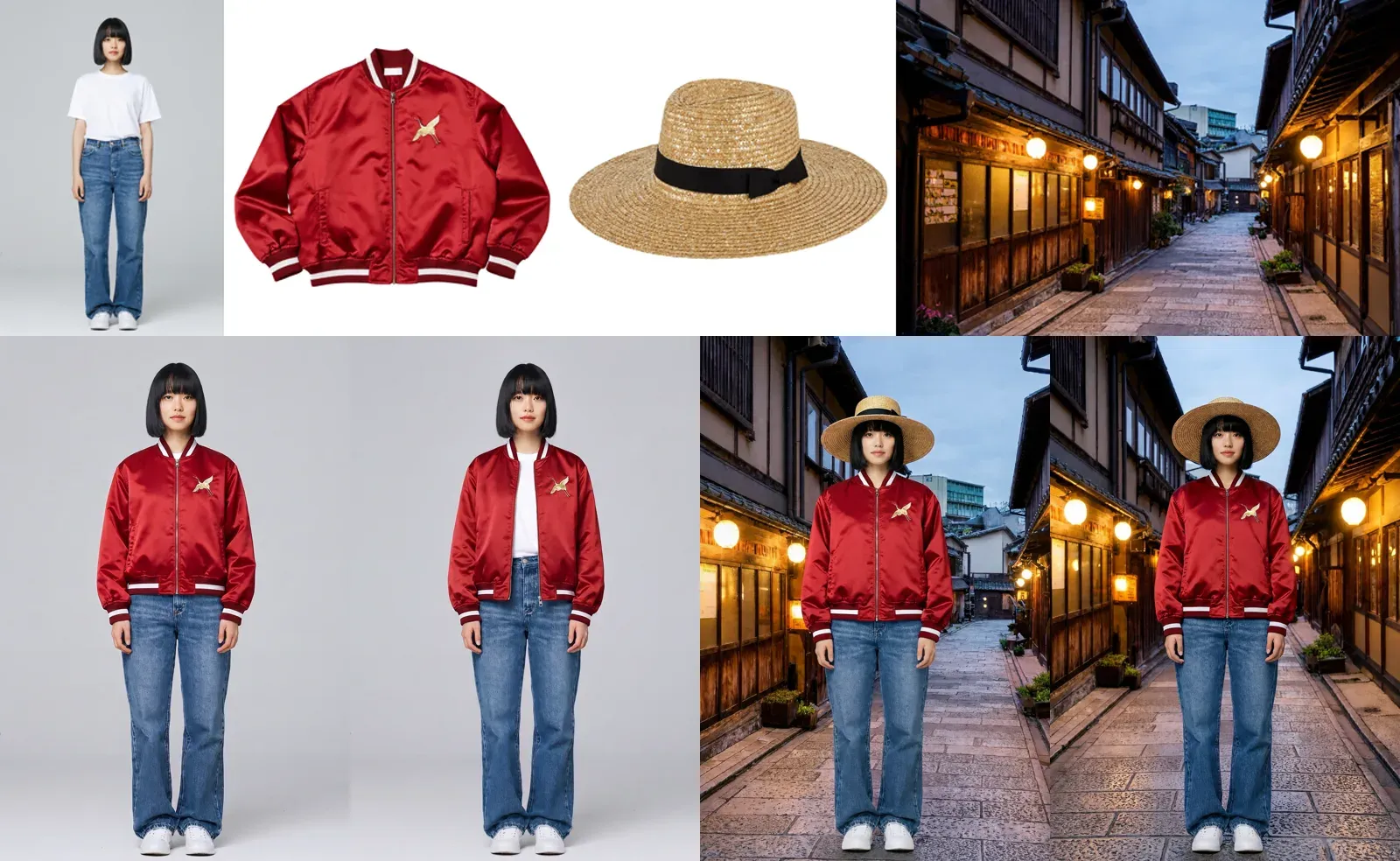
Thử nghiệm MiniMax H3 Image độc lập: bốn ảnh nguồn ở trên; chỉnh sửa hai tham chiếu ở dưới bên trái và chỉnh sửa bốn tham chiếu ở dưới bên phải. Hình thêu chim, ruy băng mũ và con hẻm là những điểm cần đánh giá.
Đối với chỉnh sửa bốn tham chiếu tương tự, hãy tải người phụ nữ làm ảnh 1, áo khoác làm ảnh 2, mũ làm ảnh 3 và con hẻm làm ảnh 4. Sau đây là bản mô tả tái tạo, không phải prompt bốn tham chiếu chính xác của người thử nghiệm:
plaintext1Use image 1 for the woman's face, hair, jeans, white sneakers, and body proportions. Dress her in the red embroidered jacket from image 2, open enough to show the white T-shirt. Add the straw hat with the black ribbon from image 3. Place her in the Kyoto lane from image 4, matching its perspective and evening light. Keep the jacket's bird embroidery recognizable and do not import the plain product-photo backgrounds.
So sánh kết quả hai tham chiếu với kết quả bốn tham chiếu. Lớp hoàn thiện satin đỏ của áo khoác và hình thêu chim, kiểu tóc bob và quần jeans của người phụ nữ, ruy băng đen của mũ và đèn lồng trong con hẻm là những đặc điểm riêng cần kiểm tra. Một trong ba lần chạy hai tham chiếu của người thử nghiệm đã đóng áo khoác đủ để che chiếc áo sơ mi trắng, một lời nhắc hữu ích để kiểm tra các chi tiết quần áo được bảo vệ ngay cả khi việc chuyển trang phục chính thành công.
Nếu khuôn mặt, hình thêu hoặc bối cảnh bị lệch trong lần chạy của bạn, hãy tinh chỉnh vai trò của tham chiếu liên quan và thử lại với cùng thứ tự tải lên. Tham chiếu bổ sung chỉ hữu ích khi mỗi tham chiếu cung cấp một đặc điểm riêng biệt.
4K có giúp ích cho chỉnh sửa cuối cùng không?
Tệp lớn hơn cho người đánh giá nhiều pixel hơn để kiểm tra và nhiều chỗ hơn để cắt. Bản thân nó không chứng minh rằng mô hình giữ nguyên chữ viết gốc hoặc tạo ra kết cấu nhất quán. Kích thước 4K được MiniMax công bố thay đổi theo tỷ lệ khung; 4096 × 4096 là ví dụ hình vuông, trong khi ảnh rộng có thể có kích thước khác gần cùng diện tích pixel. Hãy đọc kích thước thực tế của tệp xuất ra thay vì giả định mọi lựa chọn “4K” đều có cùng chiều rộng và chiều cao.
Để so sánh 2K với 4K một cách công bằng, hãy dùng cùng ảnh nguồn, prompt, tỷ lệ khung và thứ tự tham chiếu. Xuất một ảnh cho mỗi cài đặt. So sánh toàn khung để kiểm tra bố cục, sau đó tạo các phần cắt cùng tỷ lệ xung quanh cùng nhãn và cạnh đối tượng. Ghi nhận liệu độ phân giải cao hơn có làm lộ hình dạng chữ cái và cấu trúc thật, chỉ phóng to các dấu mơ hồ, hay tạo thêm dấu mới. Ghi thời gian riêng nếu tốc độ quan trọng; con số dưới 10 giây trong thông báo phát hành không đo phiên của bạn.
Kiểm tra chỉnh sửa 3: biến bản đồ thành cảnh góc nhìn
Ví dụ chỉnh sửa bản đồ một tham chiếu được MiniMax công bố ghép một bản đồ trò chơi minh họa với cảnh góc nhìn thứ nhất được tạo từ vị trí mũi tên đỏ. Đầu ra bao gồm một bản đồ nhỏ ở góc trên bên trái. Hình được công bố này đã được giảm kích thước; nó minh họa một chỉnh sửa không gian, không phải so sánh 2K với 4K được đo. MiniMax không công bố prompt trình diễn chính xác của nó.
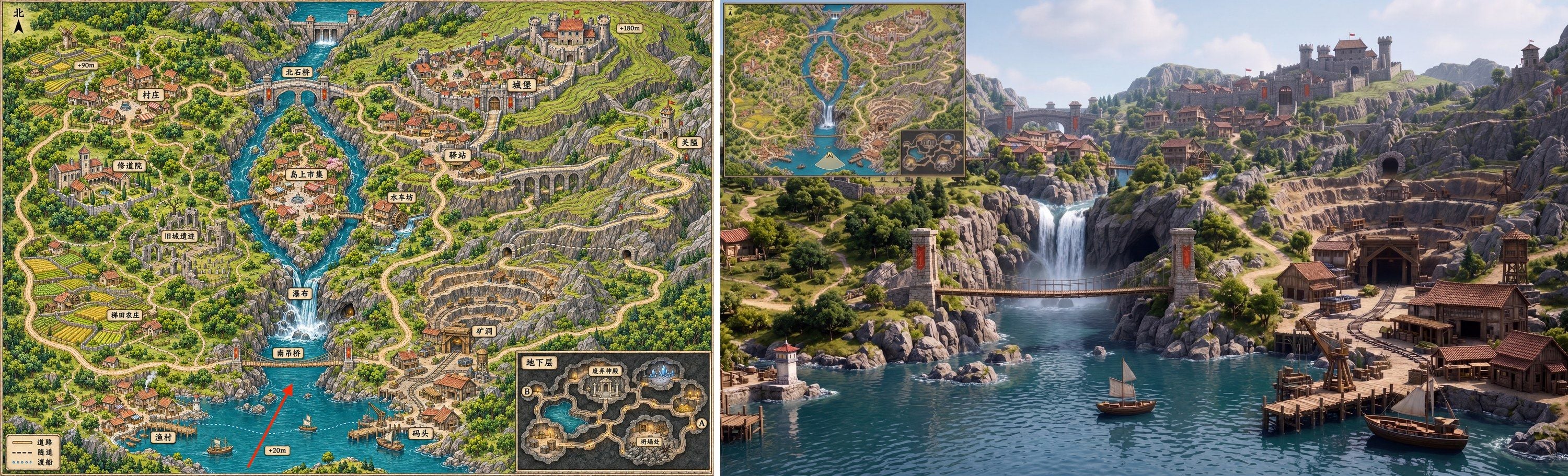
Ví dụ một tham chiếu chính thức của MiniMax: bản đồ nguồn ở bên trái và cảnh góc nhìn được tạo ở bên phải. Kết quả là thật, nhưng ảnh ghép hiển thị không chứng minh được độ trung thực nhãn ở độ phân giải đầy đủ.
Đối với thử nghiệm tương đương, hãy dùng bản đồ làm ảnh 1 và coi đây là bản mô tả tái tạo, không phải prompt gốc của MiniMax:
plaintext1Use image 1 as the spatial reference. Create a first-person game view from the red arrow by the southern lake, looking toward the waterfall and bridge. Keep the river, castle, village, mine, and harbor in positions consistent with the map and show only what the camera could plausibly see. Add a small map inset that accurately reflects the source. Do not invent an unrelated landmark or rewrite any readable map label.
So sánh mối quan hệ giữa các địa danh giữa hai bảng: thác nước và cây cầu phải thẳng hàng với góc nhìn hồ, trong khi lâu đài và mỏ phải ở vị trí hợp lý trong cảnh. Hình đã giảm kích thước hỗ trợ kiểm tra bố cục, nhưng không hỗ trợ tuyên bố từng ký tự về mọi nhãn bản đồ. Đối với thử nghiệm bàn giao 4K thực sự, hãy xuất ảnh nguồn và đầu ra ở kích thước gốc, cắt cùng địa danh và nhãn ở cùng tỷ lệ, và ghi lại bất kỳ chi tiết bị dịch chuyển hoặc bịa ra.
Kiểm tra chỉnh sửa 4: thay biển hiệu cửa hàng mà không viết lại mặt tiền
Trong một thử nghiệm MiniMax H3 Image độc lập khác của KOBO Lab, người chỉnh sửa đã thay biển gỗ trên một quán cà phê từ “MORNING CAFE” thành “KOBO”. So sánh được công bố bao gồm ảnh nguồn và kết quả MiniMax H3 Image từ seed 42; hai bảng liên quan được hiển thị ở đây. Người thử nghiệm báo cáo rằng MiniMax H3 Image đánh vần KOBO chính xác trong cả ba lần chạy, trong khi các chi tiết mặt tiền gần đó cũng thay đổi.
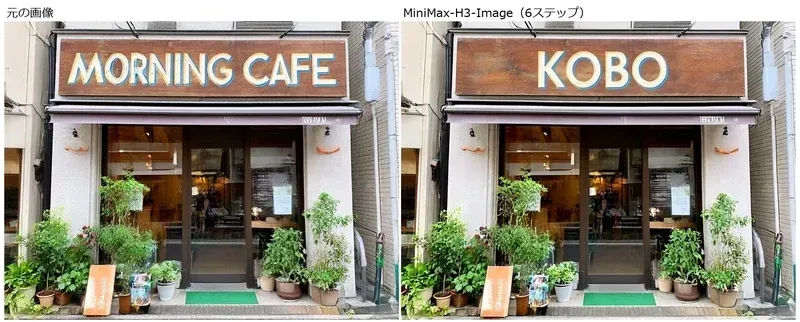
Thử nghiệm MiniMax H3 Image độc lập: mặt tiền cửa hàng nguồn ở bên trái và kết quả MiniMax H3 Image ở bên phải, được cắt từ so sánh bốn bảng của tác giả. Chữ trên biển thay đổi, nhưng cây cối và trưng bày vỉa hè cần kiểm tra giữ nguyên riêng.
Ảnh nguồn công bố hướng dẫn chỉnh sửa của nó. Bản mô tả diễn giải này giữ nguyên thay đổi và các chi tiết được bảo vệ:
plaintext1In image 1, replace the words MORNING CAFE on the wooden sign with KOBO. Match the original lettering style. Preserve the storefront, windows, potted plants, pavement display, camera position, and daylight.
Biển hiệu đọc là KOBO trong kết quả hiển thị. So sánh nửa dưới ở cùng tỷ lệ trước khi chấp nhận nó như một chỉnh sửa văn bản cục bộ: người thử nghiệm phát hiện lá cây bị thay đổi và trưng bày vỉa hè bị dịch chuyển trong đầu ra MiniMax H3 Image. Chính tả đúng một mình không có nghĩa là phần còn lại của bức ảnh vẫn nguyên vẹn.
Bốn kiểm tra chia sẻ một bảng chấp nhận. Các hình được công bố cho thấy kết quả, nhưng một cột kết quả 2K-so-với-4K riêng cần lần chạy có kiểm soát của chính bạn.
| Kiểm tra chỉnh sửa | Thay đổi được cho phép | Phải còn nhận biết được | Ghi lại sau lần chạy |
|---|---|---|---|
| Taxi | Thay taxi bằng xe kem | Bố cục đường phố, người đi bộ, graffiti, máy ảnh | Vị trí xe tải, mái hiên, tiếp xúc lề đường, tính liên tục cảnh |
| Chân dung | Thêm áo khoác, mũ và con hẻm từ các tham chiếu riêng | Khuôn mặt, tóc, quần jeans, giày, chi tiết áo khoác | Danh tính, hình thêu, ruy băng mũ, ánh sáng |
| Bản đồ | Kết xuất góc nhìn từ vị trí hồ được đánh dấu | Mối quan hệ địa danh và nhãn đọc được | Phối cảnh, bản đồ nhỏ, nhãn ở kích thước gốc |
| Biển hiệu | Thay MORNING CAFE bằng KOBO | Mặt tiền, cây cối, trưng bày vỉa hè, máy ảnh | Chữ, hình dạng cây, vị trí trưng bày ở cùng tỷ lệ |
Bạn có thể chạy nó ở đâu và chi phí bao nhiêu?
Thẻ mô hình chính thức trỏ đến ứng dụng trực tuyến của MiniMax và công bố trọng số cho triển khai cục bộ. Trình chỉnh sửa trực tuyến là con đường ngắn hơn cho nhà sáng tạo cần thử một bức ảnh; quy trình cục bộ cho nhóm kỹ thuật kiểm soát cơ sở hạ tầng và phiên bản của riêng họ. Triển khai cục bộ vẫn cần đủ phần cứng và xem xét giấy phép cộng đồng của mô hình, đặc biệt trước khi phân phối thương mại hoặc lưu trữ. Chỉ riêng trọng số mở không giải quyết quyền sử dụng.
Tính đến ngày 11 tháng 11 năm 2026, tôi có thể xác minh bản phát hành và thẻ mô hình MiniMax H3 Image, nhưng tôi không thể xác minh endpoint chỉnh sửa ảnh tĩnh MiniMax H3 Image trên Atlas Cloud. Danh mục mô hình và chỉ mục endpoint công khai của nó hiển thị các mục video MiniMax H3; chúng không thực thi quy trình ảnh tĩnh này. Đừng định tuyến bốn prompt đến một mô hình video hoặc dán nhãn đầu ra của trình chỉnh sửa khác là MiniMax H3 Image.
Nếu bạn cần chỉnh sửa ảnh trên Atlas Cloud ngay hôm nay, trang mô hình Google Nano Banana 2 Edit đã được xác minh là một lựa chọn liên quan. Đó là một mô hình khác. Hãy giữ đầu ra của nó trong một so sánh riêng, được dán nhãn rõ ràng và dùng cùng ảnh nguồn và mục tiêu chỉnh sửa nếu bạn so sánh các mô hình. Bài viết này không chứa so sánh vận hành như vậy.
| Tuyến đã kiểm tra ngày 11 tháng 11 năm 2026 | Tác vụ | Thông tin chi phí cần xác minh trước khi dùng |
|---|---|---|
| Ứng dụng trực tuyến MiniMax H3 Image | Tạo và chỉnh sửa ảnh tĩnh | Kiểm tra gói MiniMax trực tiếp hoặc ước tính yêu cầu; không có giá chỉnh sửa cố định nào được khẳng định ở đây |
| Trọng số mở MiniMax H3 Image | Tạo và chỉnh sửa ảnh tĩnh tự lưu trữ | Phần cứng, lưu trữ và nghĩa vụ giấy phép khác nhau |
| Atlas Cloud Google Nano Banana 2 Edit | Chỉnh sửa ảnh được lưu trữ với mô hình khác | Kiểm tra độ phân giải chính xác, số lượng đầu ra và báo giá mỗi ảnh hiện tại trên trang mô hình |
| Các mục video MiniMax H3 trên Atlas Cloud | Tạo video | Không phải giá hoặc quy trình chỉnh sửa ảnh tĩnh MiniMax H3 Image |
Bảng này cố ý tránh mức giá “từ” thấp. Chi phí hình ảnh có thể phụ thuộc vào độ phân giải và số lượng đầu ra, và con số tiêu đề của một họ mô hình có thể không phải là báo giá cho một chỉnh sửa 4K. Trước khi xuất bản hoặc chạy lô sản xuất, hãy xác minh endpoint chính xác, kích thước đầu ra, đơn vị tính phí và bất kỳ ưu đãi nào trên danh mục trực tiếp và trang chi tiết.
Danh sách kiểm tra chỉnh sửa ảnh MiniMax H3 Image thực tế
Một lần chạy chỉnh sửa ảnh MiniMax H3 Image hữu ích kết thúc bằng quyết định chấp nhận, không chỉ là một tệp đã tải xuống. Chuẩn bị ảnh gốc ở độ phân giải đọc được, viết ra một thay đổi dự định, nêu tên các chi tiết được bảo vệ, gán vai trò cho mỗi tham chiếu và chọn tỷ lệ khung phù hợp với ảnh nguồn. Lưu prompt chính xác và bất kỳ phần mở rộng nào mà dịch vụ trả về.
Sau khi tạo, kiểm tra toàn bộ hình ảnh để đánh giá bố cục và phần cắt gần để đánh giá danh tính, văn bản, cạnh và bóng. Đánh dấu mỗi chi tiết bắt buộc là đạt, không đạt hoặc không chắc chắn. Thử lại bằng cách thay đổi từng hướng dẫn một. Nếu khách hàng cần nội dung bao bì chính xác hoặc logo được kiểm soát hợp pháp, hãy giữ việc đánh giá của con người và chỉnh sửa thông thường trong quy trình phê duyệt.
Ba thử nghiệm độc lập và ví dụ bản đồ được MiniMax công bố ở trên cho thấy các chỉnh sửa cụ thể này đã diễn ra như thế nào. Chúng không xác lập cách MiniMax H3 Image sẽ hoạt động trên tệp của chính bạn. Trước khi công bố một “thử nghiệm ảnh thật” độc lập, hãy đính kèm mỗi đầu ra thực, prompt đầy đủ, cài đặt thực tế và phần cắt tương ứng; sau đó báo cáo thất bại rõ ràng như thành công. Đó là bằng chứng mà nhà sáng tạo cần để quyết định liệu chỉnh sửa có thể xuất xưởng hay không.
Câu hỏi thường gặp
MiniMax H3 Image có giống với video MiniMax H3 không?
Không. MiniMax H3 Image tạo và chỉnh sửa ảnh tĩnh. Các endpoint video MiniMax H3 tạo chuyển động, và một mục video trên Atlas không xác lập tính khả dụng của chỉnh sửa ảnh tĩnh MiniMax H3 Image.
Tôi có thể chỉnh sửa với một ảnh tham chiếu không?
Có. Thẻ mô hình chính thức mô tả chỉnh sửa ảnh với một hoặc nhiều ảnh tham chiếu. Hãy bắt đầu với một ảnh cơ sở khi đối tượng mục tiêu đã có mặt; chỉ thêm ảnh thứ hai khi nó cung cấp tham chiếu đối tượng hoặc phong cách riêng biệt.
Tôi có thể tắt tăng cường prompt cho chỉnh sửa không?
Thẻ mô hình chính thức cho biết API MiniMax mở rộng prompt ngắn trước khi tạo, trong khi quy trình cục bộ của nó có thể dùng prompt chi tiết được chuẩn bị riêng. Các điều khiển hiển thị bởi một giao diện trực tuyến cụ thể có thể khác. Lưu prompt mở rộng nếu dịch vụ trả về một prompt, và kiểm tra các tùy chọn hiện tại của giao diện đó trước khi giả định có thể tắt mở rộng.
Tôi có thể dùng trọng số mở cho mục đích thương mại không?
Hãy kiểm tra Thỏa thuận Giấy phép Cộng đồng MiniMax H3 Image đính kèm thẻ mô hình chính thức và xin mọi ủy quyền cần thiết cho mục đích sử dụng dự định của bạn. “Trọng số mở” mô tả quyền truy cập vào tệp mô hình; đó không phải là sự cho phép thương mại toàn diện.


