

Bạn yêu cầu một nhân vật thực hiện động tác cử chỉ khắp khung hình, nhưng nguồn của bạn chỉ là cận mặt. Không câu văn thông minh nào có thể khôi phục chắc chắn những chi tiết vai, bàn tay hoặc quần áo còn thiếu. Tạo cử chỉ toàn thân OmniHuman 2.0 từ một hình ảnh hiệu quả nhất khi là một lựa chọn phối hợp: cung cấp cho mô hình một khung chứa các bộ phận cơ thể bạn muốn chuyển động, âm thanh có tín hiệu biểu diễn rõ ràng và một prompt ngắn mô tả một hành động.
OmniHuman là hệ thống tạo video người điều khiển bằng âm thanh. Quy trình làm việc được quảng cáo của nó kết hợp ảnh tĩnh và âm thanh, với chỉ dẫn văn bản tùy chọn cho chuyển động hoặc hành vi camera. Hãy coi “toàn thân” là kiểu biểu diễn bạn muốn, không phải bảo đảm rằng mọi ảnh chân dung đều có thể tạo ra một nhân vật hoàn chỉnh, ổn định. Các thông số kỹ thuật được công bố công khai được trích dẫn ở đây là dành cho OmniHuman 1.5, nên không nên giả định chúng mô tả mọi giao diện hoặc triển khai OmniHuman 2.0.
Những điểm chính
- Ảnh nguồn quyết định vùng cơ thể hiển thị và bố cục ban đầu.
- Âm thanh cung cấp thời gian cho lời nói hoặc giọng hát; prompt bổ sung chỉ dẫn hình ảnh.
- Khớp phần cắt với cử chỉ và giữ hành động được yêu cầu trong khung hình hiển thị.
- Kiểm tra phiên bản, giới hạn đầu vào và giá trên trang sản phẩm chính thức hiện tại trước khi quyết định.
OmniHuman 2.0 làm gì cho cử chỉ toàn thân
OmniHuman 2.0 được giới thiệu như một cách điều khiển bằng hình ảnh và âm thanh để tạo video biểu diễn của người. Ảnh tĩnh thiết lập chủ thể và góc nhìn ban đầu. Âm thanh mang đến cho màn biểu diễn giọng nói, nhịp điệu và tham chiếu thời gian. Văn bản tùy chọn có thể mô tả bối cảnh, chuyển động hoặc hướng camera. Clip được tạo kết hợp các tín hiệu này thành một kết quả chuyển động.
Điều đó khiến nhiệm vụ rộng hơn việc chỉ làm miệng của ảnh tĩnh chuyển động. Một cảnh quay hữu ích có thể bao gồm chuyển động môi, biểu cảm, chuyển động đầu, tư thế và cử chỉ tay. Những phần đó cần khớp với cùng một màn biểu diễn. Đối với video giải thích bằng lời nói, một cử chỉ xòe lòng bàn tay nhỏ ở một cụm từ quan trọng có thể tự nhiên hơn so với chuyển động tay liên tục. Đối với ca hát, cơ thể có thể bám theo cách ngắt câu và năng lượng xuyên suốt bản nhạc.
Mô hình không nhận được bản ghi 3D hoàn chỉnh của người từ một bức ảnh. Nó phải suy luận những gì nằm ngoài phần cắt và các bề mặt bị che khuất sẽ trông như thế nào khi chủ thể chuyển động. Do đó, yêu cầu về hành động toàn thân mang nhiều bất định hơn khi đầu vào chỉ hiển thị khuôn mặt. Cách kiểm soát thực tế là chọn ảnh tham chiếu xoay quanh hành động bạn cần, rồi dùng văn bản để tinh chỉnh những gì đã được hỗ trợ trực quan.
Trang dự án nghiên cứu cho OmniHuman 1.5 mô tả hoạt hóa điều khiển bằng âm thanh từ một hình ảnh và thảo luận về kiểm soát chuyển động và prompt. Đó là thông tin nền hữu ích cho dòng mô hình, nhưng không phải bằng chứng rằng một prompt OmniHuman 2.0 cụ thể sẽ luôn tạo ra một cử chỉ nhất định (trang dự án OmniHuman 1.5).
Trước khi chọn đầu vào, hãy xác định cảnh quay dự định trong một câu: “một người thuyết trình quay từ thắt lưng trở lên nhấn mạnh một điểm,” “một người biểu diễn toàn thân chuyển trọng tâm khi hát,” hoặc “một người nói ở cự ly gần truyền đạt một câu điềm tĩnh.” Khung hình và âm thanh sau đó có thể phục vụ nhiệm vụ đó.
Chọn ảnh nguồn có chừa chỗ cho cử chỉ
Đối với cử chỉ toàn thân, hãy bắt đầu với ảnh nguồn rộng nhất vẫn phù hợp với bố cục cuối cùng. Nếu kết quả dự định là video cận mặt người đang nói, ảnh chân dung cắt sát có thể phù hợp. Nếu người xem cần thấy bàn tay chỉ vào một vật thể hoặc chủ thể chuyển trọng tâm, hãy đưa những phần đó vào ảnh nguồn.
| Kết quả mong muốn | Phần cắt khởi đầu hữu ích | Chuyển động hợp lý để yêu cầu |
|---|---|---|
| Tường thuật cận cảnh | Đầu và vai | Biểu cảm, quay đầu, chuyển động vai hạn chế |
| Giải thích sản phẩm | Từ thắt lưng trở lên, thấy bàn tay | Chỉ ngắn, giới thiệu hoặc nhấn mạnh bằng xòe lòng bàn tay |
| Biểu diễn đứng | Toàn thân với khoảng trống quanh cơ thể | Thay đổi tư thế, chuyển trọng tâm và cử chỉ lớn hơn |
Đây là những lựa chọn sản xuất, không phải yêu cầu hay bảo đảm thành công đã được BytePlus công bố. Đối với khung toàn thân, hãy chừa một chút khoảng thở quanh bàn tay, khuỷu tay và bàn chân. Một bàn tay đã sát mép có thể bị cắt ngay khi nó chuyển động. Giữ khuôn mặt đủ rõ để đọc, dùng ánh sáng đều nếu có thể và tránh nguồn có người khác cắt ngang chủ thể. Nền sạch cũng giúp dễ phát hiện chuyển động nền không mong muốn.
Hình ảnh phải giống cảnh quay bạn dự định xuất bản. Ảnh nguồn dạng chân dung được đặt vào đầu ra ngang có thể đòi hỏi nhiều nền và vùng cơ thể được tạo thêm hơn. Ảnh nguồn khung dọc thường dễ đánh giá hơn cho nhân vật đứng dành cho bài đăng xã hội dọc. Đây là các hướng dẫn bố cục; hãy kiểm tra các điều khiển hiện tại của công cụ mục tiêu để biết giới hạn tỷ lệ khung hình hoặc độ phân giải thực tế.
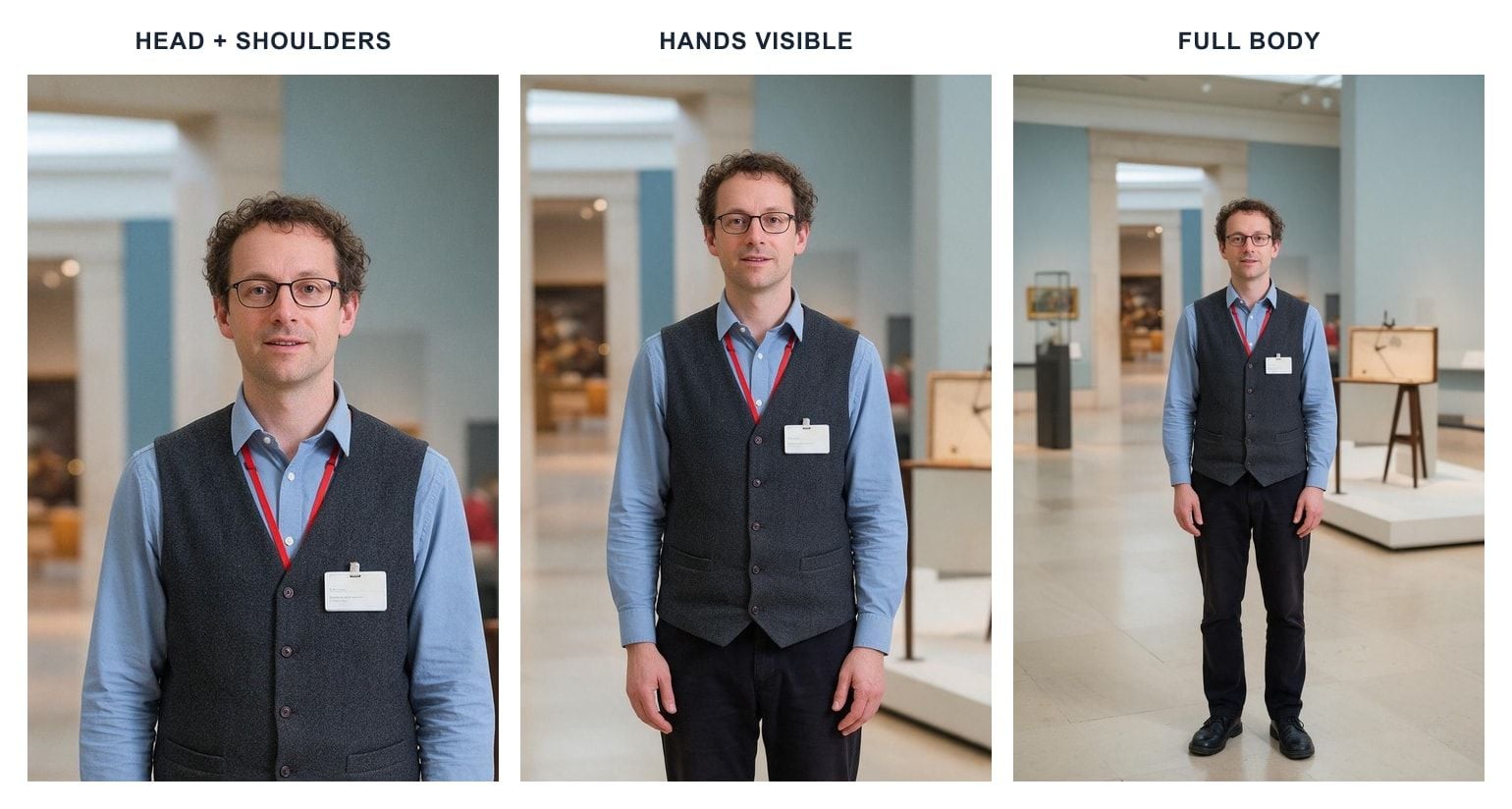
Cùng một ảnh nguồn ví dụ ở ba phần cắt: khung cận phù hợp với biểu cảm khuôn mặt, bàn tay hiển thị cho người thuyết trình chỗ để làm cử chỉ, và toàn thân hỗ trợ màn biểu diễn đứng.
Một phép thử quyết định đơn giản sẽ hữu ích: chỉ vào bộ phận cơ thể phải chuyển động trong cảnh quay hoàn chỉnh. Nếu nó không có trong nguồn, hãy đổi ảnh hoặc hạ mục tiêu chuyển động. Ví dụ: dùng ảnh từ thắt lưng trở lên có thấy bàn tay cho người thuyết trình sẽ nhấn mạnh “ba bước thực tế.” Ảnh chân dung chỉ có khuôn mặt phù hợp hơn với lời chào ngắn hoặc tường thuật cận cảnh.
Xây dựng màn biểu diễn từ một ảnh bằng âm thanh và chỉ dẫn
Hãy nghĩ về các đầu vào như ba nhiệm vụ khác nhau. Hình ảnh trả lời ai trên màn hình và cảnh quay bắt đầu như thế nào. Âm thanh mang lời nói thực tế, khoảng dừng và năng lượng giọng nói. Chỉ dẫn văn bản yêu cầu một hành vi hình ảnh phù hợp với những tín hiệu đó. Giữ các đầu vào nhất quán; một giọng điềm tĩnh đi kèm với “nhảy múa hoang dại, liên tục” sẽ cho mô hình chỉ dẫn mâu thuẫn và có thể tạo ra màn biểu diễn gượng gạo.
Một quy trình thử nghiệm đầu tiên hữu ích là:
- Chọn cảnh quay. Quyết định xem người xem cần khuôn mặt cận, bàn tay hiển thị hay toàn thân. Chọn nguồn có vùng đó trong khung.
- Chuẩn bị âm thanh đại diện. Dùng một đoạn ngắn của lời thuyết minh hoặc bài hát thật, bao gồm cụm từ nơi cử chỉ sẽ diễn ra. Bài thử phải đại diện cho nhịp điệu và cách truyền đạt cuối cùng.
- Thêm một ý tưởng chuyển động. Mô tả một cử chỉ duy nhất và vị trí của nó trong màn biểu diễn. Giữ các hành động khác và yêu cầu camera ở mức hạn chế.
- Tạo và đánh giá. Kiểm tra khuôn mặt, bàn tay, cơ thể, nền và bố cục tổng thể. Thay đổi từng đầu vào một trong lần thử tiếp theo.
Đối với video giải thích sản phẩm, một câu thử gốc có thể là: “Chúng ta sẽ đi qua ba bước thực tế, sau đó bạn có thể chọn bước phù hợp với nhóm của mình.” Hãy ghi âm với một khoảng dừng ngắn trước cụm từ “ba bước thực tế.” Dùng ảnh từ thắt lưng trở lên với cả hai bàn tay hiển thị. Điều đó cho cử chỉ dự định một tín hiệu ngữ nghĩa rõ ràng và một phạm vi chuyển động hiển thị.
Tài liệu chính thức của BytePlus có thể xác minh ở đây đề cập đến OmniHuman 1.5, không phải 2.0. Đối với 1.5, tài liệu liệt kê hình ảnh và âm thanh là đầu vào bắt buộc, prompt tùy chọn, các ngôn ngữ prompt được hỗ trợ và đầu ra 720p hoặc 1080p. Tổng quan của nó cũng liệt kê giới hạn âm thanh 60 giây và khuyến nghị âm thanh ngắn hơn để đảm bảo chất lượng. Những chi tiết này giúp phân biệt sản phẩm 1.5 đã được ghi tài liệu; hãy xác minh giao diện 2.0 hoặc tài liệu chính thức trước khi áp dụng bất kỳ chi tiết nào trong số đó cho 2.0 (tài liệu tạo video OmniHuman của BytePlus, cập nhật tháng 10 năm 2026).
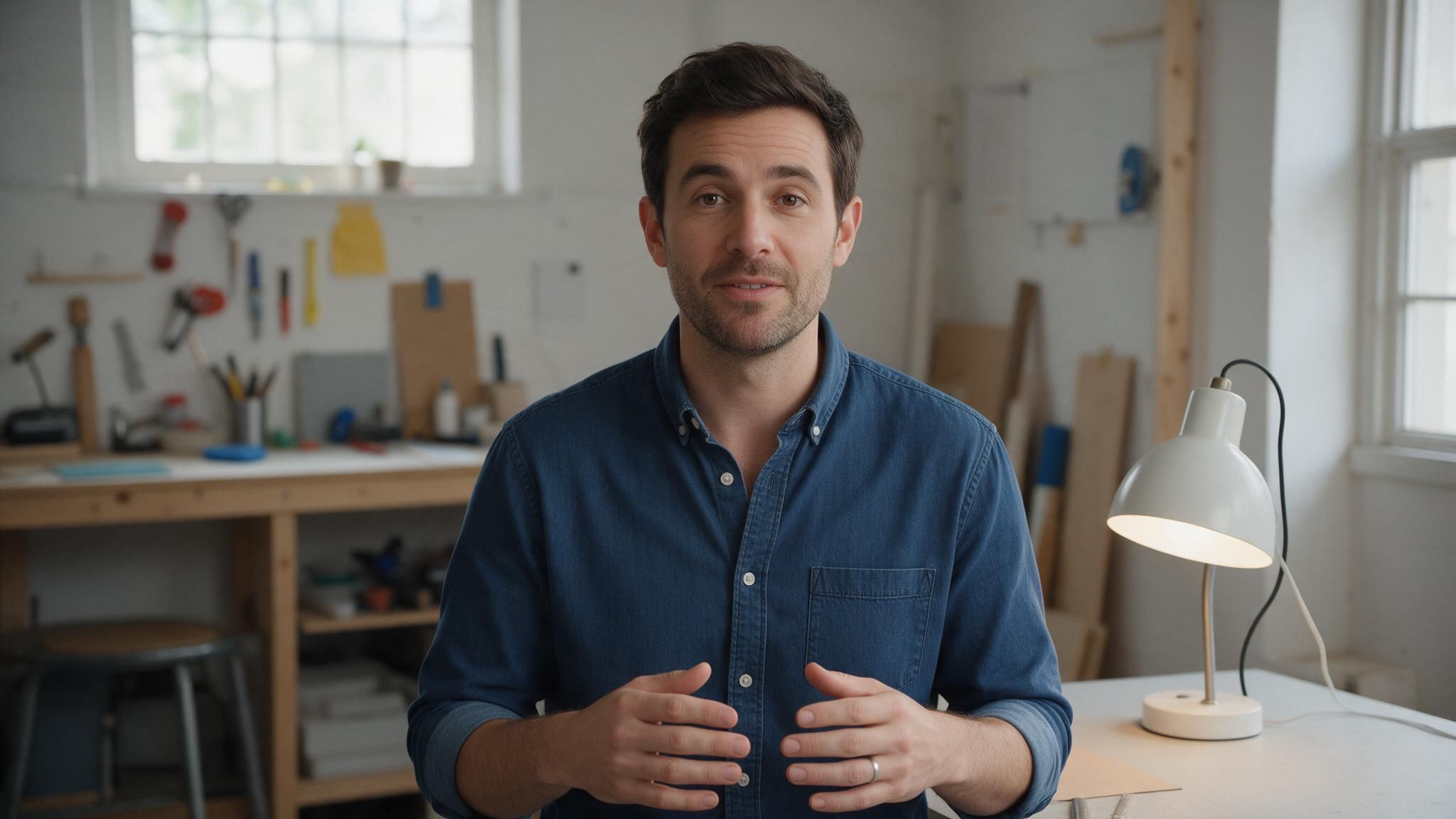
Ảnh nguồn tĩnh ví dụ cho video giải thích sản phẩm: khuôn mặt, cả hai bàn tay và đèn của người thuyết trình đều hiển thị, giúp dễ đánh giá một cử chỉ tay nhỏ đúng thời điểm. Đây là ảnh đầu vào, không phải đầu ra của OmniHuman.
Hãy dùng một mẫu đại diện trước khi chuẩn bị một bản ghi dài. Một thử nghiệm ngắn giúp nhanh hơn nhận ra phần cắt không khớp, cụm từ không có tín hiệu cử chỉ hoặc prompt yêu cầu quá nhiều. Đây là lựa chọn kiểm soát chất lượng, không phải tuyên bố về giới hạn thời lượng 2.0 cụ thể.
Viết prompt cử chỉ với tín hiệu rõ ràng
Một prompt trở nên dễ đánh giá hơn khi nó nêu tên hành động, tín hiệu của hành động, quy mô hoặc nhịp độ và bất kỳ ràng buộc khung hình nào. Một chỉ dẫn chung như “làm cho người này tự nhiên và biểu cảm” để ngỏ nhiều quyết định. Một chỉ dẫn tập trung cho mô hình biết hành động hiển thị nào quan trọng và khi nào nó nên xảy ra.
Hãy thử ví dụ này với câu mẫu ở trên:
Người nói truyền đạt câu nói với giọng điềm tĩnh, tự tin. Giữ camera ổn định. Khi người nói nói “ba bước thực tế,” hãy giơ một tay lên trong chốc lát để nhấn mạnh điểm đó, rồi hạ xuống tự nhiên. Dùng các cử chỉ nhỏ, thư giãn và nằm trong khung hình hiển thị.
Cụm từ được trích dẫn kết nối hành động với một thời điểm trong âm thanh. “Giơ một tay lên trong chốc lát” đưa ra một cử chỉ có giới hạn, và “nằm trong khung hình hiển thị” tránh yêu cầu chuyển động vượt ra ngoài phần cắt. Đây là mẫu viết prompt, không phải lệnh OmniHuman 2.0 đã được kiểm nghiệm hoặc bảo đảm. Nếu hệ thống không tuân theo từ ngữ hoặc thời điểm chính xác một cách nhất quán, hãy giữ cụm từ như một tín hiệu chung và đánh giá chuyển động được kết xuất thay vì giả định vũ đạo chính xác đến từng khung hình.
Chỉ thay đổi một biến chính giữa các lần thử. Nếu cử chỉ xuất hiện quá sớm, hãy điều chỉnh tín hiệu hoặc khoảng dừng âm thanh. Nếu chuyển động tay quá lớn, hãy giảm biên độ được yêu cầu. Nếu cánh tay không ổn định hoặc bị tạo một phần, hãy chọn nguồn mà cánh tay đã hiển thị. Thay đổi hình ảnh, âm thanh, chuyển động và hướng camera cùng lúc khiến khó biết thay đổi nào đã giúp ích.
Tránh xếp chồng các yêu cầu không liên quan: vẫy tay, chỉ tay, quay người, bước đi, quay vòng camera và thay đổi cảm xúc trong cùng một câu ngắn. Mỗi yêu cầu bổ sung thêm một đòi hỏi cho cùng một màn biểu diễn. Bắt đầu với một chuyển động có mục đích; chỉ thêm chuyển động thứ hai nếu kết quả đầu tiên vẫn dễ đọc và bối cảnh cần đến nó.
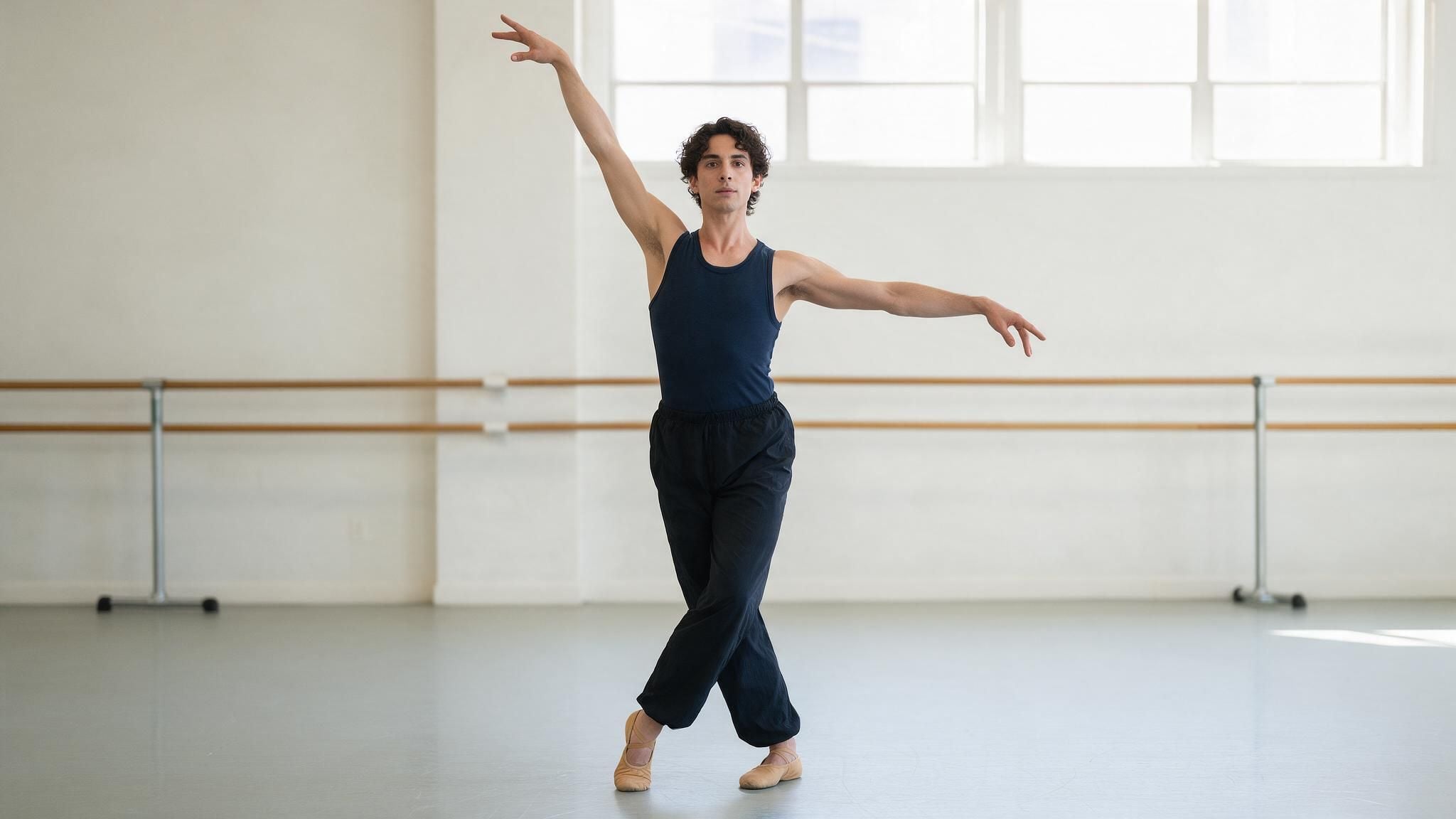
Ảnh nguồn tĩnh ví dụ cho một tư thế toàn thân phối hợp: cánh tay giơ lên, cánh tay duỗi ra và bàn chân bước vẫn nằm trong khung. Đây là ảnh tham chiếu để lập kế hoạch cử chỉ, không phải khung do OmniHuman tạo.
Đánh giá kết quả trước khi xuất bản
Xem kết quả một lần để nắm màn biểu diễn tổng thể, rồi xem lại để chú ý các chi tiết cụ thể. Lần xem thứ hai hữu ích vì một clip có thể có vẻ hợp lý ở tốc độ bình thường nhưng lại lộ vấn đề về bàn tay hoặc nền khi xem kỹ hơn.
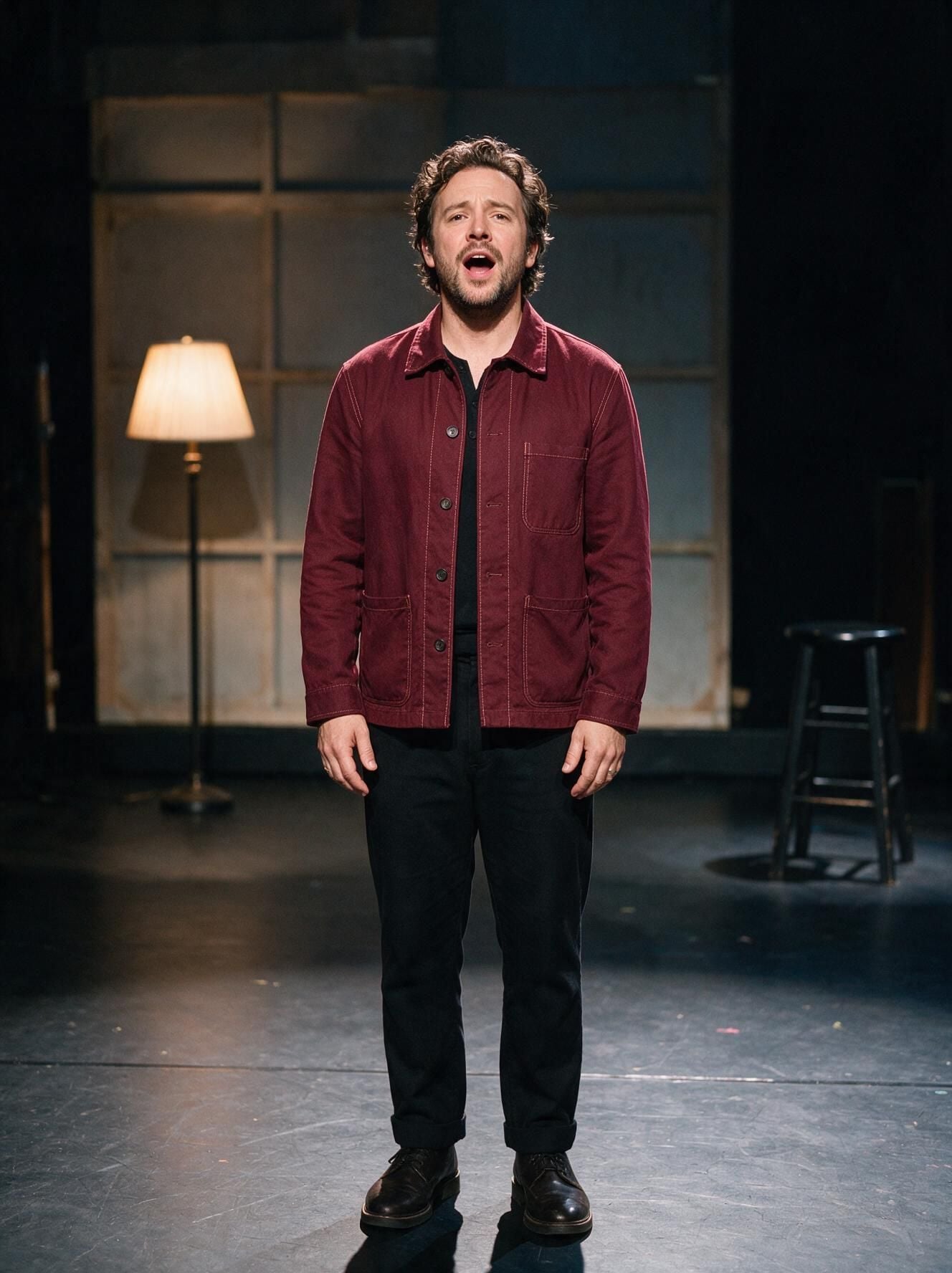
Ảnh nguồn tĩnh ví dụ cho màn biểu diễn đứng: so sánh bất kỳ cảnh quay được tạo nào với khuôn mặt, bàn tay, áo khoác, giày, đèn và ghế đẩu hiển thị khi kiểm tra danh tính và tính nhất quán của bối cảnh. Đây là ảnh đầu vào, không phải khung được tạo.
Kiểm tra năm vùng sau:
- Lời nói và biểu cảm: Miệng có bám theo cụm từ được nói hoặc được hát một cách tổng thể không? Biểu cảm có phù hợp với cách truyền đạt bằng giọng nói không?
- Thời điểm cử chỉ: Chuyển động có xuất hiện gần ý tưởng hoặc khoảng dừng dự định không? Nó có dừng lại khi phần nhấn mạnh kết thúc không?
- Bàn tay và cơ thể: Tìm các ngón tay dính vào nhau trong chốc lát, khớp bị bẻ cong, tay áo thay đổi hoặc tỷ lệ cơ thể dịch chuyển giữa các khung hình.
- Danh tính và bối cảnh: Khuôn mặt có còn dễ nhận ra không? Quần áo, vật thể nền và ánh sáng có giữ được mức nhất quán hợp lý không?
- Bố cục truyền đạt: Bàn tay hoặc bàn chân có bị cắt mất không? Chủ thể có còn rõ trong tỷ lệ khung hình và phần cắt bạn cần không?
Khi có điều gì đó thất bại, hãy gắn lần thử tiếp theo với nguyên nhân đã quan sát. Thay ảnh khi thiếu vùng cơ thể cần thiết hoặc phần cắt không còn chỗ cho chuyển động. Thay hoặc rút ngắn âm thanh khi cụm từ chính bị gấp, không rõ hoặc lệch cảm xúc. Viết lại chỉ dẫn khi hành động đến sai thời điểm hoặc quá rộng. Nếu clip dành cho chiến dịch công khai, hãy xác nhận bạn có quyền hoạt hóa hình ảnh và sử dụng bản ghi giọng nói, đồng thời có được mọi sự đồng ý cần thiết cho những người được thể hiện.
Một kết quả hữu ích không nhất thiết là kết quả có nhiều chuyển động nhất. Đối với phần giới thiệu khóa học hoặc giải thích sản phẩm, một cử chỉ tiết chế giữ được danh tính và giữ chủ thể trong khung có thể truyền đạt tốt hơn một hành động công phu làm người xem chú ý đến lỗi hình ảnh. Hãy giữ cảnh quay hỗ trợ thông điệp và đáp ứng định dạng xuất bản, sau đó lưu giữ ảnh nguồn, âm thanh, prompt và đầu ra đã chọn cùng nhau để chỉnh sửa sau này.
Truy cập, phiên bản và giá OmniHuman 2.0
BytePlus liệt kê OmniHuman V2.0 trong tài liệu về gói tiết kiệm cho mô hình video. Điều đó xác nhận tên phiên bản xuất hiện trong tài liệu BytePlus, nhưng không thiết lập một playground 2.0 công khai, giới hạn đầu vào chi tiết hoặc endpoint Atlas Cloud (BytePlus AI Savings Plans). Hãy kiểm tra phiên bản mô hình chính xác trước khi xây dựng quy trình làm việc quanh nó. Không nên coi tên “OmniHuman 2.0” có thể thay thế cho “OmniHuman 1.5.” Tài liệu BytePlus hiện được đưa ra cho bài viết này được ghi nhãn OmniHuman 1.5. Tài liệu đó ghi lại lược đồ đầu vào và các ràng buộc dịch vụ của riêng nó, không nên chuyển sang 2.0 nếu không có nguồn chính thức tương ứng.
Tại thời điểm được kiểm tra cho bài viết này, danh mục mô hình công khai của Atlas Cloud hiển thị một danh mục mô hình rộng, nhưng không thể xác minh trang chi tiết OmniHuman 2.0 nào ở đó. Trang mô hình Avatar Omni Human cụ thể xác định sản phẩm 1.5 liền kề. Giá khởi điểm hiển thị của nó được báo cáo là $0.12 mỗi giây trong tài liệu chính thức, nhưng giá và ưu đãi có thể thay đổi. Hãy kiểm tra lại trang chi tiết và danh mục mô hình Atlas Cloud trước khi lập ngân sách hoặc xuất bản. Không dùng giá 1.5 làm ước tính cho 2.0.
Nếu bạn cần cụ thể OmniHuman 2.0, hãy xác nhận đường truy cập chính thức, yêu cầu đầu vào hiện tại và giá với BytePlus trước khi chuẩn bị tài sản sản xuất. Nếu bạn sẵn sàng dùng một phiên bản liền kề, danh mục của Atlas Cloud có thể giúp bạn xác minh những mô hình video và avatar hiện được liệt kê có sẵn từ một danh mục. Hãy coi đó là một lựa chọn sản phẩm riêng: chạy 1.5 không thể xác thực prompt hoặc kết quả 2.0.
Câu hỏi thường gặp
OmniHuman 2.0 có thể tạo video toàn thân từ ảnh chỉ có khuôn mặt không?
Ảnh chỉ có khuôn mặt không hiển thị chi tiết cơ thể cần thiết để dẫn dắt màn biểu diễn toàn thân. Hệ thống có thể suy luận các vùng còn thiếu, nhưng diện mạo và chuyển động của chúng ít bám trực tiếp vào nguồn hơn. Đối với cử chỉ tay, hãy dùng nguồn hiển thị bàn tay và đủ cánh tay. Đối với hành động đứng, hãy bắt đầu với ảnh toàn thân.
OmniHuman 2.0 có cần âm thanh không, hay một prompt văn bản có thể hoạt hóa ảnh một mình?
Quy trình OmniHuman được mô tả được điều khiển bằng hình ảnh và âm thanh, với chỉ dẫn văn bản tùy chọn. Không giả định rằng dịch vụ 2.0 chính xác bạn dự định dùng có hỗ trợ hoạt hóa ảnh chỉ bằng văn bản. Hãy kiểm tra trang sản phẩm hiện tại của dịch vụ đó để biết các đầu vào được chấp nhận.
Đầu vào âm thanh của OmniHuman 2.0 có thể dài bao lâu?
Tôi không thể xác minh giới hạn thời lượng âm thanh 2.0 chính thức hiện tại. Tổng quan 1.5 đã công bố của BytePlus nêu giới hạn dưới 60 giây và khuyến nghị đầu vào ngắn hơn để đảm bảo chất lượng, nhưng đó là thông số kỹ thuật của 1.5. Hãy xác nhận giới hạn 2.0 tại điểm truy cập chính thức của nó trước khi ghi âm hoặc tải lên bản nhạc dài.
OmniHuman 2.0 đã có trên Atlas Cloud chưa?
Không có danh sách OmniHuman 2.0 công khai nào có thể xác minh trong danh mục Atlas Cloud khi bài viết này được kiểm tra. Trang OmniHuman liền kề của Atlas Cloud là dành cho 1.5. Hãy kiểm tra lại danh mục trước khi dùng, vì tình trạng có sẵn trong danh mục có thể thay đổi.
Trước khi bắt đầu lần thử tạo cử chỉ toàn thân OmniHuman 2.0 từ một hình ảnh tiếp theo, hãy đưa ra một quyết định trước tiên: xác định vùng cơ thể mà cảnh quay hoàn chỉnh phải hiển thị, rồi chọn nguồn đã chứa vùng đó. Xác minh phiên bản chính xác và giới hạn hiện tại tại dịch vụ bạn sẽ dùng, và thử một đoạn âm thanh ngắn, đại diện trước khi chuẩn bị cảnh quay sản xuất đầy đủ.





