


Một tùy chọn 1080p bị thiếu, một tham chiếu bị từ chối và một clip đã hoàn thành nhưng thiếu hành động cần những cách khắc phục khác nhau. Với Seedance 2.5 Flash, hãy bắt đầu bằng cách kiểm tra giới hạn của mô hình, sau đó xác định xem vấn đề xảy ra trước khi gửi, trong quá trình xử lý hay trong video hoàn chỉnh. Sự phân biệt đó cũng quyết định nội dung cần kiểm tra trong lịch sử thanh toán của bạn.
Hướng dẫn này bao gồm các cách khắc phục sự cố thực tế trên Atlas Cloud, với các thông số kỹ thuật và chính sách được kiểm tra vào ngày 17 tháng 11 năm 2026. Ảnh chụp màn hình ghi lại các điều khiển công khai và hướng dẫn chính thức. Các câu lệnh mẫu là điểm khởi đầu được đề xuất, không có tuyên bố về điểm chuẩn tạo hay kiểm tra hoàn tiền.
Những điểm chính
- Seedance 2.5 Flash tạo video gốc 480p hoặc 720p và không hỗ trợ chế độ Draft chuyên dụng có trong Seedance 2.5.
- Khớp tuyến đầu vào với tác vụ của bạn, kiểm tra giới hạn tham chiếu và gán cho mỗi tham chiếu một vai trò rõ ràng.
- Kiểm tra hành động quyết định cảnh quay có dùng được hay không trước khi thêm cảnh, thay đổi máy quay hoặc hội thoại.
- Kiểm tra tác vụ gốc sau khi hết thời gian chờ. Một trang chậm không chứng minh rằng việc tạo đã thất bại.
- Atlas Cloud giải phóng số dư đã đặt trước cho các tác vụ đạt trạng thái thất bại. Một clip thành công mà bạn không thích và yêu cầu hoàn tiền khoản nạp tiền là hai tình huống khác nhau.
Giới hạn độ phân giải của Seedance 2.5 Flash: tại sao thiếu 1080p
Seedance 2.5 Flash hỗ trợ đầu ra gốc 480p và 720p, với thời lượng tạo từ 4 đến 30 giây. Vai trò lặp lại ở độ phân giải thấp hơn của nó có thể phù hợp với đánh giá ý tưởng và một số yêu cầu xuất bản, nhưng bạn nên quyết định yêu cầu phân phối trước khi tạo một lô. Seedance 2.5 có bộ tính năng khác, bao gồm quy trình Draft riêng. Seedance 2.5 Flash không kế thừa quy trình đó. (Nguồn: Hướng dẫn dòng Seedance 2.5 của BytePlus, kiểm tra tháng 11 năm 2026.)
Viết “1080p”, “4K” hoặc “ultra HD” trong câu lệnh không thể thêm cài đặt đầu ra không được hỗ trợ. Những từ đó có thể mô tả ý định hình ảnh của bạn; chúng không thay đổi giới hạn độ phân giải tối đa của mô hình. Kiểm tra điều khiển độ phân giải thực tế và sau khi tạo, thuộc tính của tệp đã tải xuống.
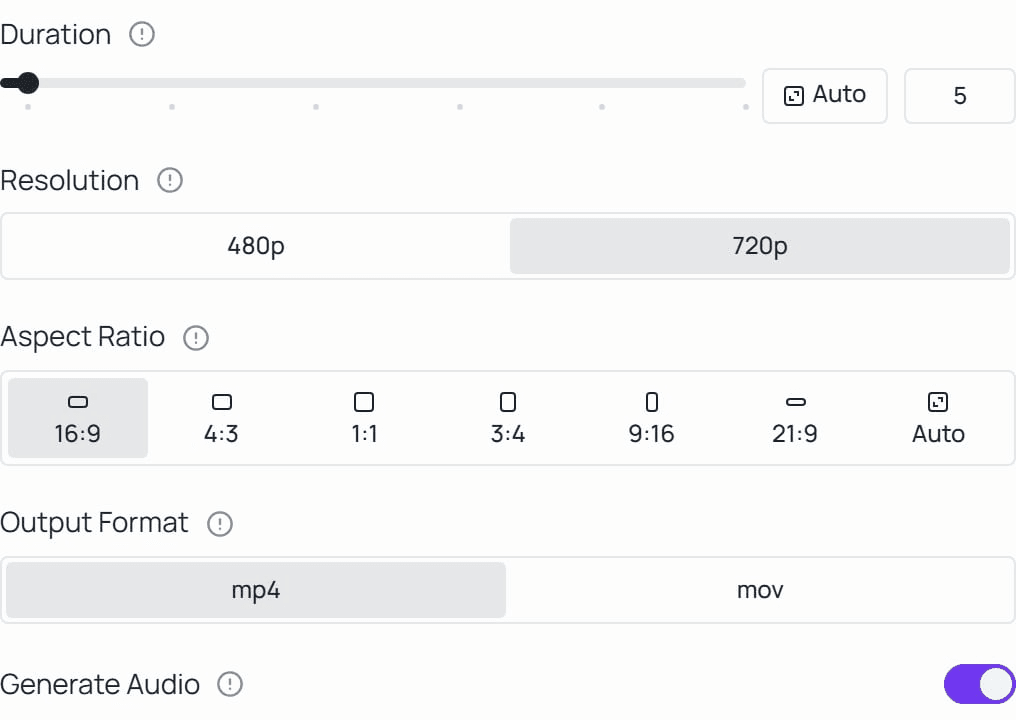
Biểu mẫu Seedance 2.5 Flash công khai hiển thị 480p và 720p. Ảnh chụp này ghi lại các điều khiển có sẵn, không phải một lần tạo đã hoàn thành hay so sánh chi tiết hình ảnh.
Xuất tệp lớn hơn từ phần mềm chỉnh sửa của bạn không thiết lập việc tạo độ phân giải cao gốc. Nếu khách hàng yêu cầu bản gốc 1080p, hãy giải quyết yêu cầu đó trước khi phê duyệt một cảnh quay Seedance 2.5 Flash. Nếu chấp nhận nâng cấp, hãy kiểm tra kết quả nâng cấp để phát hiện thay đổi ở khuôn mặt, chi tiết sản phẩm và chuyển động trước khi giao.
Giữ độ phân giải tách biệt với độ chính xác hành động. Một clip có thể có kích thước pixel được yêu cầu nhưng vẫn thiếu sự chuyển giao, khúc cua hoặc tiết lộ mà yêu cầu cần. Tăng kích thước xuất không sửa được sự kiện bị thiếu. Xem xét các yêu cầu đó một cách độc lập để thay đổi độ phân giải không trở thành một sự phân tâm tốn kém.
Cũng tránh coi một clip Seedance 2.5 Flash đã được phê duyệt như một tác vụ Draft của Seedance 2.5. Gửi lại câu lệnh đến một mô hình khác tạo ra một lần tạo khác để xem xét. Giữ lại cảnh quay đã được phê duyệt và xác nhận kết quả mới trước khi thay thế nó trong bản chỉnh sửa.
Vấn đề tham chiếu: kiểm tra tuyến, tệp và phân công
Chọn text-to-video cho một cảnh được viết, image-to-video khi khung hình mở đầu neo cảnh quay, và reference-to-video cho một bộ hướng dẫn hình ảnh, video hoặc âm thanh. Trang mô hình reference-to-video của Seedance 2.5 Flash liệt kê lược đồ hiện tại, bao gồm tối đa 10 hình ảnh, 5 video và 5 clip âm thanh mỗi yêu cầu.
Những số lượng đó chỉ là kiểm tra đầu tiên. Tham chiếu video có tổng thời lượng cho phép 30 giây; tham chiếu âm thanh có tổng thời lượng cho phép riêng 30 giây. Các tệp riêng lẻ cũng phải đáp ứng các yêu cầu về định dạng, kích thước và thời lượng được liệt kê. Năm vị trí được chấp nhận không có nghĩa là năm tệp không bị hạn chế.
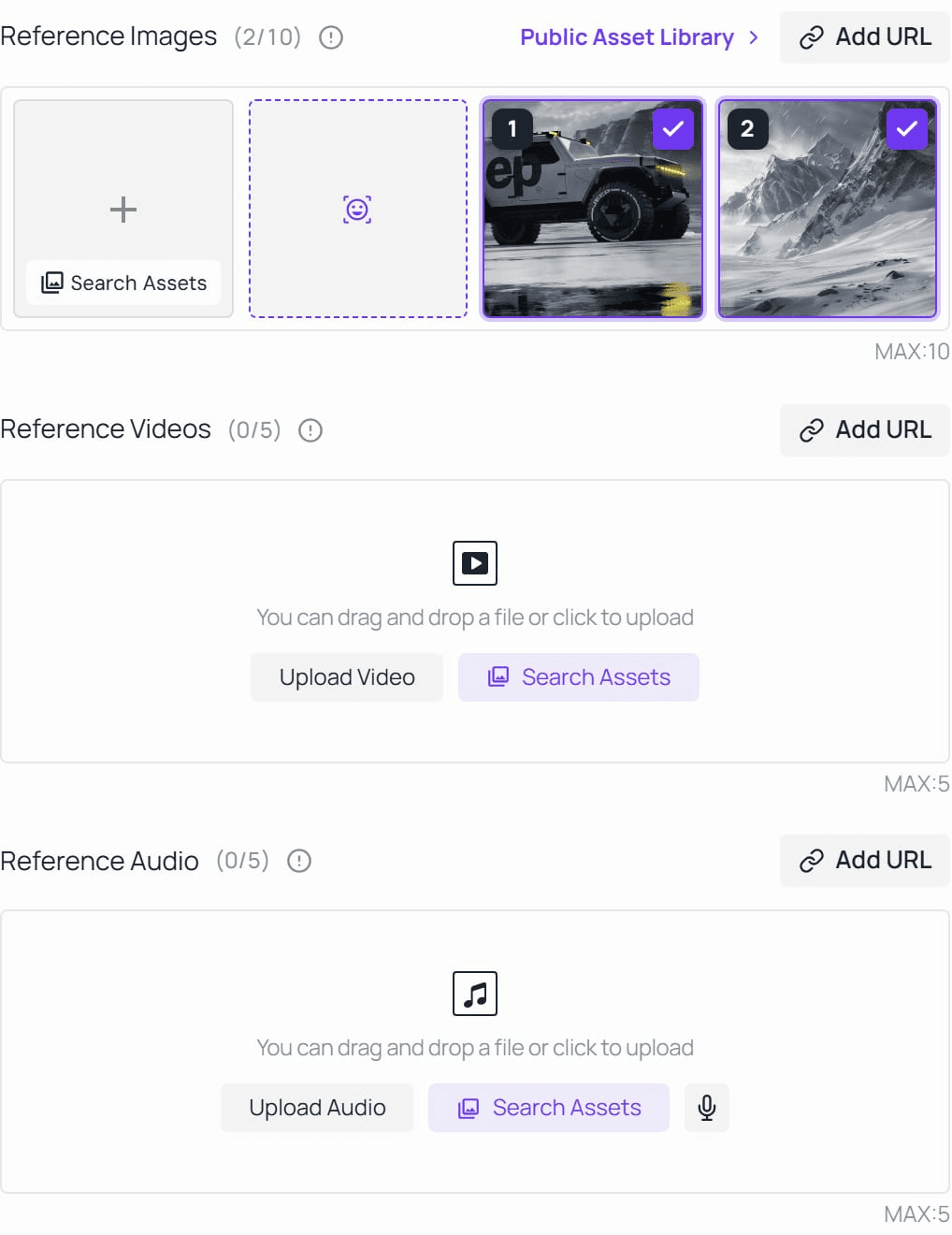
Biểu mẫu công khai tách biệt tham chiếu hình ảnh, video và âm thanh và hiển thị giới hạn số lượng của chúng. Hai hình ảnh được chọn là ví dụ mặc định của trang, không phải tệp được gửi hoặc kiểm tra cho bài viết này.
Khi tải lên thất bại, hãy đọc thông báo cụ thể trước khi thay đổi câu lệnh. Xác nhận rằng tệp mở được cục bộ, sau đó so sánh thuộc tính của nó với yêu cầu của tuyến đã chọn. Nếu bạn dùng tệp được lưu trữ, hãy kiểm tra xem nó có thể được tải về mà không cần phiên trình duyệt cá nhân của bạn không. Thay đổi văn xuôi mô tả sẽ không làm cho một tệp không thể truy cập trở nên tải xuống được.
Gán tham chiếu một cách rõ ràng bằng các thẻ theo thứ tự gửi như @Image1, @Video1 và @Audio1. Giao cho mỗi tài sản một nhiệm vụ. Một tài sản có thể xác định sản phẩm, tài sản khác xác định bối cảnh, và một video xác định chuyển động máy quay. Một thư mục đầy tham chiếu tốt vẫn có thể đưa ra hướng dẫn mơ hồ khi nhiều tài sản không thống nhất về cùng một tính năng.
Đối với cảnh quay sản phẩm, hãy bắt đầu với góc nhìn hiển thị rõ tính năng bạn cần giữ nguyên. Nếu nhãn quan trọng, nó phải đọc được trong nguồn. Nếu hình ảnh thứ hai hiển thị bao bì khác, hãy giải thích mục đích của nó hoặc xóa nó. Đây là cách thực tế để giảm hướng dẫn xung đột, không đảm bảo tái tạo chính xác.
Chỉnh sửa một clip hiện có cũng có các ràng buộc khác với việc tạo một cảnh mới được hướng dẫn bằng tham chiếu. Lược đồ tham chiếu hiện tại của Atlas Cloud chỉ định thời lượng tự động (-1) và tỷ lệ thích ứng cho chỉnh sửa video. Thời lượng cố định cho cảnh quay mới có thể xung đột với tác vụ đó. Kiểm tra thao tác đã chọn trước khi sao chép cài đặt từ một lần tạo trước.
Vấn đề câu lệnh: cảnh quay trông hợp lý nhưng không đúng trọng tâm
Một câu lệnh hữu ích cho người xem một sự kiện có thể quan sát được. “Một video sản phẩm điện ảnh” để ngỏ các quyết định quan trọng: chi tiết sản phẩm nào quan trọng, chủ thể làm gì, máy quay di chuyển thế nào và cảnh quay kết thúc khi nào. Thêm nhiều tính từ phong cách hiếm khi làm cho những quyết định đó dễ đánh giá hơn.
Viết một câu mô tả sự kiện bạn phải thấy. Ví dụ: “Khách hàng đặt hộp tai nghe đã đóng trên quầy, thả nó ra và để nó đứng yên trong khung hình.” Việc thả và kết thúc đứng yên cung cấp các điểm đánh giá cụ thể. Sau đó bạn có thể chỉ định môi trường và máy quay mà không giấu hành động trong một đoạn dài.
Đối với thử nghiệm ban đầu được hướng dẫn bằng tham chiếu, câu lệnh gợi ý này giữ yêu cầu hẹp:
plaintext1Use @Image1 as the reference for the closed headphone case. 2On a pale wooden shop counter in soft daylight, a customer places 3the case upright, releases it, and withdraws their hand. 4The case stays closed and stationary after the release. 5A gentle lateral camera move keeps the full case visible. 6No scene change. Leave clear space above the product for a caption 7that will be added in editing. Quiet room ambience, no dialogue.
Dùng thời lượng ngắn được hỗ trợ cho lần kiểm tra đầu tiên. Ví dụ này là một mẫu viết, không phải tuyên bố đã kiểm tra rằng Seedance 2.5 Flash sẽ hoàn thành hành động trong mọi lần thử. Xem toàn bộ tương tác: tay có thả vật thể không, hộp có giữ nguyên hình dạng không và kết thúc có để lại đủ cảnh quay dùng được không?
Nếu kết quả thiếu việc thả, hãy thay đổi mô tả hành động trước khi mở rộng cảnh. Nếu hành động hoạt động nhưng khung hình thất bại, hãy điều chỉnh hướng dẫn máy quay trong khi giữ phần còn lại ổn định. Thay đổi chủ thể, tham chiếu, thời lượng và máy quay cùng lúc khiến khó biết thay đổi nào đã giúp ích.
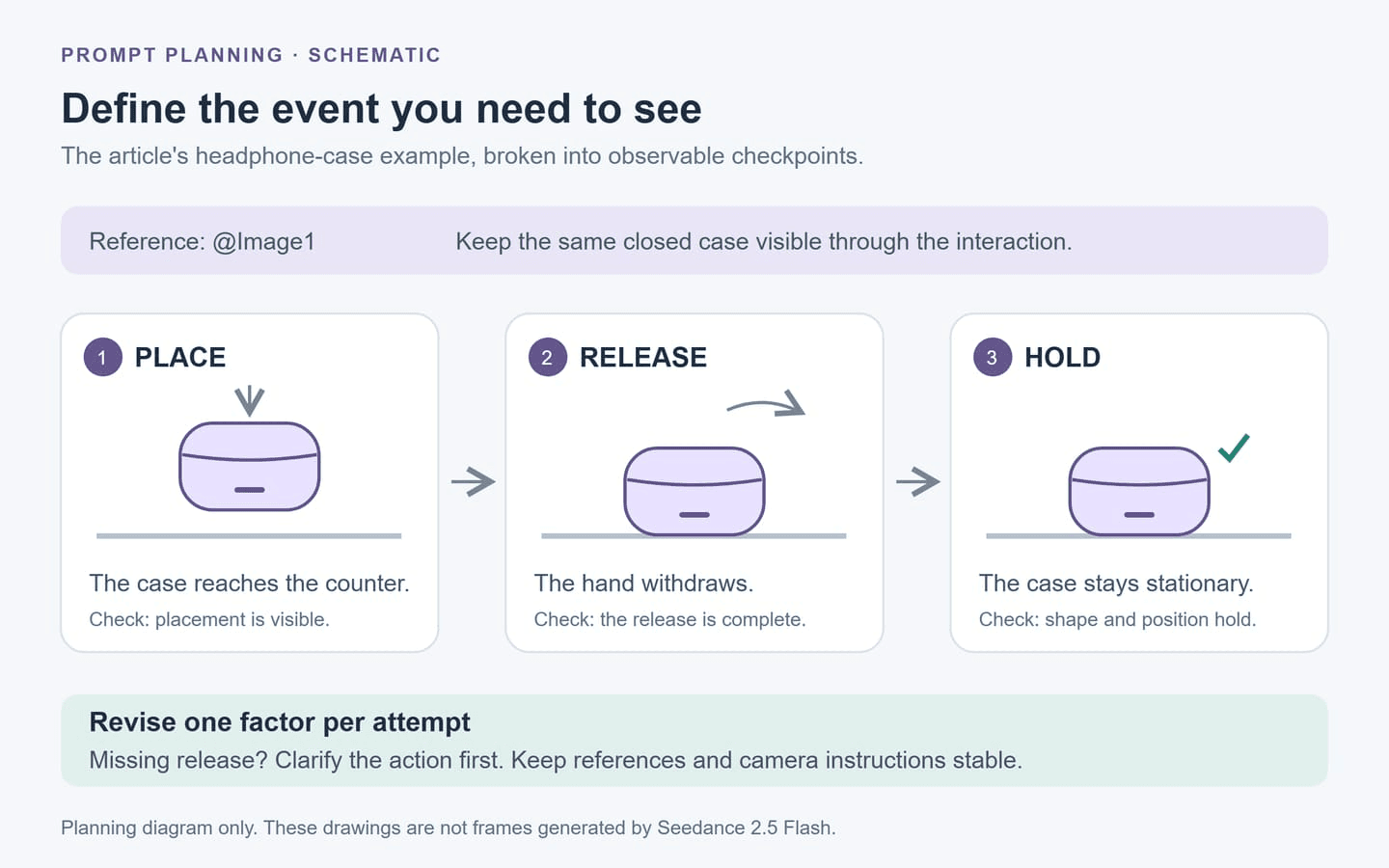
Sơ đồ phân tích câu lệnh gợi ý: kiểm tra vị trí, thả hoàn chỉnh và kết thúc ổn định. Những hình vẽ này là công cụ hỗ trợ lập kế hoạch, không phải khung hình video được tạo.
Đối với sự trôi dạt danh tính hoặc sản phẩm, hãy kiểm tra các khoảnh khắc xung quanh che khuất. Một bàn tay che nhãn hoặc chủ thể đi qua sau khung cửa cho bạn một điểm kiểm tra trước-sau hữu ích. Ghi lại thay đổi cụ thể, chẳng hạn “bản lề di chuyển sau khi bàn tay đi qua”, để lần sửa tiếp theo giải quyết một vấn đề có thể quan sát được.
Coi văn bản chính xác là một yêu cầu nghiệm thu riêng. Nếu chú thích, giá, tuyên bố miễn trừ hoặc logo phải chính xác, hãy lên kế hoạch một bước chỉnh sửa có kiểm soát và xác minh từng ký tự. Yêu cầu không gian cho lớp phủ sau này có thể thực tế hơn là liên tục yêu cầu tiêu đề hoàn chỉnh bên trong cảnh quay chuyển động. Đây là lựa chọn sản xuất, không phải tuyên bố rằng Seedance 2.5 Flash luôn thất bại với văn bản.
Vấn đề âm thanh: kiểm tra cài đặt, phát lại và kịch bản
Seedance 2.5 Flash cung cấp tạo âm thanh đồng bộ và điều khiển để bật hoặc tắt. Kiểm tra cài đặt đã cam kết trước khi gửi. Một câu lệnh đề cập đến nhạc không giúp ích nếu tạo âm thanh đã bị tắt trong biểu mẫu.
Khi phát lại có vẻ im lặng, hãy kiểm tra tệp đã tải xuống trong trình phát khác và kiểm tra trạng thái tắt tiếng của trình phát và âm lượng thiết bị. Tách vấn đề phát lại khỏi vấn đề đầu ra trước khi trả tiền cho một lần quay khác. Ghi lại liệu tệp có chứa luồng âm thanh hay không nếu phần mềm media của bạn hiển thị thông tin đó.
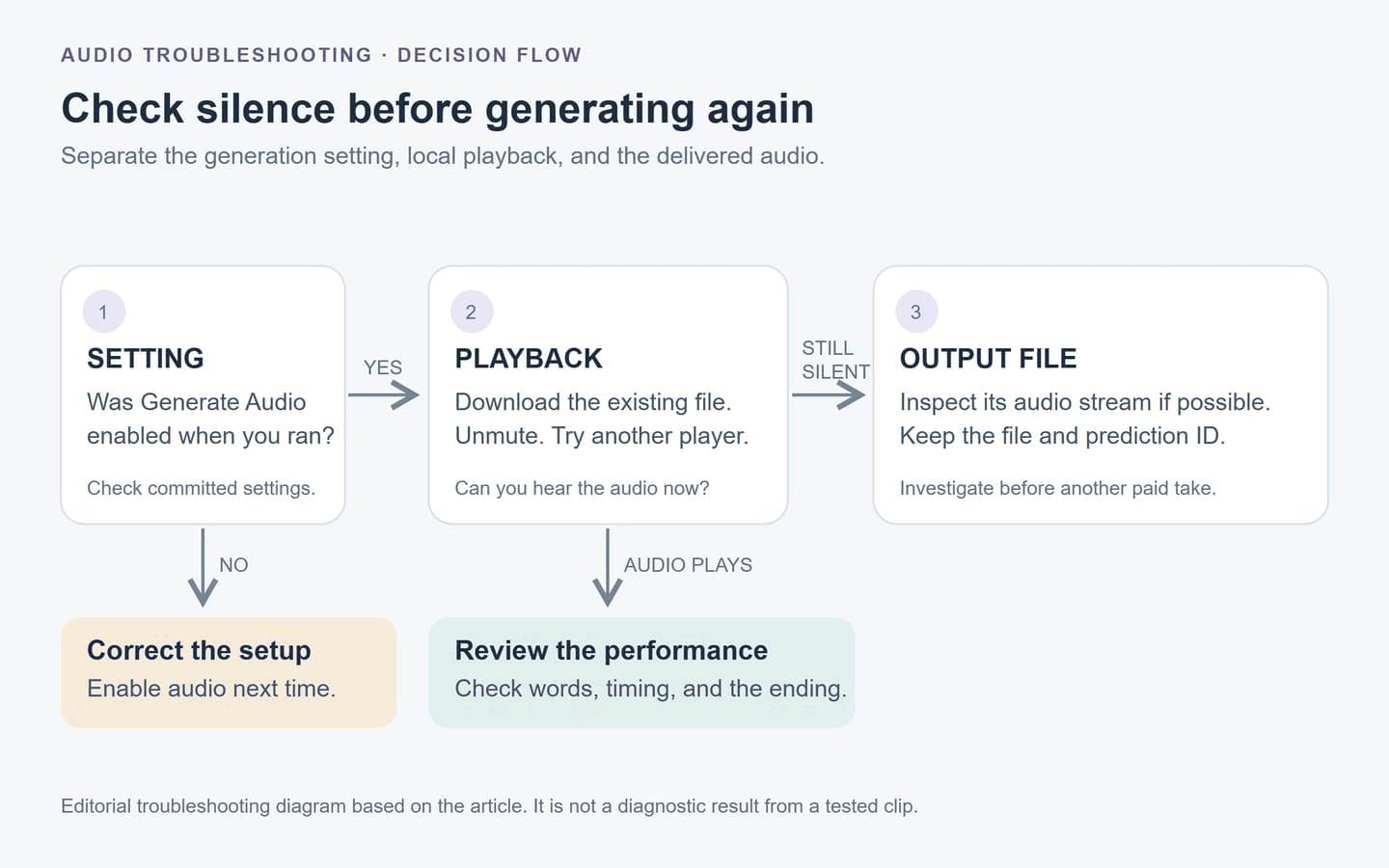
Thực hiện kiểm tra cài đặt âm thanh, phát lại và tệp trước một lần tạo khác. Sơ đồ này tóm tắt lời khuyên khắc phục sự cố hiện có.
Đối với hội thoại, hãy viết chính xác lời thoại và xác định người nói. Giữ lần kiểm tra đầu tiên với một người nói có đủ thời gian trên màn hình để hoàn thành câu. Nghe toàn bộ lời thoại trong khi xem chuyển động miệng, sau đó kiểm tra phần kết thúc xem có thiếu từ hoặc cắt đột ngột không.
Âm thanh nền có thể làm việc đánh giá khó hơn khi nhiều âm thanh cạnh tranh với lời nói. Nếu lời thoại quan trọng nhất, hãy đơn giản hóa âm cảnh được yêu cầu trong quá trình kiểm tra. Thêm chi tiết môi trường sau khi nội dung nói dùng được. Lưu phiên bản trước đó để bạn có thể so sánh liệu thay đổi có thực sự cải thiện độ rõ ràng không.
Đối với công việc khách hàng, hãy nhận phê duyệt cho từ ngữ trước khi tạo nhiều màn trình diễn. Việc sửa kịch bản muộn có thể làm mất giá trị của cảnh quay đáng lẽ dùng được. Giữ danh sách nghiệm thu bằng văn bản cho phát âm, tính đầy đủ, thời gian và bất kỳ khoảng lặng cần thiết nào ở cuối; đây là tiêu chí đánh giá rõ ràng hơn “làm cho nó nghe tự nhiên hơn”.
Tạo thất bại hoặc vẫn đang xử lý: kiểm tra trước khi thử lại
Bắt đầu với trạng thái của yêu cầu gốc. Vòng xoay trên trình duyệt, kết nối bị gián đoạn hoặc giới hạn chờ cục bộ không chứng minh rằng máy chủ đã ngừng hoạt động. Mở Lịch sử Yêu cầu và kiểm tra tác vụ hiện có trước khi nhấn Run lần nữa. Nếu bạn có ID dự đoán, hãy giữ nó cùng với chi tiết lỗi.
Hướng dẫn lỗi của Atlas Cloud phân biệt lỗi yêu cầu, thất bại tác vụ và vấn đề dịch vụ tạm thời. Nó cũng cảnh báo rằng thử lại một lần gửi sau khi hết thời gian chờ có thể tạo tác vụ thứ hai bị tính phí nếu lần đầu đã được chấp nhận. (Nguồn: tài liệu lỗi và thử lại của Atlas Cloud, kiểm tra tháng 11 năm 2026.)
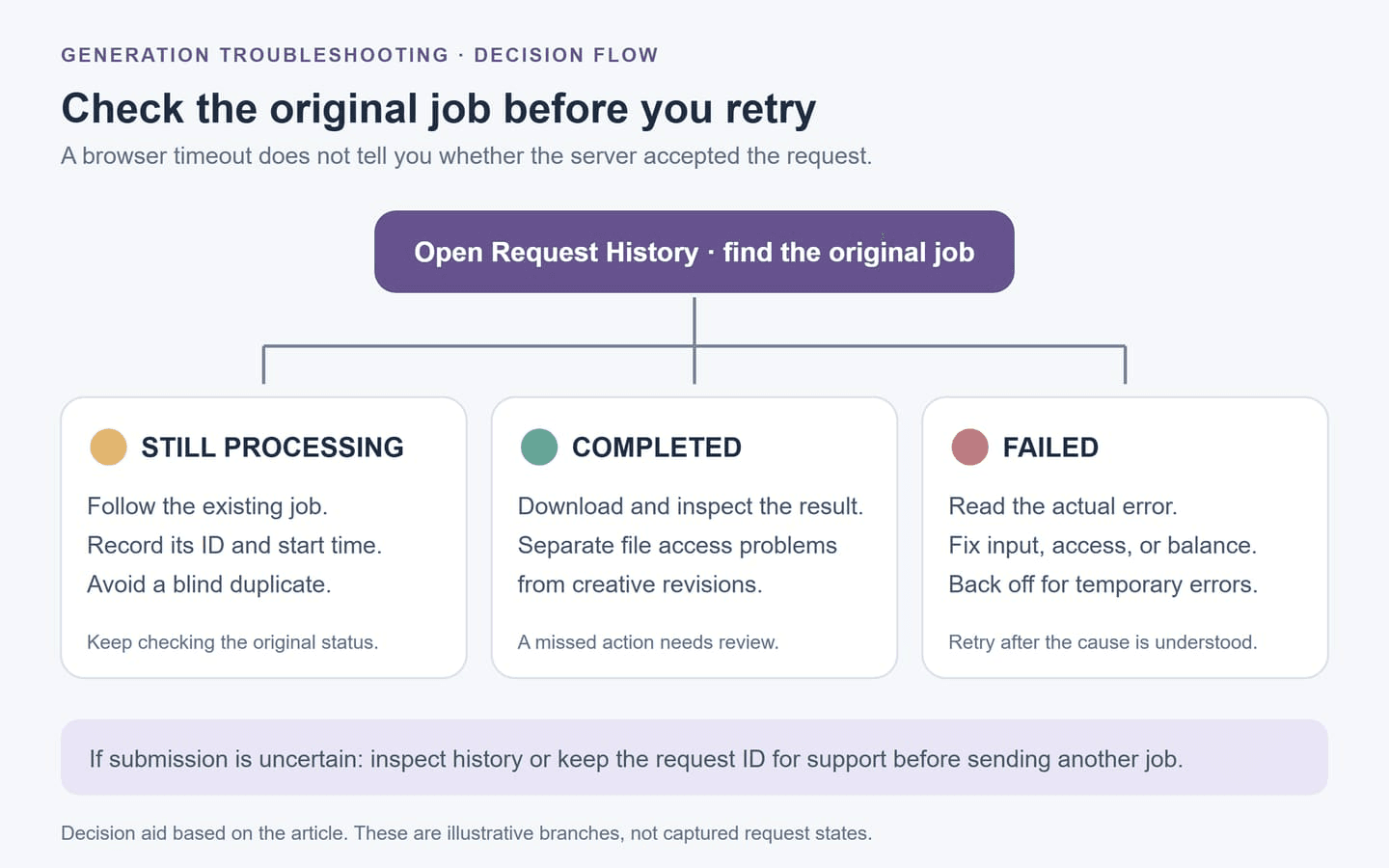
Kiểm tra tác vụ gốc, sau đó làm theo nhánh cho trạng thái thực tế của nó. Các nhánh minh họa quá trình quyết định và không phải trạng thái tác vụ được chụp lại.
| Những gì bạn quan sát | Kiểm tra đầu tiên | Hành động tiếp theo |
|---|---|---|
Đầu vào không hợp lệ hoặc 400 | Thông báo lỗi, trường bắt buộc, tuyến đã chọn | Sửa yêu cầu trước khi gửi lại |
401 hoặc 403 | Xác thực, điểm cuối, quyền tài khoản | Giải quyết quyền truy cập thay vì thay đổi câu lệnh sáng tạo |
Số dư không đủ hoặc 402 | Số dư khả dụng và tác vụ hiện có | Giải quyết vấn đề số dư trước lần thử khác |
Giới hạn tốc độ hoặc 429 | Có bao nhiêu yêu cầu đang hoạt động | Giảm đồng thời và sử dụng backoff |
| Lỗi máy chủ tạm thời | Tác vụ hiện có và mã định danh yêu cầu | Kiểm tra xem gửi có thành công không trước khi thử lại có kiểm soát |
| Từ chối kiểm duyệt đầu vào | Chi tiết lỗi và tài liệu đã gửi | Sửa đầu vào được phép mà không cố gắng lách biện pháp bảo vệ |
| Trạng thái hoàn thành, thiếu hành động | Đầu ra đã tải xuống và tiêu chí nghiệm thu | Coi như sửa đổi sáng tạo và xem xét khoản phí riêng |
Từ chối kiểm duyệt cần phản hồi khác với tải lên bị hỏng. Sử dụng tài liệu bạn được phép gửi và đọc lý do từ chối được nêu. Nếu tài liệu được phép có vẻ đã bị từ chối không đúng, hãy giữ mã định danh yêu cầu để được hỗ trợ thay vì liên tục gửi các biến thể từ ngữ nhỏ.
Đối với tác vụ bị kẹt, ghi lại thời gian gửi và trạng thái quan sát cuối cùng. Tránh tạo ra thời hạn hoàn thành chung từ một lần thử chậm. Thời gian chạy của clip khác với thời gian tạo của dịch vụ, và tuyên bố về tốc độ không đảm bảo thời gian chờ cụ thể cho yêu cầu của bạn.
Giữ một nhật ký thử nghiệm nhỏ khi sự cố vẫn tiếp diễn. Ghi lại phiên bản câu lệnh, tên tệp đầu vào, cài đặt đã cam kết, trạng thái và liệu có kết quả tải xuống được không. Bản ghi đó ngăn bạn so sánh các cấu hình khác nhau như thể chúng là những thất bại lặp lại của cùng một yêu cầu.
Hoàn tiền khi tạo thất bại: điều gì trở lại số dư của bạn?
Chính sách Hoàn tiền & Tác vụ thất bại của Atlas Cloud nêu rằng các tác vụ media thất bại sẽ tự động giải phóng số tiền đã đặt trước, bao gồm các tác vụ kết thúc bằng lỗi hết thời gian chờ. Các tác vụ Seedance 2.5 Flash tính phí theo token được tính phí khi hoàn thành thành công. Trạng thái tác vụ cuối cùng rất quan trọng khi kiểm tra tạm giữ số dư. (Đã kiểm tra ngày 17 tháng 11 năm 2026.)
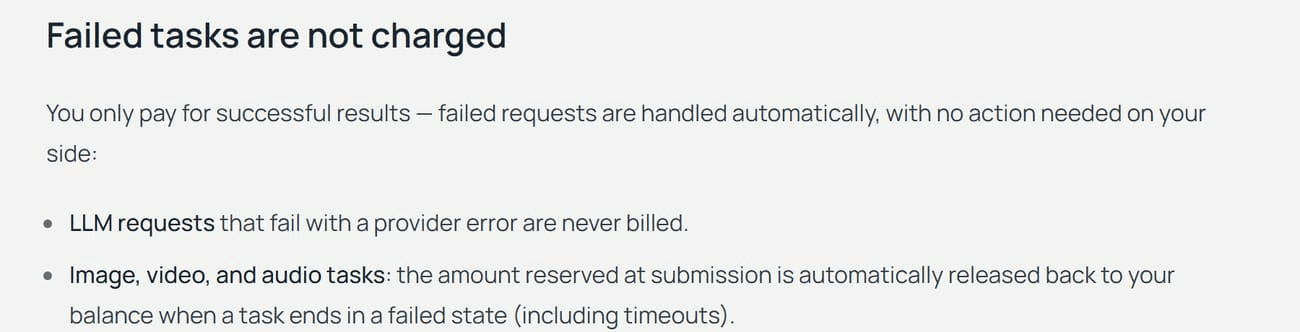
Hướng dẫn thanh toán chính thức, được chụp vào ngày kiểm tra. Tài liệu này ghi lại chính sách; nó không phải là biên lai từ một thử nghiệm hoàn tiền được thực hiện cho bài viết này.
Phân biệt các tình huống này trước khi liên hệ hỗ trợ:
| Tình huống | Nội dung cần kiểm tra |
|---|---|
| Tác vụ đạt trạng thái thất bại cuối cùng | Xác nhận rằng đặt trước tạm thời đã được giải phóng |
| Tác vụ vẫn đang xử lý | Theo dõi trạng thái của nó trước khi cho rằng khoản phí là cuối cùng |
| Tác vụ hoàn thành nhưng video không đúng yêu cầu của bạn | Xem xét đầu ra và bất kỳ sai lệch thanh toán cụ thể nào; không cho rằng được xử lý tự động như tác vụ thất bại |
| Bạn muốn rút khoản nạp tiền | Chính sách đã công bố mô tả giao dịch mua là cuối cùng, không hoàn lại và không chuyển nhượng |
Việc giải phóng số dư đặt trước khác với tiền được trả lại thẻ ngân hàng. Mô tả vấn đề chính xác khi yêu cầu trợ giúp. Việc thiếu giải phóng số dư, khoản phí tác vụ thành công bất ngờ và câu hỏi về thanh toán nạp tiền cần các hồ sơ khác nhau.
Nếu một tác vụ thất bại có vẻ bị tính phí, hãy cung cấp email tài khoản, ID yêu cầu hoặc dự đoán và thời gian tính phí gần đúng, như chính sách yêu cầu. Thêm tên mô hình, trạng thái cuối cùng, thông báo lỗi và ảnh chụp màn hình thanh toán liên quan có thể giúp giải thích sai lệch dễ dàng hơn. Giữ thông tin tài khoản nhạy cảm tránh xa các bài đăng công khai.
Một bản render thành công mà bạn không thể dùng vẫn đáng ghi lại, nhưng chính sách tác vụ thất bại không thiết lập hoàn tiền tự động vì hài lòng sáng tạo. Ngân sách cho các lần sửa đổi riêng. Trước khi bắt đầu một lô lớn, hãy quyết định điều gì làm cho một clip được chấp nhận và bạn sẵn sàng xem xét bao nhiêu lần thử sáng tạo có trả phí.
Kiểm tra trước khi chạy Seedance 2.5 Flash lần tới
Dùng lần thử tiếp theo để trả lời một câu hỏi chưa được giải quyết. Nếu vấn đề là tham chiếu không hợp lệ, hãy kiểm tra tham chiếu đã sửa mà không đưa vào câu chuyện mới. Nếu sản phẩm thay đổi hình dạng trong một tương tác, hãy giữ sản phẩm và máy quay ổn định trong khi đơn giản hóa tương tác đó. Một lần sửa đổi có kiểm soát tạo ra thông tin ngay cả khi cần thêm một lần nữa.
Trước khi gửi, hãy kiểm tra:
- Phân phối: 480p hoặc 720p đáp ứng yêu cầu của giai đoạn này, và bạn không phụ thuộc vào việc Seedance 2.5 Flash hỗ trợ chế độ Draft.
- Đầu vào: Tuyến khớp với tác vụ; tệp đáp ứng giới hạn của nó; thẻ tham chiếu khớp với thứ tự tải lên.
- Hành động: Câu lệnh nêu một sự kiện thiết yếu với khởi đầu và kết thúc có thể thấy được.
- Cài đặt: Thời lượng, tỷ lệ, độ phân giải và âm thanh hiển thị các giá trị bạn định dùng.
- Ngân sách: Bạn đã xem xét báo giá hiển thị của cấu hình hiện tại và đặt giới hạn cho các lần sửa đổi.
- Tác vụ hiện có: Bạn đã kiểm tra lần thử trước đó trước khi tạo yêu cầu khác.
Sau khi tạo, hãy tải xuống và kiểm tra toàn bộ kết quả trước khi phê duyệt. Kiểm tra sự kiện chính xác, tính liên tục, âm thanh và thuộc tính tệp so với yêu cầu. Lưu câu lệnh và cài đặt bên cạnh cảnh quay được chấp nhận để người khác có thể hiểu nó được tạo như thế nào.
Seedance 2.5 Flash trở nên dễ khắc phục sự cố hơn khi mỗi lần thử có mục đích rõ ràng. Giải quyết các cài đặt không được hỗ trợ trước, kiểm tra hành động khó tiếp theo, và sử dụng trạng thái tác vụ gốc và hồ sơ thanh toán để điều tra thất bại. Mở rộng thành một lô khi thiết lập đáp ứng nhu cầu phân phối thực tế của bạn.
Câu hỏi thường gặp
Tôi có thể buộc Seedance 2.5 Flash tạo 1080p không?
Không. Các tùy chọn gốc của nó là 480p và 720p. Một câu lệnh yêu cầu 1080p không thay đổi giới hạn đó. Xác nhận xem yêu cầu phân phối của bạn có cho phép nâng cấp hay yêu cầu khả năng đầu ra gốc khác không.
Một clip Seedance 2.5 Flash có thể trở thành bản cuối Draft của Seedance 2.5 không?
Đừng cho rằng có sự chuyển đổi đó. Seedance 2.5 Flash thiếu chế độ Draft chuyên dụng. Coi việc gửi đến Seedance 2.5 là một lần tạo riêng trừ khi quy trình đã chọn ghi rõ một bàn giao được hỗ trợ.
Việc từ chối kiểm duyệt có tự động có nghĩa là hoàn tiền mặt không?
Kiểm tra trạng thái cuối cùng của tác vụ và hồ sơ thanh toán của nền tảng. Chính sách tác vụ thất bại của Atlas Cloud liên quan đến việc giải phóng số dư tài khoản đã đặt trước. Điều đó tách biệt với việc đảo ngược khoản thanh toán đã dùng để nạp tiền vào tài khoản.
Nếu tác vụ báo hoàn thành nhưng video không tải xuống được thì sao?
Giữ ID dự đoán gốc và kiểm tra lại liên kết đầu ra hiện có trước khi tạo clip khác. Ghi lại lỗi tải xuống và liên hệ hỗ trợ nếu nó vẫn tiếp diễn. Một vấn đề truy cập tệp riêng lẻ không chứng minh rằng việc tạo đã thất bại.
Tôi có nên thay đổi seed trong khi khắc phục sự cố không?
Nếu quy trình đã chọn của bạn hiển thị seed, hãy ghi lại nó cùng với các cài đặt khác. Thay đổi từng yếu tố một khi điều tra một vấn đề cụ thể. Dùng lại seed trên các mô hình khác nhau không thiết lập kết quả giống hệt.




