
Bạn hỏi một từ đồng nghĩa và nhận lại một dòng "Thinking" quay mãi. Mười lăm giây sau, câu trả lời chỉ có một từ. Nếu điều đó xảy ra vài lần mỗi giờ, bạn sẽ muốn biết cách ngăn ChatGPT suy nghĩ với những câu hỏi không cần đến nó.
Cách khắc phục phụ thuộc vào gói của bạn, và OpenAI đã thay đổi các điều khiển này ba lần trong năm 2026. Hướng dẫn này dựa trên giao diện tháng 10 năm 2026 trên web, trên điện thoại và trong API.
Điểm chính
- Trên Plus và Pro, kéo thanh trượt Thinking sang Instant và ChatGPT trả lời mà không cần bước suy luận.
- Người dùng Free và Go mặc định nhận câu trả lời nhanh và chỉ suy luận khi họ nhấn Think.
- Kể từ ngày 14 tháng 9 năm 2026, Instant không còn tự chuyển sang Thinking trên Plus và Pro, trừ trường hợp an toàn.
- Gõ "think harder" không còn thay đổi mức suy nghĩ trên Plus và Pro; công cụ chọn mới làm điều đó.
- Nhà phát triển có thể tắt suy luận theo từng yêu cầu với GPT-6 Luna trên Atlas Cloud.
Cách ngăn ChatGPT suy nghĩ trên web
Với gói trả phí, điều khiển nằm trong hộp soạn tin nhắn. Bài viết trợ giúp về GPT-6 của OpenAI nói rõ: "Dùng thanh trượt Thinking để chọn mức nỗ lực." Các mức là Instant, Medium, High và Extra High.
- Nhấp vào điều khiển mô hình trong khung soạn tin nhắn.
- Kéo thanh trượt Thinking sang Instant.
- Gửi tin nhắn của bạn.
Tài khoản Free và Go không có thanh trượt. Chúng mặc định trả lời bằng một mô hình nhanh, và nút bật Think trong hộp soạn tin nhắn sẽ thêm suy luận cho các câu hỏi khó hơn. Think màu xanh nghĩa là đang bật:
- Nhấp vào Think để nó chuyển sang màu xám.
- Gửi tin nhắn của bạn.

ChatGPT Thinking ở chế độ Instant: Tại sao đôi khi nó vẫn suy luận
Đã chọn Instant mà vẫn thấy dòng thinking? Lý do phụ thuộc vào gói của bạn.
| Tình huống | Bạn thấy gì | Việc cần làm |
|---|---|---|
| Plus hoặc Pro ở Instant | Câu trả lời nhanh; OpenAI nói ChatGPT "vẫn có thể tự chuyển đổi vì mục đích an toàn" | Không cần làm gì. Các chủ đề nhạy cảm có thể bị chạy qua bước suy luận. |
| Không gian làm việc Business | Instant tự thêm suy luận | Tắt Higher intelligence trong Settings > General |
| Free hoặc Go | Chỉ suy luận sau khi bạn nhấn Think | Để Think không được chọn cho các câu hỏi nhanh |
Cài đặt Business quan trọng hơn vẻ ngoài của nó. OpenAI lưu ý rằng suy luận tự động "có thể dùng hạn mức suy luận của bạn ngay cả khi Instant vẫn được chọn."
Tắt suy luận theo từng yêu cầu với GPT-6 Luna trên Atlas Cloud
Thanh trượt của ChatGPT là lựa chọn bạn đưa ra trước mỗi cuộc trò chuyện. Các ứng dụng cần lựa chọn tương tự được thực hiện trong mã, theo từng yêu cầu. Atlas Cloud cung cấp GPT-6 Luna, mô hình nhẹ hơn trong dòng GPT-6 của OpenAI, và một trường yêu cầu có thể tắt suy luận của nó.
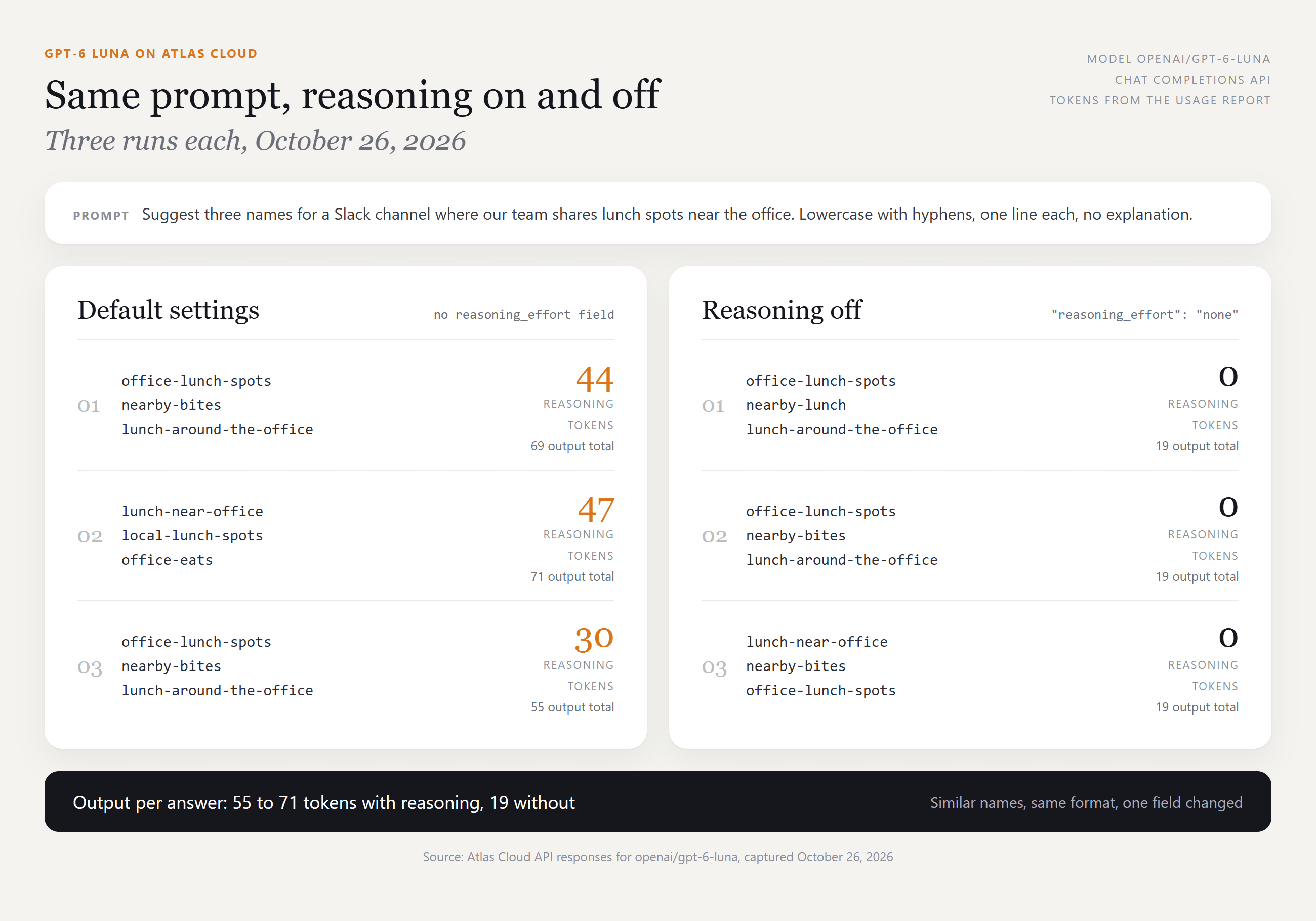
Chúng tôi đã gửi một câu lệnh sáu lần, yêu cầu ba tên kênh Slack cho các địa điểm ăn trưa của một nhóm. Ở cài đặt mặc định, Luna tiêu tốn 30 đến 47 token suy luận mỗi lần chạy. Khi đặt suy luận thành none, nó tiêu tốn 0, và các tên vẫn dùng được như nhau. Đầu ra mỗi câu trả lời giảm từ 55 đến 71 token xuống còn 19, một khoảng cách cộng dồn qua hàng nghìn cuộc gọi nhanh.
Cách 1: Dùng thử GPT-6 Luna trong Playground
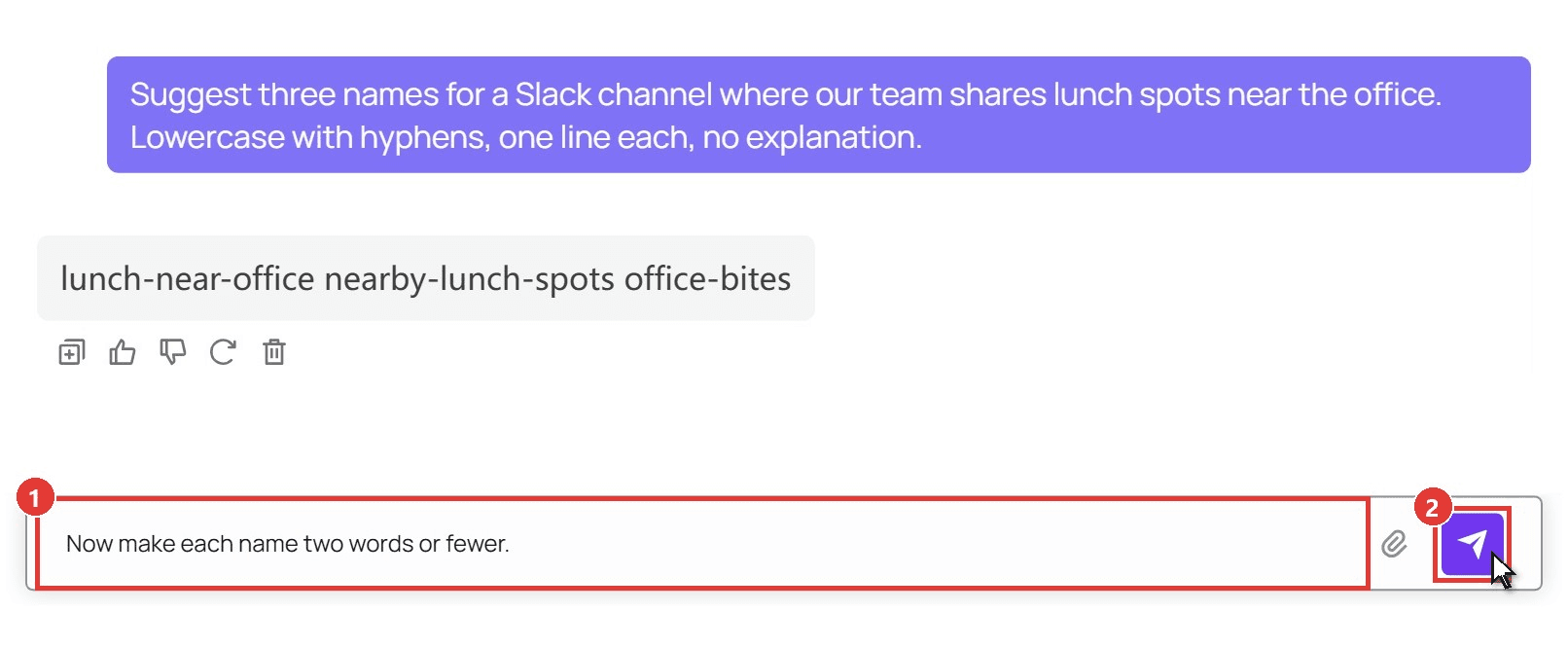
Kiểm tra xem câu trả lời của Luna có phù hợp với tác vụ của bạn không trước khi viết mã. Đăng nhập, mở playground GPT-6 Luna, sau đó:
- Gõ câu lệnh của bạn vào hộp soạn tin nhắn.
- Nhấp vào mũi tên gửi và đọc câu trả lời trong khu vực trò chuyện.
Cách 2: Đặt reasoning_effort thành None trong API
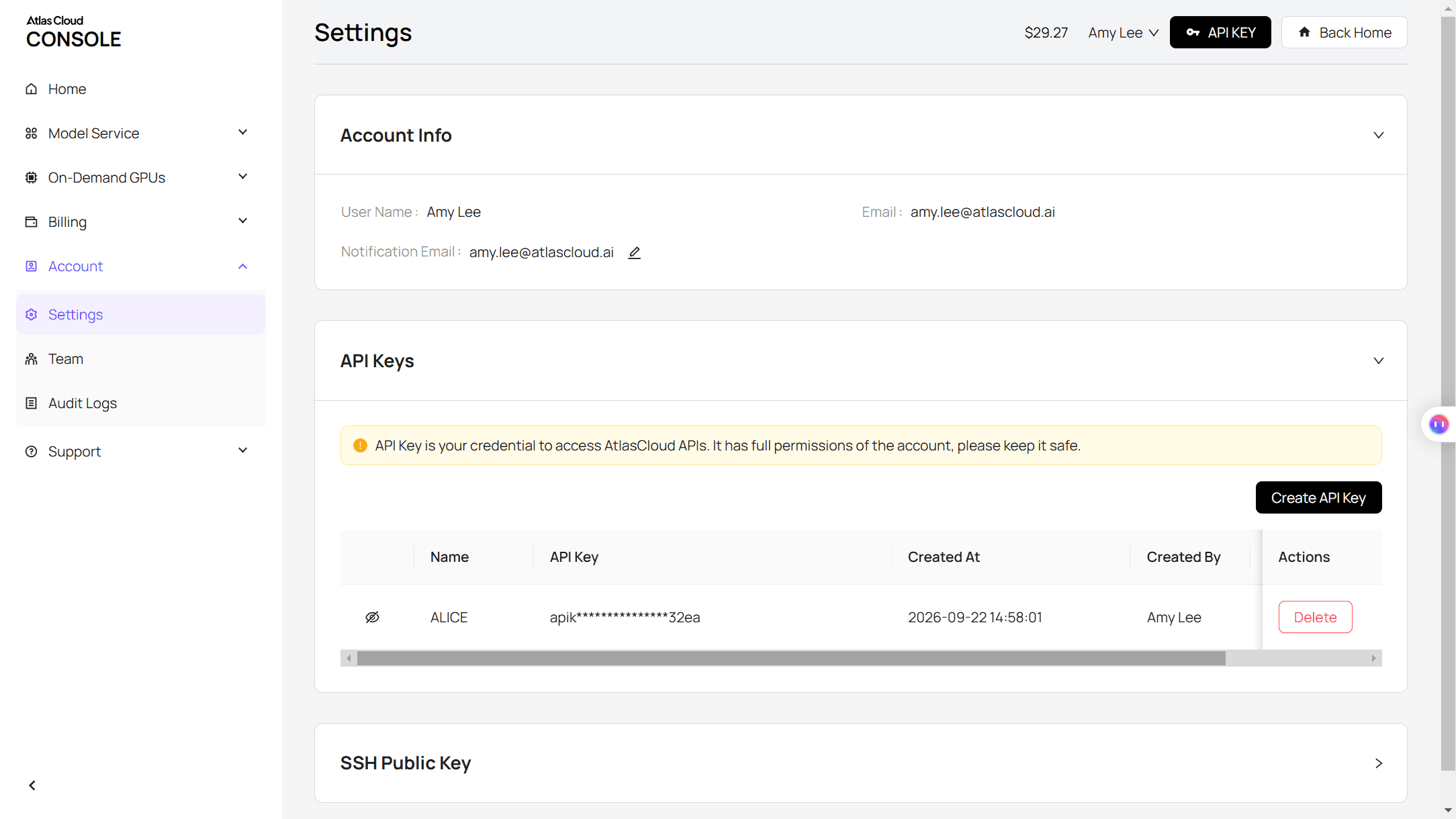
Bước 1: Tạo khóa API. Trong bảng điều khiển, mở Settings, vào API Keys và nhấp vào Create API Key.
Bước 2: Kiểm tra định dạng yêu cầu. Tài liệu API trình bày định dạng chat completions được dùng bên dưới.
Bước 3: Gửi yêu cầu với suy luận đã tắt. Thêm "reasoning_effort": "none" vào body. Câu trả lời đến trong choices[0].message.content, và usage.completion_tokens_details.reasoning_tokens hiển thị 0.
plaintext1curl -X POST "https://api.atlascloud.ai/v1/chat/completions" \ 2 -H "Authorization: Bearer $ATLASCLOUD_API_KEY" \ 3 -H "Content-Type: application/json" \ 4 -d '{ 5 "model": "openai/gpt-6-luna", 6 "reasoning_effort": "none", 7 "messages": [{"role": "user", "content": "Suggest three names for a Slack channel where our team shares lunch spots near the office. Lowercase with hyphens, one line each, no explanation."}], 8 "max_tokens": 200 9 }'
Bỏ trường này khi một yêu cầu cần suy luận. Các mô hình chat tương thích OpenAI trên Atlas Cloud dùng chung endpoint và khóa này, nên việc chuyển mô hình chỉ thay đổi chuỗi model.
Cách ngăn ChatGPT suy nghĩ trên iPhone và Android
Trong ứng dụng, công cụ chọn nằm ở vị trí khác. Ghi chú phát hành ngày 10 tháng 6 năm 2026 của OpenAI: "Trên iOS và Android, bạn có thể tìm thấy công cụ chọn ở đầu cuộc trò chuyện."
- Plus và Pro: nhấn vào tên mô hình ở đầu cuộc trò chuyện và kéo thanh trượt Thinking sang Instant.
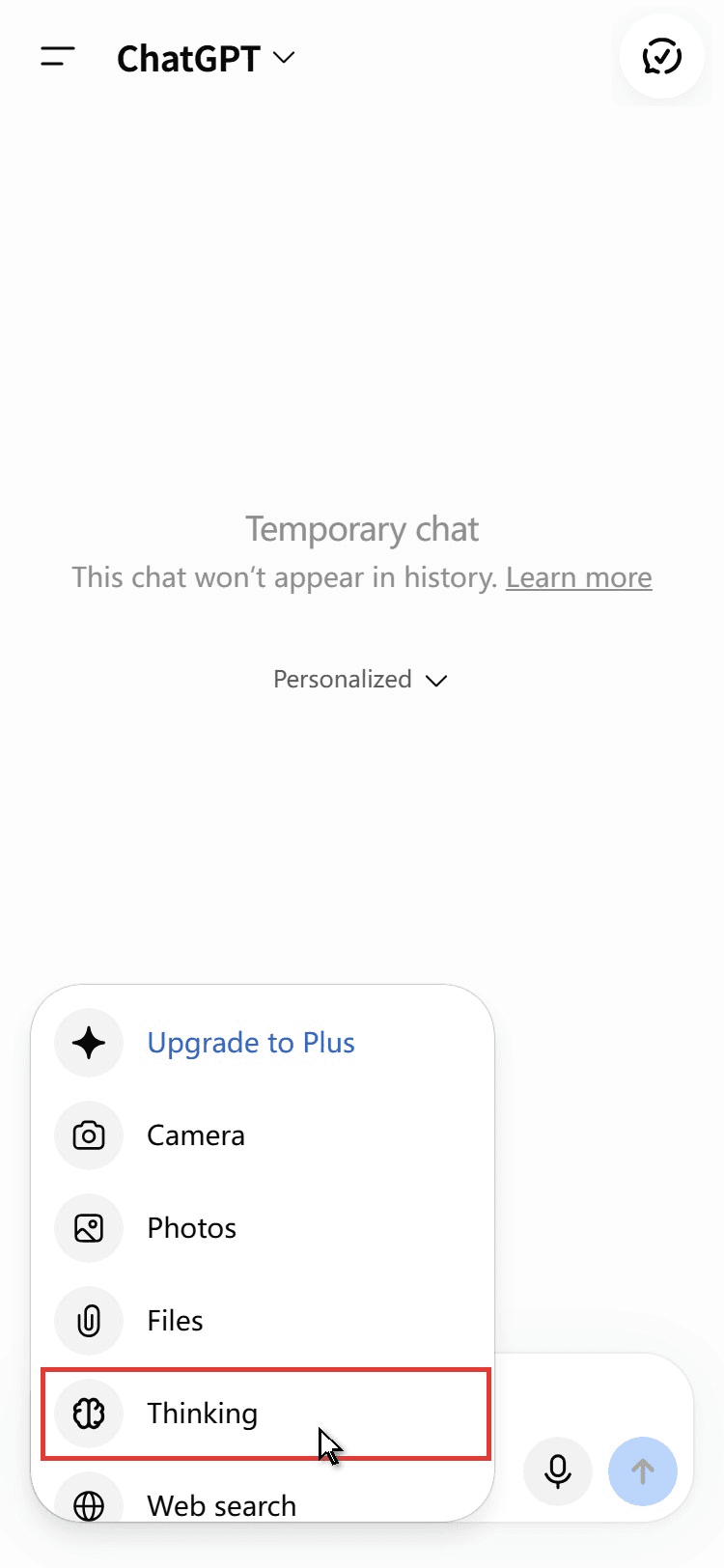
- Free và Go: suy luận nằm trong menu + bên cạnh hộp soạn tin nhắn, được liệt kê là Thinking (các trang trợ giúp của OpenAI gọi nó là Think, hoặc Think harder trên Go). Để nó không được chọn.
"Thinking Longer for a Better Answer" nghĩa là gì
Dòng này xuất hiện khi ChatGPT chuyển tin nhắn của bạn đến một mô hình suy luận. Trung tâm trợ giúp của OpenAI không giải thích cụm từ này, nhưng hành vi bắt nguồn từ bộ định tuyến ra mắt cùng GPT-5 vào ngày 7 tháng 8 năm 2025. Nó cân nhắc, trong số các tín hiệu khác, "ý định rõ ràng của bạn (ví dụ: nếu bạn nói 'think hard about this' trong câu lệnh)," theo thông báo GPT-5.
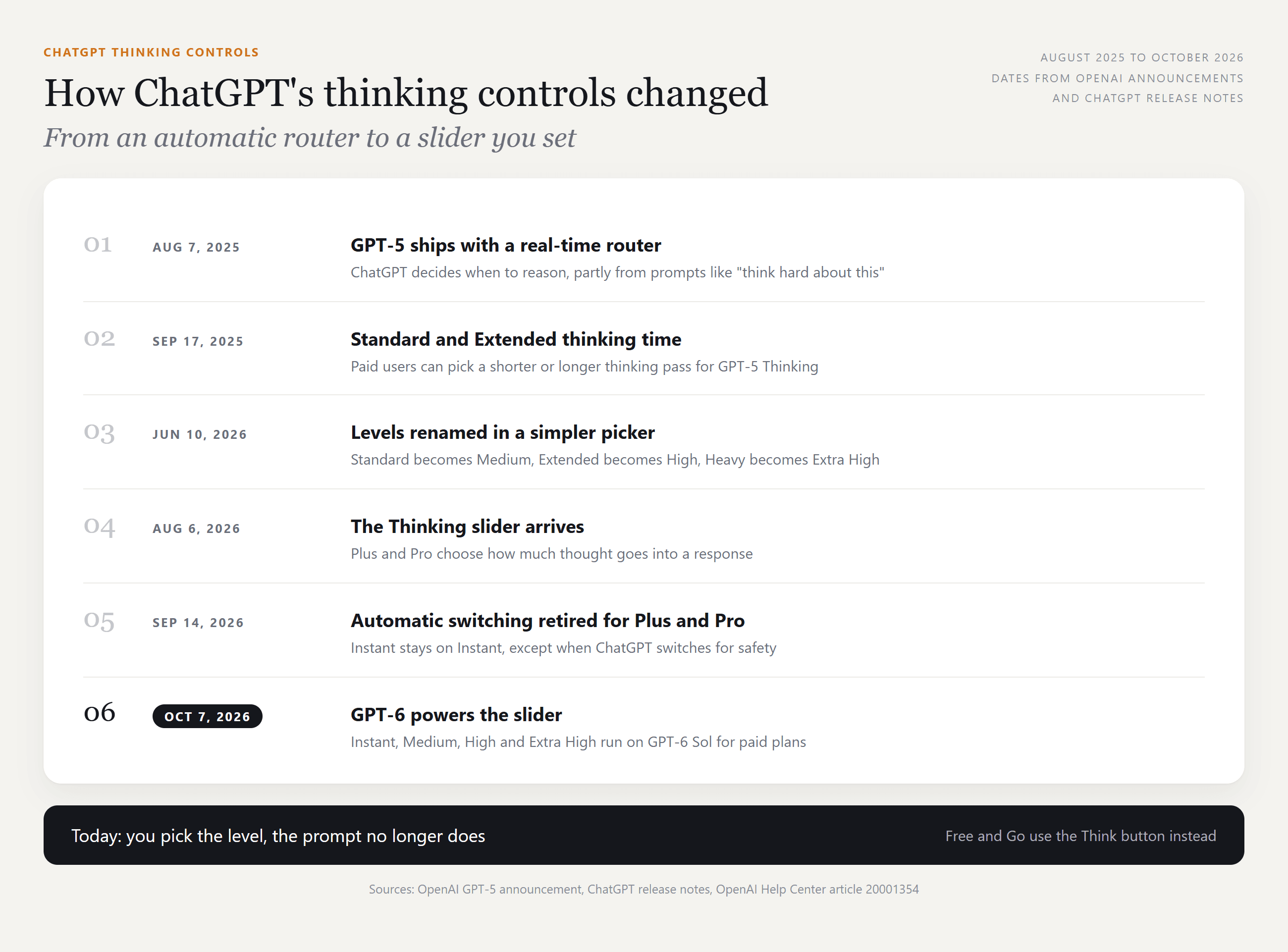
Nhiều người dùng muốn điều ngược lại và nhận được câu trả lời dài cho những câu hỏi ngắn. Vào ngày 14 tháng 9 năm 2026, ghi chú phát hành thông báo: "Chúng tôi đang ngừng tự động chuyển đổi từ Instant sang Thinking (suy luận) cho người dùng ChatGPT Plus và Pro trên toàn cầu."
Cách diễn đạt câu lệnh cũng không còn điều hướng được nó: theo bài viết trợ giúp, yêu cầu ChatGPT "think harder" hay "think deeply" sẽ không chuyển mức. Trên gói trả phí ngày nay, dòng này rất có thể là do chuyển hướng vì an toàn hoặc một mức bạn đã chọn trước đó.
ChatGPT Thinking so với Extended Thinking so với Instant: Nên giữ mức nào
Các tên đã thay đổi vào ngày 10 tháng 6 năm 2026, đó là lý do các hướng dẫn mâu thuẫn nhau. Ánh xạ của OpenAI: "Thinking Standard giờ là Medium, Thinking Extended giờ là High, và Thinking Heavy giờ là Extra High." Thinking Light đã bị loại bỏ.
| Mức hiện tại | Tên cũ | Gói | Dùng cho |
|---|---|---|---|
| Instant | Không đổi | Plus trở lên; mặc định trên Free và Go | Viết lại, sự kiện nhanh, dịch thuật, trả lời ngắn |
| Medium | Thinking Standard | Plus trở lên | Toán nhiều bước, lập kế hoạch, đánh giá mã |
| High | Thinking Extended | Plus trở lên | Tài liệu dài, gỡ lỗi phức tạp, câu hỏi nghiên cứu |
| Extra High | Thinking Heavy | Pro, Business và Enterprise | Những vấn đề mà vài phút chờ đợi là xứng đáng |
Vậy chatgpt extended thinking là High trong menu ngày nay. OpenAI không công bố thời gian suy nghĩ, họ nói rằng chúng không thể so sánh trực tiếp giữa các mô hình. Hãy bắt đầu với Instant và chỉ tăng lên khi câu trả lời bỏ sót điều gì đó.
ChatGPT bị kẹt ở Thinking? Hãy hạ một mức trước khi tải lại
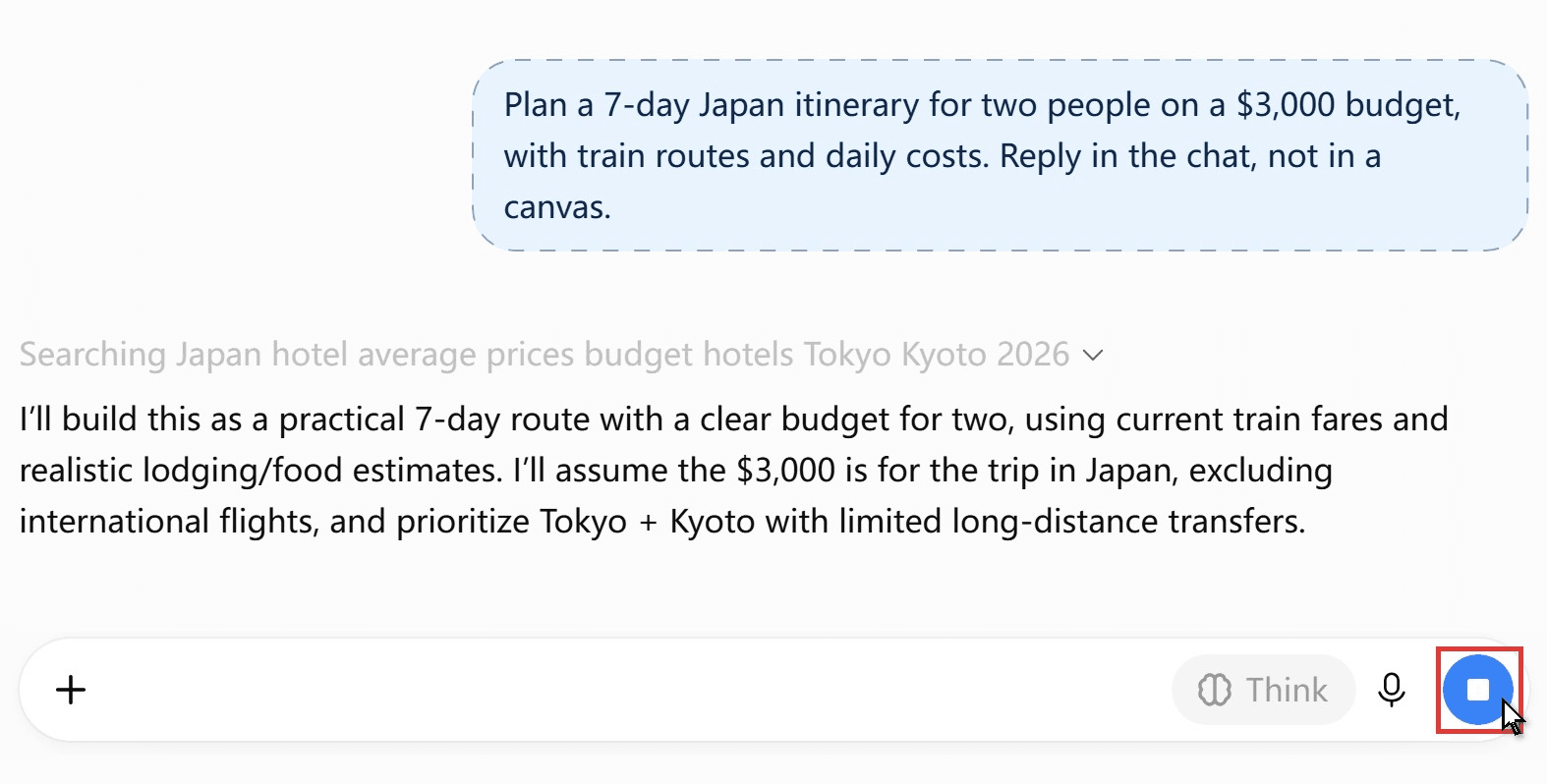
Một lần suy nghĩ lâu ở High hoặc Extra High có thể chỉ là đang xử lý. Khi thời gian chờ vượt quá sức kiên nhẫn của bạn:
- Nhấn nút dừng.
- Kéo thanh trượt sang Instant, hoặc tắt Think.
- Gửi lại tin nhắn đó.
Nếu ngay cả Instant cũng bị treo, hãy kiểm tra xem ChatGPT có đang gặp sự cố với mọi người không, hoặc mở một cuộc trò chuyện mới, vì các cuộc trò chuyện dài làm ChatGPT chậm lại. Giới hạn của gói cũng đóng một vai trò: "Nếu bạn đạt đến giới hạn Thinking, ChatGPT có thể tiếp tục với một mô hình khả dụng khác."
Câu hỏi thường gặp
Làm thế nào để ChatGPT suy nghĩ lâu hơn?
Làm ngược lại các bước. Trên Plus, kéo sang High; Pro, Business và Enterprise có thể lên đến Extra High. Người dùng Free và Go nhấn Think. Người đăng ký Pro cũng có một tùy chọn Pro riêng, được cung cấp bởi GPT-6 Astra, cho những vấn đề khó nhất.
Chế độ Instant có tính vào giới hạn Thinking của tôi không?
OpenAI mô tả chúng riêng biệt: "Giới hạn Thinking phụ thuộc vào gói của bạn," trong khi Free và Go nhận được trò chuyện văn bản hàng ngày không giới hạn, tùy thuộc vào các biện pháp bảo vệ chống lạm dụng. Các câu hỏi thường ngày trên Instant để dành hạn mức Thinking của bạn cho những câu cần đến nó.
Điều gì đã xảy ra với ChatGPT 5.4 Thinking?
GPT-5.4 Thinking ra mắt ngày 5 tháng 3 năm 2026, và tên của nó vẫn tràn ngập kết quả tìm kiếm. Trên các gói trả phí, các mức GPT-6 từ Medium trở lên giờ đảm nhiệm công việc đó, mặc dù OpenAI nói rằng việc triển khai GPT-6 không loại bỏ các mô hình cũ có thể chọn. Hướng dẫn về tính khả dụng của GPT-6 của chúng tôi liệt kê ai nhận được gì.
Tắt suy luận có làm giảm hóa đơn GPT-6 Luna trên Atlas Cloud không?
Trang mô hình liệt kê $0.1 mỗi triệu token đầu vào và $0.5 mỗi triệu token đầu ra cho các câu lệnh tối đa 272K token, không có giảm giá nào đang chạy tính đến ngày 26 tháng 10 năm 2026. Token suy luận được tính vào tổng đầu ra trong báo cáo sử dụng của mỗi phản hồi, nên việc tắt suy luận sẽ cắt giảm phần đầu ra của các cuộc gọi ngắn.
Kết luận
ChatGPT giờ hỏi bạn muốn suy nghĩ kỹ đến đâu thay vì tự đoán. Trên Plus và Pro, đặt thanh trượt Thinking sang Instant; trên Free và Go, để Think yên. Kể từ tháng 9, Instant trên Plus và Pro vẫn nhanh trừ khi có kiểm tra an toàn can thiệp.
Hãy dành các mức cao hơn cho công việc xứng đáng với thời gian chờ, và dừng một câu trả lời bị kẹt thay vì tải lại. Nếu bạn xây dựng trên mô hình, đặt reasoning_effort thành none sẽ làm điều tương tự chỉ với một trường. Dù thế nào, cách ngăn ChatGPT suy nghĩ cũng chỉ còn là một cài đặt bạn kiểm soát.


