


Một trình tạo mô hình 3D AI có thể biến mô tả đối tượng bằng văn bản thành một lưới mà bạn có thể xoay, tải xuống và chỉnh sửa. Nếu bạn đang tìm kiếm text to 3d model ai, hãy bắt đầu với một đối tượng nhỏ, được định nghĩa rõ ràng và chọn công cụ xuất tệp mà dự án của bạn cần.
Công việc thường tiếp tục sau khi tạo. Bạn vẫn cần kiểm tra xem tay cầm có lỗ mở không, mặt sau có khớp với mặt trước không và vật liệu có tồn tại sau khi nhập không. Hướng dẫn này giải thích cách viết câu lệnh đầu tiên đó, chọn các điều khiển hữu ích và đưa kết quả vào Blender.
Những điểm chính
- Mô tả hình dạng, các bộ phận và kết nối của đối tượng trước khi thêm chi tiết bề mặt.
- Các công cụ text-to-3D có thể sử dụng các quy trình nền tảng khác nhau. Xác nhận đầu vào thực tế và đầu ra có thể tải xuống của mô hình đã chọn.
- Đặt định dạng, vật liệu và tùy chọn lưới trong các điều khiển của công cụ nếu có. Chỉ từ ngữ trong câu lệnh không đảm bảo các thuộc tính đó.
- Kiểm tra tài sản đã xuất từ nhiều góc độ và dưới ánh sáng trung tính trước khi sử dụng trong dự án.
AI text-to-3D biến từ ngữ của bạn thành gì?
Một hệ thống mô hình AI text to 3D diễn giải mô tả và tạo ra biểu diễn không gian của một đối tượng. Đối với tài sản có thể chỉnh sửa, hãy tìm lưới đa giác: các đỉnh và mặt mô tả bề mặt của nó, có thể đi kèm với vật liệu và hình ảnh kết cấu. Một hình ảnh của đối tượng 3D mang lại cho bạn một sản phẩm khác.
Một ví dụ được ghi lại là dự án OpenAI Shap-E, bản phát hành chính thức bao gồm các mẫu được điều kiện hóa bằng văn bản và sổ tay cho đầu vào văn bản và hình ảnh. Các ví dụ đã xuất bản của nó bao gồm một chiếc ghế hình quả bơ, một chiếc ghế hình cây và một chiếc ủng màu xanh lá cây. Đây là những ví dụ từ bản phát hành nghiên cứu năm 2023, không phải so sánh các trình tạo được lưu trữ ngày nay. (Kho lưu trữ chính thức OpenAI Shap-E, truy cập tháng 11 năm 2026.)
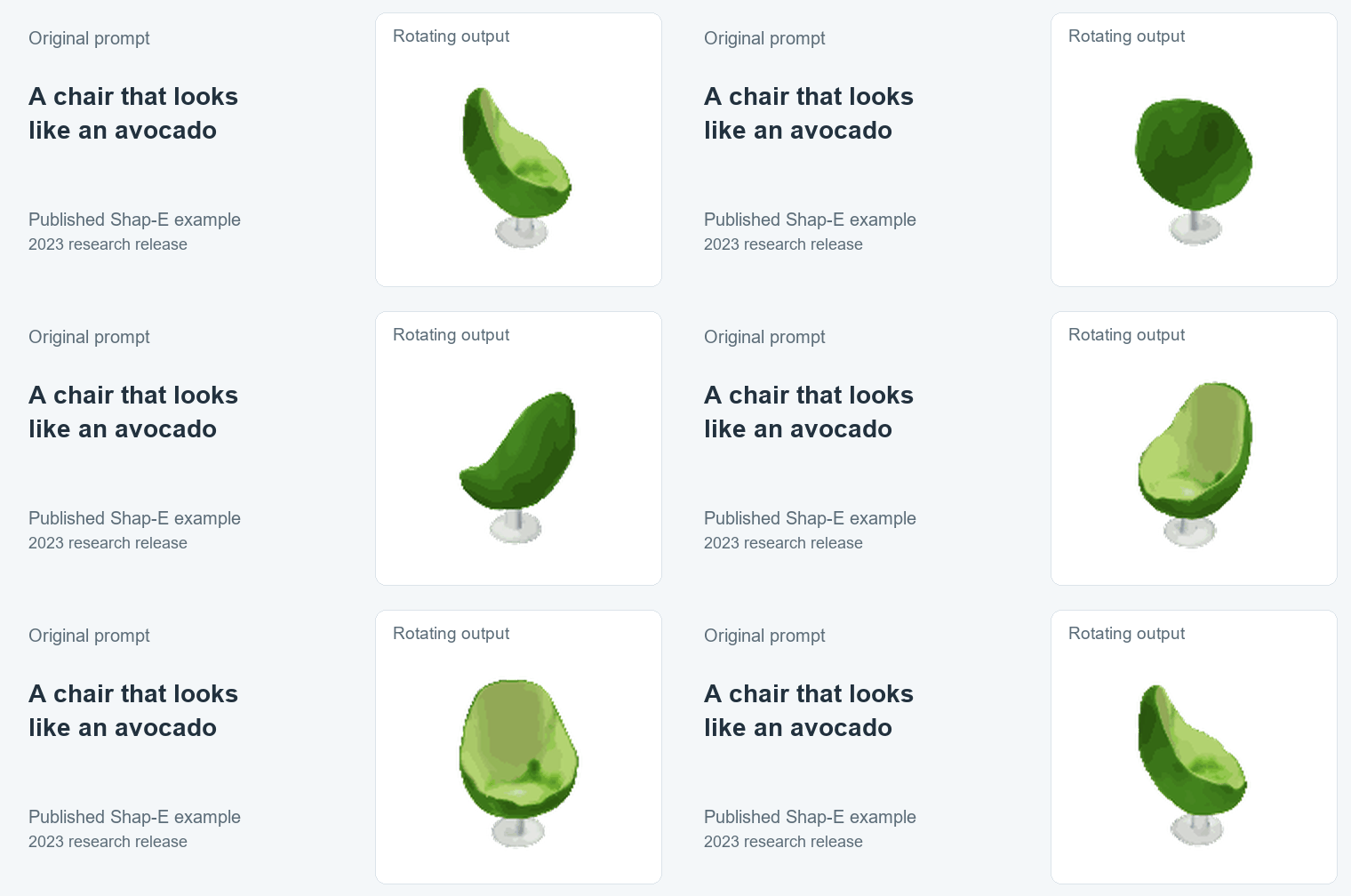
Ví dụ được điều kiện hóa bằng văn bản của OpenAI Shap-E đã xuất bản, được hiển thị qua toàn bộ vòng quay. Đầu ra gốc 128 × 128 được phóng to để hiển thị. Đây là mẫu dự án hiện có, không phải tạo mới cho bài viết này.
Ví dụ về chiếc ghế kết hợp hình dạng đồ nội thất dễ nhận biết với vẻ ngoài giống quả bơ. Chế độ xem xoay của nó tiết lộ nhiều hơn về đối tượng so với một hình thu nhỏ. Khi đánh giá các trường hợp công khai, hãy tìm mối liên hệ giữa câu lệnh cụ thể và cấu trúc hiển thị, sau đó kiểm tra bản xuất thực tế cho tác vụ của riêng bạn.
Đối với dự án của riêng bạn, câu hỏi thực tế là thông tin nào tồn tại sau khi xuất. Một đối tượng có kết cấu có thể chứa một lưới liên tục ngay cả khi hình dáng bên ngoài gợi ý các tấm riêng biệt. Một mảng tối có thể giống như một lỗ trong khi vẫn là bề mặt kín. Bạn phát hiện sự khác biệt bằng cách kiểm tra hình học.
Văn bản hữu ích khi bạn vẫn đang quyết định hình dáng của một đối tượng. Hình ảnh tham chiếu trở nên hữu ích khi một hình dáng, cách sắp xếp màu sắc hoặc tỷ lệ cụ thể quan trọng. Chuyển từ văn bản sang hình ảnh đã được phê duyệt rồi sang 3D cho bạn một thiết kế trung gian để đánh giá, mặc dù các bề mặt không nhìn thấy vẫn cần được kiểm tra.
Xác định đích đến trước khi tạo. Một đạo cụ nền cần hình dạng dễ nhận biết ở khoảng cách xem dự định. Một vật trang trí có thể in cần độ dày khả thi và khối lượng kết nối. Một nhân vật có ý định uốn cong cần cấu trúc liên kết và bộ xương phù hợp. Những yêu cầu này dẫn đến công việc dọn dẹp khác nhau ngay cả khi cả ba tài sản đều bắt đầu bằng câu lệnh văn bản.
Viết câu lệnh mô hình 3D AI như một bản mô tả đối tượng
Một câu lệnh khởi đầu hiệu quả cung cấp cho trình tạo một bài toán vật lý có thể quản lý được. Đặt tên một đối tượng, mô tả khối lượng chính của nó và giải thích cách các bộ phận quan trọng kết nối. Sau đó thêm vật liệu và phong cách. Thứ tự này giúp bạn dễ dàng nhận thấy mâu thuẫn trước khi gửi yêu cầu.
Ví dụ: “một chiếc đèn lồng giả tưởng” để trình tạo tự phát minh thân, tay cầm, lỗ mở và đế. Một bản mô tả hữu ích hơn chỉ định thân hình lục giác thấp, tay cầm rộng ở trên và bốn chân đỡ. Những đặc điểm đó cũng cho bạn thứ cụ thể để kiểm tra sau khi tạo.
Sử dụng cấu trúc có thể tái sử dụng này:
plaintext1A single [object] with a [main shape]. It has [important parts], connected by [physical arrangement]. The proportions are [large versus small relationships]. Materials: [surface materials and colors]. Style: [one consistent visual style]. Show the complete object without unrelated scene elements.
Đây là bản mô tả thiết kế, không phải đảm bảo kỹ thuật. Nếu công cụ cung cấp trường câu lệnh phủ định chuyên dụng, hãy làm theo tài liệu của nó. Nếu không, hãy mô tả cấu trúc mong muốn trực tiếp trong câu lệnh chính. Một cụm từ như “sẵn sàng cho trò chơi” để lại nhiều quyết định kỹ thuật không được chỉ định.
Hai ví dụ dưới đây sử dụng hình ảnh tham chiếu để hướng dẫn bước 3D trên Atlas Cloud. Mỗi so sánh ghép hình ảnh đó với bản xem trước hình học Tencent Hunyuan 3D Rapid Image-to-3D. Bản mô tả văn bản xác định đối tượng, trong khi hình ảnh tham chiếu cung cấp đầu vào tái tạo.
Câu lệnh ví dụ: một chiếc đèn lồng có lỗ mở có thể kiểm tra
plaintext1A single stylized camping lantern with a squat hexagonal metal body and a broad arched handle attached to two top brackets. Four thick corner supports connect the top cap to a solid base. There are open gaps between the supports around the central lamp. The handle has a clearly open center. Rounded edges, dark green painted metal, warm cream lamp housing, restrained surface wear. The complete lantern is isolated without scenery or a display stand.
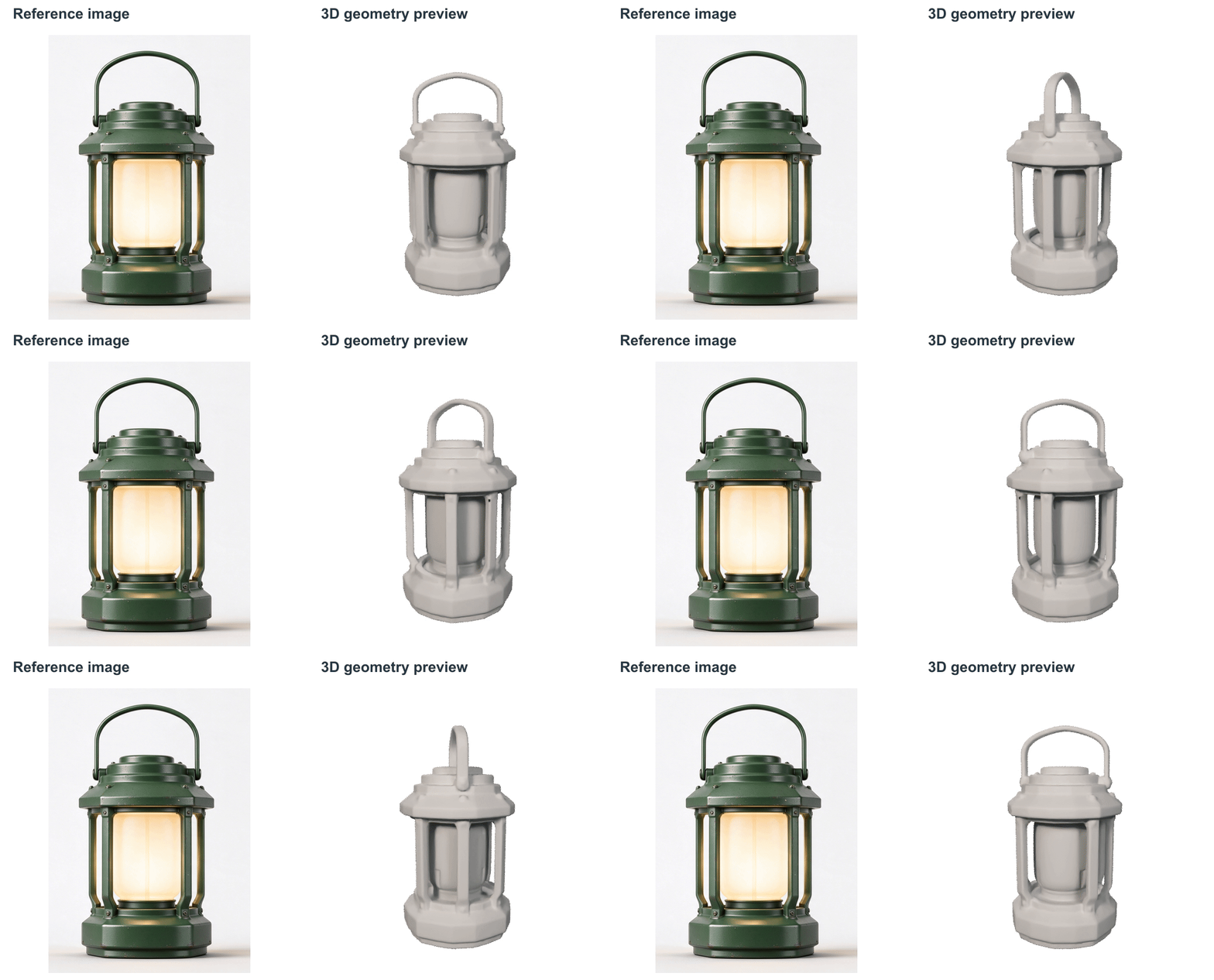
Bên trái: hình ảnh tham chiếu đèn lồng. Bên phải: bàn xoay hình học không kết cấu của nó, được hiển thị qua toàn bộ vòng quay.
Hình tham chiếu làm cho lỗ mở tay cầm và khoảng trống xung quanh đèn hiển thị. Trong bàn xoay, hãy theo dõi tay cầm hình vòm và khoảng trống giữa các giá đỡ khi đối tượng quay. Những chế độ xem này giúp bạn kiểm tra khung từ nhiều hướng; chúng không xác định độ dày thành hoặc khả năng in.
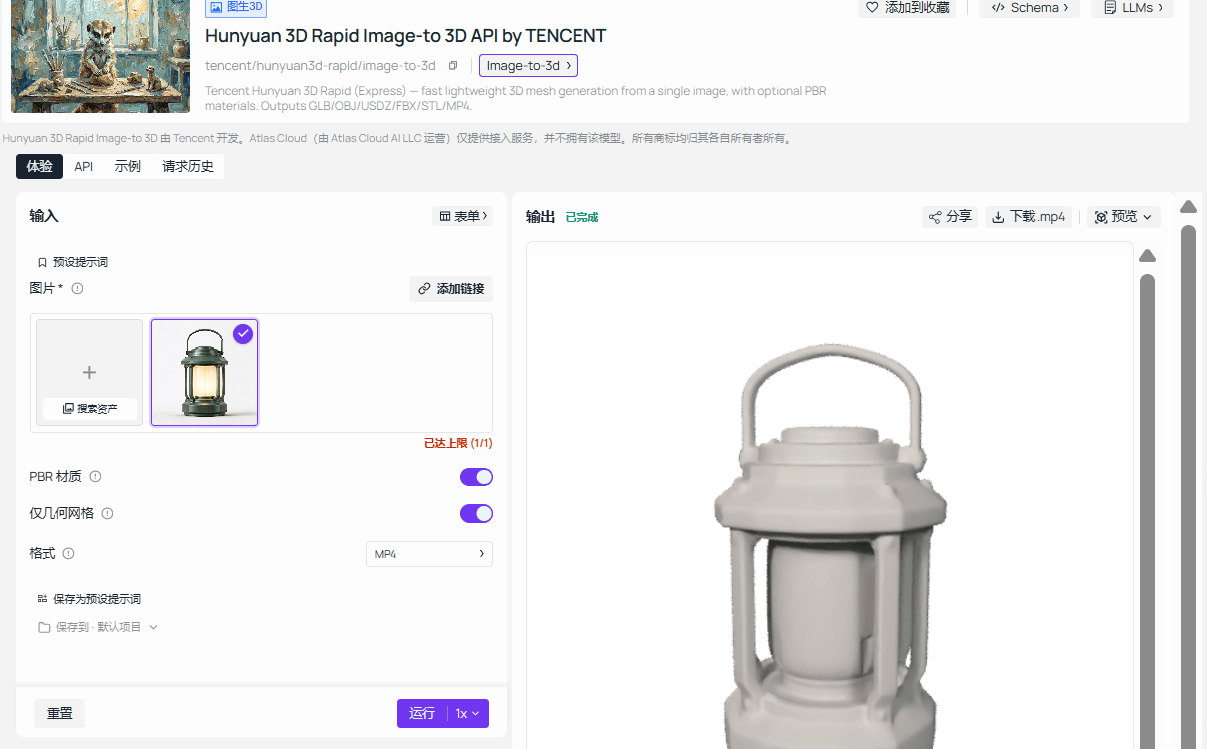
Bản chụp sân chơi đèn lồng ghi lại đầu vào tham chiếu, điều khiển hình học và bản xem trước MP4 đã hoàn thành.
MP4 là định dạng xem trước được chọn trong bản chụp này. Để chỉnh sửa bề mặt trong Blender, hãy lấy bản xuất lưới được hỗ trợ như GLB và kiểm tra tệp đó riêng. Nếu một lỗ mở bị lấp đầy trong lưới, hãy sửa cấu trúc hoặc sửa chữa bề mặt. Thêm nhiều tính từ về ánh sáng sẽ không trực tiếp giải quyết lỗi đó.
Câu lệnh ví dụ: một thùng có nắp dễ đọc
plaintext1A single compact storage crate for a stylized exploration game. The main body is a wide rectangular box with rounded corners. A separate-looking flat lid sits flush on top, with two broad hinge housings along the rear edge and one large front latch. Thick side handles sit close to the body. Desaturated blue panels, dark gray reinforced corners, broad simple surface details. No lettering, decals, surrounding props, or decorative base.
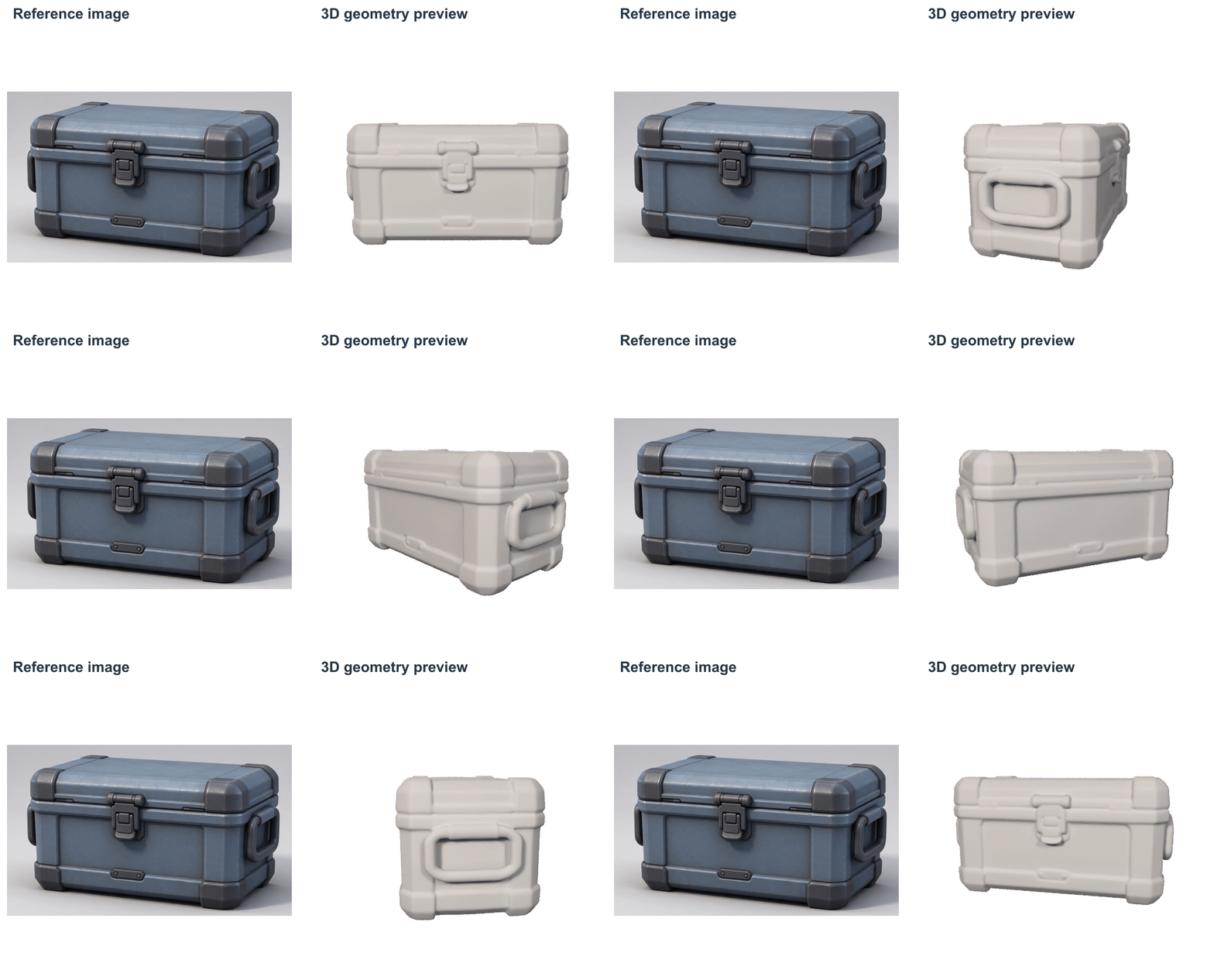
Bên trái: hình ảnh tham chiếu thùng. Bên phải: bàn xoay hình học không kết cấu của nó, hiển thị bên ngoài từ các góc liên tiếp.
Quan sát chốt trước, tay cầm bên và đường nối nắp qua vòng quay. Từ “trông riêng biệt” mô tả ngoại hình. Chúng không hứa hẹn một nắp có thể chọn độc lập.
Nếu trò chơi của bạn yêu cầu nắp mở, hãy kiểm tra hệ thống phân cấp đối tượng và hình học, sau đó tách hoặc xây dựng lại các bộ phận liên quan nếu cần. Một bản lề nhìn thấy được không thiết lập cơ chế bản lề hoạt động.
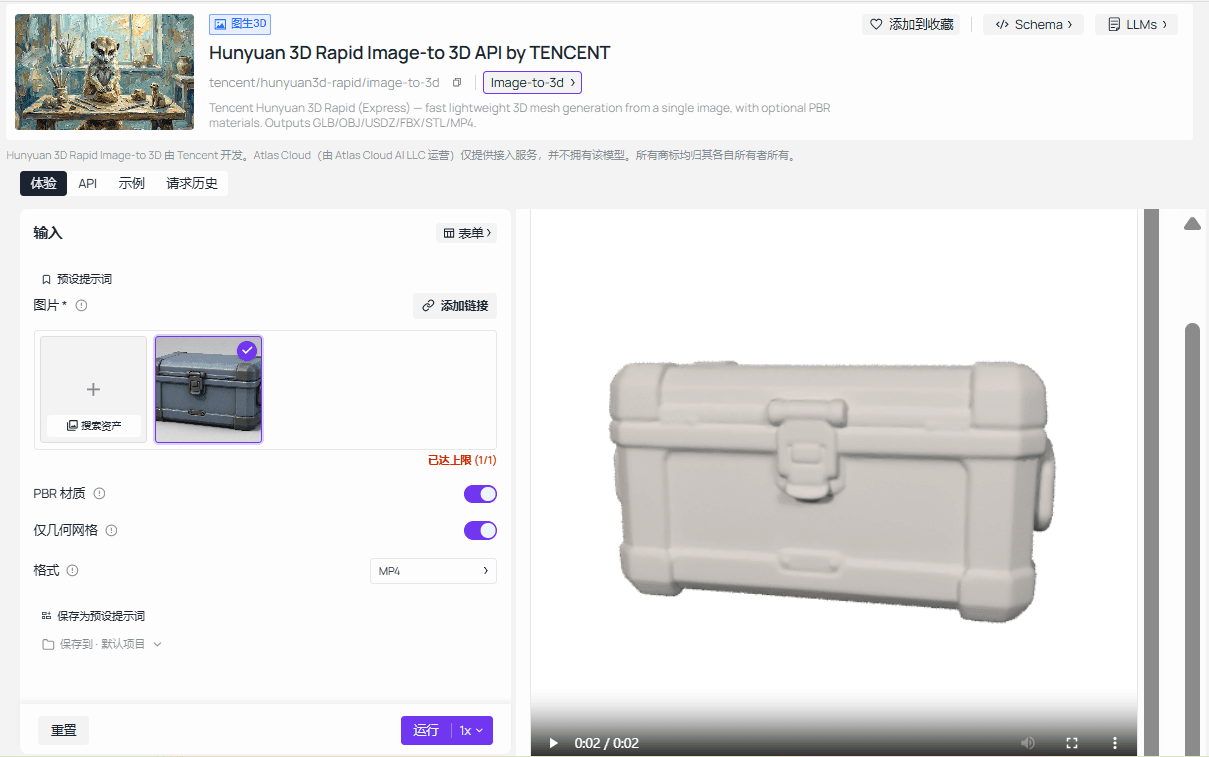
Bản chụp sân chơi thùng cho thấy đầu vào tham chiếu và bản xem trước hình học với MP4 được chọn. Bản xem trước thể hiện hình dạng bên ngoài, chứ không phải hoạt ảnh mở nắp.
Bắt đầu với một thay đổi mỗi lần sửa đổi. Nếu thân thùng đúng nhưng tay cầm mỏng, hãy thay đổi độ dày và mô tả gắn kết của chúng trong khi giữ phần còn lại của bản mô tả ổn định. Ghi lại mô hình và cài đặt cùng với câu lệnh để bạn có thể phân biệt sửa đổi thiết kế với thay đổi cấu hình tạo.
Tránh điền mọi khái niệm liên quan vào câu lệnh. Yêu cầu một đối tượng low-poly, được chia nhỏ cao, chính xác về mặt cơ học, được điêu khắc thủ công tạo ra các yêu cầu cạnh tranh. Chọn ngoại hình mong muốn bằng văn bản và chỉ định các ràng buộc có thể đo lường thông qua các điều khiển được hỗ trợ hoặc công việc mô hình hóa tiếp theo.
Chọn công cụ AI text-to-3D dựa trên các điều khiển chúng cung cấp
Một trình tạo mô hình 3D AI từ văn bản nên cung cấp đường dẫn từ mô tả đến tài sản đã xuất. Trước khi so sánh bản xem trước, hãy kiểm tra xem mô hình có chấp nhận văn bản không, liệu kết cấu có tùy chọn không và tệp nào nó trả về. Một điểm cuối image-to-3D có tên tương tự có thể yêu cầu hình ảnh thay thế.
Atlas Cloud liệt kê các mô hình text-to-3D riêng biệt với các điều khiển khác nhau. Các trang mô hình đã xác minh dưới đây cung cấp cho bạn các tùy chọn cụ thể để đánh giá thay vì dựa vào nhãn sản phẩm chung.
| Mô hình | Các điều khiển được ghi lại liên quan đến tác vụ này | Lý do thực tế để kiểm tra chúng |
|---|---|---|
| Tencent Hunyuan 3D Rapid Text-to-3D | Câu lệnh văn bản, vật liệu PBR tùy chọn, đầu ra chỉ hình học tùy chọn, chọn định dạng đầu ra | Chọn định dạng lưới có thể chỉnh sửa và kiểm tra hình học riêng biệt với ngoại hình |
| Tencent Hunyuan 3D Pro Text-to-3D | Câu lệnh văn bản, tạo Normal hoặc Geometry, vật liệu PBR tùy chọn, điều khiển số mặt | Đặt các tùy chọn hình học và vật liệu được hỗ trợ một cách rõ ràng |
Các khả năng của trang mô hình được kiểm tra vào tháng 11 năm 2026. Bảng này mô tả các mô hình đầu vào văn bản; các trường hợp đèn lồng và thùng minh họa sử dụng Tencent Hunyuan 3D Rapid Image-to-3D.
Đối với Tencent Hunyuan 3D Pro Text-to-3D, phạm vi số mặt được ghi lại là 40.000 đến 1.500.000. Điều đó quan trọng nếu dự án của bạn cần một lưới rất nhỏ: cụm từ low-poly trong câu lệnh không thay thế việc kiểm tra phạm vi số được hỗ trợ và bạn có thể cần giảm hoặc tái tạo cấu trúc sau đó. PBR cũng không có tác dụng trong chế độ Geometry của nó.
Sử dụng các điều khiển đó theo mục đích của tài sản. Đối với kiểm tra bề mặt, đầu ra chỉ hình học có thể giúp đánh giá cấu trúc dễ dàng hơn. Đối với xem trước vật liệu, yêu cầu các bản đồ liên quan và kiểm tra cách ứng dụng đích của bạn diễn giải chúng. Ghi lại các lựa chọn thực tế thay vì giả định rằng mặc định khớp với hướng dẫn.
Dự trù ngân sách cho toàn bộ lần thử. Bao gồm sửa đổi, xuất cần thiết và thời gian sửa chữa kết quả. Chi phí tạo một mình không cho bạn biết cần gì để có được một đạo cụ sử dụng được. Kiểm tra trang mô hình trực tiếp trước khi gửi công việc vì các tùy chọn và phí có thể thay đổi.
Đưa mô hình 3D do AI tạo từ văn bản vào Blender
Lưu bản tải xuống gốc trước khi chỉnh sửa. Giữ câu lệnh, mô hình đã chọn và cài đặt bên cạnh nó. Điều này cho bạn tham chiếu khi thao tác nhập, chuyển đổi vật liệu hoặc dọn dẹp thay đổi kết quả. Nếu trình tạo trả về nhiều tệp, hãy xác định tệp nào chứa hình học và tệp nào là bản xem trước.
GLB là định dạng khởi đầu thiết thực khi cả trình tạo và đích của bạn đều hỗ trợ nó. Trình nhập glTF của Blender xử lý tài sản GLB và glTF, bao gồm thông tin vật liệu được hỗ trợ. Tài liệu của nó giải thích rằng hệ thống vật liệu của glTF khác với Blender, vì vậy nhập thành công vẫn cần kiểm tra vật liệu. (Hướng dẫn Blender glTF 2.0, truy cập tháng 11 năm 2026.)
Trong Blender, sử dụng File > Import > glTF 2.0 cho GLB đã tải xuống. Chọn đối tượng, đóng khung nó trong khung nhìn và xoay xung quanh nó. Xác nhận rằng mặt sau, mặt dưới và các điểm gắn kết tồn tại ở dạng hữu ích. Sau đó kiểm tra kích thước của nó so với cảnh của bạn thay vì giả định đối tượng được tạo có kích thước thực tế có ý nghĩa.
Kiểm tra hình dạng trước khi tin vào kết cấu
Chuyển sang chế độ xem rắn trung tính và kiểm tra hình dáng và lỗ mở. Đối với bản mô tả đèn lồng, kiểm tra trung tâm tay cầm và khoảng trống giữa các giá đỡ. Đối với thùng, kiểm tra vỏ bản lề phía sau và sự chuyển tiếp giữa nắp và thân. Đây là những quyết định đạt hoặc sửa đổi cụ thể gắn với câu lệnh.
Hệ thống đã xuất bản của Tencent Hunyuan3D 2.0 tách tạo hình dạng khỏi tổng hợp kết cấu. Sự phân biệt đó hữu ích trong quá trình kiểm tra: đánh giá bề mặt độc lập với màu sắc làm cho nó dễ đọc. (Kho lưu trữ chính thức Tencent Hunyuan3D 2.0, truy cập tháng 11 năm 2026.)
Hai ví dụ DreamFusion đã xuất bản ghép câu lệnh văn bản với kết quả 3D xoay. Mỗi clip hiển thị chế độ xem ngoại hình bên cạnh chế độ xem bóng trung tính. (Dự án DreamFusion, truy cập tháng 11 năm 2026.)
Câu lệnh văn bản:
plaintext1A teddy bear pushing a shopping cart full of fruits and vegetables.

Kết quả DreamFusion đã xuất bản. Các chế độ xem xoay cho phép bạn so sánh gấu, xe đẩy và nông sản như một cảnh được tạo duy nhất.
Câu lệnh văn bản:
plaintext1a sliced loaf of fresh bread.
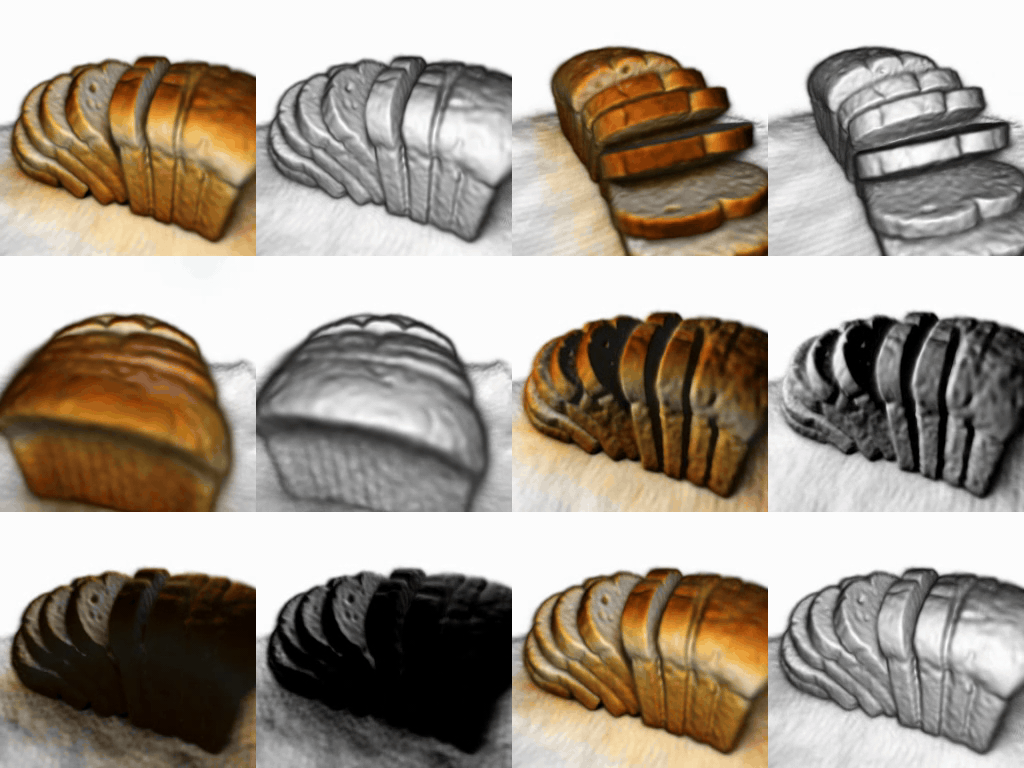
Kết quả DreamFusion đã xuất bản. So sánh khoảng trống giữa các lát trong chế độ xem ngoại hình và bóng trung tính khi ổ bánh quay.
Tiếp theo, kiểm tra khung dây nơi đối tượng sẽ uốn cong, nơi hình dáng thay đổi và xung quanh các phần gắn nhỏ. Chỉ các tam giác dày đặc không cho bạn biết liệu tài sản có phù hợp với công việc của nó không. Một đối tượng nền tĩnh và một nhân vật biến dạng yêu cầu các quyết định khác nhau về cấu trúc cạnh và hiệu suất.
Kiểm tra vật liệu sau khi nhập và sau khi xuất
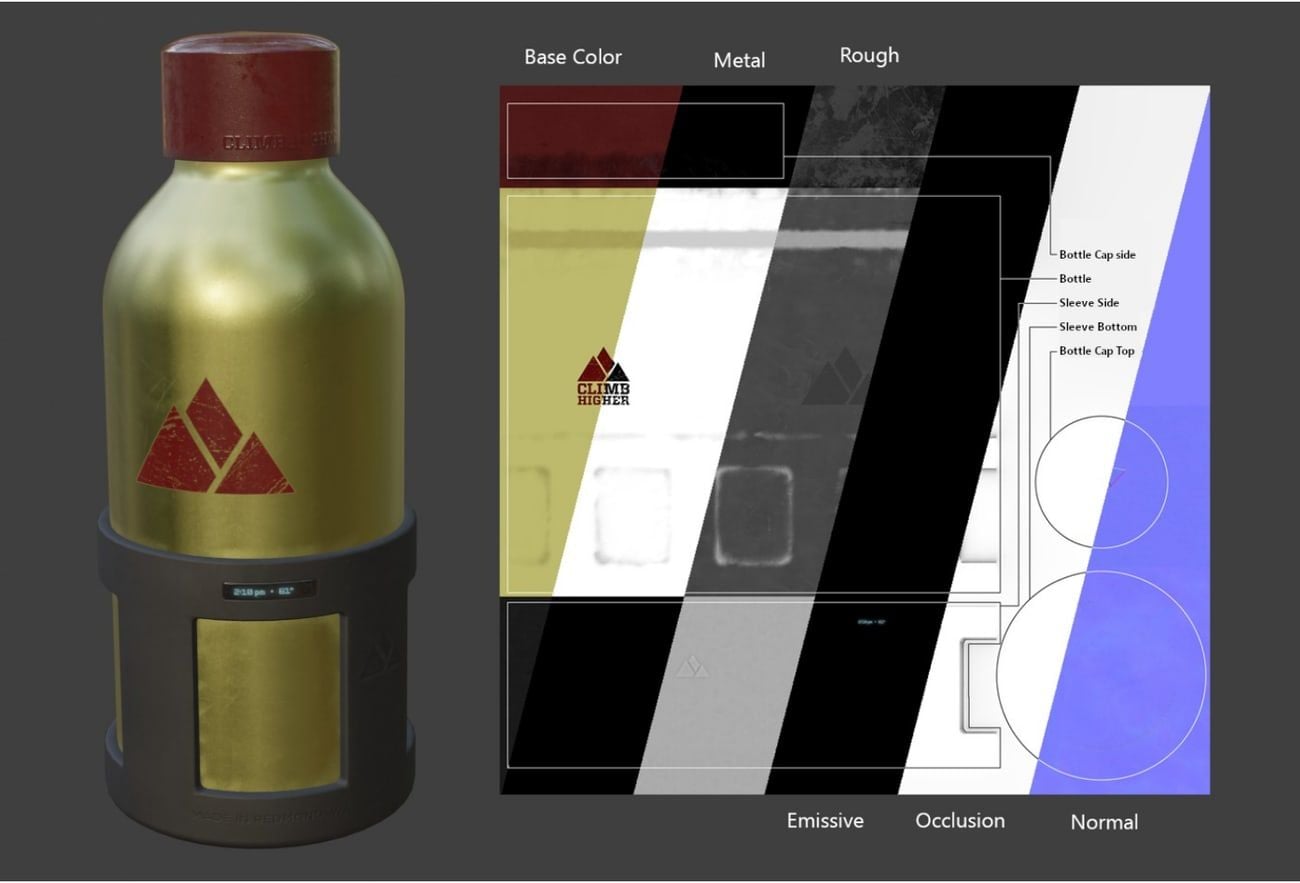
So sánh bề mặt trung tính với bản xem trước vật liệu. Tìm kết cấu biến mất, độ trong suốt bất ngờ hoặc bóng thay đổi đáng kể giữa các ứng dụng. Xác nhận rằng các hình ảnh kết cấu cần thiết có mặt và được gán cho các đầu vào vật liệu thích hợp.
Ví dụ tài liệu Blender về bản đồ vật liệu glTF. Ngoại hình bề mặt phụ thuộc vào đầu vào vật liệu cũng như lưới. Ghi công hình ảnh: Nhóm Tài liệu Blender, CC BY-SA 4.0.
Xuất một bản sao và mở lại trong cảnh sạch hoặc ứng dụng đích dự định. Điều này bắt được một loại vấn đề khác so với kiểm tra bản tải xuống gốc: các chỉnh sửa hoặc tùy chọn xuất của riêng bạn có thể đã thay đổi những gì đi kèm với tài sản. Kiểm tra bản sao đã mở lại trước khi sắp xếp một lô lớn hơn xung quanh quy trình.
Khắc phục lỗi thực sự có trong mô hình
Khi quy trình AI prompt to 3D model không đạt được bản mô tả, hãy xác định xem lỗi liên quan đến thiết kế, hình học, vật liệu hay phân phối tệp. Mỗi loại yêu cầu phản hồi khác nhau. Viết lại toàn bộ câu lệnh có thể loại bỏ các phần đã hoạt động và làm cho kết quả tiếp theo khó so sánh hơn.
Nếu hình dáng sai, hãy sửa mô tả đối tượng. Thay thế các thuật ngữ mơ hồ bằng mối quan hệ tỷ lệ: thân rộng nông, tay cầm rộng hơn giá đỡ hoặc nắp nằm phẳng. Nếu công cụ hỗ trợ đầu vào hình ảnh, hình ảnh tham chiếu đã được phê duyệt có thể giúp chỉ định ngoại hình cụ thể hơn.
Nếu hình dáng đúng nhưng lưới chứa cầu nối không mong muốn qua một lỗ mở, hãy kiểm tra xem việc sửa chữa cục bộ có khả thi không. Đối với một đối tượng cần các bộ phận chuyển động sạch, hãy lên kế hoạch mô hình hóa có chủ đích. Việc tạo lặp lại vẫn có thể tạo ra một bề mặt kết nối duy nhất xung quanh một thành phần trông riêng biệt.
Nếu màu sắc truyền đạt một chi tiết biến mất trong chế độ xem rắn, hãy quyết định xem chi tiết đó có cần độ sâu không. Một đường nối được sơn có thể đủ cho một đạo cụ ở xa. Một đầu nối phải khớp với bộ phận khác cần hình học thực tế. Đưa ra lựa chọn này dựa trên mục đích sử dụng cuối cùng và khoảng cách xem.
| Những gì bạn quan sát | Những gì cần kiểm tra tiếp theo | Hành động tiếp theo hữu ích |
|---|---|---|
| Đúng loại đối tượng, sai tỷ lệ | Khối lượng chính và mối quan hệ bộ phận trong câu lệnh | Sửa mô tả cấu trúc |
| Tay cầm hoặc lỗ mở có vẻ bị lấp đầy | Chế độ xem rắn từ nhiều góc | Sửa hình học hoặc đơn giản hóa và tạo lại |
| Nắp trông riêng biệt nhưng di chuyển cùng thân | Hệ thống phân cấp đối tượng và hình học kết nối | Tách hoặc xây dựng lại thành phần chuyển động |
| Vật liệu khác sau khi chuyển | Tệp kết cấu, gán vật liệu, tính năng xuất được hỗ trợ | Sửa thiết lập vật liệu và mở lại bản xuất mới |
| Chỉ tải xuống bản xem trước xoay | Tệp đầu ra có sẵn và định dạng đã chọn | Lấy tệp lưới để chỉnh sửa |
Đối với in text-to-3D, thêm kiểm tra về khối kín, độ dày thành hữu ích và các tính năng mà quy trình dự định của bạn có thể tái tạo. Xem trước mô hình trong phần mềm cắt lớp ở kích thước dự định. Tìm kiếm text-to-3D CAD ngụ ý một yêu cầu thêm: kích thước chính xác và lịch sử xây dựng có thể chỉnh sửa. Xác minh những khả năng đó riêng biệt với tạo lưới thông thường.
Những gì cần kiểm tra trước khi chọn công cụ AI text-to-3D miễn phí
Quyền truy cập miễn phí có thể áp dụng cho một số phần khác nhau của quy trình. Một công cụ có thể cho phép bạn tạo bản xem trước trong khi dành tải xuống lưới cho cấp truy cập khác. Một công cụ khác có thể bao gồm số lượng xuất giới hạn nhưng hạn chế tùy chọn vật liệu hoặc điều khoản sử dụng. Kiểm tra hành động cụ thể bạn cần hoàn thành.
Đối với các tìm kiếm như “AI text to 3D model free no signup”, hãy kiểm tra đường dẫn tải xuống trước khi viết bản mô tả phức tạp. Tìm yêu cầu tài khoản được nêu rõ ràng, định dạng cần thiết và các điều khoản áp dụng cho mục đích sử dụng của bạn. Một trang tải ẩn danh không thiết lập rằng việc tạo và xuất hoạt động ẩn danh.
Mã mô hình chạy cục bộ cung cấp một lộ trình khác, với công việc phần cứng và thiết lập cần xem xét. Sử dụng yêu cầu cho phiên bản mô hình và quy trình cụ thể bạn định chạy. Tạo hình dạng và tạo kết cấu có thể có yêu cầu tài nguyên khác nhau, vì vậy minh họa một giai đoạn không thiết lập rằng máy của bạn có thể chạy toàn bộ quy trình.
Chọn một tài sản nhỏ đại diện cho lần thử đầu tiên. Thực hiện nó qua tạo, tải xuống, nhập, một chỉnh sửa và xuất mới. Điều này cung cấp bằng chứng hữu ích về toàn bộ đường dẫn trước khi bạn cam kết sản xuất một bộ sưu tập đạo cụ.
Đối với dự án text to 3d model ai, cột mốc đầu tiên hữu ích là một đối tượng khớp với bản mô tả rõ ràng và tồn tại qua vòng lặp đó. Giữ câu lệnh cụ thể, sử dụng các điều khiển kỹ thuật có sẵn và đánh giá tài sản đã xuất trong ứng dụng nơi nó sẽ làm việc.
Câu hỏi thường gặp
AI có thể tạo mô hình 3D từ văn bản mà không cần hình ảnh tham chiếu không?
Có, khi mô hình đã chọn hỗ trợ đầu vào văn bản. Một số hệ thống sử dụng hình ảnh trung gian bên trong quy trình. Bạn vẫn có thể bắt đầu bằng từ ngữ, nhưng hãy kiểm tra điểm cuối cụ thể thay vì giả định mọi mô hình trong một họ đều chấp nhận câu lệnh văn bản.
Trình tạo AI text-to-3D có tạo nhân vật hoạt hình không?
Một lưới được tạo không thiết lập rằng tài sản chứa bộ xương, trọng số da hoặc hoạt hình. Kiểm tra các đầu ra đó một cách rõ ràng. Đối với một nhân vật sẽ di chuyển, hãy kiểm tra biến dạng trong các tư thế dự án của bạn cần và dự trù cho công việc rigging và cấu trúc liên kết khi cần.
Blender text-to-3D AI có giống với việc nhập GLB được tạo không?
Nhập GLB mang một tài sản hiện có vào Blender. Tích hợp tạo văn bản thêm một thao tác khác tạo hoặc yêu cầu tài sản. Xác định phần nào hướng dẫn thực sự minh họa để bạn có thể tái tạo các phụ thuộc và yêu cầu tài khoản của nó.
Tôi có thể sử dụng mô hình 3D AI cho mục đích thương mại không?
Kiểm tra các điều khoản cho dịch vụ, mô hình và tài liệu nguồn bạn thực sự sử dụng. Một ví dụ được hiển thị công khai hoặc mô hình có thể tải xuống tự nó không phải là bằng chứng cho phép mọi mục đích sử dụng tiếp theo. Giữ các điều khoản áp dụng cùng hồ sơ dự án của bạn.
Tôi nên tải xuống mô hình hay video xoay?
Tải xuống lưới khi bạn cần chỉnh sửa hình học, thay đổi vật liệu hoặc đặt đối tượng vào cảnh khác. Video xoay hữu ích cho trình bày và đánh giá, nhưng nó không cung cấp bề mặt có thể chỉnh sửa. Giữ cả hai chỉ khi dự án của bạn cần cả hai sản phẩm.







