Tàn nhang tự nhiên không phải những đốm đồng đều; chúng thay đổi kích thước, mờ dần trên bề mặt da không đều và phản ứng với ánh sáng. Tạo bằng AI, mặt nạ cọ thủ công và preset bộ lọc đều xử lý những chi tiết này với mức độ chính xác khác nhau. Dưới đây là cách chọn đúng phương pháp cho bản chỉnh sửa của bạn.
Điểm chính
- Prompt AI: Kiểm soát tạo kiểu tối đa. Nhập độ ấm và mật độ sắc tố để tạo tàn nhang từ đầu.
- Inpainting bằng cọ: Tốt nhất khi bạn cần đặt chính xác dọc theo sống mũi mà không chạm vào má.
- Preset web: Không cần học, điều chỉnh thanh trượt cố định, nhưng mẫu đốm lặp lại.
- AR & Video: Xem trước lens trực tiếp trên điện thoại; tốt cho clip chuyển động, yếu với ảnh tĩnh độ phân giải cao.
Tổng quan: So sánh 4 phương pháp bộ lọc tàn nhang
Mọi công cụ tàn nhang đều đánh đổi tốc độ đặt tàn nhang lấy độ trung thực của da khi cận cảnh. Preset trên trình duyệt hoàn tất chỉ với một cú nhấp, trong khi trình tạo dựa trên prompt và công cụ retouch chuyên nghiệp giữ được kết cấu lỗ chân lông siêu nhỏ qua vùng đổ bóng và đường nét khuôn mặt. Hãy chọn đúng công cụ trước.
| Phương pháp | Cơ chế chính | Công cụ đại diện | Chân thực về da & ánh sáng | Kiểm soát vị trí | Trường hợp sử dụng tốt nhất | Giá |
| 1. Chỉnh sửa bằng prompt AI | Chỉnh sửa dẫn hướng bằng văn bản | GPT Image 2.5, Nano Banana 2.1, Seedream 5.0 Pro Edit | Tùy model | Dựa trên prompt | Kiểu tàn nhang tùy chỉnh | Credit miễn phí / Trả phí |
| 2. Chỉnh sửa vùng bằng cọ | Chọn bằng cọ + chỉnh sửa AI | OpenArt Area Edit | Tùy model | Vùng chọn bằng cọ | Chỉnh sửa khuôn mặt có mục tiêu | 6 credit mỗi lần tạo |
| 3. Hiệu ứng tàn nhang online & preset trang điểm | Preset + điều chỉnh thủ công | Pixoate, StockUnlimited Makeup Studio | Tùy preset | Vùng do preset xác định | Thử selfie nhanh | Miễn phí / Dựa trên credit |
| 4. AR trực tiếp & video AI hé lộ | Theo dõi khuôn mặt / Ảnh sang video | TikTok, Seedance 2.5, Kling 4.0 | Thay đổi | Theo dõi khuôn mặt / Dẫn hướng bằng tham chiếu | Xem trước trực tiếp và video hé lộ | AR miễn phí / Credit AI trả phí |
Giao diện đã thử nghiệm của OpenArt cho thấy chi phí 6 credit mỗi lần tạo. Giá và quyền truy cập có thể thay đổi.
Mẹo: Hãy đưa cho model ảnh gốc chưa chỉnh sửa. Tính năng làm mịn tích hợp trên camera xóa mất lỗ chân lông tự nhiên; nếu không có kết cấu bề mặt đó, model AI sẽ render tàn nhang như những vết mờ trôi nổi trên làn da nhựa. Giữ độ nhiễu hạt, bỏ chế độ làm đẹp.
Cách 1: Chỉnh sửa chân dung bằng AI theo hướng dẫn để chân thực đến từng lỗ chân lông
Trình chỉnh sửa ảnh theo hướng dẫn đọc hình học khuôn mặt và hướng đổ bóng trước khi đặt một hạt sắc tố nào lên chân dung bạn tải lên. Lỗ chân lông vẫn sắc nét hoàn toàn.
- Chuẩn bị ảnh chân dung nguồn. Chọn ảnh không bị mờ, chụp dưới ánh sáng cửa sổ dịu hoặc góc ngoài trời 45 độ; bóng đổ gay gắt từ trên cao sẽ khiến việc đặt sắc tố quanh hốc mắt bị sai lệch.
- Chọn model chỉnh sửa khóa nhận dạng. Chọn ChatGPT image 2.5, Nano Banana 2.1 hoặc Seedream 5.0 Pro Edit. Độ nhiễu hạt trên da được giữ chặt.
- Dán prompt giới hạn vùng. Sao chép một trong ba công thức bên dưới vào ô hướng dẫn và giữ thông số cường độ ở mức vừa phải để cấu trúc xương không bị lệch.
Với các công thức bên dưới, tôi sẽ dùng GPT Image 2.5 để chỉnh sửa chân dung.
Công thức A: Phủ tàn nhang nhẹ trên sống mũi và gò má trên
Các chỉnh sửa mặt mộc hằng ngày đẹp nhất khi các đốm tàn nhang thưa và nhỏ. Chỉ phủ tàn nhang mờ khắp mũi và má. Mật độ thấp trông chân thật hơn.
plaintext1Add a subtle, sparse dusting of tiny natural freckles strictly across the bridge of the nose and upper cheekbones. Use irregular sub-millimeter to 1.5mm light golden-taupe specks at 35% to 55% opacity, blending softly into existing skin pores and directional shadows. Keep the forehead, eyelids, lips, philtrum, chin, facial bone structure, and background 100% unchanged.
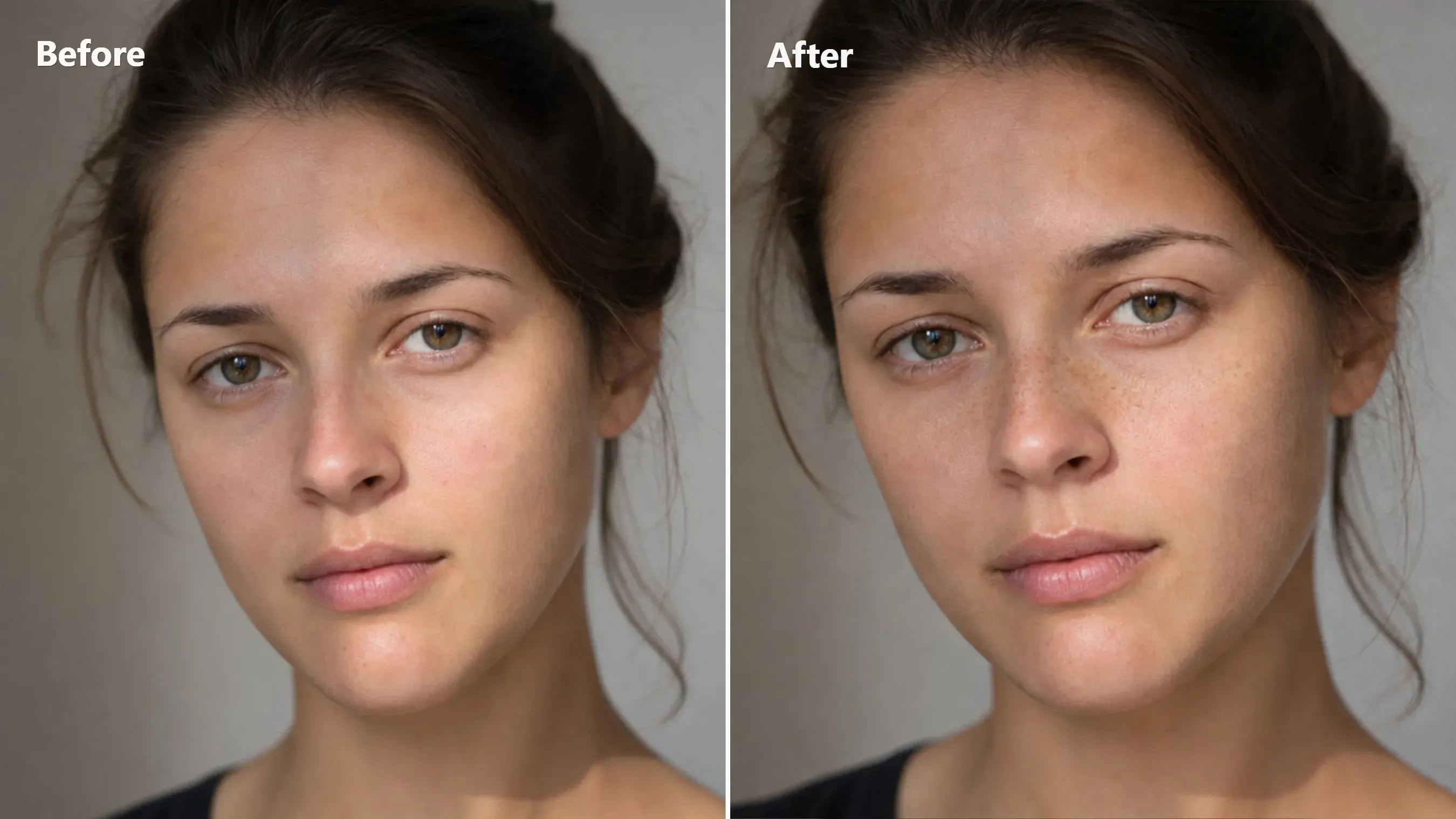
Công thức B: Rải tàn nhang kiểu nắng vàng giờ vàng
Chân dung mùa hè ngoài trời chịu được phân bố sắc tố rộng hơn trên các điểm cao phụ của khuôn mặt. Ánh nắng chạm vào nhiều vùng da hơn. Mở rộng các cụm phụ lên phía thái dương và xương quai xanh giúp kết nối chỉnh sửa khuôn mặt với phần còn lại của bố cục một cách tự nhiên.
plaintext1Add a natural sun-kissed scatter of freckles across the nose bridge, upper cheeks, outer temples, and exposed shoulders. Create irregular, naturally varied clusters with different speck sizes, spacing, and subtle color variations. Keep the nose slightly denser, with freckles becoming progressively sparser toward the temples and shoulders. Preserve the original skin tone, brightness, exposure, facial features, and skin texture. Do not darken or tan the skin, apply an overall color shift, or create uniform dotted patterns.
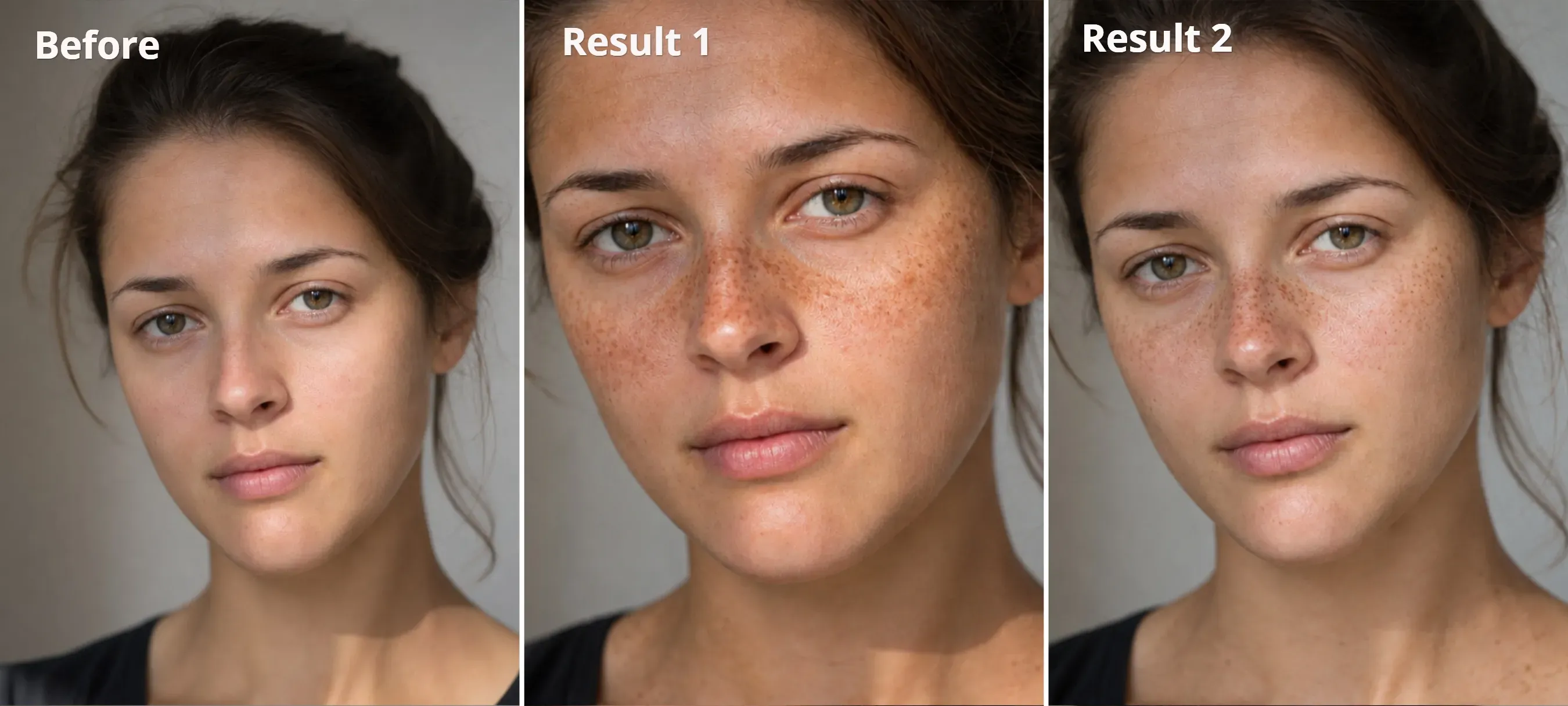
Mẹo thực tế: Lần thử đầu tiên của tôi khiến tàn nhang trông quá đều và làm tối da. Thêm hướng dẫn giữ nguyên tông da gốc cùng thay đổi kích thước và khoảng cách tàn nhang đã cho kết quả tự nhiên hơn nhiều.
Công thức C: Quy tắc sắc tố khớp tông nền
Các tông nâu mặc định thường thất bại. Mã màu chung chung sẽ chuyển sang cam neon trên làn da lạnh hoặc xám bùn trên da sẫm; hãy đổi bổ ngữ màu trong prompt để khớp chính xác với làn da của bạn.
plaintext1Add clearly visible, realistic, irregular freckles across the nose bridge and upper cheeks using [INSERT UNDERTONE PIGMENT RULE], Vary speck sizes, spacing, and color intensity for a natural, non-uniform distribution. Blend the freckles into the existing skin texture without making them too faint. Preserve the original skin tone, undertone, color balance, exposure, facial features, pores, eyes, and lighting. Do not alter the overall complexion or apply skin smoothing.
[INSERT UNDERTONE PIGMENT RULE]** cho da sáng lạnh hoặc trung tính**: sắc tố taupe trung tính mềm và nâu be lạnh với độ tương phản tinh tế nhưng đáng chú ý. Tránh tông đỏ, cam hoặc quá ấm trên nền da hồng nhạt hoặc trắng sứ.[INSERT UNDERTONE PIGMENT RULE]** cho da trung bình, ấm hoặc olive**: sắc tố nâu be ấm dịu và vàng nâu vàng nhạt với độ tương phản vừa phải, tự nhiên, dùng các đốm thưa, rải rác thay vì cụm dày, đồng thời giữ nguyên tông da và độ sáng ban đầu.[INSERT UNDERTONE PIGMENT RULE]** cho da sẫm đậm**: thay bằng các đốm espresso đậm và cocoa giàu ở độ mờ 65% với độ tương phản bóng đổ tinh tế để tạo sắc tố rõ, chính xác về chiều sâu mà không làm bạc màu da sẫm.
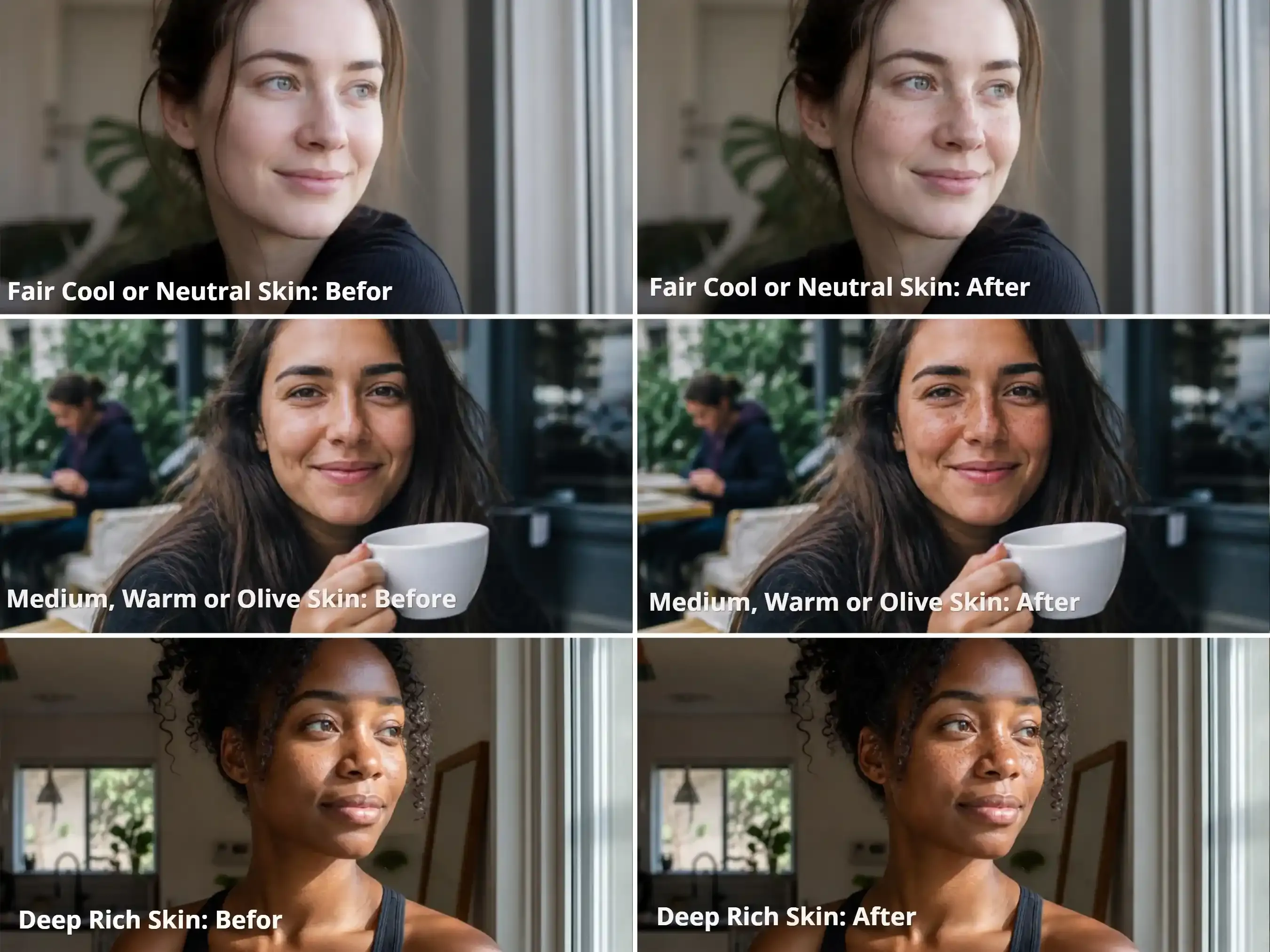
Mẹo thực tế: Trong lần thử da sáng lạnh hoặc trung tính đầu tiên của tôi, tàn nhang trông quá mờ và tông da trở nên hơi đỏ hơn. Tôi đã thay sắc tố quế ấm bằng taupe trung tính và nâu be lạnh. Với da trung bình ấm hoặc olive, lần thử đầu tiên của tôi khiến da trông tối hơn và tàn nhang lan quá dày trên mũi. Chuyển sang sắc tố nâu be ấm dịu và vàng nâu vàng nhạt, với độ tương phản vừa phải và phân bố thưa, đã cho tôi kết quả tự nhiên hơn. Tôi cũng nhận thấy mô tả màu sắc tố và khoảng cách hiệu quả hơn là dựa vào phần trăm độ mờ.
Cách 2: Chỉnh sửa vùng bằng cọ cho tàn nhang cục bộ
Chỉnh sửa toàn ảnh đôi khi có thể thêm tàn nhang lạc vào những vùng như mí dưới hoặc môi trên. Chế độ Area Edit của OpenArt cho phép bạn quét cọ qua một vùng cụ thể và mô tả thay đổi mong muốn.
-
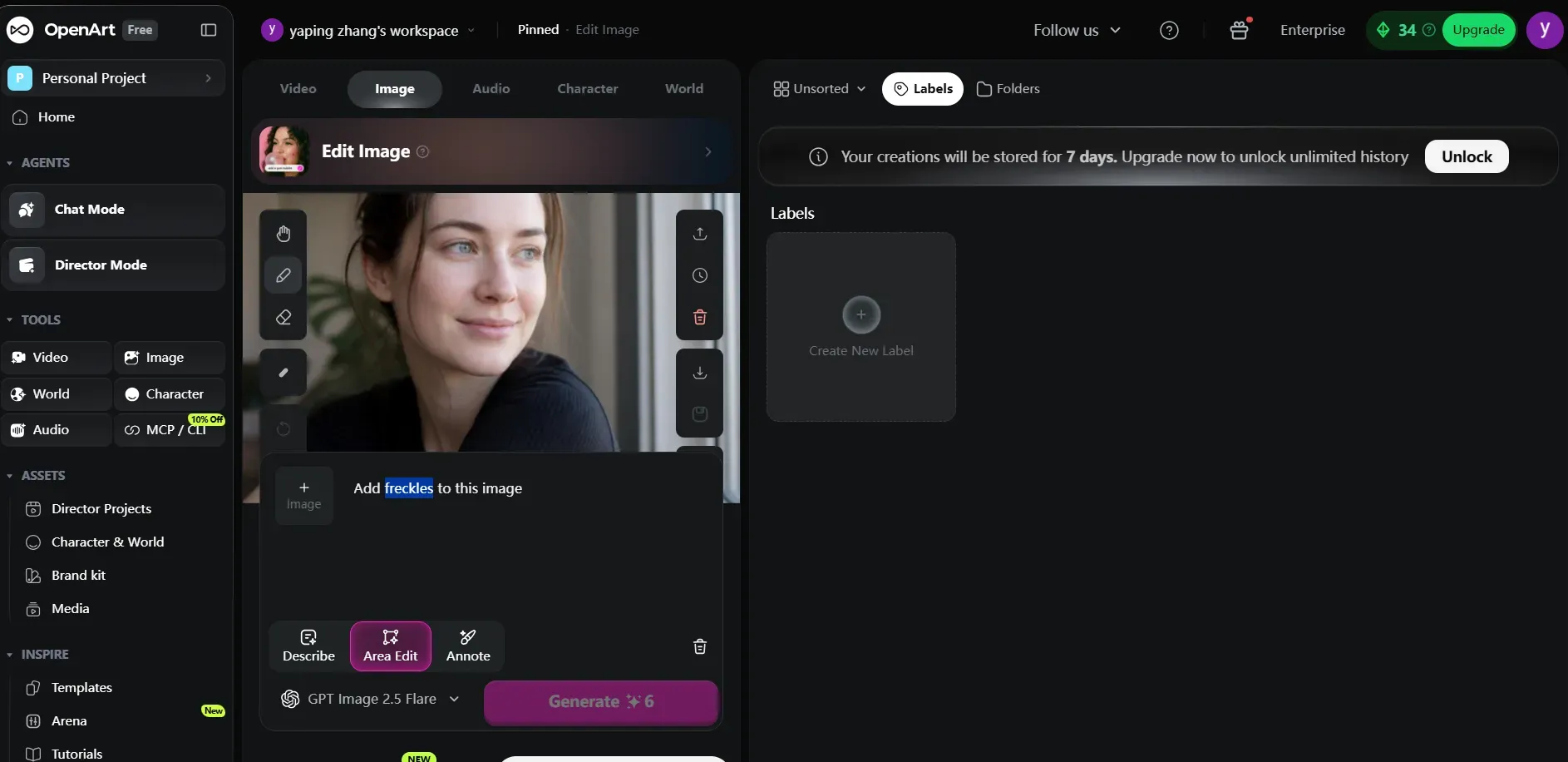
Tải lên ảnh chân dung. Mở ảnh trong Edit Image và chọn Area Edit.
-
Quét cọ qua vùng mục tiêu. Chọn công cụ cọ và tô qua sống mũi và gò má trên. Dùng cục tẩy để xóa các vùng chọn không mong muốn, giữ mí dưới, lỗ mũi và môi nằm ngoài mặt nạ.
-
Nhập "Add freckles to this image", hoặc chèn quy tắc sắc tố phù hợp từ Công thức C, sau đó tạo chỉnh sửa và kiểm tra kết quả.
Tiếp theo, tôi sẽ thử “GPT image 2.5 flare,” vì nó tiêu tốn ít credit nhất. Với việc này, tôi đang dùng prompt mặc định do OpenArt cung cấp "Add freckles to this image", Hãy cùng xem kết quả:
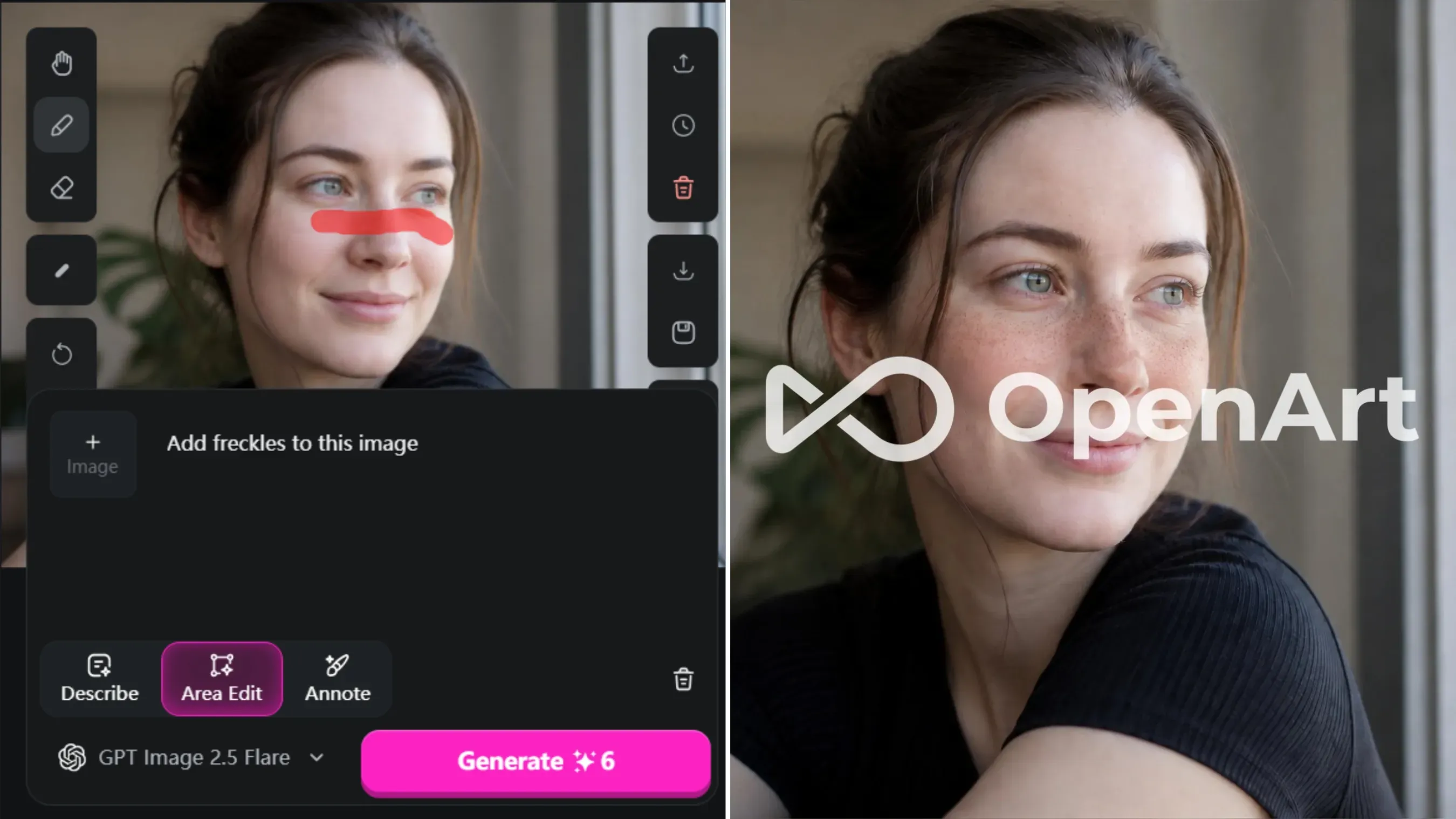
Quy trình nhanh và đơn giản. Đây là lựa chọn tuyệt vời nếu bạn không muốn bỏ nhiều công sức để tạo prompt. Để có ảnh không hình mờ, bạn chỉ cần chọn gói khởi điểm, giá $14 mỗi tháng.
Cách 3: Hiệu ứng tàn nhang online và preset trang điểm để thử selfie nhanh
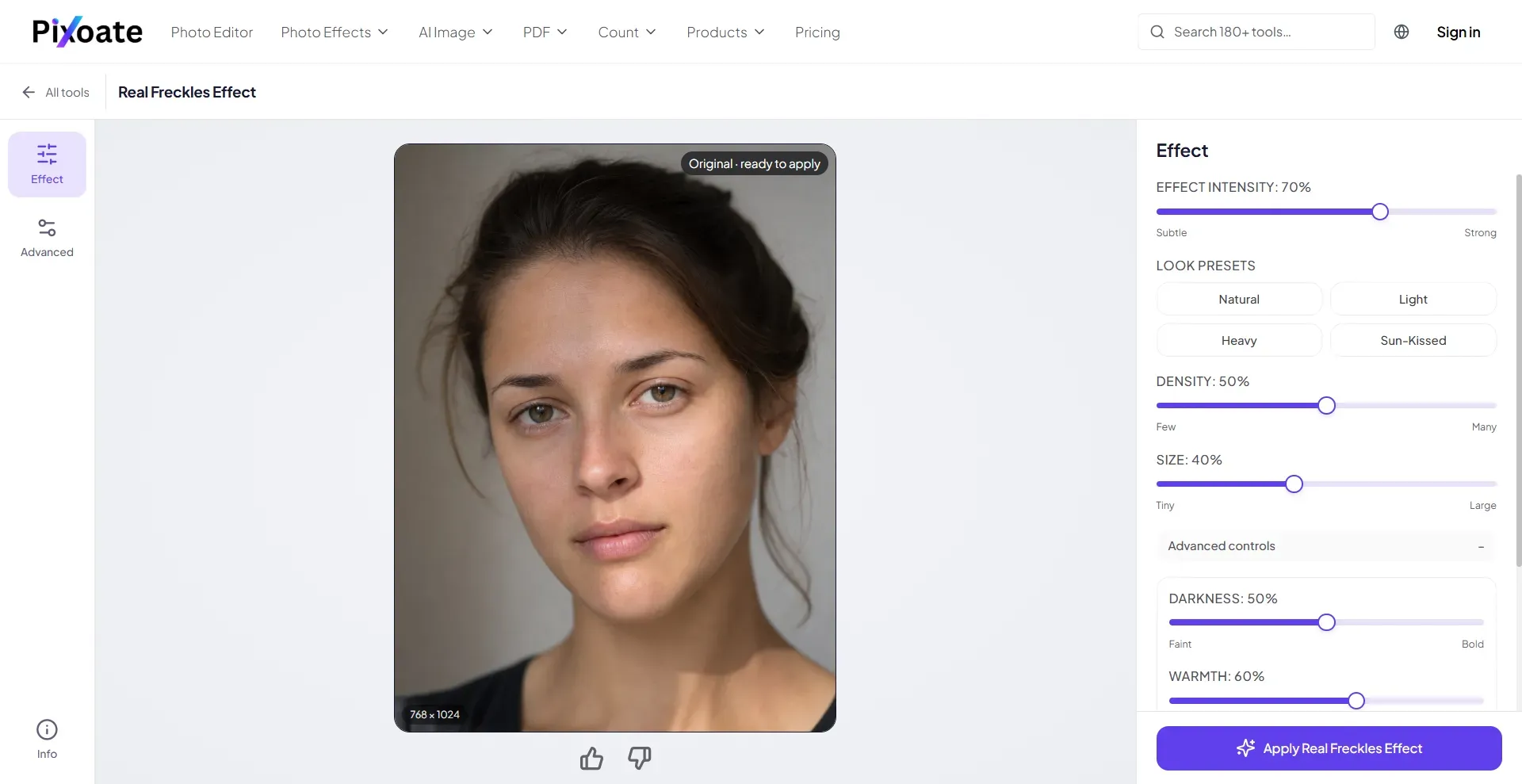
Nếu bạn muốn xem trước tàn nhang mà không cần viết prompt hay tự quét cọ lên mặt, các trình chỉnh sửa làm đẹp online mang đến lựa chọn nhanh hơn. Pixoate cung cấp Real Freckles Effect chuyên dụng, còn StockUnlimited Makeup Studio có look Faux freckles cùng các preset trang điểm khác.
- Tải ảnh chân dung lên. Mở Real Freckles Effect của Pixoate hoặc StockUnlimited Makeup Studio và tải lên selfie bạn muốn chỉnh sửa.
- Chọn look ban đầu. Trong Pixoate, chọn kiểu tàn nhang như Natural, Light, Heavy hoặc Sun-Kissed.
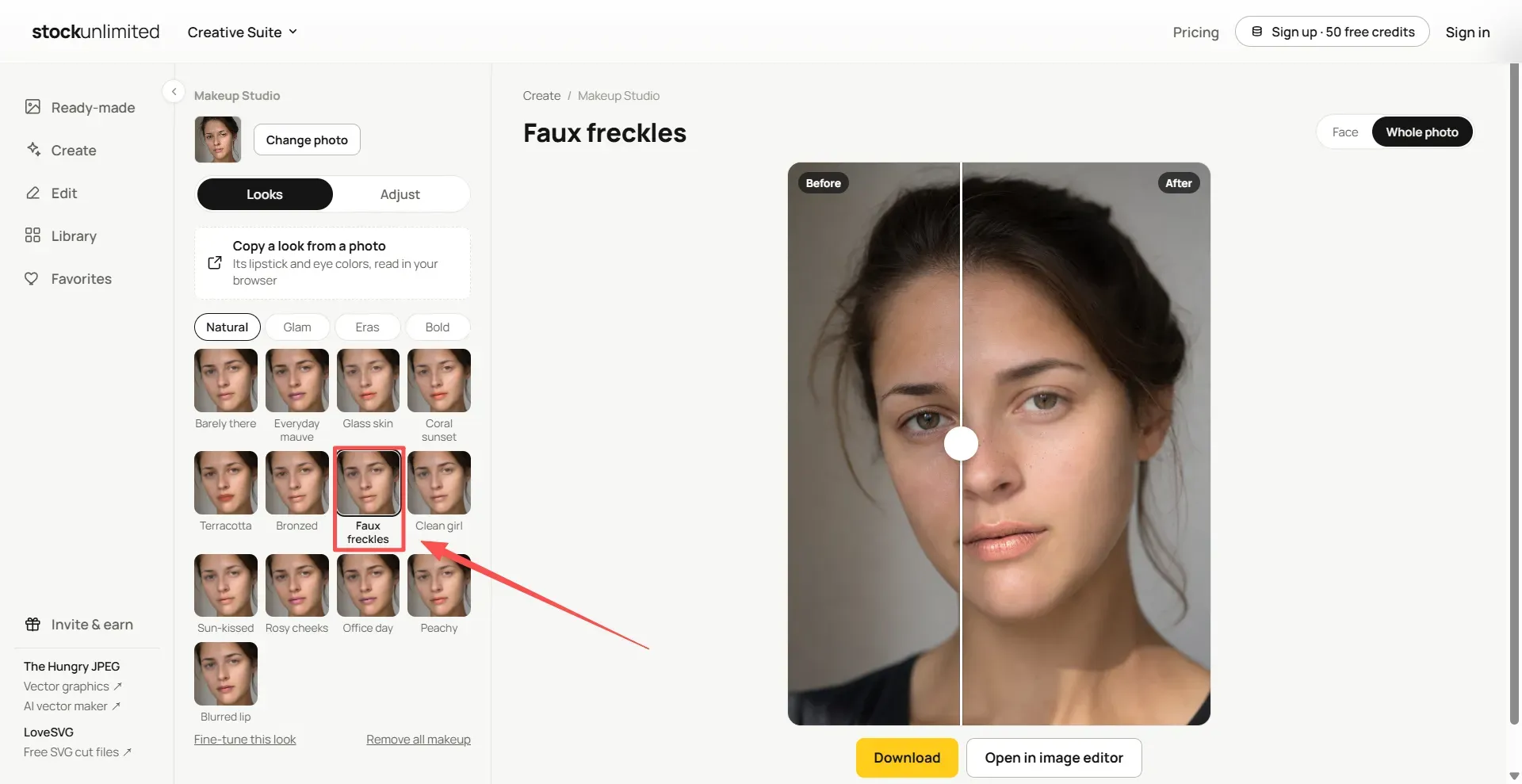
Trong StockUnlimited, mở tab Looks và chọn Faux freckles từ các preset trang điểm có sẵn.
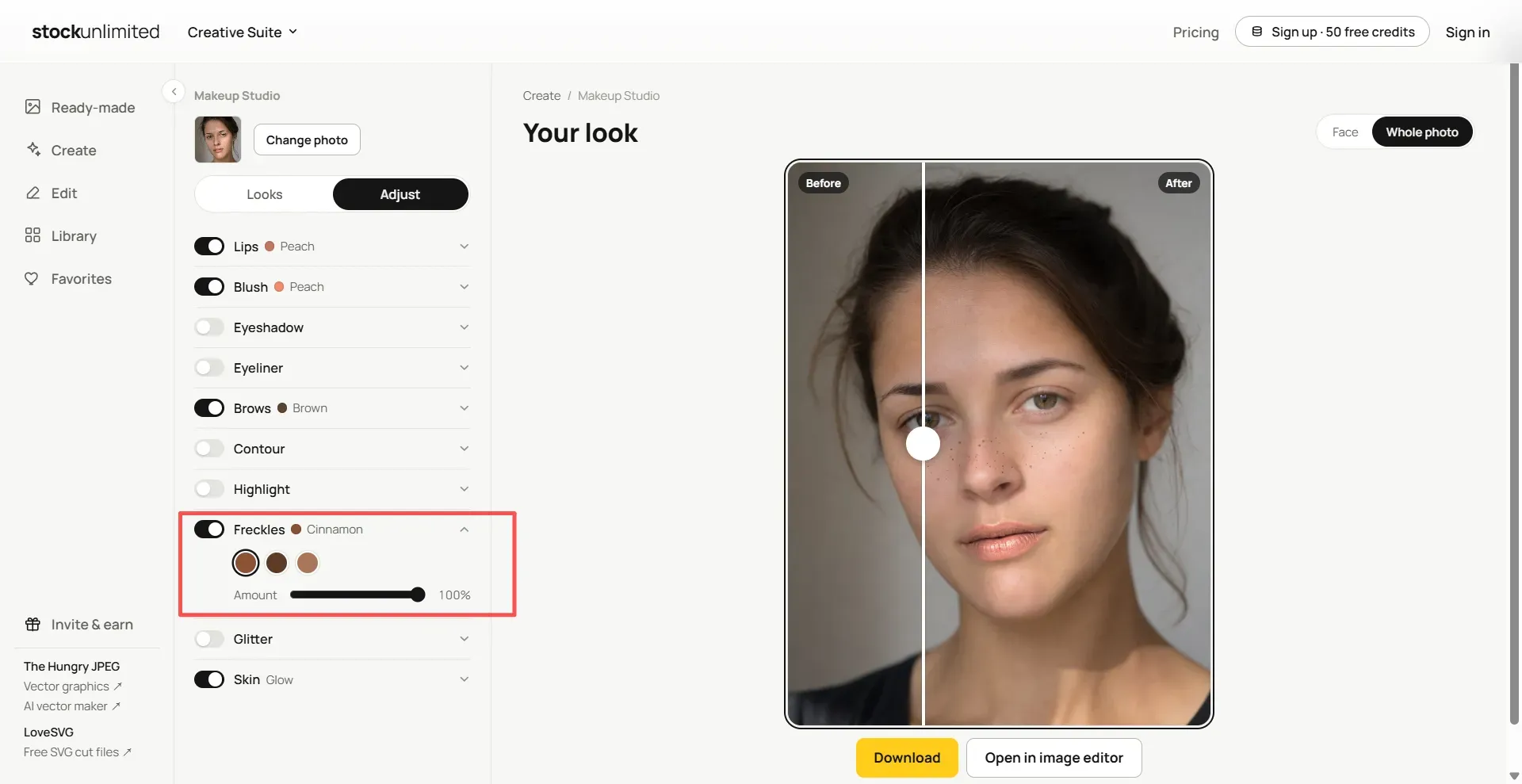
Điều chỉnh kết quả. Pixoate cho phép tinh chỉnh cường độ hiệu ứng, mật độ và kích thước tàn nhang, với thêm điều khiển độ đậm và độ ấm trong Advanced controls. Trong StockUnlimited, chuyển sang Adjust để bật tàn nhang, chọn màu sắc tố và thay đổi lượng. Bạn cũng có thể dùng chế độ xem Face hoặc Whole photo để kiểm tra kết quả.
Những công cụ này hữu ích cho việc thử selfie nhanh, nhưng chúng cho ít quyền kiểm soát vị trí tàn nhang hơn so với chỉnh sửa dựa trên prompt hoặc chọn vùng bằng cọ. Tuy nhiên, cá nhân tôi khuyên dùng StockUnlimited. Nó có gói miễn phí không cần thẻ tín dụng:
- 5 ảnh stock có giấy phép
- 3 lần tạo hoặc chỉnh sửa ảnh AI mỗi ngày
- Truy cập 300 triệu ảnh stock
- Hơn 61.600 mẫu thiết kế có thể chỉnh sửa
- Trình chỉnh sửa ảnh và video
- Xóa nền và Magic Eraser
- Makeup Studio, bao gồm preset Faux freckles
- Không hình mờ và có giấy phép thương mại
Người dùng mới cũng nhận 50 credit khởi đầu. Một số tính năng AI bị giới hạn credit.
Cách 4: Lens AR mạng xã hội trực tiếp so với video hé lộ từ Camera-Roll
Lens AR trực tiếp trên TikTok và Instagram theo dõi các điểm mốc khuôn mặt để định vị tàn nhang ảo trên mặt bạn theo thời gian thực.
Chuyển động nhanh, che khuất một phần khuôn mặt hoặc thay đổi ánh sáng đôi khi có thể khiến lớp phủ trông kém ổn định. Tàn nhang có thể dịch chuyển nhẹ hoặc mất căn chỉnh với da.
Dùng chân dung bắt đầu và kết thúc khớp nhau có thể tạo màn hé lộ tàn nhang được kiểm soát hơn mà không cần dựa vào lớp phủ AR trực tiếp.
- Tải khung Start và End. Tải ảnh gốc da mộc vào ô Start Frame và đặt bản chỉnh sửa có tàn nhang từ Cách 1 vào ô End Frame trong Seedance 2.5, Omni 1.1 Flash hoặc Kling 4.0.
- Khóa tỷ lệ khung hình và thời lượng. Đặt kích thước đầu ra khớp với nền tảng mạng xã hội mục tiêu và chọn thời lượng 5-30 để quá trình chuyển da có đủ khung hình để ổn định mượt mà.
- Neo màn hé lộ bằng prompt ánh sáng. Dán hướng dẫn chuyển động bên dưới để gắn chuyển tiếp sắc tố với vệt nắng ấm quét qua thay vì hòa tan chéo phẳng.
Mẫu prompt chuyển đổi đơn giản:
plaintext1Use Image 1 as the opening frame and Image 2 as the final look. Begin with [INITIAL APPEARANCE]. Then, make clearly visible [FRECKLE EFFECT] appear across [TARGET AREAS], building into the exact look shown in Image 2. Make the transformation obvious at a glance, with naturally varied freckles. As they appear, the subject [SUBTLE ACTION]. Hold the finished look at the end. Preserve facial identity, features, skin tone, and realistic skin texture. Fixed camera, no cuts or facial distortion. 2Audio: Add a [MUSIC STYLE] beat with a subtle rising shimmer, a crisp sparkle sound synchronized with the freckle reveal, and a rhythmic accent at the final reveal. No vocals.
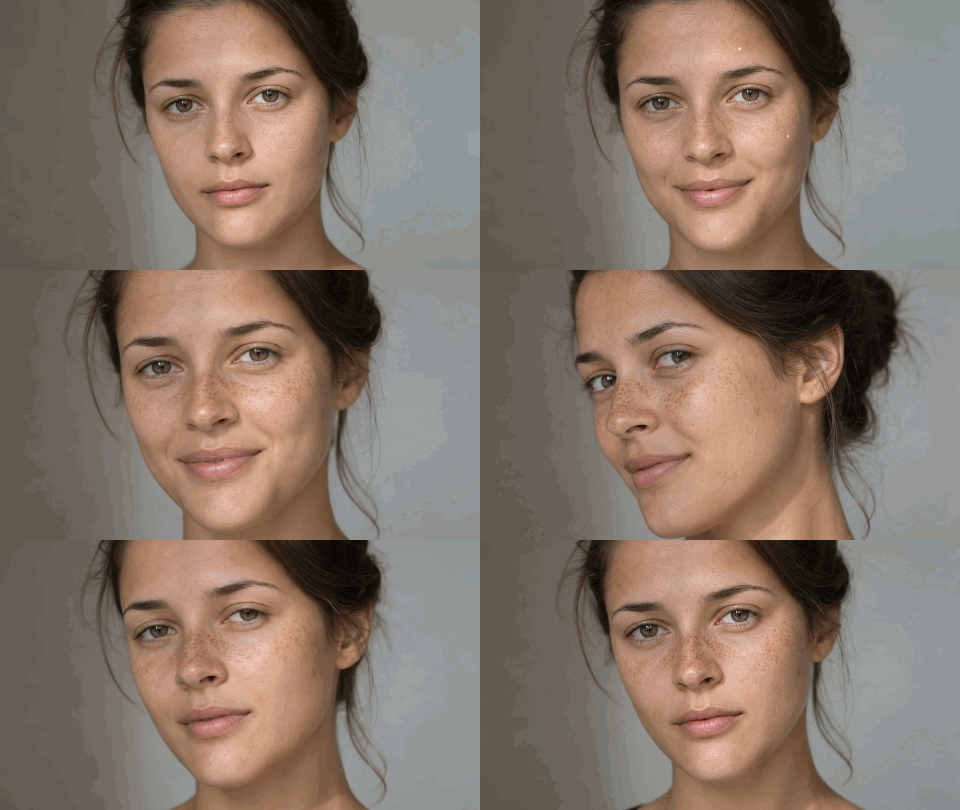
Mẫu prompt chuyển đổi 1, 2, 3
plaintext110s single-shot selfie video. 20–3s: Close-up of a bare-faced [Subject] looking at camera, counting aloud "One, two, three". Clear lip-sync. 33–4s: Right on "three", [Transformation detail, e.g., freckles instantly appear across her nose and cheeks]. 44–7s: Slow push-in. She gently turns her face side to side to show the [new detail]. 57–10s: Camera pulls back slightly. She smiles directly at the camera. 6Audio: Female voice counting "1, 2, 3", followed by a subtle pop sparkle sound. Keep facial identity and clothing consistent throughout.
Bạn có thể tự tùy chỉnh thời lượng.
Khắc phục lỗi thường gặp của bộ lọc tàn nhang
Bỏ qua hướng chiếu sáng hoặc đặt các đốm theo lưới dày, và ngay cả ảnh sắc nét cũng lập tức trông giả. Năm lỗi kết cấu cụ thể gây ra gần như mọi bản render tệ.
| Lỗi hình ảnh | Nguyên nhân có thể | Cách sửa nhanh |
| Họa tiết chấm bi đồng đều | Kích thước và khoảng cách đốm lặp lại | Yêu cầu kích thước, khoảng cách và cường độ màu tàn nhang không đều. |
| Tàn nhang cam hoặc xám | Sắc tố xung đột với tông nền của da | Dùng màu sắc tố khớp tông nền từ Công thức C. |
| Tàn nhang lạc trên mí mắt hoặc môi | Chỉnh sửa toàn ảnh hoặc vùng chọn quá lớn | Loại trừ các vùng này trong prompt hoặc thu hẹp vùng chọn Area Edit. |
| Da sáp hoặc mất lỗ chân lông | Làm mịn da tự động hoặc thay thế kết cấu | Yêu cầu model giữ nguyên kết cấu da gốc và lỗ chân lông rõ. |
| Màn hé lộ video không tự nhiên hoặc không nhất quán | Chuyển tiếp tinh tế, mẫu tàn nhang thay đổi hoặc biến dạng khuôn mặt | Dùng Start và End Frames khớp nhau, nhấn mạnh màn hé lộ tàn nhang rõ, và yêu cầu model giữ vẻ ngoài cuối. |
Trước khi xuất, hãy kiểm tra tàn nhang có phân bố tự nhiên, khớp tông da và giữ nguyên kết cấu da. Với video, hãy đảm bảo chuyển đổi dễ nhận thấy và mẫu tàn nhang cuối cùng vẫn nhất quán.


