你打開了今晚第30篇「最佳換臉AI」評測。眼前有兩個按鈕。按鈕一:一個免費App,會在你的臉上蓋浮水印,看起來像從穀片盒上撕下來的貼紙。按鈕二:一個真正的AI換臉,只要幾美分,而且看起來跟真的一樣。你的手懸在半空,正在冒汗。
那些排行榜文章沒告訴你的是:根本沒有單一「最佳」換臉AI。最適合你的取決於你拿的是Mac、Android手機還是iPhone。每種裝置都會碰到不同的牆(運算限制、浮水印、解析度上限),所以誠實的答案是幾個選項,而不是一個冠軍。
因此,我針對每種裝置測試了真正的選項。接著我會展示一個跨裝置的方法,在任何瀏覽器上都能用,並一步步教你做出本文頂端的那個迷因。
重點摘要
- 2026年最佳換臉AI取決於裝置。桌面App在批次處理和隱私上勝出,手機App在速度上勝出,而瀏覽器路線在品質和無浮水印上勝出。
- 便宜的換臉失敗原因不出那幾點:貼紙邊緣、灰色暈染、低解析度、免費版內建的浮水印。
- 瀏覽器工作流程(來源臉、融合、可選動畫)能在任何裝置上獲得工作室級成果,每張圖通常只需幾美分。
- 只做一個迷因的話,按次付費比每月訂閱App划算,除非你每天都在換臉。
先給你看成果,這樣你就知道目標是什麼。左邊是原始的「兩個按鈕」迷因模板。右邊是經過AI融合換臉後的同一個迷因,換上了一張人類的臉,帶著同樣驚慌冒汗的表情。沒有貼紙邊緣。同樣的顆粒感。同樣的笑點。
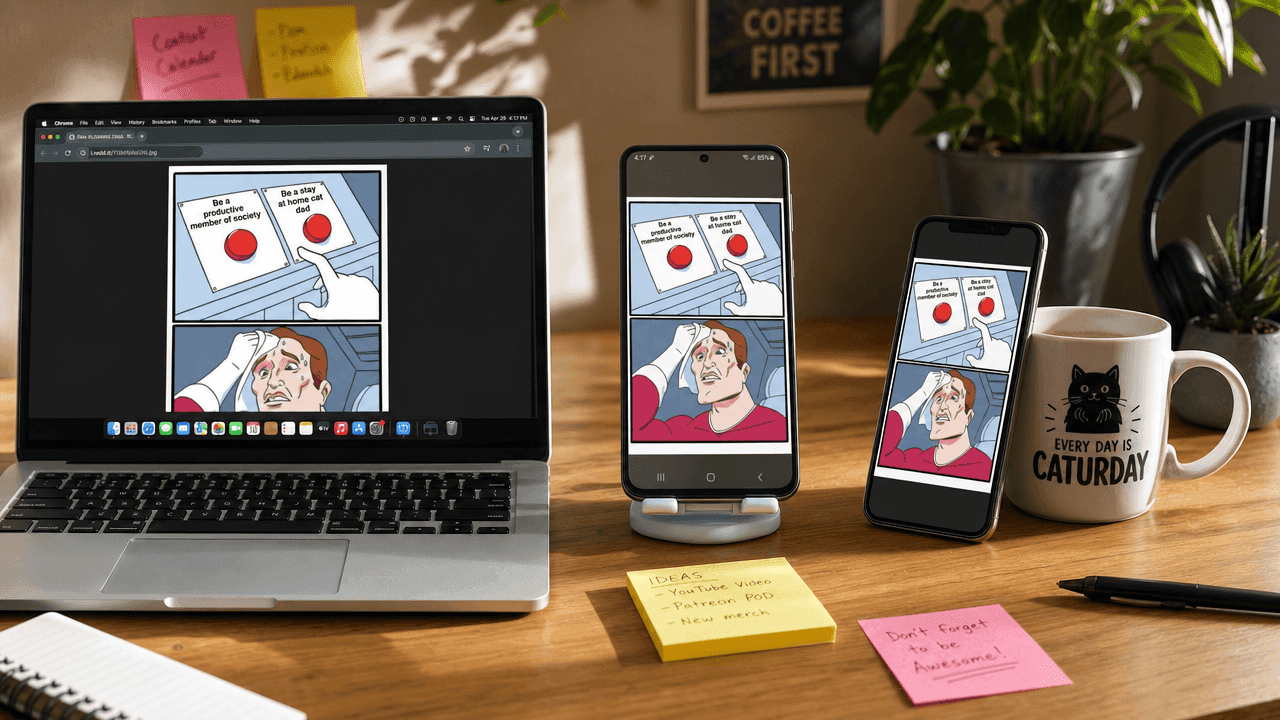 一張創作者桌上放著Mac、Android手機和iPhone,全都顯示同一個換臉後的「兩個按鈕」迷因
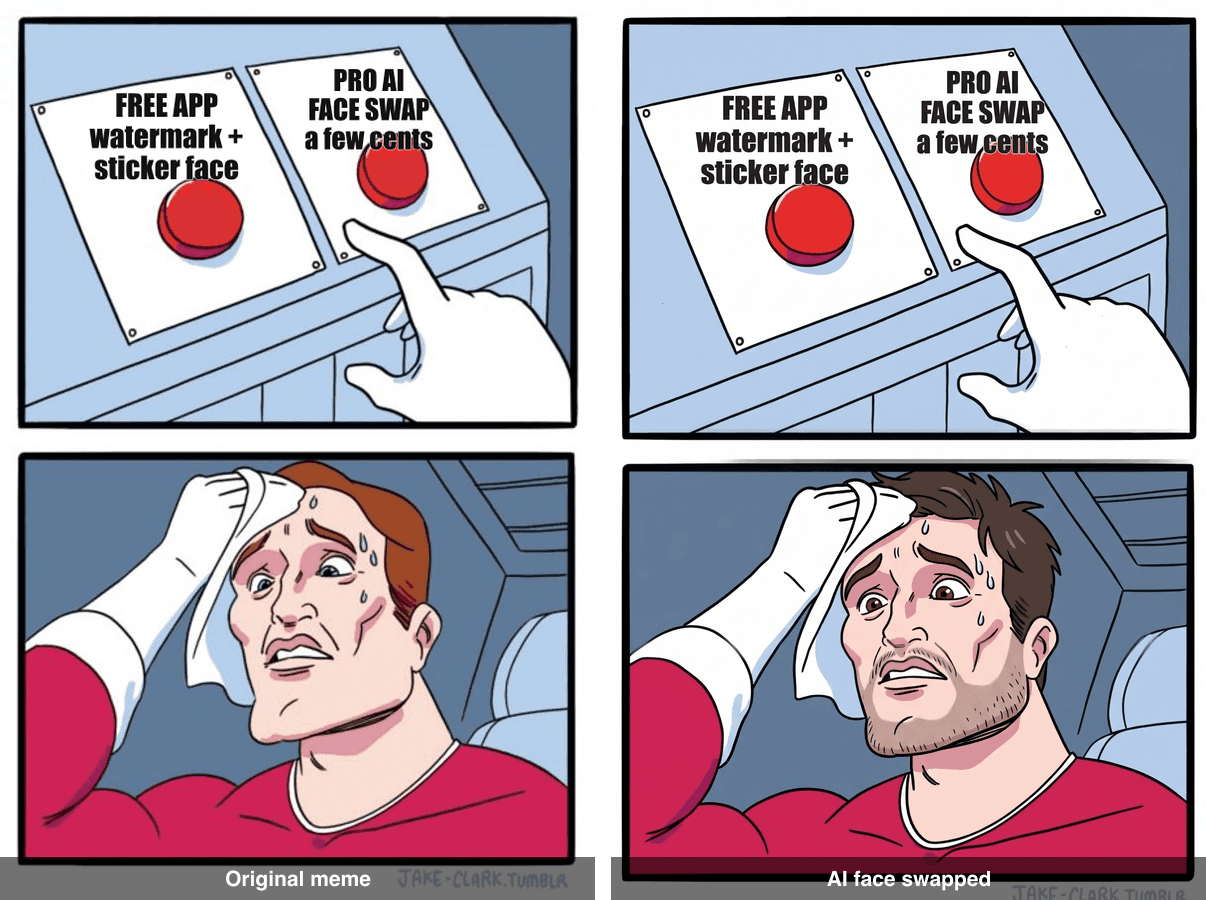 前後對比:左邊是原始的「兩個按鈕」迷因,右邊是AI換臉後的版本
為什麼2026年最佳換臉AI看起來真實(以及為什麼便宜的換臉會失敗)
換臉技術在2026年跨越了一個門檻。好的工具不再只是「貼上」一張臉,而是重新渲染到目標影像中,匹配光線、顆粒感、膚色和頭部角度。評論者如今主要根據時間一致性和自然融合來排名,而非原始速度,因為乾淨的單幀換臉基本上已成基本要求(Cybernews,2026年)。
最佳換臉AI同時做到四件事:
- 融合邊緣。下巴和髮際線融入原始照片,而不是像貼紙一樣浮在上面。
- 匹配紋理。如果基底影像顆粒感重或解析度低,新臉也會有顆粒感。高清臉放在顆粒迷因上立刻露餡。
- 保留表情。換臉服務笑點。在冒汗迷因上,新臉也在冒汗。
- 真實解析度,無浮水印。你拿到的是能實際發佈的檔案,而不是480p加上一整排Logo的縮圖。
大多數便宜的換臉至少違反其中兩點。免費手機App依賴小型裝置端模型,所以你會得到貼紙臉、下巴周圍的灰色光暈、低輸出解析度,以及必須付費才能移除的浮水印。看起來就像下圖,每個人都看得出來。
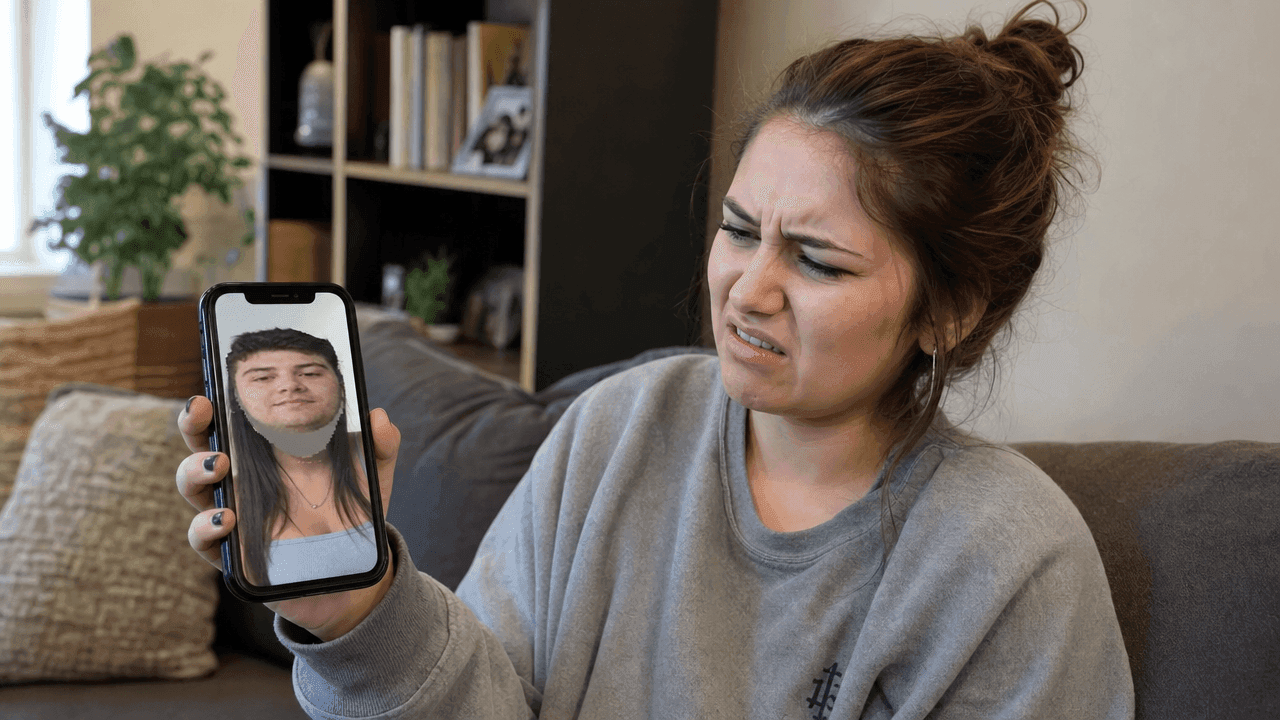 一個人對著手機皺眉,手機上顯示一個明顯的貼紙臉換臉,看起來假假的、像貼上去的
2026年最佳AI換臉工具,按裝置排名
根據你手上的裝置來選擇。以下是每種裝置的簡短清單,接著是比較表。
Mac最佳AI換臉軟體
在Mac上,你有空間運行桌面級工具,這些工具使用本地模型、批次處理數十個檔案,並將照片保留在雲端之外。FaceFusion系列的開源桌面App是注重隱私且想一次處理整個資料夾的人常見的選擇。代價是設定:你需要安裝依賴項,且品質取決於你的機器。如果你想要macOS上的效能和隱私,且不介意稍微動手調整,這是你的路線。
Android最佳換臉App
在Android上,對大多數人來說,最好的換臉App是像Reface或FaceApp這類完善的App。它們速度快(照片換臉幾秒就完成),模板有趣,且完全在手機上運行。缺點是商業模式:免費版會加上浮水印並限制解析度,好的功能需要月費,通常每月5到10美元。適合快速分享,但當你需要乾淨、高解析度、無Logo的檔案時就沒那麼好。
如何在iPhone上換臉
iOS沒有內建的自動換臉功能,所以你有三條實際路線。第一,手動方式:用照片App提取主體(長按臉部拉出來),然後在編輯器中放到另一張影像上。很麻煩,邊緣也很難融合,但免費且離線。第二,用Reface這類App一鍵換臉,同樣有浮水印和訂閱限制。第三,也是我真正推薦的品質方法:打開Safari使用瀏覽器型AI工具,這完全繞過了App Store的限制,在任何iPhone上都一樣。這第三條路線在你的Mac和Android上也同樣能用,這就是下一節的重點。
跨裝置首選:任何瀏覽器都能用
當手機App的貼紙臉、浮水印或低解析度不夠好時,最乾淨的答案就是完全跳過App,在瀏覽器裡跑換臉。這就是Atlas Cloud的角色。它不是安裝的App,而是一組AI模型,你可以從任何有瀏覽器的裝置(從Mac到iPhone到Android平板)運行。你上傳一張臉,融合到目標影像中,下載全解析度、無浮水印的檔案,還可以選擇做動畫。同樣的工具,同樣的結果,無論你手上是什麼硬體。對於想要工作室級輸出、又不想為每種裝置挑選不同App的人來說,這在實用意義上就是「最佳換臉AI」:隨時都能用的那個。
| 裝置 | 首選 | 價格 | 免費版浮水印 | 最高解析度 | 最適合用途 |
|---|---|---|---|---|---|
| Mac | FaceFusion風格桌面App | 免費(開源) | 無 | 取決於你的機器 | 批次作業、本地隱私 |
| Android | Reface / FaceApp | 免費,Pro約每月5到10美元 | 有 | 免費版限制 | 快速、有趣的手機分享 |
| iPhone | Reface,或Photos手動提取 | 免費,Pro約每月5到10美元 | 有(App) | 免費版限制 | 隨手一鍵換臉 |
| 任何瀏覽器(跨裝置) | Atlas Cloud 模型 | 按圖計費,每張幾美分 | 無 | 融合模型最高可達4K | 高解析度、無浮水印、跨裝置 |
最佳換臉AI工作流程:模型與價格
瀏覽器路線其實只有三個小步驟,都在同一個分頁中:取得來源臉、融合到目標影像、以及(可選)讓它動起來。你不是在學習軟體,而是在連續跑三個模型。以下是本文使用的確切鏈結,以及你在Atlas Cloud模型列表上可查到的實際價格。
| 模型 | 在此工作流程中的角色 | 價格(截至2026年7月) |
|---|---|---|
| openai/gpt-image-2/text-to-image | 生成一個替代來源臉(如果使用自拍則跳過) | 列表層級每張$0.009;高品質層級更貴 |
| google/nano-banana-2/edit | 將臉融合到迷因中(核心步驟) | 1K: $0.08,2K: $0.12,4K: $0.16 |
| bytedance/seedance-2.0-mini/image-to-video | 將結果動畫化為5秒短片(可選) | 每秒$0.045(原價$0.056,折扣20%),5秒約$0.225 |
| atlascloud/face-swap-image | 真實人像的身分保留換臉(專業技巧) | 每張$0.09 |
最重要的是中間那個模型。對於迷因融合,你需要的是能保留原始顆粒感和佈局的編輯模型,而不是那種把你的迷因變成乾淨高清照片、悄悄毀掉笑點的「美化」模型。這就是為什麼下面的融合步驟使用nano-banana-2編輯模型,而不是光鮮的影像模型。
最佳換臉AI教學:把你的臉放進「兩個按鈕」迷因
我們使用的是「兩個按鈕」迷因(也稱為Daily Struggle),這是網路世界代表決策癱瘓的通用符號,源自2014年的一則網路漫畫,現在是網路上最常被重複使用的反應模板之一(Know Your Meme)。在這裡它是完美的後設笑話:你正為該選哪個換臉工具而冒汗。我們保留兩個紅色按鈕、標題文字、汗水、以及恐慌。只換臉。
依序照步驟進行。一切都在同一個瀏覽器分頁中完成。
步驟1:下載原始迷因作為基底
不要讓AI「重新繪製」兩個按鈕迷因。重新繪製會失去顆粒感,笑點就沒了。下載真實的空白模板,這樣你編輯的是真正的迷因。
從imgflip下載空白的兩個按鈕模板:https://i.imgflip.com/1g8my4.jpg。然後標記兩個按鈕讓笑點成立。使用經典的Impact字體:
Plain1按鈕1:免費APP(浮水印 + 貼紙臉) 2按鈕2:專業AI換臉(幾美分)
這個標記好的影像就是步驟3的基底。此步驟沒有模型也沒有截圖。
步驟2:取得你的來源臉
你有兩個選擇。最簡單:使用自拍(正面、光線充足)。如果你不想把自己的臉放進迷因,可以用GPT Image 2生成一個替代的「普通人」臉。
打開 openai/gpt-image-2/text-to-image 模型,將品質設為高,比例設為16:9(或1:1用於緊湊肖像),貼上:
Plain1一個隨機的30多歲普通男性頭肩肖像,穿普通T恤,中性棚燈光,表情略顯緊張,寫實,高細節,正面。
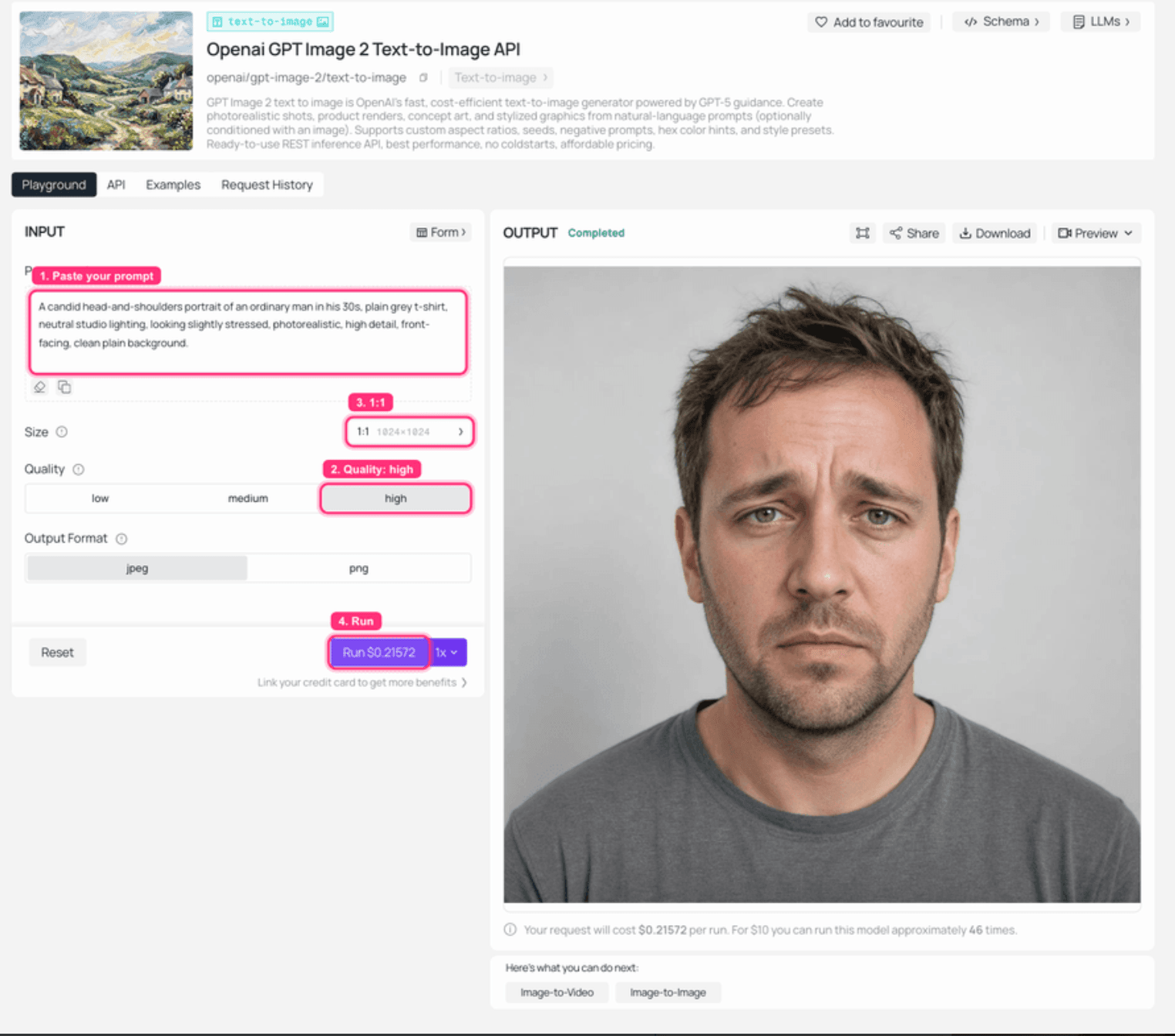 Atlas Cloud上的GPT Image 2:輸出面板中渲染出的替代來源臉
如果你使用自己的自拍,完全跳過這一步,直接進行融合。
步驟3:將臉融合到迷因中(核心步驟)
這是核心步驟。打開 google/nano-banana-2/edit 模型,將解析度設為2K,比例留空。上傳兩張影像:步驟1的標記基底,以及步驟2的來源臉。精確貼上這個提示(它指定了哪些元素必須保留,這就是讓融合成功而非重新佈局的關鍵):
Plain1圖片1是「兩個按鈕」迷因:一個兩格漫畫。上方格有兩個紅色按鈕,上面有白色文字;下方格是一個穿著條紋襯衫的冒汗男子,正擦著額頭,手懸空,驚慌地猶豫該按哪個按鈕。使用圖片2中的臉對冒汗男子進行完整的頭部換臉。必須進行身分變更,不要保留原男子的臉。保留兩個紅色按鈕、所有標題文字、汗水滴、懸空的手、條紋襯衫以及精確的兩格漫畫佈局、顆粒感和光線完全不變。新臉必須看起來像人類,並帶著同樣驚慌冒汗的表情。
按下執行,查看輸出。結果應該是同一個迷因,但換上了一張新的人類臉,正在為按鈕冒汗。如果結果頂部有一條細白邊,就裁切掉。如果模型重新佈局了整個場景而不是就地編輯,再跑一次;通常第二次執行時列出要保留的元素就能解決。
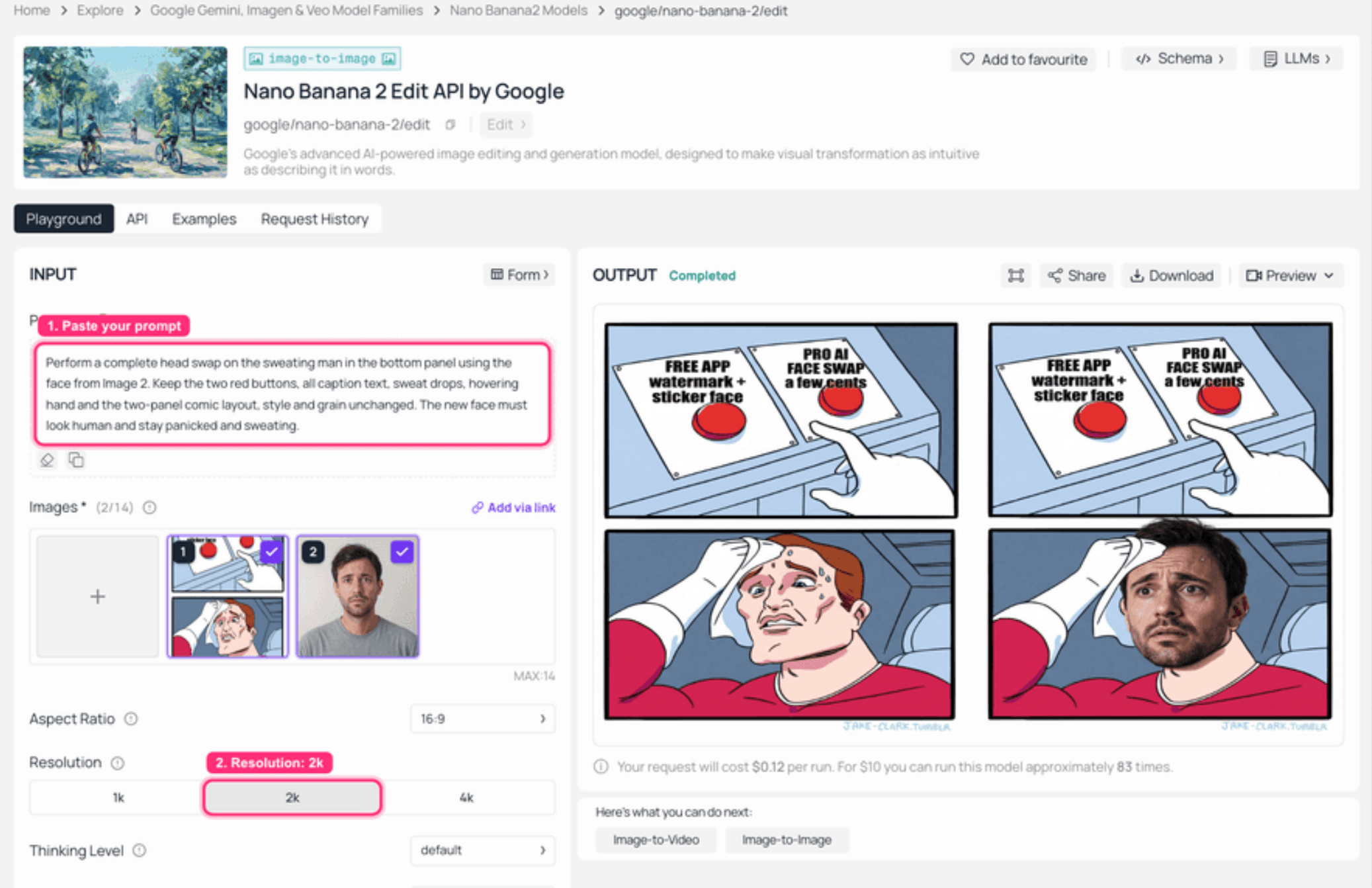 Atlas Cloud上的Nano Banana 2 Edit:左側載入了兩張影像,右側是融合後的換臉結果
步驟4:動畫化為5秒反應短片(可選)
想讓它動起來嗎?將融合後的影像餵給影片模型。打開 bytedance/seedance-2.0-mini/image-to-video,將解析度設為720p,時長設為5s,載入步驟3的結果,貼上:
Plain1冒汗男子緊張地在兩個按鈕之間來回看,擦擦額頭,眼神游移,輕微恐慌,鏡頭幾乎不動。
等個幾分鐘。你會得到一段短反應短片,可以直接放到限時動態或群組聊天中。下面的循環GIF就是這次執行得出的真實輸出,透過Atlas API生成(瀏覽器內影片預覽可能啟動較慢,所以我們直接拉出了完成的影片):
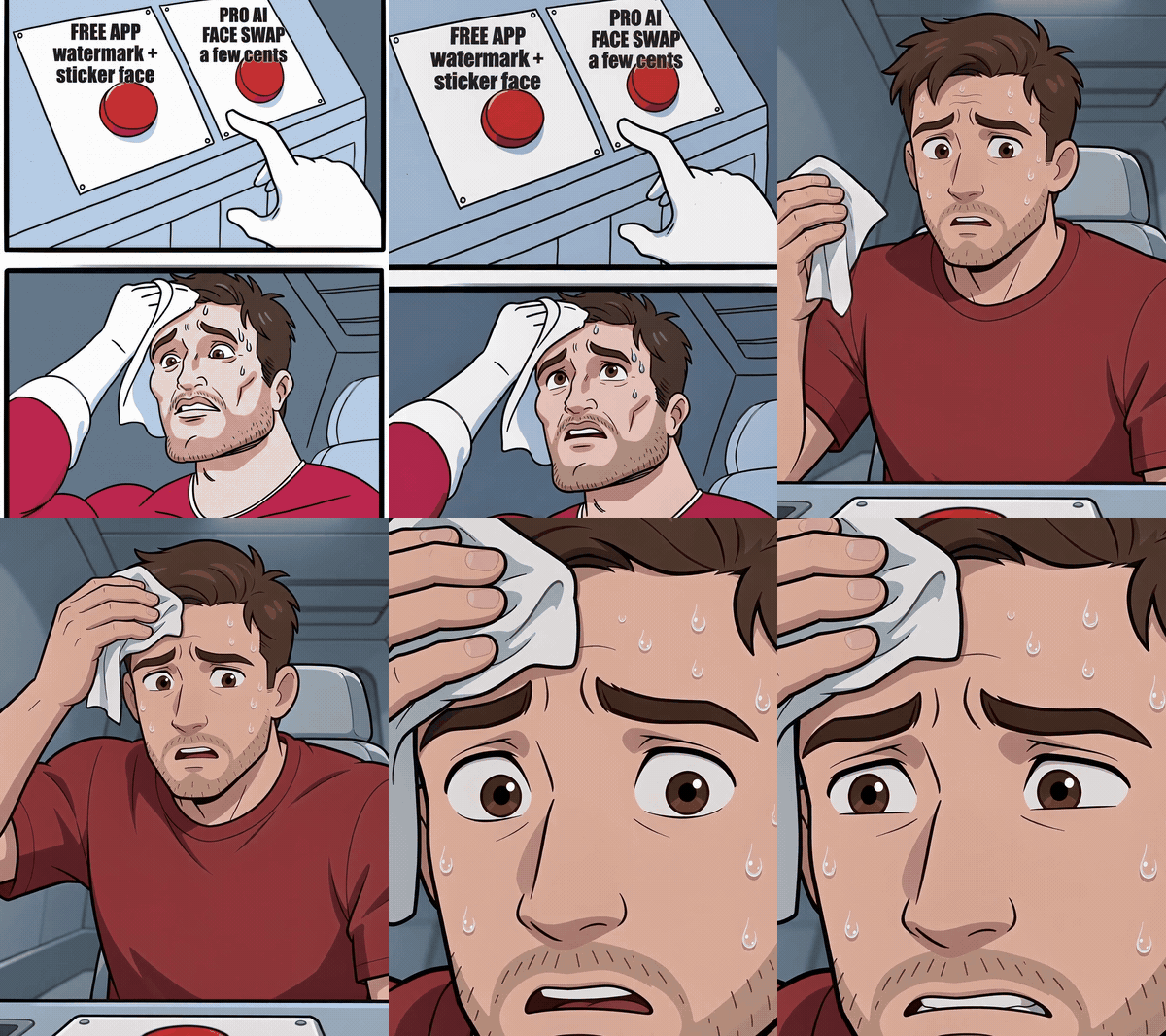 完成的兩個按鈕換臉,動畫化為短反應影片
最佳換臉的變化與專業技巧
一旦你有了喜歡的來源臉,同一張臉可以放入任何迷因。以下是同一張臉融合到四種不同格式的結果,顯示一張照片能發揮多大的作用。
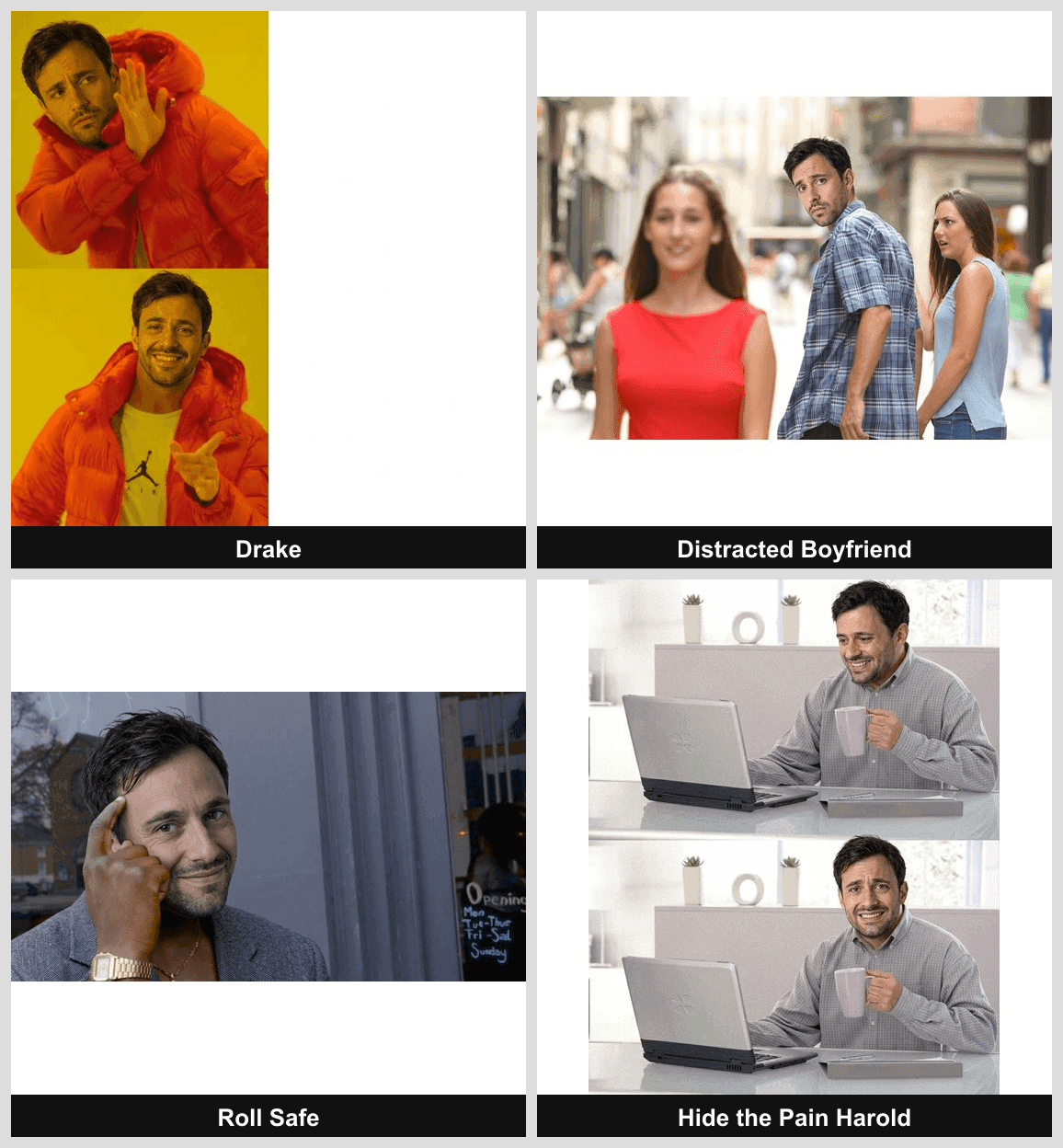 一張來源臉融合到四種不同迷因格式,形成2x2網格
一些我學到的教訓:
- 對於真實人像,切換模型。上面的編輯模型是為迷因設計的,會給你的臉一種風格化的場景感。如果你想要照片級真實的換臉,保留你的真實身分(例如把你的臉放到團體照中),請改用 atlascloud/face-swap-image。它會傳輸實際的人物,而不是重新詮釋場景。
- 指定哪些必須保留。每個好的融合提示都會列出要保持不變的元素(顆粒感、光線、佈局)。模糊的提示會導致整個場景被重新佈局。
- 批次處理。要對一個資料夾的目標批次執行融合?重複使用相同的來源臉和相同的提示,只更換基底影像,這樣整組的風格就會一致。
- 保留顆粒感。如果你的輸出看起來異常乾淨高清,你用了美化模型。回到保留紋理的編輯模型。
最佳換臉AI要花多少錢?
這就是瀏覽器路線對低量創作者悄悄勝出的地方。以下是上述迷因的完整成本,與典型手機App訂閱的比較。
| 方法 | 你要付的金額 | 備註 |
|---|---|---|
| 僅迷因鏈(只有影像) | 約$0.13 | 來源臉$0.009(或免費自拍)+ 2K融合$0.12 |
| 迷因鏈(含5秒影片) | 約$0.35 | 加上5秒Seedance影片約$0.225 |
| 典型手機App(Pro) | 每月5到10美元 | 持續扣款,免費版有浮水印 |
如果你這週只做一個迷因,你付幾美分就結束了。只有當你幾乎每天都換臉時,月訂閱才划算。對於偶爾使用,按次付費是合理的預設選擇。
關於安全與法律的誠實提醒:將換臉限制在自己的臉、清楚標示的迷因,或已同意的人。不要用於冒充真實人物、散播誤導內容或製作任何非自願的內容。大多數平台禁止這類行為,而且這是帳號被刪掉的快速途徑。
常見問題
2026年整體最佳換臉AI是什麼?
沒有單一贏家,因為最佳換臉AI取決於你的裝置。對於Mac上的批次處理和隱私,FaceFusion風格桌面App勝出。對於快速的手機分享,Reface或FaceApp勝出。對於任何裝置上的高解析度、無浮水印結果,像Atlas Cloud模型鏈這樣的瀏覽器工作流程是最靈活的選擇。
Mac最佳AI換臉軟體是什麼?
對大多數Mac使用者來說,FaceFusion系列的開源桌面App是最好的人工智慧換臉軟體,因為它使用本地模型、處理批次作業,並將照片保留在雲端之外。它需要一些設定,且品質取決於你的硬體。如果你想要零設定,改在Safari中執行瀏覽器路線。
Android最佳換臉App是什麼?免費嗎?
Reface和FaceApp是Android上日常使用的最佳換臉App,兩者都有免費版。免費版會加上浮水印並限制解析度,要移除這些需要每月約5到10美元的訂閱。若要乾淨、高解析度、無浮水印的檔案,請改用瀏覽器型AI換臉。
如何在iPhone上不用App換臉?
iOS沒有原生自動換臉功能,但你可以用兩種方式在不安裝換臉App的情況下做到。使用照片App長按提取臉部,然後貼到編輯器中的另一張影像上(免費,但邊緣很少融合)。或者打開Safari執行瀏覽器型AI換臉,效果乾淨得多,且適用於任何iPhone。
最佳換臉工具會加浮水印嗎?
免費手機App通常會加,移除需要訂閱。桌面開源工具和按圖計費的瀏覽器模型通常不加浮水印,所以你下載的是乾淨的檔案。如果無浮水印的結果很重要,這是跳過免費App層級的有力理由。
AI換臉合法且安全嗎?
用於迷因、惡搞或你自己的肖像通常沒問題。當你冒充真實人物、製作誤導或非自願的內容,或未經許可使用他人臉部時,就會產生問題。堅持使用自己的臉或清楚標示的笑話,你就會站在法律和平台規則的正確一側。





