如果您最近嘗試過任何免費 4K AI 影片生成器,您很可能已經碰壁了。雖然像 Google Veo 和 Kling AI 這樣的模型能產生令人驚嘆的電影級動態,但大多數「免費層級」為了節省伺服器成本,都會將解析度限制在 720p 或 1080p。
在免費 AI 影片放大器 2026 的技術領域中,獲得專業級內容的秘訣並非尋找一個「魔法」按鈕,而是關於「工具堆疊」(tool stacking)。若要在不訂閱的情況下達成免費 AI 影片高解析度,您必須將「生成」與「增強」分開處理。
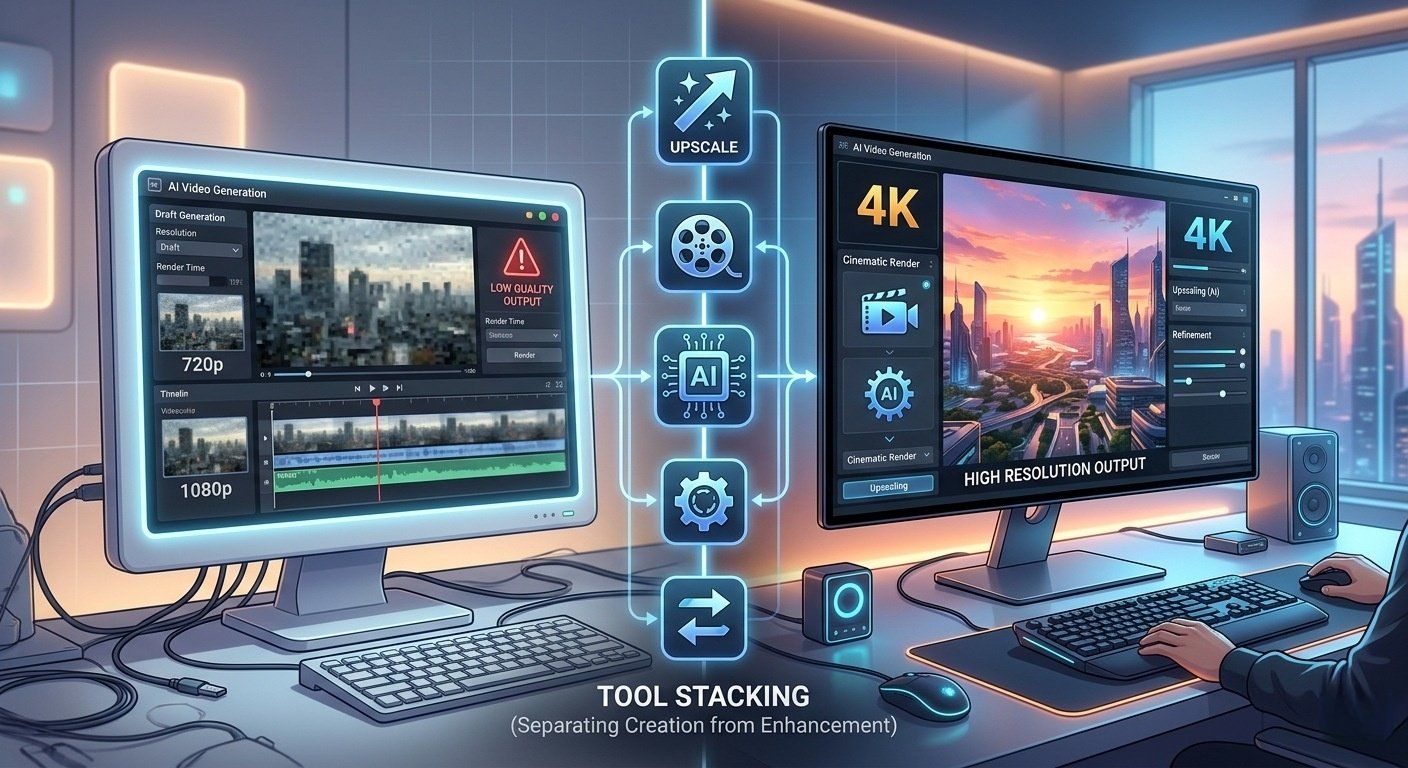
2026 年的漏洞:兩步驟流程
創作者們不再直接渲染 4K(這通常需要付費的「Pro」方案),而是使用兩步驟工作流程:
- 基礎生成: 使用 Google 的 VideoFX(由 Veo 驅動)或 Kling 3.0 的每日免費額度,生成高品質的 720p/1080p 短片。
- 放大處理: 將該檔案透過專用的 免費 AI 影片放大器 4K 2026 工具進行處理,以注入缺失的細節。
推薦的「免費」堆疊組合:
- 生成器:Google Veo 3.1(透過 AI Test Kitchen)。它提供了令人難以置信的一致性,並能精準遵循複雜的提示詞。
- 放大器:CapCut 電腦版。它配備強大的 AI 影片放大器,利用去區塊(deblocking)和銳化演算法來釐清模糊的影片畫面。
| 步驟 | 工具 | 目標 |
|---|---|---|
| 1. 建立 | Google Veo / Kling | 生成 720p/1080p 動態 |
| 2. 增強 | CapCut 電腦版 | 免費將 AI 影片放大至 4K |
透過精通這種「堆疊」方式,您可以繞過通常與 Ultra-HD AI 匯出相關的每月 30 美元訂閱費。
步驟 1:生成您的基礎影片(零成本工具)
在 2026 年,獲得免費 AI 影片高解析度的秘訣在於選擇正確的基礎。雖然許多平台將 Ultra-HD 功能鎖在付費牆後,但您可以利用「每日額度」系統來生成 720p 或 1080p 的電影級基礎短片。
- GoogleVeo 3.1** 與 VideoFX:** Google 透過由 Veo 驅動的 VideoFX 徹底改變了該領域。透過 AI Test Kitchen 存取,創作者可以嘗試那些理解複雜物理和光影的電影級模型。這是目前在無需訂閱的情況下獲取高品質原始素材最穩定的方式之一。
- Kling AI 3.0: 這是目前免費使用者的「黃金標準」。Kling AI 提供 66 點每日免費額度,足以每 24 小時生成約六個高一致性、5–10 秒的短片。其「導演物理學」(Director Physics)功能確保了流動的水或人類行走週期等動作看起來自然真實。
- Luma Dream Machine: Luma 的「Lite」方案非常適合追求真實動態的創作者。它對 3D 空間的處理非常出色,能讓您的拍攝主體保持穩固,防止攝影機平移時出現奇怪的「變形」。
快速提示: 請嚴格使用「圖片轉影片」(Image-to-Video)工具。從 Midjourney 或 DALL-E 的清晰照片開始。使用圖片而非純文字,能將角色細節與一致性提高約 40%。
步驟 2:「放大技巧」——將 720p/1080p 轉為 4K
擁有基礎短片後,您需要一個 免費 AI 影片放大器 2026 來填補到 4K 的差距。您不需要像 Topaz 那樣昂貴的軟體;請使用這些高效能替代方案。
- CapCut 電腦版的隱藏寶藏: 雖然行動版應用程式很受歡迎,但 CapCut 電腦版的 AI 影片放大器才是強大工具。它提供專用的「影像與影片增強」工具,可進行高品質放大。與許多網路工具不同,桌面版本常被視為最佳 AI 短片免費影片增強工具,因為它在許多地區支援 4K 匯出且無「Pro」浮水印。
- Krea.ai 放大器: 對於涉及人臉或複雜紋理的短片,Krea.ai 的「增強」模式是頂級的 Topaz Video AI 2026 免費替代品。它不僅僅是拉伸像素,還使用「生成式細節修正」(Generative Refinement)來實際重新繪製缺失的細節,例如皮膚毛孔或布料紋理。
技術細節:解析度與位元率
| 設定 | 推薦數值 | 原因? |
|---|---|---|
| 解析度 | 4K (3840 x 2160) | 在大螢幕上獲得最大清晰度。 |
| 位元率 | 較高/自訂 (30-50 Mbps) | 防止快速移動時出現「像素糊」。 |
| 編碼器 | H.264 或 HEVC | 兼顧檔案大小與視覺品質。 |
並非每個 1080p 短片都適合放大。如果您的影片有嚴重的 AI 故障(如手指錯亂),直接放大到 4K 只會讓它們看起來更糟。銳利的「細節增強」反而會凸顯這些醜陋的錯誤。請記住這個原則:修復一個損壞的 1080p 檔案,不如升級一個乾淨的 720p 檔案來得聰明。
步驟 3:從提示詞到 Ultra-HD
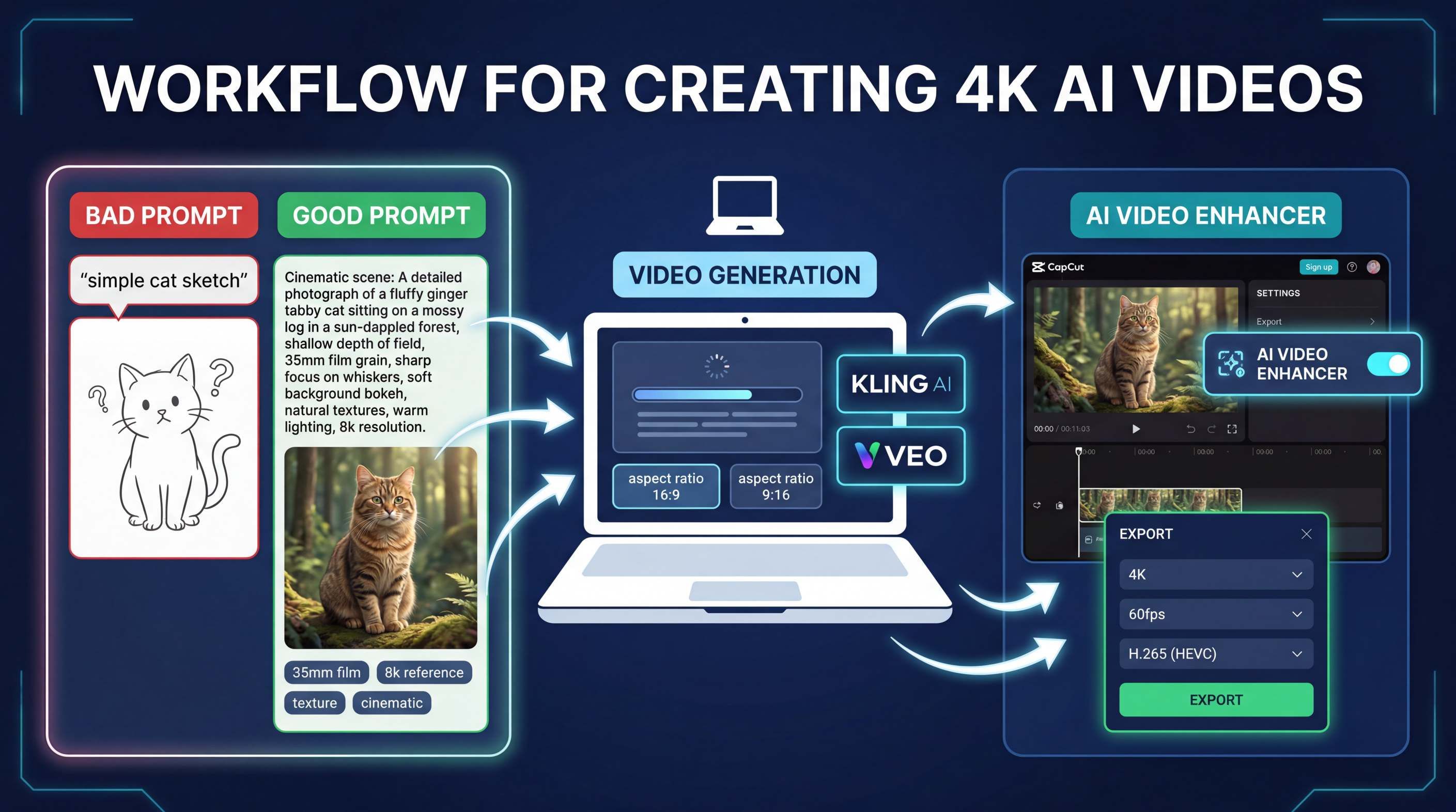
準備好開始了嗎?遵循這個精簡的工作流程,體驗 免費 4K AI 影片生成器:
階段 A:提示詞工程
為了從 免費 AI 影片放大器 4K 2026 獲得最佳結果,您的基礎影片需要「紋理」。
- 錯誤提示詞: 「一隻貓在跑步。」
- 優質提示詞: 「電影級 35mm 底片,特寫一隻薑黃色虎斑貓在陽光普照的森林中疾馳,超寫實皮毛紋理,8k 參考,自然運動模糊,高度細節。」
階段 B:生成
將您的提示詞(或參考圖片)上傳到 Kling AI 或 Veo。在點擊生成前,確保設定好長寬比:
- 16:9 適用於 YouTube 和傳統電影。
- 9:16 適用於 TikTok、Reels 和 Shorts。
階段 C:增強
以下是如何免費取得 4K AI 影片的方法:
- 開啟電腦版 CapCut 並匯入您的 720p 或 1080p 短片。
- 前往「影片」分頁,點選「基本」,找到 AI 影片增強工具。
- 選擇「放大」或「清晰度」選項來銳化細節。
- 點選匯出,選擇 4K 解析度,並將影格率設為 60fps 以保持流暢。
使用這種「堆疊」技巧能協助您製作專業級 Ultra-HD 影片。看起來就像付費訂閱了昂貴服務,但成本僅為 0 美元。
關於 4K AI 影片提示詞技巧
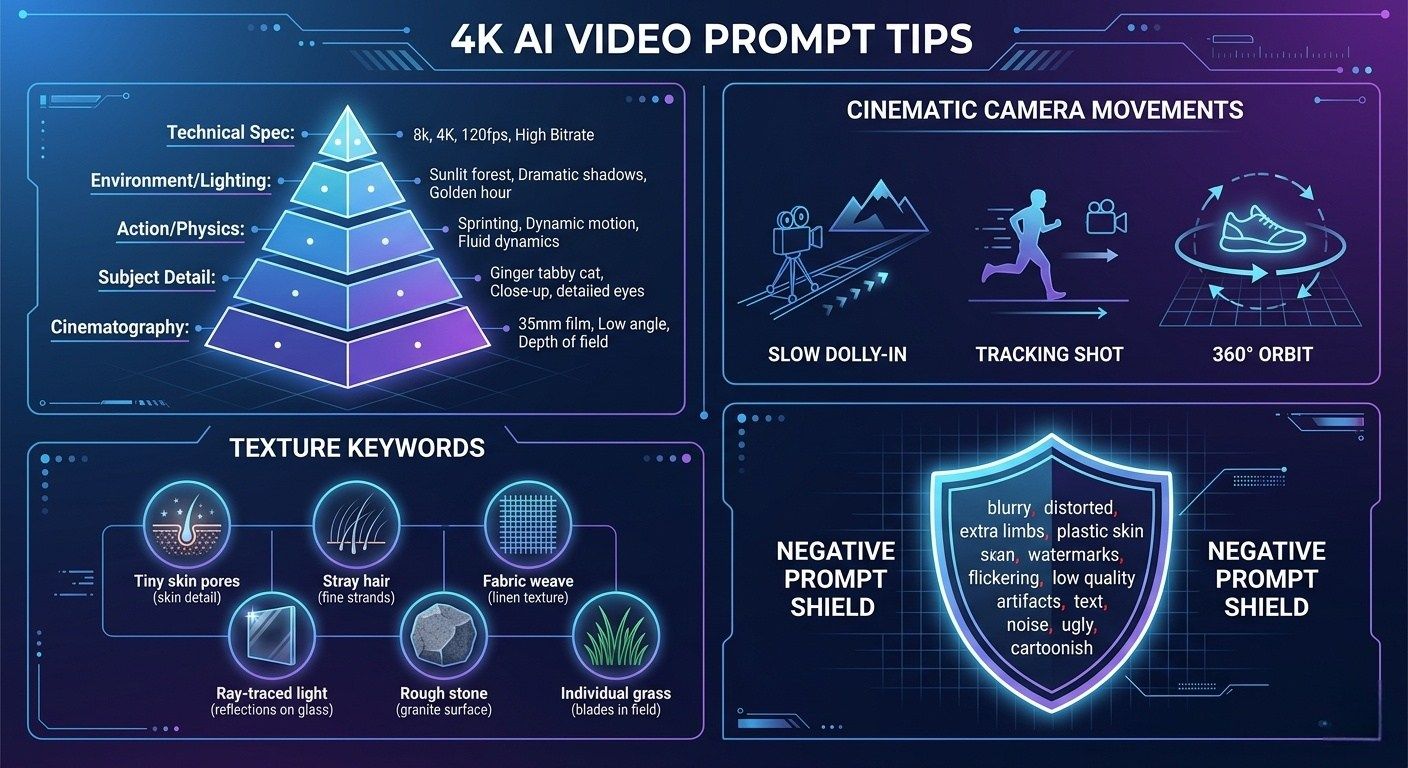
若要充分利用 免費 4K AI 影片生成器 工作流程,您需要撰寫能提供放大器有效運作所需「紋理」的提示詞。以下是確保您的 免費 AI 影片高解析度 專案看起來專業的基本提示技術。
像「一個男人在走路」這樣模糊的提示詞在放大後會看起來很糊。請使用這 5 層結構來提供 免費 AI 影片放大器 4K 2026 重建像素所需的高密度細節。
攝影風格 + 主體細節 + 動作/物理特性 + 環境/光影 + 技術規格
掌握攝影機運鏡
運鏡對 AI 來說最困難。使用特定的電影術語有助於模型維持「時間一致性」(Temporal Consistency,防止影片扭曲)。
- 慢速推鏡 (Slow Dolly-In): 緩慢逼近主體。用它來營造氛圍或緊張感。
- 跟拍鏡頭 (Tracking Shot): 與移動中的人保持同步。這對於動作戲或邊走邊聊的場景非常有效。
- 360° 環繞 (360° Orbit): 圍繞物件旋轉。能從各個角度展示產品或角色。
- 吊臂鏡頭 (Crane Shot): 從高處向下俯瞰。非常適合第一次展現宏大場景。
紋理專用關鍵字
為了協助您的 免費 AI 影片放大器 2026 工具,您必須用描述微小細節的關鍵字來「啟動」生成器。這能為 AI 提供放大時增強銳度的藍圖。
- 針對人物: 「細微皮膚毛孔」、「散亂髮絲」、「微小的臉部抽動」、「清晰的布料紋理」。
- 針對環境: 「光線追蹤」、「粗糙石材表面」、「發光的水漬」、「單片草葉」。
「負面提示詞」盾牌
如果您的工具(如 Kling 3.0 或 Wan 2.6)支援負面提示詞,請用它們來阻擋「AI 廉價感」。這是 最佳 AI 短片免費影片增強工具 策略,因為它能在您放大前就先阻止錯誤。
- 負面提示詞: 「模糊、扭曲、多餘肢體、漂浮物體、塑膠皮膚、變形、浮水印、低解析度、鏡頭晃動、閃爍燈光。」
提示詞鏈(Prompt Chaining)以保持一致性
製作較長的 4K 專案時,透過 「Token 繼承」 來保持角色一致。如果您先生成了「英雄鏡頭」,請複製特定的描述(例如:「帶金邊的啞光黑色頭盔」),並將其貼入後續的每一個提示詞中。這能確保頭盔不會在下一個片段中突然變成「亮面藍色」。
| 技術 | 目標 | 最佳工具 |
|---|---|---|
| 圖片轉影片 | 40% 更好的一致性 | Luma Dream Machine |
| 導演提示詞 | 合乎邏輯的動作 | Google Veo 3.1 |
| 負面篩選器 | 移除 AI 偽影 | Kling 3.0 |
2026 對比表:最佳免費 AI 影片模型
駕馭 免費 4K AI 影片生成器 的領域,需要精確知道將每日額度花在哪裡。雖然沒有單一生成器能免費原生產生 4K,但將這些工具與 免費 AI 影片放大器 4K 2026「堆疊」是業界標準的替代方案。
| 工具 | 每日免費上限 | 最高基礎解析度 | 最佳用途 |
|---|---|---|---|
| Google Veo 3.1 | 不定(點數制) | 1080p | 電影級真實感與光影 |
| Kling 3.0 | 66 點 | 720p/1080p | 複雜的 10 秒人類動作 |
| Seedance 2.0 | 30 點 | 720p | 高角色一致性 |
| CapCut (工具) | 無限 | 4K (已放大) | 最終後製處理 |
對於那些尋求 免費 AI 影片高解析度 且無浮水印的內容,Google 的 VideoFX(由 Veo 驅動)仍然是電影品質的最具權威選擇,而 Kling 3.0 則為實驗性創作者提供了最慷慨的每日額度。
專家洞察:避免「AI 感」
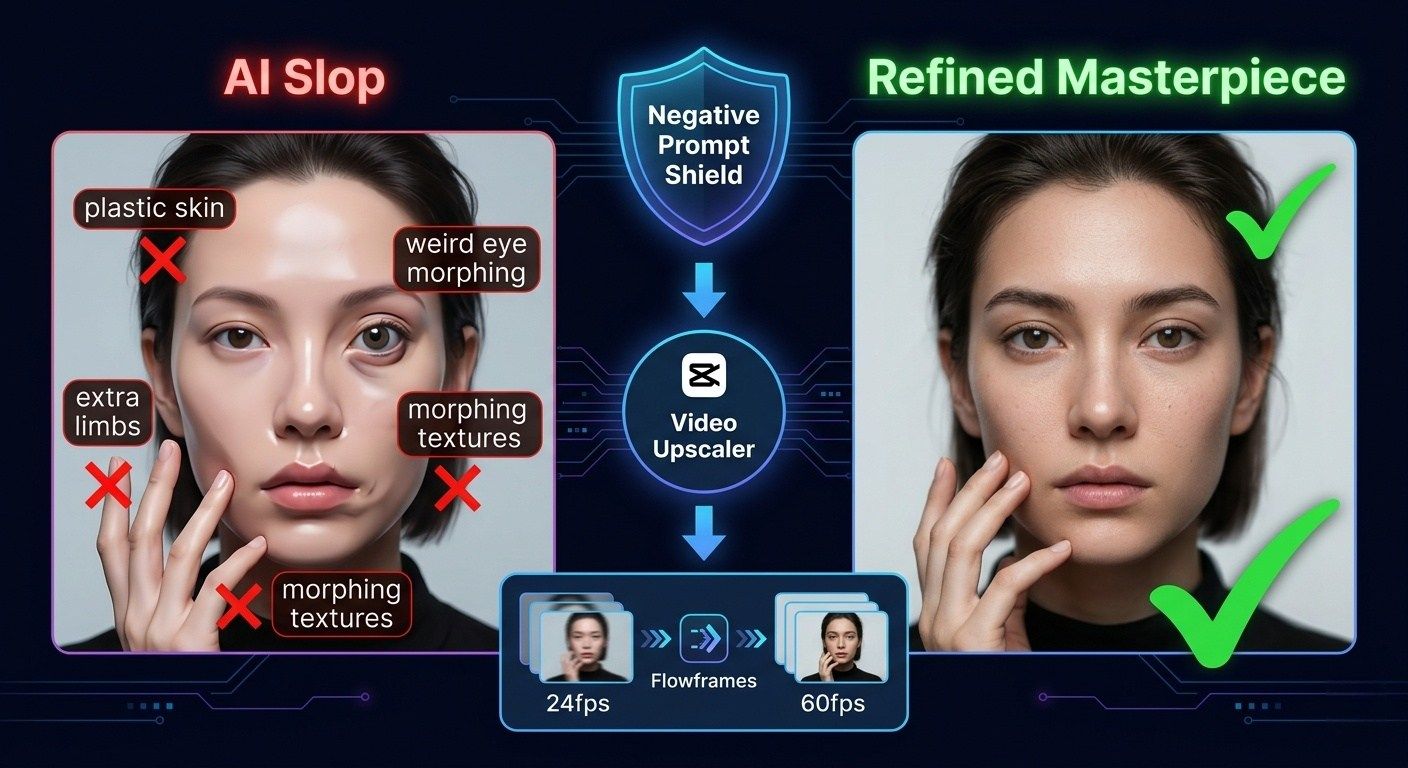
生成素材只是成功的一半;真正的「專業技術」在於精修。為了在與高端製作的競爭中勝出,您必須解決兩個常見的 AI 偽影問題:塑膠感紋理和動作卡頓。
- 「恐怖谷」檢查: 為防止出現「AI 廉價感」,請有效利用負面提示詞。透過排除「塑膠皮膚」、「多餘肢體」和「變形紋理」等詞彙,確保基礎影片足夠乾淨,讓 免費 AI 影片放大器 2026 能在不放大的錯誤的情況下進行處理。
- 超越解析度:影格插補 (Frame Interpolation): 解析度不是品質的唯一因素。如果動態卡頓,4K 影片在 24fps 下仍然會看起來像「AI 生成的」。這是如何像專業人士一樣免費將 AI 影片放大至 4K 的方法:使用 Flowframes(一款強大的 Topaz Video AI 2026 免費替代品),將您的 24fps 短片插補成滑順如奶油的 60fps。
當您將 CapCut 影片放大器——這個最佳 AI 短片免費影片增強工具——與適當的影格插補結合使用時,最終產出的超高畫質傑作將與專業工作室渲染的作品無異。
YouTube 4K 影片自訂匯出檢查清單範例
為了防止您的 AI 影片在 YouTube 上看起來模糊,您必須使用正確的設定。這會告訴 YouTube 在上傳期間使用其最佳品質的 VP9 或 AV1 編碼器。
以下是 4K AI 影片的 YouTube 2026 Pro 匯出檢查清單:
| 類別 | 設定 | 推薦數值 | 重要性 |
|---|---|---|---|
| 容器 | 格式 | MP4 (.mp4) | 對 AI 中繼資料和 YouTube 最相容的容器。 |
| 影片 | 編碼器 | H.264 或 HEVC (H.265) | H.264 是標準;HEVC/AV1 對於保留皮膚/毛髮等細膩 AI 紋理更好。 |
| 解析度 | 3840 x 2160 (4K) | 放大至 4K 強制 YouTube 使用優質的 VP9/AV1 編碼。 | |
| 影格率 | 匹配來源 (24, 30, 或 60 fps) | 防止「抖動」或掉幀;24fps 最適合電影級 AI 風格。 | |
| 長寬比 | 16:9 (寬螢幕) | YouTube 標準;Shorts/Reels/TikTok 使用 9:16。 | |
| 位元率 | 編碼 | VBR, 2-Pass | 可變位元率對影片進行兩次分析,在複雜場景中獲得最大細節。 |
| 4K (24/30 fps) | 35–55 Mbps | 提供足夠數據讓 AI 生成的細節保持清晰。 | |
| 4K (60 fps) | 65–85 Mbps | 更高的影格率需要更多「燃料」來防止動態中的像素化。 | |
| 音訊 | 編碼器 | AAC-LC | 高品質網頁音訊標準。 |
| 取樣率 | 48 kHz | 清脆聲音的專業錄音室標準。 | |
| 位元率 | 384 kbps (立體聲) | 與 4K 視覺品質匹配的高傳真音質。 | |
| 進階 | 渲染深度 | 最大深度 | 確保保留 10-bit 色彩數據(如果您的 AI 模型支援)。 |
此方法適用於誰?
這種設定非常適合那些比起處理速度更在意畫面品質的個人創作者和業餘愛好者。如果您是為 YouTube 或 TikTok 製作影片並想省錢,「堆疊」能在無需每月支出的情況下為您帶來 4K 成果。如果您有時間利用每日免費額度,並且不介意將檔案從 AI 工具移動到電腦進行最終修飾的額外步驟,這種方法效果最好。
擴大規模:當「免費」變得昂貴時
雖然「工具堆疊」方法對個人創作者來說是遊戲規則改變者,但它隱含了一個隱性稅:時間。在三個不同平台間管理每日額度重置、處理手動上傳以及等待循序渲染,僅僅為了完成 60 秒的成品可能就需要耗費數小時。對大多數人來說,這與 0 美元的成本相比是公平的交換。
但如果您經營代理商、製作大量影片,或是開發應用程式,這些緩慢的手動步驟將成為您的阻礙。當您每天需要 50 個 4K 短片而非僅僅 5 個時,「堆疊」將無法跟上需求。
這就是為什麼轉向像 Atlas Cloud 這樣的全方位架構變得至關重要。專業營運商不再需要應對多個瀏覽器分頁和免費版限制,而是使用統一的 API 平台來自動化整個管道——從基礎生成到 4K 放大——在單一的高速環境中完成。
| 功能 | 手動「堆疊」方法 | Atlas Cloud API 平台 |
|---|---|---|
| 適用對象 | 個人業餘愛好者 / 學生 | 代理商 / 企業 / 開發者 |
| 努力程度 | 高(手動傳輸與等待) | 低(完全自動化的工作流程) |
| 輸出量 | 受每日免費額度限制 | 無限制 / 按需擴展 |
| 解析度 | 1080p + 第三方放大 | 原生 Ultra-HD 支援 |
| 工作流程 | 分散在 3 個以上的應用程式 | 透過單一 API 整合 |
結論
在 2026 年精通高端內容不需要好萊塢預算,只需要具備策略性的「堆疊」方法。透過在 Google Veo 3.1 或 Kling 3.0 中生成電影級基礎短片,並透過 CapCut 電腦版 AI 影片放大器進行處理,您可以繞過免費層級的原生解析度限制。這種兩步驟工作流程——先生成後增強——是目前製作專業 4K 視覺內容且花費為 0 美元的最有效方式。
常見問題 (FAQ)
哪些 AI 生成器真的能免費輸出 4K?
說實話,像 Google Veo 3.1、Kling 3.0 或 Runway Gen-4.5 等頂級工具大多將 4K 匯出功能保留給付費的「Pro」或「Ultra」使用者。儘管如此,您仍然可以透過簡單的「生成與放大」技巧免費獲得 4K。
首先,在 Luma Dream Machine、Kling 3.0 或 Leonardo AI 等免費網站上製作出色的 720p 或 1080p 基礎短片。接著,使用 Canva 或 Picwand 等免費影片放大器處理該檔案,您就能免費獲得完整的 3840 x 2160 解析度。
免費方案中有「無浮水印」的選項嗎?
很難找到一個 100% 無浮水印且無需訂閱的 4K 生成器。大多數免費層級(包括 invideo AI 和 HeyGen)都會在角落加上小 logo。
專業提示: 如果您需要乾淨的素材,請尋找託管在 Hugging Face Spaces 上的「開源」模型,如 Wan 2.2 或 Luma Ray3。它們通常在換取較長的社群排隊時間下,提供無浮水印的短片。
我的免費 AI 影片可以長達多久?
為了管理伺服器負載,免費層級的短片通常限制為每次生成 5 到 10 秒。為了創作更長的 4K 內容,創作者會使用「拼接」(stitching)。您可以使用像 Runway 或 Pika 2.5 等工具中的「延長影片」(Extend Video)功能,以 4 秒為單位增加長度,不過這最終會耗盡您的每日免費額度。
| 功能 | 免費層級平均 | 付費層級 (Pro) |
|---|---|---|
| 最高解析度 | 1080p(需放大) | 原生 4K |
| 短片長度 | 5–10 秒 | 60+ 秒 |
| 浮水印 | 需要 | 已移除 |
| 商業權利 | 僅限個人使用 | 完整商業權利 |





