OpenAI 最新的圖像生成模型 GPT-Image-1.5 在可控性、視覺保真度和多模態整合方面邁出了重要一步。與早期的獨立擴散模型不同,GPT-Image-1.5 深度整合到了更廣泛的 GPT 生態系統中,使開發人員能夠利用自然語言以更高的精度和一致性來生成、編輯和迭代圖像。
在本指南中,我們將解析:
- 什麼是 GPT-Image-1.5
- 它與以往圖像模型有何不同
- 如何有效使用 API
- 生產工作流示例
什麼是 GPT-Image-1.5?
OpenAI 剛剛發佈了一款全新的圖像模型,名為 GPT‑Image‑1.5。其核心理念是透過 API 為您提供高品質、可控的圖像生成能力。該模型專為實際業務場景打造,而不僅僅用於實驗。
它還存在於 OpenAI 更廣泛的技術架構中,因此能與他們的文本模型(便於生成提示詞)和視覺模型(用於理解圖像)無縫協作。您還可以將其接入自動化工作流,如智能體、管線或 SaaS 工具。
核心功能 – OpenAI 官方說明
- 具有強大提示詞對齊能力的文本轉圖像生成
- 基於指令的編輯——透過向模型發出指令來修改現有圖像
- 迭代優化工作流——生成、調整、再生成
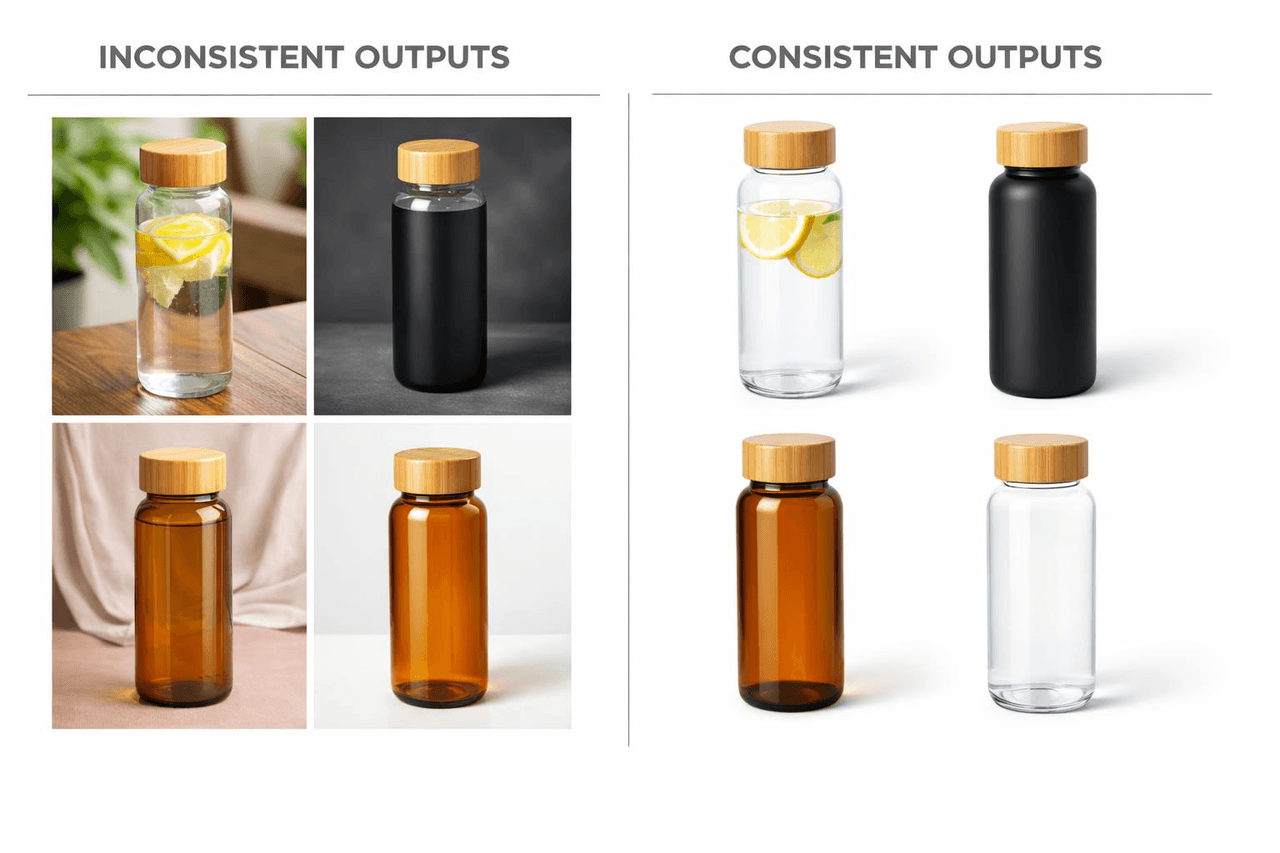
- 多次運行之間具備更好的一致性
實際有哪些改變
1. 從創意導向轉向可控導向
舊模型極具創造力但不可預測,你永遠不知道會得到什麼結果。新模型生成的輸出更結構化,且更能忠實執行提示詞。
2. 從單一輸出轉向迭代工作流
舊版本鼓勵生成一張"最終"圖像便告結束。GPT‑Image‑1.5 專為循環流程而設計:生成、編輯、細化、擴展。
3. 從演示工具轉向生產基礎設施
這一點至關重要。該模型專為實際工作負載而設計,如電子商務圖像管線、行銷創意自動化、AI 驅動的設計工具,而不僅僅是用於展示作品。
td {white-space:nowrap;border:0.5pt solid #dee0e3;font-size:10pt;font-style:normal;font-weight:normal;vertical-align:middle;word-break:normal;word-wrap:normal;}
| 功能 | GPT-Image-1.5 | DALL·E |
| 提示詞準確度 | 高 | 中 |
| 編輯能力 | 強 | 有限 |
| 一致性 | 高 | 低 |
| 工作流支援 | 可用於生產 | 側重演示 |
| API 整合 | 原生 | 有限 |
為什麼開發者應當關注
您可能之前遇到過以下問題。
首先,迭代耗時太長。
生成一張圖像後,效果雖然接近但色彩不對,或者背景錯誤。使用舊模型,您必須從頭開始重新生成,這既浪費時間又消耗 API 配額。GPT‑Image‑1.5 允許您直接編輯:更改顏色、替換背景,並保持其他元素不變,從而大幅縮短迭代時間。
其次,提示詞被忽略。
您編寫了詳細的描述,但模型只完成了一半,或者添加了您從未要求的內容。這款模型非常注重指令。雖然並非完美,但改進顯著。對象關係得以保留,場景構圖符合您的說明,風格提示詞也真正起效了。
第三,擴展時一致性難以維持。
生成同一產品的十張圖像,它們看起來就像出自十位不同的攝影師之手:光線變化、角度偏移、色彩漂移。這對於電子商務和品牌塑造工作是致命的。GPT‑Image‑1.5 經過專門訓練以減少這種偏移,確保批量生成的輸出看起來屬於同一個系列。
第四,API 整合在許多工具中顯得像是一種後加的功能。
獨立應用程式非常適合把玩,但當您需要將圖像生成接入後端系統時,Web UI 就毫無幫助了。GPT‑Image‑1.5 配備了完善的 API:身份驗證、端點、速率限制、Webhooks。這些才是開發者真正需要的東西。
API 整合指南
Atlas Cloud 允許您並排測試多個模型。您可以從操場(Playground)開始,進行實驗,觀察效果,然後透過單一 API 調用一切。
方法 1:直接在 Atlas Cloud 操場中使用
開始使用 GPT-Image-1.5 最簡單的方法之一是直接在 Atlas Cloud Playground 中使用它——這是一個專為開發者、設計師和行銷人員設計的 Web 介面,無需編寫任何代碼即可實驗 AI 圖像生成。
方法 2:透過 API 存取
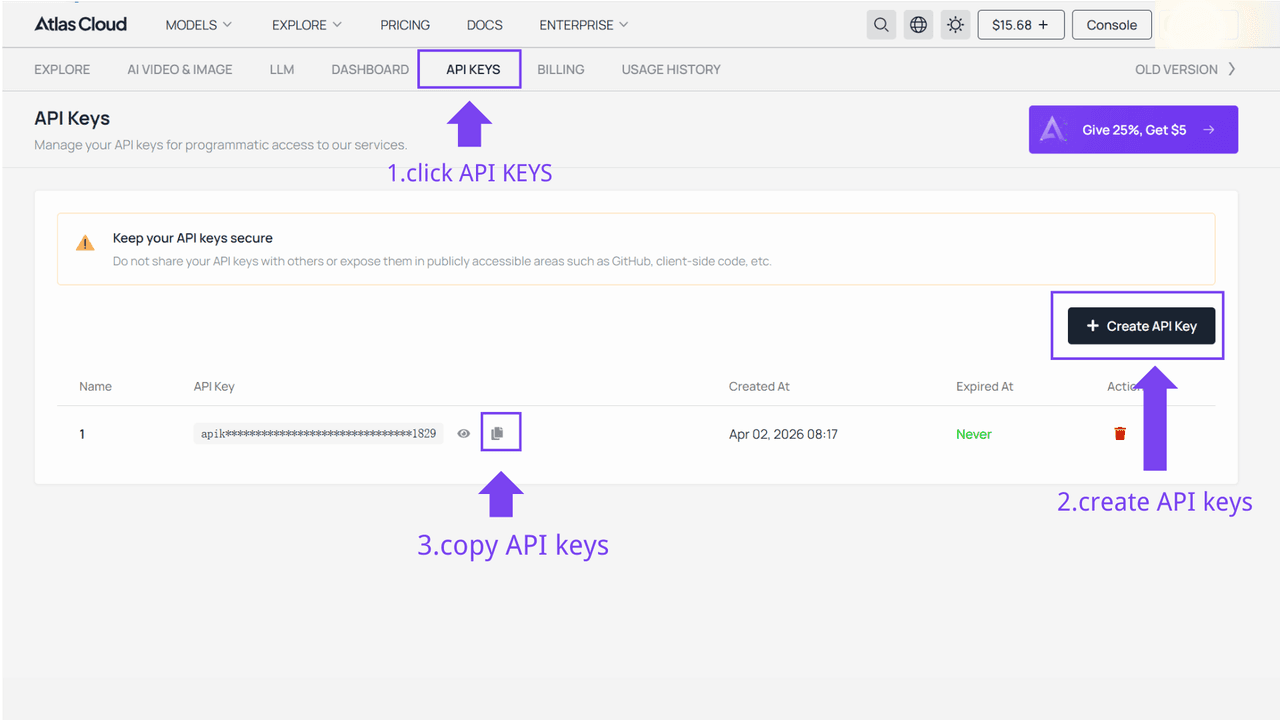
步驟 1:獲取 API 金鑰
在您的 控制台 中創建 API 金鑰並複製備用。
步驟 2:查看 API 文件
在我們的 API 文件 中查閱端點、請求參數和身份驗證方法。
步驟 3:發送第一個請求(Python 示例)
以下是使用 OpenAI GPT-Image-1.5 生成圖像的簡單示例:
plaintext1import requests 2import time 3# 第 1 步:開始圖像生成 4generate_url = "https://api.atlascloud.ai/api/v1/model/generateImage" 5headers = { 6 "Content-Type": "application/json", 7 "Authorization": "Bearer $ATLASCLOUD_API_KEY" 8} 9data = { 10 "model": "openai/gpt-image-1.5/text-to-image", # 必需 11 "enable_base64_output": False, # 如果啟用,輸出將編碼為 BASE64 字串而非 URL 12 "enable_sync_mode": False, # 如果設為 true,函數將等待生成完成並上傳後再返回回應 13 "output_format": "jpeg", # 輸出圖像格式。選項:jpeg | png 14 "prompt": "end-to-end AI image production pipeline, prompt generation, image creation, QA, deployment, SaaS workflow diagram\n\n", # 必需。生成的正面提示詞 15 "quality": "medium", # 生成圖像品質。選項:low | medium | high 16 "size": "1536x1024", # 生成媒體大小(寬*高)。預設:"1024x1024"。選項:1024x1024 | 1024x1536 | 1536x1024 17} 18generate_response = requests.post(generate_url, headers=headers, json=data) 19generate_result = generate_response.json() 20prediction_id = generate_result["data"]["id"] 21# 第 2 步:輪詢結果 22poll_url = f"https://api.atlascloud.ai/api/v1/model/prediction/{prediction_id}" 23def check_status(): 24 while True: 25 response = requests.get(poll_url, headers={"Authorization": "Bearer $ATLASCLOUD_API_KEY"}) 26 result = response.json() 27 if result["data"]["status"] == "completed": 28 print("Generated image:", result["data"]["outputs"][0]) 29 return result["data"]["outputs"][0] 30 elif result["data"]["status"] == "failed": 31 raise Exception(result["data"]["error"] or "Generation failed") 32 else: 33 # 處理中,等待 2 秒 34 time.sleep(2) 35image_url = check_status()
生產工作流——整合一切
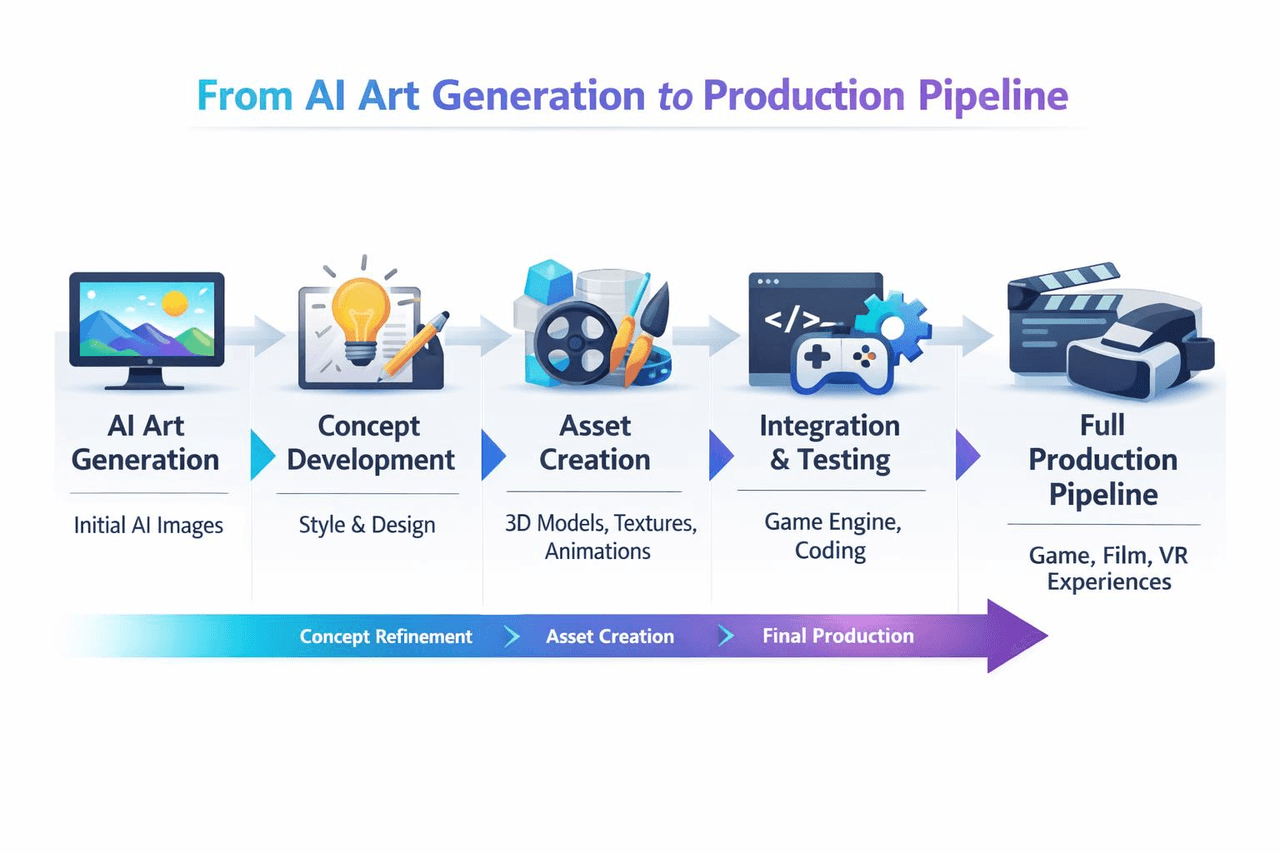
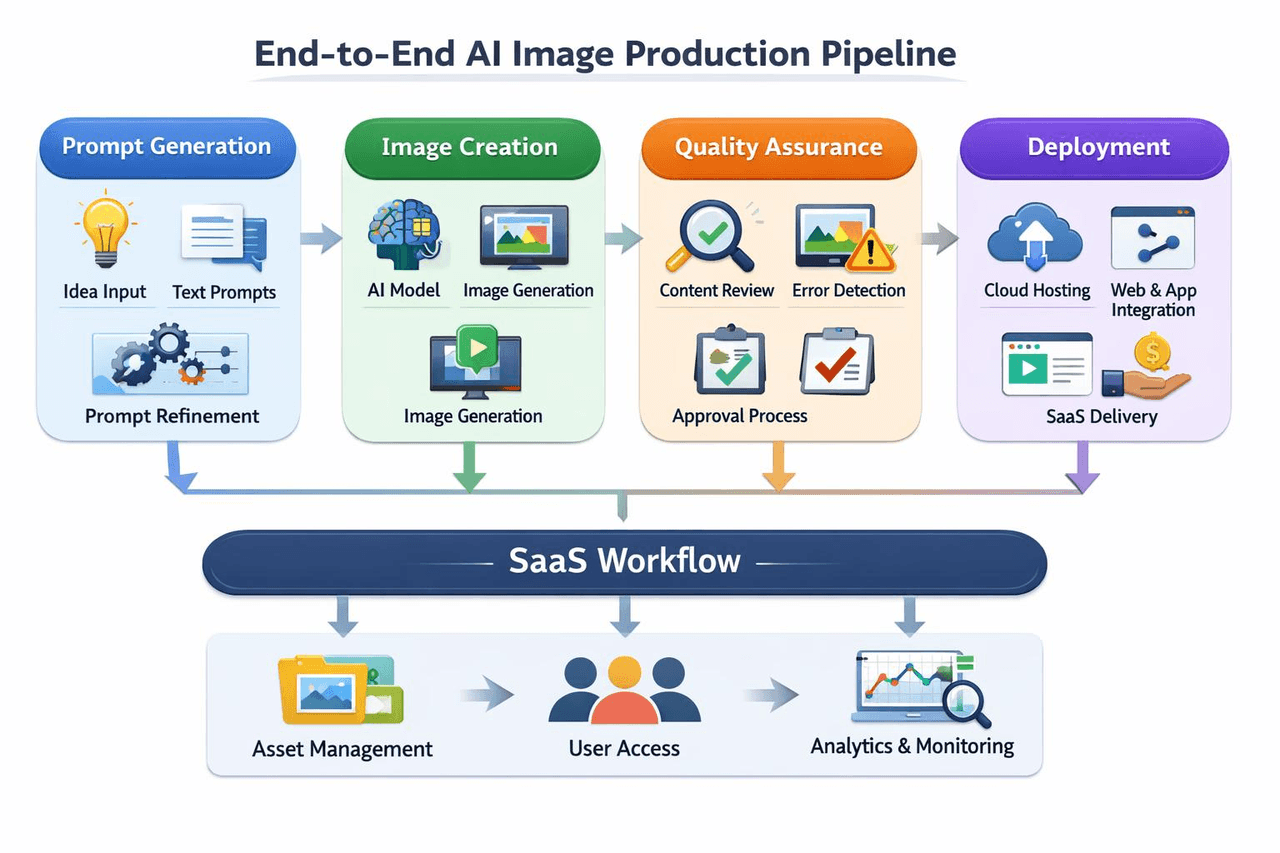
使用 GPT‑Image‑1.5 的專業團隊通常遵循以下模式:
- 第一步:標準化提示詞。一些團隊利用 GPT 文本模型自動生成結構化提示詞。
- 第二步:調用 API。生成圖像。
- 第三步:自動化品質保證(QA)。檢查風格一致性,標記劣質輸出。
- 第四步:迭代循環。透過提示詞編輯圖像,生成變體。
- 第五步:部署。儲存資產並將其服務於前端或最終用戶。
常見問題解答
1. GPT-Image-1.5 與其他 AI 產品攝影生成器有什麼不同?
大多數所謂的 AI 產品攝影工具只是套用了模板的開源模型。您上傳一張白底背景圖,選擇一個場景,它將其縫合在一起。當然很快,但您無法調整細節。光線不對?沒辦法。陰影位置奇怪?只能忍受。
GPT‑Image‑1.5 則不然。它不提供預製模板,而是讓您自己進行控制。您可以說"側光,陰影落在右側,背景虛化一點",它就會執行。缺點是什麼?您需要學習如何編寫合適的提示詞。但一旦掌握,同一個提示詞便可用於數百張圖像。這就是為什麼構建真實產品圖像管線的團隊更傾向於使用 OpenAI 的 API 構建自己的系統,而不是依賴那些"一鍵式"生成工具。
2. 什麼類型的提示詞最適合 OpenAI Text-to-Image API?
不要寫得太簡短,也不要寫成長篇大論。最佳格式是將需求拆解:鏡頭裡有什麼、在哪裡、如何佈光、什麼風格。
舉個例子:如果您寫"一把椅子",模型會給您隨機生成一把椅子。如果您寫"一把胡桃木休閒椅,放置在有大窗戶的明亮客廳中,左側柔和自然光,中世紀現代風格,構圖簡潔",結果會可靠得多。
模型無法讀取您的想法。您必須將場景拆解並告知它。無論您是在製作產品照還是其他內容,只要這樣做,就會看到顯著的效果差異。
3. 使用 AI 產品攝影生成器相比傳統攝影有什麼優勢?
速度是顯而易見的優勢。只要提示詞準確,幾分鐘內就能輸出幾十個產品角度。而傳統拍攝此時可能還在佈光階段。
真正的優勢在於靈活性。透過常規攝影,更換背景意味著要進行全新的拍攝,燈光變化也是如此。使用 GPT‑Image‑1.5,您只需輸入指令:"將背景改為磚牆"、"讓光線變暖"、"把紅色運動鞋變成藍色"。一句話就能將靜態圖像變成可隨時調整的內容。
此外還有一致性。在傳統拍攝中,光線會漂移,不同照片間色彩會有輕微偏移。同一產品的十張照片拍出來可能像出自十位不同的攝影師。而使用模型,保持提示詞不變,那十張照片看起來確實就像是一套圖。對於電子商務或品牌推廣而言,這比單純的一張好看的照片重要得多。





