你懂的。圈選臉部,貼到新圖層,自由變形、彎曲、微調、再微調。載入選取範圍,縮小5像素,自動混合圖層,然後跟曲線奮戰二十分鐘,因為皮膚變紅、變灰、又變紅。
兩小時後你縮放到100%,然後看到了:下顎的硬邊、不匹配的光線、死氣沉沉的眼神。照片上貼了一張貼紙。每個人都看得出來。
這裡有件事沒人說出口。到了2026年,專業人士不再那樣做了。最困難的90%(膚色、光線、可信的接縫)交給AI模型一步完成。Photoshop只負責最後有趣的10%。
為了證明這一點,我選了最嚴苛的基底圖像:藝術史上最著名的臉孔。以下是如何在《戴珍珠耳環的少女》上進行正確的 Photoshop 換臉,保留油畫質感,然後讓她眨眼睛。
重點摘要
- 傳統手動方法大約需要10個步驟,每張臉耗時30分鐘到2小時,膚色和光線是最容易出問題的地方。
- Photoshop 自身的生成式填色和 Firefly 無法 從你提供的照片中換入特定人物的臉。這是設計使然。
- 2026年的工作流程是混合式:一個AI模型在幾秒內融合新臉孔,然後Photoshop進行修飾。
- 融合保留了原始素材的紋理。好的結果看起來仍像一幅油畫,而不是貼在畫布上的高清照片。
- 完成的靜止圖可以變成會動的肖像影片和可分享的GIF,無需接觸時間軸。
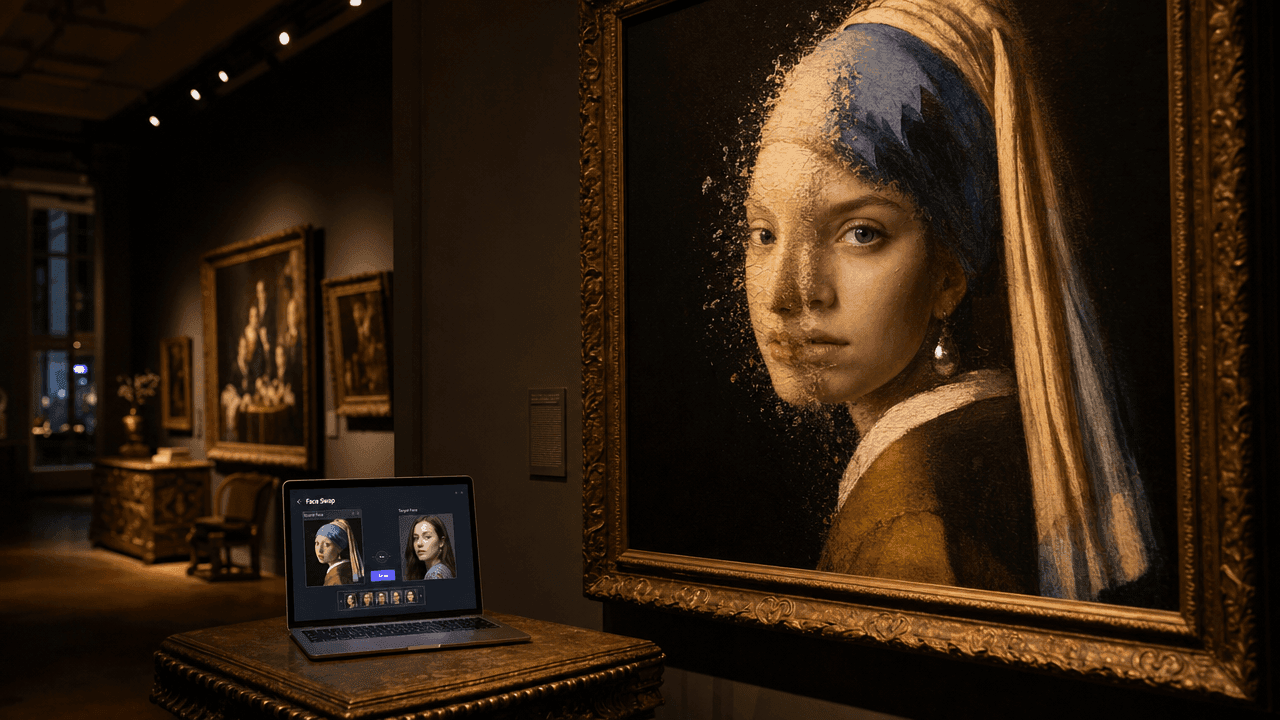 夜晚溫暖照明的畫廊:牆上一幅古典油畫肖像,畫中臉孔正半溶解成現代人臉,一旁邊桌上筆電打開著換臉介面
先睹為快:始於400年畫作的 Photoshop 換臉
在理論之前,先看成果。左邊是約翰尼斯·維梅爾的原作《戴珍珠耳環的少女》(1665年,公有領域)。右邊是換臉後的同一幅畫。新的人、同樣的筆觸、同樣的左側柔光、同樣的漆面細裂紋。 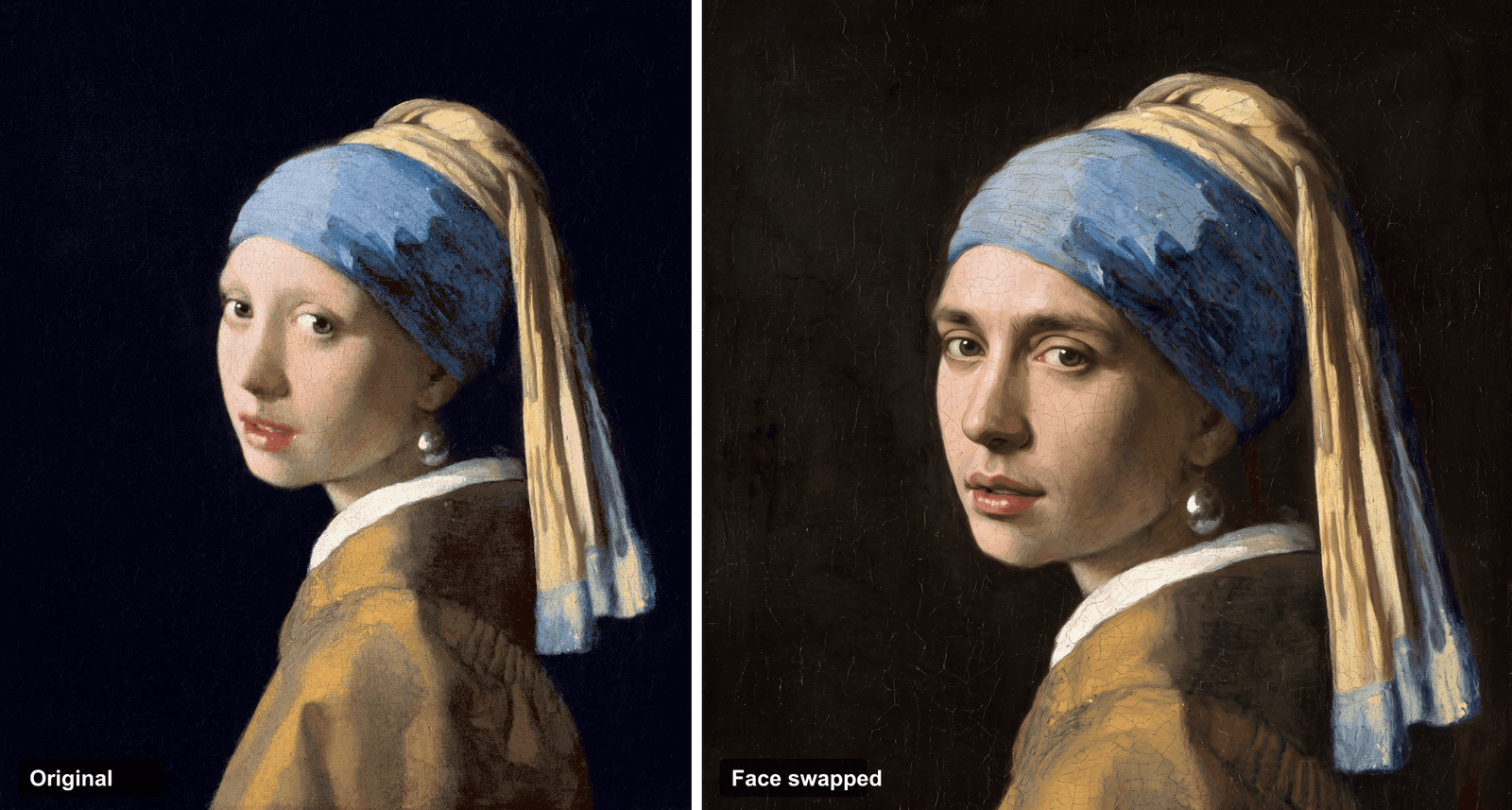 前後對比:左邊是維梅爾原作,右邊是同一幅畫融合了不同人的臉孔,同時保留油畫質感
右邊那張臉不是原畫中的女孩。是完全不同的人。但看起來不像拼貼,因為臉孔是在畫作風格內部重新渲染,而不是疊在上面。這種差異——融合 vs 貼上——就是整個關鍵。繼續閱讀,你可以重現這個結果。
為什麼在 Photoshop 中換臉仍然這麼難
手動方法並非秘密。由 Jesús Ramirez 傳授的標準版本是這樣:套索選取來源臉部,貼到目標上,自由變形和彎曲對齊眼睛和嘴巴,添加圖層遮色片,將身體圖層載入為選取範圍,縮小約5像素,然後執行 編輯 ▸ 自動混合圖層,勾選無縫色調與顏色,最後用曲線、選取顏色和一點加亮加深清理(Photoshop Training Channel,2024)。
這方法有效。但也總是在同樣三個地方失敗。
- 膚色。 使用「符合顏色」和曲線可以接近,然後臉部會略帶紅色或灰色,沒有滑桿能完美修正。Adobe 論壇上一個長期的相關討論串標題就是「沒有任何功能如廣告所說的那樣運作」。
- 光線。 如果來源臉部的光線方向與目標不同,大腦會立即察覺。人們形容輸出結果看起來「像面具,不像臉」。
- 眼睛。 死氣沉沉、呆滯的眼神是跌入恐怖谷最快的方式,需要真正的加亮加深技巧才能修復。
還有一個限制,人們常遇到並以為是自己做錯了。Photoshop 的生成式填色和 Firefly 可以重新生成臉部,但無法從你提供的照片中換入特定人物的臉。Firefly 只能從 Adobe 自己的訓練素材生成,因此「用這張照片中我朋友的臉取代這張臉」不是它會做的事(Adobe Community,2023)。這單一限制正是許多人轉而尋找其他模型的原因。 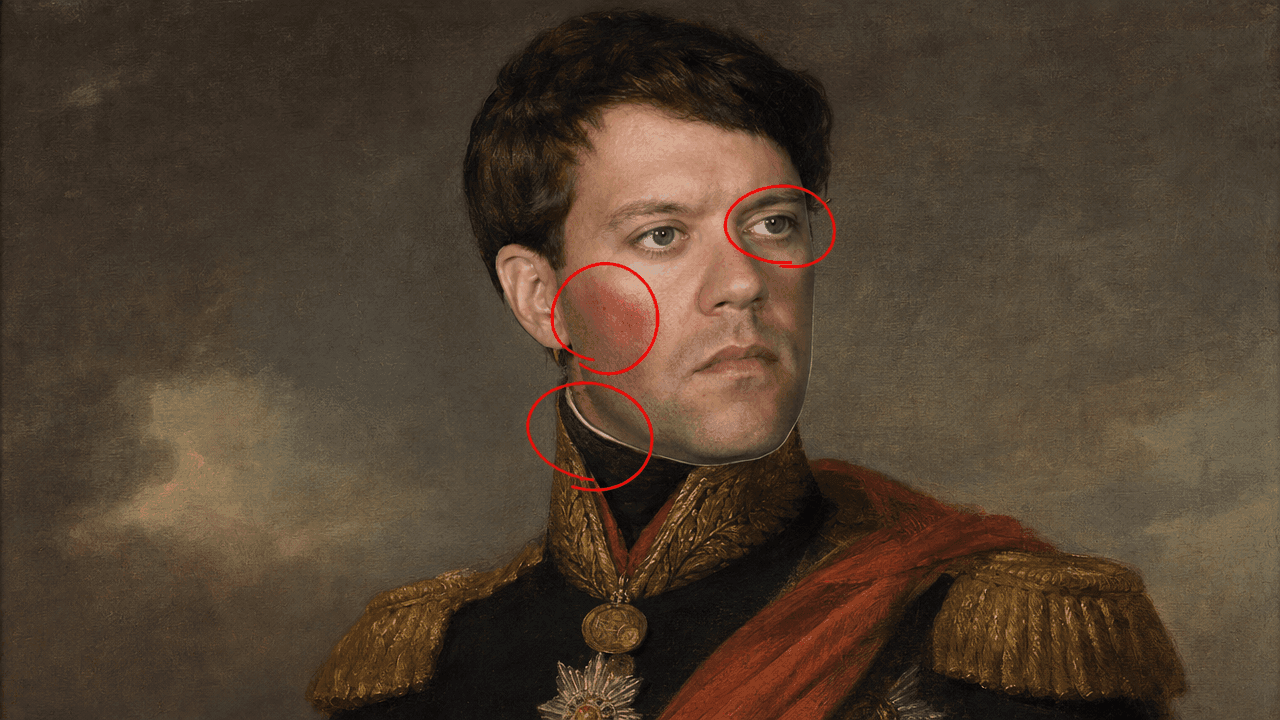 一個明顯很糟的手動換臉範例:膚色不匹配的區塊、下顎處硬切的邊緣、以及扁平無神的眼神,以紅色標記標示
更快的 Photoshop 換臉工作流程(AI + Photoshop)
這裡是轉變。你不再手動進行融合,而是讓現代影像編輯模型來做,然後在 Photoshop 中完成修飾。
這不是邊緣想法。截至2025年,Photoshop 自己的生成式填色已經可以呼叫第三方模型,如 Google 的 Nano Banana 和 Flux,而不是 Firefly,因為 Adobe 知道這些模型在某些工作上更擅長(Digital Camera World,2025)。問題是應用程式內的版本有限制,而且仍然不會接受你的參考臉孔。所以實際做法是直接在瀏覽器分頁中,以全解析度、使用你自己的兩張圖片,來執行同類模型。
這就是 Atlas Cloud 的用處。它是一個模型遊樂場,Photoshop 使用的那些確切模型(Nano Banana 2 用於編輯,加上影像轉影片模型)可以不受應用程式限制地執行,而且你可以餵入自己的參考照片。下面的整個鏈結都在一個分頁中完成:融合臉部,然後將結果動畫化。 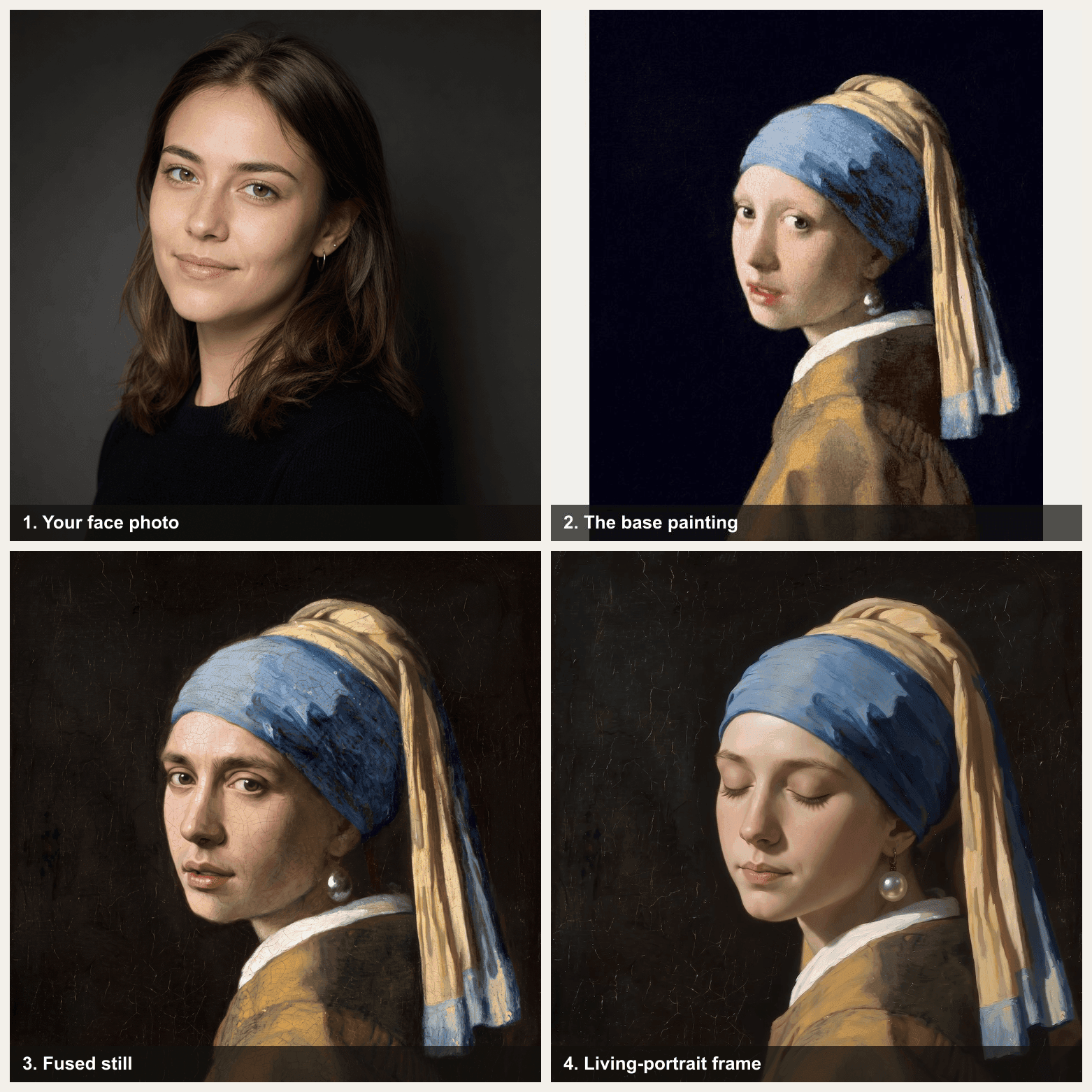 二乘二的工作流程網格:你的臉部照片、原始維梅爾畫作、融合後的靜止圖、以及完成後的活肖像影片的一幀
兩個工作,兩個模型。以下是每個模型的任務和費用。
| 步驟 | 模型 | 任務 | 價格(正式版,2026年7月) |
|---|---|---|---|
| 融合臉部 | google/nano-banana-2/edit | 將新臉孔融入畫作,保留筆觸 | $0.08(1K)/ $0.12(2K)/ $0.16(4K);開發者層級 $0.04 |
| 賦予生命 | bytedance/seedance-2.0-mini/image-to-video | 將靜止圖轉為5秒影片 | $0.045/秒(八折,2026年7月),因此720p下5秒約 $0.23 |
如何在 Photoshop 中換臉,逐步教學
這是完整的鏈結,從頭到尾,使用一個展示圖像。以下每個提示都是可直接複製貼上的。
步驟 1:在 Photoshop 中準備兩張圖片。 下載你要換入的基底。本示範使用的是 Wikimedia Commons 上的公有領域維梅爾畫作。然後挑選你的臉部照片。正面角度、柔和均勻的光線最佳,最好光線方向與畫作大致相同(這裡是左側)。在 Photoshop 中裁切掉雜亂區域、拉直兩張圖片,並讓它們有類似的解析度。目前沒有 AI,只是做基礎整理,讓融合有乾淨的輸入。 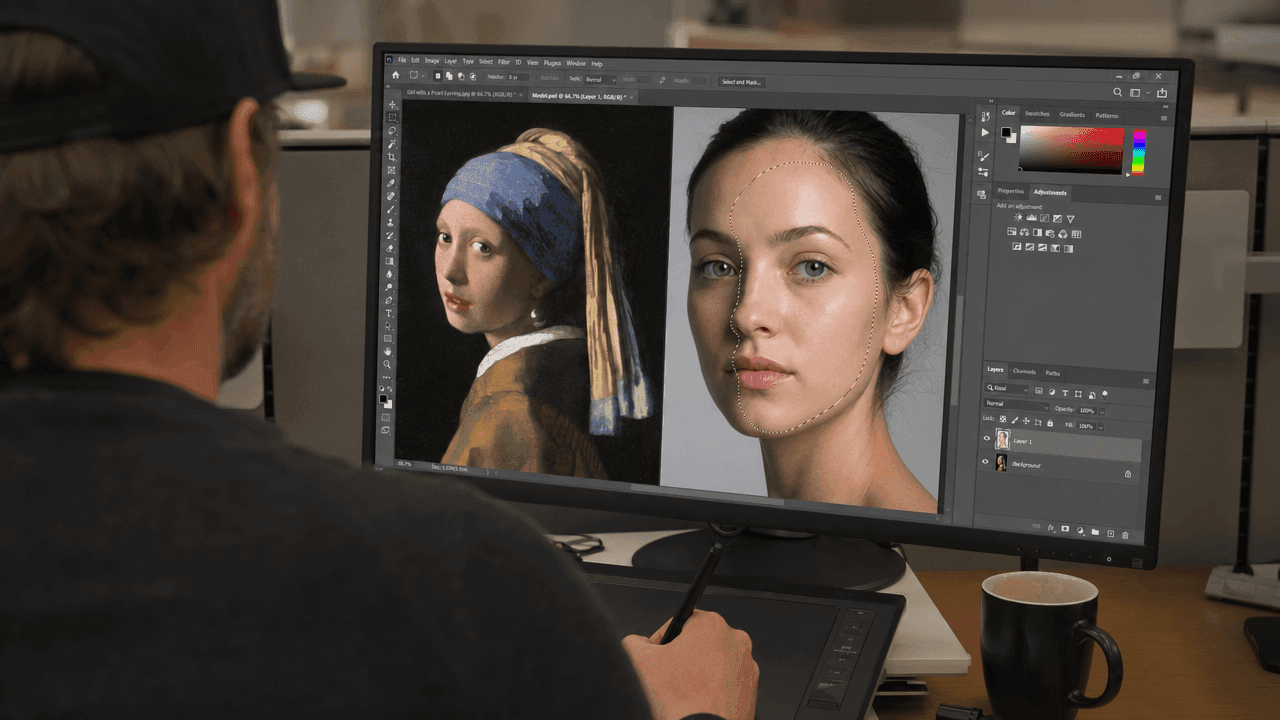 Photoshop 工作區,維梅爾畫作和另一張肖像照片並排打開,顯示套索和裁切工具(示意圖)
步驟 2:用一次 AI 融合完成最難的部分。 開啟 google/nano-banana-2/edit 模型,載入兩張參考圖片(圖片1 = 畫作,圖片2 = 你的臉),設定解析度為 2K,並將輸出比例與畫作匹配。貼上這個確切提示:
plaintext1Image 1 is a classic 17th-century Dutch oil painting: a young figure against a 2dark background, wearing a blue-and-gold headscarf and a large pearl earring, 3lit softly from the left, rendered in visible oil brushstrokes with fine 4craquelure. Image 2 is a photo of a person's face. Perform a complete face 5swap: replace the painting's face with the face and identity of the person in 6Image 2. This identity change is required, do not keep the original face. 7Re-render the new face fully in the same oil-painting style: same soft left 8lighting, same warm skin palette, same visible brushstrokes, canvas texture and 9craquelure, the same slight head-turn and direct gaze. Keep the headscarf, pearl 10earring, dark background, framing and painterly grain exactly unchanged. The face 11must stay realistically human. 12
設定:解析度 2K,兩張參考圖片,比例與畫作匹配。Nano Banana 每次執行可能有些差異,如果第一次輸出失去筆觸或偏離姿勢,請再執行一次。當換上的臉孔明顯是不同人,但仍然看起來像手繪時,就完成了。 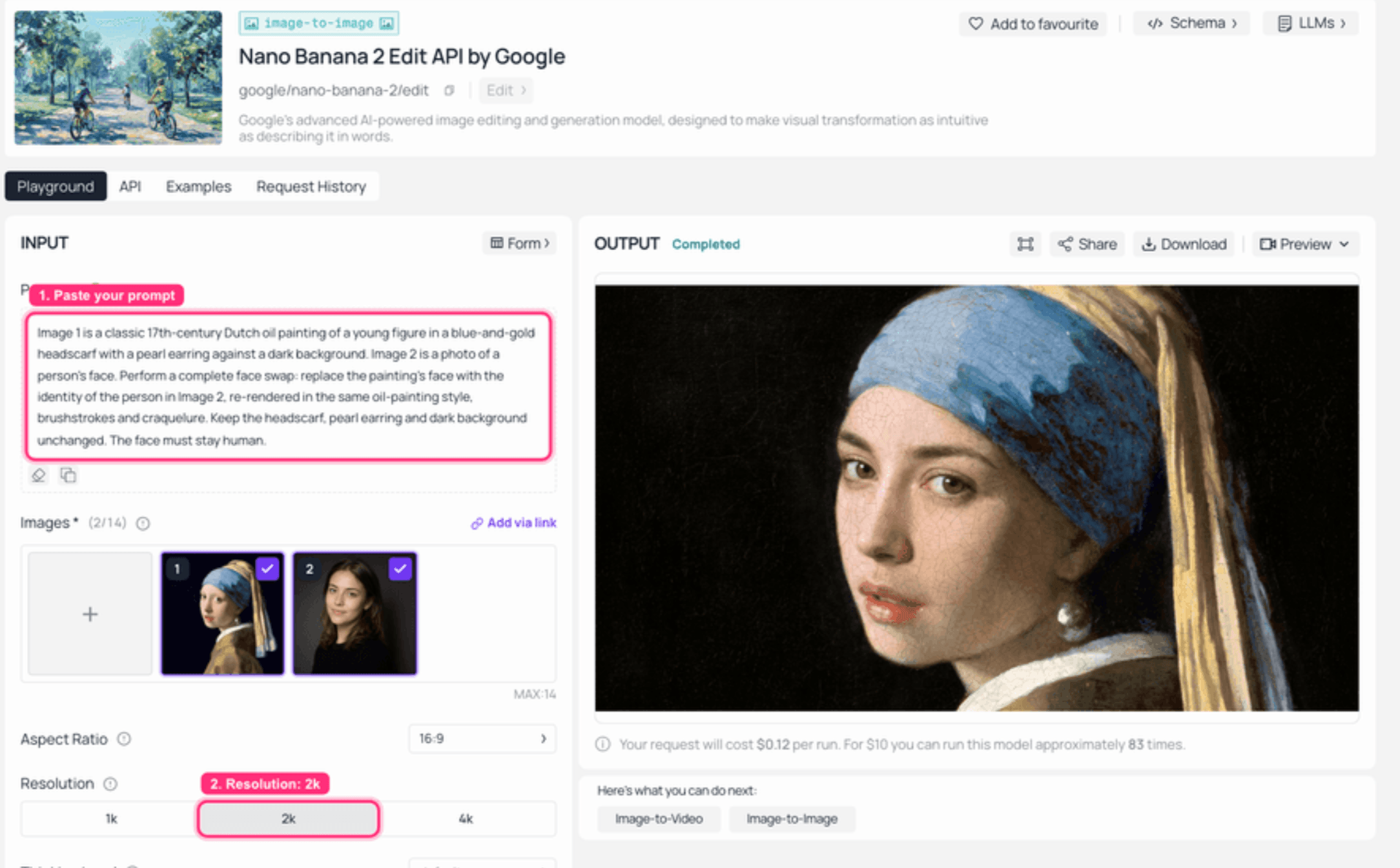 Atlas Cloud 上的 Nano Banana 2 Edit:左側載入兩張參考圖片,右側顯示融合後的油畫結果
步驟 3:在 Photoshop 中完成修飾(專業的10%)。 將融合結果帶回 Photoshop。現在你只做修飾:用曲線或選取顏色微調最後一點膚色,用加亮/加深統一光線,用修復筆刷修復任何細微接縫,添加一點雜訊/顆粒使其與畫布紋理匹配,並銳化眼睛到足以消除呆滯感。如果堆疊了圖層,編輯 ▸ 自動混合圖層,勾選無縫色調與顏色,是一個很好的最後處理。這是手動編輯者花費兩小時的部分。這裡只需幾分鐘,因為融合已經完成了重頭戲。 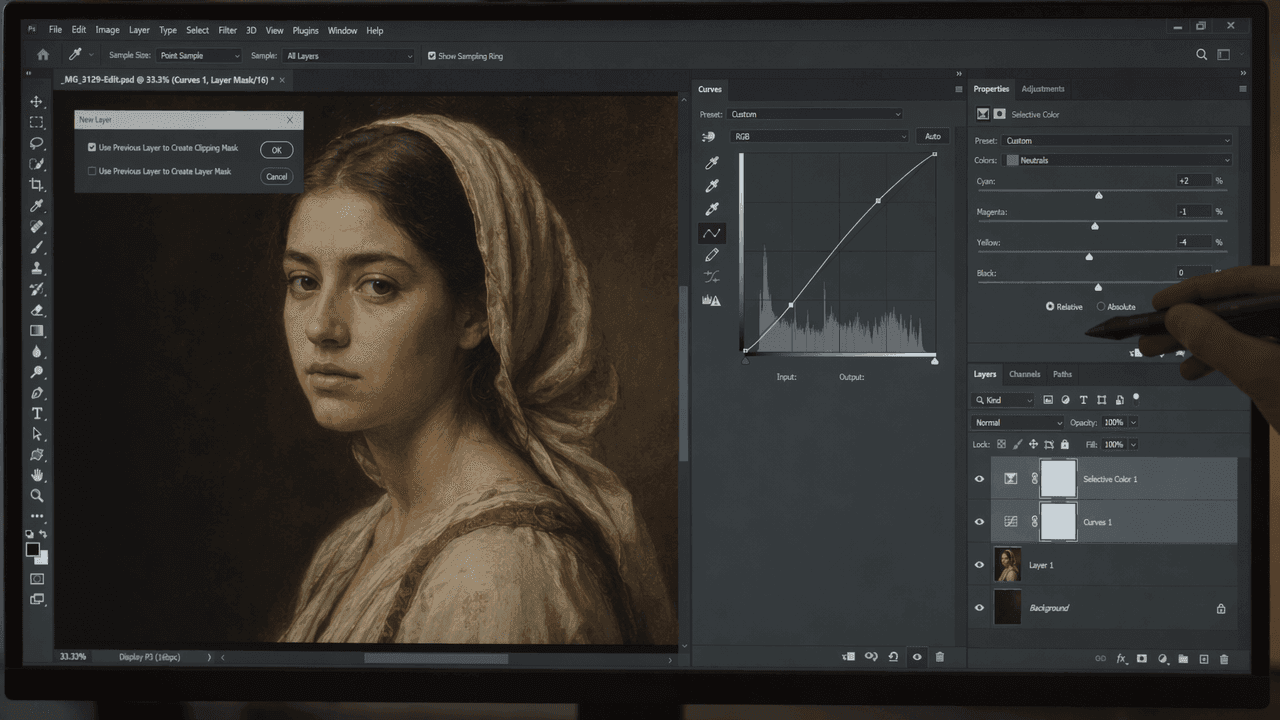 Photoshop 調整圖層面板,在融合肖像上開啟曲線和選取顏色,以及勾選無縫色調與顏色的自動混合圖層對話框(示意圖)
步驟 4:讓肖像活起來。 取得完成的靜止圖,開啟 bytedance/seedance-2.0-mini/image-to-video。將圖片設為你的融合肖像,選擇 720p 和 5 秒持續時間。這是 2026 年博物館和攝影師採用的活肖像趨勢。貼上這個提示:
plaintext1A living portrait. The subject in this oil painting slowly comes to life: one 2soft, natural blink, the faintest breath, an almost imperceptible turn of the 3head toward the viewer, eyes catching the light. Preserve the oil-painting 4texture, brushstrokes and warm gallery lighting; locked-off camera, still 5background, cinematic and subtle, no exaggerated movement. 6
設定:720p,5秒,比例與畫作匹配。保持動作輕微。神奇之處在於它看起來仍然像一幅會呼吸的畫,而不是卡通。 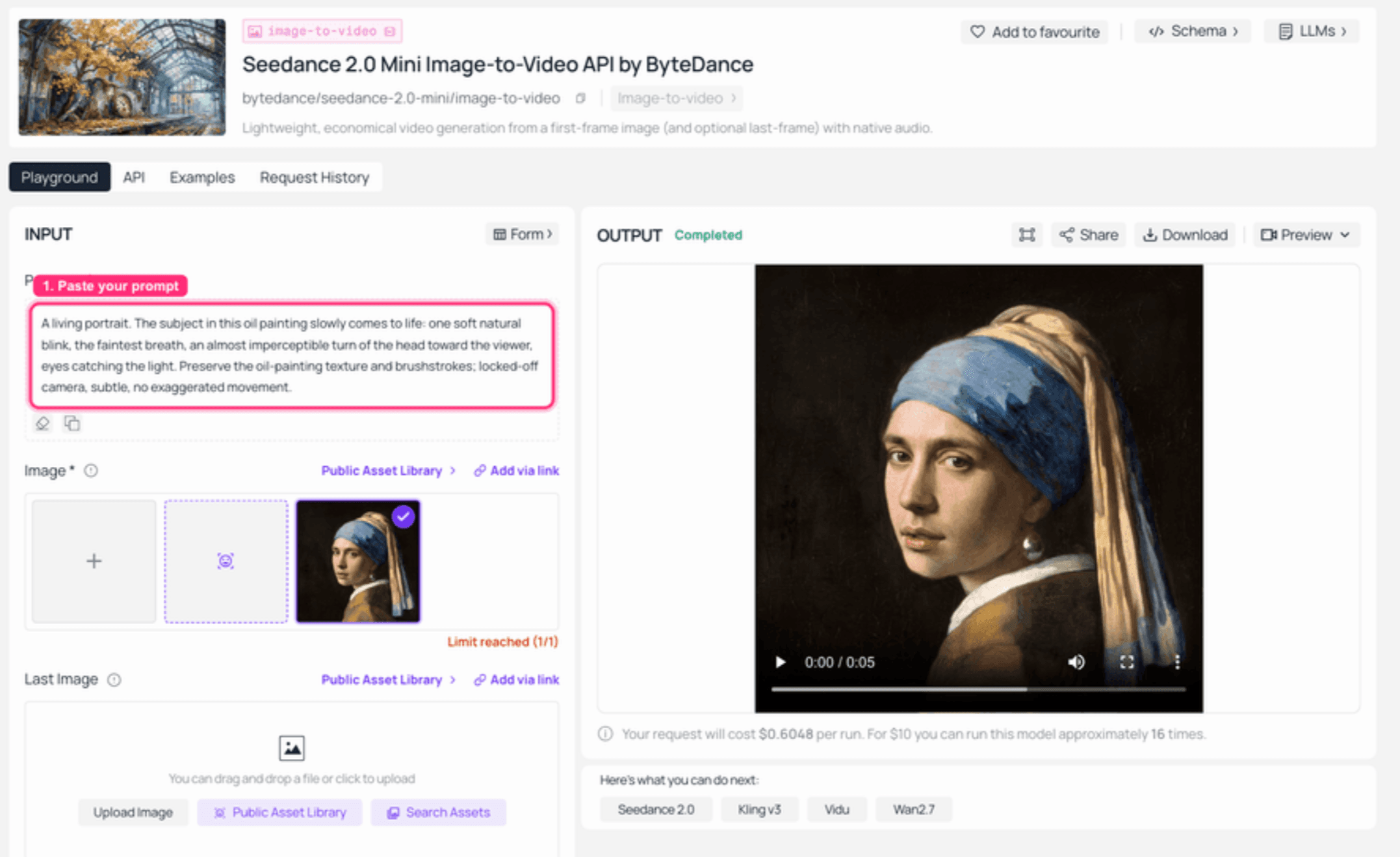 Atlas Cloud 上的 Seedance 2.0 Mini 影像轉影片:融合肖像作為輸入幀,完成的5秒片段在輸出面板中播放
步驟 5:將影片轉為可分享的 GIF。 Atlas Cloud 給你的是 MP4,不是 GIF。要獲得乾淨、循環的 GIF 用於社群媒體,將影片傳給任何可以執行程式碼的 LLM(Claude、ChatGPT 或 Atlas Cloud 的 LLM API),並使用這個提示:
plaintext1Here is a 5-second MP4 (attached / at <URL>). Convert it into a high-quality, 2infinitely-looping GIF under 5 MB for web and social. Use ffmpeg with a two-pass 3palettegen/paletteuse: first generate a palette, then apply it at ~480px width, 412 fps, with dithering, so the colors stay clean and the oil-painting texture is 5preserved. Return the exact ffmpeg commands and the final .gif. 6
如果你想自己執行,兩遍 ffmpeg 指令很簡短:
plaintext1ffmpeg -i in.mp4 -vf "fps=12,scale=480:-1,palettegen=max_colors=128" palette.png 2ffmpeg -i in.mp4 -i palette.png -lavfi "fps=12,scale=480:-1,paletteuse=dither=bayer" -loop 0 out.gif 3
以下是最終結果:一幅400年畫作,一張全新的臉,循環地眨眼睛和呼吸。 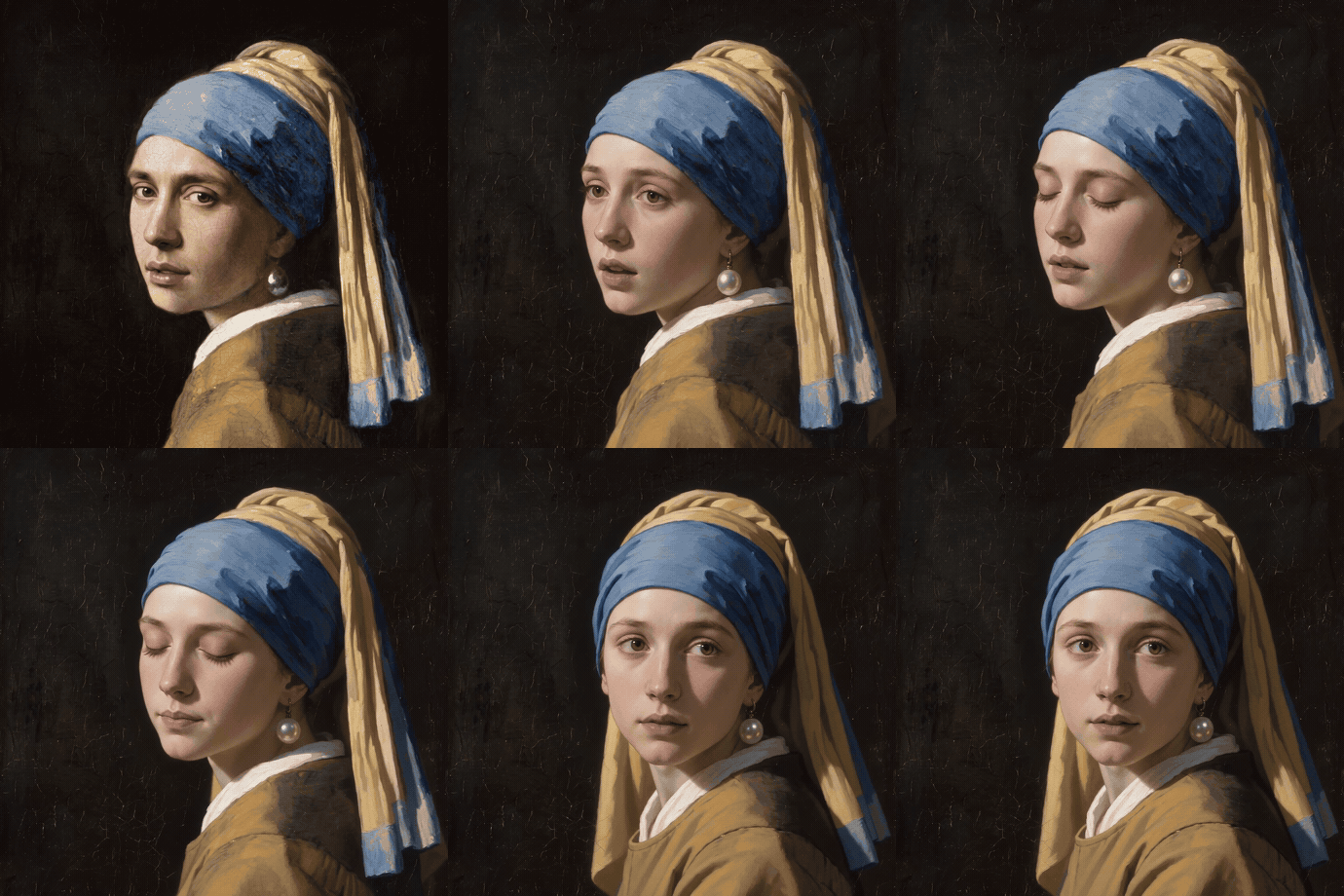 完成的活肖像GIF:換臉後的維梅爾畫作,循環地輕微眨眼和呼吸
INRmWve2HVk
更多可以嘗試的 Photoshop 換臉變化
畫作是困難模式。同樣的工作流程處理更簡單的案例時更輕鬆。
- 照片換到真實肖像。 想把你的臉放進清晰的照片(例如官方風格的攝影棚肖像)而不是畫作?對於這種情況,atlascloud/face-swap-image 是更好的工具。它保留原始構圖,轉移真實身份,而不是重新渲染整個場景。
- 雜誌封面攝影棚風格。 以乾淨的攝影棚肖像作為基底,結果看起來就像真正的封面拍攝。
- 批次或多張臉。 在一張畫面中換多張臉?每次執行處理一張臉,而不是要求一次編輯處理兩個人,然後再合成。
哪個模型適合哪個工作:
| 模型 | 最適合 | 對圖像的影響 |
|---|---|---|
| nano-banana-2/edit | 將臉部融合到畫作或風格化藝術中 | 在來源風格中重新渲染臉部,保留紋理和顆粒感 |
| seedream-v5.0-pro/edit | 你想要乾淨、高清照片效果 | 傾向於「美化」成拋光照片,失去繪畫質感 |
| atlascloud/face-swap-image | 將精確身份轉移到真實照片上 | 保留構圖,轉移真實人物的臉部 |
Photoshop 換臉實際上花費多少
誠實的比較不是「免費 vs 付費」,而是「你的整個下午 vs 幾美分」。
| 手動 Photoshop | AI 輔助混合式 | |
|---|---|---|
| 步驟 | 約10 | 2(融合,然後修飾) |
| 每張臉時間 | 30分鐘至2小時 | 融合幾秒鐘,修飾幾分鐘 |
| 膚色和光線 | 手動、繁瑣 | 由模型處理 |
| 你自己的參考臉 | 可以 | 可以 |
| 轉為影片/GIF | 不行 | 可以 |
| 費用 | Creative Cloud 訂閱 + 時間 | 融合靜止圖加5秒片段低於 $0.50 |
你仍然需要 Photoshop 進行修飾和完全創意控制。但過去會吃掉你整個下午的部分,現在花費不到一杯咖啡,而且在你重新倒滿之前就完成了。
換臉合法嗎?快速說明
簡短版:換你自己的臉、公有領域藝術品、或你獲得許可使用的臉,就沒問題。這正是本教學使用1665年畫作和生成肖像的原因。未經同意將真實人物的臉放到某處,那是另一回事,涉及肖像權和日益增多的深偽法律。這也不是假設性問題。2024年,深偽佔所有詐騙嘗試的7%,比前一年成長四倍(Sumsub,2024)。將這項技術用於藝術、修復和娛樂,而不是用來冒充真實事物。Atlas Cloud 也會阻止敏感換臉,包括涉及未成年人的任何內容。
常見問題
如何在 Photoshop 中逐步換臉?
手動方法:套索選取來源臉部,貼到新圖層覆蓋目標臉部,使用自由變形和彎曲對齊眼睛和嘴巴,添加圖層遮色片,將底層身體圖層載入為選取範圍並縮小約5像素,執行編輯 ▸ 自動混合圖層,勾選無縫色調與顏色,然後用曲線、選取顏色和加亮加深完成。大約十個步驟。更快的方法是先讓AI模型融合臉部,然後只在Photoshop中進行修飾。
Photoshop 的生成式填色或 Firefly 可以換入特定人物的臉嗎?
不行。生成式填色和 Firefly 可以生成新的、虛構的臉,但不會接受你提供的特定照片中的臉,因為 Firefly 只能從 Adobe 自己的訓練素材生成。這正是人們使用接受自家參考照片的編輯模型的原因,例如在 Atlas Cloud 上執行 Nano Banana 2,以進行真正的 Photoshop 換臉。
如何匹配膚色和光線,讓換臉看起來不假?
手動方面,工具是自動混合圖層(無縫色調與顏色)、曲線、選取顏色和加亮加深來統一光線。更快的答案是讓融合模型一步匹配色調和光線,然後只在Photoshop中修飾。假臉的兩個明顯跡象是下顎的硬邊和來自錯誤方向的光線,所以優先修正這些。
有沒有比手動 Photoshop 換臉更快或免費的替代方案?
有。一次AI融合在幾秒內完成手動需要30分鐘到2小時的工作。它不是免費的,但融合靜止圖只需幾分錢,而你保留Photoshop進行創意修飾。對大多數人來說,混合工作流程更快、更真實,且時間成本更低。
我可以將 Photoshop 換臉轉為影片或 GIF 嗎?
可以,而且這是最好玩的部分。將完成的靜止圖餵入影像轉影片模型(例如 Seedance 2.0 Mini)以獲得短暫的活肖像片段,然後用兩遍 ffmpeg palettegen 將該 MP4 轉換為循環 GIF。本文上面有精確的提示和 ffmpeg 指令。
如何在 Photoshop 中換臉同時保留油畫質感?
這正是融合勝過貼上的地方。使用編輯模型,並明確告訴它以來源風格重新渲染新臉孔:相同光線、相同筆觸、相同畫布紋理和細裂紋。如果你將照片臉孔貼到畫作上並留在那裡,它永遠看起來像貼紙。Photoshop 換臉只有在新的臉孔以繪畫方式重建時才正確,而這正是步驟2提示所強制要求的。