تفتح المراجعة الثلاثين لـ "أفضل ذكاء اصطناعي لتبديل الوجوه" في هذه الليلة. أمامك زرّان. الزر الأول: تطبيق مجاني يضع علامة مائية على وجهك ويجعله يبدو وكأنه ملصق قُشر من علبة حبوب. الزر الثاني: تبديل ذكاء اصطناعي حقيقي يكلف بضعة سنتات ويبدو فعليًا وكأنه حقيقي. يدك تتردد. أنت تتعرق.
إليك ما لا يخبرك به أحد في تلك القوائم: لا يوجد "أفضل" ذكاء اصطناعي واحد لتبديل الوجوه. الأفضل لك يعتمد على ما إذا كنت تستخدم جهاز Mac أو هاتف Android أو iPhone. كل جهاز يواجه عقبة مختلفة (حدود حوسبة، علامات مائية، حدود دقة)، لذا فإن الإجابة الصادقة هي قائمة قصيرة، وليس بطلًا واحدًا.
لذا اختبرت الخيارات الحقيقية لكل جهاز. ثم سأريك الطريق الوحيد الذي يعمل عبر الأجهزة في أي متصفح، وسأرشدك خطوة بخطوة لصنع الميم نفسه في أعلى هذه الصفحة.
الخلاصات الرئيسية
- أفضل ذكاء اصطناعي لتبديل الوجوه في 2026 يعتمد على الجهاز. تطبيقات سطح المكتب تتفوق في المعالجة الدفعية والخصوصية، تطبيقات الهاتف تتفوق في السرعة، وطريق المتصفح يتفوق في الجودة وبدون علامات مائية.
- التبديلات الرخيصة تفشل لأسباب متوقعة: حواف ملصق، مزج رمادي، دقة منخفضة، وعلامات مائية مضمنة في الطبقة المجانية.
- سير عمل المتصفح (وجه مصدر، دمج، اختياري تحريك) يمنحك نتائج باستوديو احترافي على أي جهاز، غالبًا ببضعة سنتات لكل صورة. لميم واحد، الدفع حسب الاستخدام يتفوق على الاشتراك الشهري للتطبيق إلا إذا كنت تتبدل الوجوه يوميًا.
إليك النتيجة أولاً، حتى تعرف بالضبط ما الذي تسعى إليه. على اليسار قالب ميم "الزرّين" العادي. على اليمين نفس الميم بعد تبديل وجه باستخدام الذكاء الاصطناعي، مع وجه بشري جديد يرتدي نفس التعبير المذعور المتعرق. لا حواف ملصق. نفس الحبيبات. نفس الدعابة.
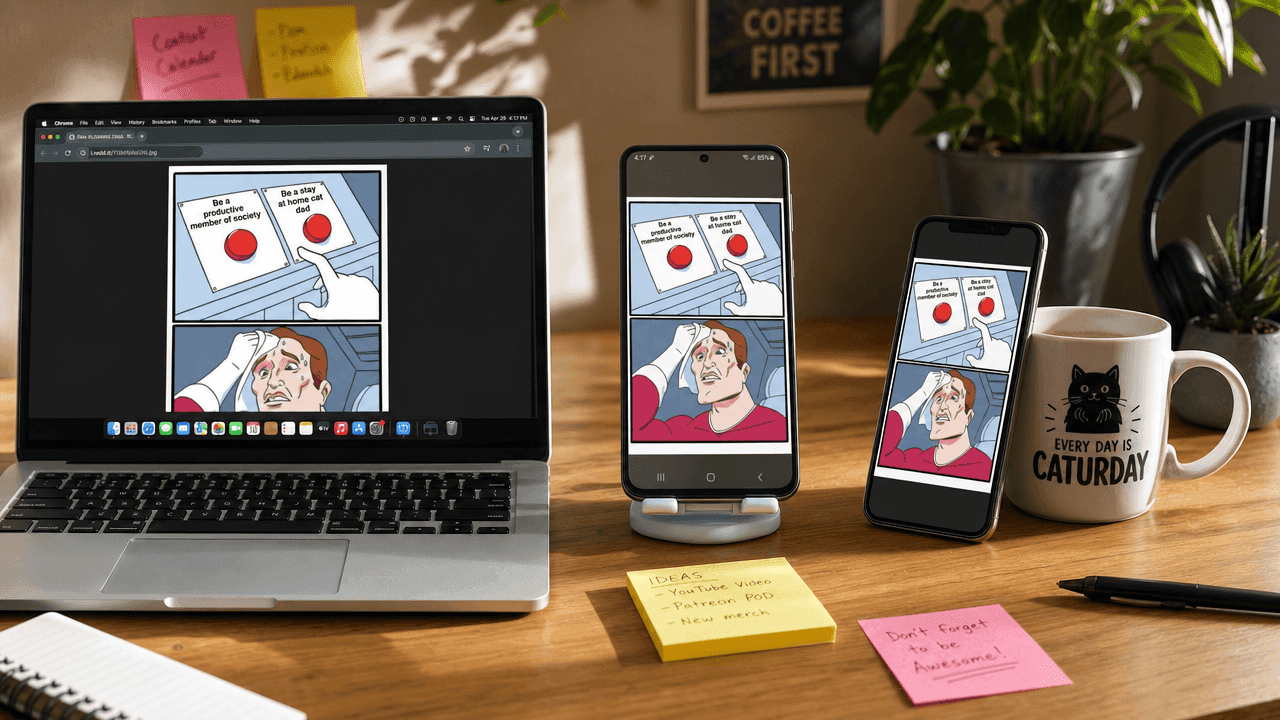 مكتب مبدع مع Mac وهاتف Android وiPhone جميعهم يعرضون نفس ميم "الزرّين" المبدّل الوجه على الشاشة
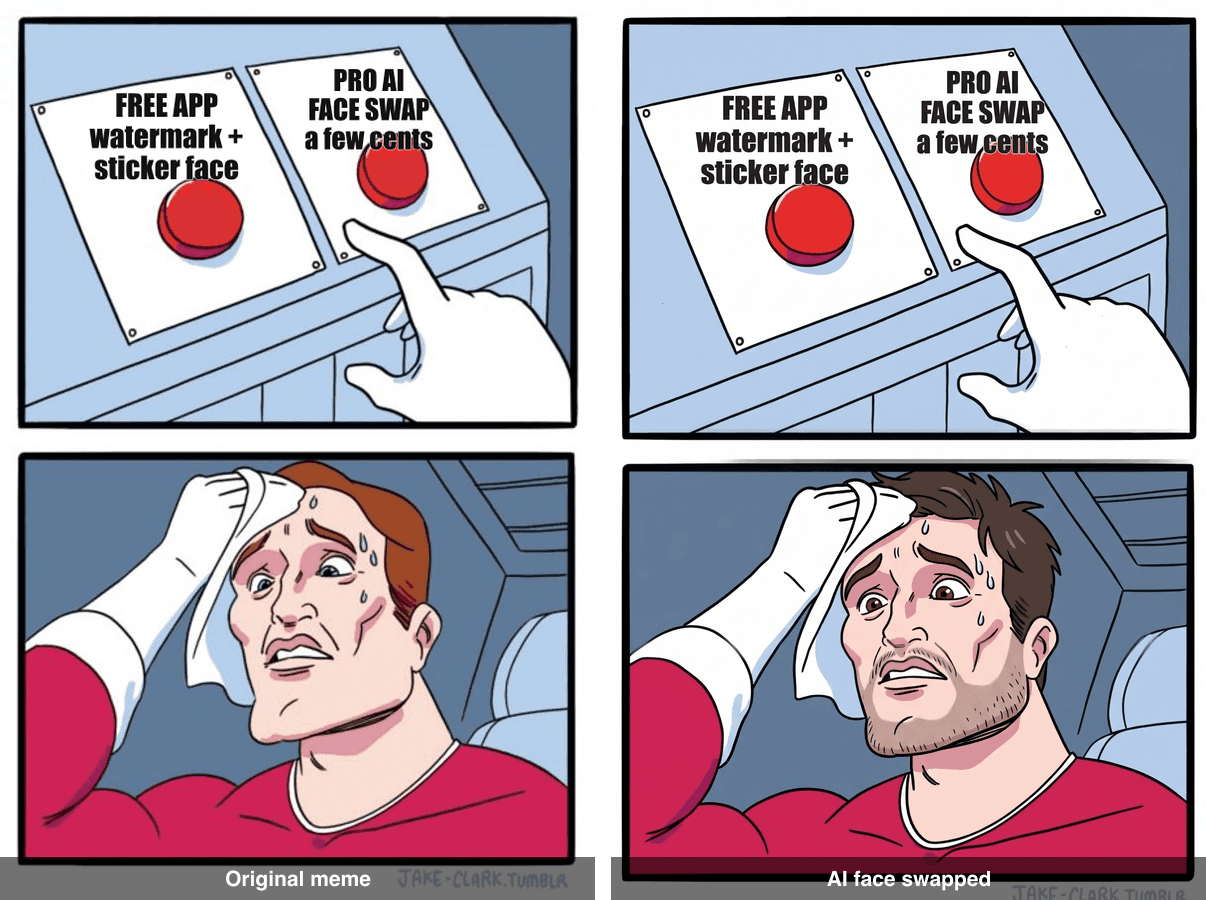 قبل وبعد: ميم "الزرّين" الأصلي على اليسار، النسخة المبدّلة الوجه بالذكاء الاصطناعي على اليمين
لماذا يبدو أفضل ذكاء اصطناعي لتبديل الوجوه في 2026 حقيقيًا (ولماذا تفشل التبديلات الرخيصة)
عبَر تبديل الوجوه خطًا فاصلًا في 2026. توقفت الأدوات الجيدة عن "لصق" وجه وبدأت في إعادة تصييره في الصورة الهدف، مطابقة الإضاءة، الحبيبات، لون البشرة، وزاوية الرأس. المراجعون الآن يصنفون الأدوات في الغالب على أساس الاتساق الزمني والمزج الطبيعي بدلاً من السرعة الخام، لأن التبديلات النظيفة للإطار الواحد أصبحت أساسًا من الأساسيات (Cybernews، 2026).
أفضل ذكاء اصطناعي لتبديل الوجوه يحقق أربعة أشياء في وقت واحد:
- حواف ممزوجة. يندمج الفك وخط الشعر في الصورة الأصلية بدلاً من أن يعلوها مثل ملصق.
- نسيج مطابق. إذا كانت الصورة الأساسية ذات حبيبات أو دقة منخفضة، فإن الوجه الجديد يكون أيضًا ذو حبيبات. وجه عالي الدقة على ميم محبّب يُقرأ فورًا كصوري.
- تعبير محفوظ. التبديل يخدم الدعابة. على ميم متعرق، الوجه الجديد يتعرق أيضًا.
- دقة حقيقية، بدون علامة مائية. تحصل على ملف يمكنك نشره فعليًا، وليس صورة مصغرة بدقة 480p مع شعار على الذقن.
معظم التبديلات الرخيصة تخفق في اثنين على الأقل من هذه. تطبيقات الهاتف المجانية تعتمد على نماذج صغيرة على الجهاز، لذا تحصل على وجه ملصق، هالات رمادية حول الفك، دقة إخراج منخفضة، وعلامة مائية عليك الدفع لإزالتها. يبدو مثل الصورة أدناه، والجميع يلاحظ.
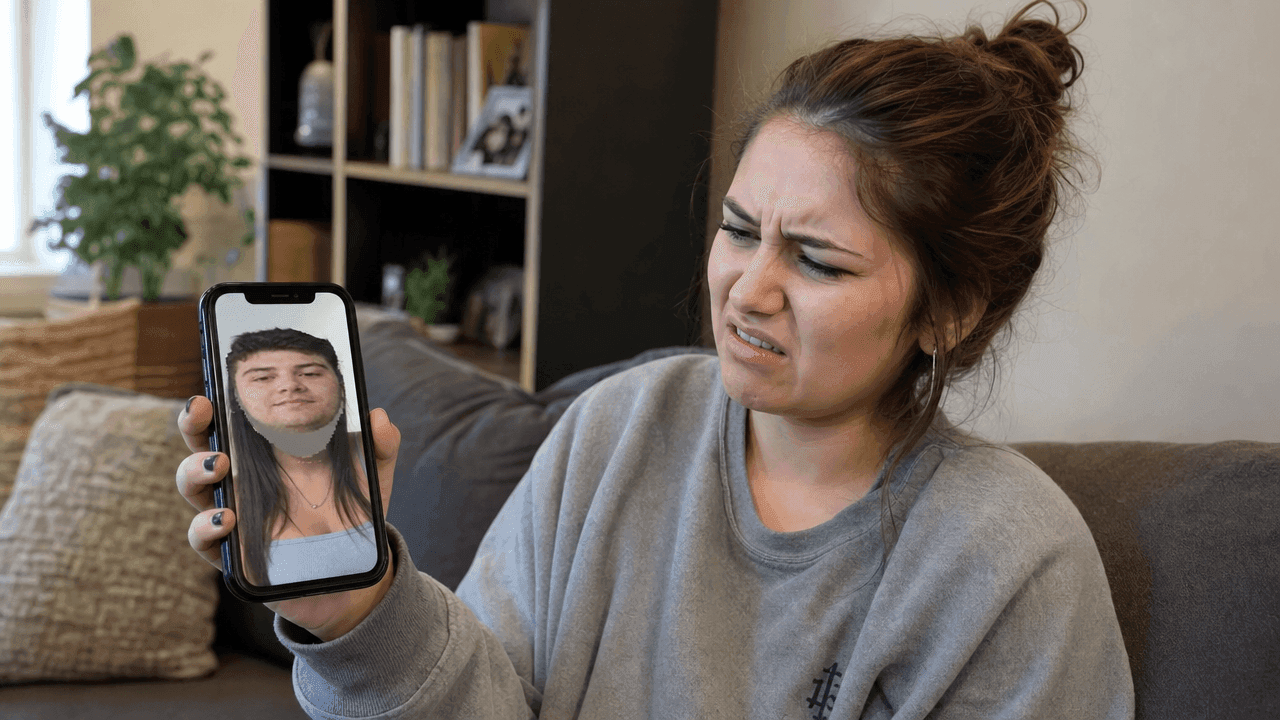 شخص يعبس عند هاتف يظهر تبديل وجه واضح كملصق يبدو مزيفًا وملصوقًا
أفضل أدوات تبديل الوجوه بالذكاء الاصطناعي 2026، مرتبة حسب الجهاز
اختر حسب ما تحمله. إليك القائمة المختصرة لكل جهاز، ثم جدول مقارنة.
أفضل برنامج ذكاء اصطناعي لتبديل الوجوه لنظام Mac
على Mac لديك مساحة لأدوات على مستوى سطح المكتب تشغل نماذج محلية، تعالج دفعات من الملفات، وتحفظ الصور بعيدًا عن السحابة. تطبيقات سطح المكتب مفتوحة المصدر من عائلة FaceFusion هي الخيار المعتاد لمن يهتمون بالخصوصية ويريدون معالجة مجلد كامل دفعة واحدة. المقايضة هي الإعداد: عليك تثبيت التبعيات، والجودة تعتمد على جهازك. إذا كنت تريد القوة والخصوصية على macOS ولا تمانع بعض التعديل، فهذا هو المسار.
أفضل تطبيق تبديل وجوه لنظام Android
على Android، أفضل تطبيق تبديل وجوه لمعظم الأشخاص هو تطبيق محمول مصقول مثل Reface أو FaceApp. إنها سريعة (تبديل الصورة يستغرق ثوانٍ)، القوالب ممتعة، وتعمل بالكامل على هاتفك. المأزق هو نموذج العمل: الطبقة المجانية تضيف علامة مائية وتحد من الدقة، والأشياء الجيدة تقع خلف اشتراك يتراوح عادة بين 5 و10 دولارات شهريًا. رائع للمشاركات السريعة، أقل روعة عندما تحتاج ملفًا نظيفًا عالي الدقة بدون شعار.
كيفية تبديل الوجوه على iPhone
لا يحتوي iOS على تبديل وجوه تلقائي مدمج، لذا لديك ثلاثة طرق حقيقية. أولاً، الطريقة اليدوية: استخدم تطبيق الصور لرفع موضوع (اضغط مطولاً على وجه لاستخراجه)، ثم أسقطه على صورة أخرى في محرر. إنها متعبة ونادرًا ما تندمج الحواف، لكنها مجانية وبدون اتصال. ثانيًا، تطبيق مثل Reface لتبديل بنقرة واحدة، مع نفس تحذيرات العلامة المائية والاشتراك كما في Android. ثالثًا، والذي أوصي به فعليًا من أجل الجودة: افتح Safari واستخدم أداة ذكاء اصطناعي قائمة على المتصفح، والتي تتجاوز حدود متجر التطبيقات تمامًا وتعمل بنفس الطريقة على أي iPhone. هذا الطريق الثالث هو أيضًا الذي يعمل على Mac وAndroid الخاصين بك، وهذا هو جوهر القسم التالي.
الخيار عبر الأجهزة الذي يعمل في أي متصفح
عندما لا يكون وجه الملصق أو العلامة المائية أو الدقة المنخفضة لتطبيق الهاتف كافيًا، فإن الإجابة الأنظف هي تخطي التطبيقات تمامًا وتشغيل التبديل في متصفح. هذا هو المكان الذي يتناسب معه Atlas Cloud. إنه ليس تطبيقًا تثبته؛ إنه مجموعة من نماذج الذكاء الاصطناعي تشغلها من أي جهاز به متصفح، من Mac إلى iPhone إلى جهاز Android لوحي. ترفع وجهًا، تدمجه في صورة هدف، تنزل ملفًا بدقة كاملة بدون علامة مائية، واختياريًا تحركه. نفس الأداة، نفس النتيجة، أياً كان الجهاز الذي تحمله. لأي شخص يريد إخراجًا باستوديو احترافي دون اختيار تطبيق مختلف لكل جهاز، هذا هو "أفضل ذكاء اصطناعي لتبديل الوجوه" بالمعنى العملي: الذي يمكنك الوصول إليه دائمًا.
| الجهاز | الاختيار الأفضل | السعر | علامة مائية على الطبقة المجانية | أقصى دقة | الأفضل لـ |
|---|---|---|---|---|---|
| Mac | تطبيق سطح مكتب من نوع FaceFusion | مجاني (مفتوح المصدر) | لا يوجد | يعتمد على جهازك | مهام دفعة، خصوصية محلية |
| Android | Reface / FaceApp | مجاني، الخطة الاحترافية حوالي 5-10 دولارات شهريًا | نعم | محدود على الطبقة المجانية | مشاركات هاتف سريعة وممتعة |
| iPhone | Reface، أو الرفع اليدوي من الصور | مجاني، الخطة الاحترافية حوالي 5-10 دولارات شهريًا | نعم (التطبيقات) | محدود على الطبقة المجانية | تبديلات بنقرة واحدة أثناء التنقل |
| أي متصفح (عبر الأجهزة) | نماذج Atlas Cloud | دفع لكل صورة، بضعة سنتات | لا يوجد | حتى 4K على نموذج الدمج | دقة عالية، بدون علامة مائية، عبر الأجهزة |
أفضل سير عمل لتبديل الوجوه بالذكاء الاصطناعي: النماذج والأسعار
طريق المتصفح هو في الحقيقة ثلاث خطوات صغيرة، كلها في علامة تبويب واحدة: احصل على وجه مصدر، ادمجه في صورتك الهدف، و(اختياري) اجعله يتحرك. أنت لا تتعلم برنامجًا؛ أنت تشغل ثلاثة نماذج متتالية. إليك السلسلة الدقيقة التي تستخدمها هذه المقالة، مع أسعار حقيقية يمكنك التحقق منها في قائمة نماذج Atlas Cloud.
| النموذج | الوظيفة في سير العمل هذا | السعر (حتى يوليو 2026) |
|---|---|---|
| openai/gpt-image-2/text-to-image | توليد وجه مصدر بديل (تخطى إذا كنت تستخدم سيلفي) | 0.009 دولار لكل صورة على الطبقة المدرجة؛ أكثر على الطبقة عالية الجودة |
| google/nano-banana-2/edit | دمج الوجه في الميم (الخطوة الأساسية) | 0.08 دولار عند 1K، 0.12 دولار عند 2K، 0.16 دولار عند 4K |
| bytedance/seedance-2.0-mini/image-to-video | تحريك النتيجة إلى مقطع 5 ثوانٍ (اختياري) | 0.045 دولار في الثانية (خصم 20%، كان 0.056 دولار)، حوالي 0.225 دولار لمدة 5 ثوانٍ |
| atlascloud/face-swap-image | تبديل وجه يحافظ على الهوية للصور الشخصية (نصيحة احترافية) | 0.09 دولار لكل صورة |
المهم هو النموذج الأوسط. لدمج الميمات تريد نموذج التحرير الذي يحافظ على الحبيبات والتخطيط الأصليين، وليس نموذج "تجميل" يحول الميم إلى صورة نظيفة عالية الدقة ويقتل الدعابة بهدوء. لهذا السبب تستخدم خطوة الدمج أدناه nano-banana-2 edit وليس نموذج صورة لامع.
دليل أفضل ذكاء اصطناعي لتبديل الوجوه: ضع وجهك في ميم "الزرّين"
نحن نستخدم ميم "الزرّين" (ويسمى أيضًا Daily Struggle)، رمز الإنترنت العالمي لشلل اتخاذ القرار، المولود من ويب كوميك عام 2014 وأحد أكثر قوالب التفاعل استخدامًا عبر الإنترنت (Know Your Meme). إنها الميتا المثالية هنا: أنت تتعرق حرفيًا بشأن أي أداة تبديل وجوه ستختار. نحتفظ بالزرين الأحمرين، التسمية التوضيحية، العرق، والذعر. نبدل الوجه فقط.
اتبع الخطوات بالترتيب. كل شيء يحدث في علامة تبويب متصفح واحدة.
الخطوة 1: نزّل الميم الأصلي كقاعدة لك
لا تدع الذكاء الاصطناعي "يعيد رسم" ميم "الزرّين". إعادة الرسم تفقد الحبيبات وتموت الدعابة. احصل على القالب الفارغ الحقيقي حتى تكون تقوم بتحرير الميم الفعلي.
نزّل قالب "الزرّين" الفارغ من imgflip: https://i.imgflip.com/1g8my4.jpg. ثم قم بتسمية الزرّين حتى تصل الدعابة. استخدم خط Impact الكلاسيكي:
Plain1الزر 1: تطبيق مجاني (علامة مائية + وجه ملصق) 2الزر 2: تبديل وجه بالذكاء الاصطناعي احترافي (بضعة سنتات)
تلك الصورة المسماة هي قاعدتك للخطوة 3. لا يوجد نموذج ولا لقطة شاشة لهذه الخطوة.
الخطوة 2: احصل على وجهك المصدر
لديك خياران. الأسهل: استخدم سيلفي (واجهة أمامية، إضاءة جيدة). إذا كنت تفضل عدم وضع وجهك في ميم، قم بإنشاء وجه "الرجل العادي" البديل باستخدام GPT Image 2.
افتح نموذج openai/gpt-image-2/text-to-image، اضبط الجودة على عالية والنسبة على 16:9 (أو 1:1 لصورة شخصية ضيقة)، والصق:
Plain1صورة شخصية عادية من الرأس والكتفين لرجل عادي في الثلاثينيات من عمره، قميص عادي، إضاءة استوديو محايدة، يبدو متوترًا بعض الشيء، واقعي جدًا، تفاصيل عالية، مواجه للأمام.
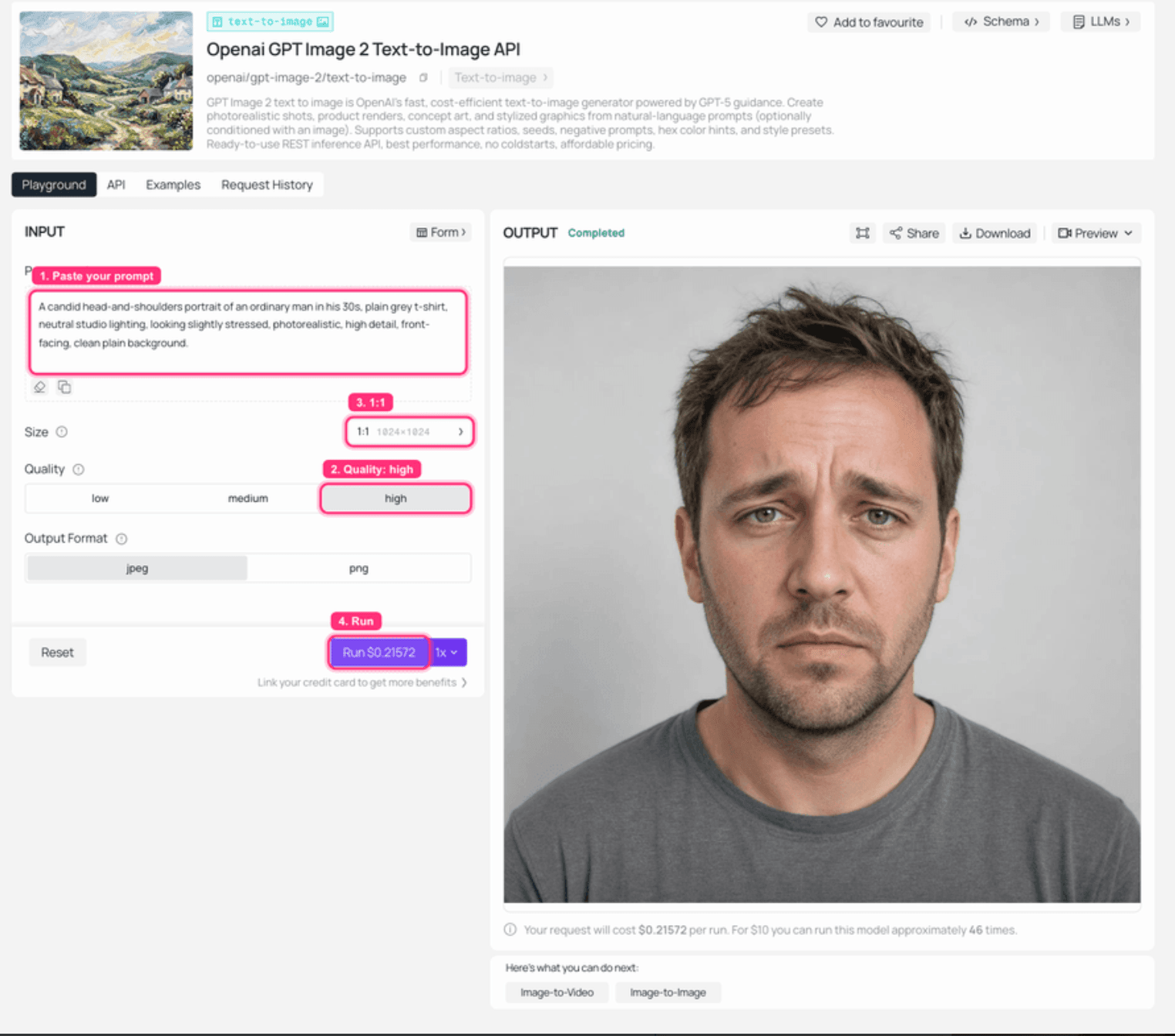 GPT Image 2 على Atlas Cloud: وجه المصدر البديل المُصيَّر في لوحة الإخراج
إذا كنت تستخدم سيلفي خاصتك، تخط هذه الخطوة تمامًا واذهب مباشرة إلى الدمج.
الخطوة 3: ادمج الوجه في الميم (الخطوة الأساسية)
هذه هي الخطوة الأساسية. افتح نموذج google/nano-banana-2/edit، اضبط الدقة على 2K، واترك النسبة فارغة. ارفع صورتين: قاعدتك المسماة من الخطوة 1، ووجهك المصدر من الخطوة 2. الصق هذا النص الموجه بالضبط (يسمي ما يجب أن يبقى، وهذا ما يجعل الدمج يعمل بدلاً من إعادة التصوير):
Plain1الصورة 1 هي ميم "الزرّين": شريط هزلي من لوحتين. اللوحة العلوية بها زرّان أحمران مع نص أبيض؛ اللوحة السفلية رجل متعرق في قميص مخطط يمسح جبهته، يده تتردد، مذعور حول أي زر يضغط. قم بتبديل رأس كامل للرجل المتعرق باستخدام الوجه في الصورة 2. هذا التغيير في الهوية مطلوب، لا تحتفظ بوجه الرجل الأصلي. احتفظ بالزرّين الأحمرين، كل نص التسمية التوضيحية، قطرات العرق، اليد المترددة، القميص المخطط، والتخطيط الدقيق للوحتين، الحبيبات والإضاءة دون تغيير تمامًا. يجب أن يبدو الوجه الجديد بشريًا ويرتدي نفس التعبير المذعور المتعرق.
اضغط تشغيل وانظر إلى الإخراج. يجب أن يكون نفس الميم مع وجه جديد بشري واضح يتعرق فوق الزرّين. إذا كان أعلى النتيجة يحتوي على شريط أبيض رفيع، قم بقصه. إذا أعاد النموذج تصوير المشهد بأكمله بدلاً من التحرير في المكان، قم بتشغيله مرة أخرى؛ تسمية العناصر التي يجب الاحتفاظ بها عادة ما تصلح الأمر في المحاولة الثانية.
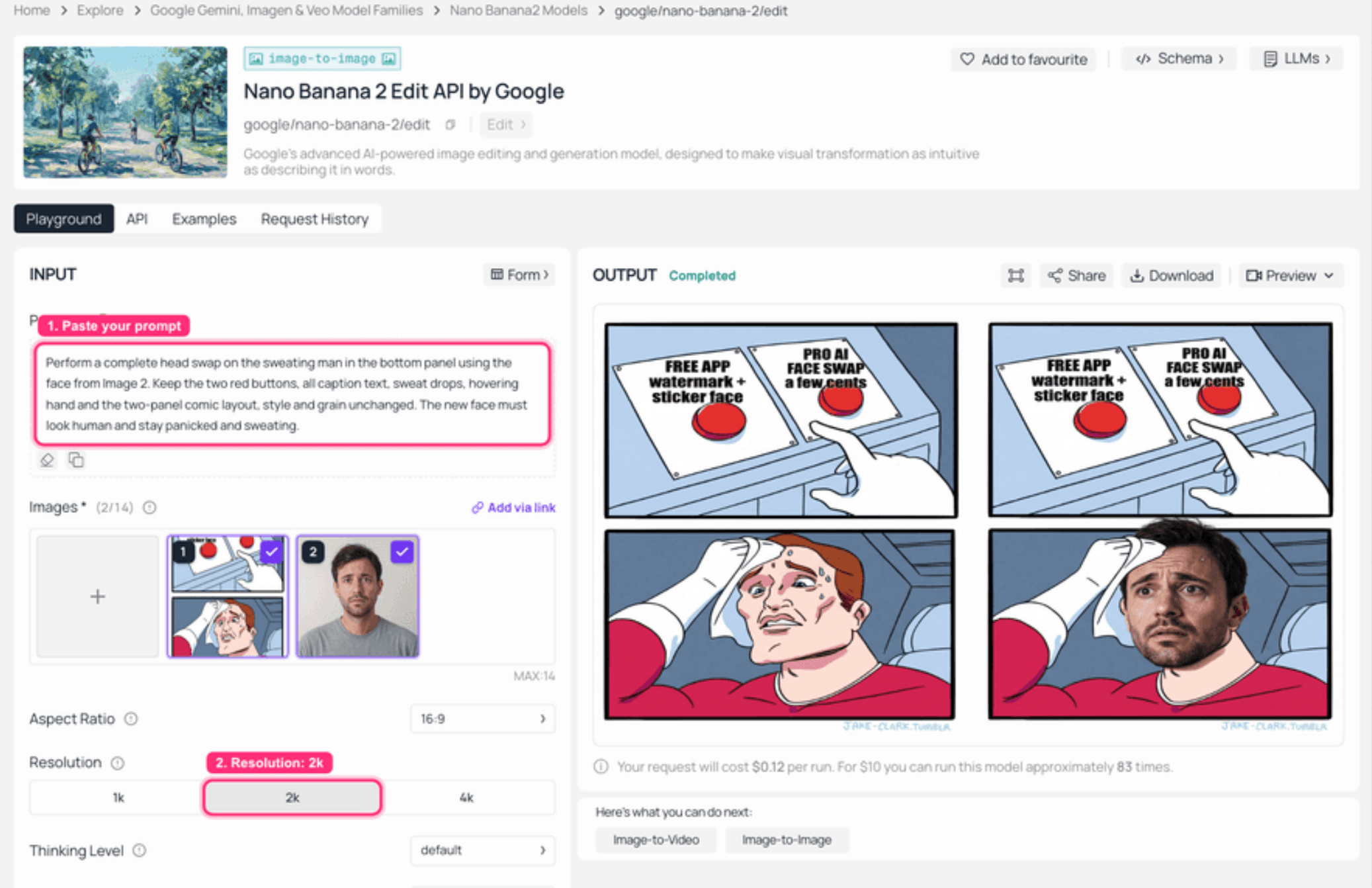 Nano Banana 2 Edit على Atlas Cloud: كلتا الصورتين محملتين على اليسار، نتيجة التبديل المدمجة على اليمين
الخطوة 4: حرّكه إلى مقطع رد فعل لمدة 5 ثوانٍ (اختياري)
تريد أن يتحرك؟ أطعم الصورة المدمجة في نموذج فيديو. افتح bytedance/seedance-2.0-mini/image-to-video، اضبط الدقة على 720p والمدة على 5 ثوانٍ، حمل نتيجتك من الخطوة 3، والصق:
Plain1الرجل المتعرق ينظر بعصبية بين الزرّين، يمسح جبهته، عيناه تتقلبان، ذعر خفيف، حركة كاميرا ضئيلة.
امنحه بضع دقائق. تحصل على مقطع رد فعل قصير يمكنك وضعه مباشرة في قصة أو محادثة جماعية. الـ GIF الدائري أدناه هو الإخراج الحقيقي من هذا التشغيل بالضبط، تم توليده عبر واجهة Atlas API (قد تكون معاينة الفيديو داخل المتصفح بطيئة في التشغيل، لذا سحبنا المقطع النهائي مباشرة):
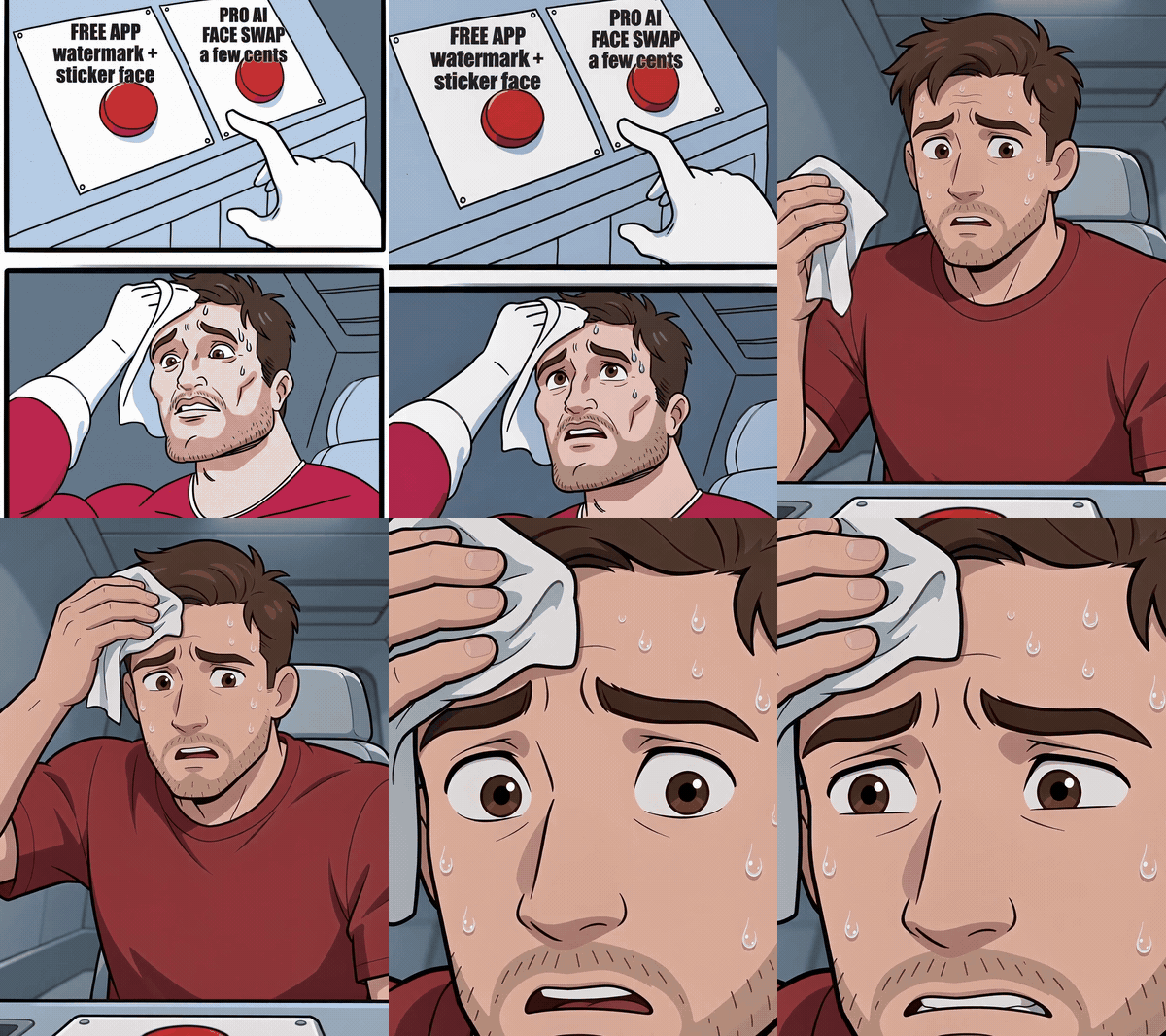 ميم "الزرّين" المكتمل بعد التبديل متحركًا إلى مقطع رد فعل قصير
تنويعات ونصائح احترافية لأفضل تبديل وجوه
بمجرد أن تحصل على وجه مصدر يعجبك، نفس الوجه يصلح لأي ميم. إليك نفس الوجه المدمج في أربعة تنسيقات مختلفة، مما يوضح إلى أي مدى تذهب صورة واحدة.
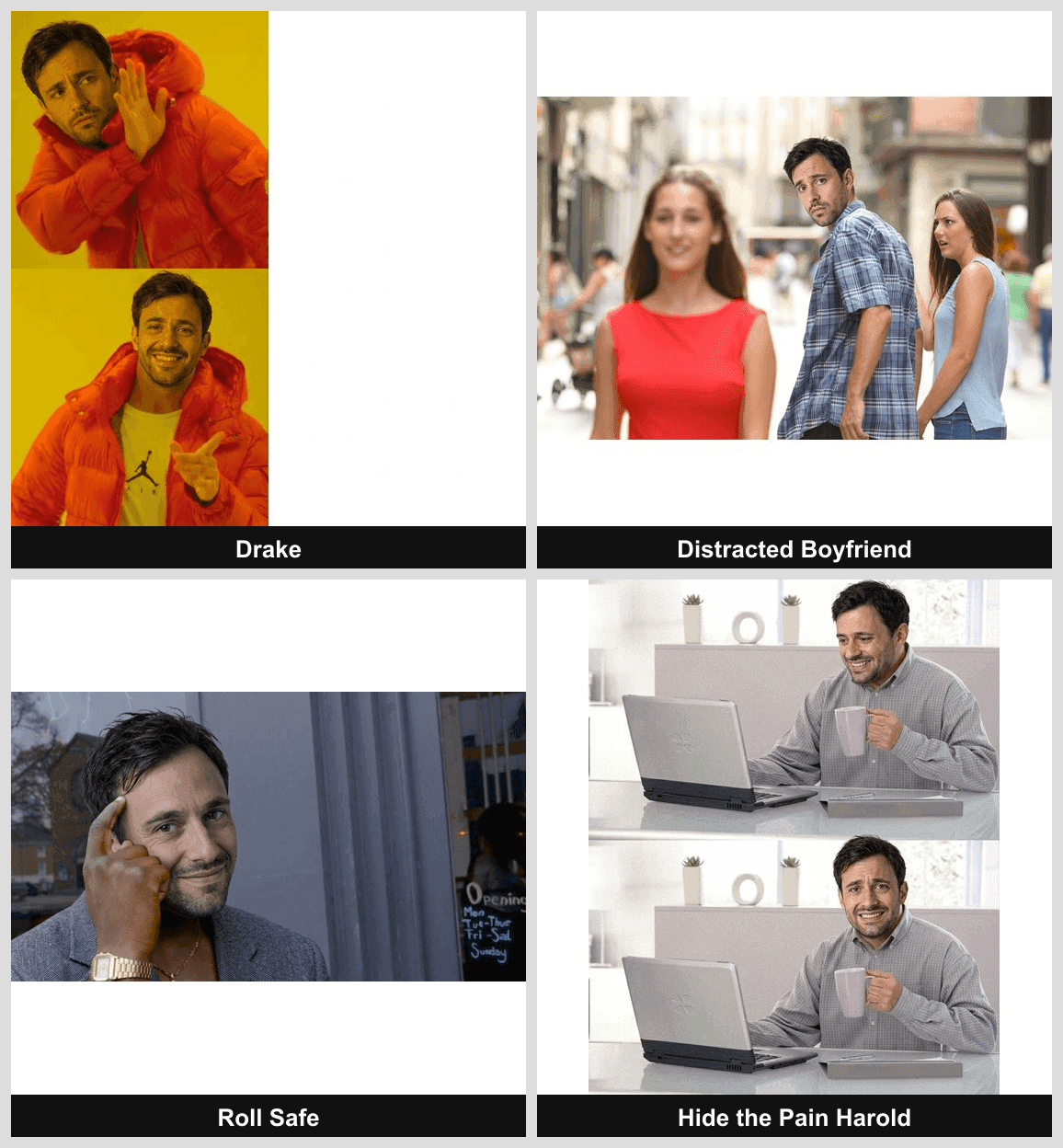 وجه مصدر واحد مدمج في أربعة تنسيقات ميم مختلفة في شبكة 2x2
بعض الأشياء التي تعلمتها بالطريقة الصعبة:
- للصور الشخصية الحقيقية، بدّل النماذج. نموذج التحرير أعلاه مبني للميمات ويعطي وجهك مظهرًا منمقًا داخل المشهد. إذا كنت تريد تبديلًا واقعيًا يحافظ على هويتك الحقيقية (وضع وجهك على صورة جماعية، على سبيل المثال)، استخدم atlascloud/face-swap-image بدلاً من ذلك. إنه ينقل الشخص الفعلي بدلاً من إعادة تفسير المشهد.
- سمِّ ما يجب أن يبقى. كل نص موجه دمج جيد يذكر العناصر التي يجب أن تبقى دون تغيير (الحبيبات، الإضاءة، التخطيط). النصوص الموجهة الغامضة تعيد تصوير المشهد إلى مشهد جديد.
- قم بالمعالجة الدفعية. تقوم بدمج مجلد من الأهداف؟ أعد استخدام نفس الوجه المصدر ونفس النص الموجه، مع تغيير الصورة الأساسية فقط، بحيث يظل المظهر متسقًا عبر المجموعة.
- احتفظ بالحبيبات. إذا عاد إخراجك نظيفًا بشكل مريب وعالي الدقة، فقد استخدمت نموذج تجميل. ارجع إلى نموذج التحرير الذي يحافظ على النسيج.
كم يكلف أفضل ذكاء اصطناعي لتبديل الوجوه؟
هذا هو المكان الذي يفوز فيه طريق المتصفح بهدوء لمنشئي المحتوى منخفضي الحجم. إليك التكلفة الكاملة للميم أعلاه مقابل اشتراك تطبيق هاتف نموذجي.
| النهج | ما تدفعه | ملاحظات |
|---|---|---|
| سلسلة الميم هذه (صورة فقط) | حوالي 0.13 دولار | وجه مصدر 0.009 دولار (أو سيلفي مجاني) + دمج عند 2K 0.12 دولار |
| سلسلة الميم هذه (مع فيديو 5 ثوانٍ) | حوالي 0.35 دولار | أضف مقطع Seedance لمدة 5 ثوانٍ بحوالي 0.225 دولار |
| تطبيق هاتف نموذجي (احترافي) | 5 إلى 10 دولارات شهريًا | متكرر، مع علامة مائية على الطبقة المجانية |
إذا صنعت ميمًا واحدًا هذا الأسبوع، تدفع بضعة سنتات وتنتهي. لا تتفوق على الاشتراك الشهري إلا إذا كنت تتبدل الوجوه كل يوم تقريبًا. الدفع حسب الاستخدام هو الافتراضي المعقول للاستخدام العرضي.
ملاحظة صادقة حول السلامة والقانون: حافظ على تبديل الوجوه لوجهك الخاص، أو الميمات الموصوفة بوضوح، أو الأشخاص الذين وافقوا على ذلك. لا تستخدمها لانتحال شخصية أشخاص حقيقيين، أو نشر محتوى مضلل، أو صنع أي شيء غير توافقي. معظم المنصات تحظر ذلك، وهي الطريقة السريعة لتفجير حسابك.
الأسئلة الشائعة
ما هو أفضل ذكاء اصطناعي لتبديل الوجوه في 2026 بشكل عام؟
لا يوجد فائز واحد، لأن أفضل ذكاء اصطناعي لتبديل الوجوه يعتمد على جهازك. للعمل الدفعي والخصوصية على Mac، تطبيق سطح مكتب من نوع FaceFusion هو الفائز. للمشاركات السريعة على الهاتف، Reface أو FaceApp هما الفائزان. للنتائج عالية الدقة والخالية من العلامات المائية على أي جهاز، سير عمل المتصفح مثل سلسلة نماذج Atlas Cloud هو الخيار الأكثر مرونة.
ما هو أفضل برنامج ذكاء اصطناعي لتبديل الوجوه لنظام Mac؟
لمعظم مستخدمي Mac، تطبيق سطح مكتب مفتوح المصدر من عائلة FaceFusion هو أفضل برنامج ذكاء اصطناعي لتبديل الوجوه، لأنه يشغل نماذج محلية، يتعامل مع المهام الدفعية، ويحافظ على صورك بعيدًا عن السحابة. يحتاج إلى بعض الإعداد، والجودة تعتمد على أجهزتك. إذا كنت تريد إعدادًا صفريًا، قم بتشغيل طريق المتصفح في Safari بدلاً من ذلك.
ما هو أفضل تطبيق تبديل وجوه لنظام Android، وهل هو مجاني؟
Reface وFaceApp هما أفضل تطبيقات تبديل وجوه لنظام Android للاستخدام اليومي، ولكل منهما طبقات مجانية. النسخة المجانية تضيف علامة مائية وتحد من الدقة، وإزالتها تعني اشتراكًا يتراوح بين 5 و10 دولارات شهريًا تقريبًا. للحصول على ملف نظيف عالي الدقة بدون علامة مائية، استخدم تبديل وجوه بالذكاء الاصطناعي قائم على المتصفح بدلاً من ذلك.
كيف تبدل الوجوه على iPhone بدون تطبيق؟
لا يحتوي iOS على تبديل وجوه تلقائي أصلي، ولكن يمكنك القيام بذلك بطريقتين بدون تثبيت تطبيق تبديل. استخدم تطبيق الصور للضغط المطول ورفع وجه، ثم لصقه على صورة أخرى في محرر (مجاني، لكن الحواف نادرًا ما تندمج). أو افتح Safari وقم بتشغيل تبديل وجوه بالذكاء الاصطناعي قائم على المتصفح، والذي يعطي نتائج أنظف بكثير ويعمل على أي iPhone.
هل أفضل أدوات تبديل الوجوه تضيف علامة مائية؟
تطبيقات الهاتف المجانية عادة ما تفعل، وإزالتها تكلف اشتراكًا. أدوات سطح المكتب مفتوحة المصدر ونماذج المتصفح التي تدفع لكل صورة بشكل عام لا تضيف علامات مائية، لذا تنزل ملفًا نظيفًا. إذا كانت النتيجة الخالية من العلامات المائية مهمة، فهذا سبب قوي لتخطي طبقة التطبيق المجاني.
هل تبديل الوجوه بالذكاء الاصطناعي قانوني وآمن للاستخدام؟
تبديل الوجوه للميمات أو المحاكاة الساخرة أو صورتك الشخصية جيد بشكل عام. يصبح مشكلة عندما تنتحل شخصية أشخاص حقيقيين، أو تنشئ محتوى مضللًا أو غير توافقي، أو تستخدم وجه شخص بدون إذن. التزم بوجهك الخاص أو النكات الموصوفة بوضوح، وستبقى على الجانب الصحيح من القانون وقواعد المنصة.





