إذا كنت قد جربت مؤخرًا أي مولد فيديو AI بدقة 4K مجاني، فمن المحتمل أنك اصطدمت بحائط مسدود. فبينما تنتج نماذج مثل Google Veo وKling AI حركات سينمائية تخطف الأنفاس، فإن معظم "الخطط المجانية" تحد من دقة الفيديو عند 720p أو 1080p لتوفير تكاليف الخادم.
في عالم تقنيات مُحسّن فيديو AI مجاني 2026، فإن سر الحصول على محتوى بجودة احترافية لا يكمن في العثور على زر "سحري" واحد، بل في "تراكم الأدوات" (Tool Stacking). وللحصول على فيديو AI عالي الدقة مجانًا بعيدًا عن الاشتراكات، يجب عليك فصل مرحلة الإنشاء عن مرحلة التحسين.
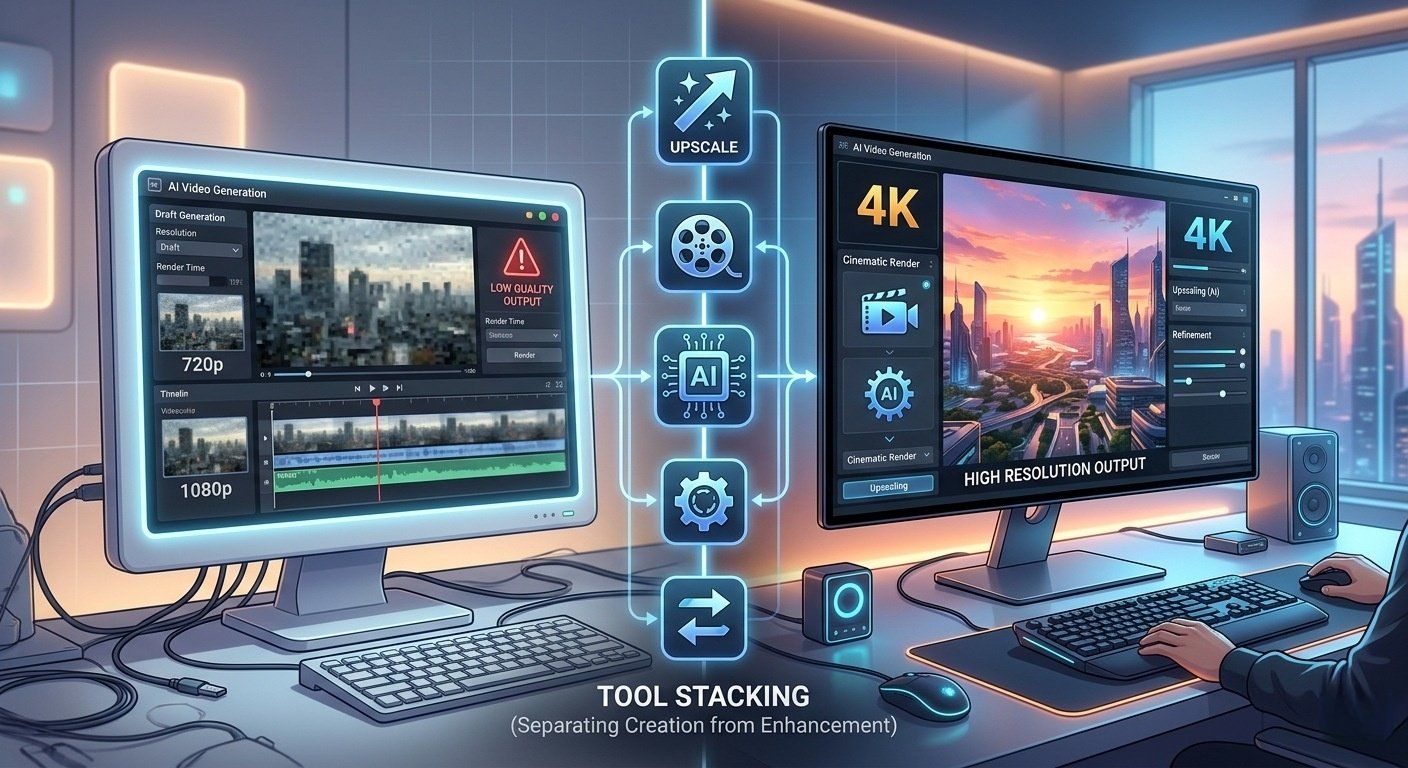
ثغرة عام 2026: عملية الخطوتين
بدلاً من الرندر بدقة 4K مباشرة، وهو ما يتطلب عادةً خطة "Pro" مدفوعة، يستخدم المبدعون سير عمل من خطوتين:
- الإنشاء الأساسي: إنشاء مقطع عالي الجودة بدقة 720p/1080p باستخدام Google VideoFX (المدعوم من Veo) أو الائتمانات اليومية المجانية لـ Kling 3.0.
- التحسين (Upscaling): معالجة هذا الملف من خلال أداة مُحسّن فيديو AI إلى 4K مجاني 2026 متخصصة لإضافة التفاصيل المفقودة.
حزمة الأدوات "المجانية" الموصى بها:
- المولد: Google Veo 3.1 (عبر AI Test Kitchen). يوفر اتساقًا مذهلاً والتزامًا دقيقًا بالمطالبات (Prompts) المعقدة.
- المُحسّن: CapCut Desktop. يتميز بمُحسّن فيديو AI قوي يستخدم خوارزميات إزالة التشويه (Deblocking) والحدة لتوضيح اللقطات الضبابية.
| الخطوة | الأداة | الهدف |
|---|---|---|
| 1. الإنشاء | Google Veo / Kling | توليد حركة بدقة 720p/1080p |
| 2. التحسين | CapCut Desktop | رفع دقة فيديو AI إلى 4K مجانًا |
من خلال إتقان هذا "التراكم"، يمكنك تجاوز رسوم الاشتراك التي تبلغ 30 دولارًا شهريًا والتي ترتبط عادةً بتصدير فيديوهات AI بدقة Ultra-HD.
الخطوة 1: إنشاء فيديو الأساس (أدوات مجانية)
في عام 2026، يبدأ سر الحصول على فيديو AI عالي الدقة مجانًا باختيار الأساس الصحيح. وبينما تفرض العديد من المنصات قيودًا على دقة Ultra-HD خلف جدران الدفع، يمكنك الاستفادة من أنظمة "الائتمان اليومي" لتوليد مقاطع أساسية سينمائية بدقة 720p أو 1080p.
- GoogleVeo 3.1و VideoFX: أحدثت Google ثورة في هذا المجال من خلال VideoFX المدعوم من Veo. من خلال الوصول إليه عبر AI Test Kitchen، يمكن للمبدعين تجربة نماذج سينمائية تفهم الفيزياء والإضاءة المعقدة. وهي حاليًا واحدة من أكثر الطرق استقرارًا للحصول على لقطات خام عالية الجودة بدون اشتراك.
- Kling AI 3.0: هذا هو "المعيار الذهبي" الحالي للمستخدمين المجانيين. يوفر Kling AI 66 ائتمانًا يوميًا مجانيًا، وهو ما يكفي لتوليد حوالي ستة مقاطع عالية الاتساق مدتها 5–10 ثوانٍ كل 24 ساعة. تضمن خاصية "Director Physics" أن تبدو الحركة—مثل تدفق المياه أو دورات مشي البشر—طبيعية.
- Luma Dream Machine: تعتبر خطة "Lite" من Luma مثالية للمبدعين الذين يرغبون في حركة واقعية. فهي تتعامل مع المساحة ثلاثية الأبعاد بشكل جيد للغاية، مما يحافظ على ثبات العناصر ويمنع حدوث "تشوه" غريب أثناء تحريك الكاميرا.
نصيحة سريعة: استخدم أداة "الصورة إلى فيديو" (Image-to-Video) حصريًا. ابدأ بصورة واضحة من Midjourney أو DALL-E. استخدام صورة بدلاً من النص فقط يحسن تفاصيل الشخصية واتساقها بنسبة 40% تقريبًا.
الخطوة 2: "خدعة التحسين" – تحويل 720p/1080p إلى 4K
بمجرد الحصول على مقطع الأساس، تحتاج إلى مُحسّن فيديو AI لعام 2026 لسد الفجوة وصولاً إلى 4K. لا تحتاج إلى برامج باهظة الثمن مثل Topaz؛ استخدم هذه البدائل عالية الأداء بدلًا منها.
- الجوهرة الخفية في CapCut Desktop: بينما يحظى تطبيق الهاتف بشعبية كبيرة، فإن مُحسّن فيديو AI في إصدار سطح المكتب من CapCut يعد قوة هائلة. فهو يوفر أداة "تحسين الصورة والفيديو" المخصصة التي توفر تحسينًا عالي الجودة. وعلى عكس العديد من أدوات الويب، غالبًا ما يُشار إلى إصدار سطح المكتب كـ أفضل مُحسّن فيديو مجاني لمقاطع AI لأنه يسمح بتصدير فيديوهات 4K بدون علامة مائية "Pro" في العديد من المناطق.
- Krea.ai Upscaler: بالنسبة للمقاطع التي تتضمن وجوهًا أو أنسجة معقدة، يعد وضع "Enhance" في Krea.ai بديلًا من الطراز الأول لـ Topaz Video AI مجانًا 2026. فهو لا يقوم فقط بتكبير البكسلات، بل يستخدم "التحسين التوليدي" لإعادة رسم التفاصيل المفقودة بالفعل، مثل مسام الجلد أو أنسجة القماش.
تحليل تقني: الدقة مقابل معدل البت (Bitrate)
| الإعداد | القيمة الموصى بها | السبب؟ |
|---|---|---|
| الدقة | 4K (3840 x 2160) | لأقصى درجات الوضوح على الشاشات الكبيرة. |
| معدل البت | أعلى/مخصص (30-50 ميجابت في الثانية) | يمنع "تكسر البكسلات" أثناء الحركة السريعة. |
| الترميز (Codec) | H.264 أو HEVC | يوازن بين حجم الملف وجودة الصورة. |
لا تعمل كل مقاطع 1080p بشكل جيد مع التحسين. إذا كان الفيديو الخاص بك يحتوي على عيوب AI سيئة، مثل الأصابع المشوهة، فإن رفع الدقة إلى 4K سيجعلها تبدو أسوأ فقط. إن "تحسين التفاصيل" الحاد يسلط الضوء في الواقع على هذه الأخطاء القبيحة. استخدم هذه القاعدة: إصلاح ملف 1080p معطل ليس بذكاء ترقية ملف 720p نظيف.
الخطوة 3: من النص إلى Ultra-HD
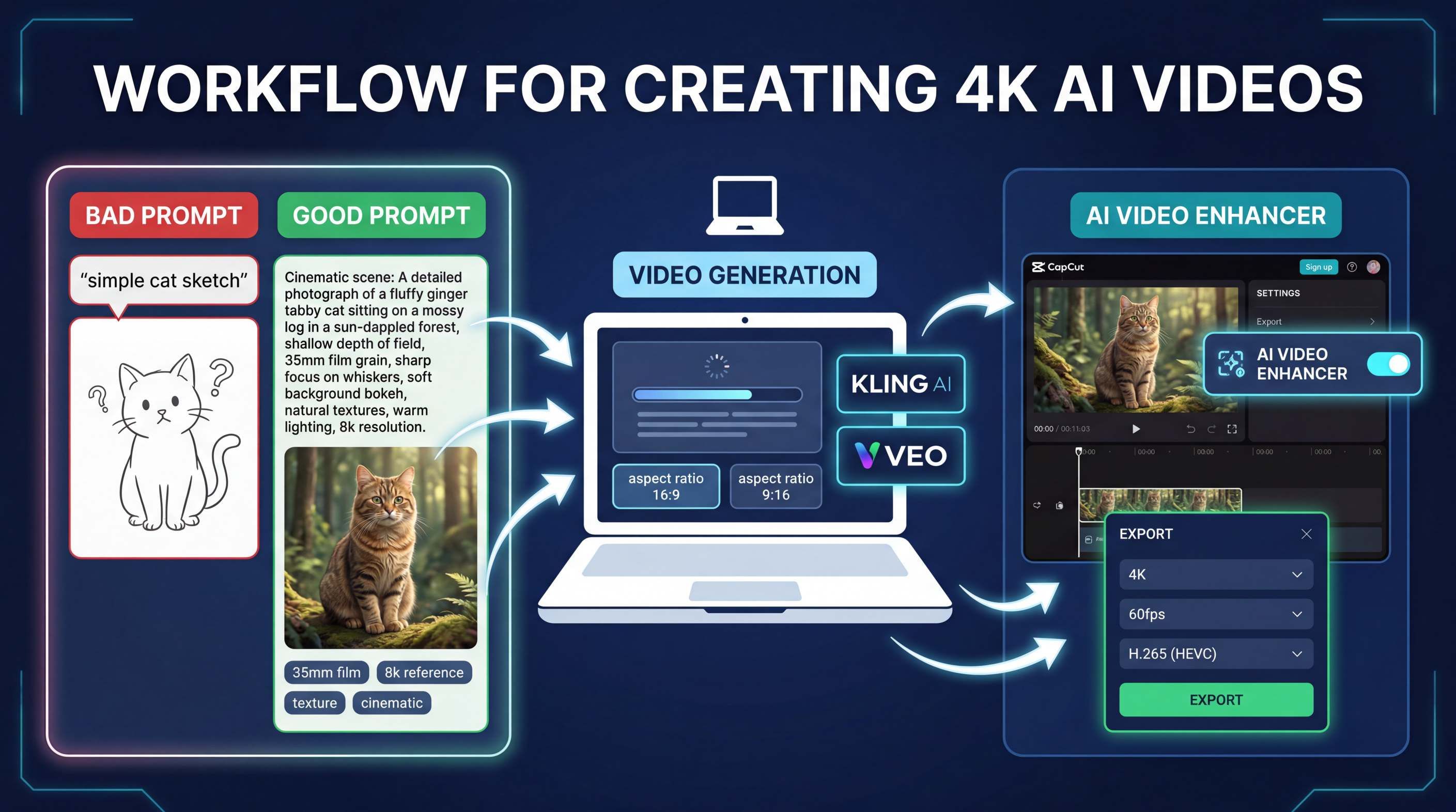
هل أنت مستعد للبدء؟ اتبع سير العمل هذا للحصول على تجربة مولد فيديو 4K AI مجاني:
المرحلة أ: هندسة المطالبات (Prompt Engineering)
للحصول على أفضل النتائج من مُحسّن فيديو AI إلى 4K مجاني 2026، يحتاج فيديو الأساس الخاص بك إلى "قوام" (Texture).
- مطالبة سيئة: "قطة تجري."
- مطالبة جيدة: "لقطة سينمائية بفيلم 35mm، لقطة قريبة لقط زنجبيلي يعدو عبر غابة مشمسة، أنسجة فرو واقعية للغاية، مرجع 8k، ضبابية حركة طبيعية، تفاصيل دقيقة للغاية."
المرحلة ب: التوليد
ارفع مطالبتك (أو الصورة المرجعية) إلى Kling AI أو Veo. تأكد من ضبط نسبة العرض إلى الارتفاع قبل الضغط على زر التوليد:
- 16:9 لليوتيوب والأفلام التقليدية.
- 9:16 لتيك توك وReels وShorts.
المرحلة ج: التحسين
إليك كيفية الحصول على فيديو 4K AI مجانًا:
- افتح CapCut على سطح المكتب واستورد مقطع 720p أو 1080p الخاص بك.
- انتقل إلى علامة التبويب "Video"، ثم "Basic"، وابحث عن أداة AI Video Enhancer.
- اختر خيار "Upscale" أو "Clarity" لتوضيح التفاصيل.
- اضغط على Export، واختر 4K للدقة، واضبط معدل الإطارات على 60fps للحفاظ على سلاسة الفيديو.
باستخدام خدعة "التراكم" هذه، يمكنك إنشاء فيديوهات احترافية بدقة Ultra-HD. سيبدو الأمر وكأنك دفعت مقابل اشتراكات باهظة، لكنه في الواقع يكلف 0 دولار.
حول نصائح مطالبات فيديو 4K AI
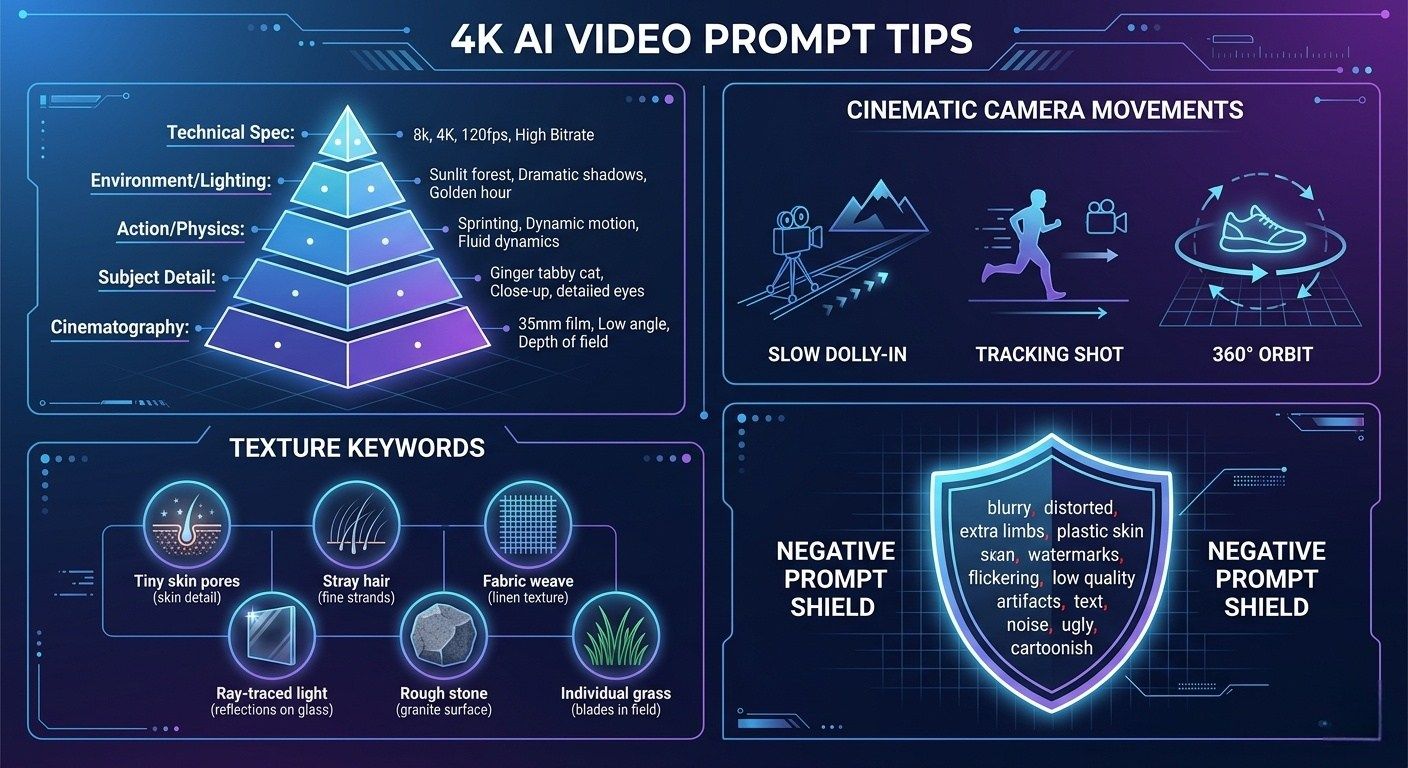
للحصول على أقصى استفادة من سير عمل مولد فيديو 4K AI مجاني، تحتاج إلى كتابة مطالبات توفر "القوام" الضروري ليعمل المُحسّن بفعالية. فيما يلي تقنيات المطالبة الأساسية لضمان أن تبدو مشاريع فيديو AI عالي الدقة مجانًا احترافية.
المطالبة الغامضة مثل "رجل يمشي" ستبدو ضبابية عند رفع دقتها. بدلاً من ذلك، استخدم هيكل الـ 5 طبقات هذا لتوفير التفاصيل عالية الكثافة التي يحتاجها مُحسّن فيديو AI إلى 4K مجاني 2026 لإعادة بناء البكسلات.
التصوير السينمائي + تفاصيل الموضوع + الحركة/الفيزياء + البيئة/الإضاءة + المواصفات التقنية
إتقان حركة الكاميرا
تعد الحركة أصعب جزء بالنسبة للذكاء الاصطناعي. استخدام مصطلحات سينمائية محددة يساعد النموذج في الحفاظ على "الاتساق الزمني" (منع الفيديو من التشوه).
- Slow Dolly-In: اقتراب بطيء نحو الموضوع. استخدم هذا لبناء شعور أو توتر.
- Tracking Shot: تتبع الحركة مع شخص يتحرك. يعمل هذا بشكل جيد للحركة أو الحديث أثناء المشي.
- 360° Orbit: دوران كامل حول كائن. يعرض المنتجات أو الشخصيات من كل زاوية.
- Crane Shot: هبوط من الأعلى. رائع لعرض مشهد ضخم ومهيب للمرة الأولى.
الكلمات المفتاحية الخاصة بالأنسجة
لمساعدة أداة مُحسّن فيديو AI مجاني 2026، يجب عليك "تهيئة" المولد بكلمات مفتاحية تصف التفاصيل الدقيقة. هذا يمنح الذكاء الاصطناعي خارطة طريق لإضافة الحدة أثناء عملية التحسين.
- للأشخاص: "مسام جلد دقيقة"، "شعر متطاير"، "تشنجات وجه صغيرة"، "أنماط قماش واضحة."
- للبيئات: "إضاءة بتتبع الأشعة"، "أسطح حجرية خشنة"، "بقع مياه متوهجة"، "شفرات عشب فردية."
درع "المطالبة السلبية" (Negative Prompt)
إذا كانت أداتك (مثل Kling 3.0 أو Wan 2.6) تدعم المطالبات السلبية، فاستخدمها لحجب مظهر "AI Slop" الرخيص. هذه هي استراتيجية أفضل مُحسّن فيديو مجاني لمقاطع AI لأنها تمنع الأخطاء قبل أن تقوم بالتحسين.
- مطالبة سلبية:"ضبابي، مشوه، أطراف إضافية، أجسام عائمة، جلد بلاستيكي، تشوه، علامات مائية، دقة منخفضة، كاميرا مهتزة، أضواء وامضة."
سلسلة المطالبات للاتساق
عند إنشاء مشروع 4K أطول، حافظ على اتساق شخصياتك باستخدام "توريث الرموز" (Token Inheritance). إذا قمت بإنشاء "لقطة بطل" أولًا، فانسخ الأوصاف المحددة (مثل "خوذة سوداء غير لامعة مع حواف ذهبية") والصقها في كل مطالبة لاحقة. هذا يضمن ألا تصبح الخوذة فجأة "زرقاء لامعة" في المقطع التالي.
| التقنية | الهدف | أفضل أداة |
|---|---|---|
| صورة إلى فيديو | اتساق أفضل بنسبة 40% | Luma Dream Machine |
| مطالبات إخراجية | حركة منطقية | Google Veo 3.1 |
| فلاتر سلبية | إزالة عيوب AI | Kling 3.0 |
جدول مقارنة 2026: أفضل نماذج فيديو AI مجانية
يتطلب التنقل في مشهد مولد فيديو 4K AI مجاني معرفة دقيقة بمكان إنفاق ائتماناتك اليومية. في حين أنه لا يوجد مولد واحد ينتج دقة 4K أصلية مجانًا، فإن "تراكم" هذه الأدوات مع مُحسّن فيديو AI إلى 4K مجاني 2026 هو الحل البديل القياسي في الصناعة.
| الأداة | الحد اليومي المجاني | أقصى دقة أساسية | الأفضل لـ |
|---|---|---|---|
| Google Veo 3.1 | متغير (ائتمانات) | 1080p | الواقعية السينمائية والإضاءة |
| Kling 3.0 | 66 ائتمان | 720p/1080p | حركة بشرية معقدة لـ 10 ثوانٍ |
| Seedance 2.0 | 30 ائتمان | 720p | اتساق عالٍ للشخصيات |
| CapCut (أداة) | غير محدود | 4K (مُحسّنة) | المعالجة النهائية |
بالنسبة لأولئك الذين يبحثون عن فيديو AI عالي الدقة مجانًا من العلامات المائية، يظل VideoFX من Google (المدعوم من Veo) الخيار الأكثر موثوقية للجودة السينمائية، بينما يوفر Kling 3.0 المخصص اليومي الأكثر سخاءً للمبدعين التجريبيين.
رؤية الخبراء: تجنب "مظهر AI"
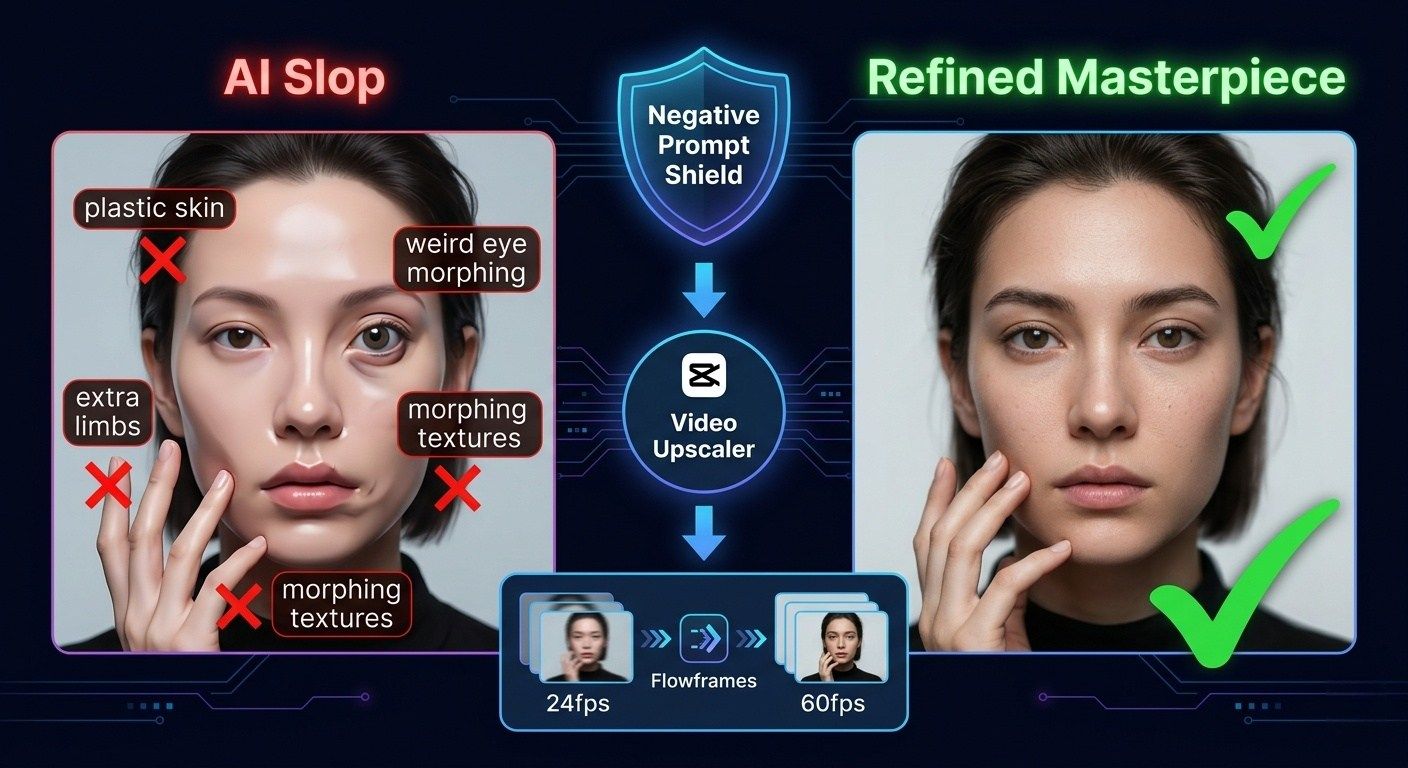
توليد اللقطات هو نصف المعركة فقط؛ تكمن "الخبرة" الحقيقية في الصقل. للمنافسة بجدية مع الإنتاجات عالية المستوى، يجب عليك حل عيبين شائعين في AI: أنسجة "البلاستيك" والحركة المتقطعة.
- فحص "الوادي الغريب" (Uncanny Valley): لمنع مظهر "AI slop"، استخدم المطالبات السلبية بفعالية. من خلال استبعاد مصطلحات مثل "جلد بلاستيكي"، "أطراف إضافية"، و "أنسجة مشوهة"، فإنك تضمن أن فيديو الأساس نظيف بما يكفي ليعالجه مُحسّن فيديو AI مجاني 2026 دون تعزيز الأخطاء.
- ما وراء الدقة: استيفاء الإطارات (Frame Interpolation): الدقة ليست العامل الوحيد في الجودة. يمكن أن يبدو فيديو 4K بمعدل 24fps وكأنه "مولد بالذكاء الاصطناعي" إذا كانت الحركة متقطعة. هذه هي الطريقة لترقية فيديو AI إلى 4K مجانًا مثل المحترفين: استخدم Flowframes، وهو بديل قوي لـ Topaz Video AI مجانًا 2026، لاستيفاء مقطع 24fps الخاص بك إلى 60fps سلسة للغاية.
عندما تجمع بين CapCut Video Upscaler—أفضل مُحسّن فيديو مجاني لمقاطع AI—واستيفاء الإطارات المناسب، تكون النتيجة تحفة فنية بدقة فائقة لا يمكن تمييزها عن رندرات الاستوديوهات الاحترافية.
مثال على قائمة التحقق لتصدير فيديو يوتيوب 4K مخصص
لمنع فيديو AI الخاص بك من الظهور بضبابية على يوتيوب، يجب عليك استخدام الإعدادات الصحيحة. هذا يخبر يوتيوب باستخدام أفضل برامج ترميز (Codecs) لديه مثل VP9 أو AV1 أثناء الرفع.
إليك قائمة تحقق تصدير يوتيوب 2026 الاحترافية لفيديو 4K AI:
| الفئة | الإعداد | القيمة الموصى بها | لماذا هذا مهم؟ |
|---|---|---|---|
| الحاوية | التنسيق | MP4 (.mp4) | الحاوية الأكثر توافقًا عالميًا مع بيانات AI الوصفية ويوتيوب. |
| الفيديو | الترميز | H.264 أو HEVC (H.265) | H.264 قياسي؛ HEVC/AV1 أفضل للحفاظ على أنسجة AI الدقيقة مثل الجلد/الفرو. |
| الدقة | 3840 x 2160 (4K) | الترقية إلى 4K تجبر يوتيوب على استخدام ترميز VP9/AV1 الفائق. | |
| معدل الإطارات | مطابقة المصدر (24, 30, أو 60 fps) | يمنع "الارتجاف" أو فقدان الإطارات؛ 24fps هو الأفضل لمظهر فيلم AI سينمائي. | |
| نسبة العرض | 16:9 (عريضة) | قياسي لليوتيوب؛ استخدم 9:16 لـ Shorts/Reels/TikTok. | |
| معدل البت | التشفير | VBR, 2-Pass | معدل البت المتغير يحلل الفيديو مرتين لأقصى تفاصيل في المشاهد المعقدة. |
| 4K (24/30 fps) | 35–55 Mbps | يوفر بيانات كافية للحفاظ على حدة التفاصيل المولدة بـ AI. | |
| 4K (60 fps) | 65–85 Mbps | معدلات الإطارات الأعلى تتطلب "وقودًا" أكثر لمنع التبكسل أثناء الحركة. | |
| الصوت | الترميز | AAC-LC | المعيار للصوت عالي الجودة على الويب. |
| معدل العينة | 48 kHz | معيار الاستوديو الاحترافي لصوت واضح. | |
| معدل البت | 384 kbps (ستيريو) | صوت عالي الدقة يطابق جودة بصريات 4K. | |
| متقدم | عمق الرندر | Maximum Depth | يضمن الحفاظ على بيانات الألوان بـ 10-bit (إذا كان نموذج AI يدعم ذلك). |
لمن هذه الطريقة؟
هذا الإعداد رائع للمبدعين المنفردين والهواة الذين يهتمون بالشكل أكثر من سرعة التنفيذ. إذا كنت تصنع فيديوهات لليوتيوب أو تيك توك وتريد توفير المال، فإن "التراكم" يمنحك نتائج 4K بدون فاتورة شهرية. تعمل هذه الطريقة بشكل أفضل إذا كان لديك الوقت لاستخدام ائتماناتك اليومية المجانية ولا تمانع في الخطوات الإضافية لنقل الملفات من أداة AI إلى جهاز الكمبيوتر الخاص بك لإجراء اللمسات النهائية.
التوسع: متى يصبح "المجاني" مكلفًا؟
بينما تُعد طريقة "تراكم الأدوات" نقلة نوعية للمبدعين الأفراد، إلا أنها تأتي بضريبة خفية: الوقت. إن إدارة إعادة تعيين الائتمانات اليومية عبر ثلاث منصات مختلفة، والتنقل بين عمليات الرفع اليدوية، وانتظار الرندرات المتسلسلة يمكن أن يستغرق ساعات لإنتاج ستين ثانية فقط من اللقطات النهائية. بالنسبة لمعظم الناس، هذه مقايضة عادلة مقابل 0 دولار.
ولكن إذا كنت تدير وكالة، أو تصنع الكثير من الفيديوهات، أو تبني تطبيقات، فإن هذه الخطوات اليدوية البطيئة ستضرك. عندما تحتاج إلى خمسين مقطع 4K كل يوم بدلاً من خمسة فقط، فإن "التراكم" ببساطة لن يواكب متطلباتك.
هنا يصبح الانتقال إلى بنية تحتية شاملة مثل Atlas Cloud أمرًا ضروريًا. فبدلاً من التوفيق بين علامات تبويب متصفح متعددة وقيود الخطط المجانية، تستخدم العمليات الاحترافية منصات API موحدة لأتمتة خط الإنتاج بالكامل—من التوليد الأساسي إلى تحسين 4K—داخل بيئة واحدة عالية السرعة.
| الميزة | طريقة "التراكم" اليدوية | منصة Atlas Cloud API |
|---|---|---|
| مثالية لـ | الهواة / الطلاب | الوكالات / الشركات / المطورين |
| مستوى الجهد | عالٍ (نقل يدوي وانتظار) | منخفض (سير عمل مؤتمت بالكامل) |
| حجم المخرجات | محدود بالائتمانات اليومية | غير محدود / قابل للتوسع حسب الطلب |
| الدقة | 1080p + تحسين من طرف ثالث | دعم Ultra-HD أصلي |
| سير العمل | مجزأ عبر 3+ تطبيقات | موحد عبر API واحد |
الخاتمة
إتقان المحتوى عالي المستوى في عام 2026 لا يتطلب ميزانية هوليوود، بل يتطلب طريقة "تراكم" استراتيجية. من خلال إنشاء مقاطع أساسية سينمائية في Google Veo 3.1 أو Kling 3.0 ومعالجتها من خلال CapCut Desktop AI Video Upscaler، يمكنك تجاوز حدود الدقة الأصلية للخطط المجانية. هذا العمل من خطوتين—الإنشاء متبوعًا بالتحسين—هو حاليًا الطريقة الأكثر فعالية لإنتاج مرئيات 4K احترافية بتكلفة 0 دولار.
الأسئلة الشائعة
أي مولدات AI توفر بالفعل مخرجات 4K مجانًا؟
بصراحة، معظم الأدوات الكبرى مثل Google Veo 3.1 أو Kling 3.0 أو Runway Gen-4.5 تحتفظ بتصدير 4K لمستخدمي "Pro" أو "Ultra" المدفوعين. ومع ذلك، لا يزال بإمكانك الحصول على 4K مجانًا باستخدام خدعة "التوليد والتحسين" البسيطة.
أولًا، اصنع مقطع أساسي قوي بدقة 720p أو 1080p على مواقع مجانية مثل Luma Dream Machine أو Kling 3.0 أو Leonardo AI. بعد ذلك، استخدم مُحسّن فيديو مجاني مثل Canva أو Picwand على ذلك الملف، وستحصل على دقة كاملة تبلغ 3840 x 2160 بدون أي تكلفة.
هل توجد خيارات "بدون علامة مائية" متاحة في الخطط المجانية؟
من الصعب العثور على مولد 4K خالٍ تمامًا من العلامات المائية وبدون اشتراك. معظم الخطط المجانية، بما في ذلك invideo AI و HeyGen، تضع شعارًا صغيرًا في الزاوية.
نصيحة احترافية: إذا كنت بحاجة إلى لقطة نظيفة، فابحث عن النماذج "مفتوحة المصدر" مثل Wan 2.2 أو Luma Ray3 المستضافة على Hugging Face Spaces. غالبًا ما توفر هذه النماذج مقاطع خالية من العلامات المائية مقابل أوقات انتظار أطول قليلًا في طابور المجتمع.
ما طول مقاطع الـ AI المجانية التي يمكنني الحصول عليها؟
تقتصر المقاطع في الخطط المجانية عادةً على 5 إلى 10 ثوانٍ لكل عملية توليد لإدارة حمل الخادم. لإنشاء محتوى 4K أطول، يستخدم المبدعون "الخياطة" (Stitching). يمكنك استخدام ميزة "توسيع الفيديو" الموجودة في أدوات مثل Runway أو Pika 2.5 لإضافة زيادات بـ 4 ثوانٍ، على الرغم من أن هذا سيستهلك ائتماناتك اليومية المجانية في النهاية.
| الميزة | متوسط الخطة المجانية | الخطة المدفوعة (Pro) |
|---|---|---|
| أقصى دقة | 1080p (تحتاج تحسين) | 4K أصلية |
| مدة المقطع | 5–10 ثوانٍ | 60+ ثانية |
| العلامة المائية | مطلوبة | مُزالة |
| الحقوق التجارية | للاستخدام الشخصي فقط | حقوق تجارية كاملة |







