إن فهم كيفية استخدام الصور المرجعية في Veo 3.1 من Google أمر أساسي للحفاظ على المنطق البصري. يقوم Veo 3.1 بتحليل "المكونات" - مثل وجه الشخصية أو نمط فني معين - وربط تلك السمات عبر كل إطار. وهذا يقضي على عيوب "التشوه" (morphing) التي كانت تظهر في أدوات الذكاء الاصطناعي القديمة. سواء كنت تنشئ مقطعاً اجتماعياً بنسبة 9:16 أو فيلماً سينمائياً عريضاً بدقة 4K، يوفر لك Veo 3.1 الإعداد الصحيح. فهو يضمن أن تبدو فيديوهات الذكاء الاصطناعي الخاصة بك ثابتة وعالية الجودة واحترافية.
التحول من التوليد إلى التوجيه (Orchestration)
يجب على المبدعين الانتقال من الاعتماد على نتائج الذكاء الاصطناعي العشوائية إلى رواية القصص المتعمدة والمركزة على العلامة التجارية. في عالم فيديوهات الذكاء الاصطناعي لعام 2026، وظيفتك تتجاوز مجرد "الضغط على زر" وانتظار النتائج. أنت الآن المخرج للنظام.
أنت المايسترو، تدير عناصر عالية الجودة للحفاظ على تطابق وجه الشخصية أو مظهر المنتج في كل لقطة. من خلال استخدام هذه "المكونات"، تحصل على تحكم احترافي في قصتك، مما يضمن تطابق كل مشهد سينمائي مع رؤيتك الإبداعية الأصلية تماماً.
مقارنة: التوليد مقابل التوجيه
| الميزة | التوليد التقليدي | توجيه Veo 3.1 |
|---|---|---|
| طريقة الإدخال | نص فقط | نص + 3 صور "مكونات" |
| الاتساق | "انحراف" بصري (تغير الوجوه) | هوية ثابتة للشخصيات والأشياء |
| التحكم الإبداعي | أنماط عشوائية | نمط وملمس محدد من قبل المستخدم |
| دور سير العمل | التوليد القائم على الأمل | التوجيه الاستراتيجي |
ما هي "المكونات" في Veo 3.1؟
لتحقيق نتائج احترافية، يستخدم Veo 3.1 نهج "الأركان الثلاثة". بدلاً من الاعتماد على مرجع واحد، يمكنك الآن دمج ثلاثة "مكونات" متميزة لترسيخ إنتاجك:
- صورة الموضوع/الشخصية: تعمل على تثبيت هوية بطلك أو منتجك، مما يمنع "التشوه" الذي يظهر غالباً في النماذج السابقة.
- صورة البيئة/الإعداد: تحافظ على اتساق بناء عالمك من خلال توفير خلفية ثابتة، وتضمن بقاء شخصياتك في مساحة مستقرة ومألوفة.
- صورة النمط/الملمس: تحدد المظهر البصري، من حبيبات فيلم 35mm إلى مجموعات ألوان محددة، لضمان مظهر الفيلم المتسق بالكامل.
من خلال تكديس هذه الأجزاء، يحصل المبدعون على تحكم أكبر في الفيديو النهائي أكثر من أي وقت مضى. يوضح الجدول أدناه القفزة التقنية الكبيرة مقارنة بالإصدارات القديمة:
| الميزة | الإصدار السابق (Veo 3.0) | تحسينات Veo 3.1 |
|---|---|---|
| الاتساق | انحراف بصري بين الإطارات | هوية ثابتة للشخصيات والأشياء |
| نسبة العرض | أفقي فقط (16:9) | عمودي أصلي (9:16) لـ Shorts/TikTok |
| الدقة | 1080p قياسية | دقة 4K متطورة |
| الصوت | صامت أو مؤثرات أساسية | حوار متزامن وضوضاء محيطة |
دليل تحويل الصور إلى فيديو سينمائي بالذكاء الاصطناعي خطوة بخطوة
إن تحويل صورة ثابتة إلى مشهد سينمائي عالي الجودة باستخدام Veo 3.1 عملية واضحة؛ فهي تشبه إخراج فيلم حقيقي. من خلال اتباع هذه الطريقة المكونة من أربع خطوات، يمكنك تجاوز الاختبارات البسيطة والبدء في إنشاء نتائج احترافية.
الخطوة 1: اختيار صورك
تعتمد جودة الفيديو النهائي على مدى وضوح مدخلاتك. عند اختيار صور "المكونات" الثلاث، اتبع هذه النصائح الاحترافية:
- دقة عالية: اختر صوراً بدقة 1080p أو أعلى. يمكن لـ Veo 3.1 تحسين الجودة، لكنه يحتاج إلى بكسلات واضحة لتتبع الوجوه أو تفاصيل الخلفية بدقة.
- موضوعات واضحة: تأكد من أن صورة "الموضوع" تحتوي على حدود نظيفة وتفاصيل يسهل رؤيتها. تجنب الصور الضبابية أو الخلفيات المزدحمة التي قد تربك نظام تثبيت الشخصية.
- تطابق النمط: يجب أن تظهر صورة "النمط" الإضاءة والألوان التي تريدها بوضوح. للحصول على مظهر سينمائي ثابت، اختر صوراً تبرز أنواع أفلام معينة أو أنسجة فنية.
الخطوة 2: اختيار الحجم المناسب
يدعم Veo 3.1 الآن نسب عرض مدمجة، مما يوفر عليك الكثير من الوقت في القص لاحقاً.
- عمودي (9:16): هو الخيار المثالي لـ TikTok وYouTube Shorts وInstagram. استخدام هذا الحجم يبقي موضوعك في المنتصف دون فقدان الدقة بسبب التكبير الرقمي.
- شاشة عريضة (16:9): مثالي للقصص القياسية وفيديوهات YouTube والعروض التقديمية عالية الجودة.
الخطوة 3: صيغة التوجيه (Prompt) المكونة من "7 طبقات"
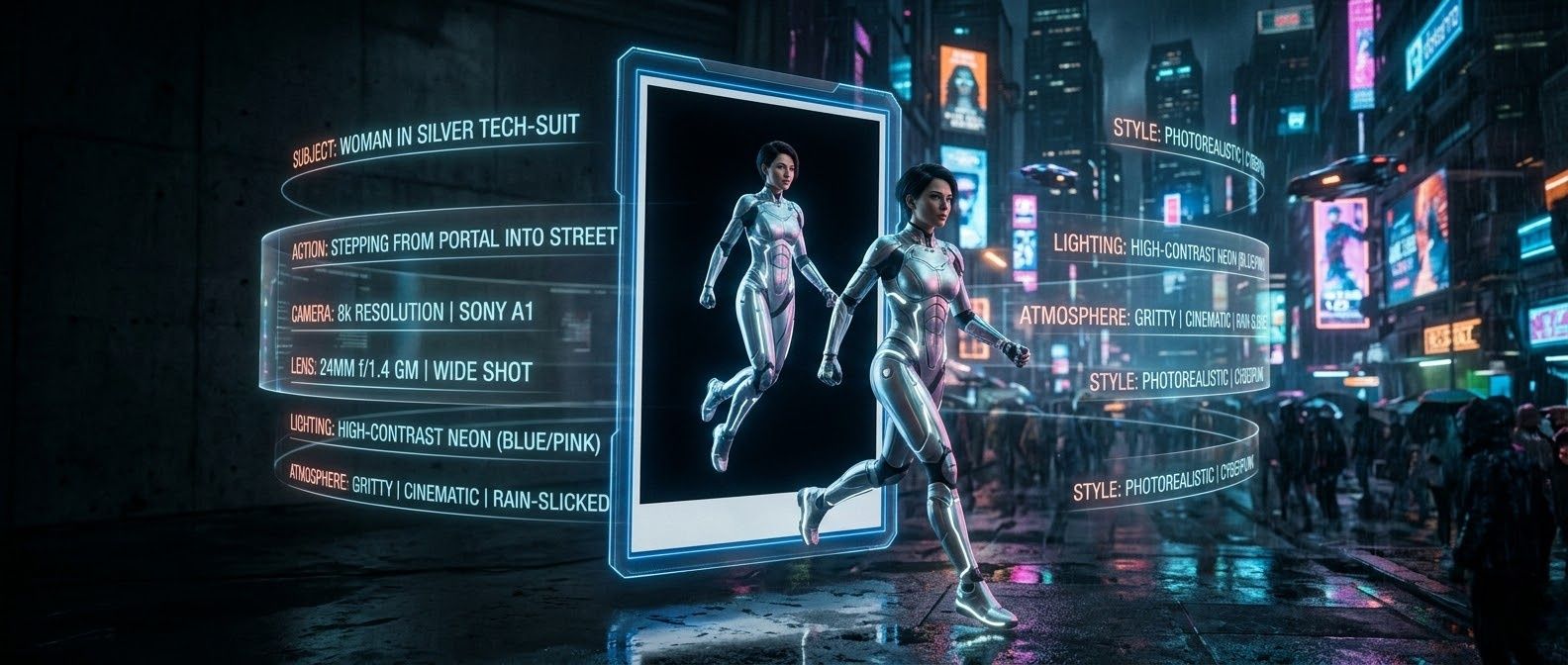
لسد الفجوة بين مكوناتك والرسوم المتحركة النهائية، استخدم توجيهاً (Prompt) مهيكلاً. تضمن هذه الصيغة المكونة من "7 طبقات" أن يفهم الذكاء الاصطناعي بدقة كيفية تحريك مراجعك الثابتة:
الصيغة: الكاميرا والعدسة + الموضوع + الحركة + البيئة + الإضاءة + النمط + المؤثرات الصوتية
- مثال توجيه: "عدسة سينمائية 35mm، امرأة ترتدي بدلة تقنية فضية تسير عبر شارع طوكيو مضاء بالنيون، إضاءة سايبربانك عالية التباين، ملمس خشن، طنين محيطي خافت لصوت إلكتروني وخطوات على رصيف مبلل."
منخلال تحديد كل طبقة بوضوح، فإنك توجه عملية التنسيق الخاصة بالنظام بدلاً من ترك الحركة للصدفة.
الخطوة 4: تنفيذ العرض (Render)
بمجرد أن تصبح مكوناتك وتوجيهك جاهزة، يمكنك تنفيذ العرض عبر نظام Google البيئي. Veo 3.1 مدمج في العديد من نقاط الدخول الاحترافية:
- تطبيق Gemini: الأفضل للتكرارات الإبداعية السريعة وسير العمل الذي يبدأ من الهاتف المحمول.
- Google Vids: مثالي لفرق العمل التي تتطلع إلى دمج مقاطع الذكاء الاصطناعي السينمائية في العروض التقديمية للفيديو.
- Vertex AI: المنصة المفضلة للمطورين والمبدعين على مستوى المؤسسات الذين يحتاجون إلى تحكم متقدم عبر واجهة برمجة التطبيقات (API).
بعد التوليد الأولي، تذكر استخدام ميزة ترقية الدقة إلى 4K لجلب مقطعك إلى دقة بجودة البث، مما يضمن جاهزيته لأي شاشة احترافية.
إطار عمل التوجيه (Prompting Framework) في Veo 3.1 وأمثلة على الأنواع
تستخدم هذه الأمثلة المنطق المحدد لـ Veo 3.1 لربط صور "المكونات" الخاصة بك بالرسوم المتحركة النهائية.
مثال النوع 1: فيلم وثائقي عن الحياة البرية
الأفضل لـ: 16:9 شاشة سينمائية عريضة
التوجيه: كاميرا طائرة (درون) ترتفع للأعلى + نمر ثلجي + يتسلل عبر قمة جبلية شديدة الانحدار + [قمم الهيمالايا عند الغروب، ثلوج متطايرة + ضوء طبيعي يسطع على الفراء. + نمط وثائقي احترافي عن الطبيعة، تفاصيل واضحة + صوت صفير الرياح وخطوات على الثلج
- لماذا ينجح هذا: يساعد استخدام حركة كاميرا محددة مثل "ارتفاع الدرون" Veo على التنقل في المشهد. إضافة تفاصيل صوتية تخلق شعوراً واقعياً، مما يمنح فيلمك مظهر وصوت بث تلفزيوني عالي الجودة.
مثال النوع 2: الخيال العلمي (سايبربانك)
الأفضل لـ: 9:16 عمودي
التوجيه: لقطة مقربة بتركيز ناعم (soft focus) + شخصية رئيسية ترتدي قناعاً لامعاً + تهز رأسها ببطء للنظر إلى خريطة رقمية + زقاق ممطر مغمور بضوء النيون + مصابيح زرقاء ووردية وامضة مع ظلال ثقيلة + حبيبات فيلم خشنة، مظهر Blade Runner + طنين كهربائي هادئ، صوت مطر يتساقط على المعدن، وصفارة إنذار بعيدة
- لماذا ينجح هذا: تعتبر طبقة النمط والملمس (Style & Texture) حاسمة في إعدادات الخيال العلمي. الإشارة إلى "حبيبات فيلم 35mm" تمنع الفيديو من الظهور بشكل "رقمي أكثر من اللازم"، بينما تضمن تعليمات الإضاءة ("سماوي وأرجواني") استخدام الذكاء الاصطناعي للألوان من مكون النمط الخاص بك بشكل صحيح.
مثال النوع 3: أزياء فاخرة (أناقة بسيطة)
الأفضل لـ: 9:16 عمودي (وسائل التواصل الاجتماعي / قصة العلامة التجارية)
التوجيه: حركة كاميرا بطيئة بانسيابية مع عدسة تصوير بورتريه 85mm + زوج من الأحذية الرياضية الجلدية المتوهجة + تطفو في الهواء بينما تتحرك الأربطة ببطء + استوديو أبيض بسيط مع ظلال ناعمة + ضوء شمس طبيعي ساطع وتوهج عدسة صغير (lens flare) + نمط أزياء راقٍ، تفاصيل نظيفة، دقة 4K + موسيقى بيانو هادئة، إيقاعات بيس عميقة، وصوت ناعم لنسيج الحرير
- لماذا ينجح هذا: في عالم الأزياء، تعد الكاميرا والعدسة (85mm) وخطوات الحركة مفتاحاً لإظهار تفاصيل المنتج بوضوح. من خلال استخدام "استوديو أبيض بسيط" للخلفية، يركز جزء النمط فقط على الجلد المتوهج، مما يجعل الخامة تبدو باهظة الثمن وواقعية.
مثال النوع 4: مغامرة الفضاء للأطفال
الأفضل لـ: 16:9 سينمائي (YouTube / فيديوهات تعليمية)
التوجيه: لقطة واسعة ثابتة من زاوية منخفضة + صبي صغير في بدلة صاروخ كرتونية + يشير بحماس إلى سحابة فضاء أرجوانية متوهجة + أرضية غرفة نوم تتحول إلى مجرة مليئة بالنجوم + ضوء مصباح دافئ ممزوج بوهج فضاء أرجواني ساطع + مظهر ثلاثي الأبعاد على نمط Pixar، حواف ناعمة، ألوان جريئة + طنين فضاء خافت، رنين سحري، وضحكة طفل هادئة
- لماذا ينجح هذا: في قصص الأطفال، الإضاءة هي التي تضفي "السحر" على الواقع. من خلال مزج "وهج مصباح دافئ" مع "أرجواني كوني"، يمكنك إظهار كيفية دمج غرفة النوم مع الصبي. زاوية الكاميرا "المنخفضة" تجعل المشهد يبدو كمغامرة ضخمة.
إطار العمل المكون من 7 طبقات
| الطبقة | مدخلاتك |
|---|---|
| 1. الكاميرا | (مثل: لقطة واسعة، اقتراب بالكاميرا، عدسة 85mm) |
| 2. الموضوع | (مثل: سيارة كلاسيكية، متجول وحيد) |
| 3. الحركة | (مثل: التسارع، النظر إلى الأفق) |
| 4. البيئة | (مثل: صحراء مشمسة، مقهى ممطر) |
| 5. الإضاءة | (مثل: وهج صباحي ناعم، نيون حاد) |
| 6. النمط | (مثل: بسيط، فيلم قديم، لوحة زيتية) |
| 7. الصوت | (مثل: أوتار سينمائية، أصوات طبيعة) |
نصيحة احترافية: عند استخدام طبقة "النمط"، حاول اختيار أنواع أفلام أو حقب زمنية محددة. استخدام مصطلحات مثل "Kodak Portra 400" أو "Technicolor" أكثر فاعلية بكثير من مجرد قول "واقعي".
الميزات المتقدمة: ترقية الدقة 4K والصوت الأصلي
بمجرد إتقان فن استخدام الصور المرجعية لـ Google Veo 3.1 لإنشاء مسودة، فقد حان الوقت لصقل الإنتاج.
- سير عمل ترقية الدقة: يسمح لك Veo بتحويل الصور إلى فيديو سينمائي بالذكاء الاصطناعي عن طريق إنشاء معاينة منخفضة الدقة أولاً. بمجرد إتقان الحركة، يمكنك تشغيل محرك ترقية الدقة إلى 4K. تضيف هذه العملية أنسجة دقيقة - مثل مسام الجلد أو نسج القماش - لتحويل مسودة مدتها 5 ثوانٍ إلى دقة 4K بجودة البث مناسبة لمشاريع الأفلام الاحترافية.
- تكامل الصوت: اختراق كبير في هذا الإصدار هو توليد الصوت الأصلي. على عكس النماذج السابقة التي تطلبت أدوات خارجية، يمكن لـ Veo الآن توليد مؤثرات صوتية متزامنة ومقاطع موسيقية محيطة مباشرة داخل خط الإنتاج. إذا كنت تستخدم دليل تمديد المشهد في Veo 3.1 لإطالة مقطع ما، يقوم الذكاء الاصطناعي بتمديد المسار الصوتي بذكاء، مما يضمن بقاء المؤثرات الصوتية والضوضاء الخلفية سلسة.
| الميزة | الوظيفة | الفائدة |
|---|---|---|
| تمديد المشهد | إطالة المقاطع | الحفاظ على التدفق السردي |
| الصوت الأصلي | مشاهد صوتية متزامنة | إنتاج متكامل في مكان واحد |
| مرقي الدقة 4K | دقة محسنة | وضوح بجودة احترافية |
توسيع نطاق الإنتاج: الوصول إلى API الخاص بـ Veo 3.1 عبر Atlas Cloud
بالنسبة للمطورين والاستوديوهات الذين يتطلعون إلى تجاوز التوليد اليدوي، يعد الوصول إلى Veo 3.1 من خلال البنية التحتية السحابية الاحترافية أمراً ضرورياً. هذا مهم بشكل خاص للمهام ذات الحجم الكبير، مثل توليد أصول وسائل التواصل الاجتماعي بكميات كبيرة أو دمج فيديو الذكاء الاصطناعي في خطوط الإنتاج الإبداعية المؤتمتة.
كيفية الحصول على وصول API
اعتباراً من مارس 2026، هناك مساران أساسيان للمطورين لدمج Veo 3.1:
- Atlas Cloud (للمطورين): أصبح Atlas Cloud الآن خياراً رئيسياً لتشغيل الذكاء الاصطناعي المتطور. تتيح لك واجهة البرمجة الخاصة بهم استخدام Veo 3.1 و300 نموذج آخر جاهز للاستخدام من خلال رابط بسيط واحد. هذا النمط "إعداد واحد، فاتورة واحدة" يجعل عملك أسهل بكثير. يمكنك الحصول على مفتاح API من لوحة تحكم Atlas Cloud وبدء مشروعك الأول في بضع دقائق فقط.
- Vertex AI (للمؤسسات): بالنسبة للفرق المندمجة بالفعل في نظام Google Cloud البيئي، يظل Vertex AI خياراً قوياً. يتطلب هذا المسار مشروع Google Cloud مع تفعيل Vertex AI API. يوفر أماناً على مستوى المؤسسات ومتغيرات نماذج "سريعة" مخصصة للتكرار السريع.
حصص الإنتاج الضخمة والأسعار
عادةً ما يعمل التوليد عالي الحجم بنموذج "الدفع مقابل الاستخدام"، وهو أكثر فعالية من حيث التكلفة للإنتاج الضخم من الاشتراكات الشهرية القياسية.
- أسعار Atlas Cloud: حالياً، تقدم Atlas Cloud سعراً تنافسياً للغاية يبلغ حوالي USD0.09 في الثانية لـ Veo 3.1. يتضمن ذلك صوتاً أصلياً في ملف الإخراج افتراضياً.
- أسعار Vertex AI: أسعار Google الداخلية للإخراج السينمائي القياسي بدقة 4K هي حوالي USD0.40 في الثانية، بينما النموذج "السريع" (المحسن لـ 1080p) يبلغ حوالي USD0.15 في الثانية.
| المنصة | موصى بها لـ | الفائدة الرئيسية |
|---|---|---|
| Atlas Cloud | خطوط الإنتاج المؤتمتة | أكثر من 300 نموذج عبر API واحد؛ سعر 0.09 دولار/ثانية. |
| Vertex AI | الشركات الكبيرة | تكامل عميق مع Google Cloud IAM وBigQuery. |
| Google AI Studio | النماذج الأولية الفردية | مفاتيح "معاينة مدفوعة" سريعة للاختبارات صغيرة النطاق. |
ملاحظة: نظراً لأن الأسعار غير ثابتة، يرجى زيارة Atlas Cloud للحصول على أحدث معلومات الأسعار.
نصيحة احترافية: عند التوسع، استخدم المعالجة الدفعية غير المتزامنة (asynchronous batch processing) على Atlas Cloud. هذا يسمح لك بإرسال عشرات طلبات "تحويل المكونات إلى فيديو" في وقت واحد بدلاً من الانتظار في طابور مستند إلى الويب، مما يقلل بشكل كبير من إجمالي وقت التسليم.
Atlas Cloud مثال تنفيذ Veo 3.1 API بلغة Python
يوضح النص البرمجي التالي كيفية المصادقة مع API الخاص بـ Atlas Cloud وإرسال طلب توليد. يستخدم هذا المثال قدرة "المرجع إلى فيديو"، مما يسمح لك بتمرير ما يصل إلى ثلاث صور لتحديد شخصيتك أو مشهدك.
plaintext1import requests 2import time 3 4# Step 1: Start video generation 5generate_url = "https://api.atlascloud.ai/api/v1/model/generateVideo" 6headers = { 7 "Content-Type": "application/json", 8 "Authorization": "Bearer $ATLASCLOUD_API_KEY" 9} 10data = { 11 "model": "google/veo3.1/image-to-video", 12 "aspect_ratio": "16:9", 13 "duration": 8, 14 "generate_audio": True, 15 "image": "{image to use for the generation}.jpeg", 16 "last_image": "{image to use for the generation}.jpeg", 17 "negative_prompt": "example_value", 18 "prompt": "{your prompt}", 19 "resolution": "1080p", 20 "seed": 1 21} 22 23generate_response = requests.post(generate_url, headers=headers, json=data) 24generate_result = generate_response.json() 25prediction_id = generate_result["data"]["id"] 26 27# Step 2: Poll for result 28poll_url = f"https://api.atlascloud.ai/api/v1/model/prediction/{prediction_id}" 29 30def check_status(): 31 while True: 32 response = requests.get(poll_url, headers={"Authorization": "Bearer $ATLASCLOUD_API_KEY"}) 33 result = response.json() 34 35 if result["data"]["status"] in ["completed", "succeeded"]: 36 print("Generated video:", result["data"]["outputs"][0]) 37 return result["data"]["outputs"][0] 38 elif result["data"]["status"] == "failed": 39 raise Exception(result["data"]["error"] or "Generation failed") 40 else: 41 # Still processing, wait 2 seconds 42 time.sleep(2) 43 44video_url = check_status()
معلمات API الرئيسية للتحكم السينمائي
- images (Array): تقبل من 1 إلى 3 روابط صور أو سلاسل Base64. استخدمها لترسيخ هوية شخصيتك لضمان اتساق الشخصية في الذكاء الاصطناعي.
- generate_audio (Boolean): اضبطه على True للاستفادة من توليد الصوت الأصلي في Veo 3.1، والذي يزامن المشاهد الصوتية البيئية مع الحركة البصرية تلقائياً.
- durationSeconds: اختر بين 4 أو 6 أو 8 ثوانٍ لتناسب متطلباتك السردية.
من خلال استخدام هذا النهج البرمجي، يمكن للمطورين الانتقال من الاختبار الإبداعي اليدوي إلى خط إنتاج مشهد سينمائي قوي ومدعوم بالذكاء الاصطناعي، مما يقلل تكلفة الفيديو عالي الجودة عبر منصة Atlas Cloud.
الخاتمة
المهام التي كانت تستغرق ساعات من تحديد الإطارات الرئيسية (keyframing) والتحرير الدقيق أصبحت الآن تتم في دقائق. هذه السرعة تسمح لصناع الأفلام بقضاء المزيد من الوقت في قصص رائعة ووقت أقل في إصلاح الأخطاء التقنية. هل أنت مستعد لإنشاء أول مشهد سينمائي بالذكاء الاصطناعي؟ فقط اختر "مكوناتك" الثلاثة الرئيسية وابدأ اليوم.
الأسئلة الشائعة
كيف أضيف صوراً إلى Google Veo 3.1؟
إضافة "المكونات" هي عملية مباشرة داخل واجهة Google Cloud Console أو واجهة Google Vids. تحت قائمة مهام "المرجع إلى فيديو (الموضوع)"، ستجد قسماً لـ "صور الموضوع". اضغط على "إضافة" وقم برفع ما يصل إلى ثلاث صور مرجعية من جهاز الكمبيوتر أو الهاتف الخاص بك. تعمل هذه الصور كخريطة طريق لمشروعك؛ فهي تظهر للذكاء الاصطناعي بالضبط الشخص أو العنصر أو الخلفية التي تريد إحياءها، مما يساعد الأداة على فهم المظهر الفريد لرسومك المتحركة.
لماذا يتغير وجه شخصيتي قليلاً؟
حتى بعد تحديث يناير 2026 الذي عزز استقرار الهوية، لا تزال تحدث مشكلات "انحراف" بسيطة. عادة ما يحدث هذا عندما تبدو صور البداية متشابهة جداً.
لتصحيح ذلك، اختر ثلاث صور مرجعية تُظهر الشكل من زوايا مختلفة، مثل عرض أمامي ومن الجانب. يجب عليك أيضاً استخدام توجيه JSON مهيكل لتحديد سمات مثل "شعر قصير مموج" أو "عيون عسلية". هذه البيانات الإضافية تساعد النموذج على البقاء دقيقاً أثناء الحركات السريعة أو المعقدة.
كم تبلغ مدة مقاطع Veo 3.1؟
تستغرق معظم المقاطع حوالي 8 ثوانٍ. ولكن Veo 3.1 مصمم للقصص الأطول. يمكنك استخدام أداة تمديد المشهد لربط هذه الأجزاء واحداً تلو الآخر، مما يتيح لك إنشاء قصص كاملة تستمر لدقيقة أو أكثر. يحافظ الذكاء الاصطناعي على ثبات المظهر والصوت عبر مشروعك بالكامل، مما يجعل الانتقالات سلسة وطبيعية.
هل Veo 3.1 متاح للاستخدام التجاري؟
نعم، ولكن حقوق الاستخدام مرتبطة بمستوى اشتراكك. وفقاً لسياسات Google للمؤسسات لعام 2026، تُمنح الحقوق التجارية الكاملة - بما في ذلك القدرة على استخدام المخرجات في الإعلانات المدفوعة والحملات المؤسسية - للمستخدمين في خطط Vertex AI أو Gemini Enterprise. من المهم ملاحظة أن جميع المحتويات التجارية يجب أن تتضمن العلامة المائية الرقمية SynthID، ووفقاً لميثاق سلامة الذكاء الاصطناعي التوليدي لعام 2026، يجب تصنيفها على أنها "مُنشأة بواسطة الذكاء الاصطناعي" عند تحميلها على منصات مثل YouTube لضمان الشفافية والحفاظ على أهلية تحقيق الدخل.
| المستوى | حقوق الاستخدام | الميزات |
|---|---|---|
| مجاني / أساسي | شخصي فقط | وجود علامة مائية، لا يسمح بإعادة التوزيع التجاري. |
| احترافي / متقدم | تجاري محدود | مناسب للعلامات التجارية الشخصية والمحافظ الاستثمارية. |
| مؤسسات | تجاري كامل | يتضمن تعويضاً قانونياً وأذونات إعادة البيع. |







