Adobe의 배경 제거 도구에 사진을 올리면, 아무 일도 일어나기 전에 페이지가 로그인을 요구합니다. 아니면 카메라로 찍은 파일이라 휴대폰 파일이 아니라서 업로드가 튕겨 나가기도 하죠.
둘 다 오류가 아니며, Adobe도 두 가지 모두 문서화해 두었습니다. Firefly의 무료 배경 제거는 Adobe 계정과 일일 허용량으로 작동하고, 사진 빠른 작업 도움말 페이지는 가져오기를 40MB와 4k x 4k에서 멈춥니다. 사람들이 Adobe 배경 제거 도구라고 검색하는 것은 하나의 이름을 공유하는 세 가지 도구이며, 각각 다른 지점에서 멈춥니다.
이 글은 그 정지 지점들을 저희가 8192×4608 사진을 넣어본 브라우저 도구와 나란히 비교합니다. 그 파일은 계정 없이 8192×4608로 돌아왔습니다. Adobe는 무료 도구가 건드릴 수 없는 영역을 계속 보유하고 있으며, 그 부분은 아래에 별도 섹션으로 다룹니다.
핵심 요약
- Adobe의 사진 빠른 작업 도움말 페이지는 가져오기를 40MB와 4k x 4k에서 멈춥니다. Express 편집기 경로는 최대 65MP 파일을 받습니다.
- Adobe의 Firefly 페이지는 무료 배경 제거에 Adobe 계정이 필요하며 무료 일일 생성량으로 작동한다고 밝힙니다.
- Adobe Express에서 투명 PNG를 얻으려면 두 단계가 더 필요합니다: 배경을 No fill로 설정한 다음, 다운로드 시 Transparent PNG를 선택하세요.
- 저희의 8192×4608 테스트 파일(37.75 MP)은 Atlas Cloud의 무료 AI 배경 제거 도구에서 계정도 워터마크도 없이 전체 크기로 돌아왔습니다.
- Adobe는 프롬프트 기반 배경 교체, 비디오, 기업용 일괄 처리를 계속 보유합니다. 무료 도구는 자전거 바퀴살 같은 미세한 그물망 안쪽에 흐릿함을 남깁니다.
Adobe 배경 제거 도구는 무료인가요? Adobe의 답변
무료이지만 두 가지 조건이 있으며, Adobe는 둘 다 명확하게 밝힙니다.
첫 번째 조건은 계정입니다. Adobe의 Firefly 배경 제거 페이지는 FAQ에서 이 질문에 답합니다: "네, Adobe 계정만 있으면 Adobe Firefly에서 무료로 배경을 제거할 수 있습니다." 같은 페이지의 안내는 "Adobe ID로 Adobe Firefly에 로그인하거나, 없다면 무료 계정을 만드세요"로 시작합니다. 저희는 2026년 9월 14일에 이 페이지를 확인했습니다.
두 번째는 사용량입니다. Adobe의 표현: "무료 사용자는 Adobe Firefly에서 배경을 제거하는 데 사용할 수 있는 무료 일일 생성량을 받습니다", 그리고 "유료 Adobe Firefly 플랜으로 이 기능을 무제한으로 사용할 수 있습니다." 그 일일 허용량에 대한 구체적인 숫자는 페이지 어디에도 없으므로, 한도에 부딪혀 봐야 어디서 끝나는지 알 수 있습니다.
| Adobe가 무료로 제공하는 것 | Adobe의 표현 | 업로드 전에 이것이 의미하는 것 |
|---|---|---|
| 도구 자체 | "Adobe 계정만 있으면 Adobe Firefly에서 무료로 배경을 제거" | 이메일, 비밀번호, 그리고 당신을 따라다니는 세션 |
| 사용량 | "무료 일일 생성량" | 볼 수 없는 카운터, 다음 날 다시 채워짐 |
| 상한 해제 | "유료 Adobe Firefly 플랜으로 이 기능을 무제한 사용" | 대량 작업은 유료 측에 있음 |
Adobe Help Center의 Adobe Express 무료 플랜 페이지는 무료 멤버십이 포함하는 것을 나열합니다: 템플릿, "Adobe Fonts 컬렉션의 4,000개 이상의 폰트", "표준 사진, 비디오, 문서 편집 도구", 소셜 예약 및 Stock 라이브러리, 5GB 저장 공간과 10일 버전 기록.
Background Remover는 그 목록에 이름이 없습니다. Firefly 페이지가 가격에 대해 더 명확한 답을 제시하며, 그 답은 계정과 카운트입니다.
분명히 말할 가치가 있습니다: 이 중 어느 것도 Adobe의 도구를 나쁘게 만들지 않습니다. 다만 "무료인가"라는 답이 어떤 Adobe 화면에 접속하느냐에 따라 달라진다는 뜻이며, 그 화면이 세 개나 있습니다.
Adobe Express 배경 제거: 세 개의 진입점, 세 개의 규칙
Adobe와 배경 제거를 검색하면 세 화면 중 하나에 도착합니다. 이들은 브랜드를 공유하지만 그 외에는 거의 아무것도 공유하지 않습니다.
Express 편집기 안에서 제거는 패널 버튼입니다. Adobe Help Center의 "이미지에서 배경 제거" 문서는 이를 "왼쪽 이미지 패널에서 Remove Background를 선택하세요"로 안내하며, 되돌리는 방법도 함께 설명합니다: "배경을 복원하려면 이미지를 선택하고 Remove Background를 다시 선택하세요."
이 편집기에 도달하는 파일은 "최소 이미지 요구 사항" 페이지의 업로드 제한을 따릅니다: "데스크톱 웹: 80MB" 그리고 "최대 이미지 해상도"는 "65MP (예: 8K x 8K 또는 16K x 4K)." 65MP는 Adobe가 이 기능에 대해 공개한 가장 높은 픽셀 상한입니다.
사진 빠른 작업은 프로젝트를 열지 않고 파일을 받는 단일 목적 페이지입니다. Adobe의 "사진 빠른 작업 파일 요구 사항" 페이지는 Remove background 등을 다루며, 그 상한은 더 낮습니다: "최대 파일 크기 40MB" 그리고 "가져오기 시 최대 해상도 4k x 4k."
같은 표는 지원 파일을 "JPG, PNG, SVG"로 나열하면서 지원 형식은 ".jpg, .png, .bmp"로 나열합니다. 두 줄이 서로 맞지 않습니다.
Firefly 페이지는 무료 공개 입구입니다. 업로드 상자에는 "파일은 JPEG (JPG), PNG, WEBP여야 하며 최대 40MB"라고 적혀 있습니다. 같은 페이지의 FAQ로 스크롤하면 숫자가 바뀝니다: "Adobe Firefly 배경 제거 도구는 최대 100MB의 JPEG, PNG, WEBP 파일을 받습니다." 한 페이지에 두 개의 상한, 어느 것을 서버가 적용하는지는 아무 말도 없습니다.
| 진입점 | 파일 크기 상한 | 픽셀 상한 | 출처 |
|---|---|---|---|
| Express 편집기 업로드 | 데스크톱 웹에서 80MB | 65MP | Adobe Help Center, "최소 이미지 요구 사항" |
| 사진 빠른 작업 | 40 MB | 가져오기 시 4k x 4k | Adobe Help Center, "사진 빠른 작업 파일 요구 사항" |
| Firefly 배경 제거 페이지 | 업로드 상자 40MB, FAQ 100MB | 명시되지 않음 | Adobe의 Firefly 배경 제거 페이지 |
빠른 작업 페이지의 또 한 줄은 개인정보 보호를 신경 쓰는 사람을 사로잡습니다: "Safari와 Firefox 같은 데스크톱 및 모바일 웹 브라우저에서는 Private mode가 지원되지 않습니다." 시크릿 창은 지원되는 실행 방법이 아닙니다.
사진 빠른 작업의 4k x 4k 상한
Adobe는 4k라고 쓰고 거기서 멈춥니다. 이 용어는 두 가지 일반적인 너비를 포괄하며 페이지는 둘 다 정의하지 않으므로, 정직한 해석은 범위입니다. 3840에서는 상한이 14.7 메가픽셀입니다. 4096에서는 16.8입니다.
어느 숫자든 현재 카메라가 만들어내는 것보다 낮습니다. 사람들이 실제로 가진 파일로 계산해 보세요:
| 파일 | 긴 변 | 메가픽셀 | 4k 가져오기 선을 넘었나요? |
|---|---|---|---|
| 12 MP 휴대폰 사진, 4032 × 3024 | 4032 | 12.19 | 3840 초과, 4096 미만 |
| 24 MP 카메라 파일, 6000 × 4000 | 6000 | 24.00 | 어느 쪽이든 초과 |
| 저희 4000 × 2250 테스트 파일 | 4000 | 9.00 | 3840 초과, 4096 미만 |
| 저희 6000 × 3375 테스트 파일 | 6000 | 20.25 | 어느 쪽이든 초과 |
표준 12 MP 휴대폰 사진도 이미 긴 변에서 선에 닿습니다. 미러리스 바디로 찍은 것은 무엇이든 여유 있게 넘어섭니다. 세 개의 문 중 어느 문으로 들어가는지 알면, 애초에 가져오기가 안 될 컷아웃에 10분을 절약할 수 있습니다.
Adobe 배경 제거 도구 대안: Adobe ID도, 일일 카운트도 없음
Atlas Cloud는 로그인 화면 없이 열리고 작동하는 짧은 목록의 브라우저 도구를 갖추고 있습니다. 무료 AI 배경 제거 도구가 Adobe 기능을 대신하는 도구입니다. 고지: Atlas Cloud는 이 글을 발행하고 그 도구를 운영합니다.
파일을 넣고 Run Free를 누르고 PNG를 다운로드하세요. 다음은 저희가 넣어본 가장 큰 파일과 그 결과입니다.
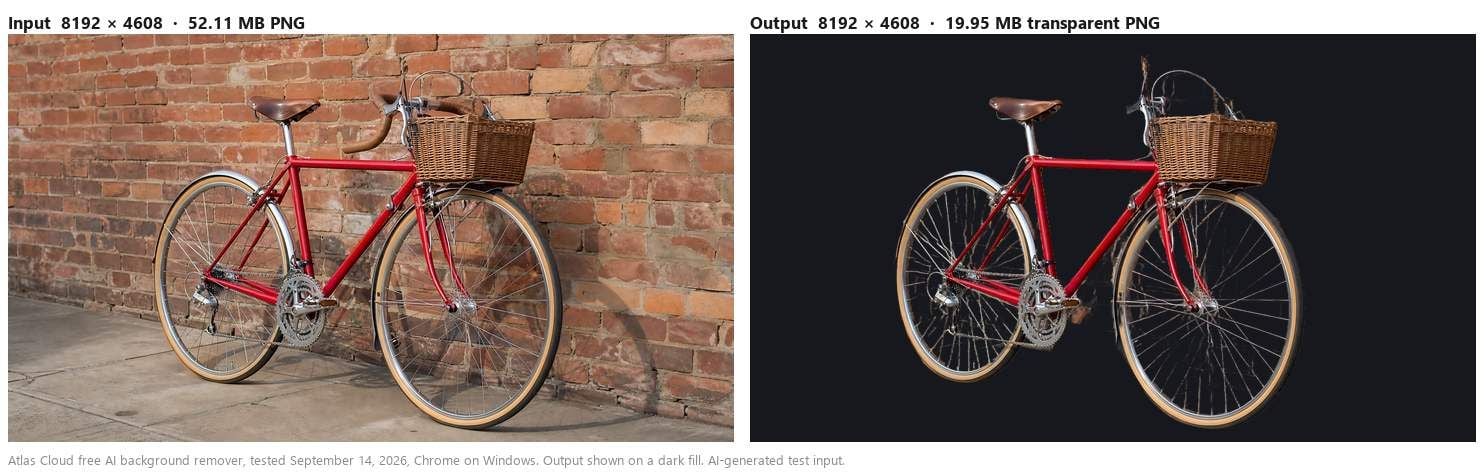
그 실행 앞에 플랜 선택기가 없습니다. 이메일도, 확인 링크도, 구석에서 줄어드는 카운터도 없습니다.
모델은 브라우저 탭에 로드되어 그곳에서 작업하며, 이는 저희 실행 중 하나가 네트워크를 끊은 뒤에도 끝난 이유이기도 합니다. 그 테스트는 저희 Canva 비교 글에 정리되어 있으며, 여기서는 연결을 확인하라고 알려주는 도구와 대비됩니다.
이 도구가 하지 않는 일은 디자인 제품군인 척하는 것입니다. 한 번에 이미지 하나를 잘라내고 PNG를 돌려줍니다. 그 이후의 모든 것은 이미 사용 중인 편집기에서 — Adobe Express를 포함해 — 이루어집니다.
4K 상한 대 37 MP 테스트 파일
저희는 2026년 9월 10일에 한 사진을 세 가지 크기로, 그다음 9월 14일에 자전거 파일을, 모두 Windows Chrome에서 실행하고 돌아온 것을 측정했습니다.
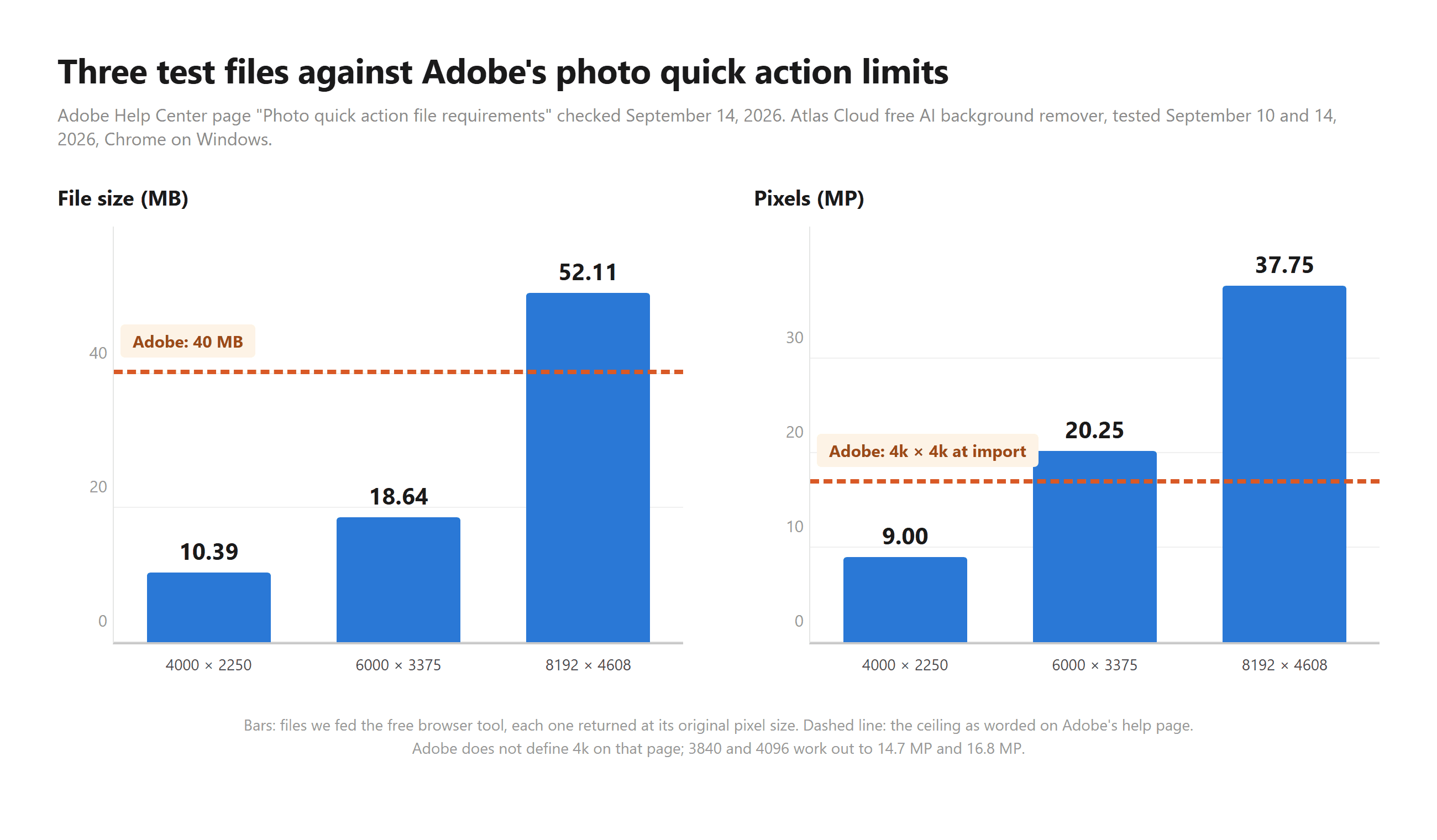
4000 × 2250 입력은 9.00 MP와 10.39 MB였으며, 4000 × 2250과 3.71 MB로 돌아왔습니다. 6000 × 3375 입력은 20.25 MP와 18.64 MB였으며, 6000 × 3375와 7.22 MB로 돌아왔습니다. 자전거는 8192 × 4608에 37.75 MP, 입력 시 52.11 MB였으며, 8192 × 4608의 19.95 MB 투명 PNG로 돌아왔습니다. 나가는 길에 아무것도 줄지 않았습니다.
어느 제한이 먼저 걸리는지 보세요. 두 개의 작은 파일은 Adobe의 빠른 작업 페이지가 허용하는 40 MB 아래에 있으므로 무게는 결코 문제가 아니었고, 긴 변이 문제였습니다. 자전거는 두 가지 조건을 동시에 놓치며, 동시에 Express 편집기가 받는 65MP 안에는 여전히 들어갑니다. 이것이 이 글에서 계속 되돌아오는 구분점입니다.
컷 품질도 전 범위에서 유지되었습니다. 그 한 사진의 세 가지 크기에서 완전히 투명한 픽셀은 프레임의 79.25%에서 79.27% 사이였으며, 격차는 0.02퍼센트포인트였습니다. 파일이 커져도 모델이 해상도를 위해 가장자리 정확성을 희생하지 않았습니다.
투명 PNG: Adobe Express에서는 두 단계 더, 여기서는 한 번 다운로드
배경을 제거하는 것과 투명 파일을 얻는 것은 Adobe Express에서 별개의 작업입니다. Help Center 문서는 두 번째를 명확히 설명합니다: "투명 배경의 이미지를 다운로드하려면 캔버스 바깥을 클릭한 다음, 왼쪽 패널에서 Background를 선택하고 No fill을 선택하세요. 파일을 다운로드할 때는 파일 형식으로 Transparent PNG를 선택해야 합니다."
둘 중 하나라도 놓치면 다운로드가 피사체 뒤에 페이지 색상을 담은 채 도착합니다. 이는 컷아웃이 전부라고 가정한 사람들을 걸려 넘어지게 하며, 떠도는 "내 배경이 왜 흰색이지" 질문의 상당 부분을 설명합니다.
같은 Adobe 페이지는 컷 자체에 대한 기대도 설정합니다: "또한 미세한 디테일이나 저대비 영역을 제거할 수 있습니다. 컷아웃을 검토하고 이미지를 확정하기 전에 중요한 것은 복원하세요." 벤더의 정당한 경고이며, 고객 파일 전에 읽을 가치가 있습니다.
Atlas Cloud 쪽에는 설정할 것이 없습니다. 다운로드는 업로드한 픽셀 크기의 RGBA PNG이며, 투명도가 이미 적용되어 있습니다. 이 용어가 생소하다면, 저희가 알파 채널과 그것이 저장하는 것에 대한 쉬운 설명을 작성했습니다.
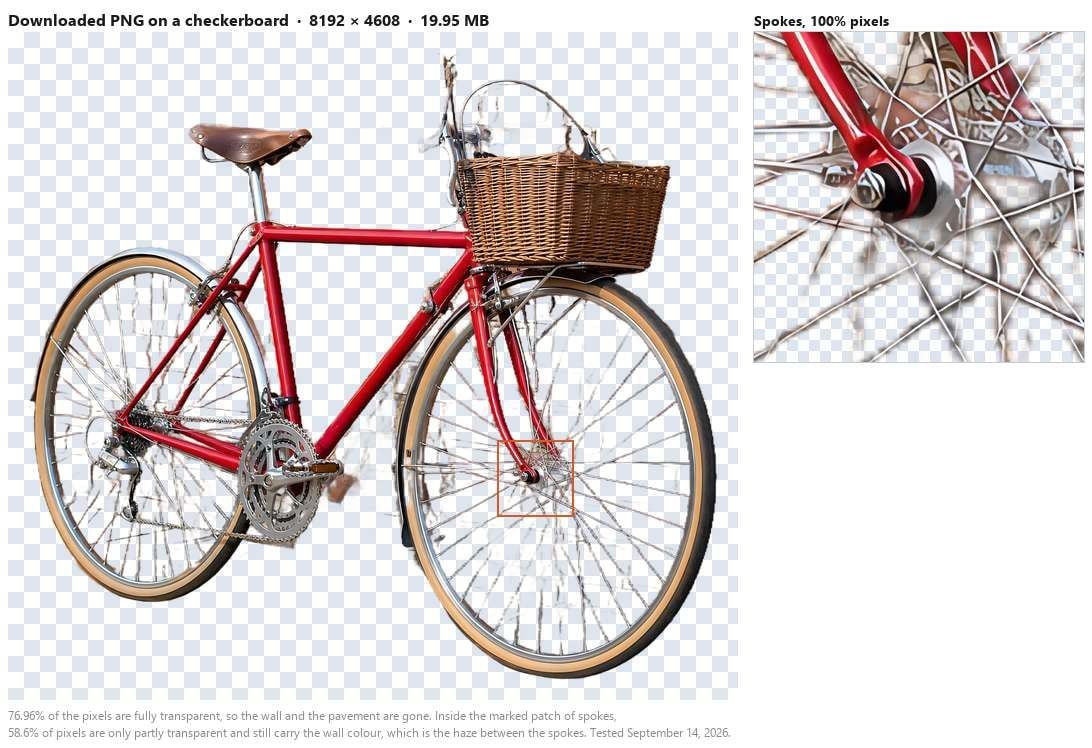
전체 프레임에서 픽셀의 76.96%가 완전히 투명하게 돌아왔습니다. 벽과 포장도로는 사라졌고, 바구니 짜임과 안장 가장자리는 전체 크기에서 견딥니다.
체커보드는 이 모델이 어디서 한계에 부딪히는지도 보여줍니다. 표시된 바퀴살 패치 안에서 픽셀의 58.6%가 부분적으로만 투명하며, 평균 색상 RGB 131, 105, 97은 바퀴 뒤에 있던 벽돌과 포장도로입니다. 미세한 그물망은 이전 배경의 흐릿함을 유지합니다. 어두운 배경에서는 눈에 띄지 않습니다. 밝은 배경에서는 띕니다.
파일을 검사하는 사람을 위한 기술적 참고 사항 하나. 피사체 픽셀은 알파 255가 아닌 254로 돌아오며, 약 99.6% 불투명입니다. 자전거 파일에서 3,770만 픽셀 중 692 픽셀만이 진정한 255에 도달했습니다. 아무도 화면이나 인쇄에서 그것을 보지 못하며, 정상적으로 합성됩니다. 채널을 들여다볼 때만 나타납니다.
Adobe Express가 여전히 앞서는 부분
정직한 대안 글이라면 무엇을 포기하는지 말해야 합니다. 다섯 가지가 Adobe 쪽에 남습니다.
설명으로 배경 교체하기. Adobe의 FAQ는 명확히 밝힙니다: "Adobe Firefly가 배경을 제거하면, Background Generator를 사용해 설명하는 어떤 장면으로든 교체하거나 단색 배경을 이미지에 적용할 수 있습니다." 무료 브라우저 도구는 배경을 지우고 멈춥니다. 피사체 뒤의 새로운 것은 무엇이든 사용자의 편집기에서 나옵니다.
이후 한 곳에 머물기. Adobe의 페이지는 계속됩니다: "새 배경을 생성하고, 피사체를 스티커로 만들고, 이미지를 업스케일하는 것을 모두 Adobe Firefly를 떠나지 않고 할 수 있습니다." 컷아웃이 다섯 단계 중 첫 단계일 때 중요합니다.
대량 처리. Adobe의 표현으로 "Adobe Firefly는 기업 사용자에게 일괄 배경 제거를 제공하며, Firefly AI Assistant로 일괄 배경 제거를 수행할 수 있습니다." 무료 도구로 50개의 제품 사진을 처리한다는 것은 50번의 개별 실행을 의미합니다.
비디오. Adobe는 이미지용과 함께 별도의 비디오 배경 제거 기능을 운영합니다. 브라우저 도구는 정지 이미지만 받습니다.
모바일. "네, Adobe Firefly는 모바일에서 작동합니다"라고 같은 FAQ가 말하며, 휴대폰에서 업로드, 제거, 다운로드를 다룹니다.
그다음 저희가 테스트한 모델의 세 가지 한계, 모두 추측이 아닌 측정입니다. 얇은 천은 모양을 유지하고 투명도를 잃으므로, 이전 배경의 색상이 천에 그대로 배어 있습니다.
채도 높은 벽 앞의 옅은 피사체는 가장자리를 따라 그 벽의 색을 띱니다. 9월 10일에 측정한 여섯 개 입력 중 그 조합이 이를 명확히 보여준 경우였으며, 편집기에서 선택 영역을 1픽셀 수축하면 색조가 사라집니다. 미세한 그물망이 세 번째입니다: 위 실행의 자전거 바퀴는 깔끔하게 잘리기보다 흐릿하게 돌아왔습니다.
| 테스트 입력 | 돌아온 결과 | 알파 채널에서 측정한 값 |
|---|---|---|
| 단풍 앞의 얇은 베일 | 모양 정확, 천 불투명 | 베일은 알파 254에 있으며, 픽셀의 0.73%가 진정한 반투명 |
| 짙은 빨간 벽 앞의 흰 셔츠 | 색조가 있는 테두리를 가진 깔끔한 컷 | 반투명 가장자리 픽셀의 69%가 붉은색 쪽 |
| 잔디 위의 골든 리트리버 | 깔끔한 컷 | 가장자리에서 녹색 채널 16 포인트 상승, 정상 크기에서 보이지 않음 |
| 벽돌 앞의 자전거 바퀴살 | 프레임과 바구니 깔끔, 바퀴 흐릿 | 바퀴살 패치에서 픽셀의 58.6%가 부분적으로 투명하며, 벽의 색상이 평균화됨 |
도구보다 물리학에 속하는 한 가지 격차가 더 있습니다. 작은 원본 사진은 컷 후에도 작게 유지되므로, 인쇄용으로 향하는 컷아웃은 업스케일링 단계가 필요합니다. 결과에 도장을 찍지 않고 끝나는 것들을 다룬 저희 무료 이미지 업스케일러 정리 글이 있습니다.
Adobe Express vs Atlas Cloud: 나란히 비교
Adobe 열은 자체 공개 표현을 담거나, 그 페이지가 아무 말도 하지 않는 곳에서는 "명시되지 않음"을 담습니다. Atlas Cloud 열은 저희가 측정한 것을 담으며, 페이지 주장은 그렇게 표시합니다.
| Adobe Express와 Firefly | Atlas Cloud 무료 AI 배경 제거 도구 | |
|---|---|---|
| 무료 접근 | "Adobe 계정으로 무료" 더하기 "무료 일일 생성량" | 무료 사용, 계정 없음 (테스트됨) |
| 로그인 | Adobe 자체 단계는 "Adobe ID로 Adobe Firefly에 로그인"으로 시작 | 없음 (테스트됨) |
| 파일 크기 상한 | 빠른 작업 40 MB, 편집기 업로드 80MB | 52.11 MB PNG 수락됨 (테스트됨); 도구 페이지에 명시된 상한 없음 |
| 픽셀 상한 | 빠른 작업 "가져오기 시 4k x 4k", 편집기에서 65MP | 37.75 MP 전체 크기로 반환 (테스트됨) |
| 투명 출력 | 배경을 No fill로 설정, 그다음 Transparent PNG 선택 | 입력 크기의 RGBA PNG, 설정 없음 (테스트됨) |
| 시크릿 브라우징 | 빠른 작업에서 "Private mode는 지원되지 않음" | 테스트되지 않음 |
| 일괄 처리 | 기업용 일괄 처리와 Firefly AI Assistant | 실행당 이미지 하나 |
| 비디오 | 별도의 비디오 배경 제거 기능 | 이미지만 |
| 새 배경 | 프롬프트로 설명되는 Background Generator | 없음; 본인 편집기 사용 |
| 워터마크 | 명시되지 않음 | 없음 (테스트됨) |
| 얇은 천 | 명시되지 않음 | 모양 유지, 투명도 손실 (테스트됨) |
| 미세한 그물망 | 명시되지 않음 | 자전거 바퀴살 사이 흐릿함 (테스트됨) |
Adobe Express에서 갈아타야 할까요?
당신의 작업이 이미 Adobe 안에 있다면, 답은 아마 아니오이며, 어차피 두 번째 도구를 추가하는 것이 더 나은 구도입니다. Firefly 배경 생성으로 곧바로 이어지는 컷아웃, 기업용 시트 아래에서 실행되는 일괄 처리, 같은 처리가 필요한 비디오 클립: 이런 것들은 그대로 두세요. 어차피 로그인할 예정이었다면 로그인은 추가 비용이 들지 않습니다.
무료 도구는 Adobe의 문이 돌려보내는 사진, 또는 로그인 자체가 문제일 때 제자리를 얻습니다. 빠른 작업 상한을 넘는 24 MP 카메라 파일, 빌린 노트북에서의 일회성 컷아웃, 계정 세션에 연결하고 싶지 않은 고객 이미지. PNG를 다운로드한 다음, Adobe Express에 일반 업로드로 넣고 그곳에서 디자인 작업을 계속하세요.
| 다음과 같으면 Adobe에 머무르세요 | 다음과 같으면 무료 도구를 추가하세요 |
|---|---|
| 매일 이미 Adobe에 로그인한다 | 계정 생성 없이 컷아웃을 원한다 |
| 프롬프트로 생성된 새 배경을 원한다 | 파일의 긴 변이 4k를 넘는다 |
| 폴더나 비디오를 처리한다 | 한 번에 이미지 하나를 작업한다 |
| 컷아웃이 더 긴 Firefly 워크플로로 이어진다 | 하루치 무료 생성량이 거의 끝나간다 |
자주 묻는 질문
Adobe Express에서 이미지 배경을 어떻게 제거하나요?
Adobe Help Center의 "이미지에서 배경 제거" 문서에 단계가 있습니다: 디자인을 열고, 이미지를 선택한 다음, 왼쪽 이미지 패널에서 Remove Background를 선택하세요. 다시 선택하면 원래 배경이 복원되며, 투명 파일의 경우 같은 페이지에서 다운로드 시 No fill과 Transparent PNG 단계를 추가합니다.
그 워크플로는 Adobe 자체 페이지에서 따르세요. 이 글은 파일이 도구가 받는 것보다 클 때 무슨 일이 일어나는지 다룹니다.
Adobe Express 배경 제거 도구는 무료인가요?
Adobe의 Firefly 페이지는 Adobe 계정으로 무료이며, 무료 생성량의 일일 허용량으로, 무제한 사용은 유료 Firefly 플랜에 붙는다고 말합니다. Adobe Express 무료 플랜 페이지는 템플릿, 폰트, 표준 편집 도구, 예약 및 스톡을 나열하며, 그중 Background Remover를 명시하지 않습니다.
Adobe가 왜 제 사진을 거부했나요?
파일 크기보다 긴 변을 확인하세요. 빠른 작업은 "가져오기 시 4k x 4k"와 40 MB에서 멈추므로, 6000 픽셀 카메라 파일은 무게 제한보다 훨씬 아래에 있으면서도 픽셀 선을 넘습니다. Express 편집기 경로는 데스크톱 웹에서 최대 65MP와 80MB까지 더 허용합니다.
Adobe 계정 없이 투명 배경을 어떻게 얻나요?
Atlas Cloud의 무료 AI 배경 제거 도구로 이미지를 실행하고 결과를 다운로드하세요. 저희 테스트에서 로그인도 워터마크도 없이 업로드한 크기의 RGBA PNG를 반환하며, 투명도는 내보낼 때 선택하는 설정이 아니라 이미 파일에 들어 있습니다.
무료 대안이 다운로드에 워터마크를 넣나요?
2026년 9월 10일 테스트 중 다운로드한 어떤 파일에도 워터마크가 나타나지 않았습니다. 도구 페이지는 계정 없이 무료 사용이라고 설명하며, 저희 실행도 그것과 일치했습니다.
이미지 폴더나 비디오를 처리할 수 있나요?
둘 다 아니오입니다. 실행당 정지 이미지 하나를 받습니다. 폴더 작업과 비디오 배경 제거는 Adobe의 유료 및 기업용 티어가 실제 이점을 가지는 곳이며, 저희는 아닌 척하기보다 그렇게 말하고 싶습니다.
결론
Adobe의 배경 제거는 좋으며, 울타리가 쳐져 있습니다. 그 울타리는 Adobe 자체 페이지에 공개되어 있습니다: 무료 Firefly 경로의 계정과 일일 허용량, 사진 빠른 작업의 40 MB와 4k x 4k, Express 편집기를 통한 65MP와 80MB, 그리고 다운로드가 진정으로 투명해지기 전 두 번의 추가 클릭. 이 글을 조사하면서 읽은 어느 순위 가이드도 중간 세트의 숫자를 언급하지 않았는데, 그것이 바로 카메라 파일이 실제로 멈추는 지점입니다.
저희의 8192×4608 테스트 파일, 37.75 메가픽셀과 52.11 MB는 어떤 계정도 붙지 않은 채 브라우저 탭에서 8192×4608로 돌아왔습니다. 이것이 이 Adobe 배경 제거 도구 대안이 내세우는 좁은 주장입니다. 피사체 뒤에 새 장면을 생성하지 않고, 비디오를 건드리지 않으며, 한 번에 이미지 하나를 작업하고, 자전거 바퀴살 같은 미세한 그물망 안쪽에 흐릿함을 남깁니다. 서명할 것 없는 전체 크기 컷아웃을 원한다면, 도구를 열고 파일을 끌어다 넣으세요.





