Be AI om en sammanfattning
Soffan i ditt genererade vardagsrum har mattans mönster. Lampan behöll sin form men lånade stolens färg. MiniMax H3 Image ger dig utrymme för upp till 16 referensbilder, men den kapaciteten hjälper bara när varje bild har en tydlig uppgift. Börja med de få referenser som behövs för att definiera scenen. Numrera dem i uppladdningsordning, berätta exakt för modellen vad som ska bevaras från var och en, och lägg bara till fler när resultatet avslöjar en specifik lucka.
Viktiga insikter
- Sexton är det högsta antalet referensbilder för en redigering, inte ett mål eller ett antal utdata.
- Tilldela en huvudroll till varje numrerad bild och ange vad modellen ska ignorera.
- Håll rummet och utdatainställningarna oförändrade när du jämför 4, 8 och 16 indata.
- Kontrollera objektidentitet och placering innan du ökar antalet referenser.
Vad betyder ”16 bildreferenser” egentligen?
MiniMax H3 Image kan skapa en stillbild från text eller redigera en bild med 1 till 16 referenser. För en interiörkomposition kan det tomma rummet fungera som den fasta scenen, medan separata fotografier definierar en soffa, matta, lampa och andra objekt. Redigeringen returnerar den begärda utdatafilen eller utdatafilerna; 16 beskriver hur många källbilder en begäran får innehålla. Modellkortet för MiniMax H3 Image visar ett officiellt exempel med ett tomt rum och 9 möbelreferenser som kombineras till ett möblerat rum (MiniMax modellkort, november 2026).
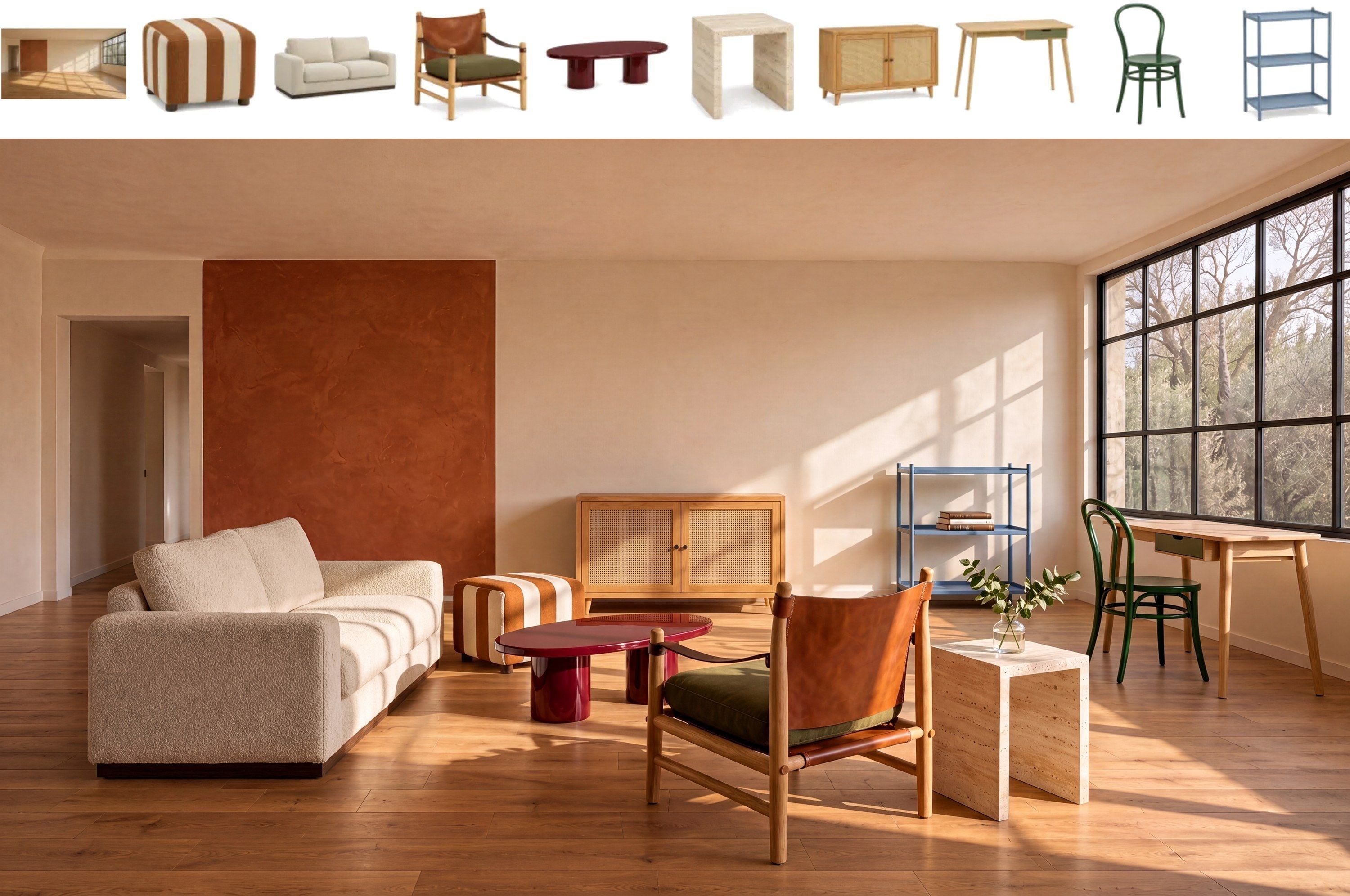
Officiellt modellkortsexempel för MiniMax H3 Image: 1 tomt rum plus 9 möbelbilder ovanför det resulterande vardagsrummet. Detta är MiniMax exempel, inte en körning som utförts för den här artikeln.
Den officiella redigeringsdokumentationen för MiniMax H3 Image listar 1–16 referenser och accepterar indata i JPG, JPEG, PNG, WEBP, HEIC och HEIF. Den beskriver två sätt att ställa in utdatadimensioner. Använd size som explicit WIDTHxHEIGHT, eller lämna det som auto och välj aspect_ratio med area. Om du anger explicita dimensioner tillsammans med aspect_ratio eller area returneras ett fel. För en testkörning i 16:9 utgör n=1, aspect_ratio=16:9 och area=4K en dokumenterad kombination. Granska den returnerade storleken i stället för att anta ett exakt pixelantal.
Modellkortet beskriver ungefär 16 megapixels utdata vid de stora inställningarna. Fler pixlar kan avslöja små material- eller geometrifel lika tydligt som de visar detaljer. En export i hög upplösning behöver därför samma visuella granskning som ett mindre utkast. MiniMax H3 Image skapar stillbilder. Videogenerering är en annan uppgift. En demonstration av referens-till-video visar inte hur troget stillbildsredigeraren bevarar möbler eller rumsgeometri.
Välj referensbilder efter roll, inte efter antal
En användbar referens besvarar en fråga. I en rumslig komposition etablerar Bild 1 kameran och arkitekturen. En produktbild på en soffa etablerar soffans silhuett och klädsel. Ett mattfoto etablerar mönstret och luggen. En ljusreferens etablerar lampan, medan rumsfotot avgör var dess skugga ska falla. Den här uppdelningen håller prompten specifik när 2 foton innehåller liknande färger eller strukturer.
Bygg indatalistan innan du öppnar redigeraren. Spara filer med tvåsiffriga prefix så att uppladdningsordningen förblir synlig i en filväljare. Kontrollera att licensen tillåter din avsedda användning och notera källan bredvid varje filnamn. Följande 16-slotsblad är ett planeringsexempel för en vardagsrumsuppgift, inte ett påstående att dessa fotografier samlades in eller testades här.
| Bild | Referensroll | Information att bevara | Information att ignorera eller verifiera |
|---|---|---|---|
| 1 | Tomt rum | Kamera, fönster, väggar, golv, dagsljus | Befintlig inredning |
| 2 | Soffa | Silhuett, klädselfärg, benform | Produktfotobakgrund |
| 3 | Matta | Mönster, bård, textur | Showroomgolv |
| 4 | Golvlampa | Skärmens och stammens form | Källbelysning |
| 5 | Soffbord | Skivans och basens geometri | Källrum |
| 6 | Fåtölj | Ram och tyg | Produktfotopose |
| 7 | Sidobord | Profil och ytbehandling | Närliggande rekvisita |
| 8 | Växt | Artens silhuett och kruka | Studiabakgrund |
| 9 | Bokhylla | Hyllor och ytbehandling | Stylingrekvisita |
| 10 | Gardiner | Tyg och färg | Ursprungligt fönster |
| 11 | Pendellampa | Armaturens form | Källans tak |
| 12 | Väggkonst | Komposition och ram | Källvägg |
| 13 | Pall | Form och klädsel | Källgolv |
| 14 | Vas | Form och glasyr | Blommor om de inte önskas |
| 15 | Kudde | Mönster och tyg | Källsoffa |
| 16 | Pläd | Väv och färg | Källmöbel |
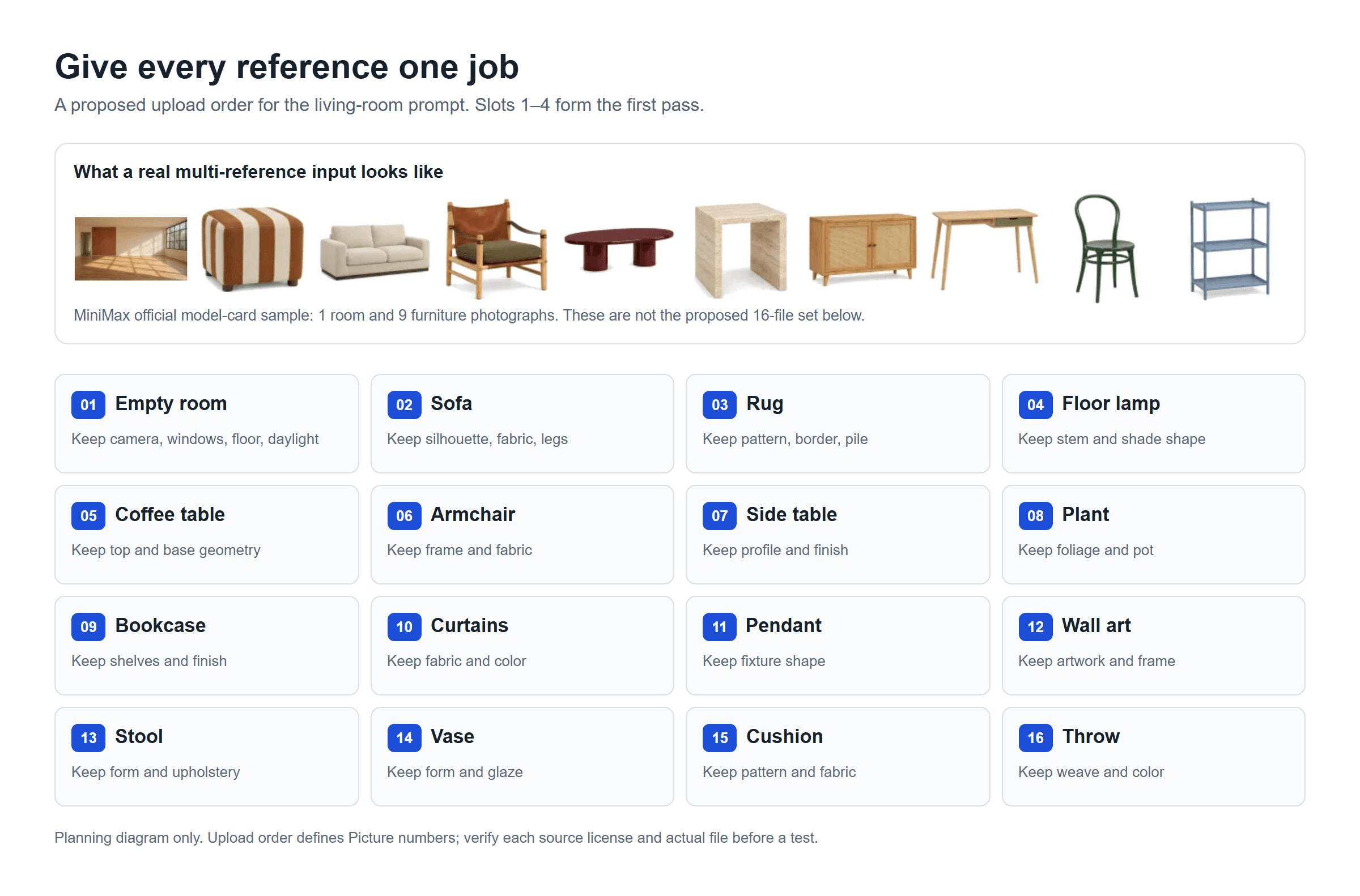
Referensplaneringsblad: det fasta rummet får Bild 1; varje senare plats har ett namngivet objekt och en bevarandekontroll. Detta är en föreslagen uppladdningsordning, inte en utdata från MiniMax H3 Image.
En referens kan innehålla flera användbara detaljer, men ge den en huvuduppgift. Om lampfotot också har en soffa i bakgrunden, ange att endast lampan ska överföras. Om 2 foton anger olika vyer av samma soffa, avgör om de är komplementära vyer eller motstridiga instruktioner. Ta bort nästan identiska bilder som inte tillför någon ny yta eller vinkel. En skarp, välbelyst källa gör dess särskiljande detaljer lättare att granska senare, även om dokumentationen inte lovar att skärpa ensam förbättrar följsamheten.
Håll rumsbilden först i det här exemplet eftersom varje placeringsinstruktion hänvisar tillbaka till den. Modellkortets konvention för uppladdningsordning innebär att <Picture 1> pekar på den första uppladdade filen, inte på bilden som du råkade kalla ”bas” i dina anteckningar. Kontrollera de ordnade miniatyrerna i det faktiska gränssnittet igen innan du skickar in.
Skriv en prompt som talar om för MiniMax H3 Image vad som ska behållas
En prompt med flera referenser behöver 4 delar: den fasta scenen, mappningen från källa till objekt, de rumsliga relationerna och gränserna för ändringar. ”Använd dessa bilder för ett mysigt rum” lämnar till modellen att välja vilken soffa, matta och arrangemang som spelar roll. Tydliga tilldelningar ger ett resultat som du kan granska.
Använd <Picture n> i MiniMax H3 Image-arbetsflödet som beskrivs av modellkortet. Sätt målobjektet bredvid varje nummer. Säg sedan vad som måste finnas kvar från rummet: kameraposition, fönsterplacering, väggfärg, golv och dagsljusriktning. Ange var de importerade objekten hör hemma i förhållande till varandra, och tillåt att skala, perspektiv och skuggor ändras så att de passar. Uteslut produktfotobakgrunder och ej listade framträdande möbler.
För den första körningen, ladda upp Bild 1 till Bild 4 i ordning och klistra in denna prompt:
plaintext1Create a realistic furnished photograph of the living room in <Picture 1>. Preserve its camera position, window placement, wall color, floor, and daylight direction. Place the sofa from <Picture 2> against the main wall, the rug from <Picture 3> beneath the seating area, and the floor lamp from <Picture 4> beside the sofa. Preserve each referenced item's distinctive silhouette, color, and material. Adjust scale, perspective, and contact shadows to fit the room. Do not import the product-photo backgrounds. Do not add other prominent furniture.
Använd n=1, aspect_ratio=16:9 och area=4K om din MiniMax H3 Image-post visar de dokumenterade redigeringskontrollerna. Lämna size oangivet eller sätt det till auto. Om gränssnittet bara erbjuder direkt bredd och höjd, välj en giltig 16:9-storlek och skicka inte också aspect_ratio eller area. Anteckna de returnerade dimensionerna och eventuell förbättrad prompt tillsammans med resultatet. API-dokumentationen säger att redigeringar tillämpar promptförbättring, så en reviderad prompt kan hjälpa till att förklara en oväntad tolkning.
Håll instruktionerna observerbara. ”Bevara soffans svängda armstöd och mörkgröna klädsel” är lättare att kontrollera än ”gör det snyggt”. Om resultatet ändrar en kritisk kontur, förfina den postens bevarandeklausul. Om rumsgeometrin driver, förstärk begränsningarna för Bild 1. Undvik att ändra båda samtidigt, för då tappar du orsaken till en eventuell förbättring.
Ett rum, tre körningar: 4, 8 och 16 referenser
En rättvis jämförelse behåller samma licensierade rumsfotografi, källfiler, uppladdningsordning, utdataproportion, areainställning och granskningschecklista. Lägg bara till de namngivna objekten i varje steg. Generera en utdata per steg och behåll originalfilen, begärans inställningar och den returnerade storleken. Följande är en reproducerbar testdesign. Dess resultatfält förblir öppna tills 4/8/16-körningarna med MiniMax H3 Image är slutförda; enbart indatagränsen kan inte ge observerade utfall.
Baslinjen med fyra bilder
Bild 1–4 begär ett rum, en soffa, en matta och en golvlampa. Det räcker för att testa om redigeraren förstår scenens gräns och 3 olika objektroller. Granska soffans armstöd och tyg separat från mattans mönster. Kontrollera om lampan står bredvid soffan och om dess bas möter golvet. Markera varje objekt som bevarat, ändrat, saknat eller omöjligt att bedöma från den valda vyn.
Lägg inte till ytterligare en referens bara för att den första utdatan ser gles ut. Ett glest rum är förväntat från en begäran med 4 bilder som förbjuder andra framträdande möbler. Lägg bara till nästa objekt när den avsedda slutscenen faktiskt behöver det.
Lägg till fyra saknade objekt
För 8-bildssteget, behåll Bild 1–4 och lägg till ett soffbord, en fåtölj, ett sidobord och en växt som Bild 5–8. Behåll samma inställningar och använd denna prompt:
plaintext1Create a realistic furnished photograph of the living room in <Picture 1>. Preserve its camera position, architecture, floor, window placement, and daylight direction. Place the sofa from <Picture 2> against the main wall, the rug from <Picture 3> beneath it, and the floor lamp from <Picture 4> beside the sofa. Add the coffee table from <Picture 5> in front of the sofa, the armchair from <Picture 6> opposite it, the side table from <Picture 7> next to the armchair, and the plant from <Picture 8> near the window. Preserve each object's recognizable shape, color, and material. Keep believable scale, clear walking space, consistent perspective, and contact shadows. Do not import any source-photo background or add unlisted prominent objects.
Nu ändras frågan från ”kan den placera 3 objekt?” till ”kan den bevara de första 3 medan den lägger till 4 till?” Jämför samma kontroller av soffa, matta och lampa mot baslinjen. Bedöm sedan de nya objekten och gångvägen. En fylligare scen som tappar soffans identifierande form kan vara mindre användbar för ett produktteam än den enklare baslinjen.
När en full uppsättning på 16 bilder är motiverad
Använd alla 16 endast om uppdraget verkligen kräver de återstående bokhyllan, gardinerna, pendellampan, väggkonsten, pallen, vasen, kudden och pläden. Dessa källor introducerar flera små, överlappande detaljer. I en rumsvy i 16:9 kan vissa döljas av möbler eller vara för små för en säker identitetskontroll. Definiera vilka objekt som måste vara synliga innan du kör redigeringen.
plaintext1Create one realistic interior photograph using the empty living room in <Picture 1> as the fixed scene. Preserve its architecture, camera position, windows, flooring, and daylight direction. Furnish it with the sofa <Picture 2>, rug <Picture 3>, floor lamp <Picture 4>, coffee table <Picture 5>, armchair <Picture 6>, side table <Picture 7>, plant <Picture 8>, bookcase <Picture 9>, curtains <Picture 10>, pendant light <Picture 11>, wall art <Picture 12>, stool <Picture 13>, vase <Picture 14>, cushion <Picture 15>, and throw <Picture 16>. Use each image only for the named object's appearance, not its original background. Keep the sofa and armchair as the seating focus; place the rug beneath them, keep the coffee table reachable, and leave a clear path from the door to the window. Preserve each item's distinctive color, silhouette, and material where visible. Make scale, perspective, illumination, reflections, and contact shadows consistent with <Picture 1>. Do not duplicate objects or invent additional prominent furnishings.
Jämförelsebladet nedan talar om vad du ska anteckna efter riktiga körningar. Tomma fynd är avsiktliga; de förhindrar att ett planerat experiment misstas för ett uppmätt resultat.
| Körning | Indatauppsättning | Huvudfråga | Anteckna efter körning |
|---|---|---|---|
| 4 | Rum, soffa, matta, lampa | Är rummet och de 3 objekten distinkta? | Bevarade detaljer, saknade detaljer, placeringsfel |
| 8 | De första 4 plus bord, stol, sidobord, växt | Trängde de tillagda objekten undan tidigare? | Samma kontroller för 4 objekt plus kontroller för nya objekt |
| 16 | De första 8 plus 8 avslutande objekt | Är alla obligatoriska objekt synliga och identifierbara? | Per objekt: synlighet, duplicering, ocklusion, rumsdrift |
Räkna objekten korrekt innan du jämför visuell kvalitet. En saknad pall och en duplicerad vas är olika fel. Om 8-bildskörningen uppfyller uppdraget, sluta där. Fler referenser innebär fler detaljer att verifiera och potentiellt högre indatakostnad; den officiella indatagränsen visar inte att 16 alltid förbättrar återgivningen.
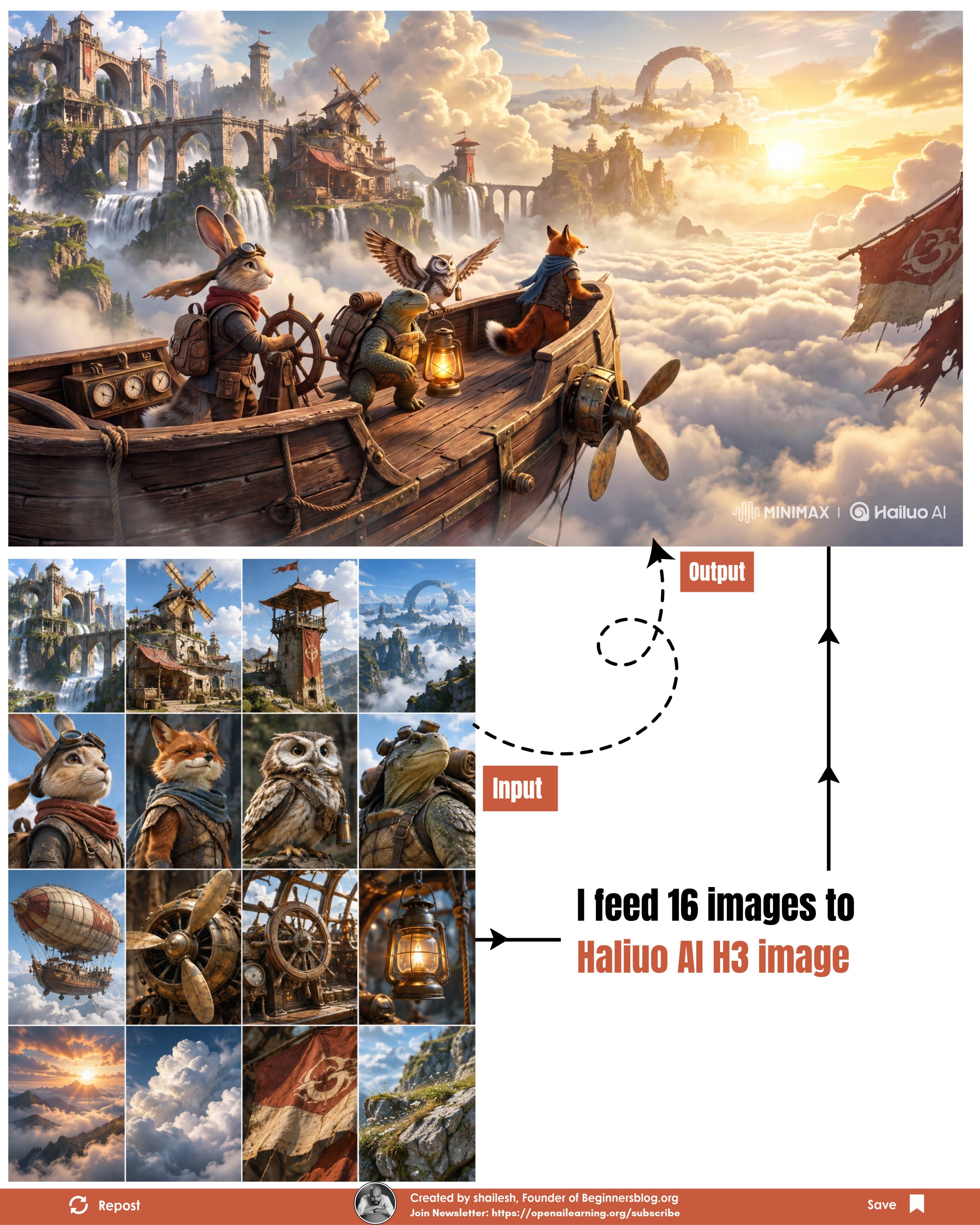
Det första publicerade fallet visar hur separata visuella roller kan mötas i en scen. Dess platsreferenser definierar stenbroar och en molnfylld horisont; karaktärsporträtt definierar kaninen, räven, ugglan och sköldpaddan; de återstående bilderna styr det flygande skeppet, dess rekvisita och ljuset. Jämför det nedre indatarutnätet med det enda resultatet ovanför det för att se vilka detaljer som följde med.
Sexton referenser, en utdata: ett MiniMax H3 Image-fall publicerat av Beginnersblog visar fyra platsvyer, fyra djurkaraktärer, fyra luftskeppsdetaljer och fyra atmosfärs- eller rekvisitareferenser i det nedre rutnätet. Den enda flygande skepps-scenen visas ovanför dem.
Det andra fallet gör identitetsmatchning särskilt lätt att granska. Dess numrerade blad parar ihop fyra robothuvuden med distinkta outfits och instrument. I den resulterande bandscenen kommer också bågen, det radiella golvet, månbakgrunden och två ljusfärger från scenreferenserna.
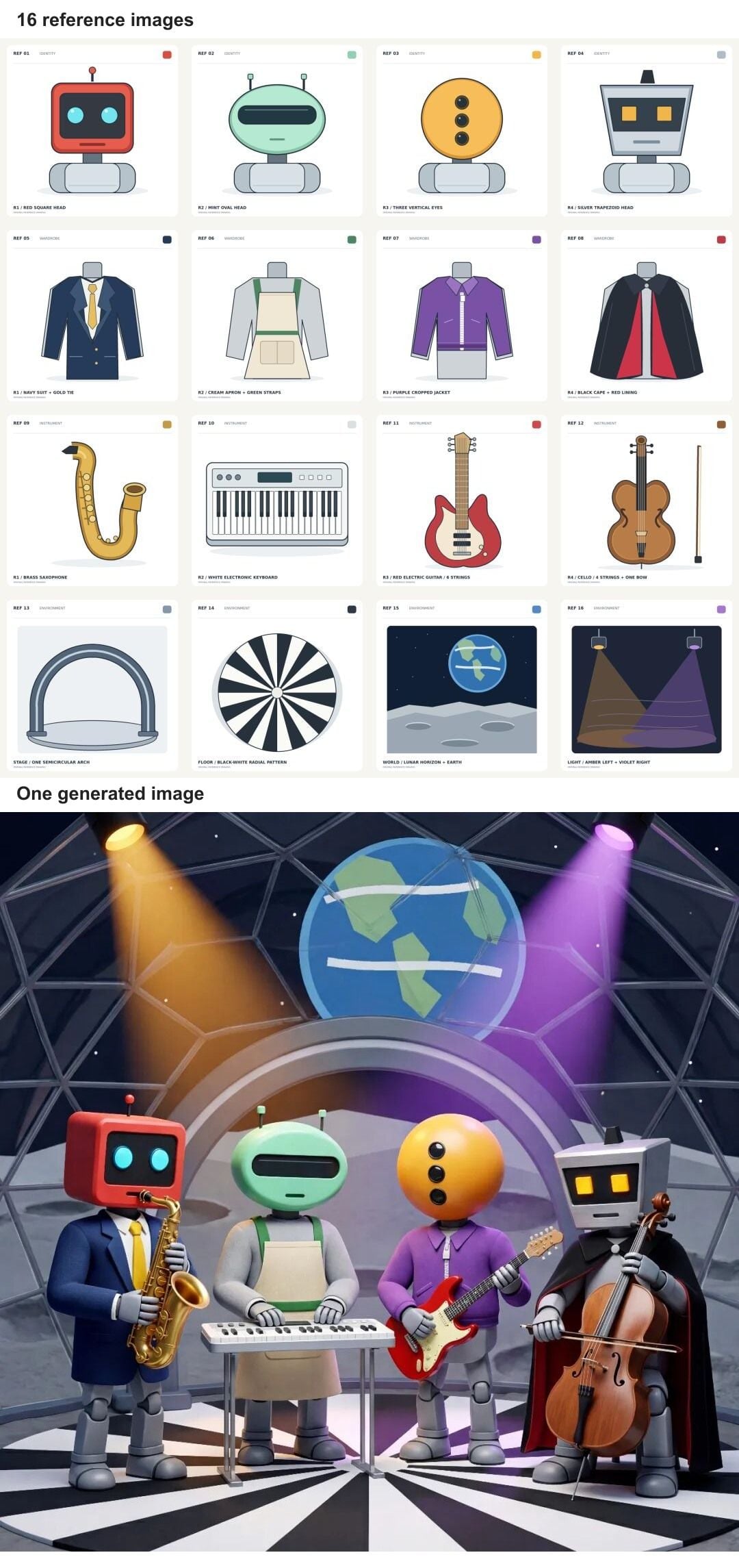
Sexton referenser, en utdata: ett MiniMax H3 Image-test publicerat av 36Kr tillhandahåller fyra robothuvuden, fyra outfits, fyra instrument och fyra scenledtrådar (överst) för att sätta ihop en bandscen (nederst).
Kontrollera resultatet innan du återanvänder det
Öppna utdatan i dess levererade upplösning bredvid källbladet. Börja med det fasta rummet. Sitter fönstret kvar på samma vägg? Är kameran fortfarande på ungefär samma höjd och vinkel? Om arkitekturen har ändrats räddar en övertygande sofftextur inte redigeringen för en interiörpresentation som är knuten till en verklig plats.
Granska sedan varje begärt objekt i en fast ordning. Bekräfta silhuetten först, sedan färg och material. En grön soffa med raka armstöd bevarar inte en källa med svängda armstöd bara för att kulören matchar. För mönstrade textilier, granska om mönstret tillhör rätt objekt. Det inledande soffa-matta-felet är en korsvis blandning, så att bara ändra ett färgadjektiv kanske inte löser det; formulera om gränsen mellan källa och objekt.
Kontrollera antal och placering separat. En modell kan skapa 2 lampor, dölja det angivna sidobordet eller placera fåtöljen framför dörren. Leta efter tydlig golvkontakt, rimlig skala mot fönstret, konsekventa skuggor och reflektioner där rummet motiverar dem. Granska väggkonst eller etiketter i full storlek om läsbar text spelar roll. Genererad text kan kräva separat korrigering även när den bredare kompositionen fungerar.
Håll en fellogg med kolumner för bildnummer, obligatorisk egenskap, observerad skillnad och nästa ändring. Ändra en tilldelning eller begränsning per nytt försök. Spara den gamla utdatan, eftersom nästa generering kan fixa ett objekt och ändra ett annat. För kundvänd användning, behandla resultatet som ett visuellt förslag tills du har kontrollerat källrättigheter, dimensioner och varje produktdetalj som bilden kan antyda är korrekt.
Var du kan köra det, och vad du bör verifiera först
MiniMax erbjuder MiniMax H3 Image via sitt eget API och sina appar, och publicerar öppna vikter. ComfyUI dokumenterar också ett nodarbetsflöde för modellen. Innan du börjar, kontrollera att gränssnittet specifikt är stillbildsredigeraren MiniMax H3 Image och stöder det antal referenser och de utdatakontroller som ditt test behöver. Anteckna modellnamnet som tjänsten visar. Undvik att blanda ihop videoreferensarbetsflöden med MiniMax H3 Image-redigering.
För ett Atlas Cloud-arbetsflöde idag är Atlas Cloud-modellkatalogen platsen för att bekräfta den aktuella katalogen. Vid tiden för denna granskning kunde jag verifiera modellsidan för OpenAI GPT Image 2.5 Sunburst Edit, som anger upp till 16 indatabilder och kontrollerna quality och size. Detta är en separat modell som kan öva samma disciplin för referensroller. Dess utdata är inte bevis för MiniMax H3 Image-beteende, och jag kunde inte verifiera en Atlas Cloud-post för MiniMax H3 Image-redigering för den här artikeln.
Kontrollera den aktuella prisuppgiften för exakt kvalitet, storlek, antal utdata och antal referenser innan du kör. Atlas modellsida listar ett startpris per bild, men den startnivån fastställer inte kostnaden för en redigering i maximal kvalitet på 3840×2160. MiniMax egen redigeringskostnad är också separat. En användbar jämförelse antecknar prisuppgiften och den returnerade storleken bredvid varje resultat i stället för att blanda de 2 leverantörernas priser.
Öppna vikter introducerar ett annat beslut: om din organisation får distribuera dem för sin publik och sitt territorium. Community-licensen för MiniMax H3 Image innehåller territoriella undantag och extra villkor för vissa kommersiella eller hostade tjänster (MiniMax-licens, november 2026). Läs de aktuella villkoren för din distribution innan du gör anspråk på kommersiell användning.
För ditt första MiniMax H3 Image-projekt med flera referenser, förbered ett rättighetsklarerat rum och 3 omisskännliga objekt, kör baslinjen med 4 bilder och fyll i kontrollbladet. Låt de observerade felen avgöra om Bild 5–8 eller 9–16 har en verklig uppgift.
Vanliga frågor
Kräver MiniMax H3 Image 16 referensbilder?
Nej. Sexton är maxvärdet för en redigering, inte ett mål. Börja med rummet och de objekt som scenen behöver. Lägg bara till en referens till när den har en tydlig roll eller resultatet visar en specifik lucka.
Innebär 16 bildreferenser 16 utdatabilder?
Nej. Det beskriver det högsta antalet indatareferensbilder. Antalet utdata är en separat inställning; artikeln använder n=1 för att begära ett resultat för varje jämförelsekörning.
Hur identifierar MiniMax H3 Image varje referens i en prompt?
Den använder uppladdningsordning. <Picture 1> är den första uppladdade filen, <Picture 2> är den andra, och så vidare. Numrera dina filer och kontrollera de ordnade miniatyrerna innan du skickar in.
Kan jag kombinera en explicit storlek med inställningarna bildförhållande och area?
Nej. För de dokumenterade redigeringskontrollerna ska du antingen ställa in size på explicit WIDTHxHEIGHT eller använda size=auto med aspect_ratio och area. Om båda metoderna anges tillsammans returneras ett fel.
Hur vet jag om fler referensbilder hjälpte?
Håll rummet, tidigare referenser, uppladdningsordning och utdatainställningar fasta. Jämför varje körning avseende objektidentitet, placering, duplicering och rumsgeometri. Om den mindre uppsättningen uppfyller uppdraget finns det ingen anledning att fylla de återstående platserna.


