Bintik-bintik alami bukan titik yang seragam; ukurannya berubah-ubah, memudar di atas tekstur kulit yang tidak rata, dan bereaksi terhadap pencahayaan. Generasi AI, masker kuas manual, dan preset filter masing-masing menangani detail ini dengan tingkat presisi yang berbeda-beda. Berikut cara memilih pendekatan yang tepat untuk edit Anda.
Poin Penting
- Prompt AI: Maksimum kontrol styling. Ketik kehangatan dan kepadatan pigmen untuk membuat bintik-bintik dari awal.
- Inpainting Kuas: Terbaik saat Anda perlu penempatan presisi di sepanjang batang hidung tanpa menyentuh pipi.
- Preset Web: Kurva belajar nol, penyesuaian slider tetap, tetapi pola titik berulang.
- AR & Video: Pratinjau lensa langsung di ponsel; bagus untuk klip bergerak, lemah untuk still resolusi tinggi.
Sekilas Perbandingan 4 Metode Filter Bintik-Bintik
Setiap alat bintik-bintik menukar kecepatan penempatan dengan kesetiaan kulit jarak dekat. Preset browser selesai dalam satu klik, sedangkan generator berbasis prompt dan retoucher studio mempertahankan tekstur mikro-pori di seluruh bayangan dan kontur wajah. Cocokkan alatnya terlebih dahulu.
| Metode | Mekanisme Inti | Alat Representatif | Realisme Kulit & Pencahayaan | Kontrol Penempatan | Kasus Penggunaan Terbaik | Harga |
| 1. Pengeditan Prompt AI | Pengeditan dipandu teks | GPT Image 2.5, Nano Banana 2.1, Seedream 5.0 Pro Edit | Bergantung pada model | Berbasis prompt | Gaya bintik-bintik kustom | Kredit gratis / Berbayar |
| 2. Pengeditan Area Berbasis Kuas | Seleksi kuas + pengeditan AI | OpenArt Area Edit | Bergantung pada model | Area yang dipilih kuas | Edit wajah bertarget | 6 kredit per generasi |
| 3. Efek Bintik-Bintik Online & Preset Riasan | Preset + penyesuaian manual | Pixoate, StockUnlimited Makeup Studio | Bergantung pada preset | Area yang ditentukan preset | Coba-coba selfie cepat | Gratis / Berbasis kredit |
| 4. Reveal AR Langsung & Video AI | Pelacakan wajah / Gambar-ke-video | TikTok, Seedance 2.5, Kling 4.0 | Bervariasi | Dilacak wajah / Dipandu referensi | Pratinjau langsung dan reveal video | AR gratis / Kredit AI berbayar |
Antarmuka OpenArt yang diuji menunjukkan biaya 6 kredit per generasi. Harga dan akses dapat berubah.
Tips: Beri model foto asli yang belum diedit. Penghalusan bawaan kamera menghapus pori-pori alami; tanpa tekstur permukaan itu, model AI merender bintik-bintik sebagai noda mengambang di atas kulit plastik. Pertahankan grain, tinggalkan mode beauty.
Cara 1 Pengeditan Potret AI Berbasis Instruksi untuk Realisme Tingkat Pori
Editor gambar berbasis instruksi membaca geometri wajah dan bayangan terarah sebelum menempatkan satu titik pigmen pun pada potret yang Anda unggah. Pori-pori tetap sepenuhnya tajam.
- Siapkan potret sumber Anda. Pilih foto tanpa blur yang diambil dalam cahaya jendela lembut atau sudut luar ruangan 45 derajat; bayangan overhead yang keras membingungkan penempatan pigmen di sekitar rongga mata.
- Pilih model edit yang mengunci identitas. Pilih ChatGPT image 2.5, Nano Banana 2.1 atau Seedream 5.0 Pro Edit. Grain kulit tetap terjaga.
- Tempel prompt dengan batasan zona. Salin salah satu dari tiga formula di bawah ke kotak instruksi dan jaga parameter kekuatan tetap moderat agar struktur tulang tidak bergeser.
Untuk resep di bawah, saya akan menggunakan GPT Image 2.5 untuk mengedit potret.
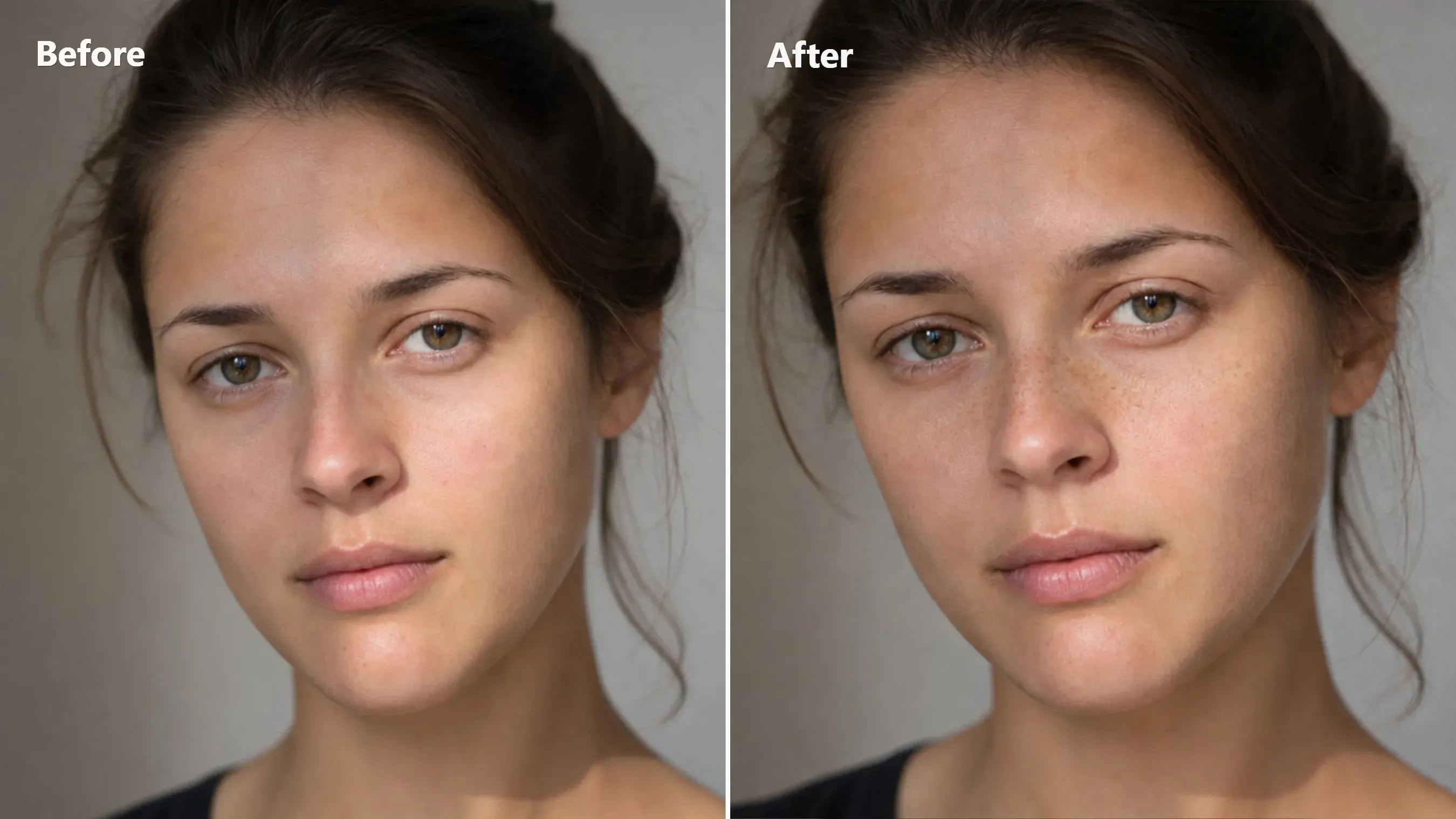
Resep A Taburan Halus di Batang Hidung dan Pipi Atas
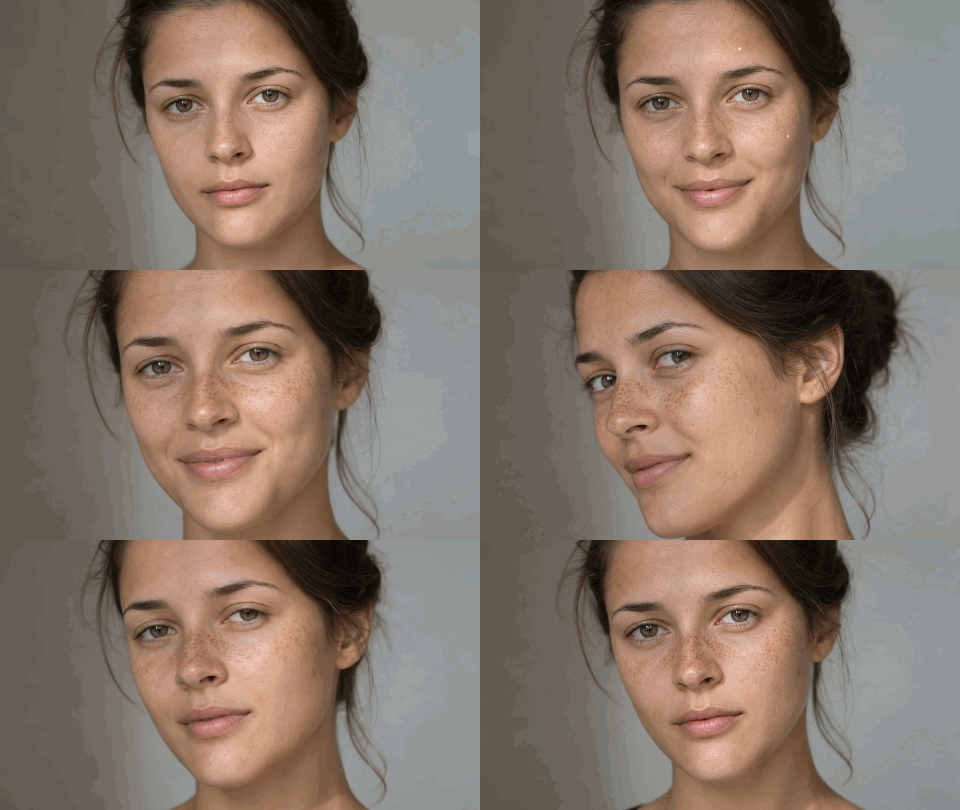
Edit wajah tanpa riasan sehari-hari paling baik saat bintik-bintik tetap jarang dan mungil. Taburkan bintik-bintik samar hanya di hidung dan pipi. Kepadatan lebih rendah terlihat nyata.
plaintext1Add a subtle, sparse dusting of tiny natural freckles strictly across the bridge of the nose and upper cheekbones. Use irregular sub-millimeter to 1.5mm light golden-taupe specks at 35% to 55% opacity, blending softly into existing skin pores and directional shadows. Keep the forehead, eyelids, lips, philtrum, chin, facial bone structure, and background 100% unchanged.
Resep B Sebaran Tersengat Matahari di Golden Hour
Potret musim panas di luar ruangan mampu menangani distribusi pigmen yang lebih luas di titik-titik tinggi sekunder wajah. Sinar matahari mengenai lebih banyak kulit. Memperluas kluster sekunder ke arah pelipis dan tulang selangka menghubungkan edit wajah dengan seluruh framing Anda secara alami.
plaintext1Add a natural sun-kissed scatter of freckles across the nose bridge, upper cheeks, outer temples, and exposed shoulders. Create irregular, naturally varied clusters with different speck sizes, spacing, and subtle color variations. Keep the nose slightly denser, with freckles becoming progressively sparser toward the temples and shoulders. Preserve the original skin tone, brightness, exposure, facial features, and skin texture. Do not darken or tan the skin, apply an overall color shift, or create uniform dotted patterns.
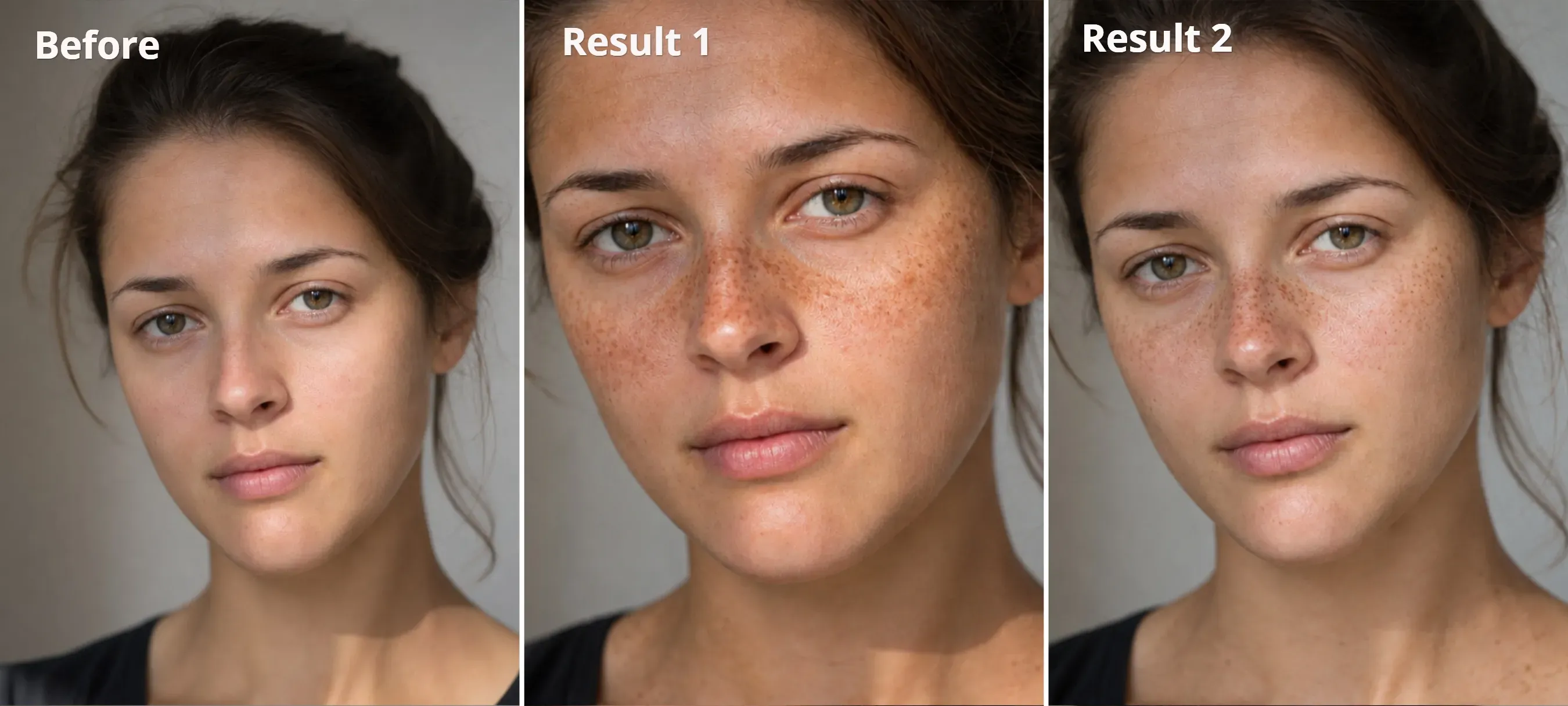
Tips Praktis: Percobaan pertama saya membuat bintik-bintik terlihat terlalu seragam dan menggelapkan kulit. Menambahkan instruksi untuk mempertahankan warna kulit asli serta memvariasikan ukuran dan jarak bintik-bintik memberikan hasil yang jauh lebih alami.
Resep C Aturan Pigmen yang Sesuai Undertone
Warna cokelat default sering gagal. Token warna generik berubah menjadi oranye neon pada kulit cool atau abu-abu keruh pada kulit gelap; Ganti pengubah warna dalam prompt Anda agar sesuai dengan warna kulit Anda yang tepat.
plaintext1Add clearly visible, realistic, irregular freckles across the nose bridge and upper cheeks using [INSERT UNDERTONE PIGMENT RULE], Vary speck sizes, spacing, and color intensity for a natural, non-uniform distribution. Blend the freckles into the existing skin texture without making them too faint. Preserve the original skin tone, undertone, color balance, exposure, facial features, pores, eyes, and lighting. Do not alter the overall complexion or apply skin smoothing.
[INSERT UNDERTONE PIGMENT RULE]untuk Kulit Fair Cool atau Neutral: pigmen taupe netral lembut dan cokelat-beige cool dengan kontras halus tetapi terlihat. Hindari warna kemerahan, oranye, atau terlalu hangat pada undertone merah muda pucat atau porselen.[INSERT UNDERTONE PIGMENT RULE]untuk Kulit Medium, Warm, atau Olive: pigmen cokelat-beige hangat yang lembut dan golden-tan lembut dengan kontras sedang yang alami, menggunakan bintik jarang yang tersebar alih-alih kluster padat, sambil mempertahankan warna dan kecerahan kulit asli.[INSERT UNDERTONE PIGMENT RULE]untuk Kulit Gelap Pekat: Ganti dengan bintik-bintik kecil espresso gelap dan cocoa kaya pada opasitas 65% dengan kontras bayangan halus untuk menghasilkan pigmen yang terlihat dan akurat secara dimensi tanpa membuat kulit gelap tampak pudar.
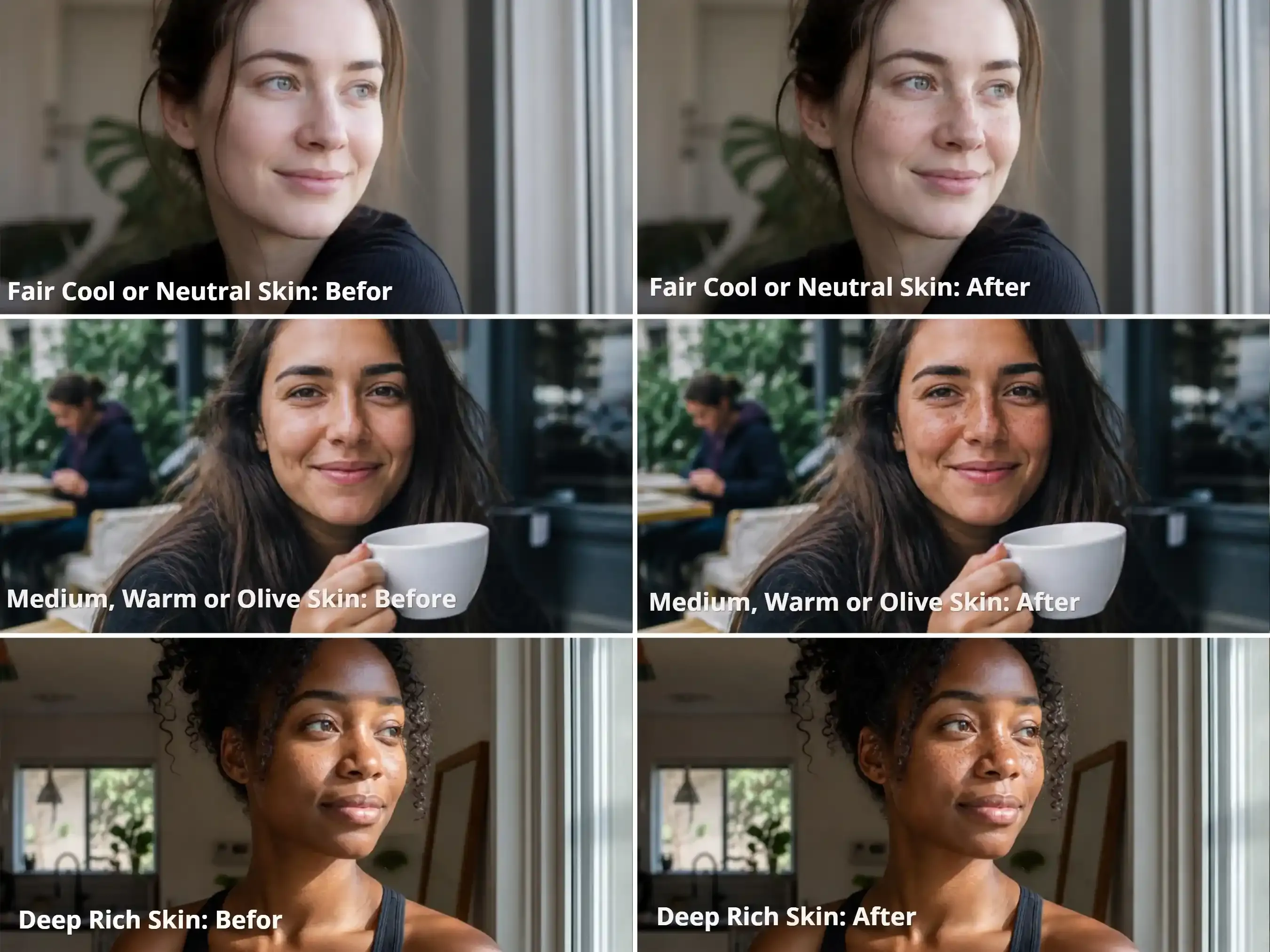
Tips Praktis: Dalam uji coba pertama saya untuk Kulit Fair Cool atau Neutral, bintik-bintik terlihat terlalu samar dan warna kulit menjadi sedikit lebih merah. Saya mengganti pigmen kayu manis hangat dengan taupe netral dan cokelat-beige cool. Untuk Kulit Medium Warm atau Olive, percobaan pertama saya membuat kulit tampak lebih gelap dan menyebarkan bintik-bintik terlalu padat di hidung. Beralih ke pigmen cokelat-beige hangat yang lembut dan golden-tan lembut, dengan kontras sedang dan distribusi jarang, memberi hasil yang lebih alami. Saya juga menemukan bahwa mendeskripsikan warna pigmen dan jarak bekerja lebih baik daripada mengandalkan persentase opasitas.
Cara 2 Pengeditan Area Berbasis Kuas untuk Bintik-Bintik Lokal
Edit seluruh gambar terkadang dapat menambahkan bintik-bintik liar ke area seperti kelopak mata bawah atau bibir atas. Mode Area Edit OpenArt memungkinkan Anda menyapu kuas di area tertentu dan mendeskripsikan perubahan yang Anda inginkan.
-
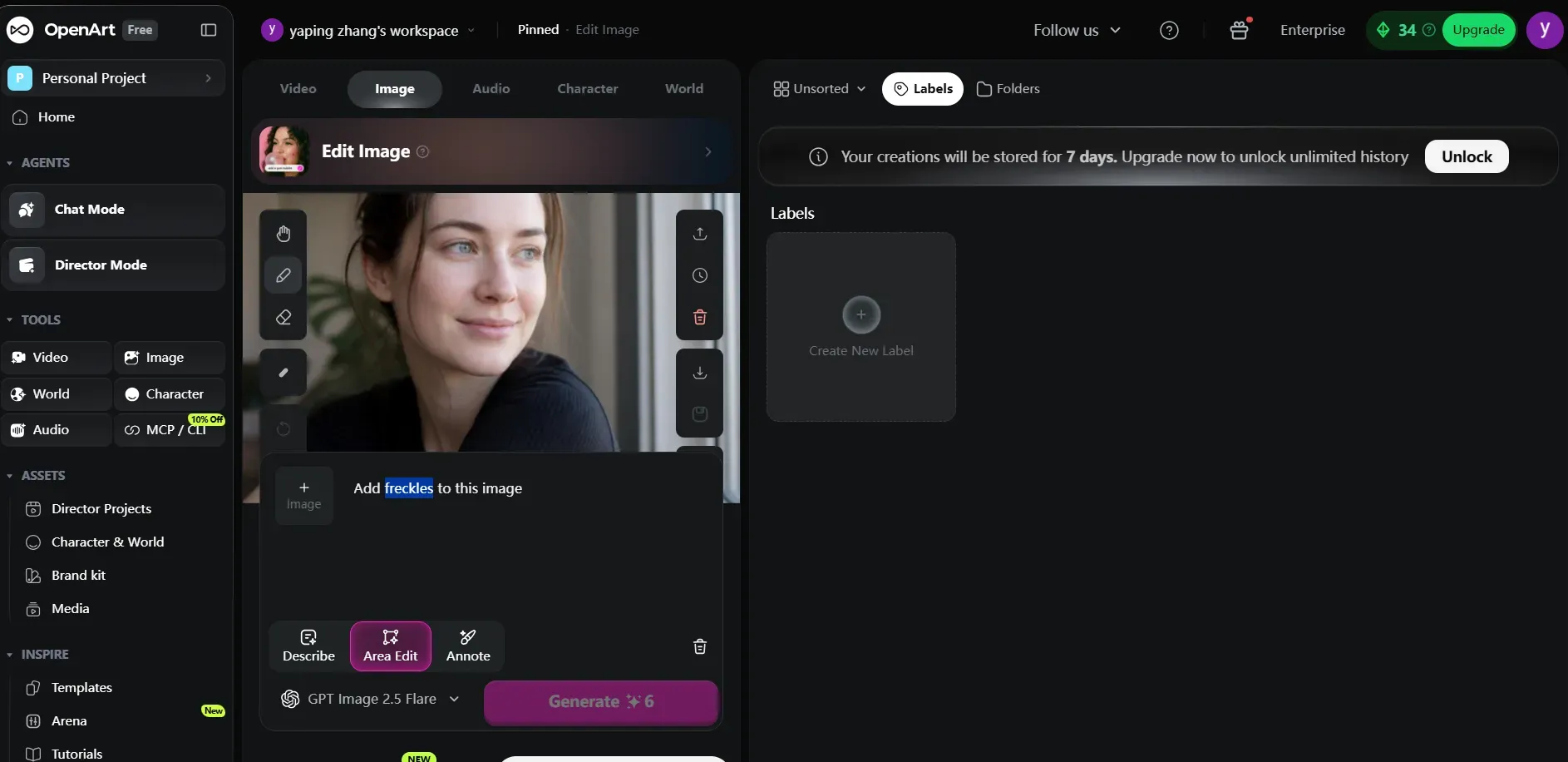
Unggah potret. Buka foto Anda di Edit Image dan pilih Area Edit.
-
Sapu kuas di area target. Pilih alat kuas dan sapukan di batang hidung dan pipi atas. Gunakan penghapus untuk menghapus seleksi yang tidak diinginkan, biarkan kelopak mata bawah, lubang hidung, dan bibir tetap di luar mask.
-
Masukkan "Add freckles to this image", atau sisipkan aturan pigmen yang sesuai dari Resep C, lalu hasilkan edit dan periksa hasilnya.
Selanjutnya, saya akan mencoba “GPT image 2.5 flare,” karena menghabiskan kredit paling sedikit. Untuk ini, saya menggunakan prompt default yang disediakan OpenArt "Add freckles to this image", Mari kita lihat hasilnya:
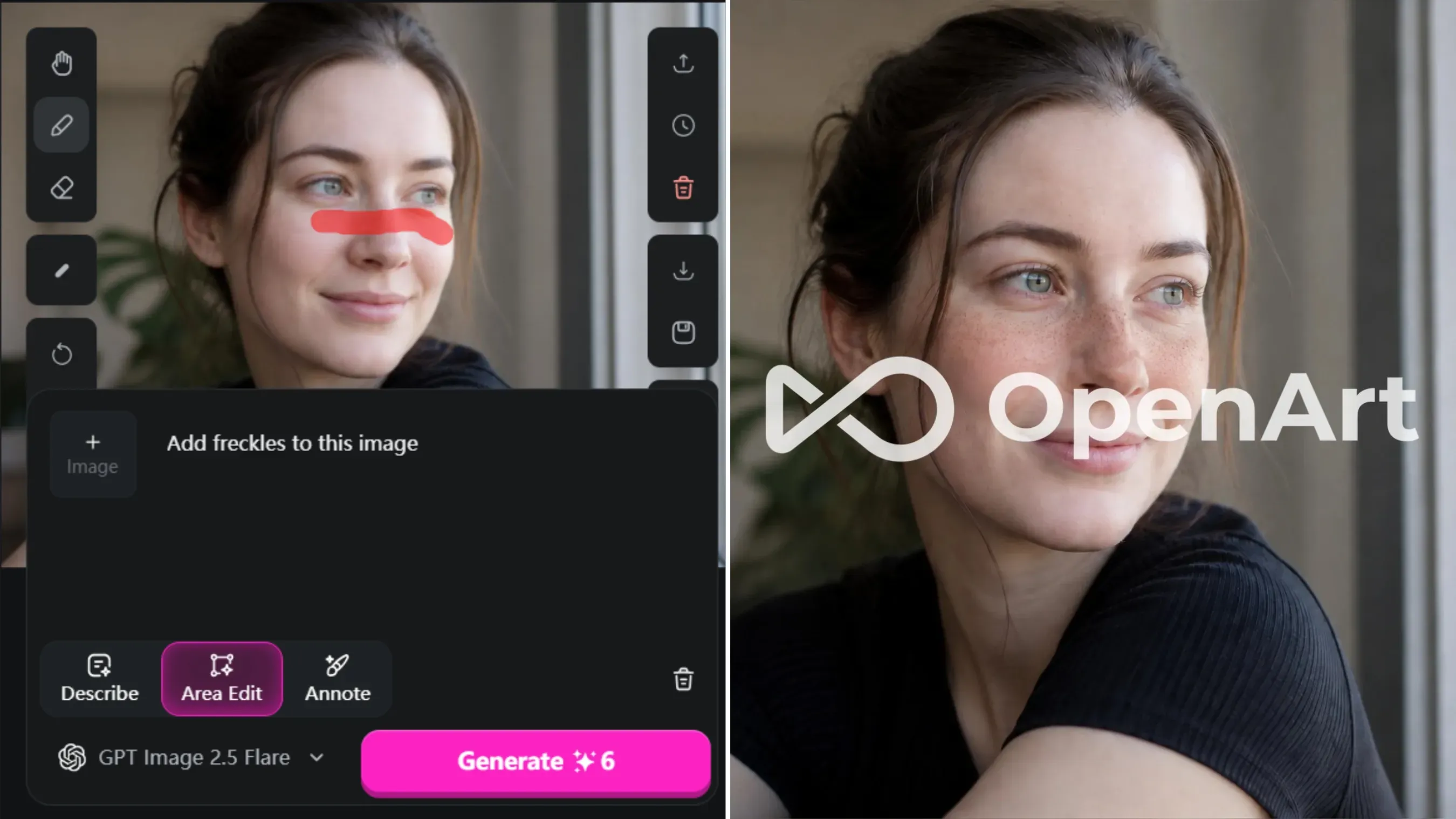
Prosesnya cepat dan sederhana. Ini opsi yang bagus jika Anda tidak ingin berusaha keras menyusun prompt. Untuk mendapatkan gambar tanpa watermark, Anda cukup memilih paket entry-level, yang berharga $14 per bulan.
Cara 3 Efek Bintik-Bintik Online dan Preset Riasan untuk Coba-Coba Selfie Cepat
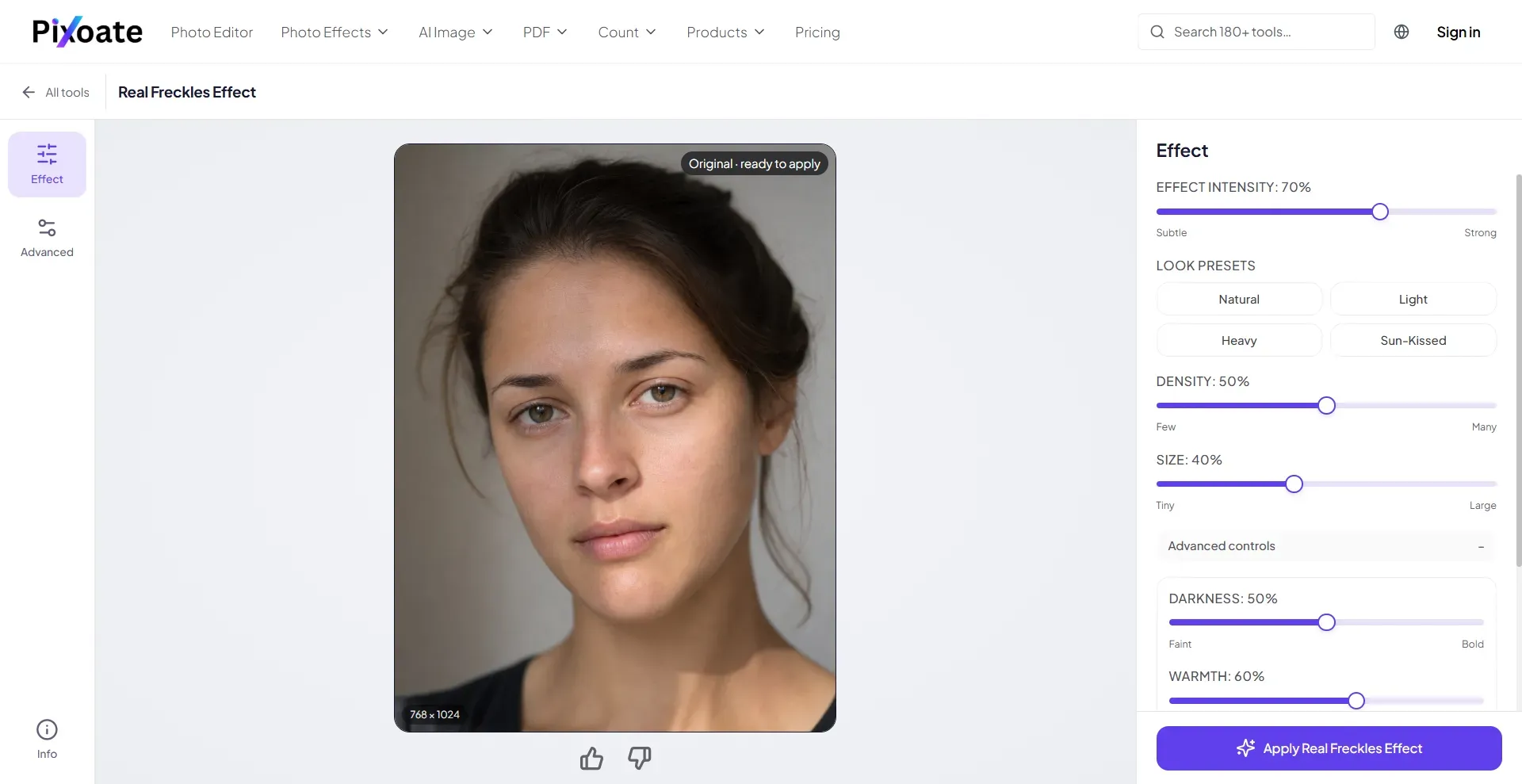
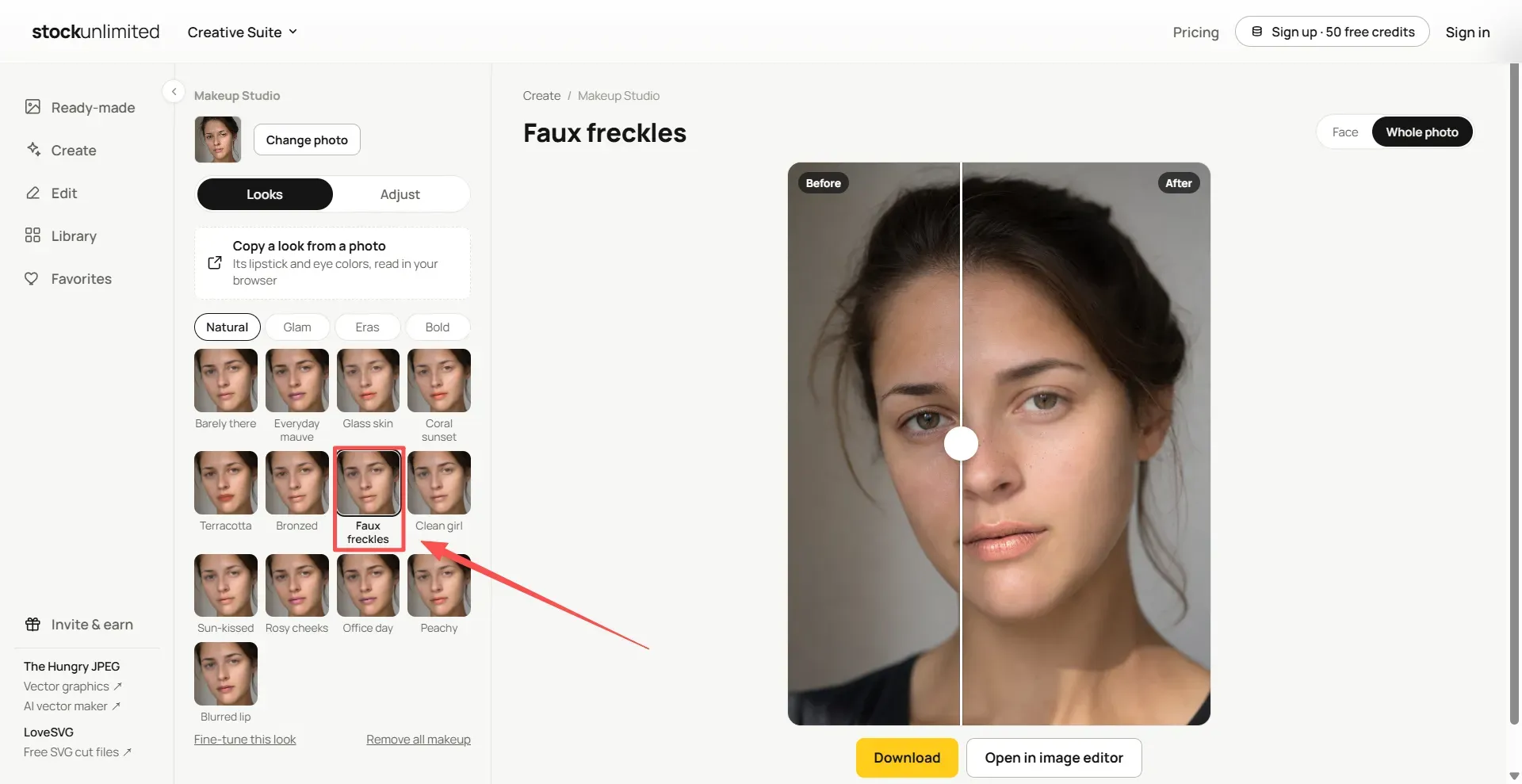
Jika Anda ingin melihat pratinjau bintik-bintik tanpa menulis prompt atau menyapu kuas secara manual di wajah, editor kecantikan online menawarkan opsi yang lebih cepat. Pixoate menyediakan Real Freckles Effect khusus, sedangkan StockUnlimited Makeup Studio menyertakan tampilan Faux freckles bersama preset riasan lainnya.
- Unggah potret Anda. Buka Real Freckles Effect milik Pixoate atau StockUnlimited Makeup Studio dan unggah selfie yang ingin Anda edit.
- Pilih tampilan awal. Di Pixoate, pilih gaya bintik-bintik seperti Natural, Light, Heavy, atau Sun-Kissed.
Di StockUnlimited, buka tab Looks dan pilih Faux freckles dari preset riasan yang tersedia.
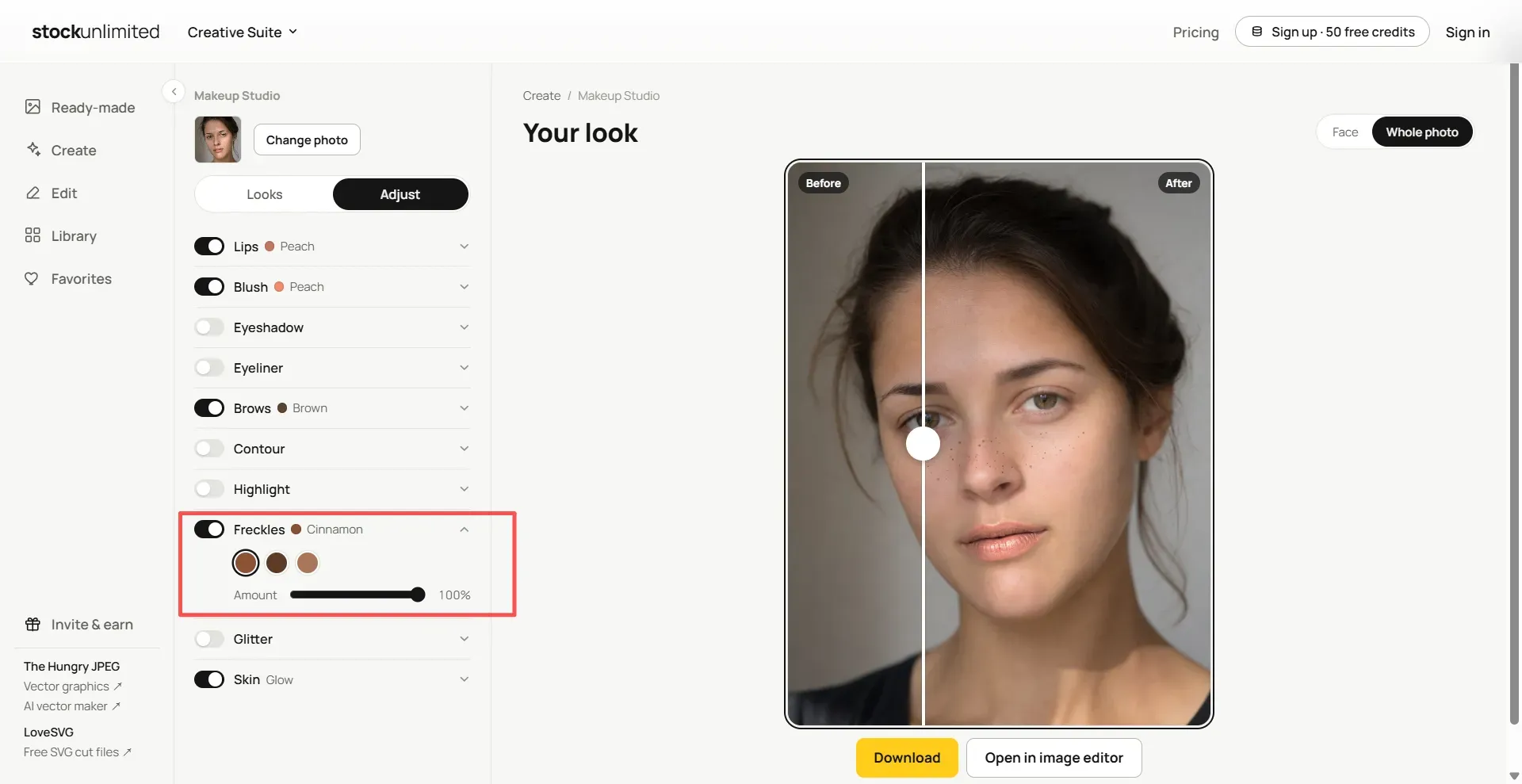
Sesuaikan hasilnya. Pixoate memungkinkan Anda menyempurnakan intensitas efek, kepadatan, dan ukuran bintik-bintik, dengan kontrol kegelapan dan kehangatan tambahan di bawah Advanced controls. Di StockUnlimited, beralih ke Adjust untuk mengaktifkan bintik-bintik, pilih warna pigmen, dan ubah jumlahnya. Anda juga dapat menggunakan tampilan Face atau Whole photo untuk memeriksa hasilnya.
Alat-alat ini berguna untuk coba-coba selfie cepat, tetapi menawarkan kontrol penempatan bintik-bintik yang lebih sedikit dibandingkan pengeditan berbasis prompt atau seleksi area berbasis kuas. Namun, secara pribadi saya merekomendasikan StockUnlimited. Ini menawarkan paket gratis tanpa perlu kartu kredit:
- 5 foto stok berlisensi
- 3 generasi atau edit gambar AI per hari
- Akses ke 300 juta foto stok
- 61.600+ templat desain yang dapat diedit
- Editor foto dan video
- Penghapus latar belakang dan Magic Eraser
- Makeup Studio, termasuk preset Faux freckles
- Tanpa watermark dan lisensi komersial
Pengguna baru juga menerima 50 kredit awal. Beberapa fitur AI dibatasi kredit.
Cara 4 Lensa AR Sosial Langsung vs Reveal Video dari Roll Kamera
Lensa AR langsung di TikTok dan Instagram melacak landmark wajah untuk memposisikan bintik-bintik virtual di wajah Anda secara real time.
Gerakan cepat, wajah yang sebagian tertutup, atau pencahayaan yang berubah terkadang dapat membuat overlay terlihat kurang stabil. Bintik-bintik dapat sedikit bergeser atau kehilangan keselarasan dengan kulit.
Menggunakan potret awal dan akhir yang cocok dapat menciptakan reveal bintik-bintik yang lebih terkontrol tanpa bergantung pada overlay AR langsung.
- Muat frame Start dan End Anda. Unggah foto asli tanpa riasan ke slot Start Frame dan masukkan edit berbintik-bintik Anda dari Cara 1 ke slot End Frame di dalam Seedance 2.5, Omni 1.1 Flash atau Kling 4.0.
- Kunci rasio aspek dan durasi. Atur ukuran output agar sesuai dengan platform media sosial target Anda dan pilih durasi 5-30 agar transisi kulit memiliki cukup frame untuk selesai dengan bersih.
- Jangkarkan reveal dengan prompt pencahayaan. Tempel instruksi gerakan di bawah untuk mengaitkan transisi pigmen dengan sapuan sinar matahari hangat alih-alih cross-dissolve datar.
Templat prompt transformasi sederhana:
plaintext1Use Image 1 as the opening frame and Image 2 as the final look. Begin with [INITIAL APPEARANCE]. Then, make clearly visible [FRECKLE EFFECT] appear across [TARGET AREAS], building into the exact look shown in Image 2. Make the transformation obvious at a glance, with naturally varied freckles. As they appear, the subject [SUBTLE ACTION]. Hold the finished look at the end. Preserve facial identity, features, skin tone, and realistic skin texture. Fixed camera, no cuts or facial distortion. 2Audio: Add a [MUSIC STYLE] beat with a subtle rising shimmer, a crisp sparkle sound synchronized with the freckle reveal, and a rhythmic accent at the final reveal. No vocals.
Templat Prompt Transformasi 1, 2, 3
plaintext110s single-shot selfie video. 20–3s: Close-up of a bare-faced [Subject] looking at camera, counting aloud "One, two, three". Clear lip-sync. 33–4s: Right on "three", [Transformation detail, e.g., freckles instantly appear across her nose and cheeks]. 44–7s: Slow push-in. She gently turns her face side to side to show the [new detail]. 57–10s: Camera pulls back slightly. She smiles directly at the camera. 6Audio: Female voice counting "1, 2, 3", followed by a subtle pop sparkle sound. Keep facial identity and clothing consistent throughout.
Anda dapat menyesuaikan durasinya sendiri.
Pemecahan Masalah Cacat Umum pada Filter Bintik-Bintik
Mengabaikan arah pencahayaan atau menempatkan titik-titik dalam grid rapat akan membuat bahkan foto yang tajam langsung terlihat palsu. Lima kesalahan tekstur spesifik menyebabkan hampir semua render buruk.
| Cacat Visual | Kemungkinan Penyebab | Perbaikan Cepat |
| Pola Polka-Dot Seragam | Ukuran dan jarak titik yang berulang | Minta ukuran, jarak, dan intensitas warna bintik-bintik yang tidak beraturan. |
| Bintik-Bintik Oranye atau Keabu-abuan | Pigmen bertabrakan dengan undertone kulit | Gunakan warna pigmen yang sesuai undertone dari Resep C. |
| Bintik-Bintik Liar di Kelopak Mata atau Bibir | Pengeditan seluruh gambar atau area seleksi yang terlalu besar | Kecualikan area ini dalam prompt atau persempit seleksi Area Edit. |
| Kulit Seperti Lilin atau Pori-Pori Hilang | Penghalusan kulit otomatis atau penggantian tekstur | Minta model mempertahankan tekstur kulit asli dan pori-pori yang terlihat. |
| Reveal Video Tidak Alami atau Tidak Konsisten | Transisi halus, pola bintik-bintik yang berubah, atau distorsi wajah | Gunakan Start dan End Frame yang cocok, tekankan reveal bintik-bintik yang terlihat, dan minta model mempertahankan tampilan akhir. |
Sebelum mengekspor, periksa bintik-bintik untuk distribusi alami, warna kulit yang cocok, dan tekstur kulit yang dipertahankan. Untuk video, periksa bahwa transformasinya mudah terlihat dan pola bintik-bintik akhir tetap konsisten.


