Aus einem einzigen Satz, der eine Umgebung beschrieb, entstand ein geriggter 3D-Charakter, der in einer Game-Engine laufen und springen konnte und durch einen biolumineszenten Canyon im visuellen Stil von Zelda wanderte. Ich habe nie ein Modellierungsprogramm geöffnet und keine einzige Zeile Low-Level-Rendering-Code geschrieben.
Dieser Artikel führt durch den gesamten Prozess, einschließlich der Fehler, die mir dabei unterlaufen sind. Jede KI-Funktion, die ich verwendet habe, stammte von derselben Plattform, Atlas Cloud, und der gesamte Workflow lief über einen einzigen API-Key.
QkUbY0NSgEg
Die Kurzfassung: Was früher ein Team erforderte, benötigt heute nur noch eine API
Früher bedeutete die Erstellung eines spielbaren 3D-Spiels, dass man mehrere technische Hürden überwinden musste. Man musste wissen, wie man in Programmen wie ZBrush oder Blender modelliert, einen Charakter mit einem Skelett riggt, ihn durch Keyframes oder Motion Capture animiert und dann den Code schreibt, um diese Assets in eine Game-Engine zu bringen. Für die meisten Anfänger war schon einer dieser Schritte ein Grund, das Projekt aufzugeben, bevor es überhaupt begann.
Ich wollte etwas Einfaches testen: Könnte KI diese Schritte heute nahtlos verbinden und es jemandem ohne Hintergrund in Modellierung oder Programmierung ermöglichen, eine 3D-Spieldemo zu erstellen, die tatsächlich in einer Engine läuft?
Die Antwort nach meinem Versuch lautet: Ja. Die gesamte KI-Pipeline, von der Bildgenerierung und 3D-Konvertierung bis hin zum Texturieren und der Erstellung der Skybox, lief über einen einzigen API-Key. Die technischere Engineering-Arbeit, einschließlich des Blender-Zusammenbaus und der Godot-Projekt-Einrichtung, wurde von Claude orchestriert. Meine Rolle bestand hauptsächlich darin, die Ergebnisse zu prüfen und zu beschreiben, was ich als Nächstes wollte.
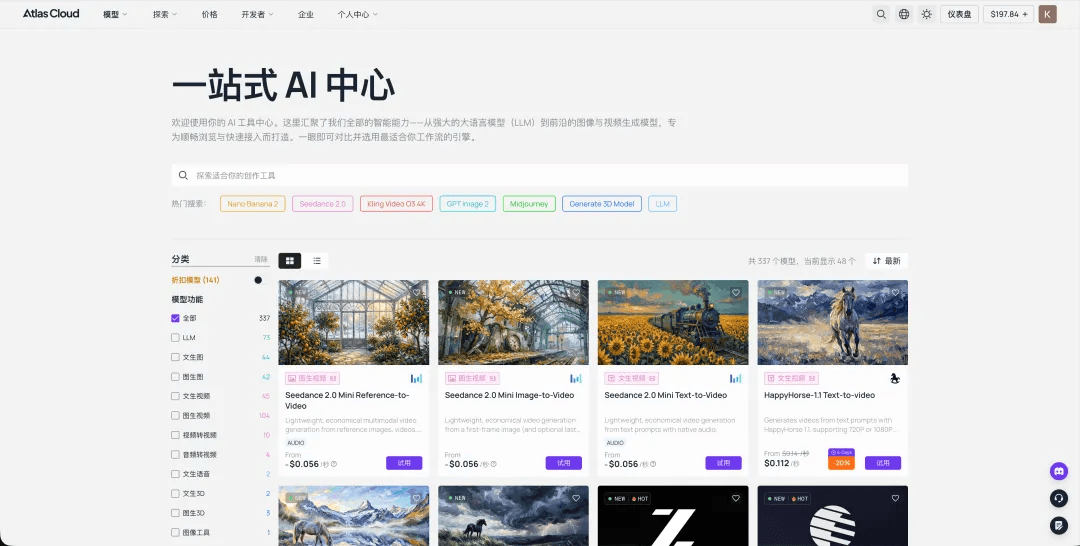
Ein API-Key trug den gesamten Workflow. GPT Image 2, YouChuan MJ V8.1, Nano Banana 2, Seed 3D, Hunyuan 3D und andere Modelle liefen alle über Atlas Cloud unter Verwendung desselben Keys. Es war nicht nötig, sich bei einer Plattform nach der anderen zu registrieren, separate Konten aufzuladen oder verschiedene APIs manuell zu integrieren.
Gesamtüberblick des Workflows, in der Reihenfolge, in der ich ihn tatsächlich befolgt habe
plaintext1① GPT Image 2 → Umgebungskonzeptkunst, Festlegung der Ästhetik: Zelda-Stil-Rendering plus ein dunkler biolumineszenter Canyon 2② GPT Image 2 edit → Verwandlung der Umgebung in ein „3D-Diorama“ durch Bereinigung in ein isometrisches Basisbild 3③ Hunyuan 3D → Stresstest der gesamten Szene durch Umwandlung des gesamten Dioramas in 3D in einem Durchgang 4④ GPT Image 2 → Generierung einer 360°-Skybox mit demselben Modell, verwendet als sternenreicher Spielhintergrund 5⑤ YouChuan MJ V8.1 → Entwurf des Ranger-Charakterkonzepts, Definition der Seele des Protagonisten 6⑥ Nano Banana 2 → Wahrung der Charakterkonsistenz und Neuzeichnung des Designs als T-Pose-Referenz von vorne 7⑦ Seed 3D → Konvertierung des Charakterbildes in 3D, mit sauberer Haar- und Fingergeometrie, rig-freundlicher Struktur, integriertem PBR und ByteDances Seed-Modell 8⑧ Nano Banana 2 + Hunyuan 3D → Separater Bau der Laternen-Requisite 9⑨ Mixamo + Blender × Claude → Automatisches Rigging und Geh-/Lauf-/Sprunganimationen mit Mixamo, dann übernimmt Claude via MCP den Import, die Materialverknüpfung, Ausrichtung und den GLB-Export in Blender 10⑩ Godot 4 → Integration aller Teile: Charakter-Controller, Third-Person-Kamera, Skybox, volumetrischer Nebel und leuchtende Laterne
Die Schritte ① bis ⑧ nutzten alle KI-Funktionen, die auf Atlas Cloud verfügbar sind, das sich als „One API for All Media AI“ positioniert – eine einzige Schnittstelle für den Aufruf von mehr als 300 Modellen. Dazu gehört auch YouChuan MJ in Schritt ⑤. Mixamo in Schritt ⑨, Godot in Schritt ⑩ sowie Blender im Hintergrund für die Materialeinrichtung waren alles kostenlose Drittanbieter-Tools.
Unten ist der praxisnahe Prozess, mit den tatsächlichen Prompts, die ich in jedem Schritt verwendet habe.
Schritt 1 | GPT Image 2: Zuerst die Welt zeichnen
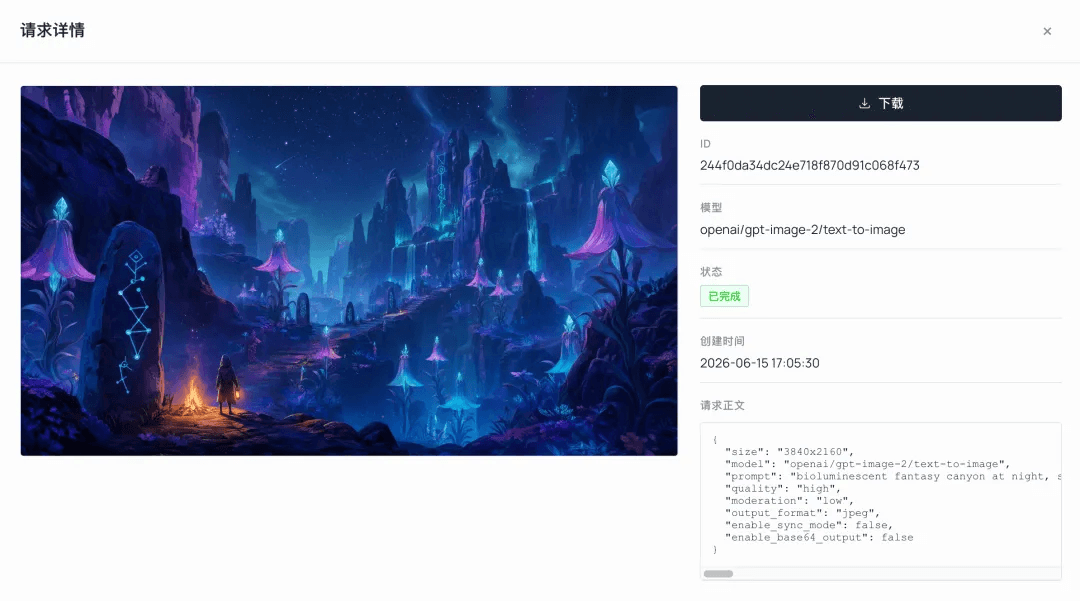
Der Ausgangspunkt war nicht der Charakter, sondern die Ästhetik der gesamten Welt. Ich habe GPT Image 2 auf Atlas Cloud verwendet, um ein Umgebungskonzeptbild zu generieren und den Ton festzulegen: Rendering im Zelda-Stil, kombiniert mit einem dunklen, biolumineszenten Canyon.
Umgebungs-Prompt ('text-to-image'; ich habe das Seitenverhältnis in den Playground-Parametern auf '16:9' eingestellt):
plaintext1bioluminescent fantasy canyon at night, stylized painterly game concept art, towering deep-indigo and magenta rock cliffs glowing with teal veins, tall bell-shaped glowing flora with crystal tips, ancient carved standing stones with angular constellation glyphs, winding ridge path, a small hooded ranger with a warm lantern beside a campfire for scale, misty atmospheric depth, starry night sky, cool teal-and-violet palette with warm amber accent, dreamy magical mood, soft cel-shaded painterly rendering, cinematic wide establishing shot, high detail
Dieses Bild wurde zum ästhetischen Anker für das gesamte Projekt. Die Farbpalette, Beleuchtung und das World-Building wurden hier festgelegt. Zu diesem Zeitpunkt war die einzige Frage, ob das Bild gut aussah. Ob es modelliert werden konnte, kam später.
Warum GPT Image 2 für die Umgebung: Für die Pipeline „Umgebungsszene plus spätere Diorama-Konvertierung“ war GPT Image 2 in meinen Tests die stabilste Option. Die Kompositionen waren klar und die Farben blieben gut erhalten. Wenn ich andere Bildmodelle für die Diorama-Konvertierung ausprobierte, verwandelten sie das Bild oft in ein weißes Tonmodell, wodurch Farb- und Materialinformationen verloren gingen, die später für die Modellierung benötigt wurden. Für den Umgebungs-Track habe ich daher GPT Image 2 beibehalten.
Schritt 2 | GPT Image 2 'edit': Die Umgebung in ein 3D-Diorama verwandeln
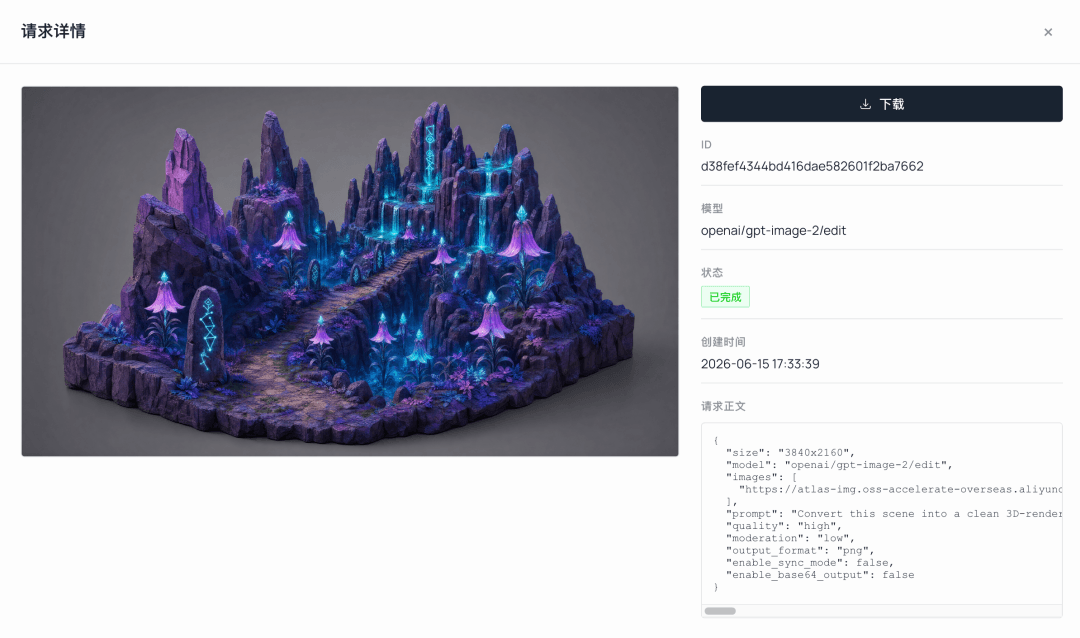
Als Nächstes musste das Konzeptbild in etwas umgewandelt werden, das ein 3D-Modell verstehen konnte. Ein Weitwinkel-Konzeptgemälde eignet sich nicht gut als direkte Modellierungseingabe. Die Beleuchtung ist zu dramatisch und der Hintergrund zu überladen. Also habe ich zuerst die edit-Funktion von GPT Image 2 verwendet, um es in ein isometrisches Basisbild im Diorama-Stil zu bereinigen und das Material effektiv für die nächste Stufe vorzubereiten.
Diorama-Konvertierungs-Prompt (GPT Image 2 'edit', unter Verwendung des Umgebungsbildes aus Schritt 1 als Input):
plaintext1Convert this scene into a clean 3D-renderable isometric diorama, keeping ALL original colors and textures fully intact — purple-magenta rock, teal glowing bell flowers, carved runestones, mossy ground. Plain simple background. Even soft neutral lighting so the true surface colors read clearly; remove only the heavy colored rim-light, fog and warm campfire glow. Do NOT desaturate, do NOT turn into grey clay. Preserve material and texture detail, single connected terrain chunk, 3/4 orthographic view, no text, no characters.
Die einfachste Falle hier: Lassen Sie das Bild nicht in ein grau-weißes Tonmodell verwandeln. Hunyuan liest die Texturinformationen der nächsten Stufe direkt aus den Farben im Eingabebild. Wenn man ihm ein graues, tonartiges Bild zufüttert, kann es nur ein graues Modell zurückgeben. Deshalb besagt der Prompt explizit „keeping ALL original colours“ und „Do NOT desaturate“. Ziel ist es, nur starkes Kantenlicht, Nebel und warmen Lagerfeuerschein zu entfernen, während Grundfarbe und Materialdetails erhalten bleiben.
Schritt 3 | Hunyuan 3D: Das gesamte Diorama in einem Durchgang in 3D heben
Dieser Schritt war ein bewusster Stresstest. Anstatt die Szene in separate Assets zu zerlegen, habe ich das gesamte Diorama-Bild aus dem vorherigen Schritt in Hunyuan 3D eingespeist, um zu sehen, ob es die ganze Szene in einem Rutsch rekonstruieren kann.
Das Ergebnis war brauchbarer, als ich erwartet hatte. Das Diorama kam auf etwa 100.000 Polygone. Seine Gesamtstruktur, Felsformen und Geländeverhältnisse blieben gut erhalten, und es wurde mit PBR-Texturen geliefert, anstatt mit einem nackten weißen Mesh. Ich hatte etwas erwartet, das eher einem abgeflachten Relief ähnelt. Nach der Diorama-Vorverarbeitung war das Modell der gesamten Szene weitaus brauchbarer als antizipiert. Es war eine angenehme Überraschung, die es wert ist, erwähnt zu werden.
Ein Hinweis auf das Prinzip dahinter: Dieser Teil nutzte die Einzelbildgenerierung oder Image-to-3D von Hunyuan 3D. Bei einem Weitwinkelbild stützt es sich auf das Bild und stilistische Rückschlüsse, um die fehlende dreidimensionale Struktur auszufüllen. Das Beeindruckendste ist, dass es selbst mit nur einem frontalen Weitwinkelbild die unsichtbare Rück- und Unterseite im gleichen Stil vernünftig ableiten kann und eine vollständige dreidimensionale Szene statt eines flachen Reliefs produziert. Für ein Diorama ist das bereits recht leistungsfähig. Für raffiniertere Umgebungen ist der orthodoxere Ansatz immer noch, die Szene in separate Assets aufzuteilen, diese einzeln zu modellieren und in der Engine zusammenzusetzen.
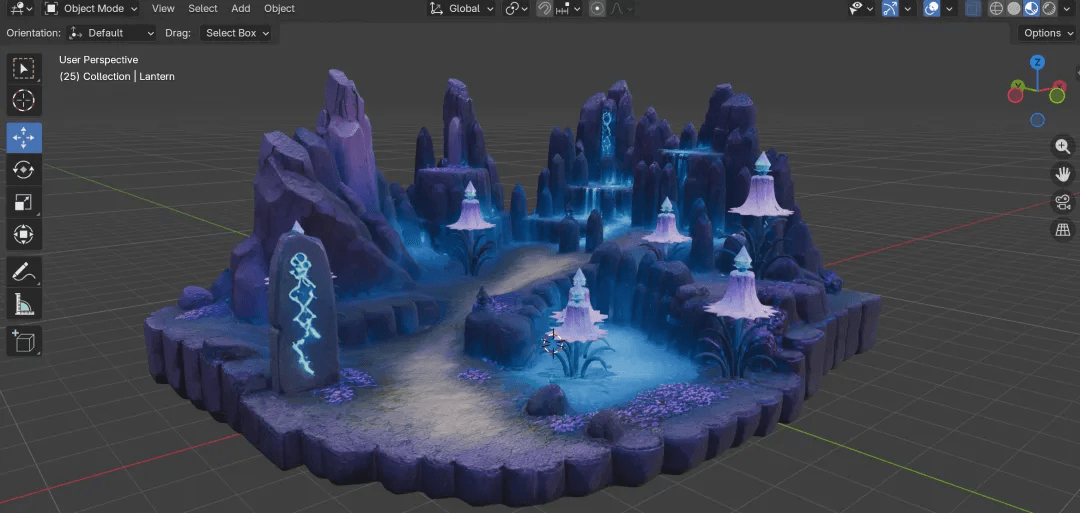
Warum Hunyuan für die Umgebung, nicht Seed 3D: Ich habe beide Modelle mit demselben Diorama-Bild laufen lassen. Für Umgebungen produzierte Hunyuan vollere und solidere Texturen. Felsmuster und Geländedetails kamen gut durch. Der Umgebungsversuch von Seed verpasste eine beträchtliche Menge an Textur und sah insgesamt rauer aus. Also habe ich für Umgebungen und Szenen Hunyuan gewählt. Bei Charakteren war das Fazit umgekehrt, wie in Schritt 7 erläutert.
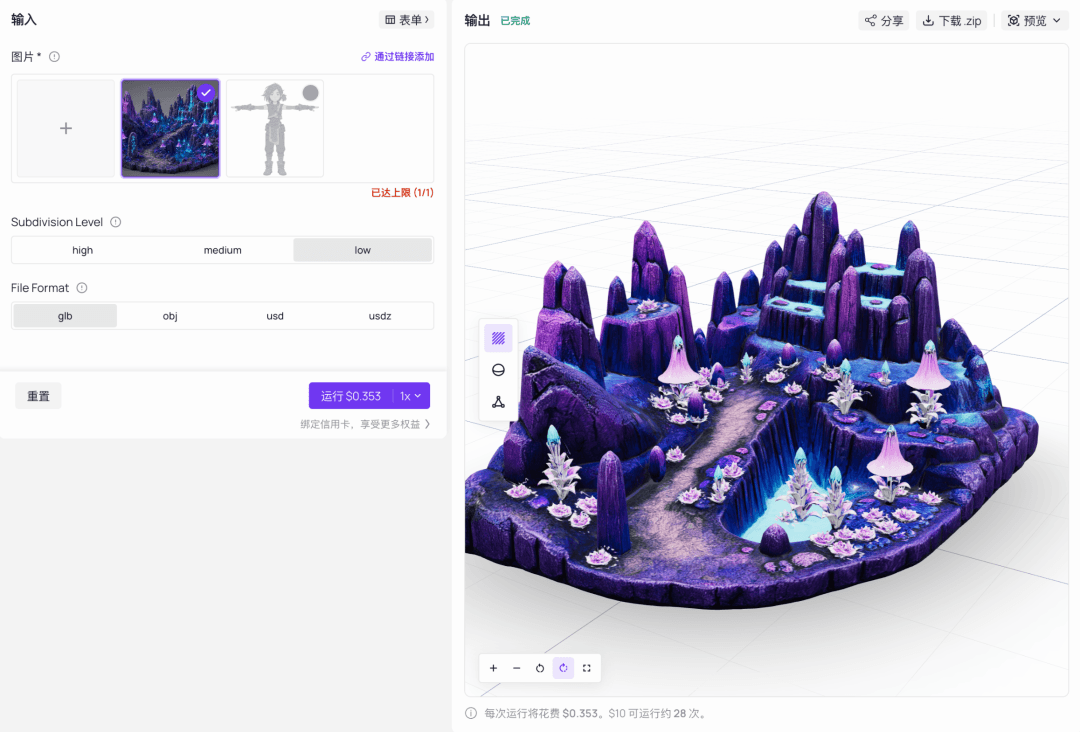
Eine Regel durchzieht das gesamte Projekt: Halten Sie die Polygonanzahl unter 100.000. In einem Spiel ist ein Modell, das flüssig läuft, wichtiger als eines mit übermäßig vielen Details. Sobald die Polygonanzahl zu hoch wird, wird das Rigging schwieriger, die Engine verlangsamt sich und die Iteration dauert ewig. Für spielbare Game-Assets sind 50.000 bis 100.000 Polygone meist ausreichend. Modellierungstools bieten vielleicht 500.000 oder eine Million Polygone, aber das ist eher für Film oder 3D-Druck geeignet. Eine spielbare Demo braucht das nicht.
Schritt 4 | GPT Image 2: Generierung einer 360°-Skybox mit demselben Modell
Der Sternenhimmel im Spiel wurde nicht modelliert. Es war eine Skybox in der Engine, ein Panorama-Bild, das die gesamte Welt umschließt. Ich habe erneut GPT Image 2 verwendet, in zwei Schritten:
- Zuerst habe ich das Umgebungskonzeptbild aus Schritt 1 als Image-to-Image-Referenz verwendet und einen sauberen Sternenhimmel generiert, wobei das Gelände entfernt und nur der Himmel beibehalten wurde. Die Farbe und Atmosphäre blieben konsistent mit der ursprünglichen Umgebung: tiefes Indigoblau bis Königsblau, dichte Sterne, türkisgrüne Aurora, Meteore und Nebel.
- Dann habe ich
editverwendet, um dieses Bild in ein 360°-äquirektangulares Panorama mit einem Seitenverhältnis von 2:1 und nahtlosen Links-Rechts-Kanten zu konvertieren, bereit, als Skybox in die Engine geladen zu werden.
Prompt für sauberen Himmel (image-to-image, unter Verwendung des Umgebungskonzeptbildes aus Schritt 1; Seitenverhältnis '2:1'):
plaintext1A pure night sky only, no terrain and no horizon line, bioluminescent dark fantasy game sky: smooth deep indigo-to-royal-blue gradient, a dense field of bright white and pale-cyan stars, soft flowing teal-green aurora ribbons, a faint cyan-and-magenta nebula glow, one or two thin meteor streaks, dreamy magical atmosphere, soft cel-shaded painterly rendering, no ground, no mountains, no characters, sky fills the entire frame.
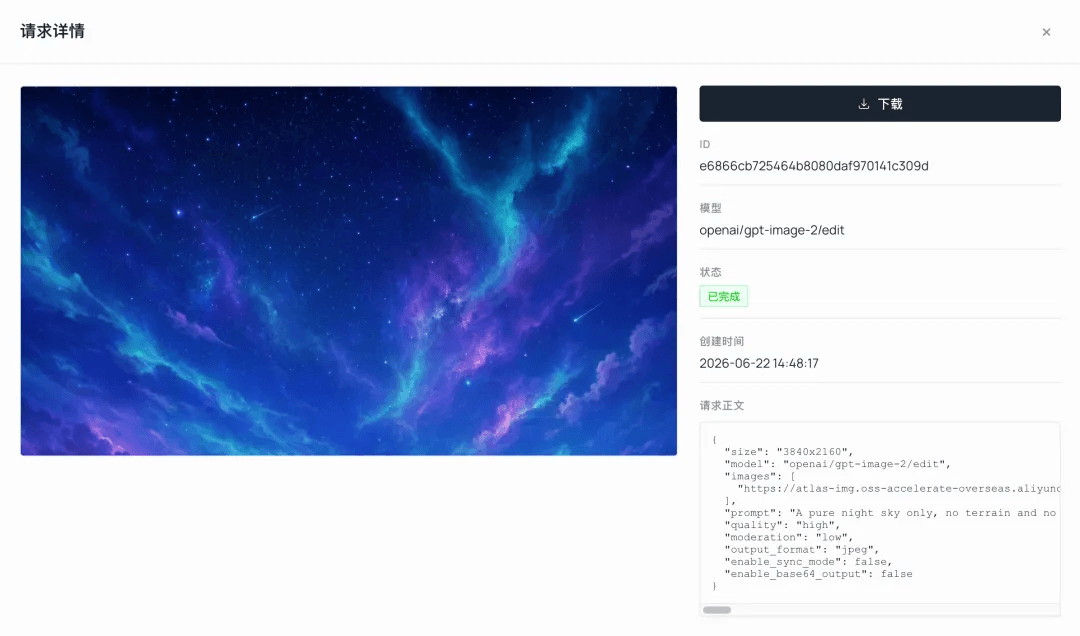
Konvertierung in ein 360°-Panorama ('edit', unter Verwendung des Himmelsbildes oben; Seitenverhältnis '2:1'):
plaintext1Convert this night sky into a full 360-degree equirectangular spherical panorama with a 2:1 aspect ratio, for use as a seamless game skybox. Wrap horizontally so the left and right edges line up with no visible seam. Keep the same teal-and-violet palette, bright stars and soft aurora. No ground, no characters, seamless tiling.
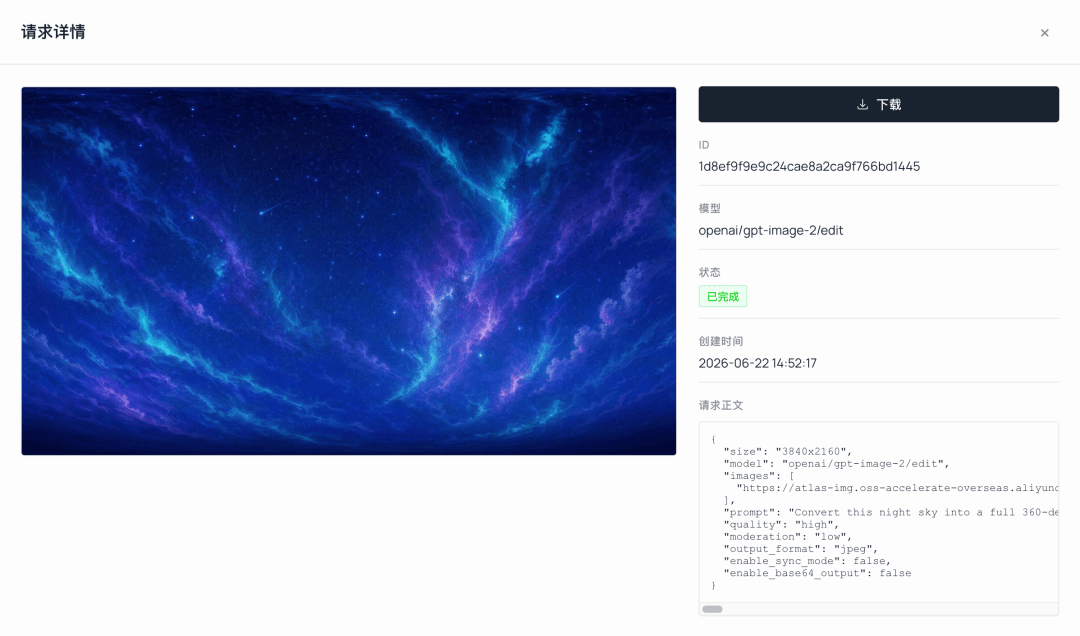
Dieser Schritt zeigt erneut den Vorteil eines Keys, der die gesamte Kette abdeckt. Das Umgebungsbild, die Diorama-Basis und die Skybox wurden alle mit GPT Image 2 generiert, ohne dass die Modelle gewechselt werden mussten.
Schritt 5 | YouChuan MJ V8.1: Den Ranger-Protagonisten zeichnen
Sobald die Umgebung feststand, war der Protagonist an der Reihe. Der Charakter ist die Seele des Projekts. Ich habe YouChuan MJ V8.1 auf Atlas Cloud verwendet, da seine Stil-Konsistenz und visuelle Atmosphäre gut zum Projekt passten und es so eine gute Wahl war, um das Gesamtgefühl des Protagonisten zu definieren.
Ich wollte einen blauhaarigen weiblichen Ranger, der in dieselbe Welt gehörte: ein Pferdeschwanz, eine eng anliegende Lederweste mit leuchtendem türkisem Runenbesatz, eine schlanke langärmelige Unterschicht, fingerlose Handschuhe, eng anliegende Hosen und robuste Stiefel.
Charakter-Prompt (einfache Beschreibung; Seitenverhältnis und Stilstärke wurden im Parameter-Panel eingestellt, nicht in den Prompt geschrieben):
plaintext1full body character design of a young female explorer-ranger, athletic slim build, short tousled hair or a low tied-back ponytail (no long loose hair over the shoulders), wearing a fitted sleeveless leather tunic with glowing teal-rune trim over a slim close-fitting long-sleeve underlayer, fitted trousers tucked into sturdy boots, fingerless gloves and forearm bracers, a small warm-amber lantern clipped at the hip, gentle determined expression, bioluminescent dark fantasy style, cool teal-and-violet palette with warm amber accent glow, soft cel-shaded painterly rendering, calm neutral standing pose with arms held clearly away from the torso, clean plain background, full body visible head to toe, clearly separated arms and legs, NO cape, NO robe, NO flared sleeves, NO face-covering hood, game character concept art, high detail
Parameter-Einstellungen: Seitenverhältnis '2:3' für ein vertikales Ganzkörperbild, Stil 'raw', Stylize '250'.
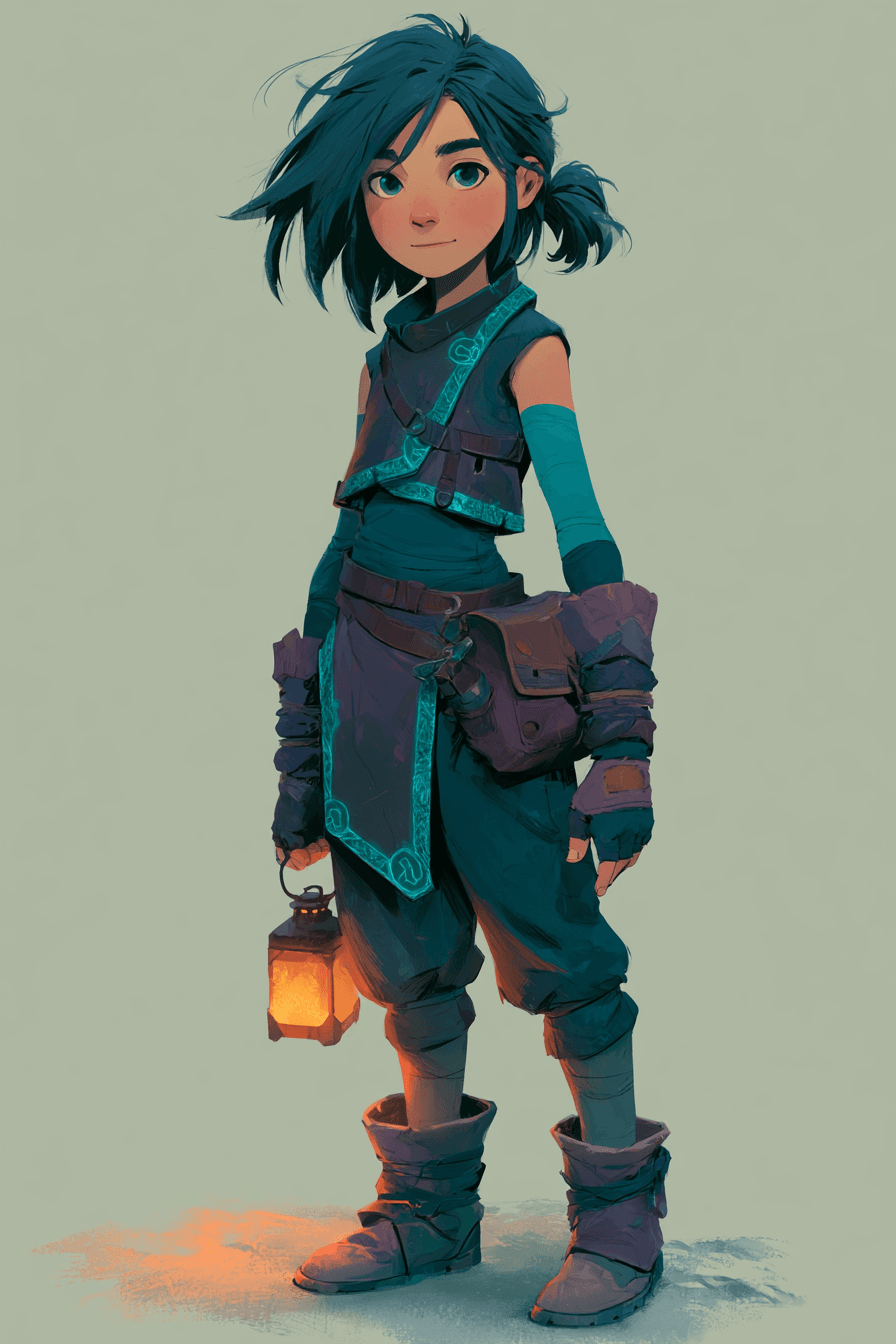
Die wichtigste Lektion im gesamten Projekt: Wählen Sie einen rig-freundlichen Charakter.
Meine erste Version des Protagonisten war eine Kapuzen-Schrein-Jungfrau mit weiten Ärmeln, langen Roben, einer gesichtbedeckenden Kapuze und langem, losem Haar über den Schultern. Die Grafik sah wunderschön aus, aber das Rigging kollabierte komplett. Die Robe verschmolz die Beine zu einem kegelförmigen Rock, sodass das automatische Rigging nicht identifizieren konnte, wo die Beine waren. Die ausgestellten Ärmel wurden zu großen, schwebenden Stoffstücken, die von Skelettknochen nicht richtig angetrieben werden konnten, was zu schwerem Clipping führte, sobald sich der Charakter bewegte. Die Kapuze und das Gesicht waren ebenfalls Teil desselben Meshs, sodass sich das Gesicht verzerrte, als die Gewichtung gezogen wurde.
Das zugrunde liegende Problem ist, dass loses, hängendes Tuch das ist, was Stoffsimulation handhaben soll. Es einem starren Skelett aufzuzwingen, hat klare Grenzen, besonders für Anfänger.
Deshalb ist es besser, einen Charakter mit klar getrennten Gliedmaßen und eng anliegender Kleidung zu wählen. Die wiederholte Verwendung von
fitted,NO flared sleeves,clearly separated arms and legsundNO hoodim Prompt war kein Zufall. Jeder Ausdruck war dazu da, einen bestimmten Fehlermodus zu blockieren. Die Wahl des richtigen Charakters kann später beim Rigging die halbe Arbeit sparen.
-nfsSpYWdGI
Schritt 6 | Nano Banana 2: Konsistenz wahren und den Charakter in einer T-Pose von vorne neu zeichnen
Das MJ-Bild war schön, aber es war immer noch eine Illustration, mit einer unregelmäßigen Pose und einem unregelmäßigen Blickwinkel. Es konnte nicht direkt für die Modellierung verwendet werden. Die bevorzugte Eingabe für 3D-Modellierung und Rigging ist eine T-Pose-Referenz von vorne: Arme horizontal ausgestreckt, Gliedmaßen getrennt und Symmetrie klar. Das gibt der KI die besten Chancen, es präzise in drei Dimensionen zu heben.
Dieser Schritt ging an Nano Banana 2. Es zeichnete das MJ-Konzeptbild in eine saubere T-Pose von vorne neu, während die Identität des Charakters gewahrt blieb. Ich entfernte auch die Laterne aus ihrer Hand, da die Laterne später separat modelliert werden würde, und verkürzte und flachte die Stoffklappe an der Taille ab, damit sie nicht zu einem weiteren Stoffsimulationsproblem wurde.
T-Pose-Verarbeitungs-Prompt (NB2 'edit', unter Verwendung des ausgewählten MJ-Charakterbildes als Input):
plaintext1Redraw this exact character in a clean front-facing T-pose for 3D modeling: both arms extended straight out horizontally to the sides with a clear visible gap between the arms and the torso, hands open and empty, legs straight and clearly apart (not touching), standing upright, symmetric, facing forward. Keep the identical character identity — blue tousled short hair with a small ponytail, same face, sleeveless vest with glowing teal-rune trim, fitted long-sleeve underlayer, fingerless gloves, fitted trousers, chunky boots, cool teal-and-violet palette with warm accents. Remove the lantern and any held prop. Replace the bulky side hip pouch with a slim flat tactical belt. Shorten the hanging front cloth flap so it ends above mid-thigh, never between the legs. Even neutral lighting, plain pure white background, no shadows, full body head to toe, clearly separated arms and legs, everything fitted close to the body, NO cape, NO robe, NO flared sleeves, NO hood, clean game-character reference.
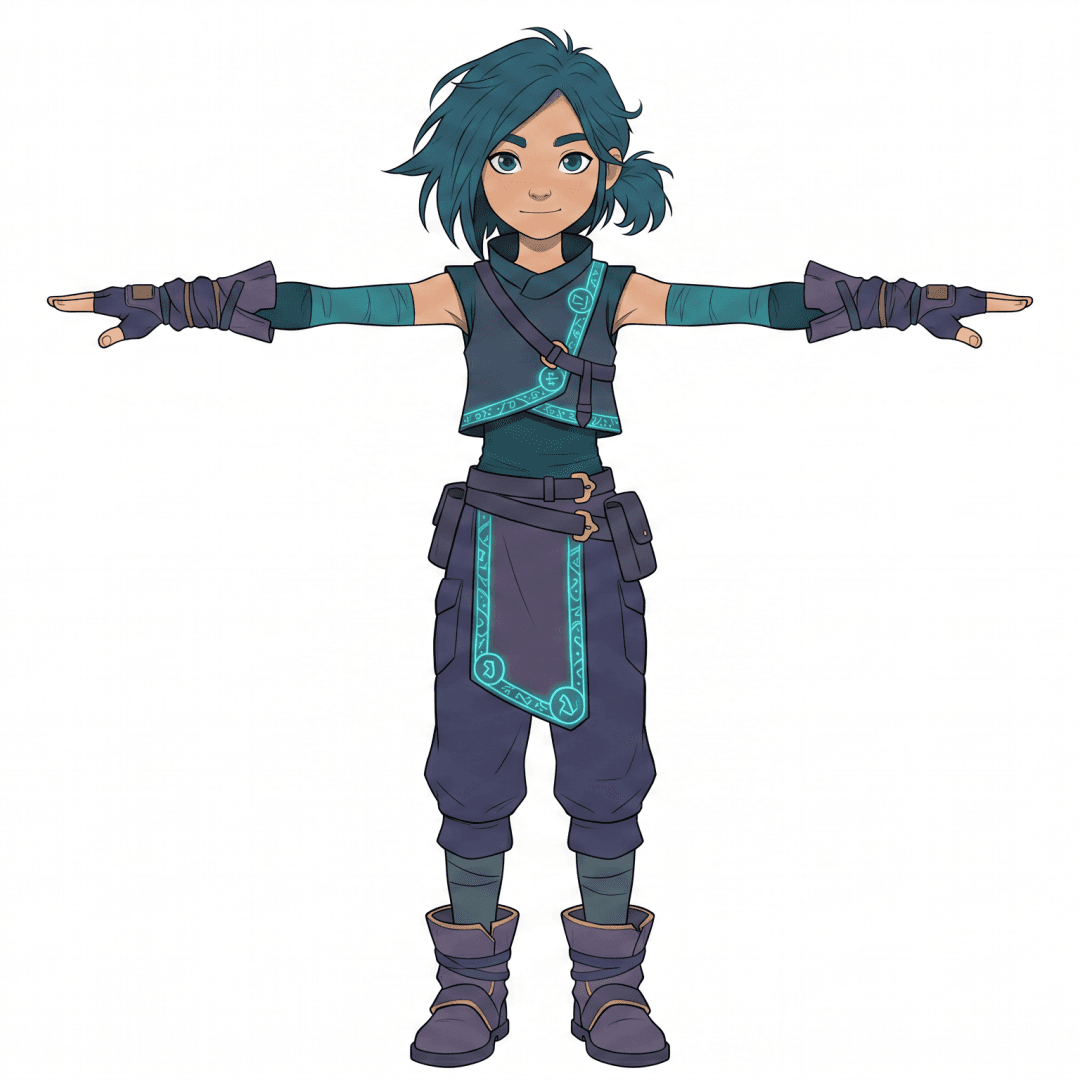
Der Grund für die Wahl von Nano Banana 2 war praktisch. Es ist stark darin, die Charakterkonsistenz zu wahren, sodass Gesicht und Kleidung nicht abdriften, wenn Pose oder Blickwinkel geändert werden. Es ist auch schnell und kostengünstig, was wiederholte Iterationen schmerzfrei macht.
Dieser Schritt ist im Grunde der Übersetzer der gesamten Pipeline. Er verwandelt ein Bild, das für Menschen gut aussieht, in ein Bild, das ein 3D-Modell lesen kann.
Warum T-Pose statt A-Pose? Wenn die Arme horizontal gehalten werden, gibt es die geringste Verdeckung zwischen Achselhöhlen und Torso. Image-to-3D-Generierung produziert sauberere Geometrie, und automatische Rigger erkennen die Struktur zuverlässiger.
Noch ein Punkt: Bevor Sie das Bild in ein Image-to-3D-Modell einspeisen, reinigen Sie es gründlich. Verwenden Sie einen einfachen weißen Hintergrund, zentrieren Sie den Charakter, lassen Sie den ganzen Körper im Bild ohne Zuschneiden, vereinfachen Sie den Hintergrund und stellen Sie sicher, dass sich nur ein Subjekt im Bild befindet. Das Seed 3D-Modell in Schritt 7 hängt von diesem Bild ab, um den Charakter zu rekonstruieren. Je sauberer und präsenter das Eingabesubjekt, desto genauer die generierte Geometrie. Ausdrücke wie
plain pure white background,full body head to toeundclearly separated arms and legshatten ihren Grund.
Schritt 7 | Seed 3D: Von einer Vorderansicht zu einem vollständig texturierten Charakter
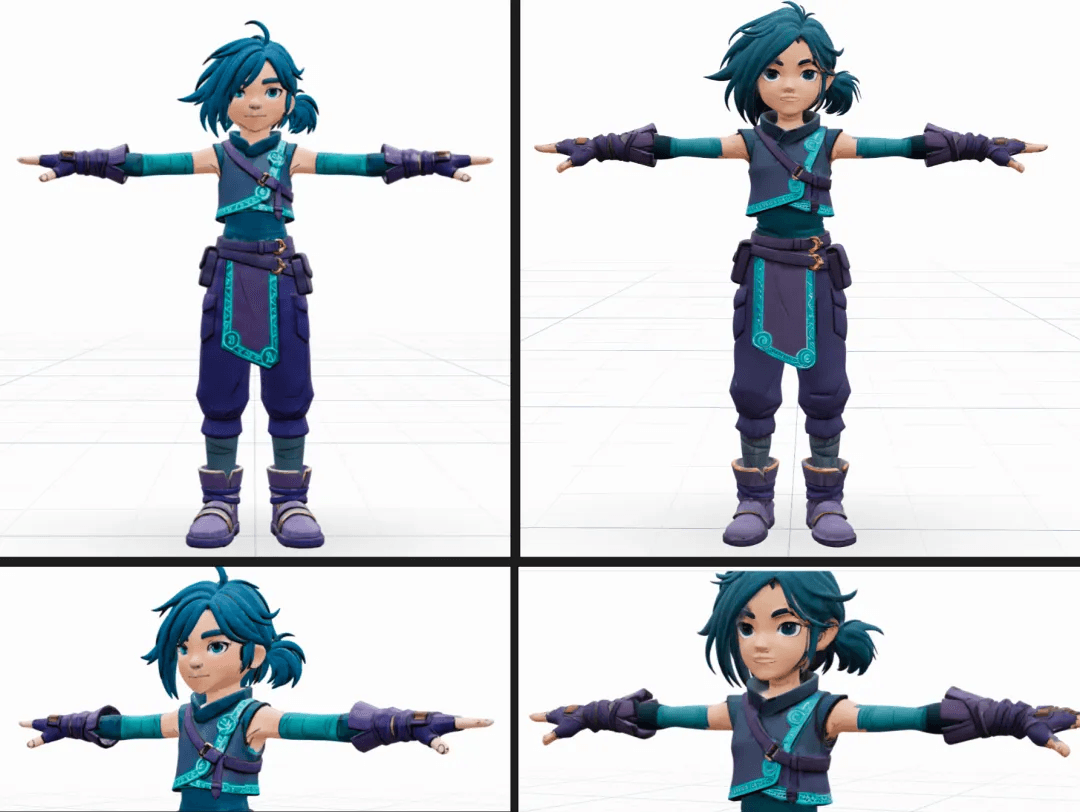
Dies war das Hauptereignis. Für den Charakter habe ich Seed 3D auf Atlas Cloud verwendet, ein ByteDance-Modell. Ich habe es mit der T-Pose-Vorderansicht aus dem vorherigen Schritt gefüttert, und es generierte ein vollständiges Charaktermodell mit PBR-Texturen. Geometrie und Material kamen in einem Durchgang zusammen. Derselbe API-Key trug den Workflow nahtlos von der Bildgenerierung zur 3D-Generierung.
Warum Seed für den Charakter verwenden, aber Hunyuan für die Umgebung? Ich habe beide Modelle mit denselben Materialien laufen lassen. Das Fazit war, dass sie je nach Anwendungsfall zugewiesen werden sollten:
| Anwendungsfall | Modell | Grund |
|---|---|---|
| Charakter | Seed 3D | Es trennt Haar- und Gesichtverdeckung sauberer, und die Geometrie und Textur von Handschuhen und Fingern sind besser, was das Ergebnis besser für das Rigging geeignet macht. Der Nachteil ist, dass die Textur aus der Ferne etwas rau aussieht. |
| Umgebung | Hunyuan 3D | Es produziert vollere und solidere Texturen für Felsmuster und ähnliche Oberflächendetails, wie in Schritt 3 gesehen. |
Warum Charakterarbeit Geometrie statt Textur priorisiert: Ein Charakter muss später geriggt und animiert werden. Geometrie und Topologie – etwa ob Haar und Gesicht ordnungsgemäß getrennt sind und ob die Finger sauber sind – bestimmen, ob der Charakter ordentlich geriggt werden kann. Das sind harte Defekte, wenn sie schiefgehen. Raue Textur ist ein weicheres Problem. Die Beleuchtung in der Engine kann die Lücke verkleinern, und Texturen können später noch neu gebacken werden. Für den Charakter zählte der geometrische Vorteil von Seed mehr.
In der Praxis schnitt Seed 3D gut ab. Aus nur einem Vorderansichtsbild leitete es vernünftig die Rückseite des Kopfes, die Rückseite des Körpers und die Fußsohlen im selben Stil ab. Es enthielt auch PBR-Materialien, und Haare und Finger kamen sauber heraus. Letzterer Punkt ist genau der Grund, warum es für einen geriggten Charakter gut funktionierte.
Seed-Panel-Einstellungen:
Subdivision Levelhat drei Stufen.lowentspricht 100.000 Polygonen,medium500.000 undhigheiner Million. Der Regel zur Polygonanzahl folgend, hielt ich sie unter 100.000 und verwendetelowfür den Charakter. Für das 'File Format' wählte ich GLB, das PBR-Texturen enthält und sowohl von Blender als auch von Godot nativ erkannt wird. Der Download erfolgt als.zip.
Schritt 8 | Nano Banana 2 + Hunyuan 3D: Die Laternen-Requisite separat bauen
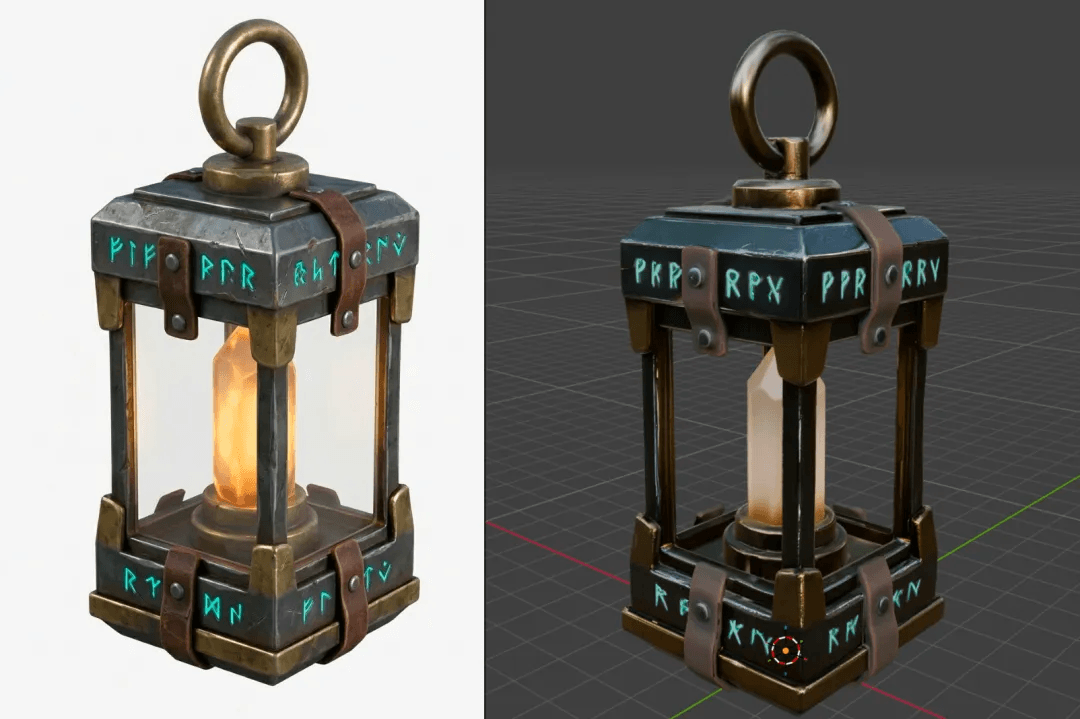
Ich habe die Laterne nicht in das Charaktermodell verschweißt. Stattdessen habe ich sie als separates Prop-Asset erstellt. Das hält Rigging und Animation sauber; innerhalb der Engine kann die Laterne einfach an der Hand des Charakters befestigt werden.
Zuerst habe ich Nano Banana 2 verwendet, um ein sauberes, eigenständiges Laternenbild aus einer 3/4-Ansicht zu generieren. Ich habe darauf geachtet, das Leuchten nicht in die Textur zu backen, um die Helligkeit innerhalb der Engine handhaben zu lassen.
Laternen-Requisiten-Prompt (NB2 'text-to-image'):
plaintext1A single rugged adventurer's handheld lantern as a standalone 3D game asset, compact portable explorer design, weathered dark gunmetal-and-brass frame with glowing teal-rune engravings, a warm-amber glowing crystal core behind simple flat glass panels, ONE single sturdy fixed carry ring on top only — no side handle, no swinging bail, a few practical leather straps and rivets, bioluminescent dark fantasy style matching a teal-and-violet explorer with warm amber accents, centered on a pure white background, even neutral studio lighting, full object visible, 3/4 orthographic view, true material colors, no strong glow baked in, no shadows, clean reference.
Dann habe ich es in Hunyuan 3D Pro eingespeist, wobei face_count auf 40.000, enable_pbr aktiviert und GLB als Format eingestellt war. Der Metallrahmen und die dekorativen Runentexturen blieben erhalten.
Warum Hunyuan für die Requisite statt Seed: Hunyuan Pro erlaubt es, die
face_countauf 40.000 zu reduzieren. Seeds Minimum sind 100.000. Für eine kleine Requisite sind 40.000 Polygone in der Engine leichter.
Schritt 9 | Mixamo: Kostenloses Rigging und Geh-, Lauf- und Sprunganimationen
Zu diesem Zeitpunkt war das Modell noch eine Statue. Um es zu bewegen, brauchte es ein Skelett und Animationen. Ich habe die Web-Version von Mixamo verwendet, Adobes kostenloses Tool. Man kann sich mit einer Adobe ID anmelden und es verwenden, ohne Code zu schreiben.
Rigging und Animation geschehen beide in Mixamo unter Verwendung von Mixamos nativem Skelett, es gibt also kein Retargeting, kein Plug-in und kein Ringen mit komplexen Blender-Workflows. Das ist der Hauptgrund für die Wahl von Mixamo. Ein Anfänger kann das Modell hochladen, ein paar Mal klicken und einen Charakter herunterladen, der bereits laufen und springen kann.
- Rigging: Laden Sie das Charaktermodell hoch und platzieren Sie ein paar Markierungen an Kinn, Handgelenken, Ellbogen, Knien und Leiste. Mixamo generiert dann automatisch ein Standard-Humanoide-Skelett. Da dieser Ranger eng anliegende Kleidung und getrennte Beine hatte, erkannte Mixamo die Gliedmaßen beim ersten Versuch und riggte den Charakter sauber.
- Animation: Suchen Sie in Mixamos Animationsbibliothek nach
Walking,RunningundJumping, wenden Sie sie auf den Charakter an und sehen Sie sich die Ergebnisse direkt in der Vorschau an. - Download: Wählen Sie für jede Animation
FBX Binary, wählen SieWith Skin, damit das Modell enthalten ist, und markieren SieIn Place, damit die Bewegung an Ort und Stelle bleibt, während die Fortbewegung durch den Engine-Code gehandhabt wird. Andernfalls könnte die eingebaute Verschiebung der Animation den Charakter wegziehen.
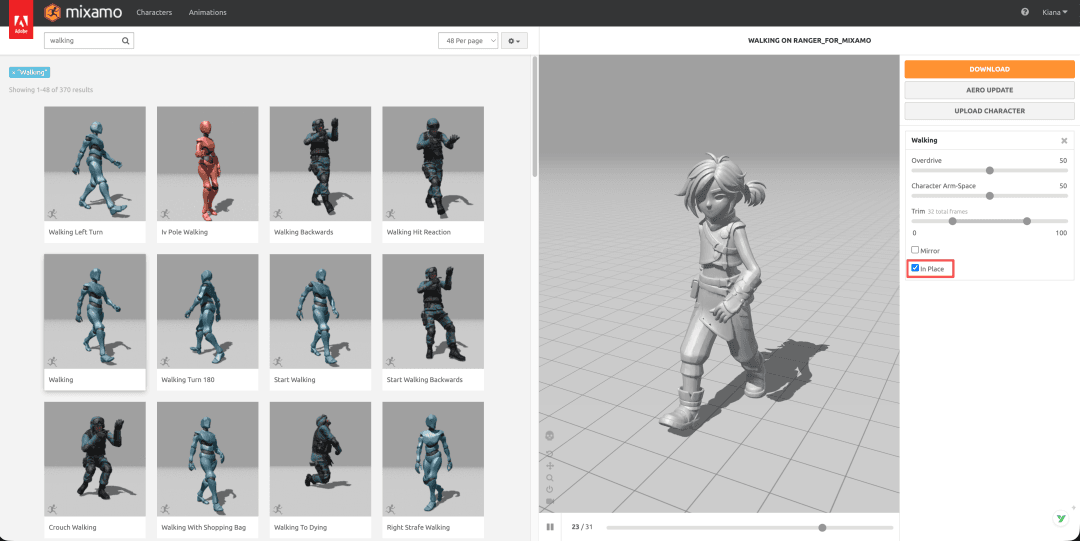
Echte Falle Nr. 1: Das Hochladen eines FBX führte zu dem Fehler „unable to map your existing skeleton.“ Beim ersten Mal habe ich Claude benutzt, um Blender zu bedienen und ein FBX zu exportieren. Mixamo nahm an, dass die Datei bereits ein Skelett enthielt, und versuchte, dieses existierende Rig abzubilden, was fehlschlug. Claudes Lösung war, das Modell als OBJ zu exportieren. OBJ hat kein Konzept eines Skeletts, also war Mixamo gezwungen, sein automatisches Rigging von Grund auf neu auszuführen. Das vermied das Problem komplett. Da Textur für das Rigging nicht benötigt wird, ist OBJ gut genug.
Echte Falle Nr. 2: Mixamo lädt das Modell im Maßstab 0.01 herunter. Wenn es in Blender oder eine Game-Engine importiert wird, wird der Charakter winzig. Claude erkannte automatisch, dass das Modell zu klein war, und setzte den Objektskalierung auf 1.0 zurück, etwa eine 1,5 Meter große menschliche Körpergröße.
Eine Wahrheit hinter den Kulissen: Mixamo handhabte das automatische Rigging und die Animation, aber die Aufräumarbeiten in Blender wurden im Grunde von Claude erledigt.
Genauer gesagt war Claude über MCP mit Blender verbunden. Man kann sich MCP als Brücke vorstellen, die es einem Large Language Model ermöglicht, Software direkt auf Ihrem Computer zu bedienen. Es handhabte eine Abfolge von fragmentierten, fehleranfälligen Schritten für mich: automatischer Import der FBX-Dateien, die von Mixamo heruntergeladen wurden, Wiederherstellung des Maßstabs von 0.01 auf eine normale Größe, Ausrichtung von Mesh und Skelett, Wiederverbindung der Texturen, die Mixamo auf die ursprünglichen Seed-PBR-Materialien zurückgesetzt hatte, und schließlich Export eines GLB, das die Game-Engine direkt verwenden konnte. Ich musste nur die Ergebnisse prüfen und ihm sagen, was als Nächstes zu tun ist.
Schritt 10 | Godot 4: Alles in der Engine zusammenbauen und sie zum Laufen bringen
Der letzte Schritt war Godot 4, das kostenlos und Open Source ist, etwa 100 MB Installationsgröße hat, keine Registrierung erfordert und GLB nativ unterstützt. Hier kam die Atmosphäre zusammen. Die Engine selbst ist nicht der Punkt; wenn Sie mit Unity vertraut sind, würde das auch funktionieren. Ich habe Godot gewählt, weil es leichtgewichtig und schnell zu erlernen ist. Seine Projektdateien sind zudem reiner Text, was bedeutete, dass Claude das gesamte Godot-Projekt direkt schreiben, modifizieren und ausführen konnte, anstatt von mir zu verlangen, manuell an Reglern zu ziehen.
Claude brachte automatisch die drei GLB-Assets in das Projekt: den Charakter, die Umgebung und die Laterne. Dann richtete es Folgendes ein:
- Charakter-Controller: unter Verwendung von
CharacterBody3Dplus ein paar Dutzend Zeilen GDScript erstellte esWASD-Bewegung,Shiftzum Rennen, Leertaste zum Springen, mausgesteuerte Kamerarotation und eine Third-Person-Follow-Kamera, die hinter dem Charakter bleibt. - Animation-State-Machine: Leerlauf beim Stehen, Gehen oder Rennen bei Bewegung, Springen in der Luft. Das waren nur ein paar
if-Bedingungen, die zwischen den drei Mixamo-Animationen wechselten. - Skybox:
WorldEnvironmentverbunden mitPanoramaSkyMaterial, wobei das 360°-Panorama aus Schritt 4 hineingezogen wurde. Der Sternenhimmel umhüllte dann die gesamte Welt. - Volumetrischer Nebel und Leuchten: Godot 4 hat eingebauten echten volumetrischen Nebel. Kombiniert mit dem emissiven Leuchten der glockenförmigen Blumen und Bloom erzeugte es schnell die Atmosphäre eines magischen Canyons.
- Laternenbeleuchtung: die Laterne wurde dem Handknochen des Charakters untergeordnet, wobei ein warmgelbes
OmniLight3D-Punktlicht darin platziert wurde. Wo immer sie hingeht, folgt warmes Licht. Die Art, wie es den Boden beleuchtet, gibt der Szene ein starkes Gefühl der Erkundung.
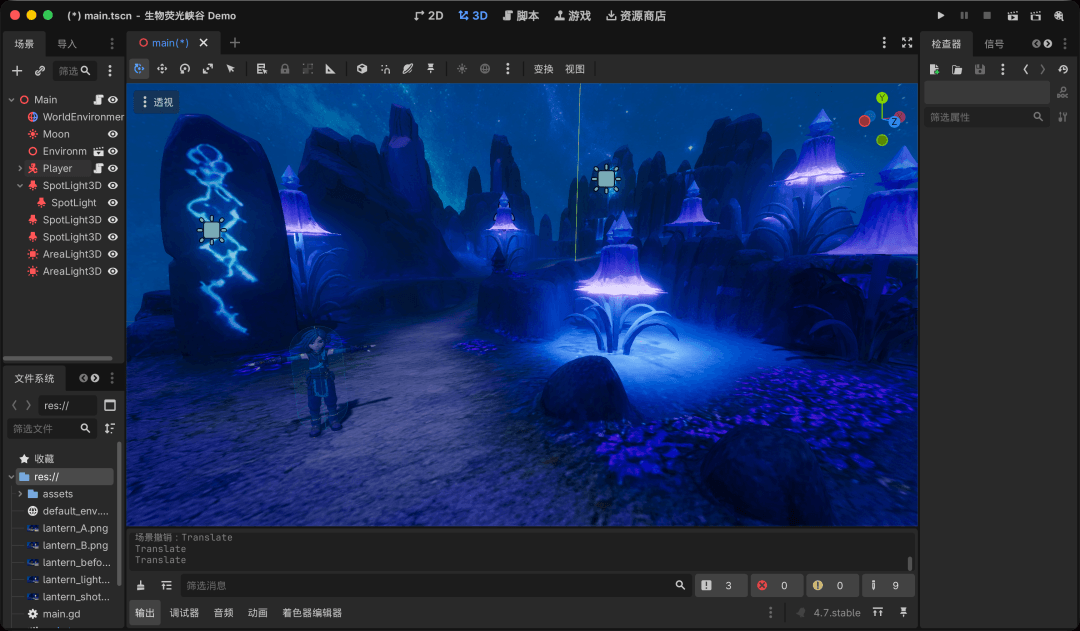
Das Godot-Projekt selbst wurde ebenfalls von Claude geschrieben. Projektkonfiguration, Szenen und das Charakter-Controller-Skript waren alles reiner Text. Ich beschrieb die Interaktion und die Kamera-Atmosphäre, die ich wollte, und Claude schrieb direkt im Projekt, modifizierte es und führte Prüfungen über mehrere Runden durch, bis es sich richtig anfühlte.
Von der Bildgenerierung und 3D-Generierung bis zur Blender-Montage und Godot-Szeneneinrichtung hat Claude die Arbeit des Programmierers durchgehend erledigt. Ich musste nur beschreiben, was ich wollte. Wenn ich sage, dass ich keine Zeile Low-Level-Code geschrieben habe, meine ich nicht, dass es keinen Code gab. Ich meine, Claude trug die technische Last für mich.
Warum ich Atlas Cloud für den gesamten Workflow verwendet habe
Der schwierigste Teil dieses Workflows ist nicht unbedingt das Erlernen eines einzelnen Tools. Der wahre Schmerz ist das Springen zwischen einem Dutzend Plattformen, jede mit eigener Registrierung, Abrechnung und API-Integration. Atlas Cloud vereinfachte das:
- Ein API-Key für den gesamten Workflow. Dies war der wichtigste Teil. GPT Image 2 für Umgebungen und Skyboxen, MJ für den Charakter, Nano Banana 2 für die Ansichtskonvertierung, Seed 3D und Hunyuan 3D für die Modellierung: alles lief über denselben Key. Kein Wechseln, keine wiederholte Integration. Das machte es realistisch, dass eine Person das Projekt fertigstellen konnte.
- One API for All Media AI. Eine Schnittstelle kann mehr als 300 Modelle aufrufen und deckt Bildgenerierung, 3D, Video und Large Language Models ab. Um das Modell zu wechseln, ändern Sie den Modellnamen.
- Eine neu hinzugefügte 3D-Modell-Kategorie. Die neue 3D-Generierungskategorie enthält ByteDances Seed 3D und Tencents Hunyuan 3D. Image-to-3D-Generierung mit PBR-Texturen in einem Schritt war das entscheidende Puzzlestück, das den Workflow realisierbar machte. In meinen Tests funktionierte Seed besser für Charaktere und Hunyuan für Umgebungen.
- Frontier LLMs unter demselben Key. Vergessen Sie nicht den Dirigenten hinter den Kulissen. Atlas Cloud bietet auch Zugriff auf Frontier-LLM-APIs. LLMs, Bildmodelle und 3D-Modelle wurden alle von einem Key abgedeckt, was einen Workflow für eine Person erst möglich machte.
- Wettbewerbsfähige Preise. Bildgenerierung und 3D-Generierung waren kostengünstig genug, um wiederholtes Ausprobieren zu ermöglichen.
- Mehr als eine API: MCP, CLI und Skills. Die Schnittstelle ist OpenAI-kompatibel und kann als Drop-in-Integration verwendet werden. Darüber hinaus bietet Atlas Cloud auch einen eigenen MCP-Server, eine Befehlszeilen-CLI und Skills. Sobald die KI selbst die Modelle auf der Plattform aufrufen kann, wird die Verbindung von Bildgenerierung, 3D-Erstellung und dem Rest des Workflows in einer Linie natürlich.
In einem Satz: Was früher ein Team und ein Dutzend Konten erforderte, kann heute von einer Person mit einem API-Key erledigt werden, beginnend mit einem einzigen Satz und endend mit einer 3D-Welt, in der man laufen und springen kann.
Probieren Sie es jetzt aus
Öffnen Sie Atlas Cloud und gehen Sie zur neuen 3D-Modell-Kategorie. Beginnen Sie damit, Ihren ersten Charakter zu generieren. Es spielt keine Rolle, ob Sie nicht wissen, wie man modelliert oder codiert. KI kann die Modellierung übernehmen, die Engine kann die Atmosphäre zum Leben erwecken, und Ihre Aufgabe ist es, sich die Welt vorzustellen.
Alle in diesem Artikel verwendeten Modelle, einschließlich GPT Image 2, YouChuan MJ V8.1, Nano Banana 2, Seed 3D, Hunyuan 3D und Claude, sind im selben Modellpool verfügbar.
Wie nutzt man beide Modelle auf Atlas Cloud?
Atlas Cloud lässt Sie Modelle Seite an Seite nutzen – zuerst in einem Playground, dann über eine einzige API.
Methode 1: Direkt im Atlas Cloud Playground verwenden
Klicken Sie auf den Link https://www.atlascloud.ai, um ihn im Playground zu verwenden.
Methode 2: Zugriff über API
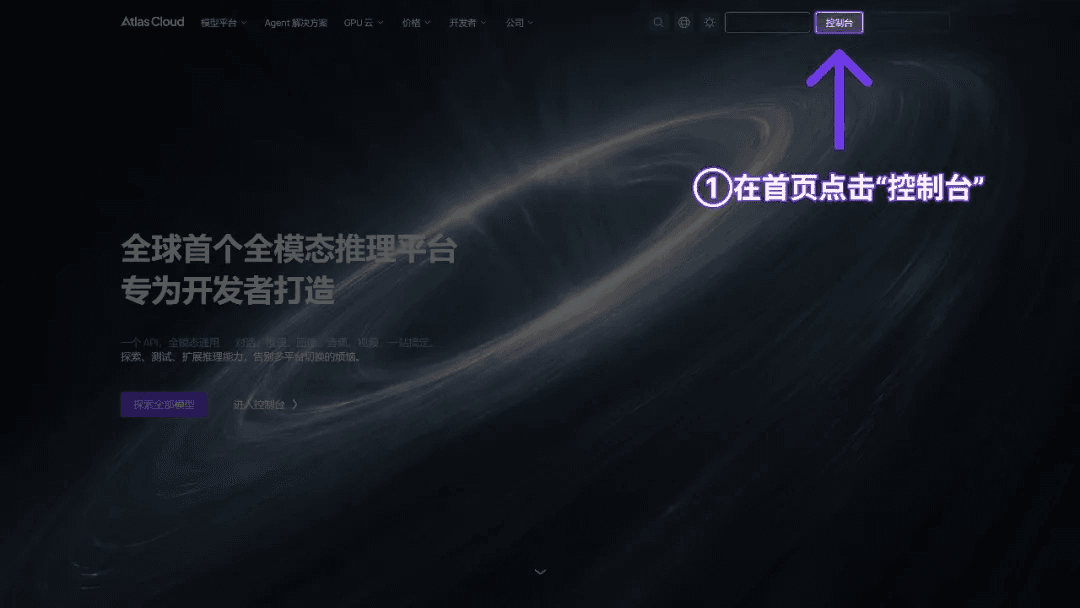
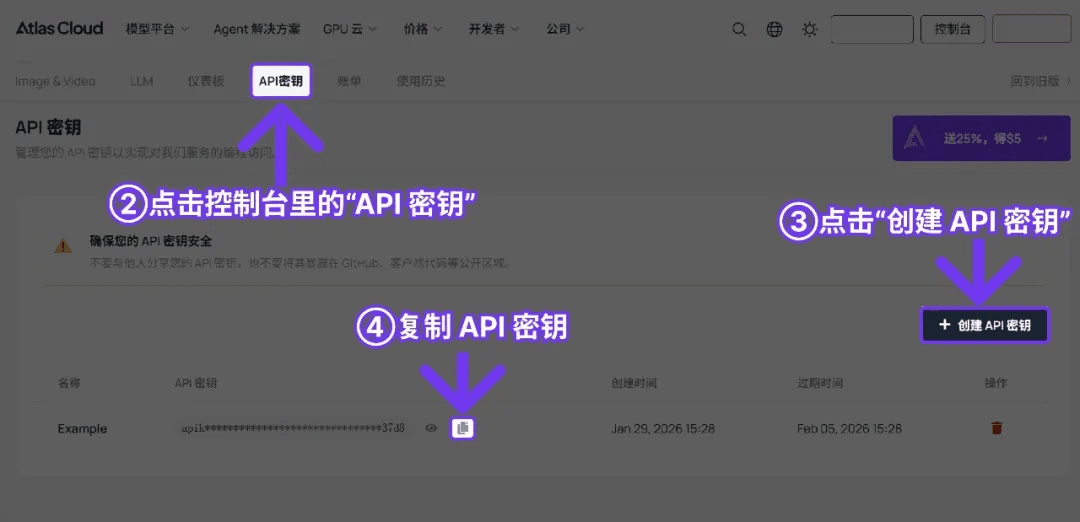
Schritt 1: API-Key abrufen
Erstellen Sie einen API-Key in Ihrer Konsole und kopieren Sie ihn für die spätere Verwendung.
Schritt 2: API-Dokumentation prüfen
Überprüfen Sie den Endpunkt, die Anfrageparameter und die Authentifizierungsmethode in unseren API-Dokumenten.