Wenn Sie in letzter Zeit mit einem 4K KI-Video-Generator kostenlos experimentiert haben, sind Sie wahrscheinlich an Grenzen gestoßen. Obwohl Modelle wie Google Veo und Kling AI atemberaubende filmische Bewegungen erzeugen, begrenzen die meisten „kostenlosen Tarife“ die Auflösung auf 720p oder 1080p, um Serverkosten zu sparen.
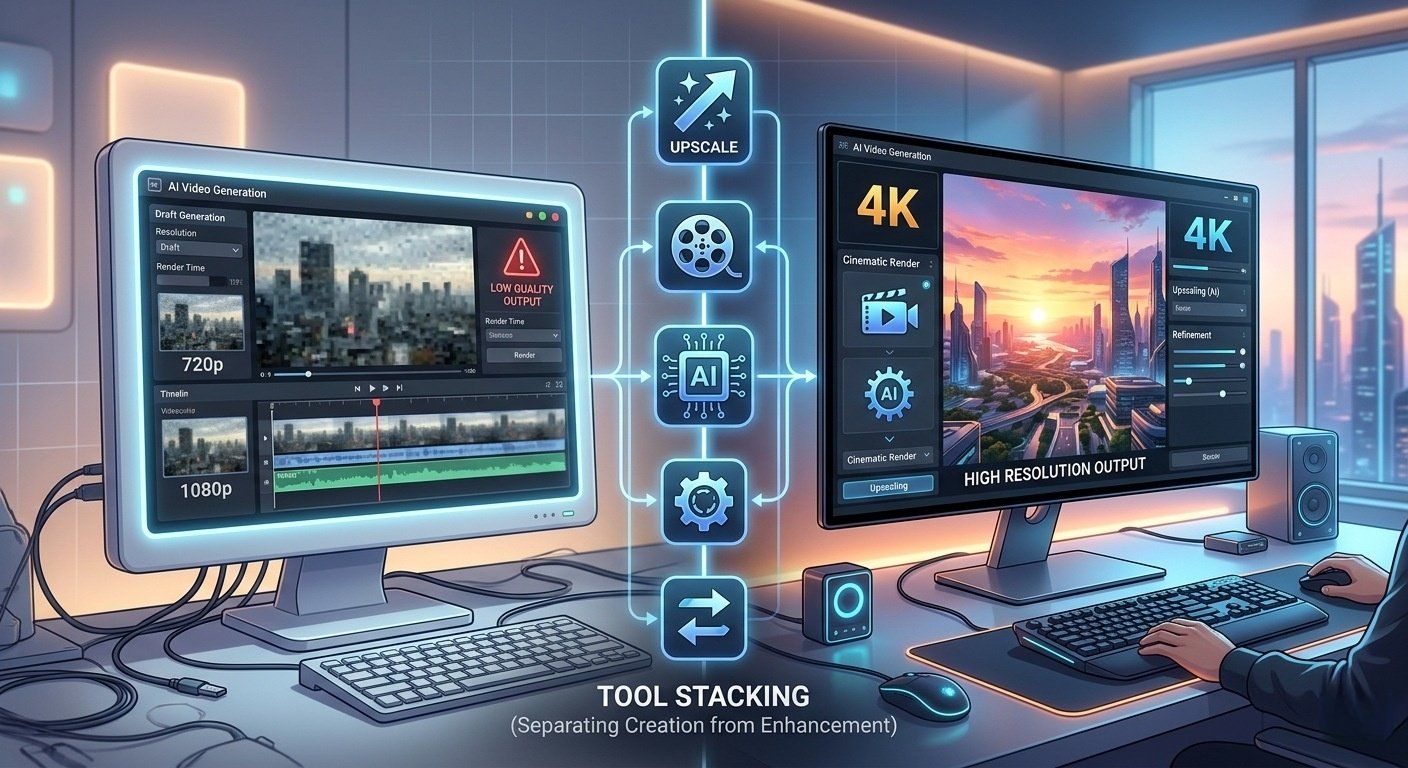
In der Landschaft der kostenlosen KI-Video-Upscaler 2026 liegt das Geheimnis für professionelle Inhalte nicht in einem „magischen“ Knopf, sondern im „Tool-Stacking“. Um ein hochauflösendes KI-Video kostenlos und ohne Abos zu erhalten, müssen Sie die Erstellung von der Optimierung trennen.
Das 2026-Schlupfloch: Der Zwei-Schritte-Prozess
Anstatt direkt in 4K zu rendern, was meist einen kostenpflichtigen „Pro“-Plan erfordert, nutzen Creator einen Zwei-Schritte-Workflow:
- Basis-Erstellung: Erzeugen Sie einen hochwertigen 720p/1080p-Clip mit Google VideoFX (betrieben durch Veo) oder den täglichen Gratis-Credits von Kling 3.0.
- Das Upscaling: Verarbeiten Sie diese Datei mit einem speziellen kostenlosen 4K KI-Video-Upscaler 2026, um die fehlenden Details zu ergänzen.
Empfohlener "Kostenlos"-Stack:
- Generator: Google Veo 3.1 (via AI Test Kitchen). Er bietet unglaubliche Konsistenz und setzt komplexe Prompts präzise um.
- Upscaler: CapCut Desktop. Verfügt über einen leistungsstarken KI-Video-Upscaler, der mit Deblocking- und Schärfungsalgorithmen unscharfes Material optimiert.
| Schritt | Tool | Ziel |
|---|---|---|
| 1. Erstellen | Google Veo / Kling | 720p/1080p Bewegung erzeugen |
| 2. Optimieren | CapCut Desktop | KI-Video kostenlos auf 4K skalieren |
Durch die Beherrschung dieses „Stacks“ können Sie die monatlichen Abonnementgebühren von ca. USD30 umgehen, die normalerweise für Ultra-HD-KI-Exporte anfallen.
Schritt 1: Erstellung Ihres Basis-Videos (Kostenlose Tools)
Im Jahr 2026 beginnt das Geheimnis für ein hochauflösendes KI-Video kostenlos bei der Wahl der richtigen Grundlage. Während viele Plattformen Ultra-HD hinter Paywalls verstecken, können Sie Systeme mit „täglichen Credits“ nutzen, um filmische Basis-Clips in 720p oder 1080p zu erstellen.
- GoogleVeo 3.1& VideoFX: Google hat das Feld mit VideoFX, basierend auf Veo, revolutioniert. Über die AI Test Kitchen können Creator mit filmischen Modellen experimentieren, die komplexe Physik und Beleuchtung verstehen. Aktuell eine der stabilsten Methoden, um hochwertiges Rohmaterial ohne Abo zu erhalten.
- Kling AI 3.0: Der aktuelle „Goldstandard“ für Gratis-Nutzer. Kling AI bietet 66 tägliche Gratis-Credits, genug für etwa sechs hochwertige 5–10-sekündige Clips alle 24 Stunden. Die „Director Physics“ sorgen für natürliche Bewegungen, wie fließendes Wasser oder menschliche Gehbewegungen.
- Luma Dream Machine: Der „Lite“-Plan von Luma ist ideal für realistische Bewegungen. Er beherrscht den 3D-Raum sehr gut, was verhindert, dass Motive während Kameraschwenks „morphen“ oder sich verzerren.
Kurz-Tipp: Nutzen Sie strikt das Bild-zu-Video-Tool. Beginnen Sie mit einem klaren Foto aus Midjourney oder DALL-E. Die Nutzung eines Bildes statt nur Text verbessert die Detailgenauigkeit und Konsistenz der Charaktere um etwa 40 %.
Schritt 2: Der "Upscaling-Trick" – Von 720p/1080p auf 4K
Sobald Sie Ihren Basis-Clip haben, benötigen Sie einen kostenlosen KI-Video-Upscaler 2026, um die Lücke zu 4K zu schließen. Sie brauchen keine teure Software wie Topaz; nutzen Sie stattdessen diese leistungsstarken Alternativen.
- CapCut Desktop Geheimtipp: Während die mobile App populär ist, ist der CapCut Desktop KI-Video-Upscaler ein Kraftpaket. Er bietet ein spezielles „Image & Video Enhancer“-Tool für hochwertiges Upscaling. Im Gegensatz zu vielen Web-Tools wird die Desktop-Version oft als bester kostenloser Video-Enhancer für KI-Clips zitiert, da sie in vielen Regionen 4K-Exporte ohne „Pro“-Wasserzeichen erlaubt.
- Krea.ai Upscaler: Für Clips mit Gesichtern oder komplexen Texturen ist der „Enhance“-Modus von Krea.ai eine erstklassige kostenlose Topaz Video AI-Alternative 2026. Er streckt nicht nur Pixel, sondern nutzt „Generative Refinement“, um fehlende Details wie Hautporen oder Stoffstrukturen tatsächlich neu zu berechnen.
Technische Analyse: Auflösung vs. Bitrate
| Einstellung | Empfohlener Wert | Warum? |
|---|---|---|
| Auflösung | 4K (3840 x 2160) | Für maximale Klarheit auf großen Bildschirmen. |
| Bitrate | Hoch/Benutzerdefiniert (30-50 Mbps) | Verhindert „Pixelmatsch“ bei schnellen Bewegungen. |
| Codec | H.264 oder HEVC | Balance zwischen Dateigröße und Bildtreue. |
Nicht jeder 1080p-Clip eignet sich für Upscaling. Wenn Ihr Video KI-Glitch-Fehler wie verformte Finger enthält, macht 4K sie nur noch deutlicher. Nutzen Sie diese Regel: Ein fehlerhaftes 1080p-File zu reparieren ist nicht so schlau, wie einen sauberen 720p-Clip hochzuskalieren.
Schritt 3: Vom Prompt zu Ultra-HD
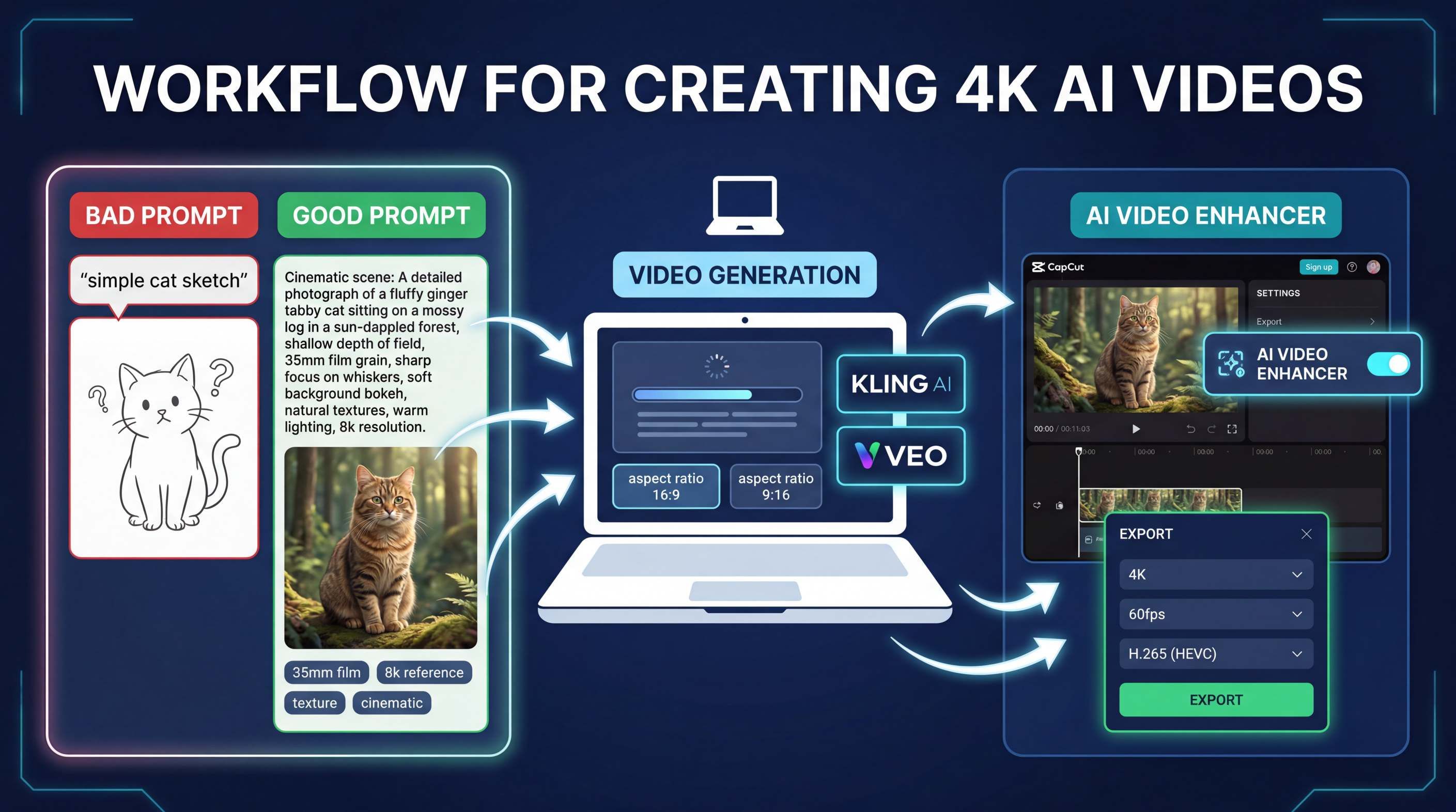
Bereit? Befolgen Sie diesen verfeinerten Workflow für ein 4K KI-Video-Generator kostenlos-Erlebnis:
Phase A: Prompt Engineering
Um die besten Ergebnisse aus einem kostenlosen 4K KI-Video-Upscaler 2026 zu erhalten, benötigt Ihr Basis-Video „Textur“.
- Schlechter Prompt: "Eine Katze rennt."
- Guter Prompt: "Cinematic 35mm film, Nahaufnahme einer getigerten Katze, die durch einen sonnendurchfluteten Wald sprintet, hyperrealistische Felltexturen, 8k Referenz, natürliche Bewegungsunschärfe, hochdetailliert."
Phase B: Die Generierung
Laden Sie Ihren Prompt (oder ein Referenzbild) in Kling AI oder Veo hoch. Stellen Sie das Seitenverhältnis ein, bevor Sie auf „Generieren“ klicken:
- 16:9 für YouTube und klassische Filme.
- 9:16 für TikTok, Reels und Shorts.
Phase C: Die Optimierung
So erhalten Sie 4K-KI-Videos kostenlos:
- Öffnen Sie CapCut auf dem Desktop und importieren Sie Ihren 720p- oder 1080p-Clip.
- Gehen Sie auf den Tab „Video“, klicken Sie auf „Basic“ und suchen Sie das KI-Video-Enhancer-Tool.
- Wählen Sie „Upscale“ oder „Clarity“, um Details zu schärfen.
- Klicken Sie auf „Exportieren“, wählen Sie 4K und stellen Sie die Framerate auf 60fps für flüssige Bewegungen.
Mit diesem „Stacking“-Trick erstellen Sie professionelle Ultra-HD-Videos ohne teure Abos – Kostenpunkt: USD0.
Tipps für 4K KI-Video-Prompts
Um das Beste aus einem 4K KI-Video-Generator kostenlos-Workflow herauszuholen, müssen Sie Prompts schreiben, die dem Upscaler die nötige „Textur“ liefern. Hier sind die wichtigsten Techniken, damit Ihre Projekte hochauflösend und kostenlos professionell wirken.
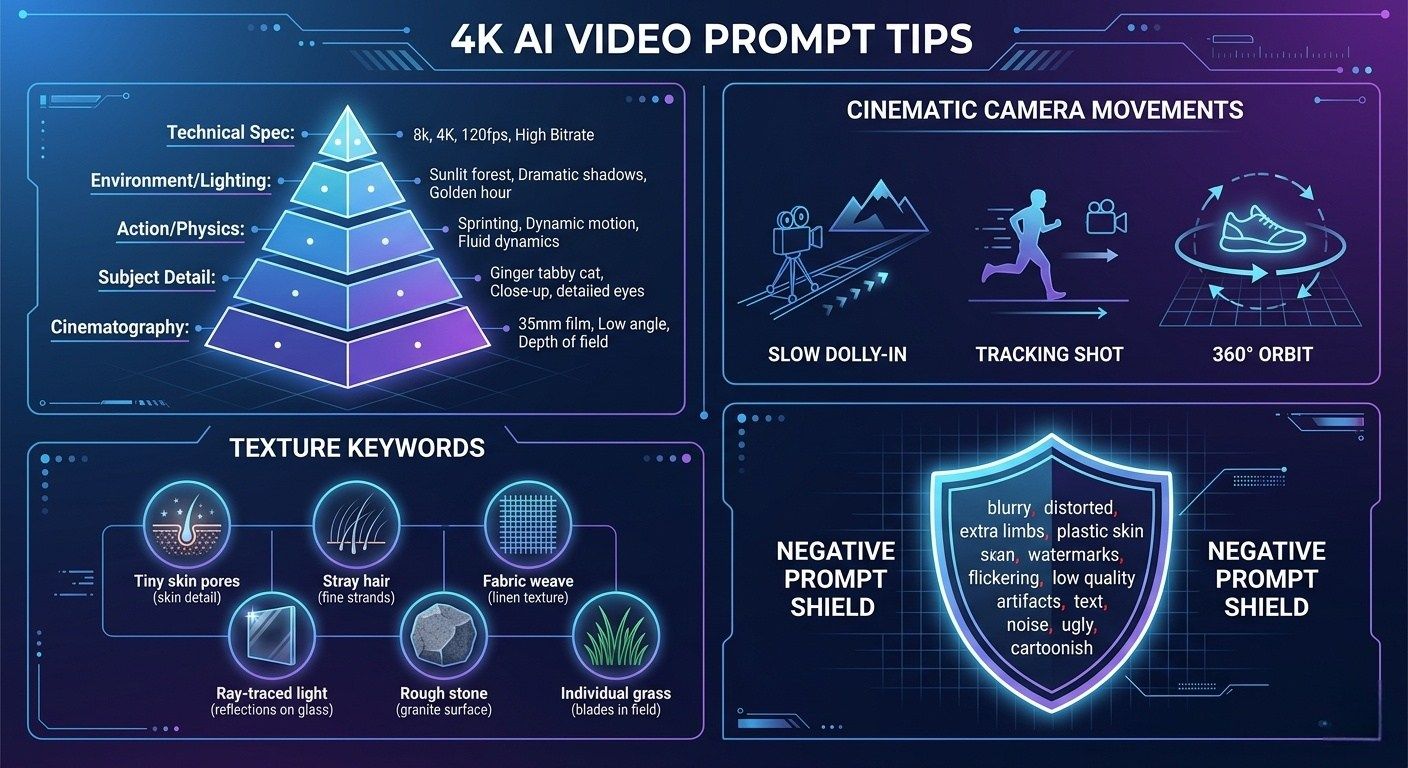
Ein vager Prompt wie „ein Mann geht“ wirkt beim Hochskalieren unscharf. Nutzen Sie stattdessen diese 5-Ebenen-Struktur, um die hochdichten Details zu liefern, die ein kostenloser 4K KI-Video-Upscaler 2026 zur Rekonstruktion benötigt:
Kinematografie + Detailgrad des Subjekts + Aktion/Physik + Umgebung/Licht + Technische Spezifikationen
Meisterung der Kamerabewegung
Bewegung ist für KI am schwierigsten. Spezifische filmische Begriffe helfen dem Modell, die „zeitliche Konsistenz“ zu wahren (verhindert das Verzerren des Videos).
- Slow Dolly-In: Schleicht sich an das Motiv heran. Gut für Spannung.
- Tracking Shot: Folgt einer sich bewegenden Person. Ideal für Action oder Gespräche beim Gehen.
- 360° Orbit: Dreht sich um ein Objekt. Zeigt Produkte oder Charaktere aus jedem Winkel.
- Crane Shot: Senkt sich von oben herab. Perfekt, um eine große Szene einzuführen.
Texturspezifische Keywords
Um Ihren kostenlosen KI-Video-Upscaler 2026 zu unterstützen, müssen Sie den Generator mit Begriffen füttern, die Mikro-Details beschreiben. Das gibt der KI eine Roadmap, wo Details nachgeschärft werden sollen.
- Für Personen: "Winzige Hautporen", "abstehende Haare", "feine Gesichtszuckungen", "klare Stoffmuster".
- Für Umgebungen: "Ray-traced Licht", "raue Steinoberflächen", "glühende Wassertropfen", "einzelne Grashalme".
Der „Negative Prompt“-Schild
Falls Ihr Tool (wie Kling 3.0 oder Wan 2.6) negative Prompts unterstützt, nutzen Sie diese, um den „KI-Brei“-Look zu blockieren. Dies ist die beste Strategie für kostenlose Video-Enhancer, da sie Fehler verhindert, bevor Sie hochskalieren.
- Negativer Prompt:"Blurry, distorted, extra limbs, floating objects, plastic skin, morphing, watermarks, low resolution, shaky camera, flickering lights."
Prompt-Chaining für Konsistenz
Um längere 4K-Projekte zu erstellen, halten Sie Ihre Charaktere durch „Token-Vererbung“ konsistent. Wenn Sie einen „Hero Shot“ generieren, kopieren Sie die spezifischen Beschreibungen (z. B. "matter schwarzer Helm mit goldenen Verzierungen") und fügen Sie sie in jeden weiteren Prompt ein. So bleibt das Design konsistent.
| Technik | Ziel | Bestes Tool |
|---|---|---|
| Bild-zu-Video | 40% mehr Konsistenz | Luma Dream Machine |
| Regie-Prompts | Logische Bewegung | Google Veo 3.1 |
| Negative Filter | KI-Artefakte entfernen | Kling 3.0 |
Vergleich 2026: Beste kostenlose KI-Video-Modelle
Die Navigation durch einen 4K KI-Video-Generator kostenlos erfordert Strategie bei der Nutzung der täglichen Credits. Da kein einzelner Generator native 4K-Ausgabe kostenlos bietet, ist das „Stacking“ mit einem kostenlosen 4K KI-Video-Upscaler 2026 die Branchenlösung.
| Tool | Tägliches Limit | Max. Basis-Auflösung | Ideal für |
|---|---|---|---|
| Google Veo 3.1 | Variabel (Credits) | 1080p | Filmischer Realismus & Licht |
| Kling 3.0 | 66 Credits | 720p/1080p | Komplexe 10s menschliche Bewegung |
| Seedance 2.0 | 30 Credits | 720p | Hohe Konsistenz der Charaktere |
| CapCut (Tool) | Unbegrenzt | 4K (hochskaliert) | Finales Post-Processing |
Für Anwender, die hochauflösende KI-Videos kostenlos ohne Wasserzeichen suchen, bleibt Google VideoFX (mit Veo) die autoritativste Wahl für filmische Qualität, während Kling 3.0 das großzügigste Tageskontingent bietet.
Experten-Einblick: Den „KI-Look“ vermeiden
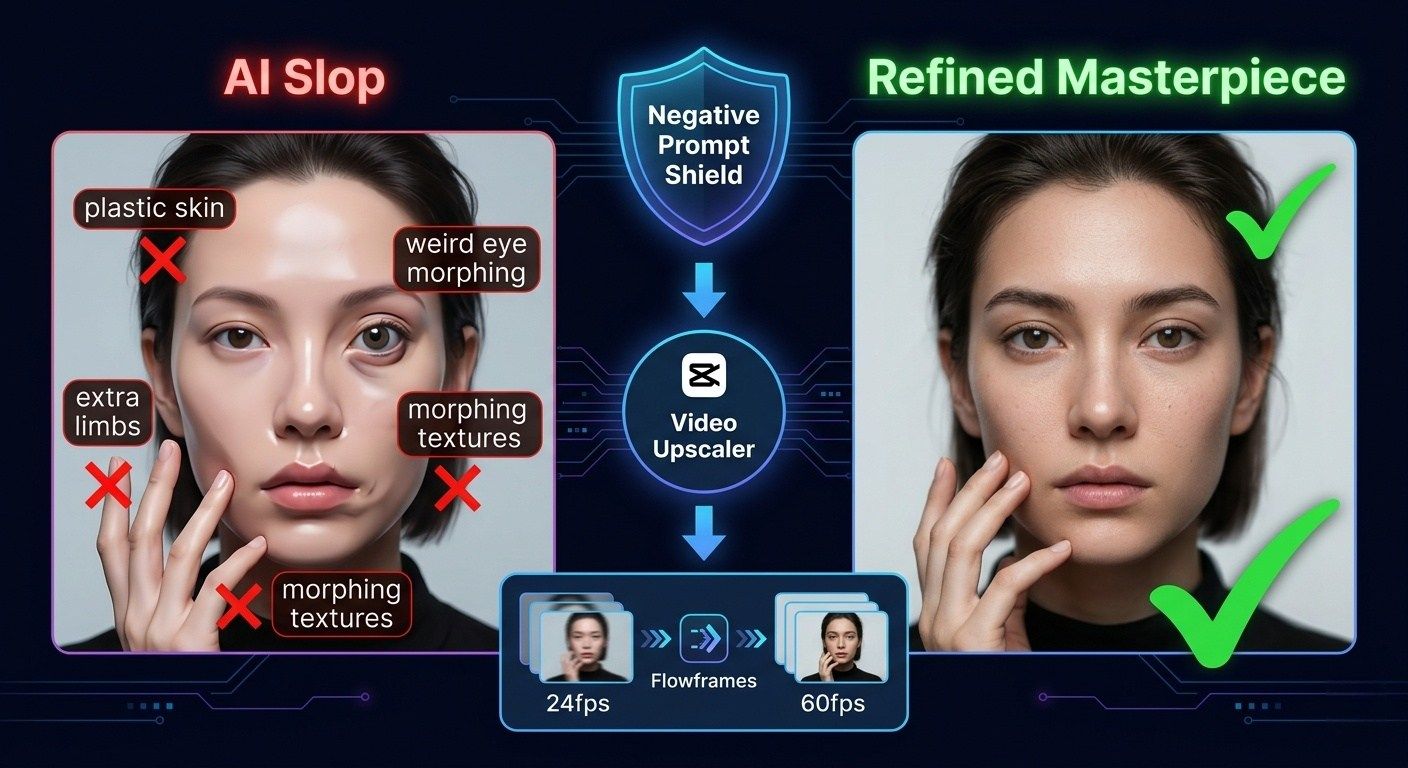
Das Erzeugen ist nur die halbe Miete; echte Expertise liegt in der Verfeinerung. Um mit High-End-Produktionen zu konkurrieren, müssen zwei KI-Artefakte gelöst werden: „plastische“ Texturen und abgehackte Bewegungen.
- Der „Uncanny Valley“-Check: Um den KI-Look zu vermeiden, setzen Sie negative Prompts effektiv ein. Durch den Ausschluss von Begriffen wie „plastic skin“, „extra limbs“ und „morphing textures“ stellen Sie sicher, dass das Basis-Video sauber genug für den kostenlosen KI-Video-Upscaler 2026 ist.
- Jenseits der Auflösung: Frame Interpolation: Die Auflösung ist nicht der einzige Faktor. Ein 4K-Video mit 24fps kann immer noch „KI-generiert“ wirken, wenn die Bewegung stottert. So skalieren Sie KI-Videos kostenlos auf 4K wie ein Profi: Nutzen Sie Flowframes, eine mächtige kostenlose Topaz Video AI-Alternative 2026, um Ihren 24fps-Clip in butterweiche 60fps zu interpolieren.
Wenn Sie den CapCut Video Upscaler – den besten kostenlosen Video-Enhancer für KI-Clips – mit korrekter Frame-Interpolation kombinieren, ist das Ergebnis ein ultra-hochauflösendes Meisterwerk, das von professionellen Studio-Renderings kaum zu unterscheiden ist.
YouTube 4K-Video-Checkliste für benutzerdefinierte Exporte
Damit Ihr KI-Video auf YouTube nicht unscharf wirkt, müssen Sie die richtigen Einstellungen verwenden. Dies zwingt YouTube, beim Hochladen die besten VP9- oder AV1-Codecs zu nutzen.
Hier ist eine YouTube 2026 Pro-Export-Checkliste für 4K-KI-Videos:
| Kategorie | Einstellung | Empfohlener Wert | Warum? |
|---|---|---|---|
| Container | Format | MP4 (.mp4) | Universell kompatibel für KI-Metadaten. |
| Video | Codec | H.264 oder HEVC (H.265) | HEVC/AV1 ist besser für feine KI-Texturen. |
| Auflösung | 3840 x 2160 (4K) | Zwingt YouTube zur Nutzung der VP9/AV1-Codecs. | |
| Bildrate | Quell-Match (24, 30, oder 60 fps) | 24fps ist am besten für den kinoreifen KI-Look. | |
| Seitenverh. | 16:9 (Widescreen) | Standard für YouTube; 9:16 für Shorts/Reels. | |
| Bitrate | Encoding | VBR, 2-Pass | Analysiert das Video doppelt für maximale Detailtiefe. |
| 4K (24/30 fps) | 35–55 Mbps | Genug Daten für scharfe KI-Details. | |
| 4K (60 fps) | 65–85 Mbps | Höhere Raten verhindern Pixelbildung bei Bewegung. | |
| Audio | Codec | AAC-LC | Standard für hochwertiges Web-Audio. |
| Sample Rate | 48 kHz | Studiostandard für klaren Sound. | |
| Bitrate | 384 kbps (Stereo) | High-Fidelity passend zur 4K-Qualität. | |
| Erweitert | Render-Tiefe | Maximale Tiefe | Erhält 10-Bit-Farbdaten (falls vom Modell unterstützt). |
An wen richtet sich diese Methode?
Dieses Setup ist ideal für Solo-Creator und Hobbyisten, denen Qualität wichtiger ist als Geschwindigkeit. Wenn Sie YouTube/TikTok-Videos machen und Geld sparen wollen, erzielt „Stacking“ 4K-Ergebnisse ohne monatliche Rechnung. Es funktioniert am besten, wenn Sie Zeit haben, die täglichen Gratis-Credits zu nutzen und die Schritte zwischen KI-Tool und PC nicht scheuen.
Skalierung: Wenn „Kostenlos“ teuer wird
Während die „Tool-Stacking“-Methode für Einzelpersonen ein Gamechanger ist, gibt es eine versteckte Steuer: Zeit. Das Verwalten täglicher Credit-Resets auf drei Plattformen, manuelle Uploads und das Warten auf rendern kann für sechzig Sekunden Film Stunden dauern. Die meisten zahlen diesen Preis gerne für 0 Euro Kosten.
Doch wenn Sie eine Agentur führen oder massenhaft Videos produzieren, werden Sie an diesen langsamen Schritten scheitern. Wenn Sie jeden Tag fünfzig statt fünf 4K-Clips benötigen, kommt „Stacking“ nicht mehr mit.
Hier wird der Übergang zu einer All-in-One-Infrastruktur wie Atlas Cloud essenziell. Anstatt Browser-Tabs und Gratis-Limits zu jonglieren, nutzen Profis API-Plattformen, um den gesamten Prozess – von der Basis-Erstellung bis zum 4K-Upscaling – in einer hochgeschwindigkeitsbasierten Umgebung zu automatisieren.
| Feature | Manuelles „Stacking“ | Atlas Cloud API Plattform |
|---|---|---|
| Ideal für | Hobbyisten / Studenten | Agenturen / Enterprise / Devs |
| Aufwand | Hoch (manuelle Übertragung) | Niedrig (automatisierte Workflows) |
| Output-Volumen | Begrenzt durch Gratis-Credits | Unbegrenzt / Skalierbar |
| Auflösung | 1080p + Upscale | Native Ultra-HD Unterstützung |
| Workflow | Fragmentiert über 3+ Apps | Einheitlich via API |
Fazit
High-End-Inhalte im Jahr 2026 erfordern kein Hollywood-Budget, sondern Strategie. Durch das Generieren filmischer Clips in Google Veo 3.1 oder Kling 3.0 und die Verarbeitung durch den CapCut Desktop KI-Video-Upscaler umgehen Sie die Auflösungsgrenzen der Gratis-Tarife. Dieser Zwei-Schritte-Workflow – Erstellung gefolgt von Optimierung – ist aktuell die effektivste Methode, um professionelle 4K-Visuals für USD0 zu produzieren.
FAQ
Welche KI-Generatoren bieten tatsächlich native 4K-Ausgabe kostenlos an?
Ehrlich gesagt behalten die Top-Tools wie Google Veo 3.1, Kling 3.0 oder Runway Gen-4.5 4K-Exporte ihren zahlenden „Pro“- oder „Ultra“-Nutzern vor. Trotzdem können Sie mit dem „Generieren & Upscalen“-Trick 4K-Ergebnisse kostenlos erzielen.
Erstellen Sie zuerst einen soliden Basis-Clip in 720p oder 1080p auf kostenlosen Seiten wie Luma Dream Machine, Kling 3.0 oder Leonardo AI. Nutzen Sie dann einen kostenlosen Video-Upscaler wie Canva oder Picwand, um 3840 x 2160 Auflösung zu erhalten.
Gibt es Optionen ohne Wasserzeichen in kostenlosen Tarifen?
Es ist schwer, einen 4K-Generator ohne Wasserzeichen und ohne Abo zu finden. Die meisten Gratis-Tarife (einschließlich invideo AI und HeyGen) setzen ein kleines Logo in die Ecke.
Pro-Tipp: Wenn Sie einen sauberen Shot benötigen, suchen Sie nach „Open Source“-Modellen wie Wan 2.2 oder Luma Ray3, gehostet auf Hugging Face Spaces. Diese bieten oft wasserzeichenfreie Clips an, fordern dafür aber längere Wartezeiten in der Community-Warteschlange.
Wie lang dürfen meine kostenlosen KI-Videos sein?
Clips in kostenlosen Tarifen sind meist auf 5 bis 10 Sekunden pro Generierung begrenzt, um die Serverlast zu steuern. Um längere 4K-Inhalte zu erstellen, nutzen Creator „Stitching“. Sie können die „Extend Video“-Funktion in Tools wie Runway oder Pika 2.5 nutzen, um 4-Sekunden-Schritte hinzuzufügen, wobei dies Ihre täglichen Gratis-Credits schnell verbraucht.
| Feature | Gratis-Tarif Durchschnitt | Pro-Tarif (Bezahlt) |
|---|---|---|
| Max. Auflösung | 1080p (Upscaling nötig) | Natives 4K |
| Clip-Dauer | 5–10 Sekunden | 60+ Sekunden |
| Wasserzeichen | Vorhanden | Entfernt |
| Kommerzielle Rechte | Nur privat | Volle kommerzielle Rechte |







