Das Verständnis der Nutzung von Referenzbildern in Google Veo 3.1 ist entscheidend für die visuelle Logik. Veo 3.1 analysiert die „Zutaten“ – wie das Gesicht eines Charakters oder einen spezifischen Kunststil – und überträgt diese Merkmale auf jeden Frame. Dies eliminiert die „Morphing“-Fehler, die bei älteren KI-Tools auftraten. Egal, ob Sie einen 9:16 Social-Clip oder einen 4K-Breitbildfilm erstellen, Veo 3.1 liefert das richtige Setup. Es stellt sicher, dass Ihre KI-Videos stabil, hochwertig und professionell aussehen.
ZFh6gVarloc
Vom Generieren zum Orchestrieren
Creator müssen den Sprung von zufälligen KI-Ergebnissen hin zu intentionalem, markenorientiertem Storytelling schaffen. In der KI-Videowelt des Jahres 2026 ist Ihr Job mehr, als nur einen „Button zu drücken“ und auf das Beste zu hoffen. Sie sind jetzt der Regisseur des Systems.
Sie sind der Dirigent, der hochwertige Elemente steuert, damit das Gesicht eines Charakters oder das Aussehen eines Produkts in jeder Aufnahme identisch bleibt. Durch die Nutzung dieser „Zutaten“ erhalten Sie professionelle Kontrolle über Ihre Geschichte. Dies stellt sicher, dass jeder Filmclip perfekt zu Ihrer ursprünglichen kreativen Vision passt.
Vergleich: Generierung vs. Orchestrierung
| Funktion | Traditionelle Generierung | Veo 3.1 Orchestrierung |
|---|---|---|
| Input-Methode | Nur Text-Prompt | Text + 3 „Zutaten“-Bilder |
| Konsistenz | Visuelle „Drifts“ (Gesichter ändern sich) | Fixierte Charakter- & Objektidentität |
| Kreative Kontrolle | Zufällige Stile | Benutzerdefinierter Stil & Textur |
| Workflow-Rolle | Hoffnungsvolles Prompting | Strategische Regie |
Was sind „Zutaten“ in Veo 3.1?
Um professionelle Ergebnisse zu erzielen, nutzt Veo 3.1 einen „Drei-Säulen“-Ansatz. Anstatt sich auf eine einzige Referenz zu verlassen, können Sie nun drei unterschiedliche „Zutaten“ kombinieren, um Ihre Produktion zu verankern:
- Subjekt-/Charakterbild: Dies fixiert die Identität Ihres Protagonisten oder Produkts und verhindert das bei früheren KI-Modellen häufige „Morphing“.
- Umgebungs-/Kulissenbild: Dies hält Ihr World-Building konsistent, indem es einen stabilen Hintergrund bietet. Es stellt sicher, dass sich Ihre Charaktere in einem beständigen, wiedererkennbaren Raum bewegen.
- Stil-/Texturbild: Dies legt den visuellen Look fest, von 35mm-Film-Grain bis hin zu spezifischen Farbpaletten. Es stellt sicher, dass der Film durchgehend einheitlich aussieht.
Durch das Stapeln dieser Komponenten erhalten Creator mehr Kontrolle über das finale Video als je zuvor. Die folgende Tabelle zeigt den großen technischen Sprung im Vergleich zu älteren Versionen:
| Funktion | Vorherige Version (Veo 3.0) | Veo 3.1 Verbesserungen |
|---|---|---|
| Konsistenz | Visueller Drift zwischen Frames | Fixierte Charakter- & Objektidentität |
| Seitenverhältnis | Nur Breitbild (16:9) | Natives Hochformat (9:16) für Shorts/TikTok |
| Auflösung | Standard 1080p | State-of-the-Art 4K Upscaling |
| Audio | Lautlos oder einfache SFX | Synchronisierte Dialoge & Ambient-Noise |
Schritt-für-Schritt-Anleitung: Fotos in filmische KI-Videos verwandeln
Ein Standbild in eine hochwertige Filmszene mit Veo 3.1 zu verwandeln, ist ein klarer Prozess. Er funktioniert ähnlich wie die Regie bei einem echten Film. Mit dieser Vier-Schritte-Methode gelangen Sie über einfaches Testen hinaus und erzielen professionelle Ergebnisse.
Schritt 1: Ihre Bilder auswählen
Die Qualität Ihres finalen Videos hängt von der Klarheit Ihres Inputs ab. Wenn Sie Ihre drei „Zutaten“-Bilder auswählen, befolgen Sie diese professionellen Tipps:
- Hohe Auflösung: Wählen Sie Fotos mit 1080p oder höher. Veo 3.1 kann die Qualität verbessern, benötigt aber klare Pixel, um Gesichter oder Hintergrunddetails präzise zu verfolgen.
- Klare Subjekte: Stellen Sie sicher, dass Ihr „Subjekt“-Bild klare Umrisse und gut erkennbare Details hat. Vermeiden Sie unscharfe Fotos oder unruhige Hintergründe, die das System zur Charakter-Fixierung verwirren könnten.
- Stil-Match: Ihr „Stil“-Bild sollte die gewünschte Beleuchtung und Farben klar zeigen. Für einen konsistenten Film-Look wählen Sie Bilder, die spezifische Filmtypen oder künstlerische Texturen verdeutlichen.
Schritt 2: Das richtige Format wählen
Veo 3.1 unterstützt jetzt integrierte Seitenverhältnisse. Das spart viel Zeit beim späteren Zuschneiden.
- Vertikal (9:16): Die ideale Wahl für TikTok, YouTube Shorts und Instagram. Dieses Format behält Ihr Subjekt zentriert, ohne durch digitales Zoomen an Auflösung zu verlieren.
- Widescreen (16:9): Perfekt für Standard-Storys, YouTube-Videos und hochwertige Präsentationen.
Schritt 3: Die „7-Layer“-Prompt-Formel
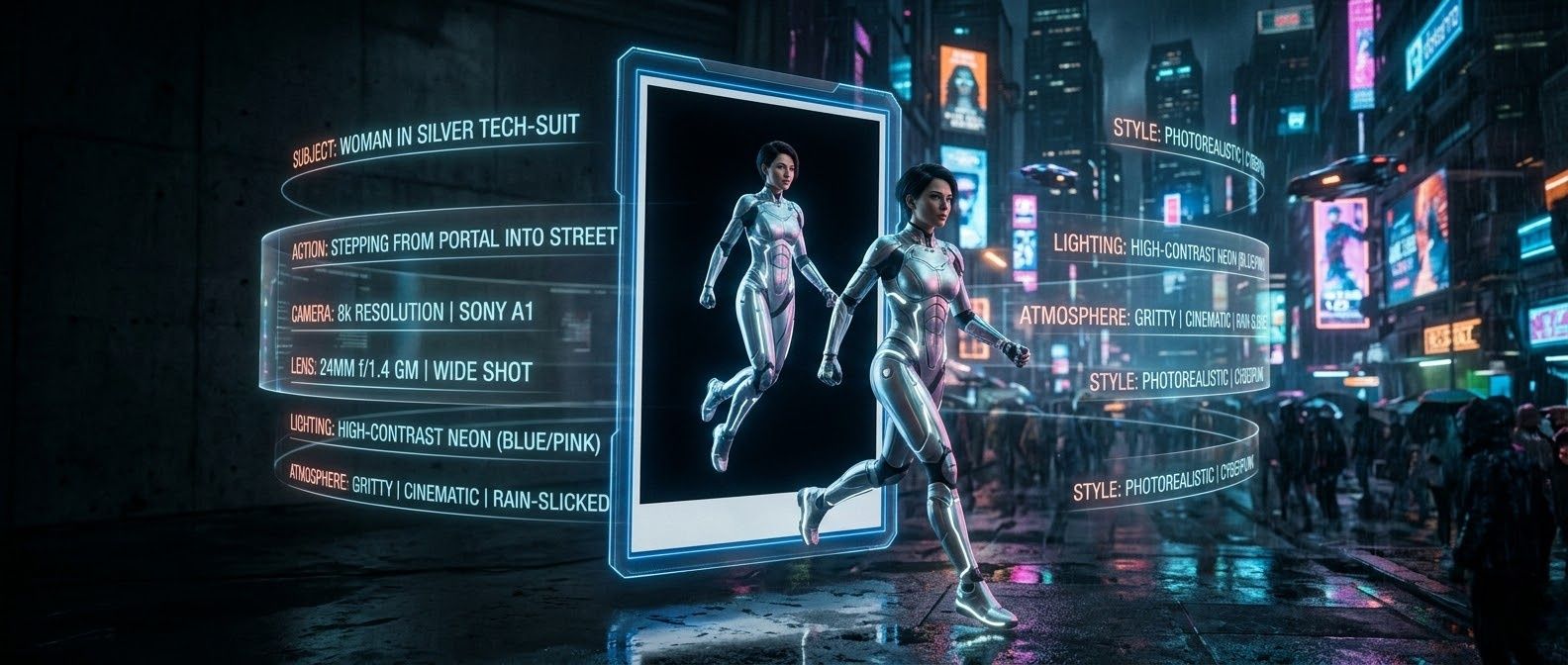
Um die Lücke zwischen Ihren Zutaten und der finalen Animation zu schließen, verwenden Sie einen strukturierten Prompt. Diese „7-Layer“-Formel stellt sicher, dass die KI exakt versteht, wie Ihre statischen Referenzen animiert werden sollen:
Die Formel: Kamera & Objektiv + Subjekt + Aktion + Umgebung + Beleuchtung + Stil + Audio-Cues
- Beispiel-Prompt:"Kinoreifes 35mm-Objektiv, eine Frau im silbernen Tech-Anzug geht durch eine neonbeleuchtete Straße in Tokio, kontrastreiche Cyberpunk-Beleuchtung, körnige Textur, leises Ambient-Synth-Dröhnen und Schritte auf nassem Asphalt."
Indem Sie jede Schicht explizit definieren, steuern Sie die Orchestrierung des Systems, anstatt die Bewegung dem Zufall zu überlassen.
Schritt 4: Das Rendern ausführen
Sobald Ihre Zutaten und der Prompt bereit sind, können Sie das Rendering über das Google-Ökosystem ausführen. Veo 3.1 ist in mehrere professionelle Einstiegspunkte integriert:
- Die Gemini App: Am besten für schnelle, kreative Iterationen und Mobile-First-Workflows.
- Google Vids: Ideal für Business-Teams, die filmische KI-Clips in Videopräsentationen einbinden möchten.
- Vertex AI: Die bevorzugte Plattform für Entwickler und Enterprise-Creator, die fortgeschrittene API-Kontrollen benötigen.
Denken Sie nach der ersten Generierung daran, die 4K-Upscaling-Funktion zu nutzen, um Ihren Clip auf Broadcast-Qualität zu bringen und ihn für jeden professionellen Bildschirm vorzubereiten.
Veo 3.1 Prompting-Framework und Genre-Beispiele
Diese Beispiele nutzen die spezifische Logik von Veo 3.1, um Ihre „Zutaten“-Bilder mit der finalen Animation zu verknüpfen.
Genre-Beispiel 1: Naturfilm
Optimal für: 16:9 Kinoreifes Breitbild
Prompt: Drohnenkamera steigt auf + Ein Schneeleopard + Schleicht über einen steilen Bergrücken + [Himalaya-Gipfel bei Sonnenuntergang, wehender Schnee + Natürliches Licht scheint auf das Fell. + Professioneller Naturdoku-Stil, klare Details + Geräusch von pfeifendem Wind und Schritten im Schnee
- Warum es funktioniert: Eine spezifische Kamerabewegung wie „Drohnenkamera steigt auf“ hilft Veo, die Szene zu navigieren. Audio-Details zu ergänzen sorgt für ein realistisches Gefühl. Dies verleiht Ihrem Film Look und Sound einer hochwertigen TV-Produktion.
Genre-Beispiel 2: Cyberpunk Sci-Fi
Optimal für: 9:16 Vertikal
Prompt: Naheinstellung mit weichem Fokus + Ein Hauptcharakter mit glänzendem Visier + Nickt langsam mit dem Kopf, um auf eine digitale Karte zu schauen + Eine regnerische Gasse, in Neonlicht getaucht + Flackernde blaue und pinke Lampen mit starken Schatten + Körniger Film-Look, Blade-Runner-Stil + Leises elektrisches Summen, Regentropfen auf Stahl und eine entfernte Sirene
- Warum es funktioniert: Die Stil- & Textur-Ebene ist bei Sci-Fi-Umgebungen entscheidend. Der Verweis auf „35mm Film-Grain“ verhindert, dass das Video „zu digital“ wirkt, während die Anweisungen zur Beleuchtung („Cyan und Magenta“) sicherstellen, dass die KI die Farben aus Ihrer Stil-Zutat korrekt anwendet.
Genre-Beispiel 3: Luxusmode (Minimalistische Eleganz)
Optimal für: 9:16 Vertikal (Social Media / Brand Story)
Prompt: Zeitlupen-Kamerafahrt mit 85mm Porträtobjektiv + Ein Paar leuchtende Ledersneaker + Schweben in der Luft, während sich die Schnürsenkel langsam bewegen + Ein schlichtes weißes Studio mit sanften Schatten + Helles natürliches Sonnenlicht und ein kleiner Lens Flare + High-End-Fashion-Stil, saubere Details, 4K-Auflösung + Ruhige Klaviermusik, tiefe Bass-Beats und das sanfte Geräusch von Seide
- Warum es funktioniert: Bei Mode sind Kamera & Objektiv (85mm) sowie die Aktionen entscheidend, um Produktdetails klar zu zeigen. Durch ein „schlichtes weißes Studio“ als Hintergrund fokussiert sich der Stil-Part nur auf das leuchtende Leder. Das macht das Material wertig und greifbar.
Genre-Beispiel 4: Kinder-Weltraumabenteuer
Optimal für: 16:9 Kinoreif (YouTube / Lernvideos)
Prompt: Weiter, stabiler Shot aus tiefer Perspektive + Ein junger Junge im Papp-Raketenanzug + Zeigt aufgeregt auf eine leuchtende lila Weltraumwolke + Ein Schlafzimmerboden, der sich in eine Sternengalaxie verwandelt + Warmes Lampenlicht gemischt mit hellem lila Weltraumleuchten + Pixar-artiger 3D-Look, weiche Kanten, kräftige Farben + Leises Weltraumsummen, magische Glockenspiele und das leise Kichern eines Kindes
- Warum es funktioniert: In Kindergeschichten ist die Beleuchtung das, was die „Magie“ zum Leben erweckt. Durch das Mischen von „warmem Lampenlicht“ mit „kosmischem Lila“ verschmelzen Schlafzimmer und Weltraum. Die tiefe Kameraperspektive lässt die Szene für ein Kind wie ein riesiges Abenteuer wirken.
Das 7-Layer-Framework
| Layer | Ihr Input |
|---|---|
| 1. Kamera | (z. B. Weitwinkel, Dolly-In, 85mm-Objektiv) |
| 2. Subjekt | (z. B. Oldtimer, einsamer Wanderer) |
| 3. Aktion | (z. B. Beschleunigen, Blick zum Horizont) |
| 4. Umgebung | (z. B. Sonnendurchflutete Wüste, regnerisches Café) |
| 5. Beleuchtung | (z. B. Sanftes Morgenlicht, hartes Neon) |
| 6. Stil | (z. B. Minimalistisch, Retro-Film, Ölgemälde) |
| 7. Audio | (z. B. Kinoreife Streicher, Naturgeräusche) |
Profi-Tipp: Wenn Sie die „Stil“-Ebene nutzen, wählen Sie spezifische Filmtypen oder Ären. Begriffe wie „Kodak Portra 400“ oder „Technicolor“ sind wesentlich effektiver als bloße Begriffe wie „realistisch“.
Fortgeschrittene Features: 4K-Upscaling & Natives Audio
Sobald Sie die Kunst beherrschen, wie man Google Veo 3.1 Referenzbilder für einen Entwurf nutzt, ist es Zeit, die Produktion zu verfeinern.
- Upscaling-Workflow: Veo ermöglicht es Ihnen, Fotos in filmische KI-Videos zu verwandeln, indem zunächst eine Vorschau mit niedrigerer Auflösung generiert wird. Sobald die Bewegung perfekt ist, können Sie die 4K-Upscaling-Engine starten. Dieser Prozess fügt feinste Texturen hinzu – wie Hautporen oder Stoffgewebe – und rendert einen 5-sekündigen Entwurf in eine 4K-Broadcast-Auflösung, die für professionelle Filmprojekte geeignet ist.
- Audio-Integration: Ein wichtiger Durchbruch dieser Version ist die native Audio-Generierung. Anders als bei früheren Modellen, die externe Tools erforderten, kann Veo jetzt synchronisierte Soundeffekte und Ambient-Scores direkt in der Pipeline erzeugen. Wenn Sie den Veo 3.1 Scene Extension Guide verwenden, um einen Clip zu verlängern, erweitert die KI den Audiotrack intelligent, sodass Foley-Sounds und Hintergrundgeräusche nahtlos erhalten bleiben.
| Funktion | Nutzen | Vorteil |
|---|---|---|
| Scene Extension | Verlängert Clips | Bewahrt den narrativen Fluss |
| Native Audio | Synchronisierte Soundscapes | All-in-One-Produktion |
| 4K Upscaler | Verbesserte Auflösung | Professionelle Klarheit |
Produktion skalieren: Zugriff auf die Veo 3.1 API via Atlas Cloud
Für Entwickler und Studios, die über manuelle Generierung hinausgehen wollen, ist der Zugriff auf Veo 3.1 über eine professionelle Cloud-Infrastruktur essenziell. Dies ist besonders relevant für Aufgaben mit hohem Volumen, wie das Generieren von Social-Media-Assets in großen Mengen oder die Integration von KI-Videos in automatisierte kreative Pipelines.
j-qDCyXubyE
Wie Sie API-Zugriff erhalten
Seit März 2026 gibt es zwei primäre Wege für Entwickler, Veo 3.1 zu integrieren:
- Atlas Cloud (Entwickler): Atlas Cloud ist mittlerweile die erste Wahl für High-End-KI. Deren API ermöglicht den Zugriff auf Veo 3.1 und 300 weitere sofort einsatzbereite Modelle über eine einzige Schnittstelle. Dieser „Ein Setup, eine Rechnung“-Ansatz vereinfacht die Arbeit erheblich. Sie können einen API-Schlüssel vom Atlas Cloud Dashboard abrufen und innerhalb weniger Minuten Ihr erstes Projekt starten.
- Vertex AI (Enterprise): Für Teams, die bereits tief im Google Cloud-Ökosystem verankert sind, bleibt Vertex AI eine robuste Option. Dieser Pfad erfordert ein Google Cloud-Projekt mit aktivierter Vertex AI API. Es bietet Sicherheit auf Enterprise-Niveau und spezialisierte „Fast“-Modellvarianten für schnelle Iterationen.
Großvolumige Kontingente und Preise
Die Generierung in großem Maßstab erfolgt typischerweise über ein „Pay-as-you-go“-Modell, das für Massenproduktion deutlich kosteneffizienter ist als monatliche Abonnements.
- Atlas Cloud Preise: Aktuell bietet Atlas Cloud eine wettbewerbsfähige Rate von ca. USD0.09 pro Sekunde für Veo 3.1. Dies beinhaltet natives Audio in der Ausgabedatei standardmäßig.
- Vertex AI Preise: Googles interne Raten für die „Standard“ 4K-Cinematic-Ausgabe liegen bei etwa USD0.40 pro Sekunde, während das „Fast“-Modell (optimiert auf 1080p) etwa USD0.15 pro Sekunde kostet.
| Plattform | Empfohlen für | Primärer Vorteil |
|---|---|---|
| Atlas Cloud | Automatisierte Pipelines | 300+ Modelle via eine API; USD0.09/Sek. Preis |
| Vertex AI | Großkonzerne | Tiefe Integration mit Google Cloud IAM & BigQuery |
| Google AI Studio | Individuelles Prototyping | Schnelle „Paid Preview“-Keys für kleine Tests |
Hinweis: Da Preise variieren können, besuchen Sie bitte Atlas Cloud für die aktuellsten Informationen.
Profi-Tipp: Nutzen Sie bei der Skalierung asynchrones Batch-Processing auf Atlas Cloud. Dies ermöglicht es Ihnen, Dutzende von „Ingredients-to-Video“-Anfragen gleichzeitig zu übermitteln, anstatt in einer webbasierten Warteschlange zu warten, was die Zeit bis zur Fertigstellung drastisch reduziert.
Atlas Cloud Veo 3.1 API Python Implementierungsbeispiel
Das folgende Skript demonstriert, wie man sich bei der Atlas Cloud API authentifiziert und eine Generierungsanfrage einreicht. Dieses Beispiel nutzt die Reference-to-Video-Fähigkeit, bei der Sie bis zu drei Bilder übergeben können, um Ihren Charakter oder Ihre Szene zu definieren.
python1import requests 2import time 3 4# Schritt 1: Videogenerierung starten 5generate_url = "https://api.atlascloud.ai/api/v1/model/generateVideo" 6headers = { 7 "Content-Type": "application/json", 8 "Authorization": "Bearer $ATLASCLOUD_API_KEY" 9} 10data = { 11 "model": "google/veo3.1/image-to-video", 12 "aspect_ratio": "16:9", 13 "duration": 8, 14 "generate_audio": True, 15 "image": "{Bild für die Generierung}.jpeg", 16 "last_image": "{Bild für die Generierung}.jpeg", 17 "negative_prompt": "example_value", 18 "prompt": "{Ihr Prompt}", 19 "resolution": "1080p", 20 "seed": 1 21} 22 23generate_response = requests.post(generate_url, headers=headers, json=data) 24generate_result = generate_response.json() 25prediction_id = generate_result["data"]["id"] 26 27# Schritt 2: Status abfragen 28poll_url = f"https://api.atlascloud.ai/api/v1/model/prediction/{prediction_id}" 29 30def check_status(): 31 while True: 32 response = requests.get(poll_url, headers={"Authorization": "Bearer $ATLASCLOUD_API_KEY"}) 33 result = response.json() 34 35 if result["data"]["status"] in ["completed", "succeeded"]: 36 print("Generiertes Video:", result["data"]["outputs"][0]) 37 return result["data"]["outputs"][0] 38 elif result["data"]["status"] == "failed": 39 raise Exception(result["data"]["error"] or "Generierung fehlgeschlagen") 40 else: 41 # Wird noch verarbeitet, 2 Sekunden warten 42 time.sleep(2) 43 44video_url = check_status()
Wichtige API-Parameter für filmische Kontrolle
- images (Array): Akzeptiert 1 bis 3 Bild-URLs oder Base64-Strings. Nutzen Sie diese, um die Identität Ihres Charakters für konsistente KI-Ergebnisse zu verankern.
- generate_audio (Boolean): Auf „True“ setzen, um Veo 3.1’s native Audio-Generierung zu nutzen, die Umgebungsgeräusche automatisch auf die visuelle Bewegung synchronisiert.
- durationSeconds: Wählen Sie zwischen 4, 6 oder 8 Sekunden, um Ihre narrativen Anforderungen zu erfüllen.
Durch diesen programmatischen Ansatz können Entwickler von manuellem kreativen Testen auf eine robuste, KI-gesteuerte filmische Produktionslinie umsteigen und die Kosten für hochwertige Videos über die Atlas Cloud Plattform senken.
Fazit
Aufgaben, die früher Stunden an sorgfältigem Keyframing und Editing erforderten, sind heute in Minuten erledigt. Diese Geschwindigkeit erlaubt Filmemachern, mehr Zeit in großartige Geschichten zu investieren und weniger in das Beheben technischer Bugs. Sind Sie bereit, Ihre erste KI-Filmszene zu erstellen? Wählen Sie einfach Ihre drei Haupt-„Zutaten“ und starten Sie heute.
FAQ
Wie füge ich Bilder zu Google Veo 3.1 hinzu?
Das Hinzufügen von „Zutaten“ ist ein unkomplizierter Prozess innerhalb der Google Cloud Console oder der Google Vids-Schnittstelle. Unter dem Menüpunkt „Reference-to-video (Subject)“ finden Sie den Bereich „Subject Images“. Tippen Sie auf „Add“ und laden Sie bis zu drei Referenzfotos von Ihrem Computer oder Telefon hoch. Diese Bilder fungieren wie ein Bauplan für Ihr Projekt. Sie zeigen der KI genau, welche Person, welchen Gegenstand oder welchen Hintergrund Sie zum Leben erwecken möchten. Dies hilft dem Tool, den einzigartigen Look Ihrer Animation zu verstehen.
Warum ändert sich das Gesicht meines Charakters immer noch leicht?
Auch nach dem Update vom Januar 2026, das die Identitätsstabilität deutlich verbessert hat, können kleine „Drift“-Effekte auftreten. Meist passiert dies, wenn Ihre Ausgangsfotos zu ähnlich aussehen.
Um dies zu korrigieren, wählen Sie drei Referenzbilder, die die Figur aus verschiedenen Winkeln zeigen, zum Beispiel eine Frontalaufnahme und ein Profil. Sie sollten zudem einen strukturierten JSON-Prompt verwenden, um Merkmale wie „gewelltes kurzes Haar“ oder „haselnussbraune Augen“ festzulegen. Diese zusätzlichen Daten helfen dem Modell, bei schnellen oder komplexen Bewegungen präzise zu bleiben.
Wie lang können Veo 3.1-Clips sein?
Die meisten Clips dauern etwa 8 Sekunden. Aber Veo 3.1 ist für längere Geschichten konzipiert. Sie können das Scene Extension-Tool nutzen, um diese Segmente nacheinander zu verbinden. Dies ermöglicht es Ihnen, ganze Storys zu erstellen, die eine Minute oder länger laufen. Die KI hält den Look und Sound über das gesamte Projekt konsistent, was die Übergänge natürlich wirken lässt.
Ist Veo 3.1 für die kommerzielle Nutzung verfügbar?
Ja, aber die Nutzungsrechte sind an Ihr Abonnement gebunden. Gemäß Googles Enterprise-Richtlinien von 2026 werden volle kommerzielle Rechte – einschließlich der Verwendung in bezahlter Werbung und Unternehmenskampagnen – Nutzern mit Vertex AI- oder Gemini Enterprise-Plänen gewährt. Wichtig: Alle kommerziellen Inhalte müssen das digitale SynthID-Wasserzeichen enthalten und gemäß dem Generative AI Safety Pact von 2026 als „KI-generiert“ gekennzeichnet werden, wenn sie auf Plattformen wie YouTube hochgeladen werden, um Transparenz und Monetarisierungsberechtigung zu gewährleisten.
| Tier | Nutzungsrechte | Features |
|---|---|---|
| Free / Basic | Nur Privat | Mit Wasserzeichen, keine kommerzielle Weitergabe. |
| Pro / Advanced | Begrenzt kommerziell | Geeignet für Personal Branding und Portfolios. |
| Enterprise | Voll kommerziell | Beinhaltet rechtliche Absicherung & Weiterverkauf. |







