Du hast einen detaillierten Absatz in Kling AI Text-to-Video eingegeben, auf „Generieren“ geklickt und ein Ergebnis erhalten, das so gar nichts mit deiner Vorstellung zu tun hatte? Kommt dir das bekannt vor? Die meisten Nutzer, die ihre Credits für Kling 3.0 verschwenden, machen denselben Fehler: Sie behandeln das Prompt-Feld wie ein Drehbuch und nicht wie einen strukturierten Anweisungssatz.
Hier ist die Lösung vorab. Kling 3.0 zu beherrschen bedeutet, sich von freiformatigen Beschreibungen zu verabschieden und eine strukturierte 5-teilige Multimodal-Prompt-Formel zu verwenden, die Textanweisungen mit expliziten visuellen und akustischen Referenzen kombiniert. Sobald du das verinnerlicht hast, läuft alles wie von selbst.
Kling 3.0 kommt mit drei zentralen Upgrades, die diese Formel unverzichtbar machen: 15-sekündige kontinuierliche Multi-Shot-Generierung, eine native Audio-Engine und tiefgreifende Element-Bindung. Dieser KI-Videogenerator reagiert nun auf mehrschichtige Eingaben, weshalb eine simple Text-to-Video-Prompt-Formel das Potenzial des Tools bei weitem nicht ausschöpft.
Die einheitliche 5-Teile-Formel für High-Motion Kling AI Text-to-Video
Die meisten Nutzer, die bei der Ausgabe von Kling AI Text-to-Video mit visuellen Verzerrungen zu kämpfen haben, teilen eine Gemeinsamkeit: Sie schreiben Prompts wie eine Szenenbeschreibung und nicht wie ein Produktions-Briefing. Kling 3.0 nutzt ein tief integriertes, einheitliches Modell-Framework mit präziserer semantischer Antwortgenauigkeit, was bedeutet, dass es deinen Prompt strukturell liest. Vage Sprache führt zu vagen Ergebnissen.
Hier ist die bewährte Baustein-Struktur, die dem Modell genau das gibt, was es braucht:
| Teil | Element | Beispiel |
| 1 | Subjekt + Aktion | Eine Frau im roten Mantel geht durch eine regennasse Gasse |
| 2 | Filmisches Kamerawissen | Langsame Kamerafahrt von links, leichte Aufwärtsneigung |
| 3 | Umgebung + Licht | Nacht, Neon-Reflexionen auf nassem Asphalt, geringe Schärfentiefe |
| 4 | Audio-Anweisung | Umgebungsgeräusch Regen, entfernter Verkehr, kein Dialog |
| 5 | Stimmung & Color Grading | Stimmungsvoller Film-Look, gedämpfte Farben, markante Teal-Orange-Palette |
Profi-Tipp: Speichere dir dieses Framework als Lesezeichen. Deine Ideen in klare, abgegrenzte Klauseln aufzuteilen, ist der beste Weg, um die semantische Antwortgenauigkeit zu maximieren und visuelle Verzerrungen zu minimieren, bevor du an den Einstellungen feilst.
Lass uns das nun in die Praxis umsetzen (Für die folgenden Videobeispiele verwende ich Kling 3.0 Text-to-Video auf Atlas Cloud):
Tatsächliche 5-sekündige Ausgabe, nativ generiert von Kling 3.0 Turbo unter Verwendung der oben genannten Text-to-Video-Prompt-Formel. Beachte, wie das Modell die einzelnen Textklauseln perfekt in eine synchronisierte Aufnahme übersetzt: eine flüssige Kamerabewegung, fotorealistische Regen-Physik und eine satte, filmische Teal-und-Orange-Atmosphäre, ohne Subjekt-Verzerrungen oder Textur-Fehler zu erzeugen.
Dies korreliert direkt damit, wie Text-to-Video-Generierung in Kling 3.0 mehrschichtige Eingaben verarbeitet. Die semantische Antwortgenauigkeit des Modells ist stark genug, um jeden Teil unabhängig zu parsen. Daher führt die Aufteilung in deutliche Klauseln statt eines fließenden Absatzes konsequent zu höherer struktureller Stabilität.
Optimierung von Kling AI Text-to-Video Prompts: Limits & Negative Settings
Während die 5-Teile-Formel das Narrativ strukturiert, verhindert die präzise Abstimmung der technischen Parameter im Dashboard, dass dein Material in sich zusammenbricht.
Zeichenlimits für maximale Stabilität
Das Feld für Kling AI Text-to-Video Prompts via API akzeptiert bis zu 2.500 Zeichen. Dennoch führen prägnante Kling AI Text-to-Video Prompts mit 60 bis 100 Wörtern, die sich auf explizites filmisches Kamerawissen (Tracking, Handheld, Dolly-in, Arc Shot) konzentrieren, zu deutlich stabileren Ergebnissen als ausufernde Beschreibungen.
Nutzung von Negative Prompts als Qualitätsfilter
Ein separates Feld für Negative Prompts, ebenfalls bis zu 2.500 Zeichen, erlaubt es dir, dem Modell mitzuteilen, was es ausschließen soll. Nutze es, um typische Artefakte aus der Text-to-Video-Generierung zu entfernen:
- verschwommene Gesichter, morphende Hände, flackernde Texturen
- niedrigauflösendes Rendering, Objektivverzerrungen
- doppelte Subjekte, unerwünschte Szenenschnitte
Betrachte Negative Prompts als Qualitätsfilter, nicht als nachträgliche Idee. Das konsequente Ausfüllen dieses Feldes reduziert KI-Morpheffekte erheblich, insbesondere bei Sequenzen mit viel Bewegung.
Lass uns das nun in die Praxis umsetzen:
Die beiden Clips oben verwenden exakt denselben filmischen Text-Prompt in Kling 3.0 Standard, um die Stresstoleranz während eines Sprints zu testen.
- Oberes Video (Ohne Negative Prompt): Achte auf die 2- bis 3-Sekunden-Marke. Der rechte Arm der Figur zeigt ein deutliches Flacker-Artefakt und strukturelles Morphing beim Vorwärtsschwingen, gepaart mit einer starken Gesichtsverzerrung am Ende des Clips.
- Unteres Video (Mit Negative Prompt Filter): Durch das explizite Filtern von verschwommenen Gesichtern, flackernden Texturen und Körperverformungen fixiert der Generator die Armbewegung und die leuchtenden Anzugsmuster mit makelloser zeitlicher Konsistenz, selbst bei Höchstgeschwindigkeit.
Multi-Shot-Narrative und der KI-Regisseur-Workflow
Das Zusammenfügen von KI-Clips in einem Videoschnittprogramm, um einen Handlungsfortschritt vorzutäuschen, ist ein Workaround, den die meisten Kreativen nur allzu gut kennen. Kling 3.0 beseitigt diese Reibung durch sein natives Storyboard-Kontrollsystem, das wie ein integrierter KI-Regisseur funktioniert.
Zwei Modi, eine Generierung
Die Multi-Shot-Videogenerierung in Kling 3.0 kann über zwei Modi ausgelöst werden: „Multi-Shot“ und „Custom Multi-Shot“. Wenn „Multi-Shot“ aktiviert ist, plant das Modell die Szenenübergänge automatisch. Wenn es deaktiviert ist, generiert das Modell standardmäßig ein Video in einer einzigen Einstellung.
So wählst du zwischen ihnen:
| Modus | Am besten geeignet für | Prompt-Stil |
| Multi-Shot | Schnelle narrative Sequenzen, bei denen du dem Modell die Schnitte überlässt | Szenenbeschreibung mit Handlungsabläufen |
| Custom Multi-Shot | Präzise Kontrolle über jeden Winkel und die Schnittfolge | Beschrifte jede Einstellung: „Shot 1... Shot 2...“ |
Custom Multi-Shot
Mit „Custom Multi-Shot“ kannst du Inhalt und Dauer jeder Einstellung genau steuern, und das Modell wird den Prompts strikt folgen, um Multi-Shot-Videos zu erstellen, die deinen Erwartungen entsprechen.
Diese mächtige Funktion ermöglicht filmisches Storytelling ohne Schnittsoftware. Da das Modell filmische Sprachen präzise versteht – inklusive klassischer Shot-Reverse-Shot-Dialoge und fortgeschrittener Techniken wie Cross-Cutting oder Voice-Over – kannst du komplexe audiovisuelle Ausdrucksformen in einem einzigen Generierungsdurchgang umsetzen.
Doch das wirft eine essenzielle Workflow-Frage auf: Wie lang kann eine Sequenz sein, um diese narrative Tiefe beizubehalten?
Sequenz-Limits & Kamera-Beats
Die kontinuierliche 15-sekündige Generierung unterstützt eine flexible Dauer zwischen 3 und 15 Sekunden, was problemlos Platz für komplexere Actionsequenzen und Szenenentwicklungen bietet. Innerhalb dieses Zeitfensters kannst du bis zu 6 verschiedene Kameraeinstellungen („Beats“) sequenzieren und dabei die räumliche und zeitliche Logik wahren, ohne externe Schnittketten zu benötigen.
Das Ergebnis ist ein echter narrativer Fluss und filmisches Storytelling, das in einem Durchgang produziert wird, anstatt mühsam auf einer Timeline zusammengefügt zu werden.
Lass uns das nun in die Praxis umsetzen:
Eine optimale 8-sekündige filmische Demonstration mit dem Custom Multi-Shot-Modus von Kling 3.0 und striktem sekundengenauem Timing (3s + 2s + 3s). Der Generator führt den mehrstufigen narrativen Ablauf fehlerfrei aus, ohne dass die Texturqualität abbricht: Übergang von einer detaillierten Charakterstudie (Shot 1) zu einer stabilen mechanischen Aufnahme aus dem Gegenwinkel (Shot 2), abgerundet durch einen hochdynamischen Action-Sprint (Shot 3) – bei perfekter Beibehaltung von Lichtstimmung und Charakteridentität.
Masterclass: Elemente 3.0 für makellose Konsistenz
Kreative, die serielle Inhalte erstellen, kennen den Schmerz: Ein Gesicht verändert sich subtil zwischen den Generierungen, die Kleidung ändert im dritten Clip die Farbe und die visuelle Identität des gesamten Projekts bricht zusammen. Element Binding in Kling 3.0 und Kling 3.0 Omni wurde speziell entwickelt, um diese Lücke zu schließen.
Wie das All-in-One Referenzsystem funktioniert
Kling 3.0 Omni behandelt Bilder, Videos, Elemente und Text, die du hochlädst, als einheitliches Set von Prompts. Es versteht jede Kombination umfassend und generiert präzise verschiedene Videodetails. Das bedeutet: Charakterkonsistenz wird nicht nur durch Textbeschreibungen gewahrt, sondern durch geschichtete visuelle Fixierung.
Zwei Wege, ein Element zur visuellen Identitätsverfolgung zu erstellen:
| Methode | Erforderliche Eingabe | Was wird fixiert? |
| Multi-Angle Image Element | 2 bis 4 Fotos (1 Frontansicht + bis zu 3 Ergänzungswinkel) | Physisches Erscheinungsbild, Kostümdesign, Gesichtsgeometrie und Tiefenkonturen. |
| Video Character Element | 3 bis 8 Sek. Videoclip ODER 5 bis 30 Sek. saubere Sprachaufnahme | Wiederverwendbares 3D-Charakterprofil + ursprüngliches Aussehen und Stimmtönung. |
Sobald gespeichert, führt Kling 3.0 Omni „Omni Reference Tags“ ein. Du kannst einfach „@“ in das Prompt-Feld eingeben, um deine gespeicherten Assets sofort abzurufen (z. B. @Character_A), ohne sie manuell neu hochladen zu müssen – das Modell aktiviert automatisch die nativen Lip-Sync- und Charakter-Erhaltungs-Layer.
Der Bild-zu-Video-Prompt-Fehler, den die meisten machen
Hier verlieren viele Image-to-Video-Prompt-Guide-Nutzer unnötig Credits. Wenn du ein Referenzbild hochlädst, liest das Modell das Aussehen des Subjekts bereits vollständig ein. Diese Details im Textfeld zu wiederholen, verschwendet das Anweisungsbudget.
Der korrekte Ansatz: Streiche die Subjektbeschreibung komplett und verwende 100 % deines Text-Prompts für Bewegungsintensität und Kamerahandlungen.
| Prompt-Typ | Was du schreiben solltest | Was du weglassen kannst |
| Text-to-Video | Subjekt + Aktion + Kameraweg | Nichts |
| Element & Image Reference | @Character_A + Kamerabewegung + Intensität | Alle physischen Beschreibungen, die im Element bereits enthalten sind. |
Element Binding stellt sicher, dass die Hauptsubjekte trotz Kamerabewegungen und Szenenentwicklung stabil und konsistent bleiben. Dein Text-Prompt steuert die Bewegung. Das Bild steuert das Aussehen.
Video-Steuerung mit bilingualem Audio und Text-Einblendungen
Frag jeden Kreativen, der eine zweisprachige Werbekampagne mit KI-Video-Tools erstellt hat: Die letzten 20 % der Arbeit – das Korrigieren von nicht passenden Lippenbewegungen und das Nachbearbeiten von verschwommenen Texteinblendungen – dauern meist länger als die erste Generierung. Die Cross-Task-Integration von Kling 3.0 wurde entwickelt, um genau das zu eliminieren.
Wie native Audio-Ausgabe in Multi-Charakter-Szenen funktioniert
Die native Audio-Ausgabe in Kling 3.0 unterstützt mehrere Sprachen, darunter Chinesisch, Englisch, Japanisch, Koreanisch und Spanisch, zusammen mit authentischen Dialekten und Akzenten, was flüssige mehrsprachige Übergänge innerhalb eines einzigen Videos ermöglicht. Es gibt keine Abhängigkeit von Drittanbieter-KI-Sprachgeneratoren. Die Stimme wird auf Modell-Ebene gerendert, was zu einer frame-genauen Lippensynchronisation führt.
Das Modell parst Charakternamen oder @Tags direkt in deinem Prompt-Text, um spezifische Sprachspuren dem korrekten Gesicht zuzuweisen. So formatierst du Multi-Charakter-Szenen korrekt:
| Prompt-Format | Was das Modell tut |
| Mom (leise): „Ich habe das nicht erwartet.“ | Leitet den Satz an den Charakter „Mom“ weiter |
| @Boxer A schlägt zu, @Boxer B weicht aus | Fixiert jede Aktion und Stimme auf das getaggte Element |
| Man (indischer Akzent, Englisch): „excuse me...“ | Wendet den Akzent nur auf diesen Charakter an |
Indem du Dialoge klar jedem Charakter in deinem Prompt zuweist, ordnet das Modell automatisch die passenden Zeilen zu, löst Sprachkonfusion in komplexen Szenen und ermöglicht zielgerichtete Dialoge für mehrere Charaktere im gleichen Frame.
Text-Lettering-Fähigkeiten für Schilder und Titelkarten
Verwaschener Hintergrundtext ist eines der häufigsten Artefakte in KI-Videos. Die nativen Text-Lettering-Fähigkeiten von Kling 3.0 können Textinhalte in hochgeladenen Bildern (wie Schilder, Captions oder Logos) automatisch identifizieren und die Textkonsistenz wahren, wodurch Textverschiebungen oder Unschärfen vermieden werden. Für E-Commerce oder Marken-Content bedeutet dies, dass Produktetiketten und On-Screen-Titel über jeden Frame hinweg lesbar bleiben, ohne Nachbearbeitung.
Kling AI Preismodelle: Kostenlose Credits vs. Profi-Produktion
Kreative, die ihre Kling AI Free-Credits an einem Nachmittag verbrauchen, stellen schnell fest, dass die Plattform eine große Lücke zwischen „Ausprobieren“ und „Produktion“ hat. Genau zu wissen, wo diese Lücke liegt, spart bares Geld.
Ist Kling AI kostenlos?
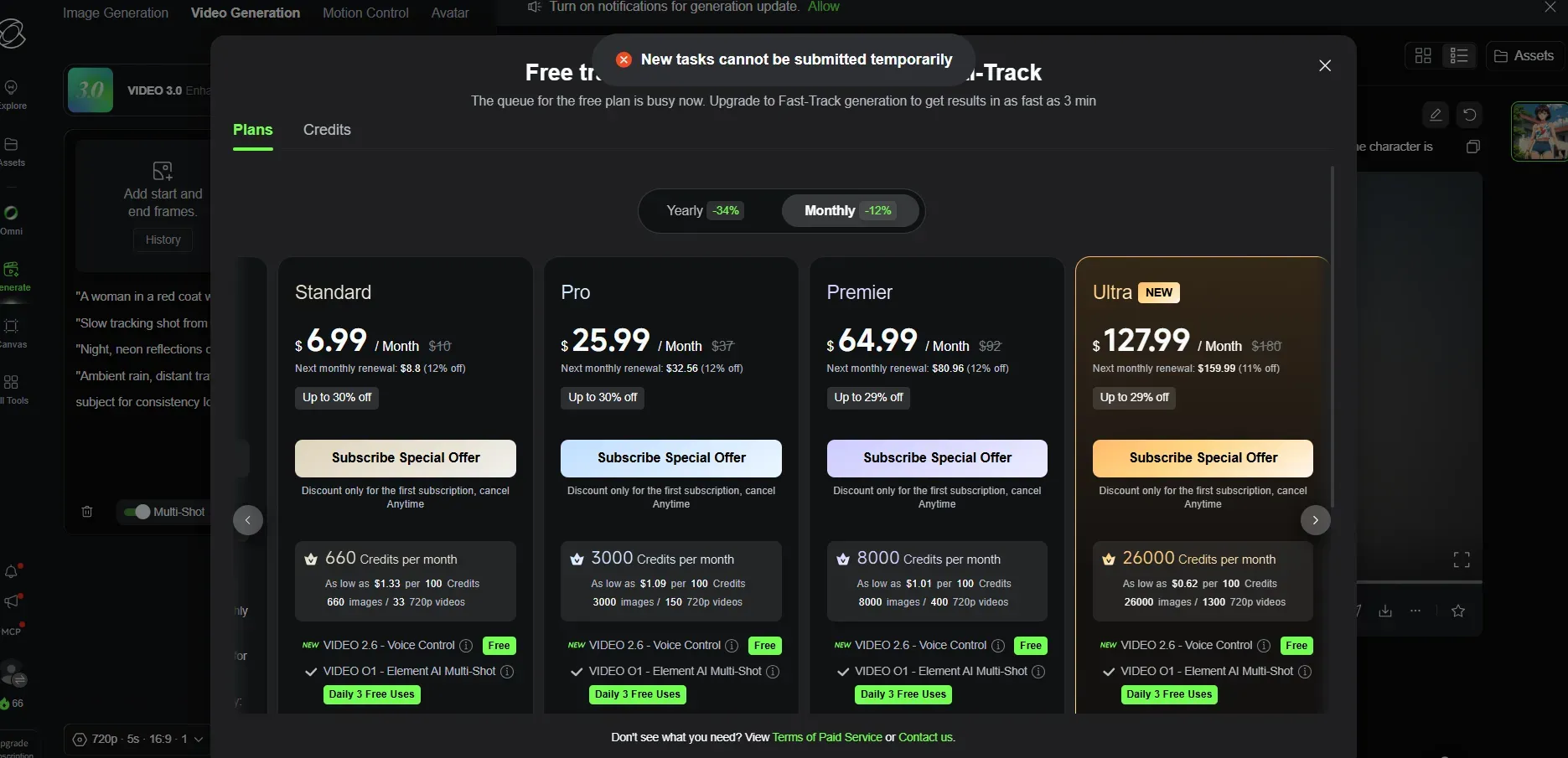
Ja, mit festen Limits. Der Basic-Plan bietet 66 Credits pro Monat, die nicht in den Folgemonat übertragen werden. Wenn du sie nicht nutzt, verfallen sie. Der Basic-Tarif erlaubt keine kommerzielle Nutzung und generierte Inhalte tragen ein Wasserzeichen. Die Auflösung ist auf 720p begrenzt, was es nur für das Testen von Prompts praktisch macht.
⚠️ Die „Task Failed“-Realität: In der Praxis ist es fast unmöglich, sich bei aktiven Workflows auf diese Gratis-Credits zu verlassen. Aufgrund der massiven Nachfrage und der Priorisierung von Serverkapazitäten für bezahlte Tarife stoßen kostenlose Nutzer häufig auf die berüchtigte Blockierung „New tasks cannot be submitted temporarily“, wenn sie auf den Generieren-Button drücken. Um HD-Ergebnisse in Produktionsqualität ohne die Frustration dieser temporären Sperren zu erhalten, musst du entweder in die Abo-Tarife von Kling wechseln oder eine stabile API-Pipeline nutzen.
Für professionelle Kreative, Studios oder Entwickler, die sich keine Blockaden durch Warteschlangen leisten können, ist der Wechsel zu einer Enterprise-Infrastruktur-Ebene wie Atlas Cloud essenziell. Als Hochverfügbarkeits-KI-Inferenz-Plattform umgeht Atlas Cloud die Engpässe für Endnutzer und bietet Serverless-Zugriff direkt auf Kuaishous vollständige Flaggschiff-Videosuite.
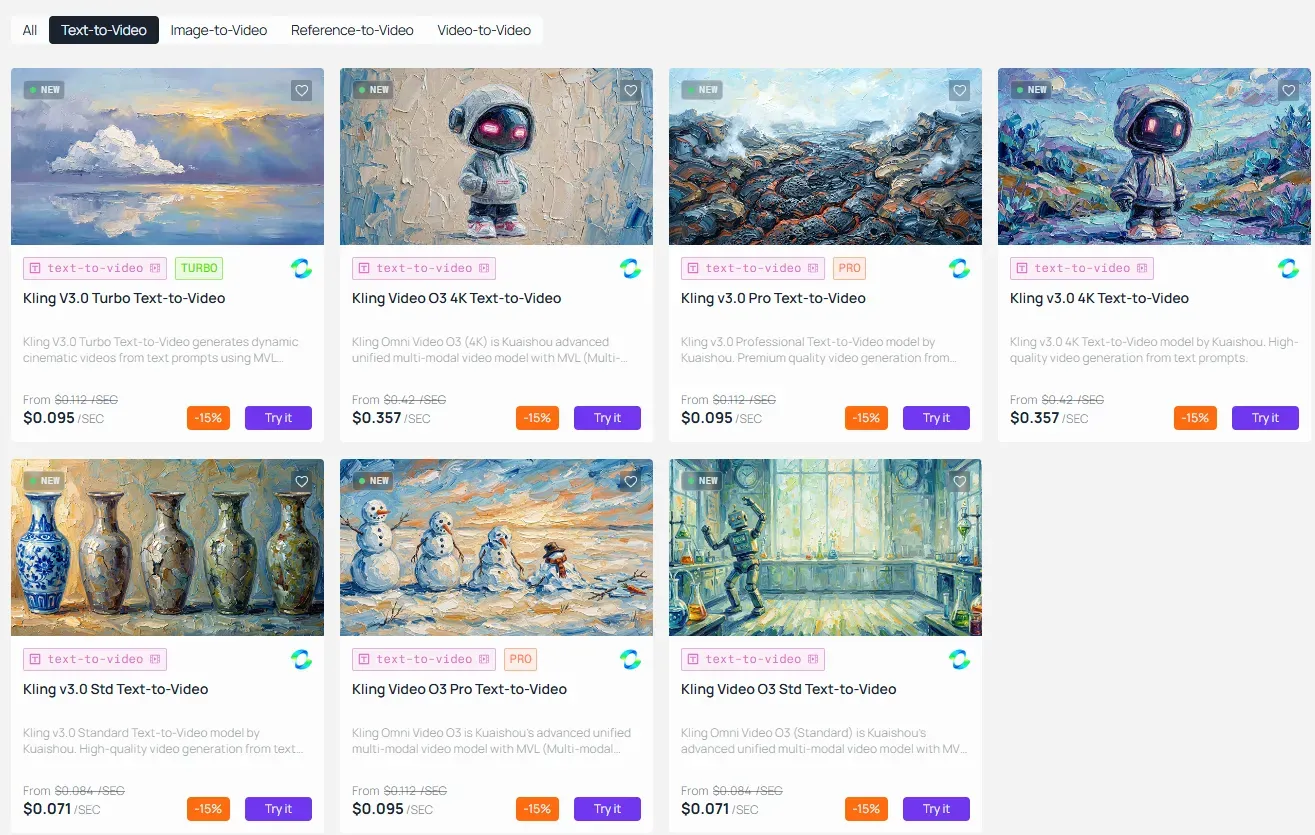
Anstatt mit fragmentierten Web-Interfaces zu arbeiten, gewährt eine einzige Integration Entwicklern die volle programmatische Kontrolle über das gesamte Kling V3- und Video O3-Spektrum:
- Granulare Modellauswahl: Wechsel nahtlos zwischen dem geschwindigkeitsoptimierten Kling V3.0 Turbo (ideal für schnelles Prototyping), den Produktionsstandards Std / Pro und den ultra-hochaufgelösten Kling V3.0 4K-Modellen.
- Erweitertes Storyboarding via API: Nutze die Schema-Unterstützung für „Guidances“-Arrays. Anstatt auf einen einzelnen Textabsatz zu vertrauen, können Entwickler bis zu 6 verschiedene sequentielle Kamerawinkel und Aktionen in einem einzigen asynchronen Aufruf übergeben.
- Multi-Modal Visual Language (MVL) Control: Schalte fortgeschrittene Endpunkt-Parameter frei, einschließlich Start-to-End Frame Guidance (Hochladen von Anfangs- und Endbild-Assets für präzise, kontrollierte Bewegungsbahnen) und nativer Omni Video O3-Integration für professionelle Charakterkonsistenz und frame-genaue bilinguale Audio-Generierung.
Letztlich abstrahieren Plattformen wie Atlas Cloud die Infrastruktur-Probleme weg. Indem Kling 3.0 mit über 300 weiteren führenden generativen Modellen (wie GPT, Gemini und DeepSeek) unter einem API-Key und einem transparenten Pay-as-you-go-Modell vereint wird, verwandelt sich Kling von einer instabilen Web-App in eine robuste, skalierbare Engine für die automatisierte Videoproduktion.
Kostenaufstellung für Kling 3.0
Die offizielle Preisgestaltung pro Sekunde aus Klings veröffentlichtem Guide bestimmt deine Kosten:
| Ausgabetyp | Auflösung | Kosten |
| 3.0 Video, ohne Audio | 720p | 6 Credits/s |
| 3.0 Video, ohne Audio | 1080p | 8 Credits/s |
| 3.0 Video, mit Audio | 720p | 9 Credits/s |
| 3.0 Video, mit Audio | 1080p | 12 Credits/s |
| Voice Tone Control (Add-on) | 1080p | +2 Credits/s |
Wenn man das auf einen 5-sekündigen Clip anwendet: Ein 720p-Video ohne Audio kostet 30 Credits, ein 1080p-Video mit nativem Audio kostet 60 Credits, und das Hinzufügen von Voice Tone Control bringt ein 5-sekündiges 1080p-Video auf 70 Credits. Die Generierungskosten werden pro Sekunde Ausgabe berechnet, nicht pro Generierungsauftrag.
Bezahlte Abonnement-Tarife
Kling AI bietet fünf Abonnement-Tarife: Basic (kostenlos), Standard, Pro, Premier und Ultra, wobei die jährliche Abrechnung die Kosten um ca. 20 bis 34 % senkt. Bezahlabos schalten wasserzeichenfreie 4K-Auflösungen und explizite kommerzielle Nutzungsrechte frei. Monatliche Abo-Credits verfallen am Ende des Zyklus ohne Übertragungsoption, separat gekaufte Credit-Pakete bleiben jedoch zwei Jahre lang gültig.
Für den API-basierten, programmatischen Einsatz nutzt die Entwickler-Plattform separate Prepaid-Pakete mit einer Preisgestaltung pro Sekunde, die unabhängig von den Endnutzer-Preisplänen ist.
Starte noch heute mit deinem Multimodal-Prompt-Stack
Kling AI Text-to-Video 3.0 verlagert die schnelle Konzept-Visualisierung von einstufigem Rätselraten hin zu einem strukturierten, geschichteten Handwerk. Die 5-Teile-Formel gibt dir ein wiederholbares System an die Hand. Nutze diese Checkliste für deine erste Session in diesem fortgeschrittenen Creative Studio:
- Fixiere zuerst Subjekt und Kamerabewegung
- Binde eine visuelle Element-Referenz für Charakterkonsistenz ein
- Weise Audio-Tracks über Charakter-Tags zu
- Setze Negative Prompts vor der Generierung
- Aktiviere Multi-Shot nur, wenn du mehrere Beats sequenzieren willst
Experimentiere frei innerhalb dieser Struktur. Professionelle filmische Ergebnisse von einem echten multimodalen KI-Videogenerator folgen der Formel, nicht dem Absatz.