Du kennst das Spiel. Gesicht auswählen. Auf eine neue Ebene einfügen. Frei Transformieren, Verzerren, nachjustieren, nochmal nachjustieren. Auswahl laden, um fünf Pixel verkleinern, Automatisch mischen, dann zwanzig Minuten mit den Kurven kämpfen, weil die Haut erst rot, dann grau, dann wieder rot wird.
Zwei Stunden später zoomst du auf 100 % und da ist es: die harte Kante entlang des Kiefers, das unpassende Licht, der tote Blick. Ein Aufkleber auf einem Foto. Jeder sieht es.
Hier ist, was niemand laut sagt. Im Jahr 2026 machen die Profis das nicht mehr so. Die harten 90 % (Hautton, Beleuchtung, eine glaubwürdige Naht) werden in einem Schritt an ein KI-Modell übergeben. Photoshop macht nur noch die lustigen 10 % am Ende.
Um das zu beweisen, habe ich mir das unnachgiebigste Ausgangsbild ausgesucht, das mir einfällt: das berühmteste Gesicht der Kunstgeschichte. So führst du einen richtigen Photoshop-Gesichtstausch bei Mädchen mit dem Perlenohrring durch, behältst den Ölfarben-Look und lässt sie dann blinzeln.
Wichtige Erkenntnisse
- Die klassische manuelle Methode umfasst grob 10 Schritte und 30 Minuten bis 2 Stunden pro Gesicht, und Hautton plus Beleuchtung sind die Stellen, an denen es scheitert.
- Photoshops eigene Generative Füllung und Firefly können nicht das Gesicht einer bestimmten Person aus einem von dir bereitgestellten Foto eintauschen. Das ist Absicht.
- Der Workflow von 2026 ist ein Hybrid: Ein KI-Modell verschmilzt das neue Gesicht in Sekunden, dann macht Photoshop die Feinarbeit.
- Die Fusion bewahrt die Textur des Ausgangsmaterials. Ein gutes Ergebnis sieht immer noch wie ein Ölgemälde aus, nicht wie ein sauberes HD-Foto, das auf Leinwand geklebt wurde.
- Das fertige Standbild kann zu einem lebenden Porträt-Video und einem teilbaren GIF werden, ohne dass du eine Zeitleiste anfassen musst.
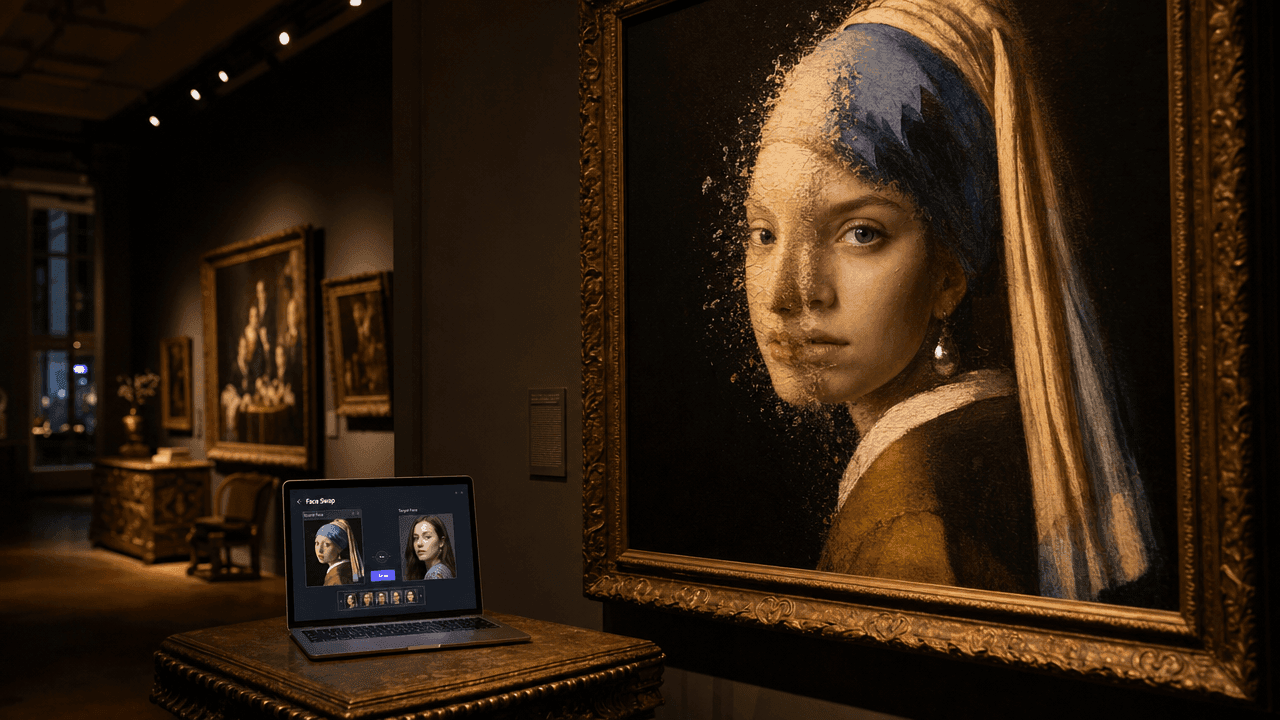 Eine nachts warm beleuchtete Galerie: ein klassisches Ölporträt an der Wand, dessen gemaltes Gesicht sich halb in ein modernes menschliches Gesicht auflöst, ein Laptop auf einem Beistelltisch, der eine Face-Swap-Oberfläche zeigt
Sieh es dir zuerst an: Ein Photoshop-Gesichtstausch, der als 400 Jahre altes Gemälde begann
Bevor es an die Theorie geht, hier das Ergebnis. Links ist das Original von Johannes Vermeers Mädchen mit dem Perlenohrring (1665, Public Domain). Rechts ist dasselbe Gemälde nach dem Gesichtstausch. Neue Person, gleiche Pinselstriche, gleiches weiches Licht von links, gleiche Craquelé im Firnis. 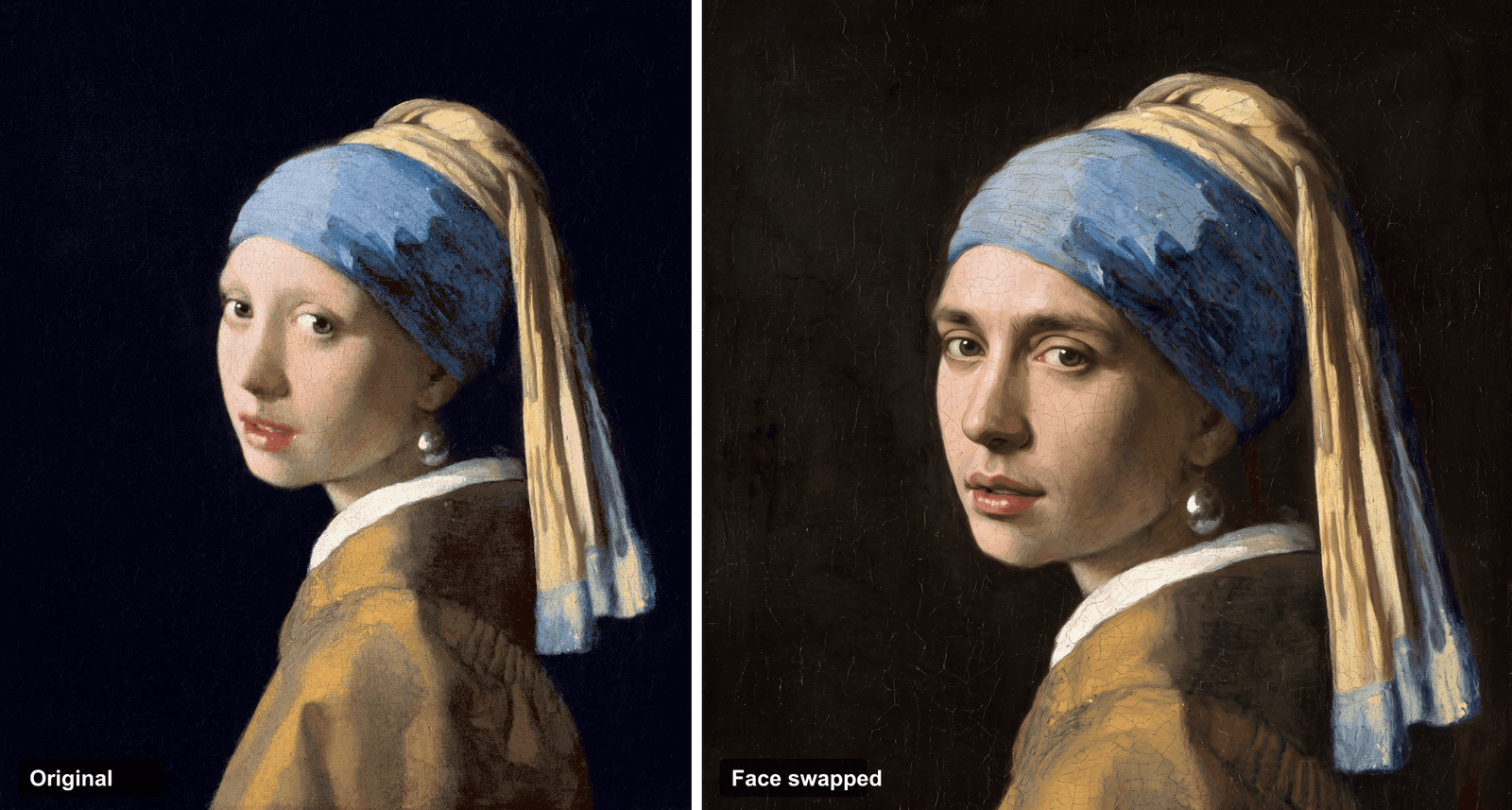 Vorher und nachher: links das originale Vermeer-Gemälde, rechts dasselbe Gemälde mit dem Gesicht einer anderen Person, das unter Beibehaltung der Ölfarben-Textur eingefügt wurde
Das Gesicht rechts ist nicht das Mädchen aus dem Originalgemälde. Es ist eine völlig andere Person. Aber es wirkt nicht wie eine zusammengeklebte Arbeit, weil das Gesicht innerhalb des Stils des Gemäldes neu gerendert wurde, anstatt daraufgelegt zu werden. Dieser Unterschied – Fusion versus Kleben – ist das A und O. Wenn du weiterliest, kannst du dieses genaue Ergebnis nachvollziehen.
Warum der Gesichtstausch in Photoshop immer noch so schwierig ist
Die manuelle Methode ist kein Geheimnis. Die kanonische Version, gelehrt von Jesús Ramirez, geht so: Das Quellgesicht mit dem Lasso auswählen, über das Zielgesicht einfügen, Frei Transformieren und Verzerren, um Augen und Mund auszurichten, eine Ebenenmaske hinzufügen, die Körperebene als Auswahl laden, um etwa 5 Pixel verkleinern, dann Bearbeiten ▸ Ebenen automatisch mischen mit aktiviertem Nahtlose Töne und Farben ausführen und schließlich mit Kurven, Farbauswahl sowie ein wenig Abwedeln und Nachbelichten nachbessern (Photoshop Training Channel, 2024).
Es funktioniert. Und es scheitert jedes Mal an denselben drei Stellen.
- Hautton. Farbangleichung und Kurven bringen dich nah ran, dann wirkt das Gesicht leicht rötlich oder leicht gräulich, und kein Regler behebt es ganz. Ein langer Adobe-Forum-Thread zu diesem Thema trägt buchstäblich den Titel „nichts funktioniert wie versprochen."
- Beleuchtung. Wenn das Licht im Quellgesicht aus einer anderen Richtung kommt als im Ziel, registriert das Gehirn das sofort. Die Leute beschreiben das Ergebnis als „wie eine Maske, nicht wie ein Gesicht."
- Die Augen. Ein toter, glasiger Blick ist der schnellste Weg ins Uncanny Valley, und es braucht echtes Abwedel- und Nachbelichtungs-Können, um das zu beheben.
Es gibt auch eine Grenze, auf die Leute stoßen und annehmen, sie täten etwas falsch. Photoshops Generative Füllung und Firefly können ein Gesicht neu generieren, aber sie können nicht das Gesicht einer bestimmten Person aus einem Foto, das du ihnen gibst, eintauschen. Firefly generiert nur aus Adobes eigenem trainierten Material, daher ist „ersetze dieses Gesicht durch das Gesicht meines Freundes aus diesem anderen Bild" etwas, das es nicht tun wird (Adobe Community, 2023). Diese eine Einschränkung ist der Grund, warum so viele Leute nach einem anderen Modell suchen. 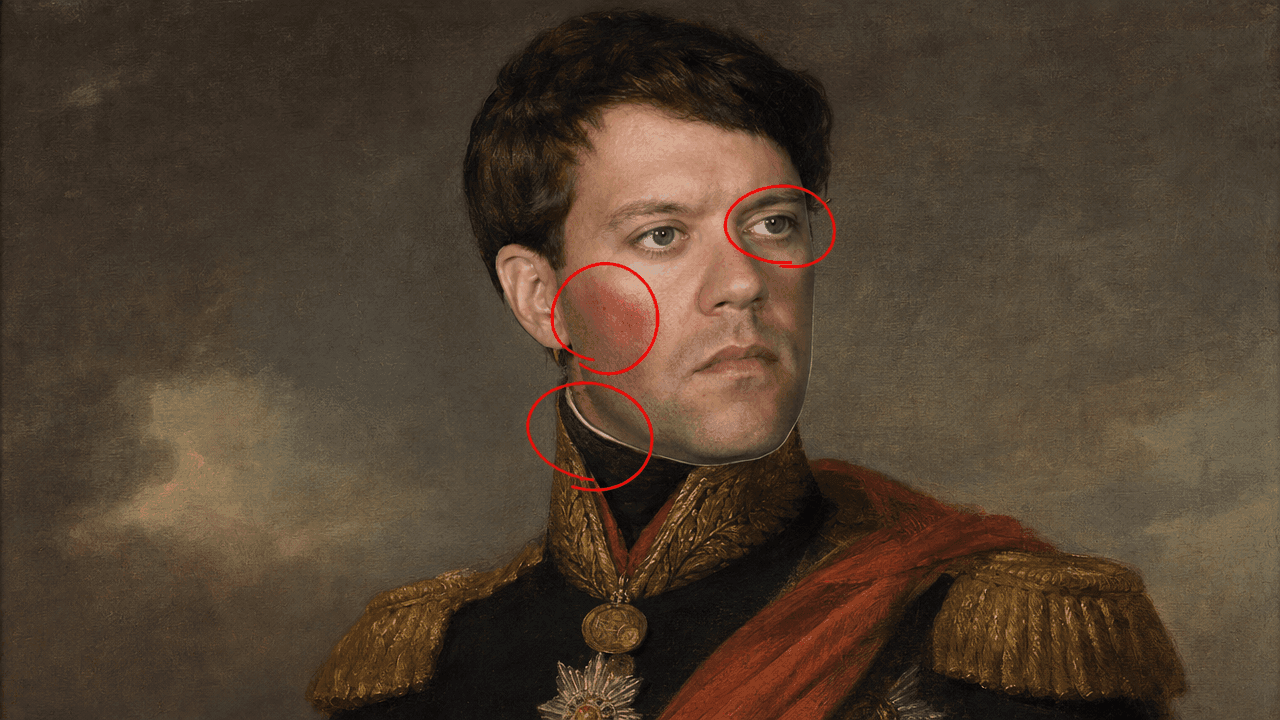 Ein offensichtlich schlechtes manuelles Face-Swap-Beispiel mit einem nicht passenden Hautton-Fleck, einer harten Schnittkante entlang des Kiefers und einem flachen, leblosen Starren, markiert mit roten Hinweisen
Ein schnellerer Photoshop-Gesichtstausch-Workflow (KI + Photoshop)
Hier ist der Wandel. Anstatt die Fusion von Hand zu machen, lässt du ein modernes Bildbearbeitungsmodell das machen, dann beendest du die Arbeit in Photoshop.
Das ist keine abwegige Idee. Ab 2025 kann Photoshops eigene Generative Füllung bereits Drittanbieter-Modelle wie Googles Nano Banana und Flux anstelle von Firefly aufrufen, weil Adobe weiß, dass diese Modelle bei bestimmten Aufgaben besser sind (Digital Camera World, 2025). Der Haken ist, dass die In-App-Version gedrosselt ist und immer noch dein Referenzgesicht nicht akzeptiert. Der praktische Schritt ist also, dieselbe Modellklasse direkt auszuführen, in voller Auflösung, mit deinen eigenen beiden Bildern, in einem Browser-Tab.
Hier kommt Atlas Cloud ins Spiel. Es ist ein Modell-Playground, in dem die genauen Modelle, nach denen Photoshop greift (Nano Banana 2 für die Bearbeitung, plus Bild-zu-Video-Modelle) ohne die App-Beschränkungen laufen, und du kannst dein eigenes Referenzfoto füttern. Die gesamte Kette unten passiert in einem Tab: das Gesicht fusionieren, dann das Ergebnis animieren. 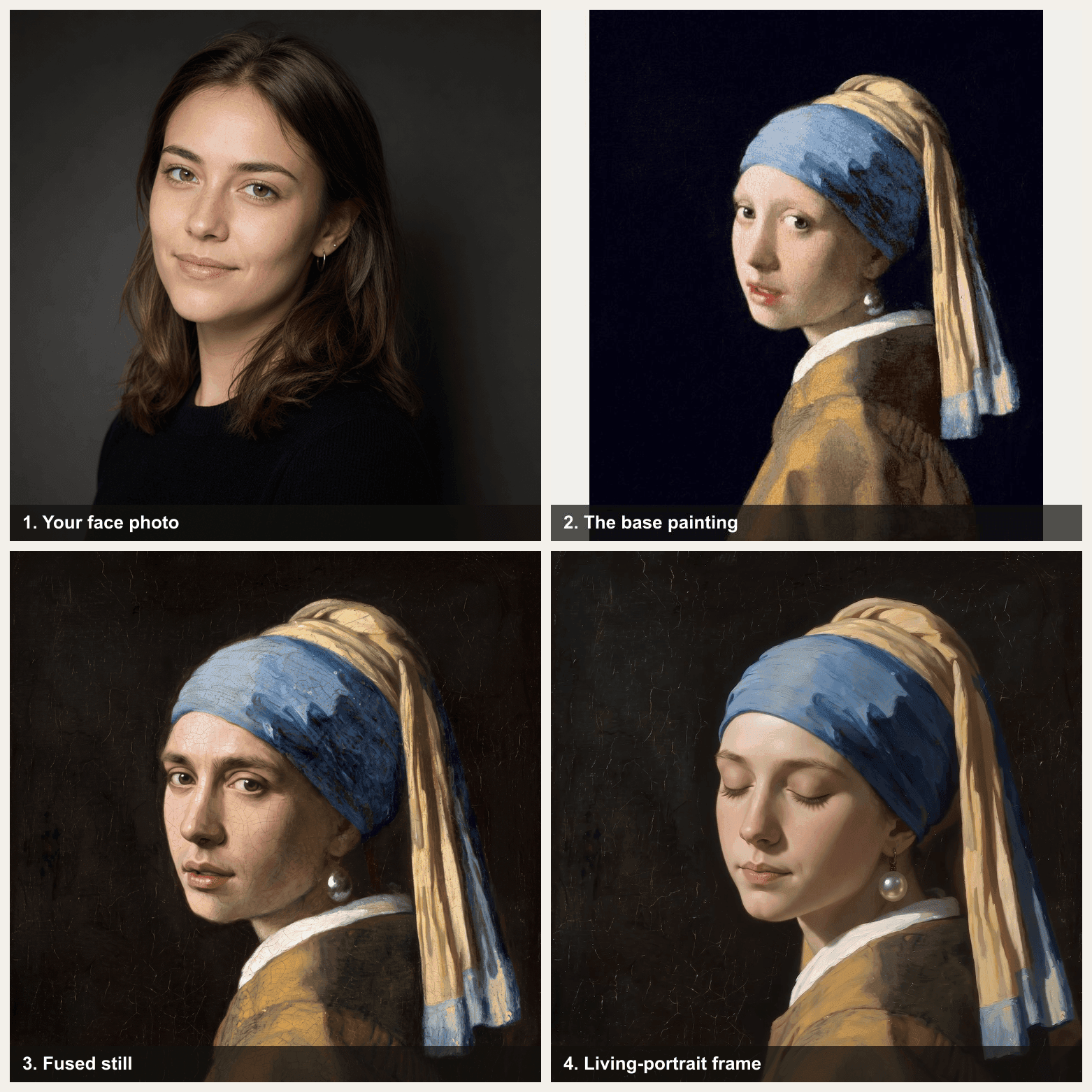 Ein 2x2 Workflow-Raster: dein Gesichtsfoto, das originale Vermeer-Gemälde, das fusionierte Standbild und ein Frame aus dem fertigen lebenden Porträt-Video
Zwei Aufgaben, zwei Modelle. Hier ist, was jedes tut und was es kostet.
| Schritt | Modell | Aufgabe | Preis (Prod, Juli 2026) |
|---|---|---|---|
| Gesicht fusionieren | google/nano-banana-2/edit | Das neue Gesicht in das Gemälde einblenden, die Pinselstriche bewahren | $0,08 (1K) / $0,12 (2K) / $0,16 (4K); Entwickler-Tier $0,04 |
| Zum Leben erwecken | bytedance/seedance-2.0-mini/image-to-video | Das Standbild in ein 5-Sekunden-Video verwandeln | $0,045/Sek. (20 % Rabatt, Stand Juli 2026), also ~$0,23 für 5s bei 720p |
So tauschst du Gesichter in Photoshop, Schritt für Schritt
Dies ist die vollständige Kette, von Anfang bis Ende, mit einem Beispielbild. Jeder Prompt unten ist copy-paste-bereit.
Schritt 1: Bereite deine beiden Bilder in Photoshop vor. Lade die Basis herunter, in die du tauschen willst. Für diese Demo ist es das gemeinfreie Vermeer-Bild von Wikimedia Commons. Wähle dann dein Gesichtsfoto. Ein halb-frontaler Winkel mit weichem, gleichmäßigem Licht funktioniert am besten, idealerweise von derselben Seite beleuchtet wie das Gemälde (hier links). Beschneide in Photoshop das Unnötige, richte beide Bilder gerade aus und bringe sie auf eine ähnliche Auflösung. Noch keine KI, das ist nur Hausarbeit, damit die Fusion saubere Eingaben hat. 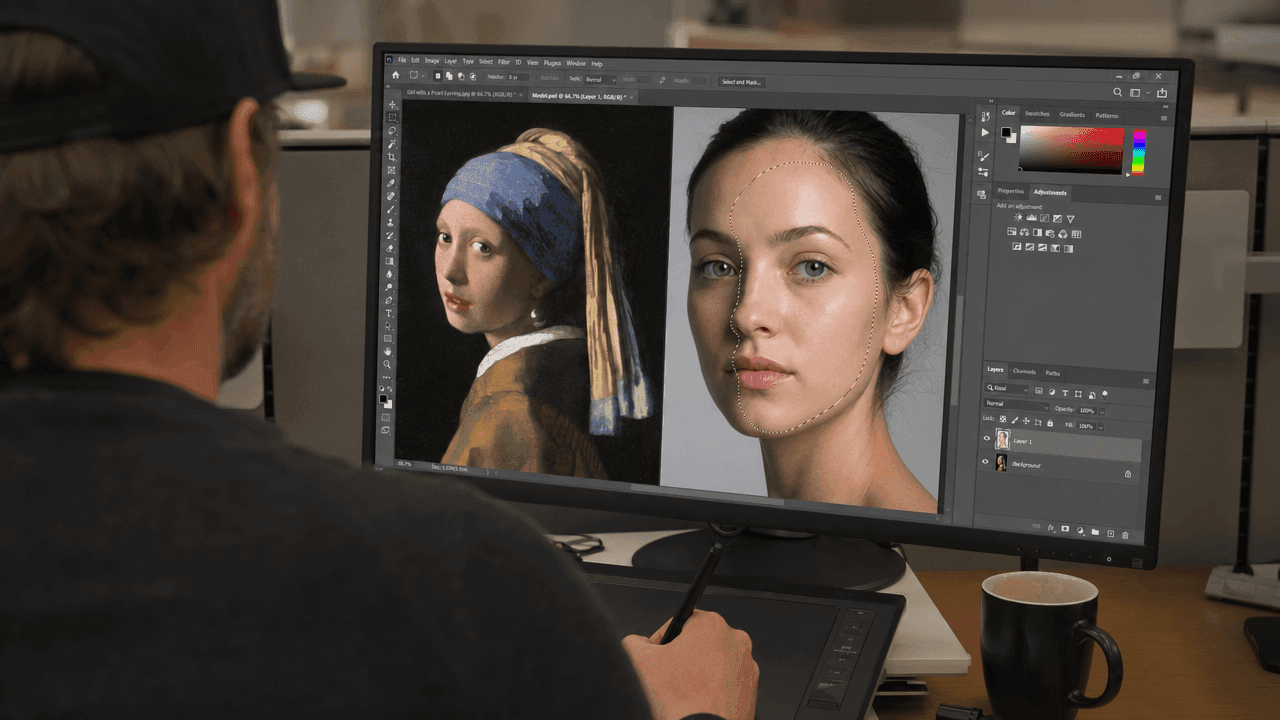 Ein Photoshop-Arbeitsbereich mit dem Vermeer-Gemälde und einem separaten Porträtfoto, die nebeneinander geöffnet sind, Lasso- und Zuschneidewerkzeuge sichtbar (illustrativ)
Schritt 2: Mach den harten Teil mit einer KI-Fusion. Öffne das google/nano-banana-2/edit-Modell, lade zwei Referenzbilder (Bild 1 = das Gemälde, Bild 2 = dein Gesicht), stelle die Auflösung auf 2K und passe das Ausgabeverhältnis an das Gemälde an. Füge diesen genauen Prompt ein:
plaintext1Bild 1 ist ein klassisches niederländisches Ölgemälde aus dem 17. Jahrhundert: eine junge Figur vor einem dunklen Hintergrund, mit einem blau-goldenen Kopftuch und einem großen Perlenohrring, weich von links beleuchtet, in sichtbaren Ölpinselstrichen mit feiner Craquelé gerendert. Bild 2 ist ein Foto des Gesichts einer Person. Führe einen vollständigen Gesichtstausch durch: Ersetze das Gesicht des Gemäldes durch das Gesicht und die Identität der Person in Bild 2. Dieser Identitätswechsel ist erforderlich, behalte nicht das Originalgesicht. Rendere das neue Gesicht vollständig im gleichen Ölmalstil neu: gleiche weiche Linksbeleuchtung, gleiche warme Hautpalette, gleiche sichtbare Pinselstriche, Leinwandtextur und Craquelé, die gleiche leichte Kopfdrehung und der gleiche direkte Blick. Behalte Kopftuch, Perlenohrring, dunklen Hintergrund, Bildausschnitt und malerische Körnung genau unverändert. Das Gesicht muss realistisch menschlich bleiben.
Einstellungen: Auflösung 2K, zwei Referenzbilder, Seitenverhältnis an das Gemälde angepasst. Nano Banana kann zwischen Durchläufen variieren, wenn die erste Ausgabe also die Pinselstriche verliert oder von der Pose abweicht, führe es erneut aus. Du bist fertig, wenn das getauschte Gesicht eindeutig eine andere Person ist, aber immer noch handgemalt aussieht. 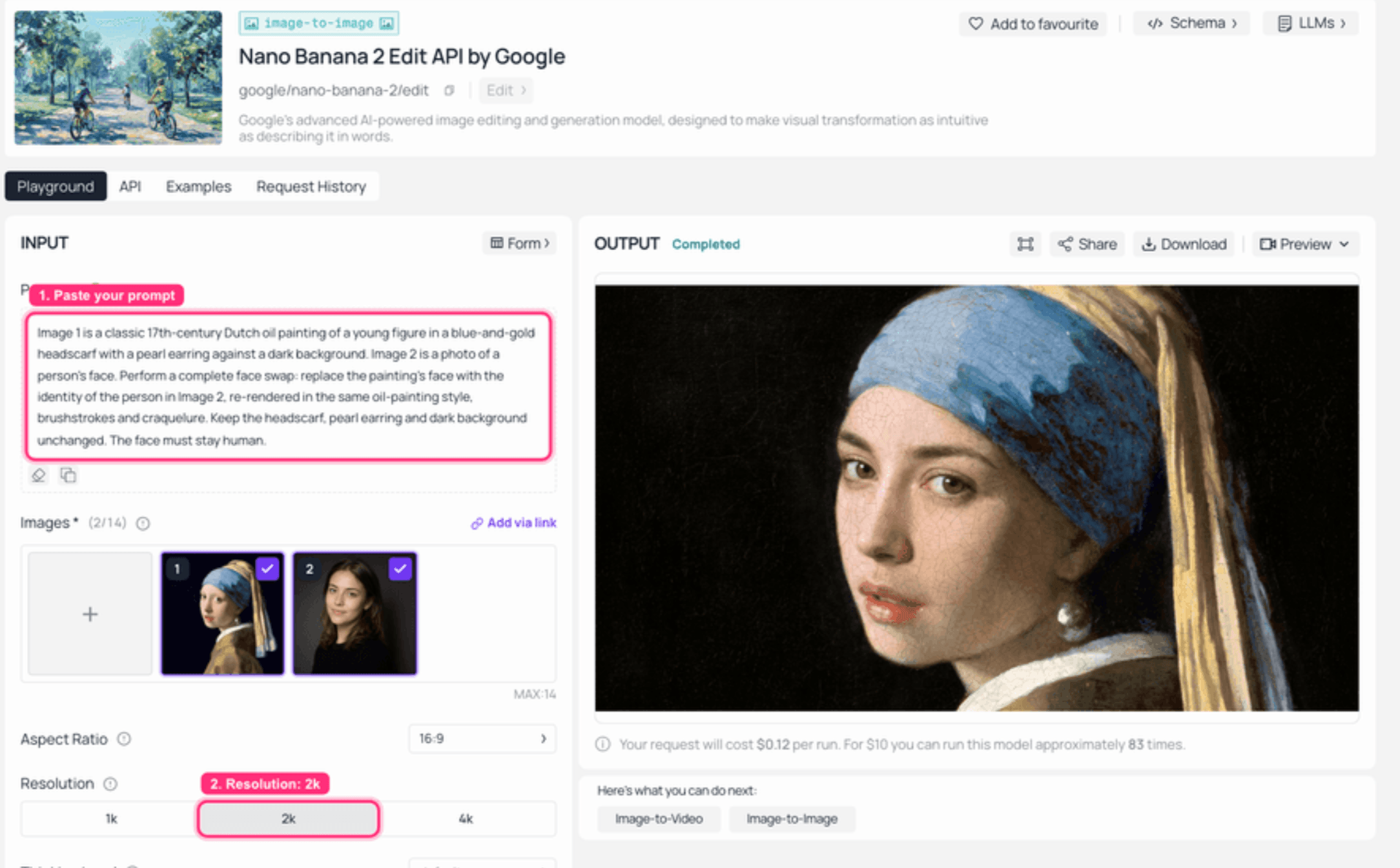 Nano Banana 2 Edit auf Atlas Cloud: beide Referenzbilder links geladen, das fusionierte Ölgemälde-Ergebnis rechts gerendert
Schritt 3: Feinarbeit in Photoshop (die professionellen 10%). Bringe das fusionierte Ergebnis zurück in Photoshop. Jetzt machst du nur noch die Feinarbeit: den letzten Hauch Hautton mit Kurven oder Farbauswahl anpassen, das Licht mit Abwedeln und Nachbelichten vereinheitlichen, eine leichte Naht mit dem Reparaturpinsel heilen, eine Spur Rauschen/Körnung hinzufügen, damit es zur Leinwandtextur passt, und die Augen gerade genug schärfen, um jede Glasigkeit zu beseitigen. Wenn du Ebenen gestapelt hast, ist Bearbeiten ▸ Ebenen automatisch mischen mit Nahtlose Töne und Farben ein guter letzter Durchgang. Dies ist der Teil, für den manuelle Bearbeiter zwei Stunden brauchen. Hier dauert es ein paar Minuten, weil die Fusion die schwere Arbeit bereits erledigt hat. 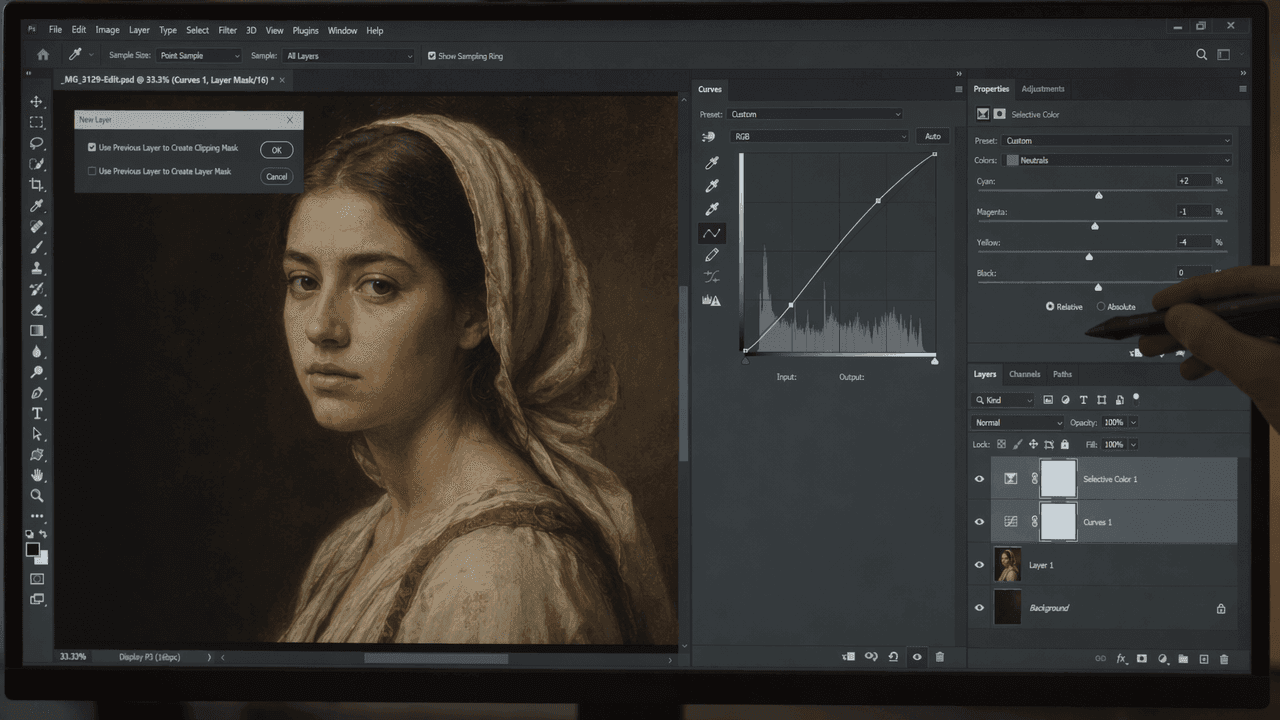 Ein Photoshop-Bedienfeld für Einstellungsebenen mit geöffneten Kurven und Farbauswahl über dem fusionierten Porträt und dem Dialogfeld „Ebenen automatisch mischen" mit aktiviertem „Nahtlose Töne und Farben" (illustrativ)
Schritt 4: Das Porträt zum Leben erwecken. Nimm das fertige Standbild und öffne bytedance/seedance-2.0-mini/image-to-video. Setze das Bild auf dein fusioniertes Porträt, wähle 720p und eine Dauer von 5 Sekunden. Dies ist der 2026er Trend des lebenden Porträts, den Museen und Fotografen aufgegriffen haben. Füge diesen Prompt ein:
plaintext1Ein lebendes Porträt. Die Person in diesem Ölgemälde erwacht langsam zum Leben: ein sanftes, natürliches Blinzeln, der leiseste Atemzug, eine fast unmerkliche Kopfdrehung zum Betrachter hin, die Augen fangen das Licht. Bewahre die Ölgemälde-Textur, Pinselstriche und warme Galeriebeleuchtung; statische Kamera, ruhiger Hintergrund, kinematografisch und subtil, keine übertriebene Bewegung.
Einstellungen: 720p, 5 Sekunden, Seitenverhältnis an das Gemälde angepasst. Halte die Bewegung subtil. Die Magie liegt darin, dass es immer noch wie ein Gemälde aussieht, das zufällig atmet, nicht wie ein Cartoon. 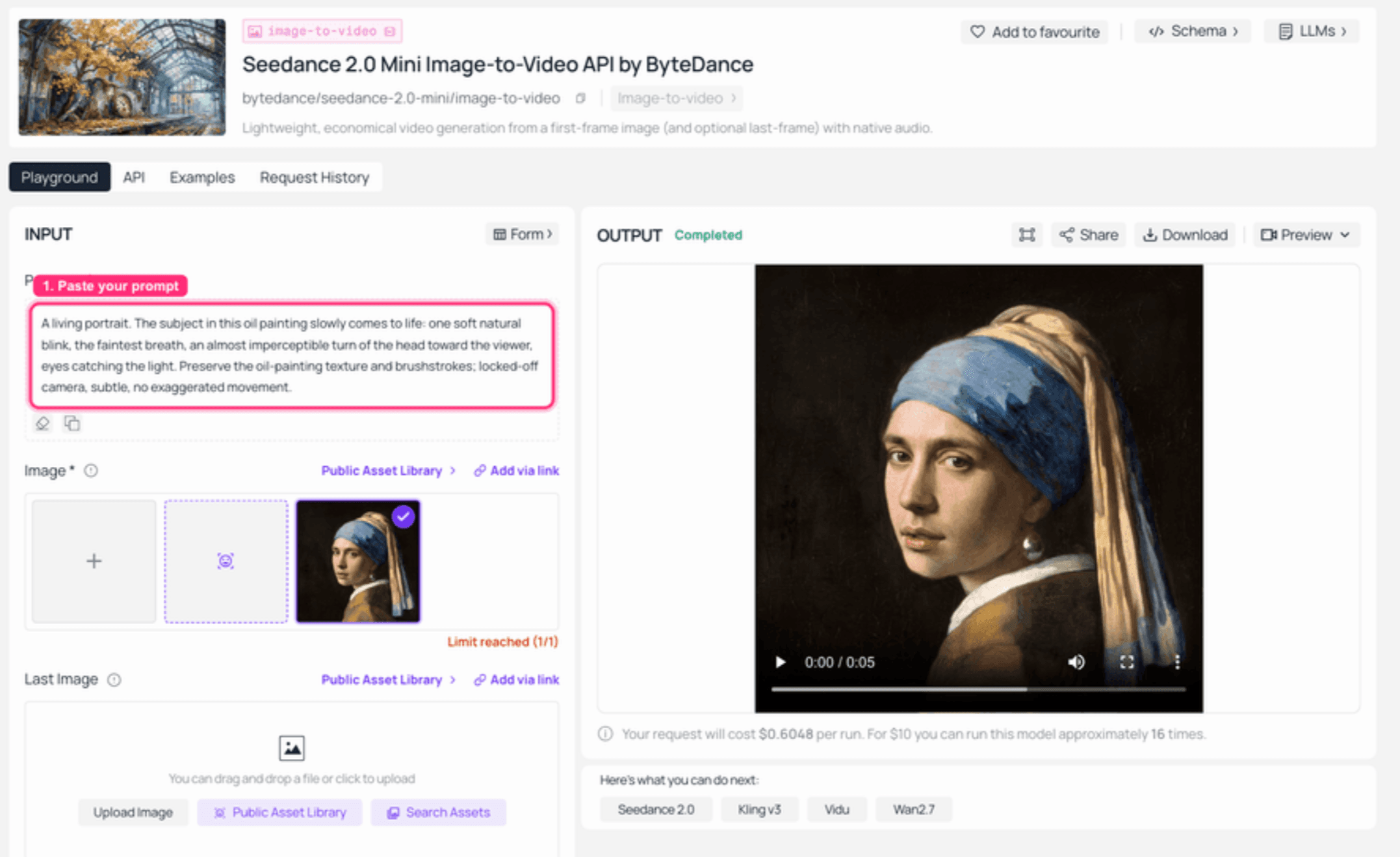 Seedance 2.0 Mini Bild-zu-Video auf Atlas Cloud: das fusionierte Porträt als Eingabe-Frame geladen, der fertige 5-Sekunden-Clip im Ausgabefenster abgespielt
Schritt 5: Das Video in ein teilbares GIF verwandeln. Atlas Cloud liefert dir ein MP4, kein GIF. Um ein sauberes, sich wiederholendes GIF für soziale Medien zu erhalten, übergib das Video an eine beliebige LLM, die Code ausführen kann (Claude, ChatGPT oder die Atlas Cloud LLM-API) mit diesem Prompt:
plaintext1Hier ist ein 5-Sekunden-MP4 (angehängt / unter <URL>). Konvertiere es in ein qualitativ hochwertiges, endlos loopendes GIF unter 5 MB für Web und soziale Medien. Verwende ffmpeg mit einem Zwei-Durchgang-Palettegen/Paletteuse: generiere zuerst eine Palette, wende sie dann bei ~480px Breite, 12 fps, mit Dithering an, damit die Farben sauber bleiben und die Ölgemälde-Textur erhalten bleibt. Gib die genauen ffmpeg-Befehle und das endgültige .gif zurück.
Wenn du es lieber selbst ausführen möchtest, hier das kurze Zwei-Durchgang-ffmpeg-Rezept:
plaintext1ffmpeg -i in.mp4 -vf "fps=12,scale=480:-1,palettegen=max_colors=128" palette.png 2ffmpeg -i in.mp4 -i palette.png -lavfi "fps=12,scale=480:-1,paletteuse=dither=bayer" -loop 0 out.gif
Und hier ist das Endergebnis: ein 400 Jahre altes Gemälde, ein brandneues Gesicht, das in einer Schleife blinzelt und atmet. 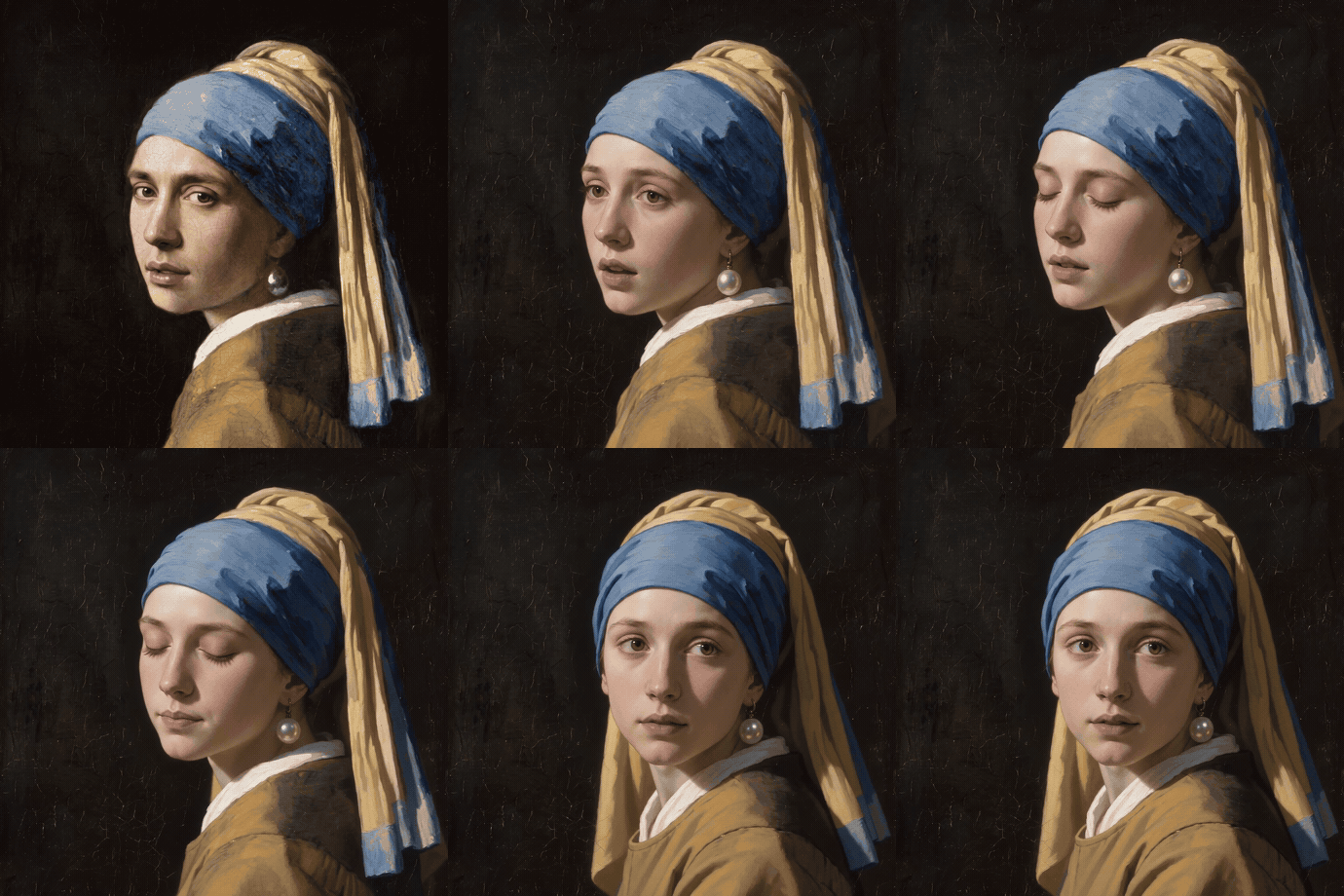 Das fertige lebende Porträt-GIF: das getauschte Vermeer-Gemälde, das subtil in einer Schleife blinzelt und atmet
INRmWve2HVk
Weitere Photoshop-Gesichtstausch-Varianten zum Ausprobieren
Das Gemälde war der schwierige Modus. Derselbe Workflow bewältigt sauberere Fälle mit noch weniger Aufwand.
- Foto in ein echtes Porträt. Du möchtest dein eigenes Gesicht in ein scharfes Foto (z. B. ein offiziell aussehendes Studio-Porträt) statt in ein Gemälde einfügen? Dafür ist atlascloud/face-swap-image das bessere Werkzeug. Es bewahrt die ursprüngliche Komposition und überträgt eine reale Identität, anstatt die gesamte Szene neu zu rendern.
- Magazin-Cover-Studio-Look. Beginne mit einem sauberen Studio-Porträt als Basis, und das Ergebnis wirkt wie ein echtes Cover-Shooting.
- Batch oder mehrere Gesichter. Möchtest du mehrere Gesichter in einem Frame tauschen? Führe jedes Gesicht als eigenen Durchlauf aus, anstatt eine Bearbeitung zu bitten, zwei Personen gleichzeitig zu jonglieren, und setze dann zusammen.
Welches Modell für welche Aufgabe:
| Modell | Am besten geeignet für | Was es mit dem Bild macht |
|---|---|---|
| nano-banana-2/edit | Ein Gesicht in ein Gemälde oder stilisierte Kunst einfügen | Rendert das Gesicht im Quellstil neu, bewahrt Textur und Körnung |
| seedream-v5.0-pro/edit | Du möchtest einen sauberen HD-Foto-Look | Neigt dazu, in ein poliertes Foto zu „verschönern", verliert malerische Textur |
| atlascloud/face-swap-image | Exakte Identität auf ein echtes Foto übertragen | Bewahrt die Komposition, überträgt das reale Gesicht der Person |
Was ein Photoshop-Gesichtstausch tatsächlich kostet
Der ehrliche Vergleich ist nicht „kostenlos versus kostenpflichtig", sondern „dein Nachmittag versus ein paar Cent."
| Manuelles Photoshop | KI-gestützter Hybrid | |
|---|---|---|
| Schritte | ~10 | 2 (fusionieren, dann verfeinern) |
| Zeit pro Gesicht | 30 Min bis 2 Stunden | Sekunden für die Fusion, Minuten für die Feinarbeit |
| Hautton und Beleuchtung | Manuell, fummelig | Vom Modell erledigt |
| Eigenes Referenzgesicht | Ja | Ja |
| In Video/GIF umwandeln | Nein | Ja |
| Kosten | Creative Cloud-Abo + Zeit | Unter $0,50 für ein fusioniertes Standbild plus einen 5s-Clip |
Du brauchst Photoshop immer noch für die Feinarbeit und für die volle kreative Kontrolle. Aber der Teil, der früher deinen Nachmittag gefressen hat, kostet jetzt weniger als ein Kaffee und ist fertig, bevor du ihn nachgeschenkt hast.
Ist Gesichtstausch legal? Ein kurzer Hinweis
Kurzversion: Tausche dein eigenes Gesicht, gemeinfreie Kunst oder ein Gesicht, für das du die Erlaubnis hast, und du bist auf der sicheren Seite. Genau deshalb hat dieses Tutorial ein Gemälde von 1665 und ein generiertes Porträt verwendet. Das Gesicht einer echten Person ohne Zustimmung woanders einzusetzen, ist eine andere Sache, die das Recht am eigenen Bild und eine wachsende Anzahl von Deepfake-Gesetzen betrifft. Es ist auch kein hypothetisches Problem. Deepfakes machten 2024 7 % aller Betrugsversuche aus, ein Vierfacher Anstieg gegenüber dem Vorjahr (Sumsub, 2024). Nutze die Technologie für Kunst, Restaurierung und Spaß, nicht um etwas als echt auszugeben. Atlas Cloud blockiert auch sensible Tauschvorgänge, einschließlich solcher, die Minderjährige betreffen.
Häufig gestellte Fragen
Wie tausche ich Gesichter in Photoshop Schritt für Schritt?
Der manuelle Weg: Das Quellgesicht mit dem Lasso auswählen und über dem Zielgesicht auf einer neuen Ebene einfügen, Frei Transformieren und Verzerren verwenden, um Augen und Mund auszurichten, eine Ebenenmaske hinzufügen, die darunterliegende Körperebene als Auswahl laden und um etwa 5 Pixel verkleinern, Bearbeiten ▸ Ebenen automatisch mischen mit aktiviertem Nahtlose Töne und Farben ausführen, dann mit Kurven, Farbauswahl sowie Abwedeln und Nachbelichten fertigstellen. Es sind grob zehn Schritte. Der schnellere Weg ist, zuerst ein KI-Modell das Gesicht fusionieren zu lassen und dann nur noch die Feinarbeit in Photoshop zu machen.
Können Photoshops Generative Füllung oder Firefly das Gesicht einer bestimmten Person eintauschen?
Nein. Generative Füllung und Firefly können ein neues, erfundenes Gesicht generieren, aber sie akzeptieren kein bestimmtes Gesicht aus einem von dir bereitgestellten Foto, da Firefly nur aus Adobes eigenem trainierten Material generiert. Genau deshalb verwenden die Leute für einen echten Photoshop-Gesichtstausch ein Bearbeitungsmodell, das dein eigenes Referenzfoto akzeptiert, wie das Ausführen von Nano Banana 2 auf Atlas Cloud.
Wie passe ich Hautton und Beleuchtung an, damit der Gesichtstausch nicht gefälscht aussieht?
Manuell sind die Werkzeuge Ebenen automatisch mischen (Nahtlose Töne und Farben), Kurven, Farbauswahl sowie Abwedeln und Nachbelichten, um das Licht zu vereinheitlichen. Die schnellere Antwort ist, das Fusionsmodell Ton und Beleuchtung in einem Schritt angleichen zu lassen und dann nur in Photoshop nachzubessern. Die zwei verräterischen Anzeichen einer Fälschung sind eine harte Kante entlang des Kiefers und ein Gesicht, das aus der falschen Richtung beleuchtet ist – behebe also zuerst diese.
Gibt es eine schnellere oder kostenlose Alternative zu einem manuellen Photoshop-Gesichtstausch?
Ja. Eine einzelne KI-Fusion erledigt in Sekunden, wofür manuell 30 Minuten bis 2 Stunden nötig sind. Es ist nicht kostenlos, aber ein fusioniertes Standbild kostet Cent, und du behältst Photoshop für die kreative Feinarbeit. Für die meisten Leute ist der Hybrid-Workflow schneller, realistischer und zeitlich günstiger, als alles manuell zu machen.
Kann ich meinen Photoshop-Gesichtstausch in ein Video oder GIF umwandeln?
Ja, und das ist der lustige Teil. Füttere das fertige Standbild in ein Bild-zu-Video-Modell (wie Seedance 2.0 Mini), um einen kurzen Clip eines lebenden Porträts zu erhalten, und konvertiere dann dieses MP4 mit einem Zwei-Durchgang-ffmpeg-Palettegen in ein sich wiederholendes GIF. Der Artikel oben enthält die genauen Prompts und die ffmpeg-Befehle.
Wie tausche ich Gesichter in Photoshop, während ich den Ölgemälde-Look behalte?
Hier schlägt die Fusion das Kleben. Verwende ein Bearbeitungsmodell und weise es explizit an, das neue Gesicht im Quellstil neu zu rendern: gleiche Beleuchtung, gleiche Pinselstriche, gleiche Leinwandtextur und Craquelé. Wenn du ein Foto-Gesicht auf ein Gemälde klebst und es dort belässt, wird es immer wie ein Aufkleber wirken. Der Gesichtstausch in Photoshop sieht nur richtig aus, wenn das neue Gesicht in Farbe nachgebaut wird, was genau der Prompt in Schritt 2 erzwingt.