Es hat vier Minuten gedauert, mein Gesicht in diese Tür aus Shining zu bekommen. Vier Minuten. Ich saß da und grinste wie ein Idiot auf meinen eigenen Bildschirm.
Dann klickte ich auf Download, und ein diagonales Wasserzeichen landete direkt über den Zähnen.
Also habe ich es nochmal gemacht. Anderer Winkel, saubereres Quellfoto, bessere Beleuchtung. Gleiches Problem, plus ein neues: Das Gesicht war scharf und glatt, und die Tür drumherum war körniges 80er-Jahre-Filmmaterial. Es sah aus, als hätte jemand ein gedrucktes Passfoto in das splitternde Holz geklebt. Das Wasserzeichen hat den Witz nicht kaputt gemacht. Der Aufkleber-Look schon.
Das ist die ganze Geschichte von One-Click-Face-Swap-Tools. Sie sind wirklich gut in den ersten 80% und völlig blind für die letzten 20%, die der einzige Teil sind, über den jemand tatsächlich lacht. 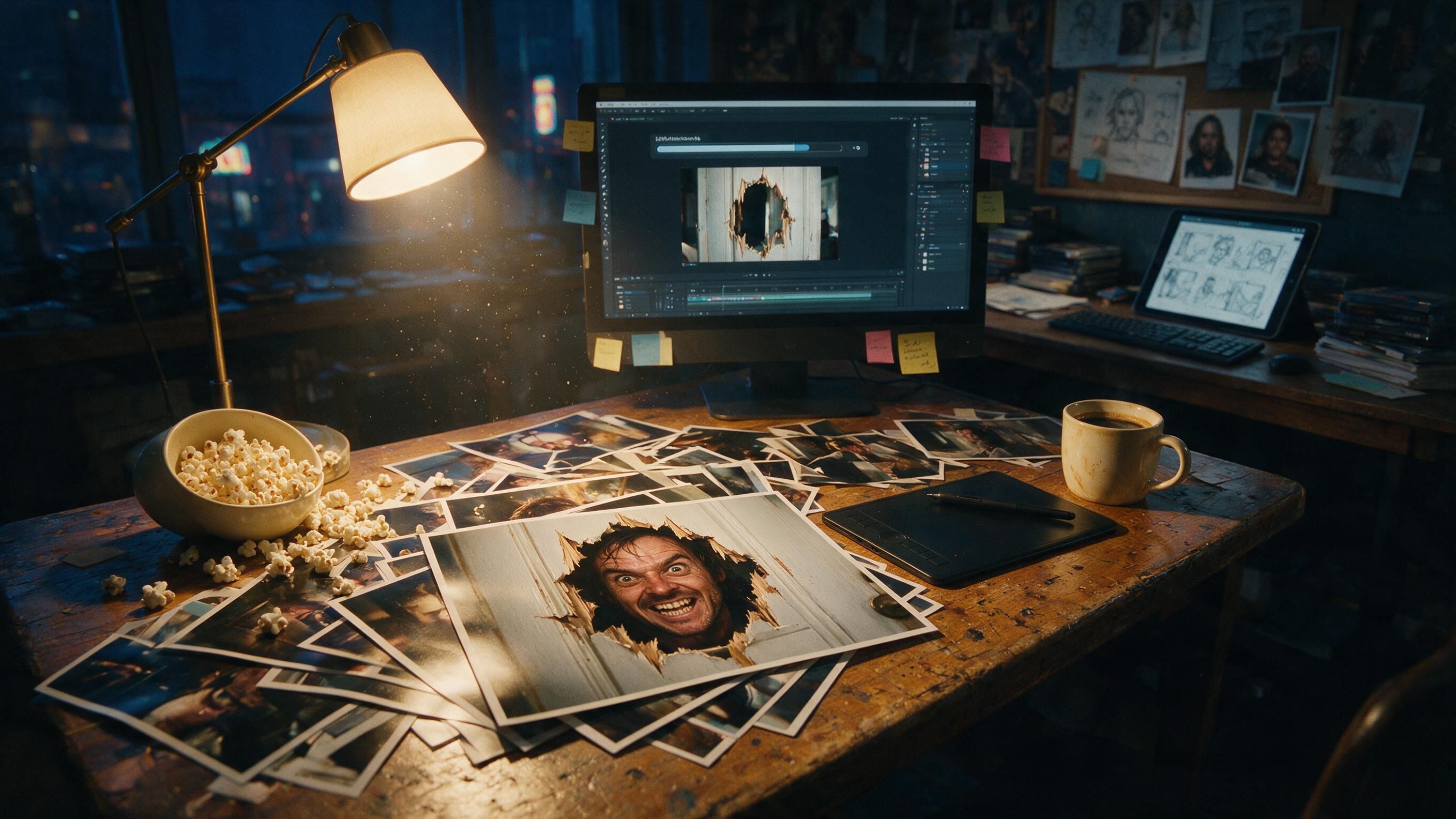 Ein schummeriger Schneideraum bei Nacht, mit ausgedruckten Filmstills verstreut auf einem Holztisch und einem Face-Swap-Job, der auf dem Monitor rendert
Wichtige Erkenntnisse
- Pica AI Face Swap funktioniert wirklich für schnelle Fototausche, und das offizielle Limit liegt bei bis zu 3 Gesichtern in einem einzelnen Foto oder Video, wobei hochgeladene Dateien innerhalb von 24 Stunden gelöscht werden.
- Der Gratis-Tarif ist der Haken. Drittanbieter-Rezensionen berichten durchgängig von Wasserzeichen-Exporten und begrenzter Auflösung, und Pica veröffentlicht zum Zeitpunkt der Erstellung keine offene Preisseite.
- Filmszenen entlarven One-Click-Tools, weil sie die Gesichtsregion ersetzen, ohne sie neu zu beleuchten oder Filmkörnung wieder hinzuzufügen. Das ist eine Klebeaktion, keine Verschmelzung.
- Die Lösung sind drei bezahlte Durchläufe, nicht ein besserer Swap-Button: Ein Quellgesicht generieren, es mit einem Edit-Modell verschmelzen, das eine Keep-Liste hat, fünf Sekunden animieren, dann lokal in GIF konvertieren.
Selbe Tür, anderer Typ. Hier ist der Lohn, bevor es theoretisch wird. Links ist das eigentliche Filmstill, heruntergeladen und als Edit-Basis verwendet. Rechts ist die verschmolzene Version. Nichts wurde nachgebaut, nichts wurde aufgeräumt, und die Körnung hat überlebt. 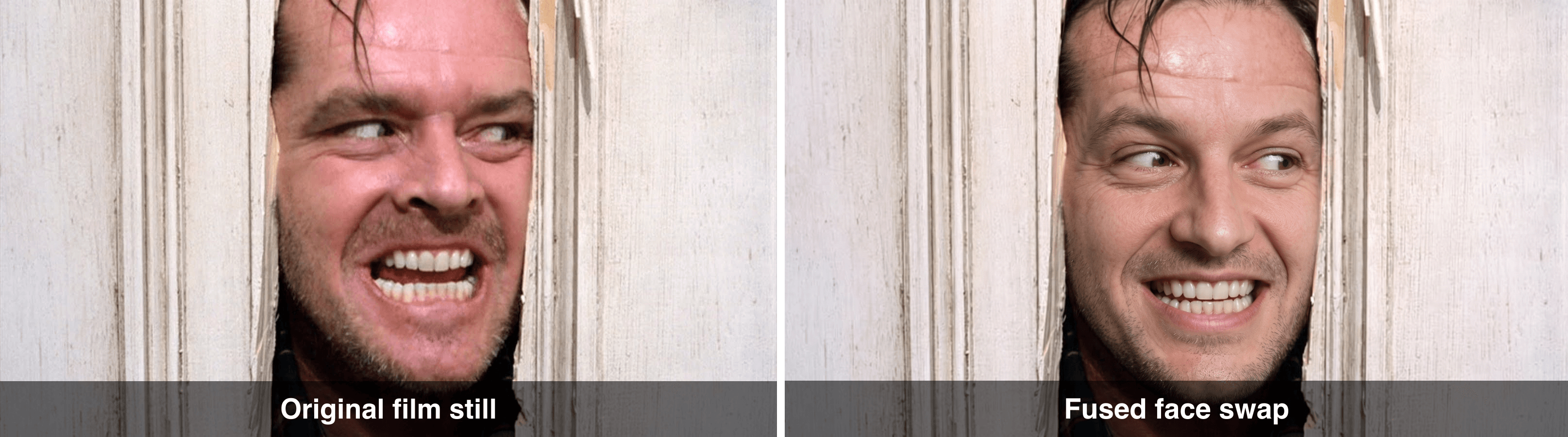 Side-by-Side-Vergleich des „Here's Johnny“-Filmstills aus The Shining mit derselben Einstellung, in die ein anderes Gesicht eingefügt wurde
Schauen Sie, was überleben musste, damit der Witz überlebt: Augen weit nach links gerollt, hochgezogene Augenbrauen, Zähne komplett entblößt, Kopf in ein Loch gezwängt, das er selbst gemacht hat. Dieser Ausdruck ist die Pointe. Ein technisch einwandfreier Swap, der das Gesicht beruhigt, ist ein fehlgeschlagener Swap.
Warum jetzt alle nach „Pica AI Face Swap“ suchen
Sich selbst in eine berühmte Szene zu setzen, war früher ein Wochenende in Photoshop. Jetzt sind es vier Klicks und ein Handyfoto, und die Vorlagenbibliotheken sind riesig. Dieser Zusammenbruch des Aufwands ist der Grund, warum das Suchvolumen überhaupt existiert.
Es ist auch der Grund, warum die Sicherheitsbranche wegen derselben Technologie nervös ist. Face-Swap-Angriffe auf Identitätsverifikationssysteme sind 2024 im Vergleich zu 2023 um 300 % gestiegen, und native Virtual-Camera-Angriffe sind um 2665 % in die Höhe geschossen (iProov, Februar 2025). Niemand baut eine 2665 %-Steigerung mit einem Nischenwerkzeug auf. Diese Zahl existiert, weil Face Swapping einfach genug für alle geworden ist, auch für Leute, denen man es lieber nicht in die Hand geben würde.
Kurze Rechtschreib-Anmerkung, weil die Suchergebnisse hier unübersichtlich sind: Leute geben pica.ai face swap, pica ai face swap und pica ai video face swap ein, und alle drei landen auf demselben Produkt unter pica-ai.com. Es gibt keine separate pica.ai-Domain, die etwas anderes macht. 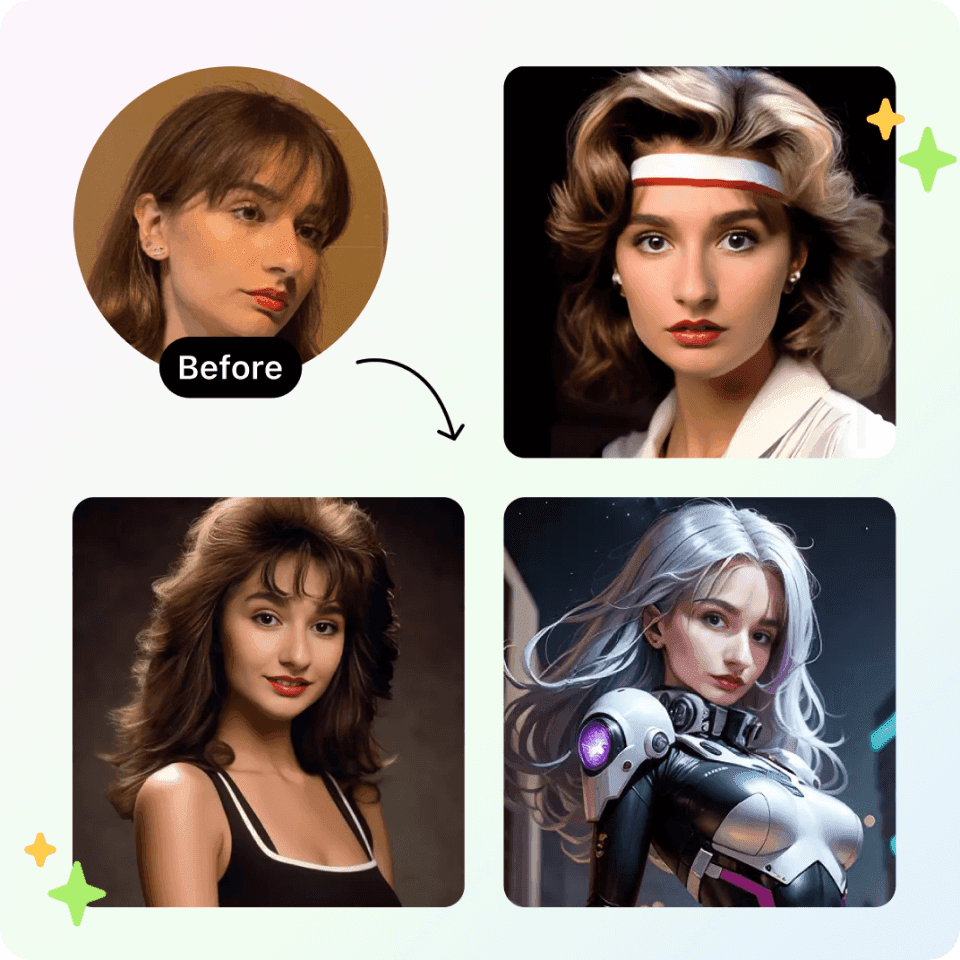 Pica AI Marketingbeispiel, das ein hochgeladenes Gesicht in vier verschiedenen Stilen zeigt
Bild: Pica AI (pica-ai.com)
So verwenden Sie Pica AI Face Swap kostenlos (Fotos und Videos)
Das Tool ist ehrlich einfach, und ich möchte ihm volle Anerkennung zollen, bevor ich es kritisiere. Keine Installation, kein Konto erforderlich, um ein Ergebnis in der Vorschau zu sehen, und der Fotopfad dauert Sekunden.
Schritt 1: Öffnen Sie die Face-Swap-Seite und fügen Sie Ihr Gesicht hinzu. Gehen Sie zum Face-Swap-Tool und laden Sie das Foto des Gesichts hoch, das Sie hinein tauschen möchten. Gleichmäßige Beleuchtung von vorne, ein gerader Winkel, keine Sonnenbrille, keine Haare über der Wange. Diese einzelne Entscheidung bestimmt den Großteil der Ergebnisqualität.
Schritt 2: Laden Sie das Zielfoto oder -video hoch. Dies ist die Szene, in der Sie sein möchten. Je näher Kopfwinkel und Beleuchtung Ihrem Quellfoto sind, desto weniger Artefakte erhalten Sie. Oder wählen Sie etwas aus der Vorlagenbibliothek, wenn Sie es nur testen möchten.
Schritt 3: Klicken Sie auf Swap. Fotos werden in Sekunden verarbeitet, Videos können Minuten dauern (Pica AI, 2026).
Schritt 4: Herunterladen. Ergebnisse können auf der Videoseite als MP4 oder GIF heruntergeladen werden.
Die offiziellen Zahlen, die es wert sind, zu wissen, bevor Sie etwas damit planen: bis zu 3 Gesichter in einem einzelnen Foto oder Video, und hochgeladene Dateien werden innerhalb von 24 Stunden nach dem Hochladen gelöscht. Auf der Videoseite speziell sagt die Pica-Dokumentation, dass das System bis zu 5 Gesichter erkennt und Dateien bis zu 500 MB akzeptiert, wobei die Verarbeitungszeit je nach Länge und Komplexität variiert (Pica AI Video-Guide, 2026). 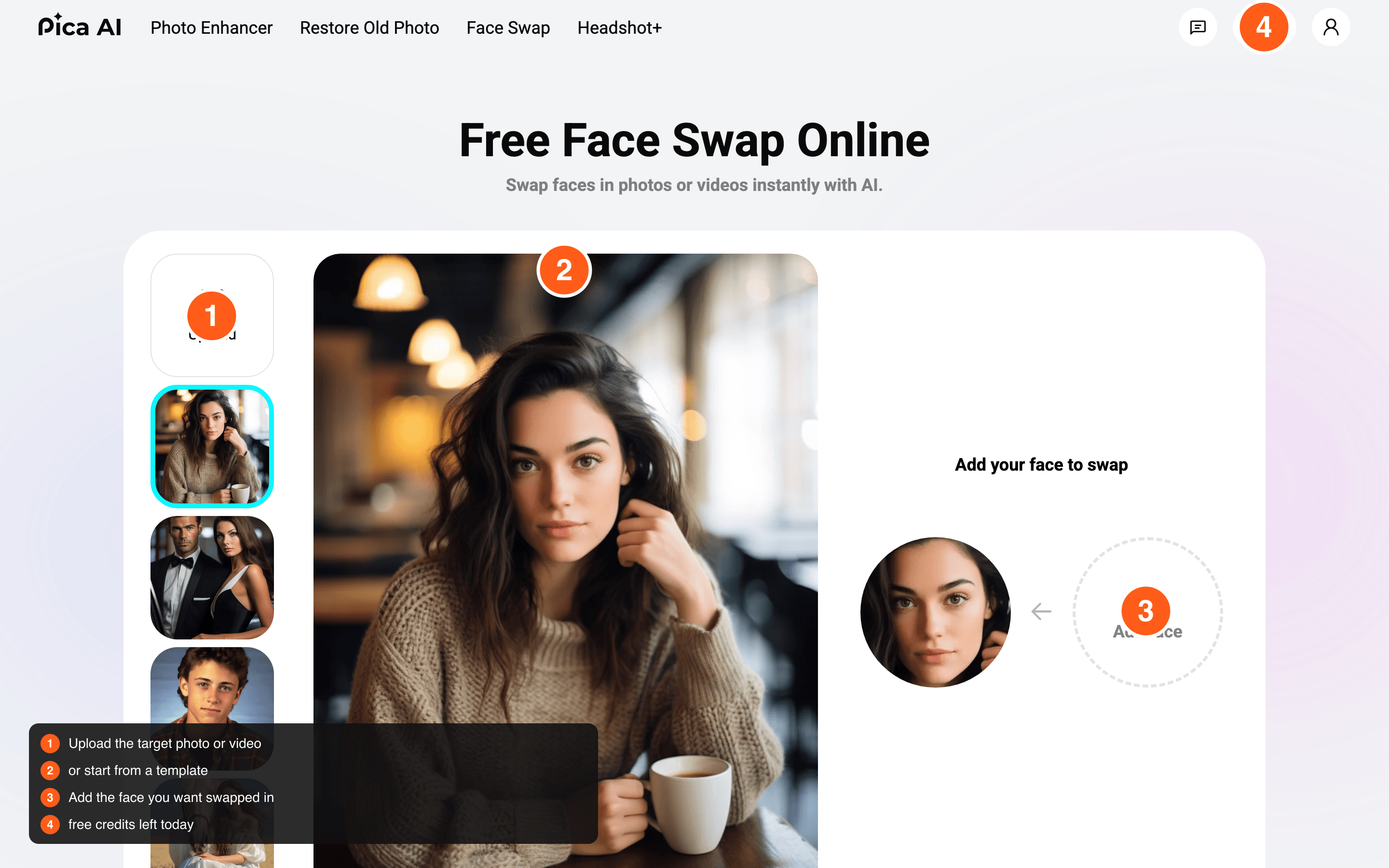 Die Pica AI Face Swap Seite mit nummerierten Callouts, die den Upload-Bereich, die Vorlagenleiste, das Gesicht-hinzufügen-Steuerelement und den kostenlosen Guthabenzähler markieren
Die Live-Pica-AI-Face-Swap-Seite. Beachten Sie den Guthabenzähler oben rechts, das ist Ihr tägliches kostenloses Kontingent.
Gruppenfotos mit mehreren Gesichtern sind die Funktion, die die Leute am meisten beeindruckt, und sie funktioniert tatsächlich. Ihr eigenes Vorher/Nachher-Beispiel platziert neue Gesichter in einer ganzen Reihe auf einmal. 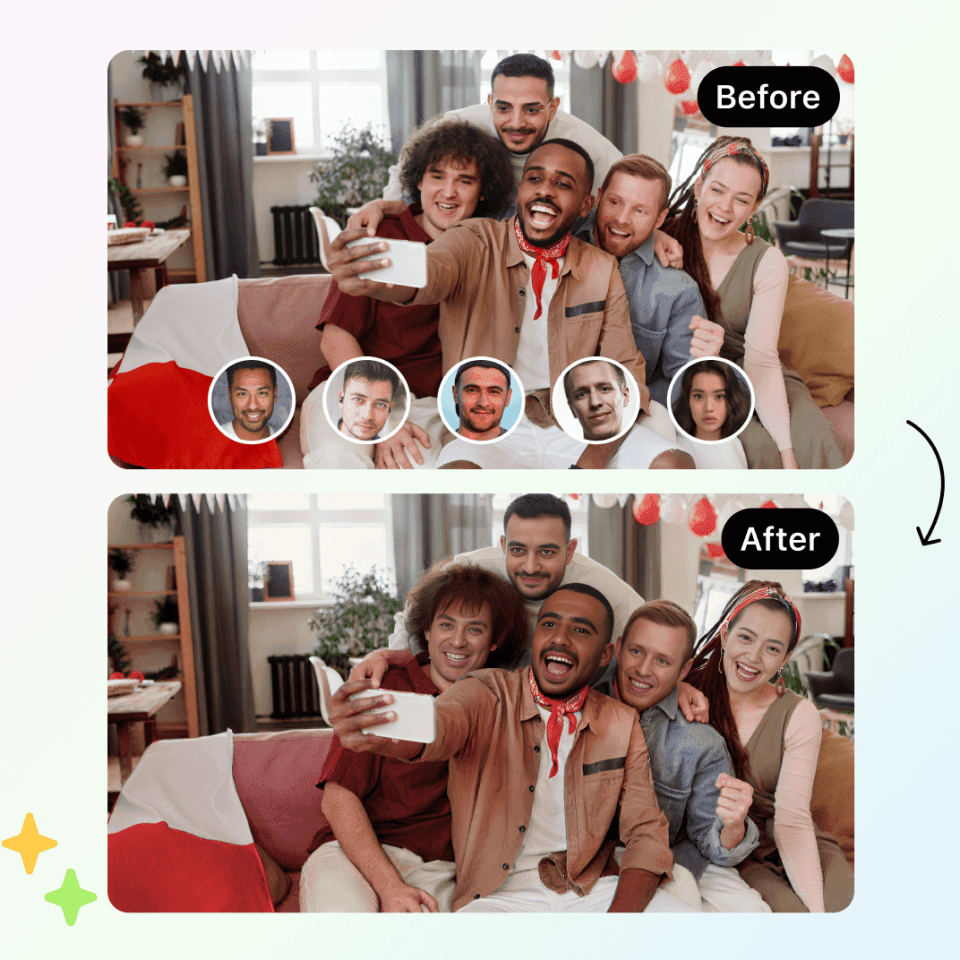 Pica AI Multi-Face Vorher-Nachher-Beispiel, das fünf Gesichter in einem einzigen Gruppenfoto ersetzt
Bild: Pica AI, Multi-Face-Beispiel
Zum Thema „kostenlos“: Es gibt tägliche kostenlose Credits für Testzwecke, was die Website bestätigt. Der Zähler in meinem eigenen Seitenkopf stand bei 4. Alles danach wird schnell vage. Pica veröffentlicht zum Zeitpunkt der Erstellung keine offene Preisseite, und die genauen Angaben, die Leute zum Gratis-Tarif machen, stammen von Drittanbieter-Rezensionen und nicht aus offiziellen Dokumenten. Diese Rezensionen berichten durchgängig von denselben zwei Dingen: Exporte tragen ein Wasserzeichen und die Auflösung ist im Gratis-Tarif begrenzt. Behandeln Sie jeden Dollar-Betrag, den Sie in Listen mehrfach sehen, als unbestätigt und überprüfen Sie die Bezahlseite selbst.
Wo Pica AI Video Face Swap scheitert und der Stack, der es repariert
Drei Hürden, in der Reihenfolge, in der Sie auf sie stoßen.
Hürde eins: der Export. Ein Wasserzeichen quer über Ihrer Pointe ist bei einem Meme kein kosmetisches Problem. Das Meme ist die Pointe. Begrenzte Auflösung hat denselben Effekt, still und leise, wenn Sie zuschneiden.
Hürde zwei: das Warten. Picas offizielle Formulierung ist, dass die Videoverarbeitungszeit je nach Länge und Komplexität variiert und Sie nicht online bleiben müssen. Das ist eine höfliche Art zu sagen, dass es eine Weile dauern kann. Wenn Sie hofften, einen Witz fünfmal in zehn Minuten zu iterieren, ist Video Face Swap die völlig falsche Werkzeugform.
Hürde drei, und das ist die eigentliche: Es klebt, es verschmilzt nicht. Ein One-Click-Swapper ersetzt die Gesichtsregion. Er beleuchtet das neue Gesicht nicht neu, um es an die Hauptlichtquelle der Szene anzupassen, und er fügt die Filmkörnung, die er gerade weggeglättet hat, nicht wieder hinzu. Bei einem modernen, flach beleuchteten Selfie-Ziel fällt Ihnen das nie auf. Bei einem Filmstill aus den 80ern mit hartem praktischem Licht, sichtbarer Körnung und einem extremen Gesichtsausdruck ist es das Einzige, was Sie bemerken. 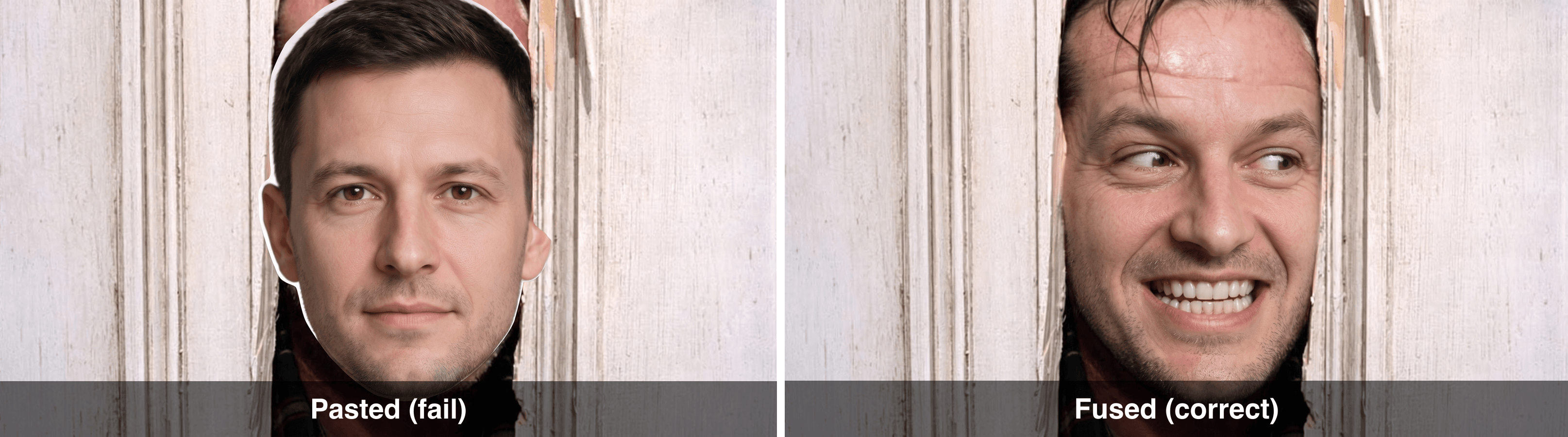 Links ein Gesicht, das als flacher Ausschnitt mit harten Kanten auf das Filmstill geklebt wurde. Rechts dasselbe Gesicht, richtig verschmolzen mit passender Körnung und Beleuchtung
Das linke Bild habe ich absichtlich gemacht, indem ich ein Edit-Modell gebeten habe, einen flachen Ausschnitt mit einer harten Kante und ohne Überblendung einzufügen. Das rechte sind dieselben zwei Quellbilder mit einer Eingabeaufforderung, die eine Keep-Liste enthält. Identische Eingaben. Der Unterschied liegt ausschließlich darin, was Sie dem Modell gesagt haben, zu bewahren.
Das ist die eigentliche Erkenntnis hier. Sie brauchen keinen besseren Swap-Button. Sie brauchen ein Bildbearbeitungsmodell, und Sie müssen ihm sagen, was es nicht anfassen soll.
Also hier ist der Stack. Drei Durchläufe, ein Browser-Tab, in dieser Reihenfolge:
- Ein Gesicht besorgen. Entweder ein Selfie verwenden oder ein konsistentes generieren, damit das Tutorial reproduzierbar ist.
- In das Originalstill einfügen mit einem Edit-Modell, das zwei Referenzbilder akzeptiert und eine Keep-Liste respektiert.
- Fünf Sekunden animieren mit einem Bild-zu-Video-Modell, dann das MP4 lokal in ein GIF konvertieren.
Jedes Modell unten läuft im selben Playground auf Atlas Cloud, wo ich das alles ausgeführt habe. Preise sind pro Durchlauf, von jeder Modellseite mit Stand Juli 2026.
| Schritt | Modell | Aufgabe | Ausgabe | Preis (Juli 2026) |
|---|---|---|---|---|
| 1 | Seedream v5.0 Pro (Text-zu-Bild) | Das Quellgesicht generieren | 2K Still | 0,045 $ pro Bild bei 2K, mit einem 20% Aktionsrabatt im Katalog |
| 2 | Nano Banana 2 Edit | Gesicht in das Filmstill einfügen | 2K Still | 0,12 $ bei 2K (0,08 $ bei 1K, 0,16 $ bei 4K) |
| 3 | Kling v3.0 Turbo (Bild-zu-Video) | 5 Sekunden animieren | 720p MP4 | 0,095 $ pro Sekunde, runter von 0,112 $ (15% Rabatt) |
| 4 | Jedes LLM, z.B. DeepSeek V4 Pro | Den ffmpeg-Befehl schreiben | Text | Token-bepreist, effektiv nichts |
Eines muss man klar sagen: Keines dieser Bild- oder Video-Modelle akzeptiert oder gibt GIF aus. Schritt 4 ist ein lokaler ffmpeg-Durchlauf. Das LLM schreibt nur den Befehl für Sie.
Schritt 1: Ein sauberes Quellgesicht besorgen
Wenn Sie ein anständiges, von vorne beleuchtetes Selfie haben, überspringen Sie die Generierung und verwenden Sie es. Es wird genauso gut oder besser funktionieren. Ich habe eines generiert, damit jeder diesen Artikel exakt reproduzieren kann.
Öffnen Sie die Text-zu-Bild-Seite von Seedream v5.0 Pro und fügen Sie dies ein:
plaintext1Kopf-Schulter-Porträtfoto eines 34-jährigen Mannes mit kurzen, dunkelbraunen 2Haaren, leichtem Stoppelbart und braunen Augen, neutraler, geschlossener 3Mundausdruck, Blick direkt in die Kamera. Gleichmäßige, weiche Studio- 4beleuchtung, einfacher hellgrauer Hintergrund, scharfer Fokus auf das Gesicht, 5natürliche Hautstruktur mit sichtbaren Poren. Keine Brille, keine Mütze, kein 6Schmuck. Fotorealistisch, 85-mm-Objektiv. 7
Einstellungen: Größe 2048x1152 (die 16:9-Voreinstellung ist in Ordnung, 1:1 funktioniert auch), Ausgabeformat jpeg, Denken aktiviert, ein Bild. Der Bildausschnitt spielt hier kaum eine Rolle, da das nächste Modell dies rein als Identitätsreferenz liest, nicht als Komposition. Wichtig ist, dass das Gesicht von vorne, gleichmäßig beleuchtet und unverdeckt ist. 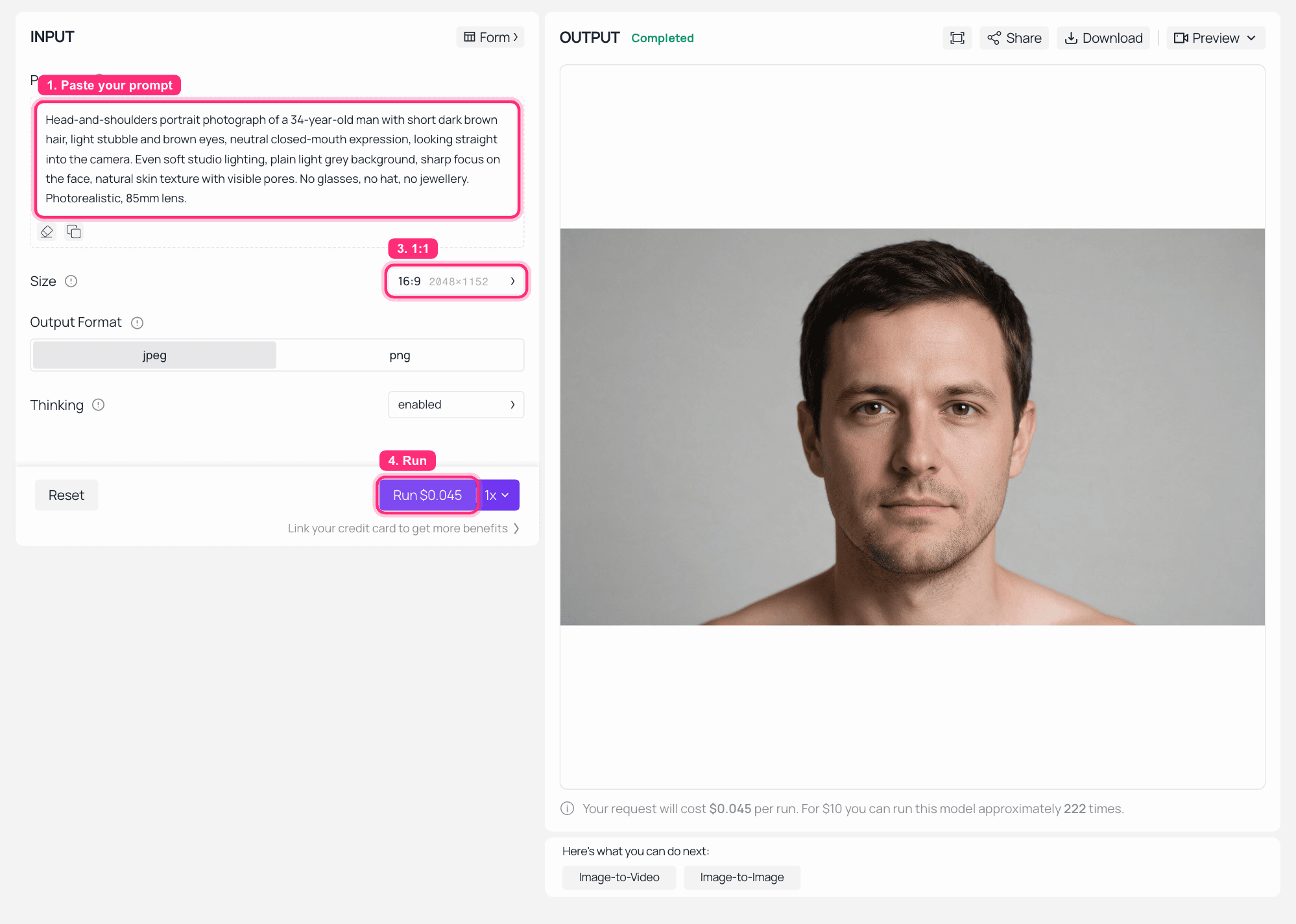 Seedream v5.0 Pro Text-zu-Bild-Playground auf Atlas Cloud mit der eingegebenen Porträt-Aufforderung und dem fertigen 2K-Gesicht auf der rechten Seite
Seedream v5.0 Pro auf Atlas Cloud: Eingabeaufforderung links, das generierte Quellgesicht in OUTPUT.
Tauschen Sie die Alters-, Haar- und Statur-Beschreibung aus, und Sie können aus demselben Eingabeaufforderungs-Skelett eine ganze Besetzung konsistenter Quellgesichter erstellen. Es lohnt sich, den Katalogpreis zu überprüfen, bevor Sie in Serie gehen: Dieses Modell trägt derzeit einen 20% Aktionsrabatt.

Seedream 5.0 Pro Rabattbanner von Atlas Cloud
Generiert in Seedream 5.0 Pro.
Schritt 2: Das Gesicht in das echte Filmstill einfügen
Dies ist der Schritt, der alles entscheidet, und er beginnt mit einem Download, nicht einer Generierung.
Holen Sie sich das echte Still: https://i.imgflip.com/19rnx5.jpg bei 1600x900. Lassen Sie kein Modell eine Nachbildung einer berühmten Szene zeichnen. Eine KI-Nachbildung der „Here's Johnny“-Tür ist nicht die „Here's Johnny“-Tür, die Leute erkennen es sofort, und die Wiedererkennung ist der Witz.
Öffnen Sie die Nano Banana 2 Edit Seite, laden Sie das Filmstill und Ihr Gesicht aus Schritt 1 hoch, und fügen Sie dies ein:
plaintext1Bild 1 ist ein 16:9-Filmstill: das Gesicht eines Mannes, das durch ein 2gezacktes Loch gedrückt wird, das er in eine weiß gestrichene Holztür 3geschlagen hat, Augen weit nach links gerollt, Augenbrauen hochgezogen, Zähne 4in einem breiten, manischen Grinsen entblößt, dunkles Haar feucht und 5zerzaust, ein Karohemdkragen unten gerade sichtbar. Bild 2 ist ein 6Studio-Porträt eines anderen Mannes. 7 8Bearbeiten Sie Bild 1 an Ort und Stelle: Führen Sie einen vollständigen 9Kopftausch durch, sodass der Mann in der Türöffnung nun das Gesicht und die 10Identität des Mannes aus Bild 2 hat. Dieser Identitätswechsel ist 11erforderlich, behalten Sie nicht das ursprüngliche Gesicht des Mannes bei. 12Das neue Gesicht muss vollständig menschlich bleiben, mit seinen eigenen 13Augen, seiner eigenen Nase und seinem eigenen Mund, und muss genau denselben 14Ausdruck tragen: Augen weit nach links gerollt, Augenbrauen hochgezogen, 15Zähne im selben breiten, manischen Grinsen entblößt. 16 17Behalten Sie die splitternde weiße Tür, das gezackte Loch, den Karo-Kragen, 18das feuchte, zerzauste Haar, den Kopfwinkel, die flache 80er-Jahre- 19Filmbeleuchtung und die originale Filmkörnung exakt unverändert bei. 20Fügen Sie das neue Gesicht vollständig in die Einstellung ein, passen Sie 21dieselbe Körnung, Weichheit und Farbstich an, reinigen oder schärfen Sie das 22Bild nicht und erzeugen Sie keinen geklebten Ausschnitt- oder Aufkleber-Look. 23 24Geben Sie nur das einzelne bearbeitete Filmstill aus. Kein Diptychon, kein 25Vorher-Nachher. 26
Einstellungen: Auflösung 2K, Seitenverhältnis leer lassen, damit es vom Still übernommen wird, zwei Referenzbilder.
Zwei Dinge machen diese Eingabeaufforderung entscheidend. Erstens der Satz „dieser Identitätswechsel ist erforderlich“. Ohne ihn entscheidet das Modell häufig, dass Sie eine leichte Retusche wollten, und gibt das ursprüngliche Gesicht zurück. Zweitens die Keep-Liste. Jedes Element, das Sie nicht nennen, ist ein Element, das das Modell sich frei fühlt zu verbessern, und „verbessern“ bedeutet sauber, scharf, modern und für einen 80er-Jahre-Rahmen völlig falsch.
Auch gut zu wissen: Die Bildeingabefelder im Playground sind in der Reihenfolge des Hochladens nummeriert. Daher ist es die stabilere Gewohnheit, sich auf „das Filmstill“ und „das Porträt“ zu beziehen, anstatt auf Slot-Nummern zu vertrauen. 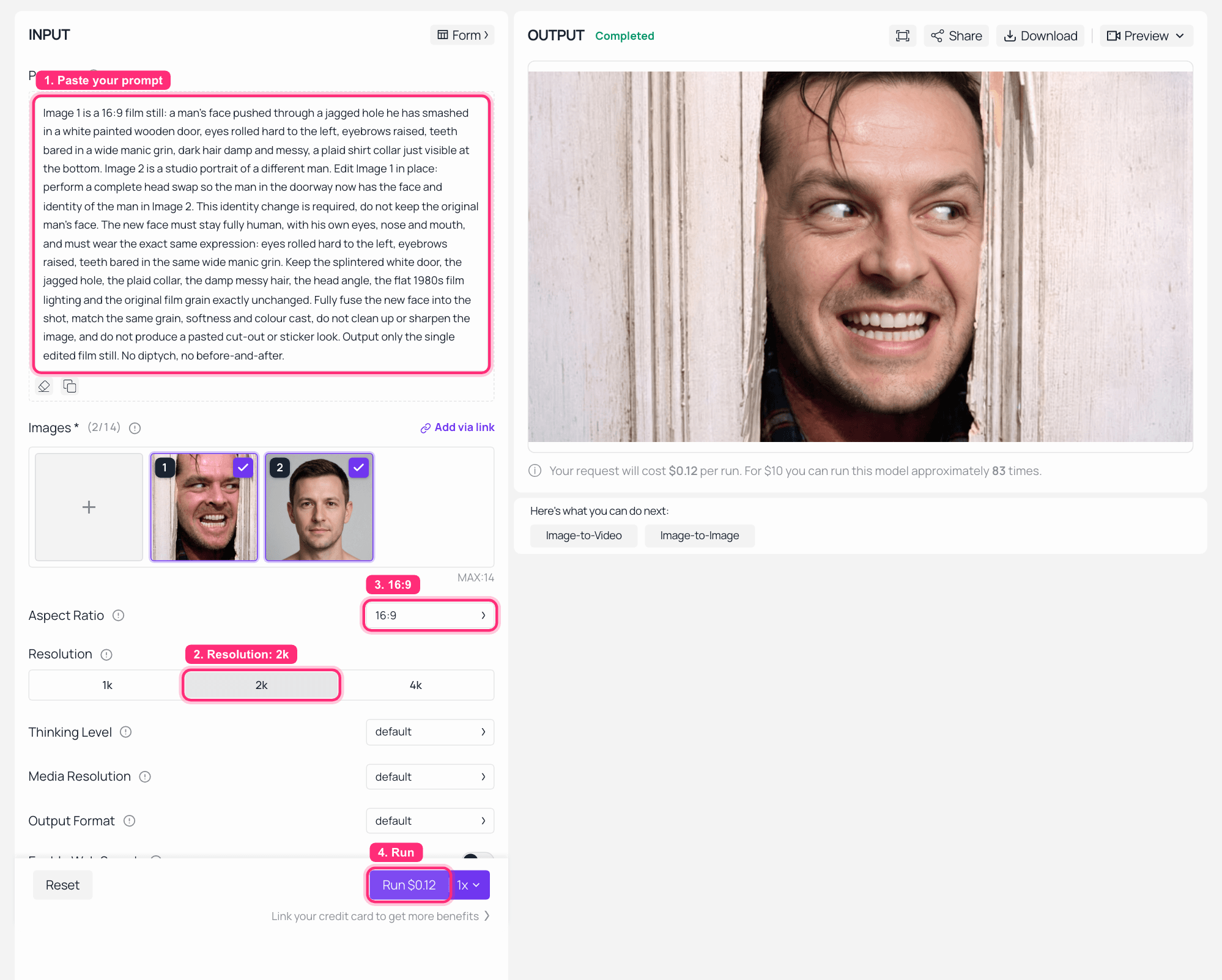 Nano Banana 2 Edit Playground auf Atlas Cloud mit dem Filmstill und dem Porträt als Referenzen geladen und dem verschmolzenen Ergebnis in OUTPUT
Nano Banana 2 Edit auf Atlas Cloud: beide Referenzen geladen, das verschmolzene Still auf der rechten Seite.
Ein Gesicht pro Durchlauf. Wenn eine Szene zwei Personen hat, die Sie tauschen möchten, sind das zwei Durchläufe. Ein einziger Edit-Durchlauf, der zwei Identitäten zuverlässig verarbeiten soll, produziert typischerweise ein gutes Gesicht und ein geschmolzenes.
Schritt 3: Animieren und als Schleifen-GIF exportieren
Nehmen Sie das verschmolzene Still aus Schritt 2 und gehen Sie zu Kling v3.0 Turbo Bild-zu-Video.
plaintext1Der Mann drückt sein Gesicht weiterhin durch das gezackte Loch in der 2splitternden weißen Tür. Er neigt den Kopf langsam nach links, seine Augen 3zucken einmal zur Kamera, und sein manisches Grinsen wird breiter. 4Feststehende statische Kamera, kein Zoom, kein Schwenk. Behalten Sie das 5gleiche Gesicht, das gleiche Karohemd, die gleiche weiße Tür, die gleiche 6schummerige 80er-Jahre-Filmbeleuchtung und -körnung bei. Keine neuen 7Charaktere, kein Szenenwechsel, kein Neustyling. 8
Einstellungen: Dauer 5s, Auflösung 720p, ein Eingabebild. Fünf Sekunden sind die richtige Länge für eine Schleife und halten den Durchlauf günstig. Die Formulierung „feststehende Kamera“ ist wichtiger, als es klingt; ohne sie wird das Modell eine langsame Einfahrt erfinden und die flache Theaterbildkomposition zerstören. 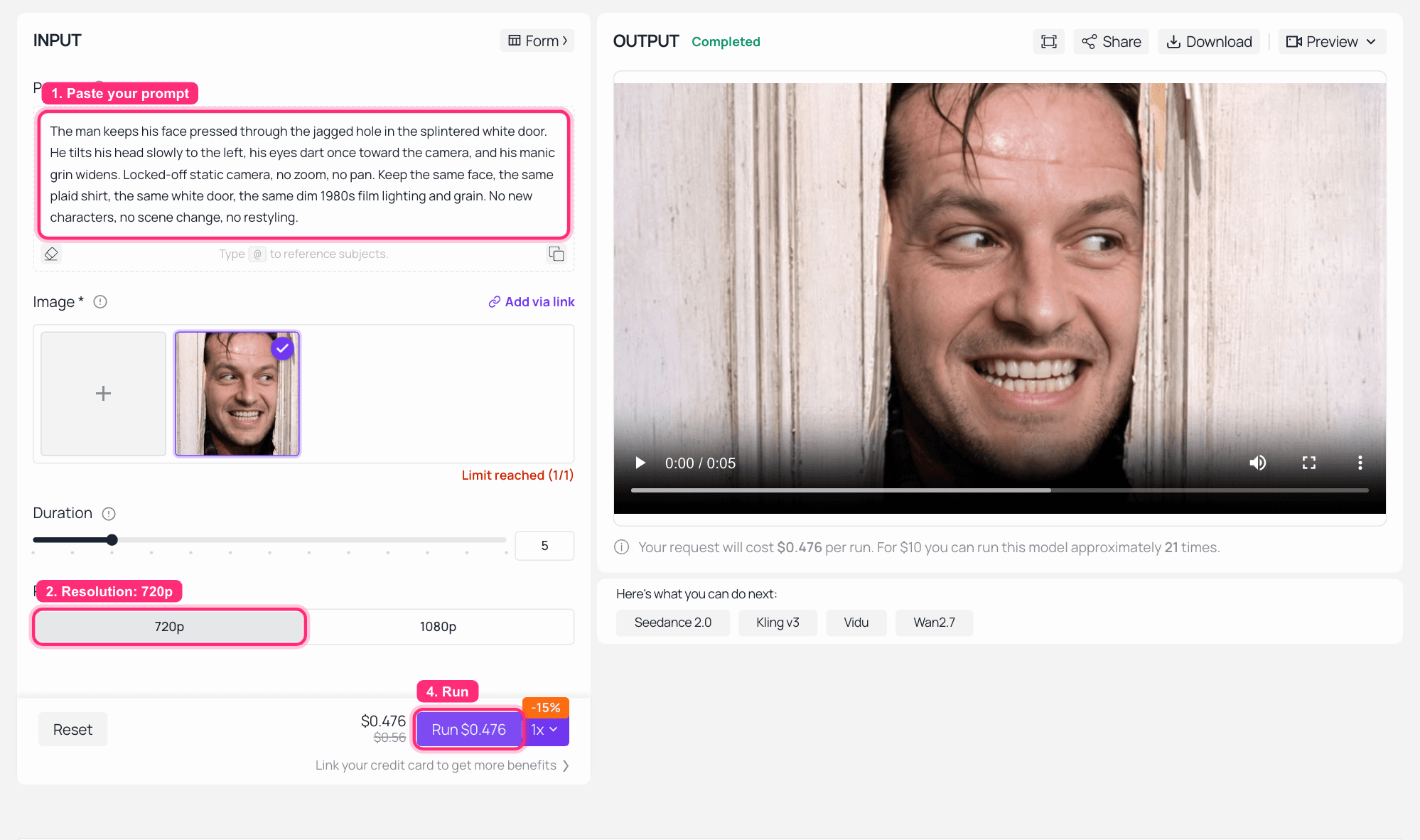 Kling v3.0 Turbo Bild-zu-Video-Playground auf Atlas Cloud mit dem verschmolzenen Still geladen und dem fertigen Fünf-Sekunden-Clip in OUTPUT
Kling v3.0 Turbo auf Atlas Cloud: das verschmolzene Still hinein, ein fertiger 5-Sekunden-Clip heraus.
Seien Sie ehrlich zu sich selbst, was hier passiert. Videomodelle rendern das Gesicht in jedem Frame neu, daher driften die Merkmale über fünf Sekunden leicht. Verwenden Sie das Still als Ihr Heldenbild und behandeln Sie den Clip als Bonus, nicht umgekehrt. 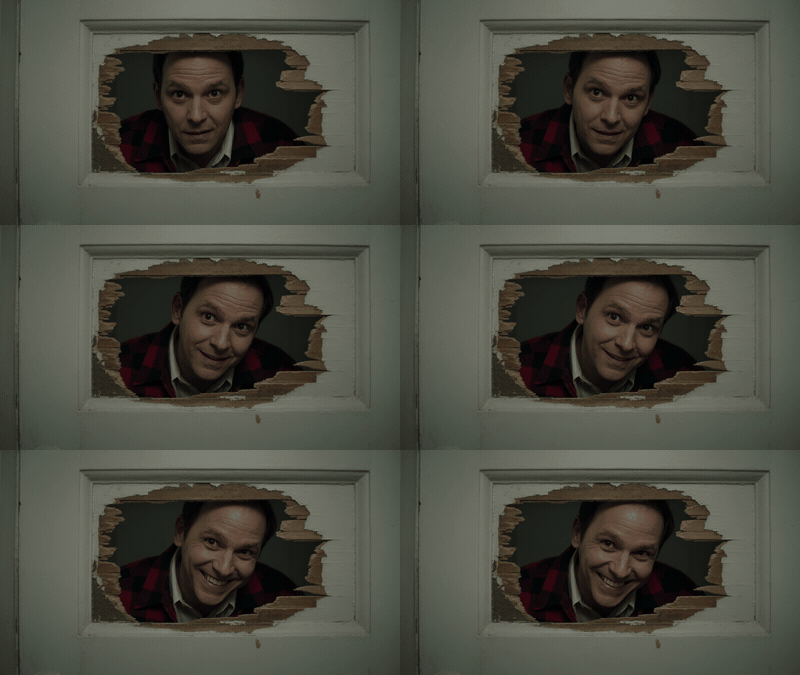 Animiertes GIF des verschmolzenen Gesichtstauschs in der eingeschlagenen Tür, Kopf bewegt sich und Grinsen wird breiter
Das GIF und ein nützlicher Realitätscheck. Dieser Durchlauf hat den Bildausschnitt weiter gezogen als das Still, das ich eingegeben habe, und das Grinsen abgeschwächt. Gleiche Eingabeaufforderung, gleiche Eingabe, anderer Würfelwurf.
Letzter Schritt, MP4 zu GIF. Weder das Bild- noch das Videomodell berührt GIF, daher läuft das lokal. Fügen Sie dies in ein beliebiges LLM ein, um den Befehl zu erhalten:
plaintext1Ich habe eine 5-Sekunden-1280x720-MP4-Datei unter ./swap.mp4. Gib mir einen 2einzigen ffmpeg-Befehl, der sie in ein GIF unter 5 MB konvertiert: Two-Pass 3Palettegen / Paletteuse, 400px breit, 12 fps, 128 Farben, Bayer-Dithering, 4Endlosschleife. Gib nur den Befehl zurück, keine Erklärung. 5
Two-Pass-Palettengenerierung ist nicht optional. Ein-Pass-GIF-Konvertierung ist der Punkt, an dem saubere Filmkörnung zu farbgebändertem Matsch wird.
Vier weitere lohnenswerte Szenen. Dieselbe Kette, dasselbe Eingabeaufforderungs-Skelett, andere Keep-Liste. Confused Travolta lebt vollständig in den Schultern und dem sich drehenden Kopf, also behalten Sie die Pose, den langen Mantel und die schummerige Wohnung. Salt Bae ist alles Handgelenk und Ellenbogen, also kann das Gesicht ruhig sein, solange der Arm und das fallende Salz theatralisch bleiben. Ancient Aliens braucht die Haare, die erhobenen Hände und diese niedrig aufgelöste Broadcast-Textur, und es ist umso lustiger, je mehr sich das Gesicht weigert, sich zu erklären. Absolute Cinema braucht die Schwarz-Weiß-Gradation und die offenen Handflächen, und es ist immer noch ein aktives Format (Know Your Meme, 2026).
Eine Vorsichtsmaßnahme aus der Praxis: Das Edit-Modell hat den DiCaprio-zeigt-auf-den-Fernseher-Rahmen glatt mit einem Rechtsverletzungs-Block abgelehnt, also habe ich stattdessen Ancient Aliens verwendet. Einige erkennbare Rahmen werden gescreent. Wenn das passiert, wählen Sie die nächste Szene, anstatt zu versuchen, sich darum herum zu prompten. 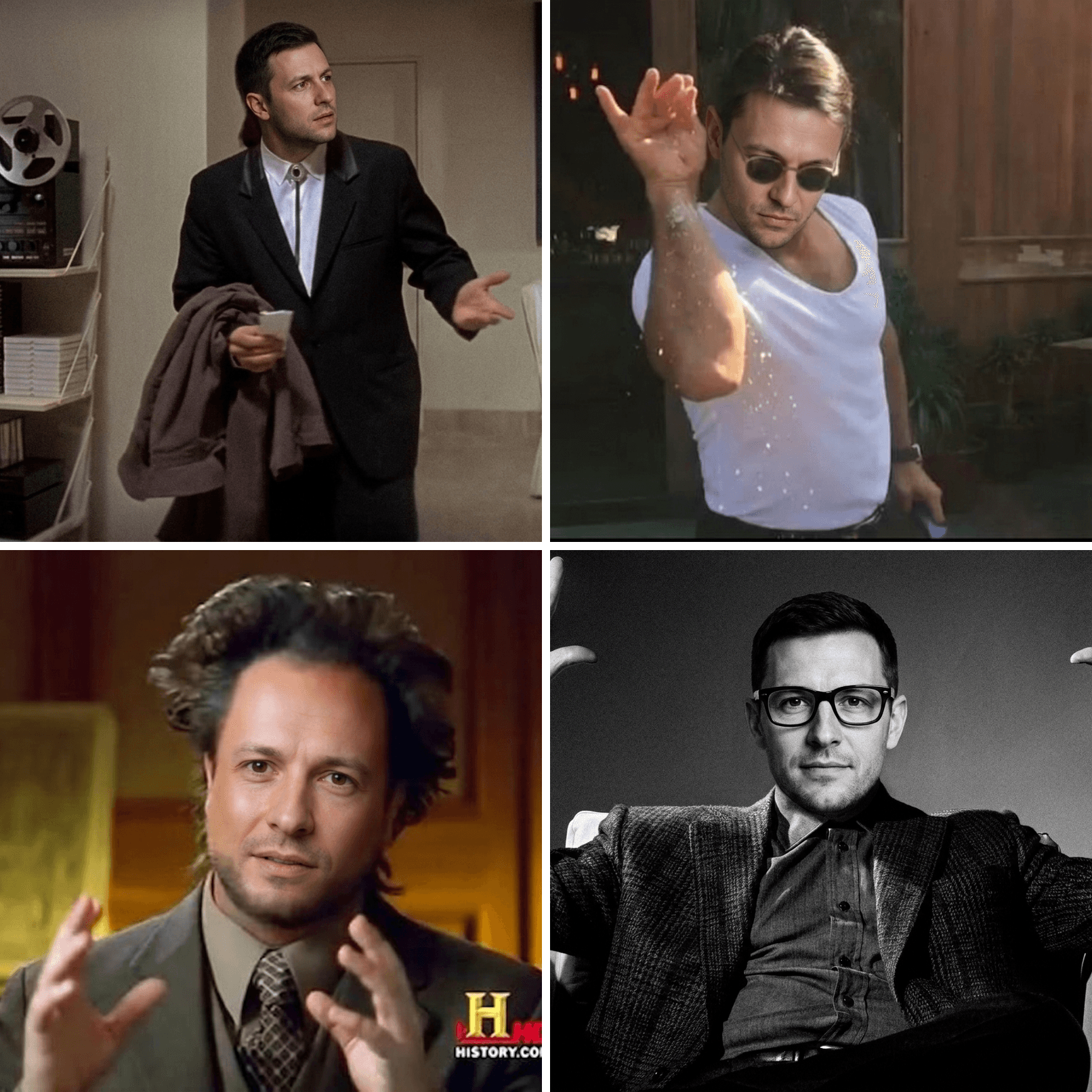 Zwei-mal-zwei-Raster aus vier verschmolzenen Film- und TV-Gesichtstauschen: Confused Travolta, Salt Bae, Ancient Aliens und Absolute Cinema
Was ein vollständiger Durchlauf tatsächlich kostet. Drei bezahlte Durchläufe, ein Still und ein Clip, kein Abo, keine Warteschlange.
| One-Click-Gratis-Tarif | Diese Drei-Durchlauf-Kette | |
|---|---|---|
| Wasserzeichen auf Export | Ja, laut Drittanbieter-Rezensionen | Nein |
| Exportauflösung | Begrenzt bei Gratis-Tarifen | 2K Still, 720p Clip |
| Mehrere Gesichter in einem Bild | Bis zu 3 (5 im Video erkannt) | Eins pro Durchlauf, unbegrenzt |
| Behält originale Filmkörnung und Beleuchtung | Nein, glättet und beleuchtet neu | Ja, wenn die Eingabeaufforderung es sagt |
| Kontrolle der Cliplänge | Ganzes Quellvideo | Exakt, hier 5s |
| GIF-Export | Integriert | Lokaler ffmpeg-Durchlauf |
| Kosten pro vollständigem Durchlauf | Gratis-Tarif, dann unklar | 0,045 $ + 0,12 $ + 0,476 $ = ca. 0,64 $ |
| Batch-fähig via API | Nein | Ja |
Die vollständige Preisliste für jedes Modell befindet sich im Atlas Cloud Modellkatalog, falls Sie günstigere Stufen eintauschen möchten. Nano Banana 2 bei 1K statt 2K reduziert diesen Durchlauf um ein Drittel, und es gibt eine rabattierte Entwicklerstufe, wenn Sie viel Volumen laufen lassen.
Die Fair-Use-Grenze, kurz. Tauschen Sie Ihr eigenes Gesicht oder ein Gesicht, das Sie verwenden dürfen. Filmstills gehören ihren Studios, und Meme oder Kommentar sind etwas ganz anderes als die Verwendung eines Studio-Rahmens in einer bezahlten Anzeige. Bleiben Sie also im ersten Bereich. Verwenden Sie nichts davon, um eine reale Person zu imitieren oder eine Identitätsprüfung zu umgehen, was genau das Missbrauchsmuster ist, das die iProov-Zahl beschreibt. Videomodelle screenen auch erkennbares IP und werden manchmal eine Eingabeaufforderung neu zeichnen oder ablehnen.
Pica AI Face Swap FAQ
Ist Pica AI Face Swap kostenlos, und mit Wasserzeichen im Gratis-Tarif?
Es gibt tägliche kostenlose Credits für Testzwecke. Pica veröffentlicht zum Zeitpunkt der Erstellung keine offene Preisseite, und Drittanbieter-Rezensionen berichten durchgängig, dass kostenlose Exporte ein Wasserzeichen und eine begrenzte Auflösung haben. Überprüfen Sie die aktuellen Bedingungen auf der Bezahlseite, bevor Sie zahlen.
Wie lange dauert Pica AI Video Face Swap?
Picas offizielle Position ist, dass Fotos Sekunden und Videos Minuten dauern können, wobei die Dauer von Länge und Komplexität abhängt. Sie müssen nicht auf der Seite bleiben. Wenn Sie schnelle Iterationen benötigen, tauschen Sie einen einzelnen Frame aus und animieren Sie diesen, anstatt ein ganzes Video zu verarbeiten.
Warum sieht mein Pica AI Face Swap wie ein geklebter Aufkleber aus?
Weil One-Click-Tools die Gesichtsregion ersetzen, ohne sie neu zu beleuchten oder die Körnung der Szene wiederherzustellen. Die Lösung ist ein Edit-Modell mit einer expliziten Keep-Liste: Nennen Sie die Körnung, die Beleuchtung, den Farbstich und die umgebenden Objekte und sagen Sie ihm, es soll nicht schärfen oder aufräumen.
Kann Pica AI Face Swap mit einem GIF arbeiten?
Pica kann Videoergebnisse als GIF exportieren. Die Kette in diesem Artikel kommt anders dorthin: Tauschen Sie einen einzelnen Frame aus, animieren Sie fünf Sekunden, konvertieren Sie dann lokal mit ffmpeg, da diese Bild- und Videomodelle weder GIF akzeptieren noch ausgeben.
Ist ein Pica AI Face Swap einer Filmszene legal?
Persönliche Memes, Witze und Kommentare sind im Allgemeinen in Ordnung. Das Still selbst unterliegt immer noch dem Urheberrecht des Studios, vermeiden Sie also die kommerzielle Nutzung. Tauschen Sie nur Gesichter, die Sie besitzen oder für die Sie die Erlaubnis haben, und verwenden Sie niemals einen Swap, um jemanden zu imitieren oder eine Identitätsprüfung zu umgehen.
Behält das Videomodell exakt dasselbe Gesicht wie das getauschte Still?
Nein. Videomodelle rendern Gesichtszüge in jedem Frame neu, erwarten Sie also eine leichte Drift über fünf Sekunden. Verwenden Sie das Still aus Schritt 2 als Ihr endgültiges Bild und behandeln Sie den Clip als Bonus-Asset.