Der Nutzen eines GPT Image 2.5 CapCut-Workflows liegt nicht darin, dass drei KI-Tools in einem Stack sitzen. Er liegt darin, dass dieselben Produktionsentscheidungen die Übergabe überstehen: Produktform, Beleuchtung, Shot-Reihenfolge, Bewegungs-Cue, Copy-Safe-Zone, Soundtrack und der finale Schnitt.
Das ist entscheidend für kurze Werbespots. Ein Standbild kann stimmig aussehen, lässt den Animator aber rätseln, was als Nächstes passiert. Ein Video-Prompt kann detailliert wirken und trotzdem abdriften, wenn er keinen freigegebenen Produkt-Frame erbt. Und ein ausgefeilter Schnitt kann auseinanderfallen, wenn seine Quellclips ohne Platz für Untertitel, eine Endcard oder einen sauberen Übergang generiert wurden. Dieser Workflow behandelt das Storyboard als Produktions-Briefing, nicht als Moodboard.
Die wichtigsten Erkenntnisse
- Nutze GPT Image 2.5, um ein einziges schriftliches Briefing in ein kompaktes, konsistentes Keyframe-Board zu verwandeln.
- Gib Seedance 2.5 pro Shot genau einen Auftrag: den Frame übernehmen, eine bestimmte Aktion inszenieren und in einem editierbaren Endzustand landen.
- Bringe nur die ausgewählten Takes in CapCut ein, wo Taktung, Texteinblendungen, Sound und Exporte Entscheidungen sind und keine Regenerierungs-Prompts.
- Führe ein Shot-Log, damit eine späte Änderung einen einzelnen Shot betrifft, statt eine gesamte Anzeige neu zu starten.
Warum GPT Image 2.5 CapCut eine echte Produktionsübergabe ist
Der Engpass in der KI-Werbeproduktion ist meist nicht das Erzeugen eines attraktiven Frames. Es ist die Übertragung der Absicht in den nächsten Schritt. Ein Storyboard-Panel sollte dem Video-Modell sagen, was unverändert bleiben muss, was sich bewegen darf und was der Editor braucht, sobald der Clip ankommt.
In diesem Workflow erzeugt GPT Image 2.5 die visuelle Quelle der Wahrheit: einen freigegebenen Hero-Frame, eine Nahaufnahme und einen Endcard-bereiten Frame. Seedance 2.5 verwandelt dann einen ausgewählten Frame in einen Shot mit begrenzter Aktion und Kamerabewegung. CapCut ist der Montagetisch, kein Ort, um vage Generierungen zu retten.
Atlas Cloud listet derzeit GPT Image 2.5 Sunburst- und Flare-Varianten für Bildgenerierung und -bearbeitung, einschließlich Modellen, die mehrere Referenzen akzeptieren. Zudem listet Atlas Cloud Seedance 2.5-Optionen für Text-zu-Video, Bild-zu-Video und Referenz-zu-Video. Starte im GPT Image 2.5-Workspace von Atlas Cloud, wenn du das Storyboard erstellen oder überarbeiten musst, und wechsle dann für den Bewegungsdurchgang mit dem gewählten Frame zu Seedance 2.5 Bild-zu-Video.
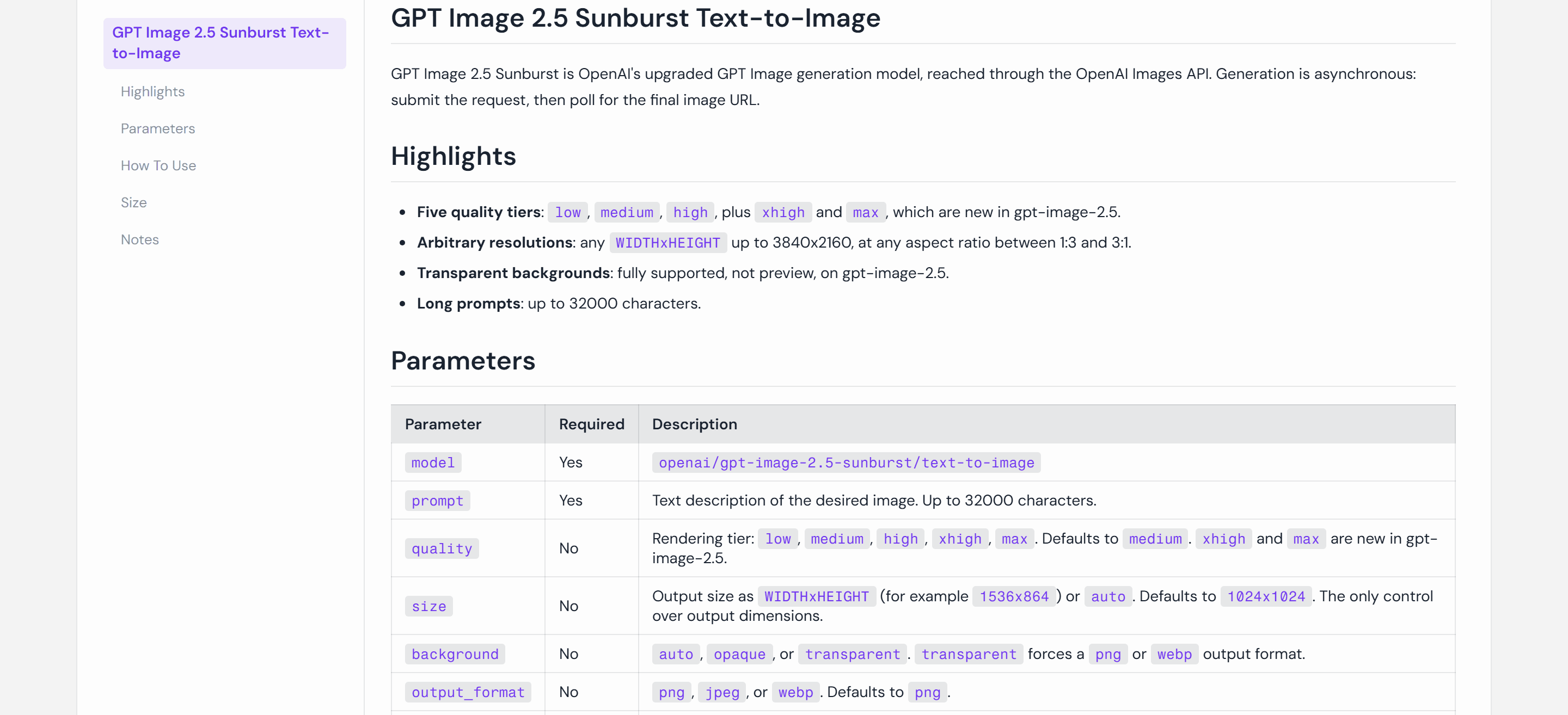
Öffentliche GPT-Image-2.5-Sunburst-Modelldokumentation von Atlas Cloud
Die öffentliche GPT-Image-2.5-Modelldokumentation zeigt die verfügbaren Generierungsoptionen. Prüfe die Modellauswahl und die aktuelle Preisliste, bevor du ein Kampagnenbudget planst.
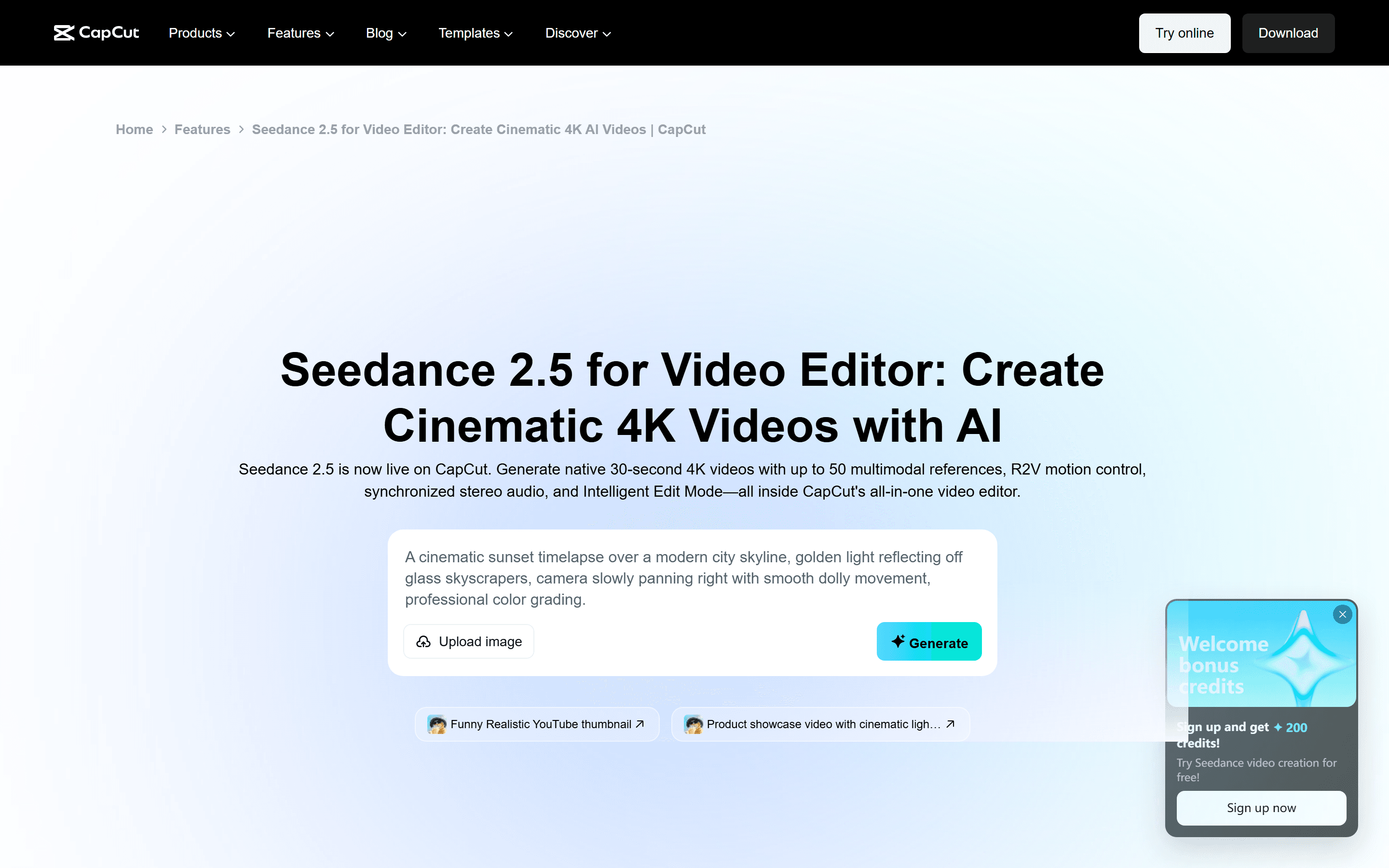
Öffentliche CapCut-Seite, die die Seedance-2.5-Steuerung für einen Video-Editor-Workflow beschreibt
Die öffentliche Seedance-2.5-Seite von CapCut beschreibt einen Ablauf aus Prompt, multimodaler Referenz, Generierung, Verfeinerung und Export. Verfügbarkeit und Funktionsbezeichnungen können je nach Konto und Region variieren.
Der Storyboard-Vertrag vor GPT Image 2.5
Starte nicht mit der Bitte um eine schöne Anzeige. Schreibe einen kompakten Vertrag, der bei jeder Übergabe geprüft werden kann. Der Vertrag unten gilt für einen 15-sekündigen vertikalen Getränkespot, aber die Methode funktioniert für Produkte, Apps und Dienstleistungsanzeigen.
| Feld | Entscheidung, die vor der Generierung festgelegt wird | Warum das nächste Tool sie braucht |
| Produktwahrheit | Exakte Silhouette, Material, Farben, Etikettenplatzierung und verbotene Änderungen | Verhindert, dass ein anderes Produkt im Video auftaucht |
| Shot-Zweck | Hook, Beweis, Payoff oder CTA | Sorgt dafür, dass jeder Clip auf der Timeline nützlich bleibt |
| Kamera | Eine primäre Bewegung und ein klarer Endpunkt | Gibt Seedance 2.5 eine begrenzte Bewegungsaufgabe |
| Kontinuität | Lichtrichtung, Objektivcharakter, Ort und Handlungsrichtung | Lässt Schnitte absichtlich statt zufällig wirken |
| Schnittreserve | Obere 20 % für eine Schlagzeile freihalten und am Ende 0,5 Sekunden halten | Verschafft CapCut nutzbaren Raum für Texte und Übergänge |
| Sound-Hinweis | Ambient-Cue, Dialog oder Musikbeat, der mit dem Schnitt landen muss | Bestimmt, ob der generierte Sound behalten oder ersetzt wird |
Für einen Drei-Shot-Spot kann das Board bewusst klein bleiben:
- Hook, 0 bis 4 Sekunden: Kondenswasser läuft an einer kalten Dose herab, während die Kamera von einem dunklen Hintergrund ins Seitenlicht fährt.
- Beweis, 4 bis 10 Sekunden: Die Dose öffnet sich; Lasche, Sprühnebel und Einschank ins Glas bewegen sich von links nach rechts.
- Payoff, 10 bis 15 Sekunden: Das fertige Getränk steht auf einer sonnigen Theke, das Produkt mittig unten, mit einem freien oberen Bereich für die Schlusszeile.
Es geht nicht darum, mehr Panels zu erstellen. Es geht darum, dass jedes Panel eine einzige Frage beantwortet: Was soll der Betrachter sehen, und was muss noch stimmen, wenn der nächste Shot beginnt?
Schritt 1: Keyframes mit GPT Image 2.5 erzeugen
Erstelle das erste Panel als Produktkontrollbild, nicht als Poster. Beschreibe die Geometrie, die sich nicht verändern darf, in direkter Sprache, danach Komposition und Licht. Speichere das Ergebnis mit einer Shot-ID wie S01_hook_v1, nicht mit einem generischen Namen wie final-final.
Beispiel-Keyframe-Prompt
Vertikales 9:16-Produktwerbe-Keyframe. Eine schlichte, mattschwarze 250-ml-Cold-Brew-Kaffeedose mit schmalem, cremefarbenem, vertikalem Etikett und ohne lesbaren Markentext, stehend auf dunklem, nassem Schiefer. Kondenswassertropfen auf der Dose. Tiefdunkler Anthrazit-Hintergrund, ein warmes Seitenlicht von rechts, realistische Studio-Produktfotografie, 50-mm-Objektiv-Look. Die oberen 20 % für spätere Schlagzeilentexte ruhig und dunkel lassen. Die Dose bleibt mittig unten stehen, mit leerem Raum auf der linken Seite. Keine Hände, keine zusätzlichen Produkte, keine Texteinblendungen.
Nutze das Ergebnis als Entscheidungs-Gate. Prüfe die Silhouette der Dose, die Ausrichtung der Lasche, den Etikettenstreifen, die Richtung des Glanzlichts und den freien Textbereich, bevor du das nächste Panel erstellst. Wenn etwas davon nicht stimmt, bearbeite das Bild oder generiere das Panel jetzt neu. Bitte nicht erst später ein Video-Modell, alle fünf Punkte zu reparieren.
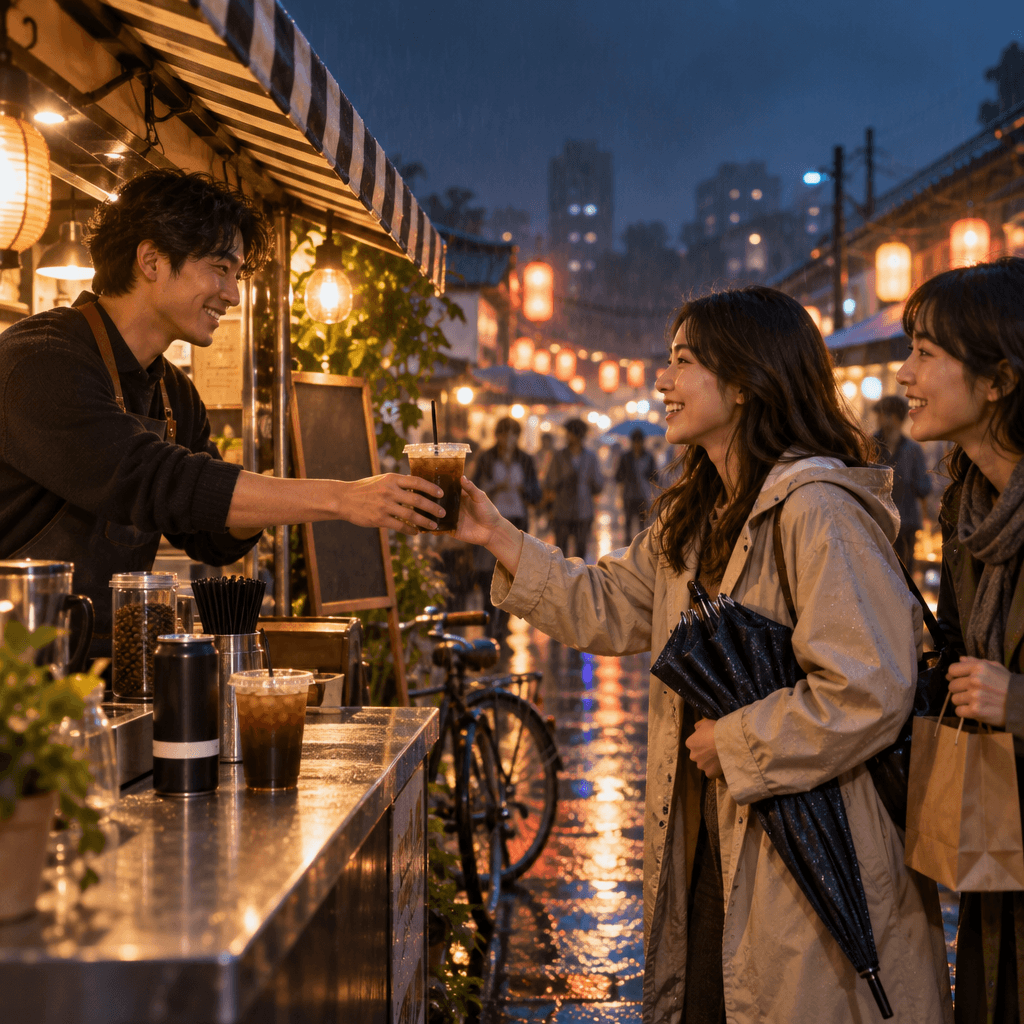
GPT-Image-2.5-Keyframe eines verregneten Nachtmarkts mit Barista und Kundschaft
Das GPT-Image-2.5-Ergebnis oben zeigt eine echte Übergabeszene: die unbrandete Dose, die Barista, zwei Kundinnen, ein verregneter Markt, warmes Standlicht und ein lebendiger Austausch. Es ist ein Story-Keyframe und keine reine Produktpräsentation.
Für den zweiten und dritten Frame referenziere das freigegebene erste Bild und ändere nur, was der Shot braucht: eine sich öffnende Dose und den Einschank für den Beweis, danach das fertige Getränk für den Payoff. Führe neben jedem Panel eine einzeilige Liste: must preserve, allowed to change und editor needs.
Schritt 2: Ein Keyframe in einen Seedance-2.5-Shot verwandeln
Bei Bild-zu-Video stopfen Teams den gesamten Werbespot oft in einen einzigen Absatz. Mach das Gegenteil. Gib jedem Durchlauf eine physische Aktion, eine Kameranweisung und einen Endzustand. Das Referenzbild trägt den Look. Der Prompt sollte die Zeit tragen.
Für das erste Panel lädst du das freigegebene Keyframe als primäre Referenz hoch und verwendest dann einen Bewegungs-Prompt wie diesen:
Verwende den hochgeladenen Produkt-Frame als exakte Referenz für das Aussehen. Erhalte die mattschwarze Dose, den schmalen cremefarbenen Etikettenstreifen, das Kondenswasser, den dunklen, nassen Schiefer und das warme Licht von rechts. Beginne über 5 Sekunden mit einer engen Detailaufnahme aus der Untersicht auf das Kondenswasser, fahre dann langsam seitlich von links nach rechts, bis die gesamte Dose sichtbar ist. Die Dose bleibt aufrecht und ruhig stehen. Ende auf einem stabilen Produkt-Frame in mittlerer Einstellung, wobei die oberen 20 % dunkel und frei für späteren Text bleiben. Keine neuen Objekte, keine Etikettenänderungen, kein Text, keine Logo-Verzerrung.
Die offiziellen Versionshinweise von Seedance 2.5 beschreiben audiovisuelle Clips von bis zu 30 Sekunden, multimodale Referenzen und Überarbeitungen auf Zeitstempel-Ebene. Diese Steuerungsmöglichkeiten sind nützlich, aber ein kurzer Werbe-Shot profitiert trotzdem von einem einfacheren Briefing. Verwende Zeitstempel, wenn die Aktion wirklich Beats braucht, etwa 0–2s Detail, 2–4s Reveal, 4–5s Halten. Füge Zeitstempel nicht nur hinzu, um technisch zu klingen.
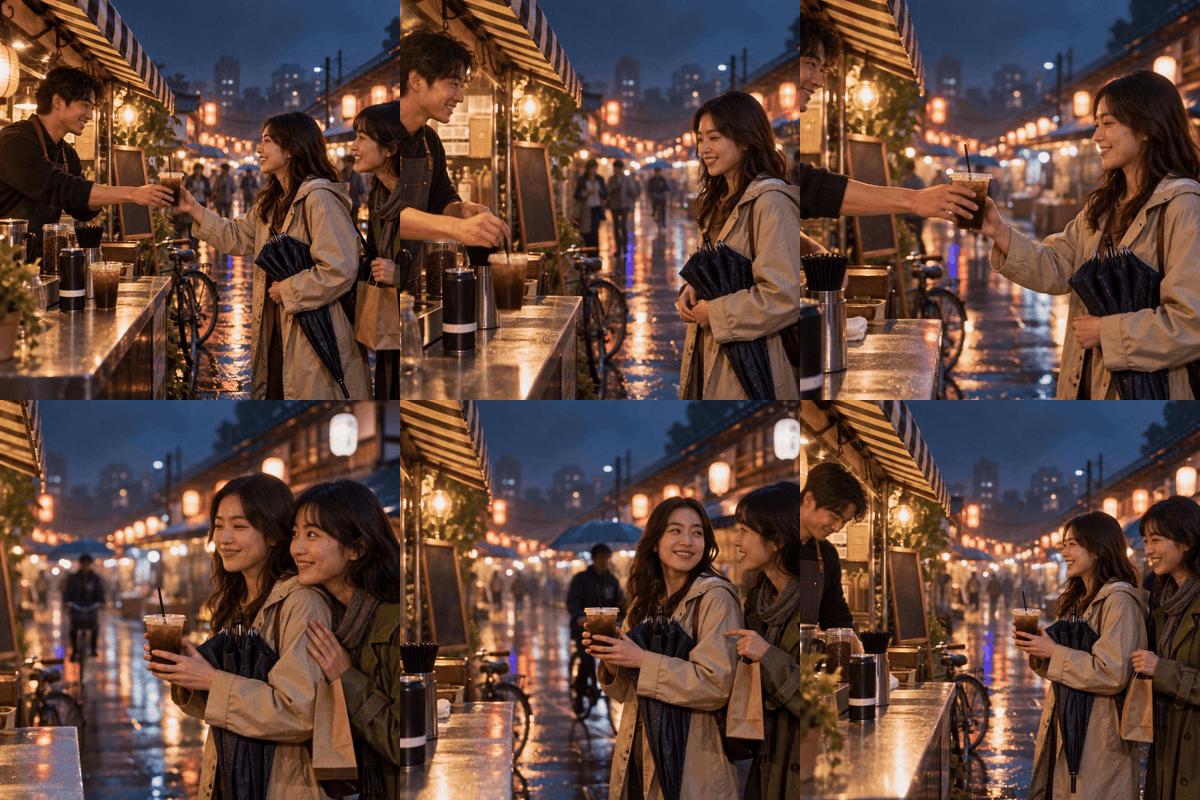
Seedance-2.5-Nachtmarkt-Kaffeeszene, animiert aus dem freigegebenen Keyframe
Das stumme, zehn Sekunden lange Seedance-2.5-Ergebnis verwandelt das Keyframe in eine durchgehende Marktinteraktion: Die Barista arbeitet am Tresen, die Kundin nimmt das Getränk entgegen, und ihre Begleitung betritt die Szene. Das GIF wird für die Artikelanzeige mit 8 fps gezeigt.
Schritt 3: Den finalen Cut in CapCut bauen, ohne den Plan zu brechen
Sobald du Takes ausgewählt hast, importiere nur diese Takes und die freigegebenen Standbilder in CapCut. Baue den Schnitt in dieser Reihenfolge auf:
- Lege Hook, Beweis und Payoff in dieser Reihenfolge auf der Timeline ab. Trimme innerhalb der stabilen Bereiche jedes Shots, statt während eines Modell-Übergangs zu schneiden.
- Füge zuerst Voiceover oder Musik hinzu und richte dann die Produktaktionen an den stärksten Beats aus. Wenn der generierte Sound Teil der geplanten Szene ist, behalte die Tonspur dieses Clips; andernfalls stummschalten und einen sauberen Audiotteppich verwenden.
- Platziere die Schlagzeile in der Safe-Zone, die im Board bereits reserviert wurde. Decke das Produkt nicht ab, um eine fehlende Safe-Zone zu kompensieren.
- Verwende nur dann einen einfachen Übergang, wenn benachbarte Bewegungsrichtungen oder Hintergründe ihn brauchen. Ein Hartschnitt ist oft sauberer, wenn beide Shots auf stabilen Kompositionen enden und beginnen.
- Exportiere eine Review-Datei, bevor du Effekte hinzufügst. Sieh sie dir einmal auf Produktdrift, abgeschnittene Texte, schlechtes Schnitt-Timing und Audio-Pops an.
Die aktuelle CapCut-Dokumentation beschreibt den Workflow ähnlich: zuerst Prompt und Referenzen, dann Generierung, gezielte Verfeinerung, Untertitel, Übergänge, Farbe und Export. Behandle diese Finishing-Werkzeuge als redaktionelle Kontrolle. Sie sind kein Beleg dafür, dass ein inkonsistenter Quellclip konsistent geworden ist.
Die Review-Checkliste für einen GPT Image 2.5 CapCut-Werbespot
Verwende diese Checkliste vor einem Stakeholder-Review. Sie trennt eine kreative Entscheidung von einem technischen Neulauf.
| Review-Frage | Wo beheben? | Praktischer Test |
| Sind Produktform, Etikett und Material unverändert? | GPT Image 2.5 oder Seedance 2.5 | Ersten und letzten klaren Frame nebeneinander vergleichen |
| Hat jeder Shot eine klar lesbare Aktion? | Seedance 2.5 | Clip stummschalten und die Aktion in einem Satz beschreiben |
| Führt der nächste Shot dieselbe Richtung, dasselbe Licht oder denselben Story-Beat fort? | Seedance 2.5 oder im Schnitt | Bei 0,25-facher Geschwindigkeit über den Schnitt scrubben |
| Gibt es Platz für Texteinblendungen und die Endcard? | GPT Image 2.5 | CapCut-Titelebene ein- und ausblenden |
| Ist der Sound beabsichtigt? | CapCut | Vor dem Export über Lautsprecher und Kopfhörer anhören |
| Vermittelt das Video seine Botschaft, bevor die erste Sekunde vorbei ist? | Im Schnitt | Einmal ohne Ton aus dem kalten Start ansehen |
Kosten, Rechte und praktische Grenzen
Vermeide es, in einem Workflow-Artikel feste Generierungspreise zu nennen, weil sich Modellverfügbarkeit und Preislisten ändern. Prüfe den Live-Modellkatalog von Atlas Cloud, bevor du ein Kampagnenbudget festlegst, und kalkuliere die Arbeit als Testsatz: ein paar Storyboards, ein paar ausgewählte Bewegungs-Takes, dann ein Edit-Durchlauf.
Trenne außerdem Modellfähigkeit von Nutzungsrechten. Prüfe bei Kundenprojekten die Bedingungen, die für dein Konto, Quell-Assets, Musik, Logos, Personen und den endgültigen Vertriebskanal gelten. Verwende kein Kundenlogo, keine geschützte Figur und kein Referenzbild, das du nicht lizenzieren kannst, nur weil ein Modell es transformieren kann. Bewahre die ursprüngliche Asset-Liste, die Prompts, die ausgewählten Ergebnisse und die Edit-Version zusammen mit dem Projekt auf.
FAQ: GPT Image 2.5, Seedance 2.5 und CapCut
Kann ich GPT Image 2.5 direkt in CapCut verwenden?
Die aktuellen Produktseiten von CapCut beschreiben GPT Image 2 im KI-Bild-Workflow und Seedance 2.5 im KI-Video-Bereich. Benennung, regionaler Rollout und Kontozugriff können sich ändern. Prüfe also die Modellauswahl in deinem eigenen CapCut-Konto. Die toolübergreifende Methode bleibt dieselbe: kontrollierte Keyframes erzeugen, ausgewählte Frames animieren, dann die gewählten Takes schneiden.
Sollte ich jedes Storyboard-Panel zu einem Video machen?
Nein. Erstelle nur für Panels Videos, deren Bewegung einen echten Teil der Botschaft vermittelt. Ein ruhiger Packshot kann in CapCut ein Standbild bleiben, während ein Produkt-Reveal oder ein Einschank eine Bild-zu-Video-Generierung verdient.
Wie viele Referenzen sollte ich bei Seedance 2.5 hochladen?
Verwende die wenigsten Referenzen, die die Aufgabe klären. Für einen Produkt-Reveal kann ein freigegebener erster Frame ausreichen. Füge eine zweite Referenz nur hinzu, wenn sie eine eigene Vorgabe liefert, etwa einen Bewegungspfad, ein Verpackungsdetail oder einen Audio-Cue. Mehr Eingaben ersetzen keine klaren Rollenangaben.
Wie behebe ich einen schlechten Shot am schnellsten?
Stelle fest, ob der Fehler beim Aussehen, bei der Aktion, beim Timing oder im Edit-Kontext liegt. Behebe das Aussehen im Keyframe, Aktion oder Timing im Video-Prompt und Taktung oder Textplatzierung in CapCut. Wenn du alle diese Probleme in eine einzige Generierung zurückschickst, verschwendest du Iterationen.





