Premiers pas
L'option Deploy permet aux utilisateurs de créer des instances DevPod en utilisant des modèles d'images, des volumes de stockage et des configurations associées.
Configurer DevPod
La planification d'une instance DevPod appropriée est une étape cruciale dans le déploiement de DevPod. Le choix du GPU et du volume de stockage peut affecter considérablement les performances et l'efficacité de votre projet. Cette page fournit des conseils sur la configuration des spécifications DevPod. Cependant, ce ne sont que des directives générales. Gardez vos exigences spécifiques à l'esprit et planifiez en conséquence.
Il est crucial de comprendre les exigences spécifiques en ressources d'un modèle. Généralement, vous pouvez trouver des informations détaillées dans la description de la carte de modèle sur des plateformes comme Hugging Face ou dans le fichier de modèle config.json.
Il existe des outils qui peuvent vous aider à évaluer et calculer les exigences spécifiques en ressources d'un modèle, tels que :
L'utilisation de ces outils et ressources devrait vous permettre d'avoir une compréhension plus claire des aspects sur lesquels vous devez vous concentrer dans un DevPod.
Créer un nouveau DevPod
-
Accédez à DevPods et sélectionnez + Deploy.
-
Sélectionnez la région pour déployer DevPod.
-
Spécifiez un volume réseau (facultatif).
-
Sélectionnez un type d'instance. Par exemple, H100 SXM.
-
Sélectionnez une image (modèle).
-
Configurez les ressources nécessaires au fonctionnement normal de DevPod.
-
Vérifiez votre configuration et sélectionnez Deploy On-Demand.
Les frais sont facturés après la complétion de la construction du DevPod.
Accéder à DevPod
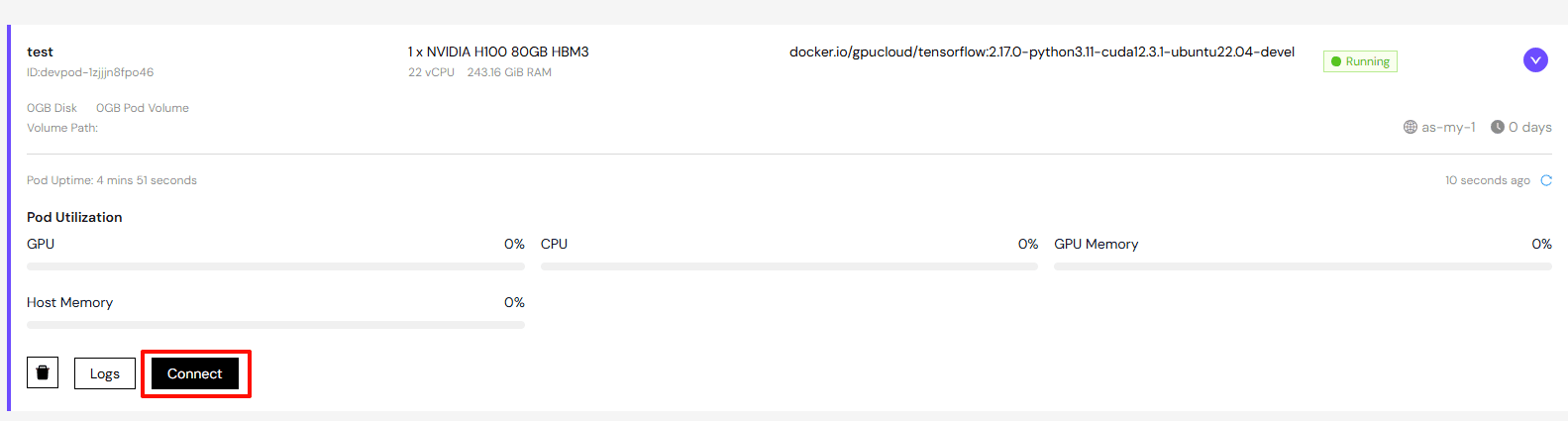
Après avoir créé un DevPod et attendu que l'instance fonctionne normalement, cliquez sur la liste déroulante sur le côté droit de l'instance pour afficher les détails du DevPod. Cliquez ensuite sur le bouton "Connect", et une boîte d'affichage apparaîtra. Selon vos besoins, vous pouvez choisir l'accès HTTPS ou l'accès TCP (SSH) ou le terminal Web.
Foire aux questions
Comment télécharger une clé SSH publique ?
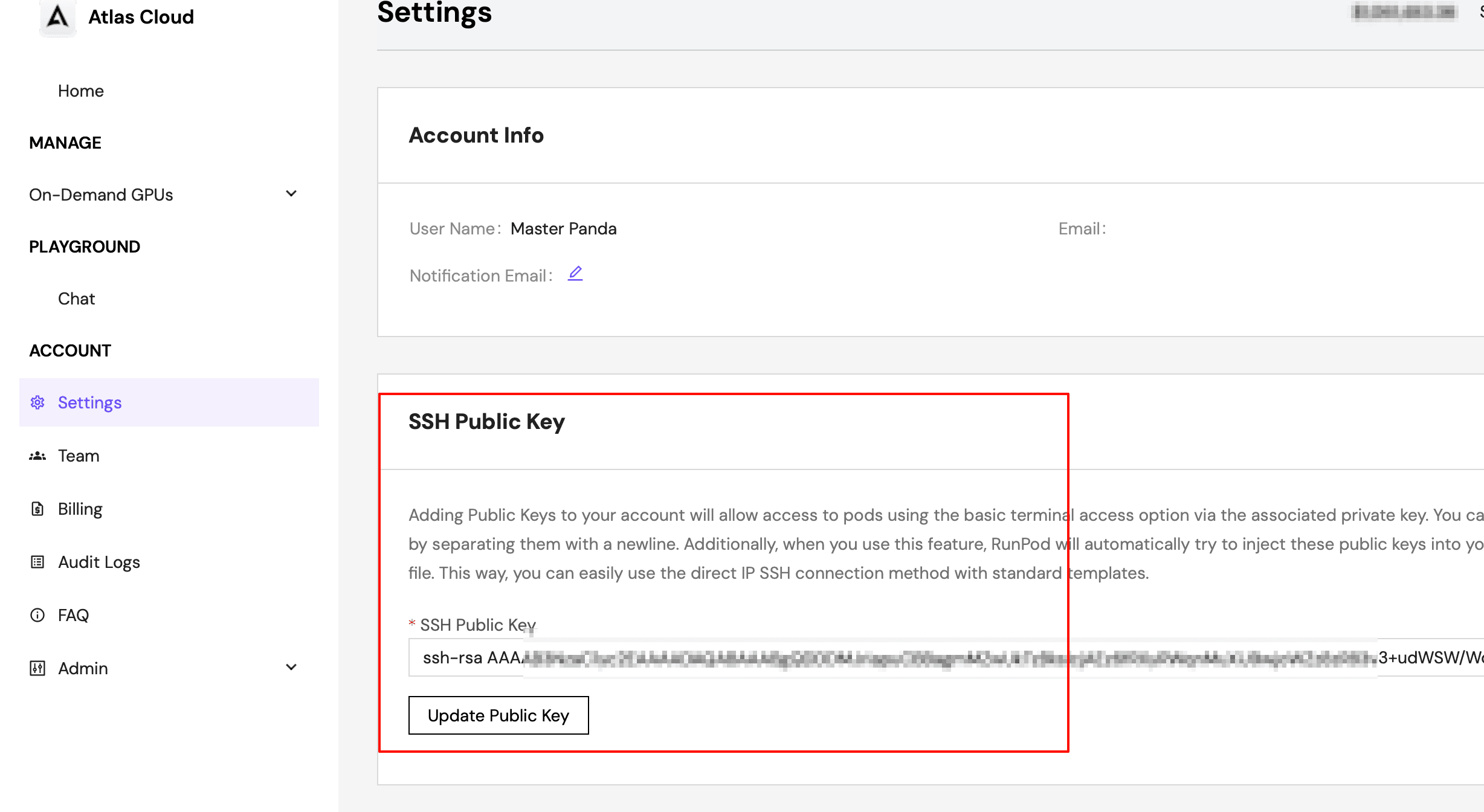
Sur la page Settings -> SSH Public Key, collez votre clé publique et cliquez sur Update Public Key pour télécharger ou mettre à jour la clé SSH publique.
Comment accéder via SSH ?
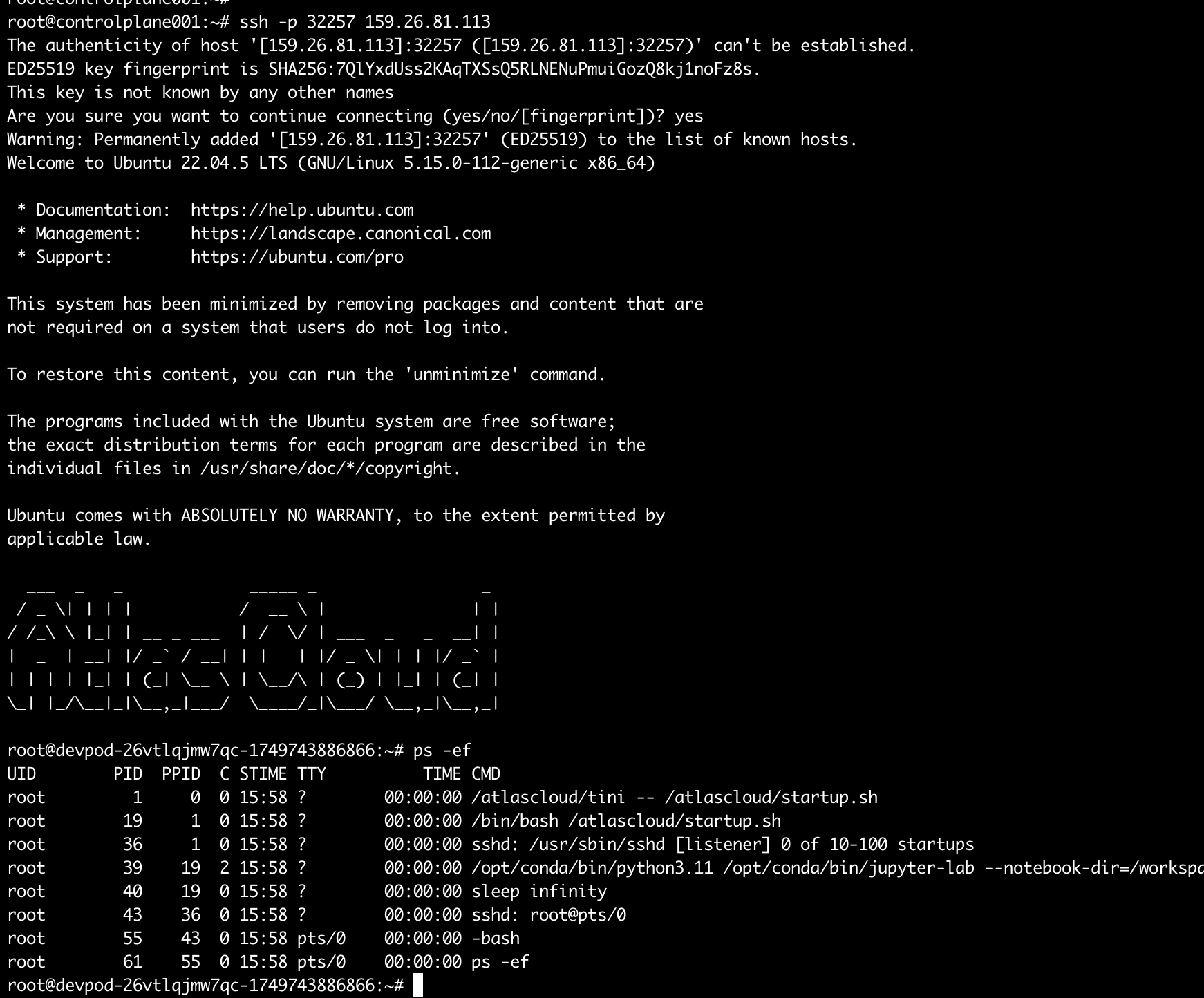
Pour certaines images qui prennent en charge l'accès SSH, et lorsque l'accès SSH est activé lors de la création de devpod, vous pouvez obtenir l'adresse d'accès SSH dans la fenêtre contextuelle Connect -> TCP Port Mappings et y accéder via la commande ssh -p {port} root@{host ip}, comme illustré dans la figure ci-dessous.
Comment accéder via Jupyter ?
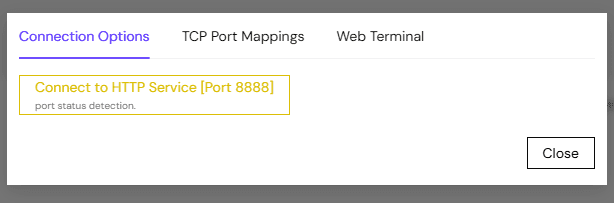
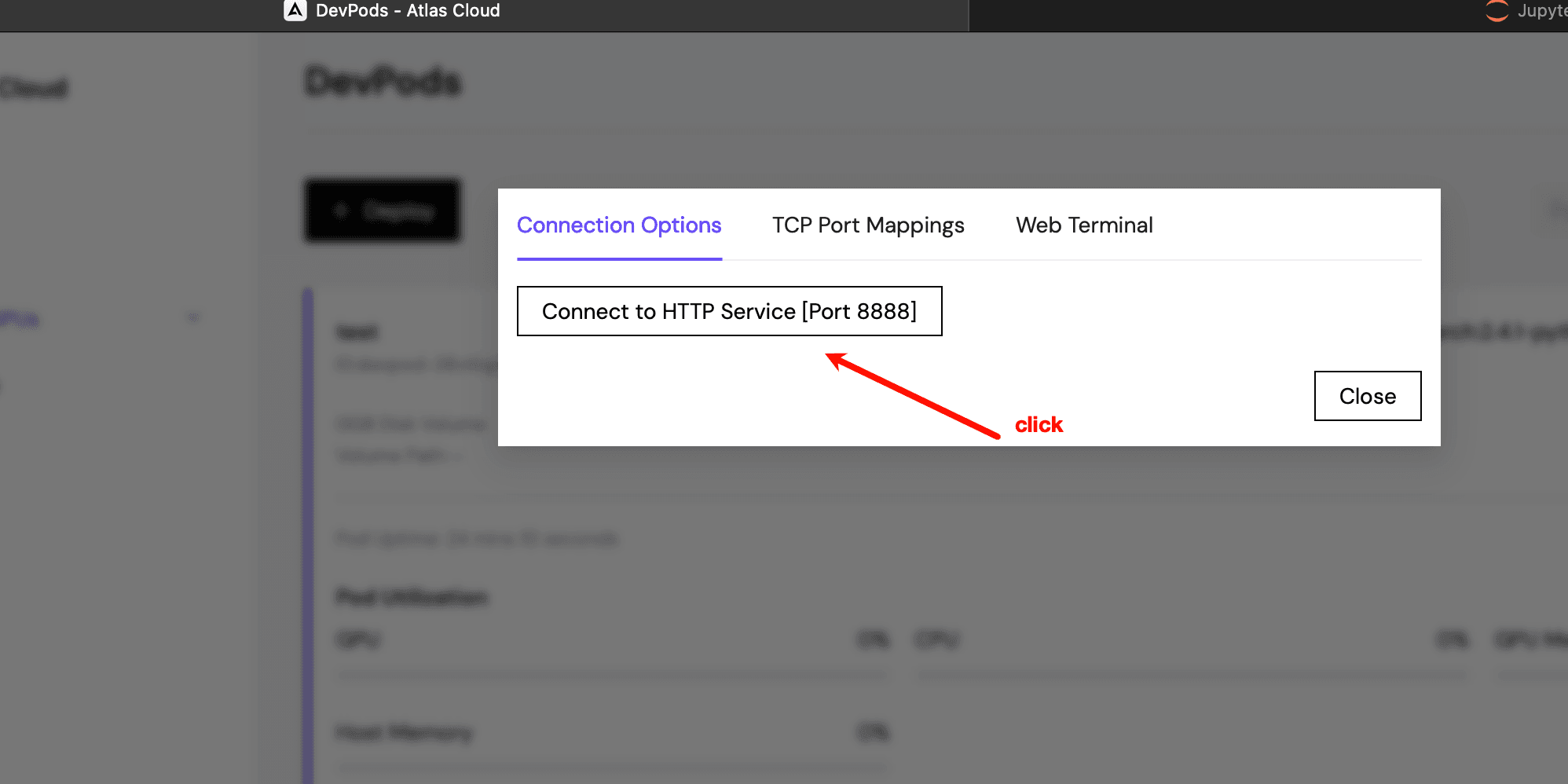
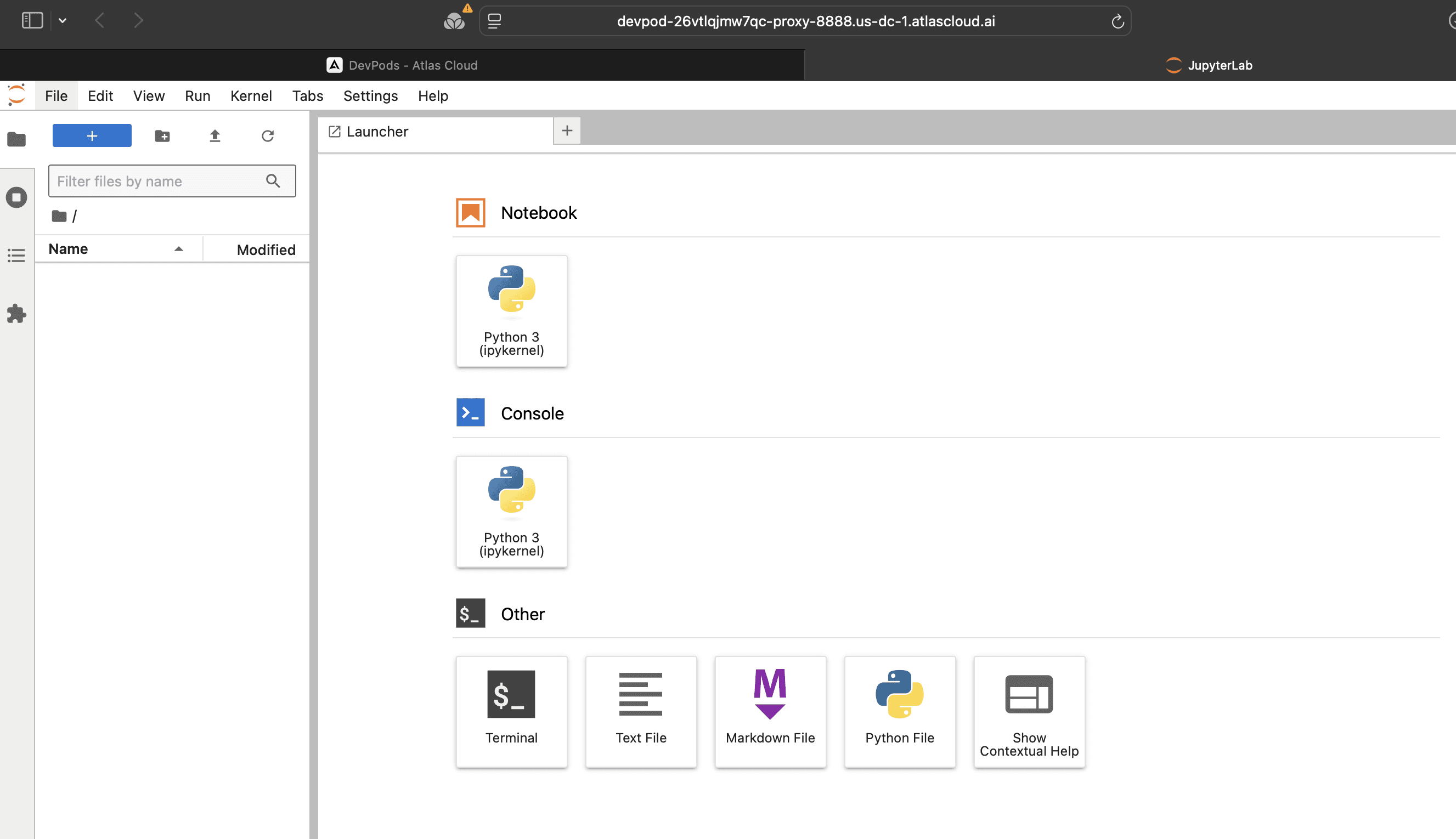
Pour certaines images qui prennent en charge l'accès Jupyter, et lorsque l'accès Jupyter est activé lors de la création de devpod, vous pouvez obtenir l'adresse d'accès Jupyter dans la fenêtre contextuelle Connect -> Connection Options. Cliquer sur le bouton "Connect to HTTP Service [Port 8888]" vous redirigera vers la page web Jupyter, comme illustré dans la figure ci-dessous.
Comment exposer les ports HTTP ou TCP ?
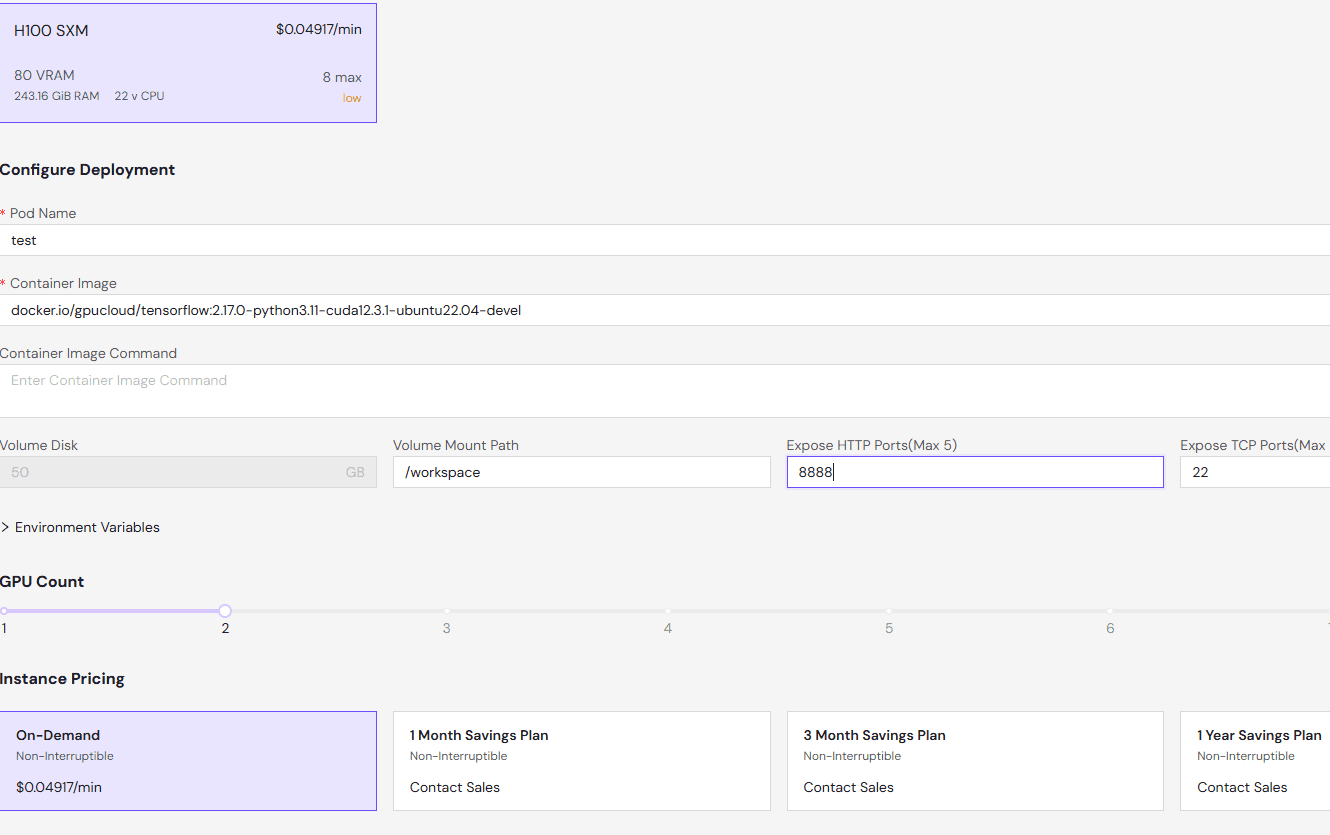
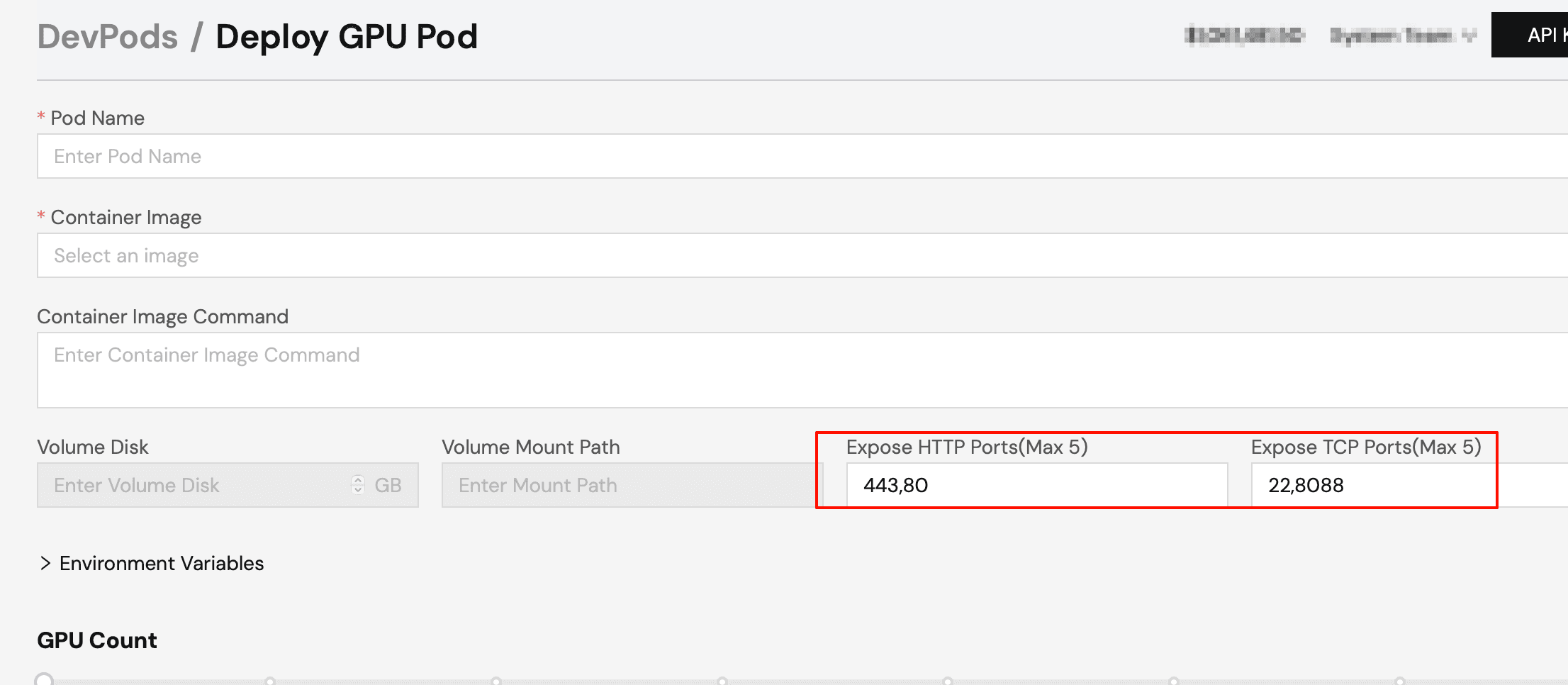
Lors de la création d'un travail devpod, vous pouvez remplir les ports HTTP ou TCP à exposer selon les besoins. Plusieurs ports doivent être séparés par ,, comme illustré dans la figure ci-dessous.
Lors de la création d'un devpod, pourquoi SSH Terminal Access et Start Jupyter Notebook sont-ils parfois désactivés ?
Actuellement, ces deux options sont activées uniquement pour des images spéciales, pas toutes les images. Les images prises en charge sont les suivantes :
- docker.io/gpucloud/pytorch:2.4.1-python3.11-cuda12.4.1-devel-ubuntu22.04
- docker.io/gpucloud/pytorch:2.4.0-python3.11-cuda12.4.1-devel-ubuntu22.04
- docker.io/gpucloud/tensorflow:2.17.0-python3.11-cuda12.3.1-ubuntu22.04-devel
- docker.io/gpucloud/tensorflow:2.14.0-python3.11-cuda11.8.0-ubuntu22.04-devel
- docker.io/gpucloud/finetuning:axolotl-py3.11-torch2.6-cu12.4
- docker.io/gpucloud/finetuning:torchtune-py3.11-torch2.8-cu12.8
De plus, l'activation de SSH Terminal Access nécessite le téléchargement préalable d'une clé SSH publique.