Images
Atlas Cloud fournit la fonction de modèle d'image, qui encapsule les paramètres liés aux images (tels que les variables d'environnement, les commandes de démarrage, les ports d'accès, etc.), facilitant le démarrage rapide des DevPods par les utilisateurs. En même temps, il offre également des images officielles préconfigurées couramment utilisées pour une utilisation rapide par les utilisateurs.
Créer votre propre modèle d'image
Configurer le dépôt d'images
-
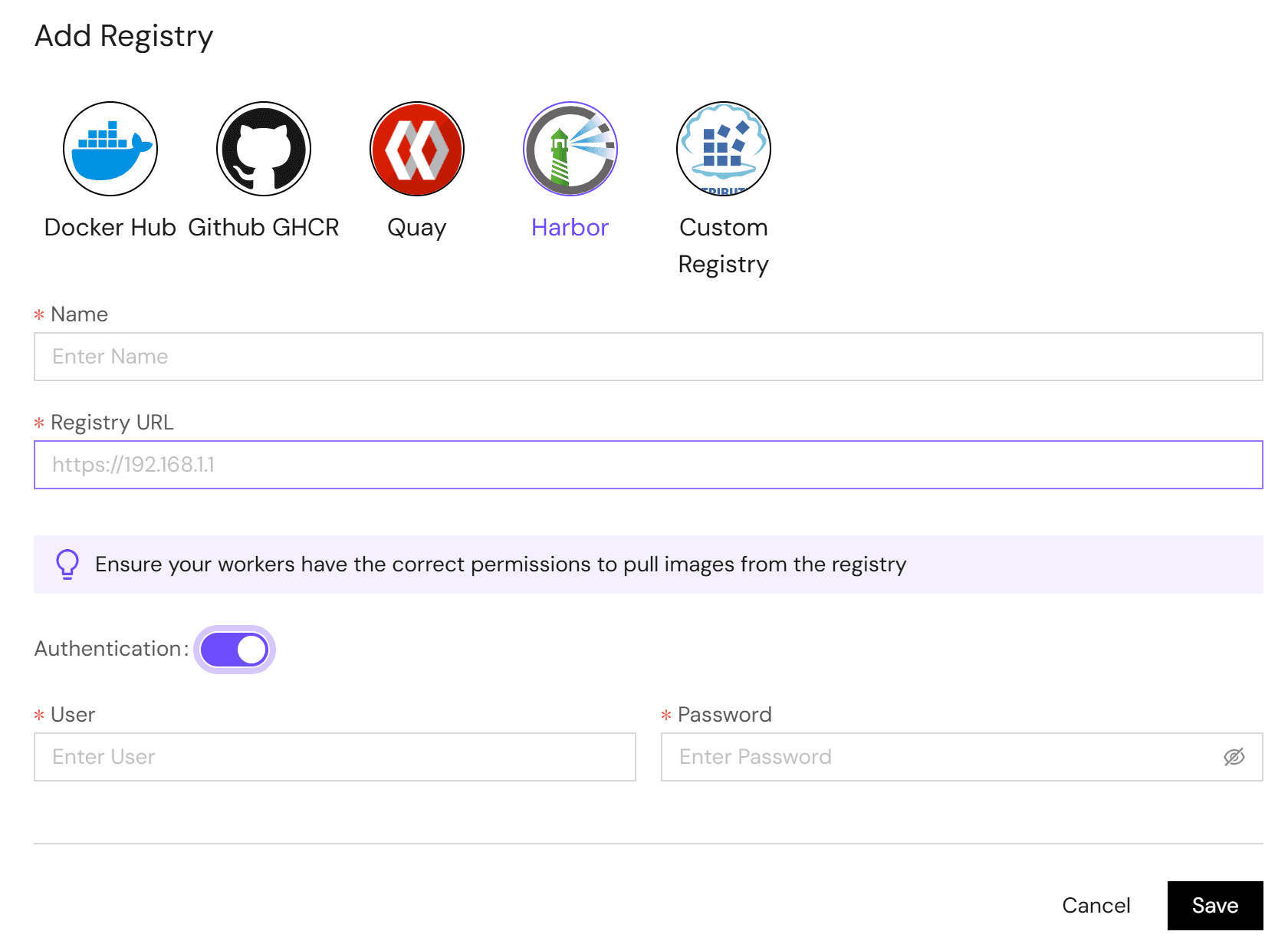
Cliquez sur Add Registry pour accéder à la page de configuration du dépôt d'images personnalisé.
-
Sélectionnez différents types de dépôt selon votre propre type de dépôt. Actuellement, Atlas Cloud prend en charge ces types de dépôts d'images, notamment DockerHub, GitHub GHCR, Quay, Harbor et Docker Registry.
-
Remplissez le nom du dépôt et l'adresse du dépôt (Atlas Cloud ne prend en charge que les adresses de dépôt sécurisées).
-
Activez l'authentification (facultatif) et remplissez le compte et le mot de passe pour accéder au dépôt. Lorsque votre image est une image privée, cette option doit être activée.
-
Cliquez sur Confirmer pour créer le dépôt.
Ajouter une image personnalisée et configurer le modèle
-
Cliquez et sélectionnez le dépôt d'images spécifié.
-
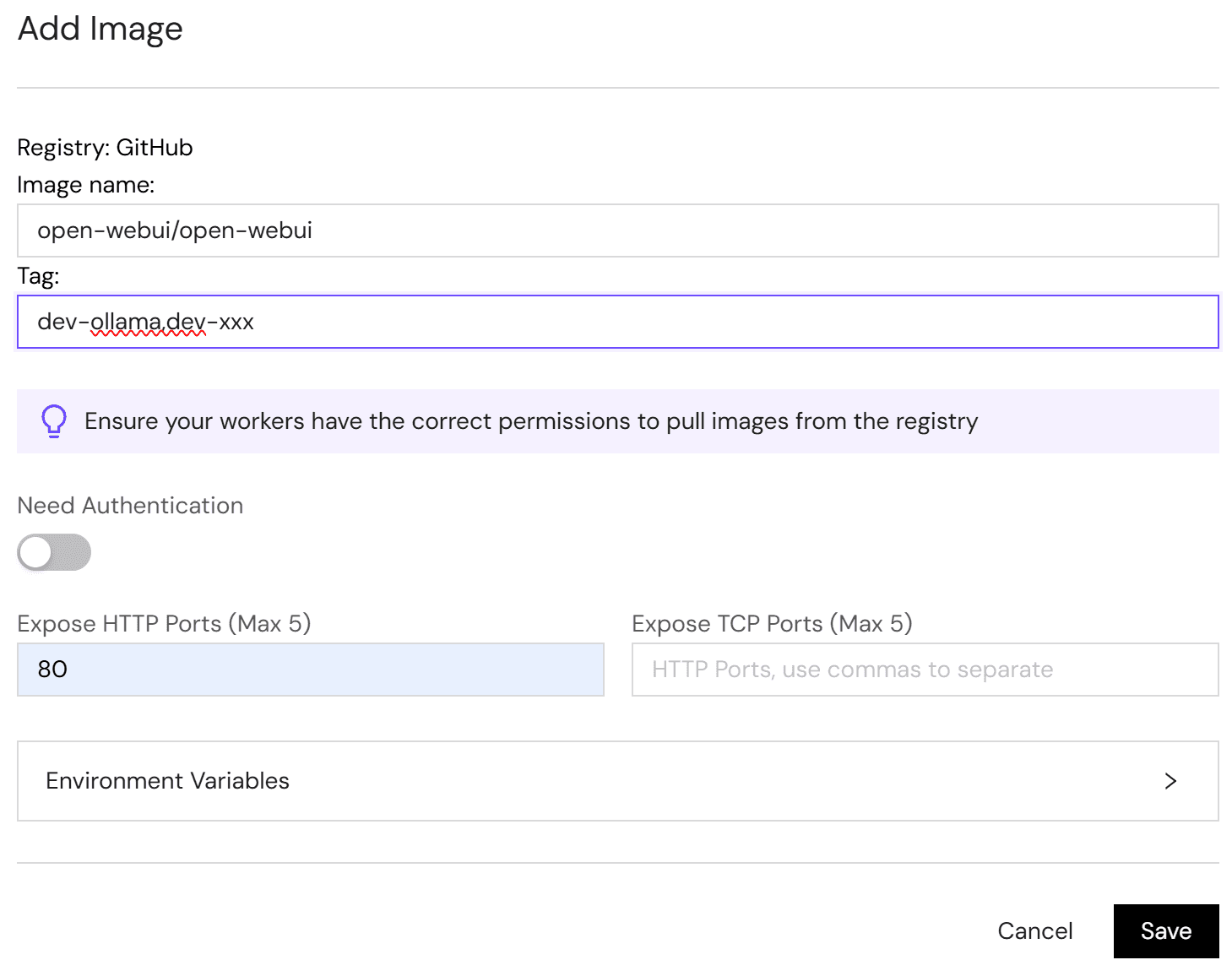
Cliquez sur le bouton Add Image, et la zone de saisie pour ajouter une image apparaîtra.
-
Entrez le nom de l'image et le tag de l'image (pour le dépôt d'images de type DockerHub, il prend en charge la recherche d'images).
-
Si votre image est une image privée, veuillez activer le bouton "Need Authentication". Remarque : Il nécessite que votre dépôt d'images ait activé l'authentification par mot de passe.
-
Remplissez le port d'accès et les variables d'environnement selon vos besoins (facultatif).
-
Cliquez sur Confirmer pour créer le modèle d'image.
Modifier le dépôt ou l'image
Cliquez sur le dépôt d'images ou l'image qui doit être modifié, et effectuez les modifications correspondantes selon vos besoins.