¿Quieres guardar una imagen que creaste con Grok? Aquí tienes la forma rápida de descargar una imagen desde el chat de xAI: simplemente haz clic o pulsa sobre la imagen en tu chat de xAI para abrirla completamente. Luego, busca el botón de descarga con la flecha hacia abajo en la pantalla y haz clic. La imagen se guardará al instante en tu dispositivo con la resolución máxima.
Sin menús ocultos. Sin pasos adicionales. Eso es todo.
Ya sea que estés en un navegador o en la aplicación móvil de X (anteriormente Twitter), el proceso es prácticamente idéntico; solo varía ligeramente la ubicación del icono según tu plataforma.
Referencia rápida de plataformas
| Plataforma | Ubicación de descarga | Formato de archivo |
| Escritorio (Web) | Esquina superior/inferior | PNG / JPEG |
| Móvil (App X / Grok) | Icono de flecha inferior | Carrete / Fotos |
Algunas cosas que vale la pena saber de antemano:
- Las imágenes se descargan en su resolución original generada, sin pérdida de calidad.
- En una computadora, la imagen suele ir directamente a la carpeta de Descargas de tu navegador.
- En un teléfono, la imagen va directamente a tu aplicación de Fotos o Carrete.
- La imagen puede guardarse como PNG o JPEG, dependiendo del estilo que cree Grok.
Los pasos a continuación te muestran exactamente cómo funciona esto en cada dispositivo y cómo solucionar problemas si el botón de descarga no aparece.
Cómo descargar imágenes del chat de xAI Grok en escritorio
El proceso de descarga desde el chat de Grok xAI en escritorio es directo, pero el botón de descarga solo aparece al interactuar con la imagen; no está visible por defecto. Esta es la ruta exacta a seguir.
Pasos para guardar imágenes IA desde un navegador web
-
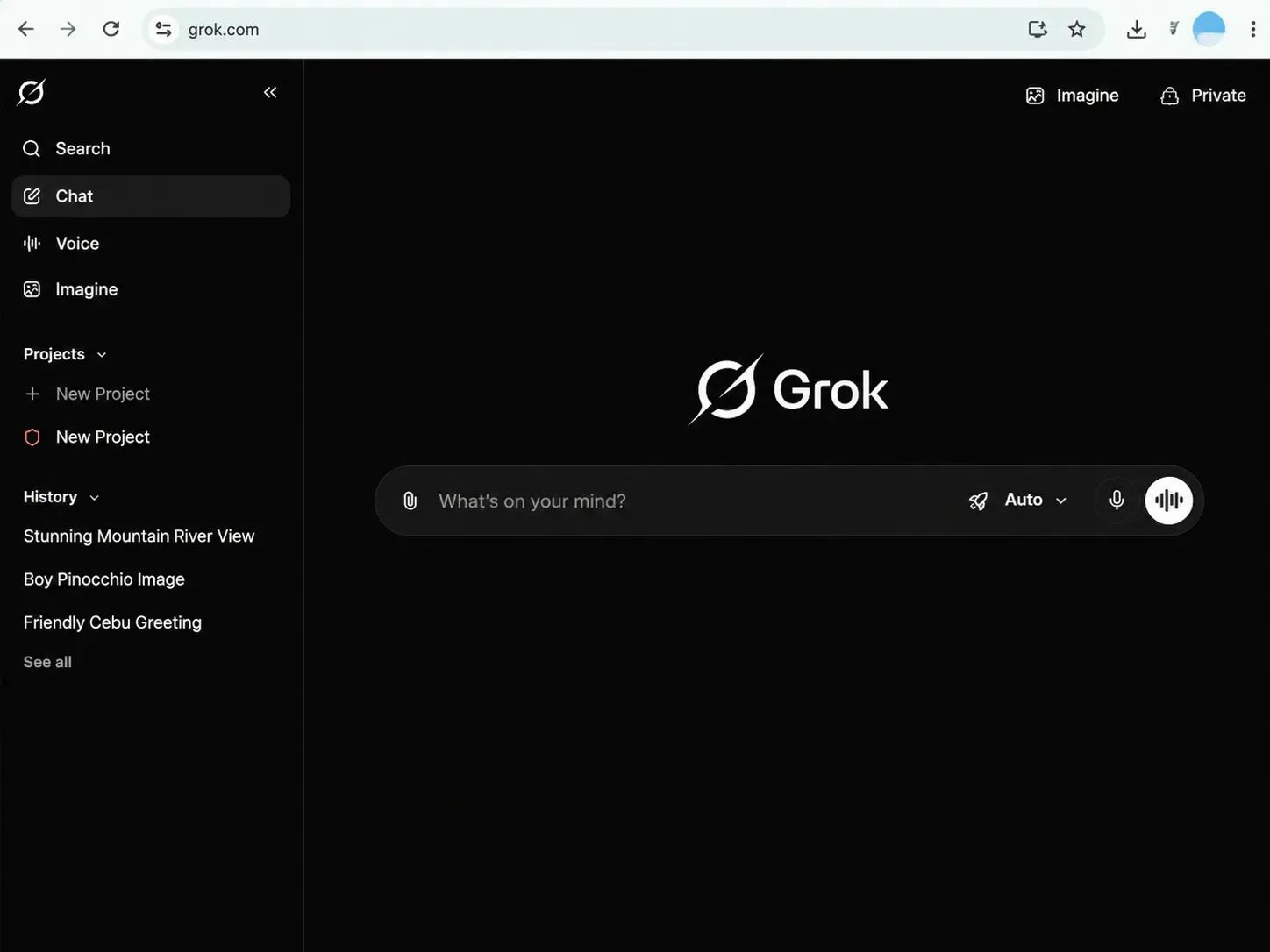
Abre Grok — Ve a grok.com o accede a Grok a través de x.com y abre una sesión de chat.
-
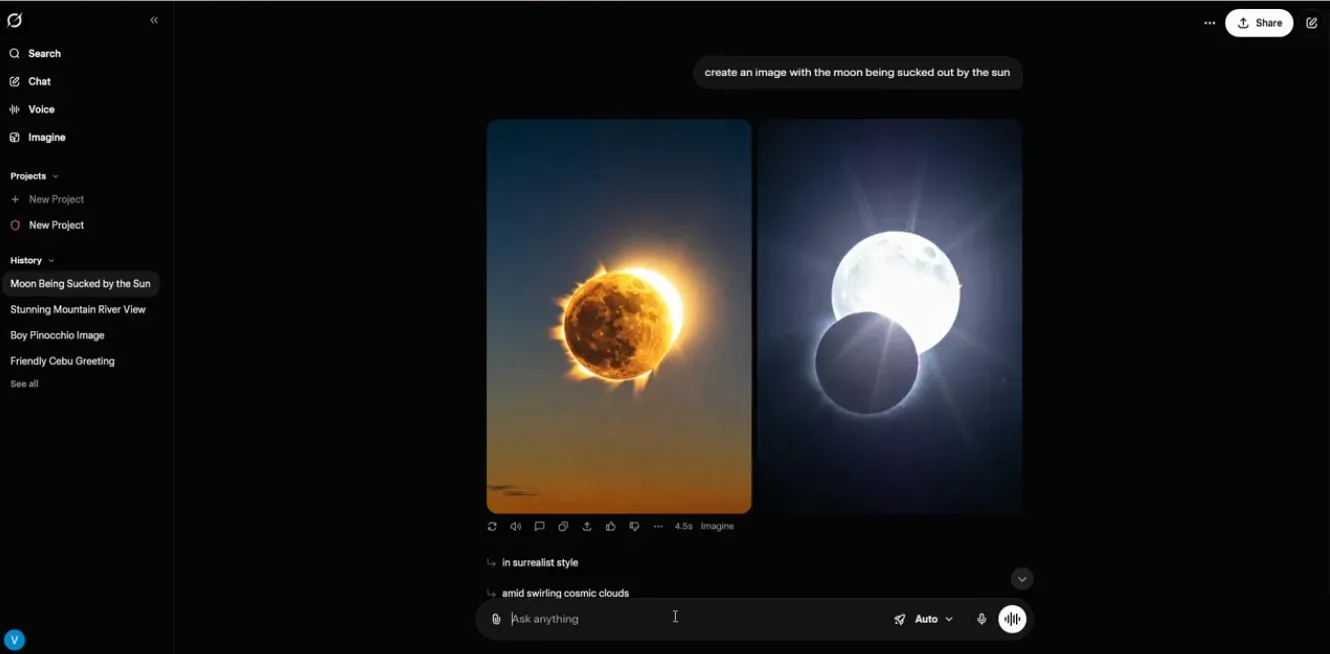
Genera una imagen — Escribe un prompt en la interfaz de escritorio de Grok Imagine con la generación de imágenes activada. Por ejemplo: "create an image with the moon being sucked out by the sun".
-
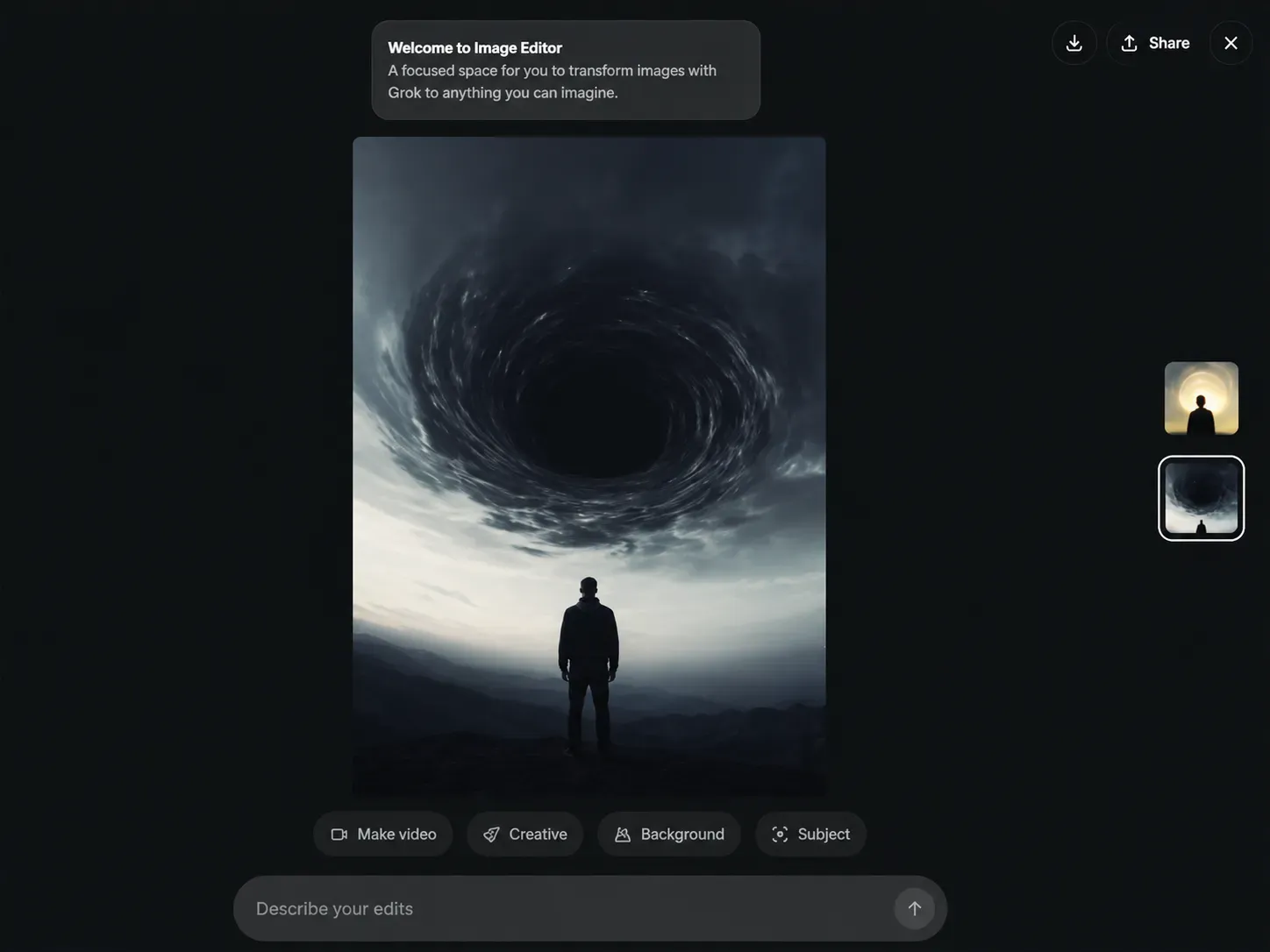
Haz clic en la imagen — Haz clic en la imagen renderizada en tu ventana de chat para abrirla en el visor a pantalla completa.
-
Pasa el ratón para ver los controles — Mueve el mouse sobre la imagen. Aparecerá una superposición de herramientas, generalmente en la esquina superior o inferior derecha.
-
Haz clic en el icono de descarga — Haz clic en el icono de la flecha hacia abajo. El archivo se guardará inmediatamente en la carpeta de descargas predeterminada de tu navegador.
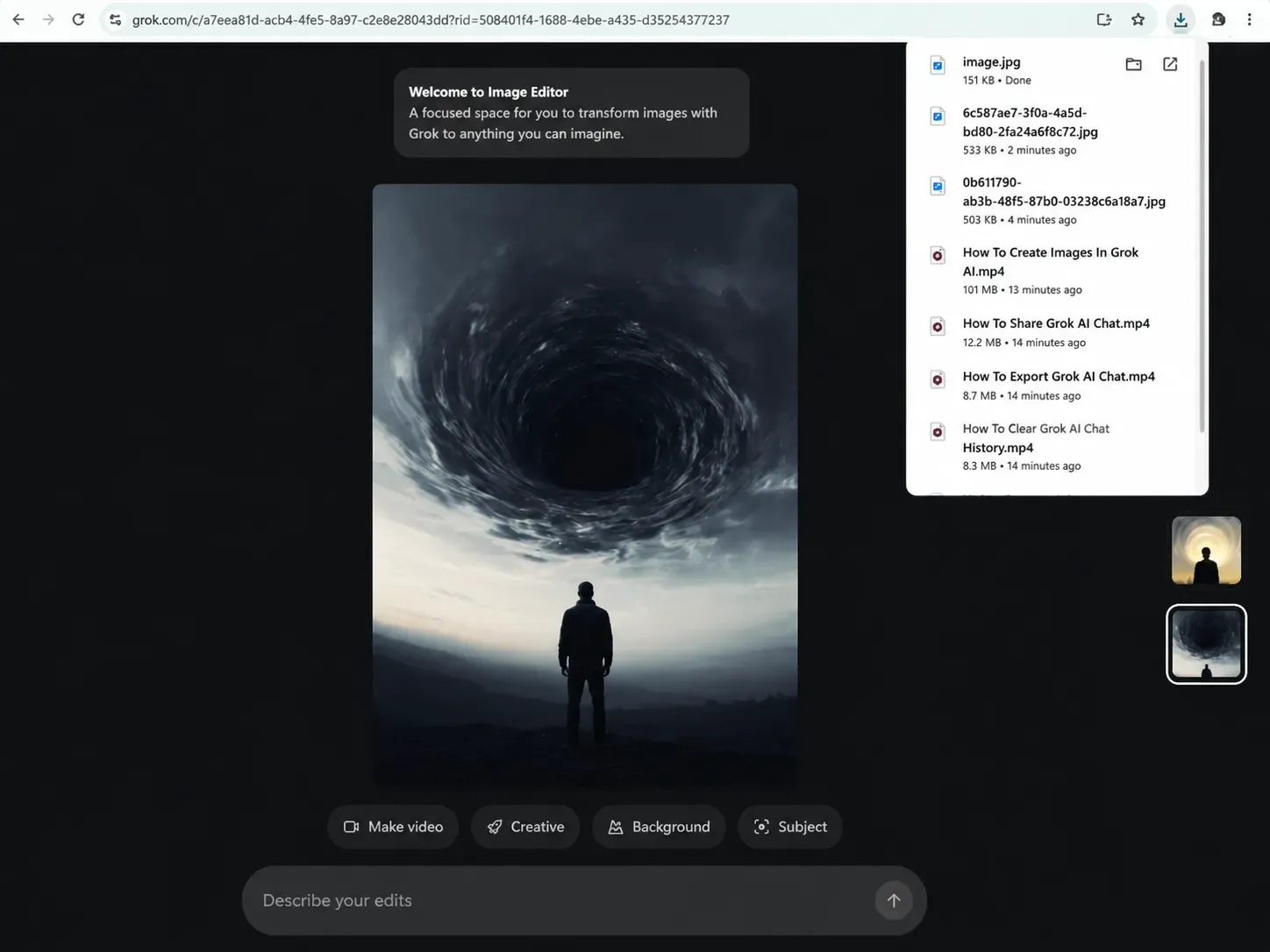
¿Qué formato de archivo usa Grok para las descargas?
Cuando descargas visuales IA de alta calidad desde la interfaz de escritorio, Grok exporta las imágenes como archivos estándar PNG o JPEG. El formato depende del motor de generación subyacente; los modelos de imagen de Grok (que aprovechan la arquitectura basada en Flux) producen formatos sin pérdida o con una pérdida mínima para preservar los detalles finos y la precisión del color.
| Formato exportado | Cuándo se aplica |
| PNG | La mayoría de ilustraciones y escenas detalladas |
| JPEG | Salidas fotorrealistas en ciertos contextos |
Consejo pro: Hacer clic derecho en la imagen y seleccionar "Guardar imagen como..." es una alternativa válida si los controles de superposición no aparecen, aunque el botón de descarga dedicado asegura que obtengas la resolución más alta disponible.
Cómo guardar visuales en móviles: descarga desde la app de Grok y X (Twitter)
La experiencia móvil es muy similar a la de escritorio, pero hay un obstáculo adicional: una ventana emergente de permisos de almacenamiento que sorprende a muchos usuarios la primera vez. Aquí te explicamos cómo manejarlo en ambas plataformas.
Cómo descargar imágenes del chat de Grok xAI en iPhone (iOS)
1. Abre la aplicación de Grok o navega a Grok dentro de la aplicación X premium en tu iPhone.
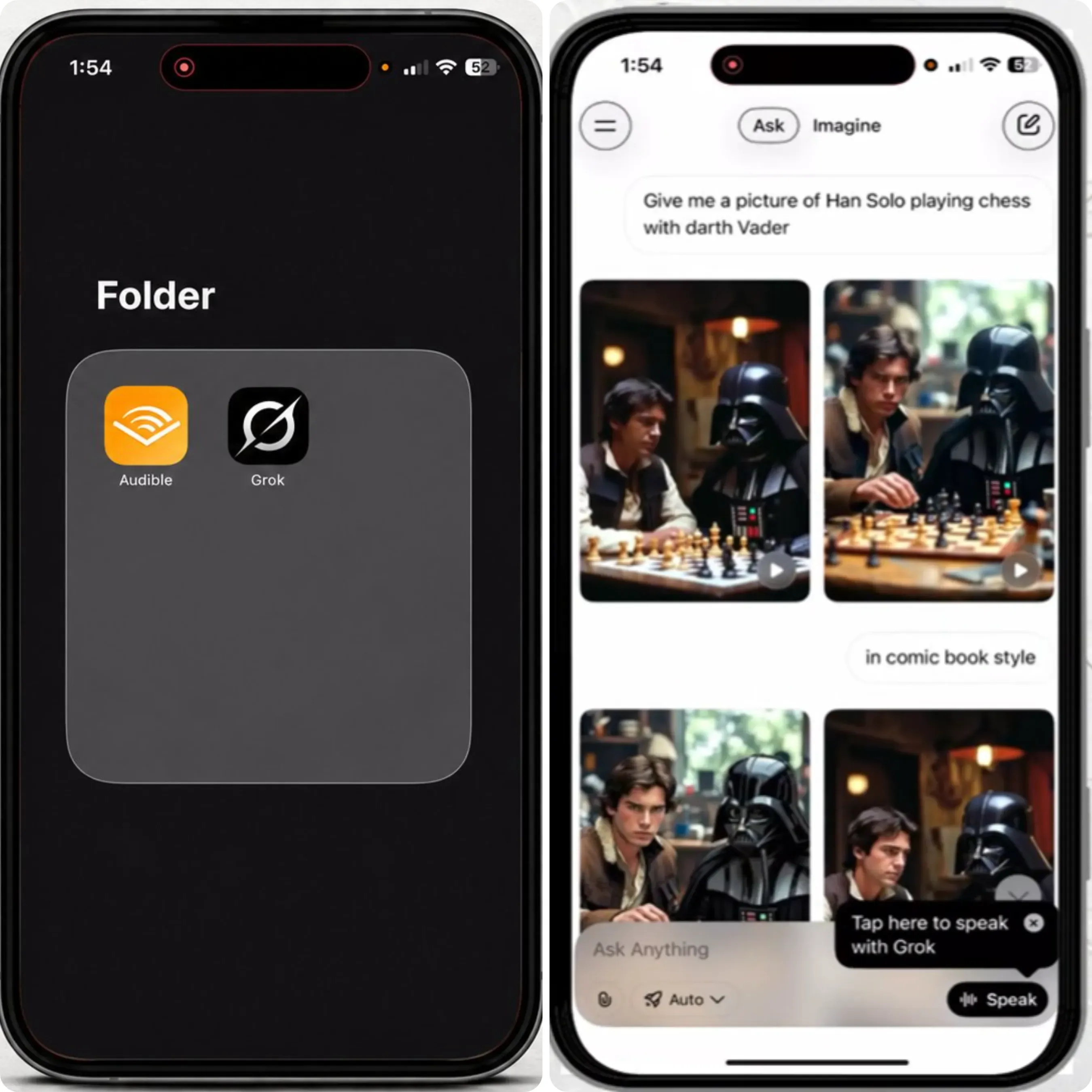
2. Genera o localiza la imagen IA dentro de tu sesión de chat.
3. Toca la imagen para expandirla a pantalla completa.
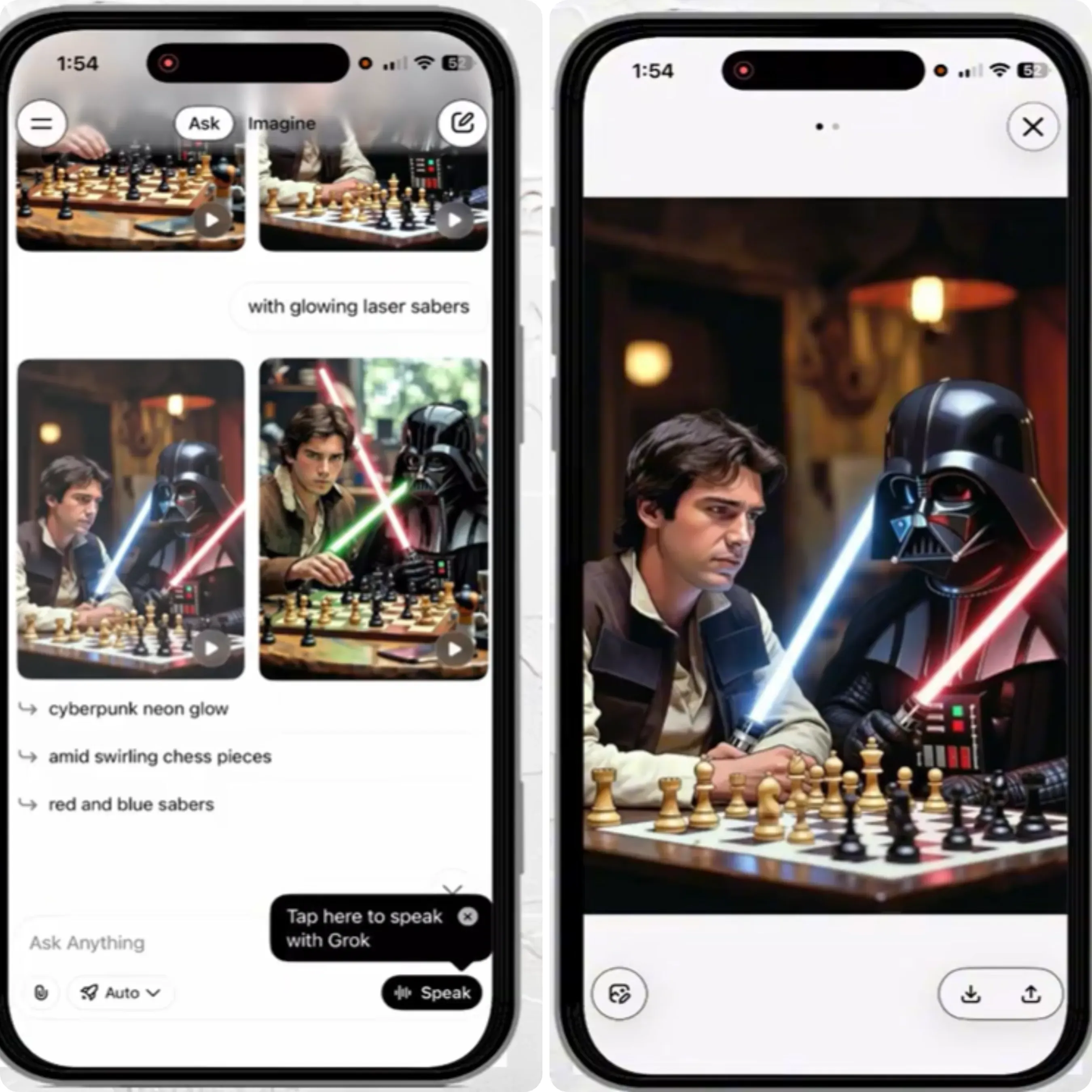
4. Toca la flecha de descarga, en la esquina inferior derecha del visor.
5. Concede acceso a fotos cuando aparezca la ventana emergente de permisos del sistema; toca "Permitir" para que Grok pueda guardar el archivo en tu biblioteca de fotos de iOS.
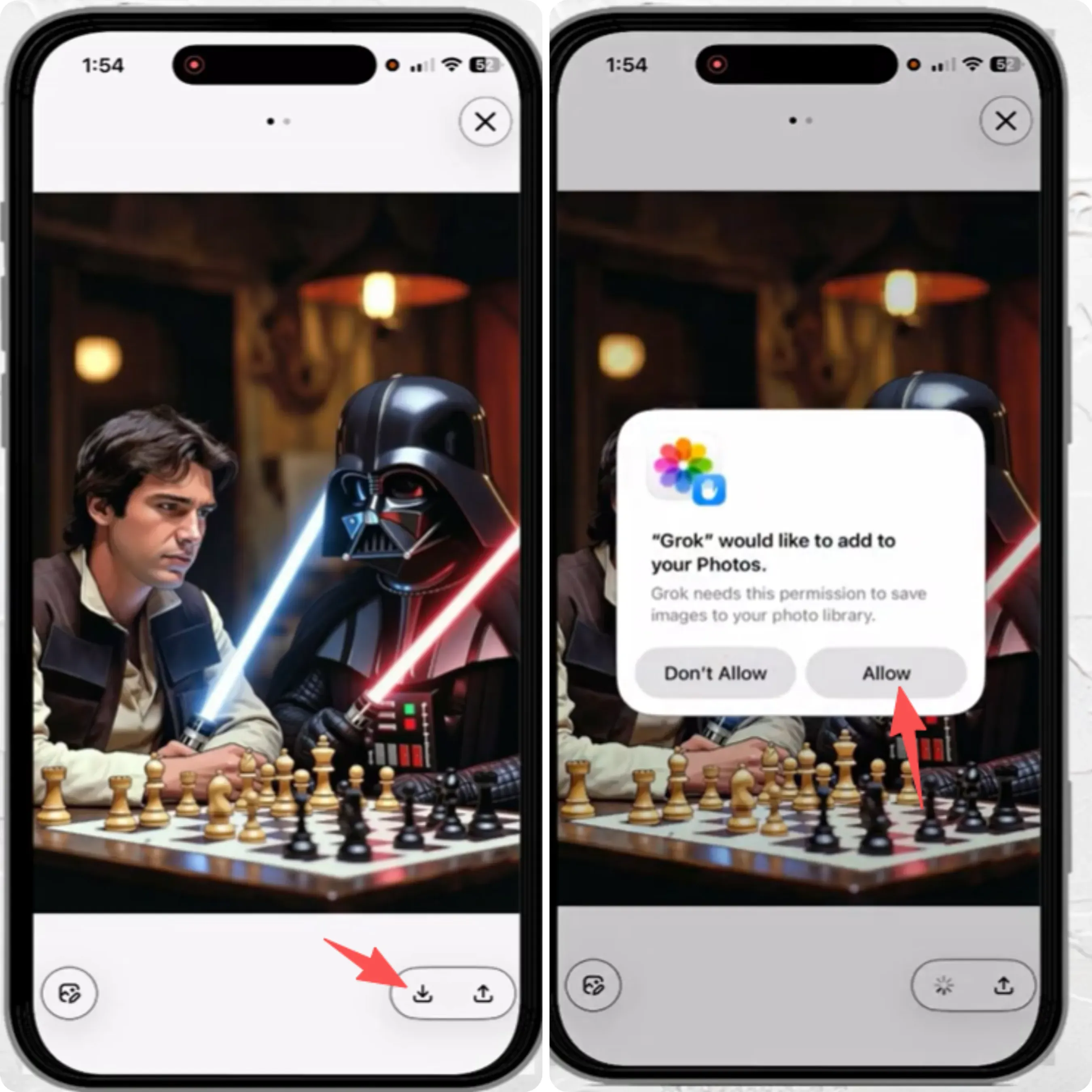
La imagen se guardará directamente en tu Carrete en la carpeta de Recientes.
Cómo guardar imágenes de Grok en el carrete de Android
- Abre la aplicación de Grok o accede a la imagen a través de la app de X en Android.
- Toca la imagen generada para entrar en modo pantalla completa.
- Toca el icono de descarga en la esquina inferior derecha.
- Aprueba el aviso de permisos de almacenamiento si aparece (requerido en Android 12 y versiones anteriores; Android 13+ utiliza permisos de medios automáticamente).
El archivo se guardará en tu carpeta de Galería o Descargas, según el fabricante de tu dispositivo.
¿Por qué Grok pide permiso para acceder a mis fotos?
Tanto iOS como Android requieren que las aplicaciones soliciten permisos explícitos de almacenamiento antes de escribir cualquier archivo en la memoria local. Es un requisito de seguridad del sistema, no algo exclusivo de Grok. La aplicación necesita permiso de escritura para guardar de forma segura la imagen generada en tu biblioteca de fotos o en la carpeta de medios de Android sin sobrescribir ni exponer archivos existentes.
| Plataforma | Tipo de permiso | Ubicación de guardado |
| iOS | Biblioteca de fotos (escritura) | Carrete / Recientes |
| Android 13+ | Acceso a medios | Galería / Descargas |
| Android 12 e inferiores | Permiso de escritura en almacenamiento | Carpeta Descargas |
Si denegaste los permisos previamente, ve a Ajustes → Aplicaciones → Grok → Permisos en tu dispositivo y vuelve a habilitar manualmente el acceso a Fotos o Almacenamiento.
Solución de problemas: vistas previas de baja resolución y calidad en el chat de xAI
Si la imagen descargada se ve borrosa o pixelada, probablemente no sea el archivo equivocado, sino que lo estás descargando en el momento incorrecto. Aquí te explicamos qué sucede y cómo solucionar las imágenes borrosas de Grok de forma definitiva.
Por qué las imágenes descargadas se ven comprimidas
La interfaz de chat carga primero una miniatura optimizada para web para mantener la página rápida. Esta vista previa comprimida se renderiza casi al instante, pero no es el activo final. La exportación en resolución original (el archivo de calidad de imagen de Grok Imagine) continúa renderizándose en segundo plano. Si haces clic en descargar durante esta ventana de carga, capturarás la vista previa de baja fidelidad en lugar del archivo fuente.
Causas comunes de mala calidad en la descarga:
| Causa | Qué está pasando | Solución |
| Descarga prematura | Se guardó la miniatura en vez del original | Espera a que el icono de carga finalice |
| Conexión lenta | El archivo completo no se transfirió | Recarga la imagen y vuelve a descargar |
| Tocar la miniatura del chat | Se guardó la vista previa comprimida | Abre primero el visor a pantalla completa |
| Datos móviles limitados | Carga interrumpida a mitad del proceso | Cambia a Wi-Fi antes de generar |
La compresión de miniaturas que experimentas en la interfaz es una optimización de la interfaz de usuario. La arquitectura del modelo subyacente, impulsada por el motor Aurora de xAI, genera resultados impecables y de alta fidelidad.
De hecho, los desarrolladores que prueban la API de Grok Imagine a través de plataformas como Atlas Cloud pueden omitir estos retrasos. La API otorga acceso directo al pipeline de Calidad de imagen de Grok Imagine, exportando archivos 1K/2K (aprox. USD 0.055 por imagen) inmediatamente tras la generación. Para los usuarios diarios, esto significa que si simplemente esperas a que termine el cargador en tu navegador, le das tiempo al sistema para obtener ese activo de alta calidad desde la capa de la API a tu caché local.
Cómo descargar imágenes de Grok en ultra alta resolución (HD)
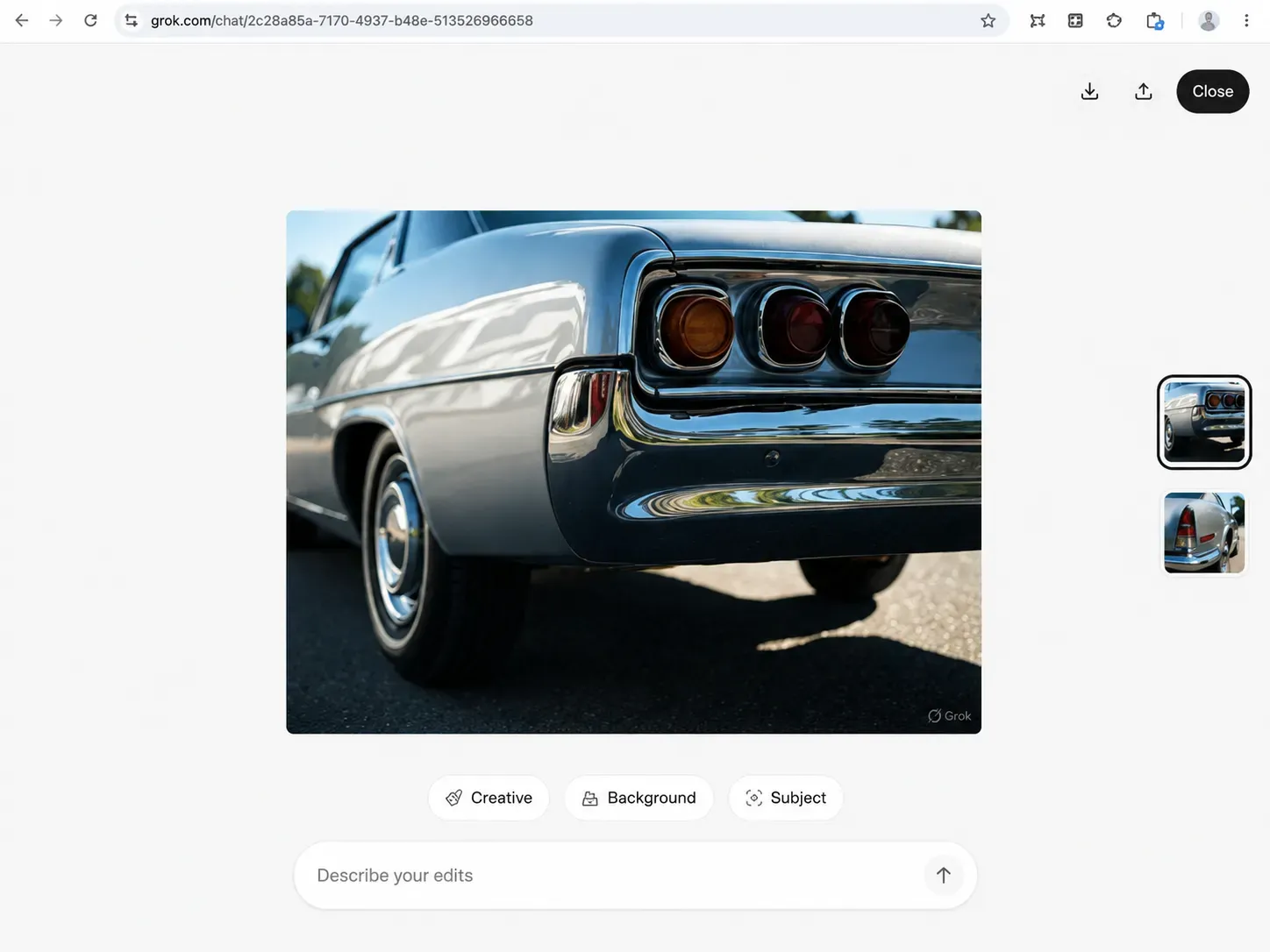
Para una calidad de descarga HD en Grok garantizada, sigue esta secuencia:
- Genera tu imagen y espera a que la pequeña miniatura aparezca en el chat.
- Haz clic o toca directamente sobre la imagen para abrirla en pantalla completa.
- Observa el icono de carga. Espera hasta que desaparezca por completo antes de hacer nada más; así sabrás que la imagen a tamaño completo está lista.
- Entonces, haz clic en el icono de descarga. Esto extraerá el archivo fuente sin comprimir, no la capa de vista previa.
Para mayor fidelidad, redacta prompts que soliciten calidad explícitamente; por ejemplo, añadir "high detail", "4K" o "ultra-realistic" puede influir en la exportación en resolución original que Grok genera, según las capacidades del modelo actual.
Nota: La resolución máxima de salida de Grok está determinada por el modelo de imagen subyacente. Grok actualmente no ofrece un selector de resolución para el usuario, por lo que el Grok prompt engineering sigue siendo la herramienta principal para el control de calidad.
Método avanzado: cómo descargar en masa todas las imágenes generadas por Grok
Si has estado usando activamente la generación de imágenes de Grok y te enfrentas a cientos de visuales que guardar manualmente, el enfoque uno por uno no es práctico. Esto es lo que la mayoría de los usuarios descubren demasiado tarde: la exportación de datos nativa de xAI solo incluye imágenes subidas, no las generadas por IA. Eso significa que tu historial de generación no aparecerá en una exportación estándar de la cuenta, y necesitarás un método alternativo para exportar imágenes de Grok en masa eficientemente.
Método 1: Script de consola de desarrollador del navegador
La solución más accesible para usuarios avanzados es un fragmento de código JavaScript que se ejecuta directamente en las herramientas de desarrollo (DevTools) de Chrome o Firefox; no requiere instalación.
Para descargar en masa todo tu historial de generación de Grok en una sola pasada:
- Abre la conversación de Grok que contiene tus imágenes generadas en un navegador de escritorio.
- Desplázate por todo el chat para asegurarte de que todas las imágenes estén cargadas en el DOM.
- Presiona F12 o haz clic derecho → Inspeccionar para abrir las herramientas de desarrollo, luego navega a la pestaña Console.
Pongámoslo en práctica:
Si solo deseas extraer imágenes específicas del chat (por ejemplo, la 1ª, 3ª y 5ª), puedes personalizar el array targetIndexes en el script a continuación antes de ejecutarlo.
plaintext1(async () => { 2 const images = document.querySelectorAll('img'); 3 4 // 🎯 Ingresa aquí los números de imagen que deseas descargar (1 es la primera imagen grande desde arriba) 5 const targetIndexes = [1, 3, 5]; 6 7 let matchCount = 0; 8 9 for (let i = 0; i < images.length; i++) { 10 const src = images[i].src; 11 if (images[i].naturalWidth < 100 || src.startsWith('data:')) continue; 12 13 matchCount++; // Solo contar imágenes generadas, ignorando avatares 14 15 // Saltar si el número actual de imagen no está en tu array objetivo 16 if (!targetIndexes.includes(matchCount)) continue; 17 18 console.log(`Descargando imagen objetivo #${matchCount}...`); 19 try { 20 const response = await fetch(src); 21 const blob = await response.blob(); 22 const url = URL.createObjectURL(blob); 23 24 const a = document.createElement('a'); 25 a.href = url; 26 a.download = `grok-target-${matchCount}.png`; 27 document.body.appendChild(a); 28 a.click(); 29 document.body.removeChild(a); 30 URL.revokeObjectURL(url); 31 32 await new Promise(resolve => setTimeout(resolve, 200)); 33 } catch (error) { 34 console.error(`Error al descargar la imagen #${matchCount}:`, src); 35 } 36 } 37 console.log('¡Descarga de índices especificados completada!'); 38})();
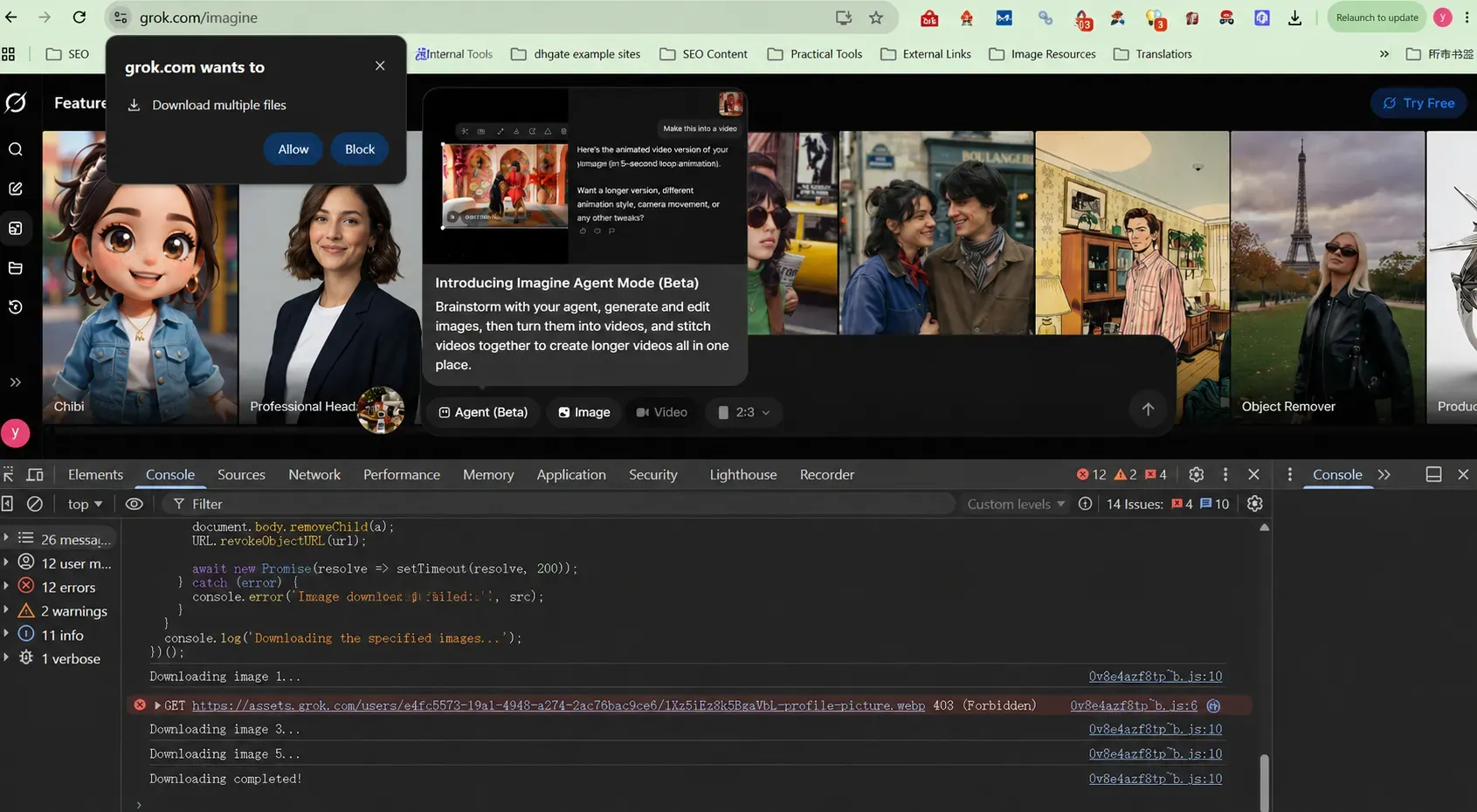
Los resultados de la ejecución son los siguientes:
Consejos pro:
- Dar permiso: Haz clic en "Permitir" de inmediato cuando el navegador pregunte si deseas descargar múltiples archivos, de lo contrario los bloqueará.
- Ignora errores 403: Este error solo significa que el script encontró una foto de perfil bloqueada. Se saltará automáticamente y seguirá capturando tus imágenes elegidas (1, 3, 5) perfectamente.
Esto recorre cada elemento de imagen renderizado en la ventana de conversación actual y activa una descarga individual por activo. La mayoría de los navegadores agruparán esto en tu carpeta de Descargas automáticamente.
Importante: Los bloqueadores de ventanas emergentes del navegador pueden interrumpir el proceso. Antes de ejecutarlo, ve a Configuración → Configuración del sitio → Ventanas emergentes y permite que grok.com omita el bloqueador. Este script captura todos los elementos
<img>en la página, incluidos iconos de la interfaz; espera algunos archivos no generados en la salida que tendrás que filtrar manualmente.
Método 2: Extensiones de navegador
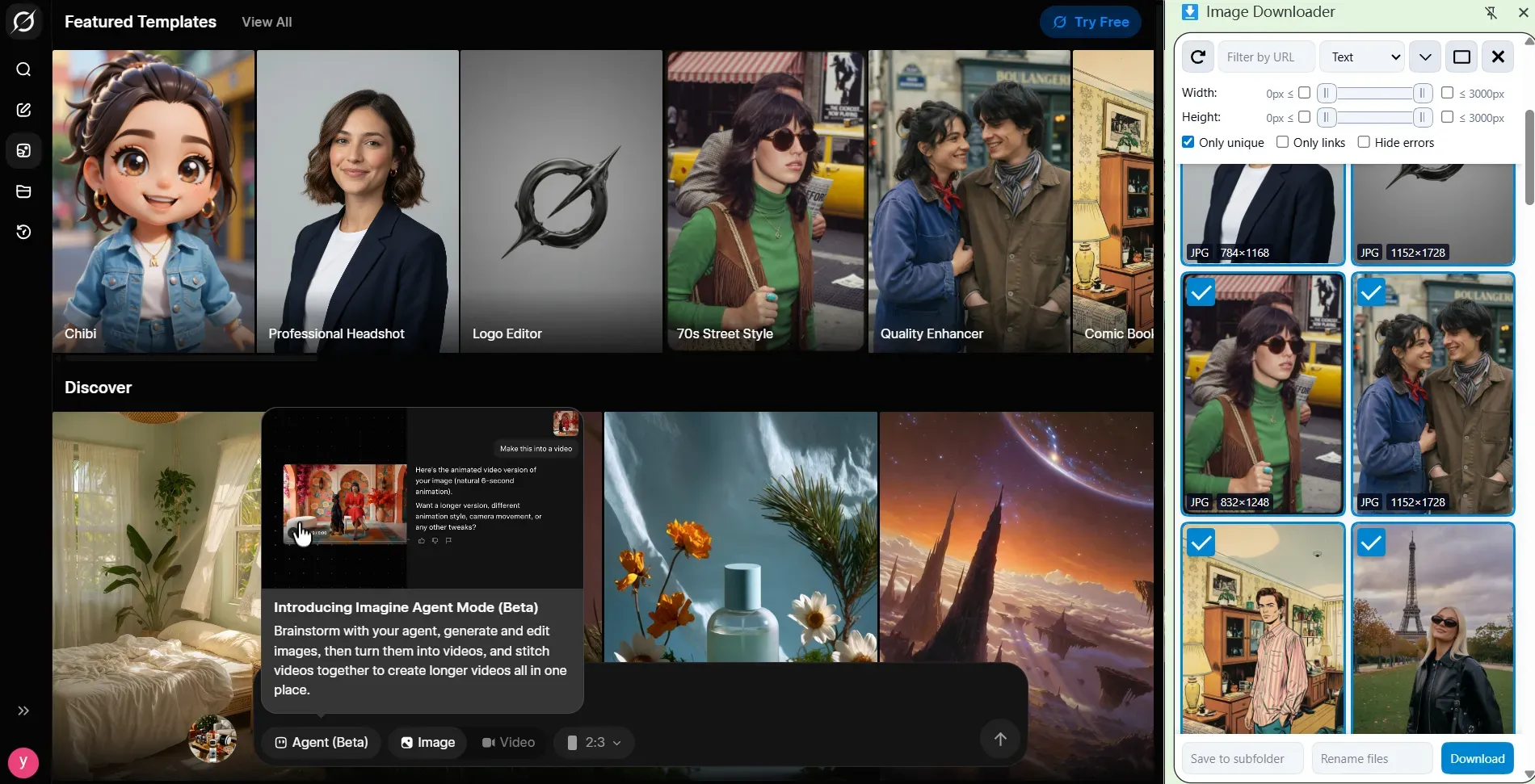
Varias extensiones de navegador para extraer imágenes pueden agilizar la descarga simultánea de todas las imágenes del chat de xAI sin tocar la consola. Extensiones como Image Downloader (disponible en Chrome Web Store) te permiten filtrar imágenes visibles por dimensiones, ayudándote a aislar las imágenes generadas de tamaño completo y excluir miniaturas de la interfaz.
| Método | Habilidad técnica | Velocidad | Filtra iconos UI |
| Script consola | Moderada (copiar-pegar) | Rápida | No — requiere limpieza manual |
| Extensión navegador | Baja | Moderada | Sí — filtra por tamaño |
| Manual (uno a uno) | Ninguna | Lenta | Sí |
¿Puedo descargar en masa todo mi historial de generación de Grok de una vez?
No a través de la interfaz nativa de Grok; la plataforma no tiene actualmente una función integrada para descargar imágenes del historial de chat de Grok. El script de consola anterior maneja hasta toda la ventana de conversación visible por sesión. Para historiales largos, desplázate para cargar todas las imágenes antes de ejecutar el script, o divide el proceso en varios segmentos de sesión para evitar capturas incompletas.
Derechos de autor y uso de imágenes descargadas desde el chat de Grok xAI
Guardar una imagen es la parte fácil. Saber qué tienes legalmente permitido hacer con ella después es donde la mayoría de los usuarios carece de claridad. Esto es lo que dicen los términos de servicio actuales de xAI para las generaciones de Grok y lo que significan para tus proyectos.
¿Quién es dueño de una imagen generada por Grok?
Según los Términos de Servicio actuales de xAI, la propiedad de las imágenes generadas por IA corresponde al usuario: "En la medida permitida por la ley aplicable, y entre tú y xAI, tú conservas tus derechos de propiedad sobre el Contenido del Usuario."
Eso se aplica tanto a tus prompts de entrada como a los resultados que produce Grok, incluyendo cada imagen guardada en tu dispositivo.
¿Puedo usar imágenes descargadas de Grok para proyectos comerciales?
Sí, el uso comercial de imágenes de xAI está permitido bajo la política actual. La concesión de propiedad en los Términos de xAI se extiende a aplicaciones comerciales, lo que hace que los derechos de autor de imágenes de Grok AI sean plenamente viables para activos de marketing, diseño web y producción de contenido. Dicho esto, se aplican varias advertencias importantes:
| Tipo de uso | ¿Permitido? | Advertencia clave |
| Personal / editorial | ✅ Sí | Sin restricciones |
| Marketing comercial | ✅ Sí | Sin indemnización de IP de xAI |
| Retratos de personas reales | ⚠️ Restringido | No puede ser engañoso o dañino |
| Personajes / logos protegidos | ❌ No | Derechos de terceros aplicables |
| Revender salidas como stock | ⚠️ Área gris | Sin guía explícita de xAI |
La brecha de indemnización
Una limitación significativa: a diferencia de Adobe Firefly, xAI no ofrece indemnización de propiedad intelectual (IP). Si una imagen generada por Grok se parece inadvertidamente a material protegido por derechos de autor, la responsabilidad recae en el usuario, no en xAI. Para uso comercial de alto riesgo, es recomendable una revisión legal.
Nota: Las leyes de derechos de autor de IA cambian muy rápido. Asegúrate de consultar los últimos Términos de Servicio de xAI antes de usar cualquier imagen generada para fines laborales o comerciales.
Resumen: domina tu biblioteca de imágenes de Grok
Guardar arte de IA del asistente de xAI no tiene por qué ser un dolor de cabeza. Ya sea que estés obteniendo una imagen de inspiración a través de la aplicación móvil de X, descargando un PNG sin pérdida desde tu navegador de escritorio o usando nuestro fragmento de JavaScript para exportar en masa todo tu historial creativo, ahora tienes el control total sobre tus activos generados.
Solo recuerda las reglas de oro de las descargas de alta calidad de Grok:
- ⏳ Siempre deja que el icono de carga termine de girar en la vista de pantalla completa antes de descargar. De lo contrario, solo obtendrás una vista previa borrosa.
- 🛡️ Cuidado con las reglas de derechos de autor si planeas usar estas imágenes para anuncios comerciales grandes.
Ahora es tu turno: ve a Grok, crea algo genial y prueba estos trucos. Si encuentras un error extraño o conoces una forma más rápida de guardar tus imágenes en masa, ¡déjanos un comentario abajo!





