Entender cómo utilizar las imágenes de referencia de Google Veo 3.1 es fundamental para mantener la coherencia visual. Veo 3.1 analiza los "ingredientes"—como el rostro de un personaje o un estilo artístico específico—y mapea esas características en cada fotograma. Esto elimina los errores de "deformación" (morphing) que se observan en herramientas de IA más antiguas. Sin importar si estás creando un clip social en 9:16 o una película en pantalla panorámica 4K, Veo 3.1 te proporciona la configuración adecuada. Garantiza que tus videos de IA luzcan estables, profesionales y de alta calidad.
El cambio de la generación a la orquestación
Los creadores deben pasar de resultados aleatorios de IA a una narrativa intencional centrada en la marca. En el mundo del video con IA de 2026, tu trabajo es mucho más que simplemente "presionar un botón" y esperar a que funcione. Ahora eres el director del sistema.
Eres el director de orquesta, gestionando piezas de alta calidad para mantener el rostro de un personaje o la apariencia de un producto exactamente iguales en cada toma. Al usar estos "ingredientes", obtienes un control profesional sobre tu historia. Esto asegura que cada clip de película coincida perfectamente con tu visión creativa original.
Comparativa: Generación vs. Orquestación
| Característica | Generación tradicional | Orquestación con Veo 3.1 |
|---|---|---|
| Método de entrada | Solo texto (prompt) | Texto + 3 imágenes "ingrediente" |
| Consistencia | "Deriva" visual (cambios de cara) | Identidad fija de personaje y objeto |
| Control creativo | Estilos aleatorios | Estilo y textura definidos por el usuario |
| Rol en el flujo | Promptear con esperanza | Dirección estratégica |
¿Qué son los "ingredientes" en Veo 3.1?
Para lograr resultados profesionales, Veo 3.1 utiliza un enfoque de "Tres pilares". En lugar de depender de una sola referencia, ahora puedes combinar tres "ingredientes" distintos para anclar tu producción:
- Imagen de Sujeto/Personaje: Bloquea la identidad de tu protagonista o producto, evitando la "deformación" frecuente en modelos de IA anteriores.
- Imagen de Entorno/Escenario: Mantiene la coherencia de la construcción del mundo al proporcionar un fondo estable. Asegura que tus personajes permanezcan en un espacio estable y reconocible.
- Imagen de Estilo/Textura: Define el aspecto visual, desde el grano de película de 35mm hasta conjuntos de colores específicos. Asegura que la película se vea igual de principio a fin.
Al combinar estas partes, los creadores obtienen más control sobre el video final que nunca antes. La siguiente tabla muestra el gran salto técnico respecto a versiones anteriores:
| Característica | Versión anterior (Veo 3.0) | Mejoras de Veo 3.1 |
|---|---|---|
| Consistencia | Deriva visual entre fotogramas | Identidad bloqueada de personaje y objeto |
| Relación de aspecto | Solo horizontal (16:9) | Vertical nativa (9:16) para Shorts/TikTok |
| Resolución | 1080p estándar | Escalado 4K de vanguardia |
| Audio | Silencio o efectos básicos | Diálogo sincronizado y ruido ambiental |
Guía paso a paso para transformar fotos en video cinematográfico con IA
Transformar una imagen estática en una escena de película de alta calidad con Veo 3.1 es un proceso claro. Funciona de manera muy similar a dirigir una película real. Mediante este método de cuatro pasos, puedes superar las pruebas simples y empezar a crear resultados profesionales.
Paso 1: Elegir tus imágenes
La calidad de tu video final depende de la claridad de tus entradas. Cuando elijas tus tres imágenes "ingrediente", sigue estos consejos profesionales:
- Alta resolución: Elige fotos de 1080p o superiores. Veo 3.1 puede mejorar la calidad, pero necesita píxeles claros para rastrear rostros o detalles de fondo con precisión.
- Sujetos claros: Asegúrate de que tu imagen de "Sujeto" tenga un contorno limpio y detalles fáciles de ver. Evita fotos borrosas o fondos desordenados que puedan confundir al sistema de bloqueo de personajes.
- Coincidencia de estilo: Tu imagen de "Estilo" debe mostrar claramente la iluminación y los colores que deseas. Para una apariencia de película constante, elige imágenes que exhiban tipos de película específicos o texturas artísticas.
Paso 2: Elegir el tamaño correcto
Veo 3.1 ahora admite relaciones de aspecto integradas. Esto te ahorra mucho tiempo en recortes posteriores.
- Vertical (9:16): Esta es la opción ideal para TikTok, YouTube Shorts e Instagram. Usar este tamaño mantiene a tu sujeto en el centro sin perder resolución por zoom digital.
- Widescreen (16:9): Es perfecto para historias estándar, videos de YouTube y presentaciones de alta calidad.
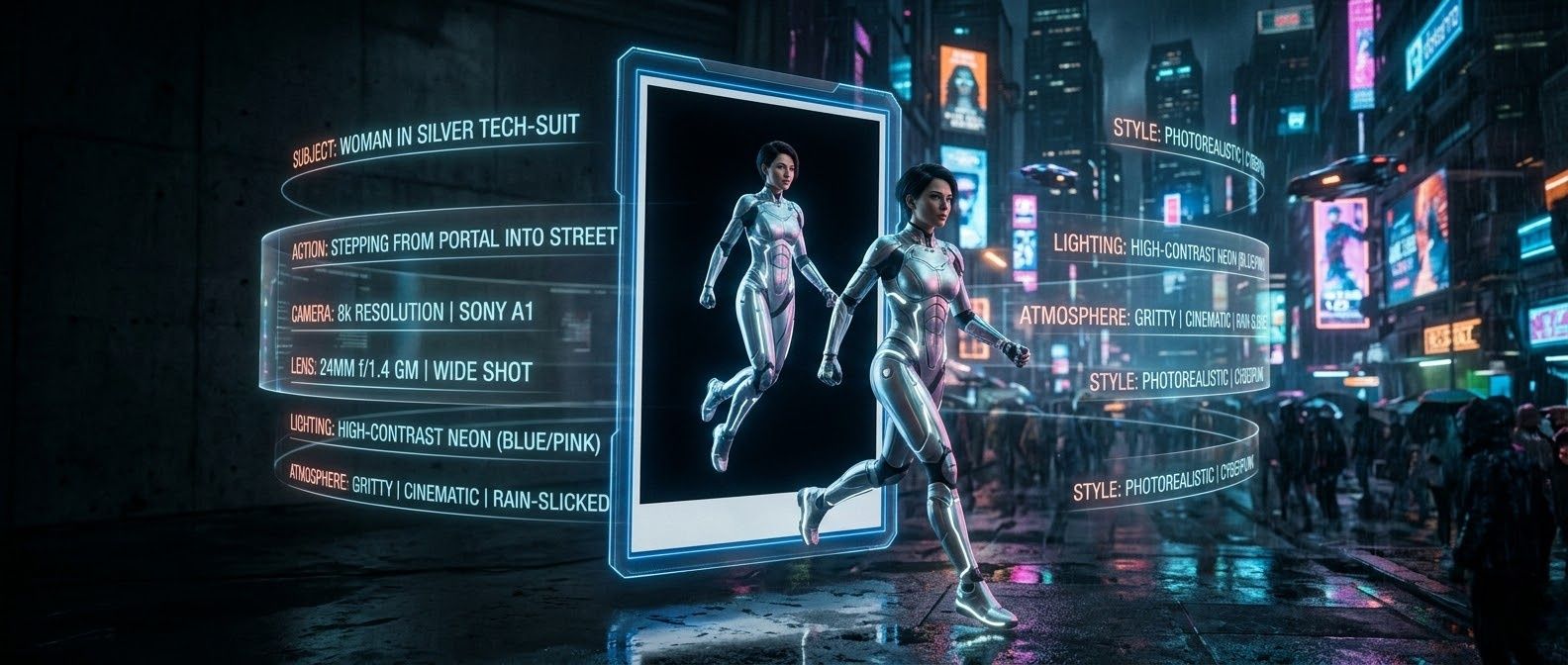
Paso 3: La fórmula de prompt de "7 capas"
Para cerrar la brecha entre tus ingredientes y la animación final, utiliza un prompt estructurado. Esta fórmula de "7 capas" asegura que la IA entienda exactamente cómo animar tus referencias estáticas:
La fórmula: Cámara y lente + Sujeto + Acción + Entorno + Iluminación + Estilo + Pistas de audio
- Ejemplo de prompt:"Lente cinematográfico de 35mm, una mujer con traje tecnológico plateado caminando por una calle de Tokio iluminada con luces de neón, iluminación cyberpunk de alto contraste, textura arenosa, zumbido sintetizado ambiental suave y pasos sobre pavimento mojado."
Al definir explícitamente cada capa, guías la orquestación del sistema en lugar de dejar el movimiento al azar.
Paso 4: Ejecutar el renderizado
Una vez que tus ingredientes y prompt estén listos, puedes ejecutar el renderizado en todo el ecosistema de Google. Veo 3.1 está integrado en varios puntos de entrada profesionales:
- La aplicación Gemini: Ideal para iteraciones creativas rápidas y flujos de trabajo orientados a dispositivos móviles.
- Google Vids: Ideal para equipos empresariales que buscan incorporar clips cinematográficos de IA en presentaciones de video.
- Vertex AI: La plataforma preferida por desarrolladores y creadores de nivel empresarial que requieren controles de API avanzados.
Después de la generación inicial, recuerda usar la función de escalado 4K para llevar tu clip a una resolución de calidad de transmisión, asegurando que esté listo para cualquier pantalla profesional.
Marco de prompting y ejemplos de género de Veo 3.1
Estos utilizan la lógica específica de Veo 3.1 para conectar tus imágenes "ingrediente" con la animación final.
Ejemplo de género 1: Película de naturaleza
Ideal para: Widescreen cinematográfico 16:9
Prompt: La cámara de un dron se eleva + Un leopardo de las nieves + Acechando a través de una cresta de montaña empinada + [Picos del Himalaya al atardecer, nieve arrastrada por el viento + Luz natural brillando en el pelaje + Estilo de documental de naturaleza profesional, detalles claros + Sonido de viento silbante y pasos sobre la nieve
- Por qué funciona: Usar un movimiento de cámara específico como "cámara de dron elevándose" ayuda a Veo a navegar la escena. Agregar detalles de audio crea una sensación realista. Esto le da a tu película el aspecto y sonido de una transmisión de TV de alta calidad.
Ejemplo de género 2: Ciencia ficción Cyberpunk
Ideal para: Vertical 9:16
Prompt: Plano cerrado con enfoque suave + Un personaje principal usando una visera brillante + Asintiendo lentamente con la cabeza para mirar un mapa digital + Un callejón lluvioso bañado en luz de neón + Lámparas parpadeantes azules y rosas con sombras pesadas + Grano de película arenoso, aspecto de Blade Runner + Zumbido eléctrico silencioso, lluvia golpeando el acero y una sirena lejana
- Por qué funciona: La capa de Estilo y Textura es crítica en entornos de ciencia ficción. Referenciar el "grano de película de 35mm" evita que el video se vea "demasiado digital", mientras que las instrucciones de Iluminación ("cian y magenta") aseguran que la IA utilice correctamente los colores de tu ingrediente de estilo.
Ejemplo de género 3: Moda de lujo (Elegancia minimalista)
Ideal para: Vertical 9:16 (Redes sociales / Storytelling de marca)
Prompt: Deslizamiento de cámara en cámara lenta con lente de retrato de 85mm + Un par de zapatillas de cuero brillante + Flotando en el aire mientras los cordones se mueven lentamente + Un estudio blanco sencillo con sombras suaves + Luz solar natural brillante y un pequeño destello de lente + Estilo de moda de alta gama, detalles limpios, resolución 4K + Música de piano tranquila, ritmos de bajo profundo y el sonido suave de la seda
- Por qué funciona: En moda, la cámara y el lente (85mm) y los pasos de acción son clave para mostrar los detalles del producto claramente. Al usar un "estudio blanco" para el fondo, la parte de Estilo se enfoca solo en el cuero brillante. Esto hace que el material luzca costoso y real al tacto.
Ejemplo de género 4: Aventura espacial infantil
Ideal para: Cinematográfico 16:9 (YouTube / Videos educativos)
Prompt: Plano estable amplio desde un ángulo bajo + Un niño pequeño con un traje de cohete de cartón + Señalando con emoción una nube espacial púrpura brillante + Un suelo de dormitorio que se convierte en una galaxia estrellada + Luz de lámpara cálida mezclada con un brillo espacial púrpura brillante + Estilo 3D tipo Pixar, bordes suaves, colores llamativos + Zumbido espacial bajo, campanillas mágicas y la risa tranquila de un niño
- Por qué funciona: En historias para niños, la iluminación es lo que realmente da vida a la "magia". Al mezclar un "brillo de lámpara cálido" con un "púrpura cósmico", puedes mostrar cómo fusionar el dormitorio con el niño. A los ojos de un niño, este ángulo de cámara bajo hace que toda la escena se sienta como una gran aventura.
El marco de 7 capas
| Capa | Tu entrada |
|---|---|
| 1. Cámara | (p. ej., Plano amplio, Dolly-in, lente 85mm) |
| 2. Sujeto | (p. ej., Un coche clásico, un excursionista solitario) |
| 3. Acción | (p. ej., Acelerando, mirando al horizonte) |
| 4. Entorno | (p. ej., Un desierto bañado por el sol, una cafetería lluviosa) |
| 5. Iluminación | (p. ej., Brillo suave de la mañana, neón intenso) |
| 6. Estilo | (p. ej., Minimalista, película retro, pintura al óleo) |
| 7. Audio | (p. ej., Cuerdas cinematográficas, sonidos de la naturaleza) |
Consejo profesional: Al usar la capa de "Estilo", intenta elegir tipos de película o épocas específicas. Usar términos como "Kodak Portra 400" o "Technicolor" es mucho más efectivo que solo decir "realista".
Características avanzadas: Escalado 4K y audio nativo
Una vez que domines el arte de utilizar las imágenes de referencia de Google Veo 3.1 para crear un borrador, es hora de pulir la producción.
- Flujo de trabajo de escalado: Veo te permite transformar fotos en video cinematográfico con IA generando primero una vista previa de baja resolución. Una vez que el movimiento es perfecto, puedes activar el motor de escalado 4K. Este proceso agrega texturas de grano fino —como poros de la piel o tejidos de tela— transformando un borrador de 5 segundos en una resolución 4K de calidad de transmisión, adecuada para proyectos cinematográficos profesionales.
- Integración de audio: Un gran avance en esta versión es la generación de audio nativo. A diferencia de modelos anteriores que requerían herramientas de terceros, Veo ahora puede generar efectos de sonido sincronizados y bandas sonoras ambientales directamente dentro del flujo de trabajo. Si utilizas la guía de extensión de escena de Veo 3.1 para alargar un clip, la IA extiende de forma inteligente la pista de audio, asegurando que el foley y el ruido de fondo permanezcan fluidos.
| Característica | Función | Beneficio |
|---|---|---|
| Extensión de escena | Alarga los clips | Mantiene el flujo narrativo |
| Audio nativo | Paisajes sonoros sincronizados | Producción integral |
| Escalador 4K | Resolución mejorada | Claridad de grado profesional |
Producción a escala: Acceso a la API de Veo 3.1 mediante Atlas Cloud
Para desarrolladores y estudios que buscan ir más allá de la generación manual, acceder a Veo 3.1 a través de una infraestructura en la nube profesional es esencial. Esto es particularmente relevante para tareas de alto volumen, como la generación de activos masivos para redes sociales o la integración de video con IA en flujos de trabajo creativos automatizados.
Cómo obtener acceso a la API
A marzo de 2026, existen dos caminos principales para que los desarrolladores integren Veo 3.1:
- Atlas Cloud (Desarrolladores): Atlas Cloud es ahora una de las mejores opciones para ejecutar IA de alta gama. Su API te permite usar Veo 3.1 y otros 300 modelos listos para usar a través de un simple enlace. Este estilo de "una configuración, una factura" facilita mucho el trabajo. Puedes obtener una clave de API desde el panel de control de Atlas Cloud y comenzar tu primer proyecto en solo unos minutos.
- Vertex AI (Empresarial): Para equipos ya profundamente integrados en el ecosistema de Google Cloud, Vertex AI sigue siendo una opción robusta. Este camino requiere un proyecto de Google Cloud con la API de Vertex AI habilitada. Ofrece seguridad de nivel empresarial y variantes de modelos "Fast" (rápidos) para una iteración veloz.
Cuotas de alto volumen y precios
La generación de alto volumen suele operar bajo un modelo de "pago por uso", que es mucho más rentable para la producción en masa que las suscripciones mensuales estándar.
- Precios de Atlas Cloud: Actualmente, Atlas Cloud ofrece una tarifa altamente competitiva de aproximadamente USD0.09 por segundo para Veo 3.1. Esto incluye audio nativo en el archivo de salida de forma predeterminada.
- Precios de Vertex AI: Las tarifas internas de Google para la salida cinematográfica 4K "Estándar" son de aproximadamente USD0.40 por segundo, mientras que el modelo "Rápido" (optimizado para 1080p) es de aproximadamente USD0.15 por segundo.
| Plataforma | Recomendado para | Beneficio principal |
|---|---|---|
| Atlas Cloud | Flujos automatizados | 300+ modelos vía una API; precio de USD0.09/seg. |
| Vertex AI | Grandes corporaciones | Integración profunda con Google Cloud IAM y BigQuery. |
| Google AI Studio | Prototipado individual | Claves de "vista previa pagada" para pruebas pequeñas. |
Nota: Como los precios no son fijos, visita Atlas Cloud para obtener la información de precios más reciente.
Consejo profesional: Al escalar, utiliza el procesamiento por lotes asíncrono en Atlas Cloud. Esto te permite enviar docenas de solicitudes de "Ingredientes a video" simultáneamente en lugar de esperar en una cola basada en la web, reduciendo drásticamente tu tiempo total de entrega.
Atlas Cloud Ejemplo de implementación en Python para la API de Veo 3.1
El siguiente script demuestra cómo autenticarse con la API de Atlas Cloud y enviar una solicitud de generación. Este ejemplo utiliza la capacidad de referencia a video, permitiéndote pasar hasta tres imágenes para definir tu personaje o escena.
plaintext1import requests 2import time 3 4# Paso 1: Iniciar la generación de video 5generate_url = "https://api.atlascloud.ai/api/v1/model/generateVideo" 6headers = { 7 "Content-Type": "application/json", 8 "Authorization": "Bearer $ATLASCLOUD_API_KEY" 9} 10data = { 11 "model": "google/veo3.1/image-to-video", 12 "aspect_ratio": "16:9", 13 "duration": 8, 14 "generate_audio": True, 15 "image": "{imagen para usar en la generación}.jpeg", 16 "last_image": "{imagen para usar en la generación}.jpeg", 17 "negative_prompt": "valor_ejemplo", 18 "prompt": "{tu prompt}", 19 "resolution": "1080p", 20 "seed": 1 21} 22 23generate_response = requests.post(generate_url, headers=headers, json=data) 24generate_result = generate_response.json() 25prediction_id = generate_result["data"]["id"] 26 27# Paso 2: Consultar el resultado 28poll_url = f"https://api.atlascloud.ai/api/v1/model/prediction/{prediction_id}" 29 30def check_status(): 31 while True: 32 response = requests.get(poll_url, headers={"Authorization": "Bearer $ATLASCLOUD_API_KEY"}) 33 result = response.json() 34 35 if result["data"]["status"] in ["completed", "succeeded"]: 36 print("Video generado:", result["data"]["outputs"][0]) 37 return result["data"]["outputs"][0] 38 elif result["data"]["status"] == "failed": 39 raise Exception(result["data"]["error"] or "La generación falló") 40 else: 41 # Procesando, esperar 2 segundos 42 time.sleep(2) 43 44video_url = check_status()
Parámetros clave de la API para control cinematográfico
- images (Array): Acepta de 1 a 3 URLs de imágenes o cadenas Base64. Úsalos para anclar la identidad de tu personaje para mantener la consistencia en la IA.
- generate_audio (Boolean): Configúralo en True para aprovechar la generación de audio nativo de Veo 3.1, que sincroniza paisajes sonoros ambientales con el movimiento visual automáticamente.
- durationSeconds: Elige entre 4, 6 u 8 segundos para ajustarte a tus requisitos narrativos.
Al utilizar este enfoque programático, los desarrolladores pueden pasar de pruebas creativas manuales a una línea de producción de escenas cinematográficas robusta y basada en IA, reduciendo el costo de video de alta calidad a través de la plataforma Atlas Cloud.
Conclusión
Las tareas que antes tomaban horas de cuidadosos keyframes y edición ahora se realizan en minutos. Esta velocidad permite a los cineastas dedicar más tiempo a grandes historias y menos tiempo a corregir errores técnicos. ¿Estás listo para crear tu primera escena de película con IA? Solo elige tus tres "ingredientes" principales y comienza hoy mismo.
Preguntas frecuentes
¿Cómo agrego imágenes a Google Veo 3.1?
Agregar "Ingredientes" es un proceso sencillo dentro de la consola de Google Cloud o la interfaz de Google Vids. En el menú de tareas "Referencia a video (Sujeto)", encontrarás una sección de "Imágenes de sujeto". Toca "Agregar" y sube hasta tres fotos de referencia desde tu computadora o teléfono. Estas imágenes funcionan como un plano para tu proyecto. Le muestran a la IA exactamente qué persona, objeto o fondo quieres traer a la vida. Esto ayuda a la herramienta a entender el aspecto único de tu animación.
¿Por qué el rostro de mi personaje todavía cambia ligeramente?
Incluso después de que la actualización de enero de 2026 mejorara la estabilidad de la identidad, todavía ocurren pequeños problemas de "deriva". Por lo general, esto sucede cuando tus fotos iniciales se ven demasiado similares.
Para corregirlo, elige tres imágenes de referencia que muestren la figura desde varios ángulos, como una vista frontal y un perfil lateral. También deberías usar un prompt JSON estructurado para establecer rasgos como "cabello corto ondulado" o "ojos color avellana". Estos datos adicionales ayudan al modelo a mantenerse preciso durante movimientos rápidos o complejos.
¿Qué tan largos pueden ser los clips de Veo 3.1?
La mayoría de los clips duran unos 8 segundos. Pero Veo 3.1 está diseñado para historias más largas. Puedes usar la herramienta de Extensión de Escena para conectar estos segmentos uno por uno. Esto te permite crear historias completas que duran un minuto o más. La IA mantiene la apariencia y el sonido consistentes en todo tu proyecto, haciendo que las transiciones sean fluidas y naturales.
¿Está Veo 3.1 disponible para uso comercial?
Sí, pero los derechos de uso están vinculados a tu nivel de suscripción. De acuerdo con las políticas empresariales de 2026 de Google, los derechos comerciales completos —incluida la capacidad de usar los resultados en publicidad pagada y campañas corporativas— se otorgan a los usuarios en planes de Vertex AI o Gemini Enterprise. Es importante tener en cuenta que todo contenido comercial debe incluir la marca de agua digital SynthID y, según el Pacto de Seguridad de IA Generativa de 2026, debe etiquetarse como "generado por IA" cuando se suba a plataformas como YouTube para garantizar la transparencia y mantener la elegibilidad para la monetización.
| Nivel | Derechos de uso | Características |
|---|---|---|
| Gratis / Básico | Solo personal | Con marca de agua, sin redistribución comercial. |
| Pro / Avanzado | Comercial limitado | Adecuado para marca personal y portafolios. |
| Empresarial | Comercial completo | Incluye indemnización legal y permisos de reventa. |





