El detalle que quieres conservar puede ser la sonrisa ligeramente asimétrica de tu abuela. Una fotografía más limpia pierde su propósito si esa expresión familiar desaparece.
GPT Image 2.5 Old Photo Restoration puede ayudarte a intentar eliminar rasguños, aplicar una corrección tonal moderada y, opcionalmente, colorear. Compara cada resultado con el original: las caras más nítidas pueden contener detalles inventados, y los rasgos faltantes o los colores no documentados no pueden tratarse como hechos históricos.
Comienza con una fotografía, una tarea de reparación acotada y un original guardado. Esta guía te ofrece 5 indicaciones copiables, un flujo de trabajo con un solo modelo y comprobaciones prácticas de aceptación para álbumes familiares, copias compartidas e impresiones.
Puntos clave
- Comienza con una fotografía real y conserva el escaneo original.
- Usa la primera pasada para abordar daños identificables.
- Guarda el coloreado por separado como una interpretación.
- Revisa cada cara y cada zona sin tocar antes de conservar la descarga.
Estado de la evidencia, 15 de septiembre de 2026: Se comprobaron la página pública del modelo y sus controles. La ejecución de restauración no pudo acceder al área de pruebas porque su sesión de acceso requería iniciar sesión. Las figuras siguientes muestran entradas reales de archivo y preparación controlada de pruebas, no restauraciones de IA completadas. No se afirma ningún éxito de restauración ni costo medido de ejecución.
Restauración de fotos antiguas con GPT Image 2.5: qué puede corregir
OpenAI presentó Images 2.5 el 8 de septiembre de 2026, con mejoras descritas en fidelidad al sujeto de referencia, edición enfocada y consistencia entre ediciones sucesivas. Se trata de capacidades generales del modelo, no de una garantía de precisión en fotos antiguas. (OpenAI, septiembre de 2026)
Una solicitud de restauración puede implicar 3 tareas muy distintas. La limpieza de daños se centra en una marca que cubre material que de otro modo sería legible. La mejora cambia la facilidad con la que puedes ver la información superviviente. La reconstrucción genera una apariencia para información que la entrada no contiene. Decide qué tarea estás solicitando antes de subir el archivo.
Un rasguño fino sobre un fondo liso ofrece textura cercana que puede guiar la reparación. Una franja faltante sobre un ojo elimina información sobre el párpado, la mirada y la expresión circundante. Ambos pueden desaparecer en un resultado pulido, pero la segunda reparación requiere mucho más criterio.
Usa esta tabla de decisiones antes de elegir una indicación:
| Problema | Operación a probar | Conservar | Lo que sigue sin verificar | Aceptar cuando |
| Polvo y rasguños finos | Limpieza local de la superficie | Bordes del cabello, tela, grano | Detalles bajo una marca opaca | Las marcas retroceden sin alterar estructuras |
| Decoloración | Ajuste moderado de tonos medios y contraste | Iluminación y carácter tonal original | Color o detalle ya perdido | El detalle existente se lee mejor sin tonos recortados |
| Desenfoque | Mejora moderada de la legibilidad | Límites naturales y suaves de los rasgos | Detalle fino ausente en el escaneo | No aparecen estructuras faciales nuevas |
| Caras pequeñas | Limpieza menor alrededor de rasgos visibles | Expresión, proporciones, suavidad | Ojos o dientes representados por muy pocos píxeles | Cada persona se mantiene coherente con la entrada |
| Rasgos faltantes | Conservar la región sin resolver | Evidencia facial superviviente | El propio rasgo faltante | Ningún reemplazo inventado se presenta como hecho recuperado |
| Coloreado de blanco y negro | Una interpretación de color etiquetada por separado | Formas y relaciones tonales | Colores originales sin registros | El color no añade cambios estructurales y se declara la incertidumbre |
Comienza con la operación menos ambiciosa que aborde tu problema. Si la fotografía ya tiene una cara legible, pedir una cara ultradetallada añade una tarea nueva que quizá no quieras.
Evalúa la precisión independientemente de la nitidez. Una pestaña definida, una boca rectificada o una insignia recién legible pueden parecer convincentes incluso cuando el escaneo no aporta ninguna evidencia de ello. Conserva la suavidad cuando la suavidad sea el registro más fiel disponible.
Restauración de fotos antiguas con GPT Image 2.5: prepara tu escaneo
Conserva un maestro sin tocar antes de crear una copia de trabajo. Guarda el escaneo de mayor resolución que tengas, junto con el frente, el reverso y cualquier identificación manuscrita de la fotografía. Dale a la copia de trabajo un nombre de archivo distinto para que un guardado accidental no pueda reemplazar al maestro.
Si fotografías una copia impresa con el teléfono, corrige primero los problemas de captura. Coloca la fotografía plana, mantén la cámara paralela a ella y usa una iluminación uniforme que evite reflejos. Un reflejo brillante sobre una cara oculta evidencia. Mover la luz o la cámara puede recuperar esa evidencia antes de que intervenga cualquier modelo.
Incluye la fotografía completa y sus bordes. Revisa las esquinas para detectar distorsión de perspectiva y asegúrate de que la cámara no haya recortado una mano o el borde de la ropa de alguien. Corrige la inclinación evidente de captura en una copia y registra esa corrección.
Inspecciona el archivo a su tamaño real en píxeles. La vista previa de una aplicación de mensajería puede ser una copia reducida de un escaneo más grande. Localiza la descarga original si es posible. Aumentar las dimensiones de salida puede hacer que un archivo pese más, pero no determina cómo era en realidad un ojo indistinto o un letrero ilegible.
Conserva la relación de aspecto de la fuente. Un retrato montado vertical debe seguir siendo vertical; un grupo familiar ancho debe mantener su anchura. No los comprimas en un encuadre apaisado estándar solo porque ese ajuste sea cómodo. Si la cuadrícula de salida requiere un pequeño ajuste de tamaño, conserva todo el contenido y evita estirar a las personas.
La calidez también merece moderación. Un aspecto marrón o crema puede reflejar el proceso de impresión, el papel, la historia de almacenamiento o una combinación de estos. El registro de la Sra. Boswell identifica una impresión de albúmina sobre montaje de cartón. Es una razón para examinar con cuidado el tono existente antes de pedir un blanco y negro neutro.
Anota brevemente la evidencia antes de ejecutar:
- Conocido: rango de fechas, personas identificadas, colores de ropa documentados y cualquier anotación familiar fiable.
- Visible: marcas superficiales, rasgos faciales legibles, bordes y objetos de fondo.
- Desconocido: detalle oculto, colores no registrados e identidades inciertas.
Mantén abiertas las entradas desconocidas. Cuando trabajes con familiares vivos o fotografías familiares de propiedad privada, confirma que las personas implicadas se sienten cómodas con subir y compartir una copia. Lee las condiciones actuales del servicio en lugar de asumir una política concreta de retención o entrenamiento.
Restauración de fotos antiguas con GPT Image 2.5: el flujo de trabajo
Usa Atlas Cloud como punto de entrada de edición para este flujo de trabajo. El modelo utilizado a lo largo del tutorial es Sunburst Edit. Mantener un solo modelo y una sola fotografía por solicitud facilita relacionar un cambio con una indicación concreta.
- Prepara una entrada de trabajo con nombre. Duplica tu maestro y nombra la tarea, por ejemplo
portrait-scratches-input.png. Anota sus dimensiones en píxeles. Elige P1 para marcas superficiales o P2 para decoloración real; no combines todas las mejoras propuestas en la primera solicitud. - Abre el modelo de edición y sube una fotografía. Ve a GPT Image 2.5 Sunburst Edit. Elimina la imagen de ejemplo y la indicación de ejemplo de la página. Añade tu copia de trabajo en Images y verifica que su miniatura muestre la fotografía prevista. Deja vacía la máscara opcional para este flujo de trabajo básico.
- Configura calidad, tamaño y formato deliberadamente. La página pública consultada para esta guía expone Quality, Size, Background, Output Format y Number. Selecciona
maxcuando esté disponible. Los ajustes oficiales de Sunburst incluyenlow,medium,high,xhigh,maxyauto;highno es el nivel más alto definido.
Usa un tamaño que siga la fotografía original. 1024 × 1536 corresponde a un retrato 2:3 y 1536 × 1024 a un paisaje 3:2. Son ejemplos, no instrucciones para recortar toda imagen de archivo a esas formas. Comprueba la anchura y la altura mostradas después de salir de los campos de entrada; una proporción bloqueada puede cambiar la otra dimensión.
Elige PNG y Number 1. Mantén el tratamiento de fondo normal. Un fondo transparente eliminaría parte del contexto de una fotografía histórica. Consulta el presupuesto actual solo después de que la imagen, la indicación, la calidad y las dimensiones se hayan confirmado.
- Pega una indicación completa y ejecuta una vez. Copia P1 de la siguiente sección para rasguños. Usa sus instrucciones de conservación tal como están escritas. Espera a que termine tu propio resultado; la imagen de muestra de la página y un panel de salida Idle no muestran una restauración completada.
- Compara antes de aceptar. Coloca el original y el resultado uno al lado del otro al mismo tamaño de visualización. Inspecciona caras, ropa, fondo y bordes. Si la expresión cambia, vuelve a la entrada original y acota la solicitud. No intentes restaurar la expresión original mediante una cadena de salidas cada vez más alteradas.
- Descarga y etiqueta la versión. Guarda la imagen entregada con su indicación y sus ajustes. Comprueba sus dimensiones reales en lugar de confiar en un tamaño solicitado. Conserva una versión monocroma aceptada antes de intentar el coloreado opcional. Un archivo descargado sigue siendo un candidato hasta que supere las comprobaciones siguientes.
Restauración de fotos antiguas con GPT Image 2.5: rasguños y decoloración
Los rasguños y la decoloración necesitan instrucciones diferentes. Un rasguño interrumpe un rasgo local; la decoloración reduce la separación tonal en una región o en toda la fotografía. Una sola solicitud para dejarlo todo limpio, nítido y moderno te da demasiados cambios que evaluar a la vez.
P1: elimina polvo y rasguños finos. Sube una copia de trabajo que contenga las marcas que quieres tratar y pega:
plaintext1Edit the uploaded photograph conservatively. Remove visible dust specks and narrow surface scratches where the surrounding image provides enough information for repair. 2 3Preserve each person's facial proportions, expression, gaze, apparent age, wrinkles, hairline, pose, and clothing. Preserve the original framing, background objects, lighting, tonal character, and visible photographic grain. 4 5Do not beautify faces, smooth skin, relight the scene, add sharp facial detail, replace objects, or modernize the photograph. Do not colorize it. 6 7Where damage obscures a feature and the source does not show what was there, leave that area unresolved rather than inventing a replacement. 8 9Return one edited photograph with the original composition.
La comparación de retratos usa una copia de trabajo de la fotografía de la década de 1860 identificada como Sra. Boswell. Mantener el escaneo completo junto con cualquier entrada dañada te permite inspeccionar detalles que se suponía que el modelo debía dejar intactos.
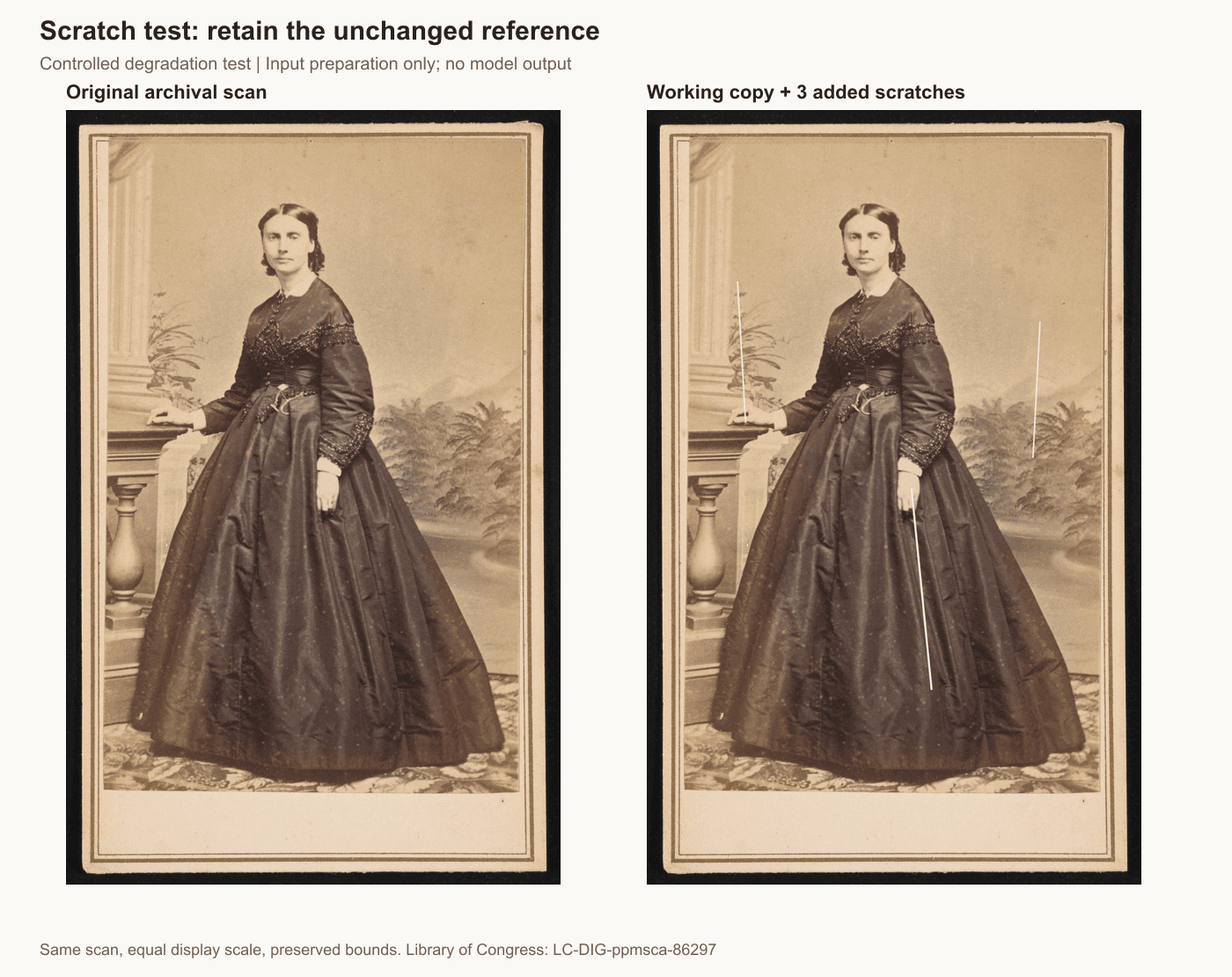
Escaneo de archivo de la Sra. Boswell junto a la misma copia de trabajo con 3 rasguños controlados
Fuente A: Sra. Boswell, fotografiada por William J. Shew en la década de 1860; LC-DIG-ppmsca-86297. El registro indica que no hay restricciones conocidas de publicación. Prueba de degradación controlada: el panel derecho añade 3 rasguños rastreados a una copia de trabajo de 981 × 1536. Esto es solo preparación de entrada; no se muestra ninguna salida de Sunburst. (Library of Congress, consultado en septiembre de 2026)
Para una prueba controlada, añade una capa de rasguños finos solo a un duplicado y conserva esa capa. Compara 3 vistas: el escaneo sin cambios, la copia marcada entregada al modelo y la salida real. Una marca eliminada de la falda solo es útil si los pliegues cercanos y la silueta siguen concordando con el escaneo sin cambios.
Presta especial atención a los bordes del cabello y las líneas del fondo. Pueden confundirse con daños porque son finos e irregulares. Inspecciona también una zona sin tocar. Una solicitud de limpieza puede fallar al cambiar una manga nítida incluso cuando el rasguño en sí desaparece.
P2: mejora la separación tonal decolorada. Parte de la fotografía original decolorada o de una copia independiente de bajo contraste, no automáticamente de la salida de P1:
plaintext1Edit the uploaded photograph to improve faded tonal separation conservatively. 2 3Restore readable midtones and gently improve contrast without clipping highlights or shadows. Preserve the photograph's existing monochrome or sepia character, original lighting, film grain, paper texture, and soft optical detail. 4 5Keep all faces, expressions, apparent ages, clothing, objects, and framing unchanged. Do not add new facial texture, sharpen blurred features into invented detail, whiten teeth, brighten eyes, or remove wrinkles. 6 7Do not apply modern color grading, HDR, studio lighting, or colorization. If an area contains no recoverable visual detail, keep it soft. 8 9Return one restrained tonal restoration.
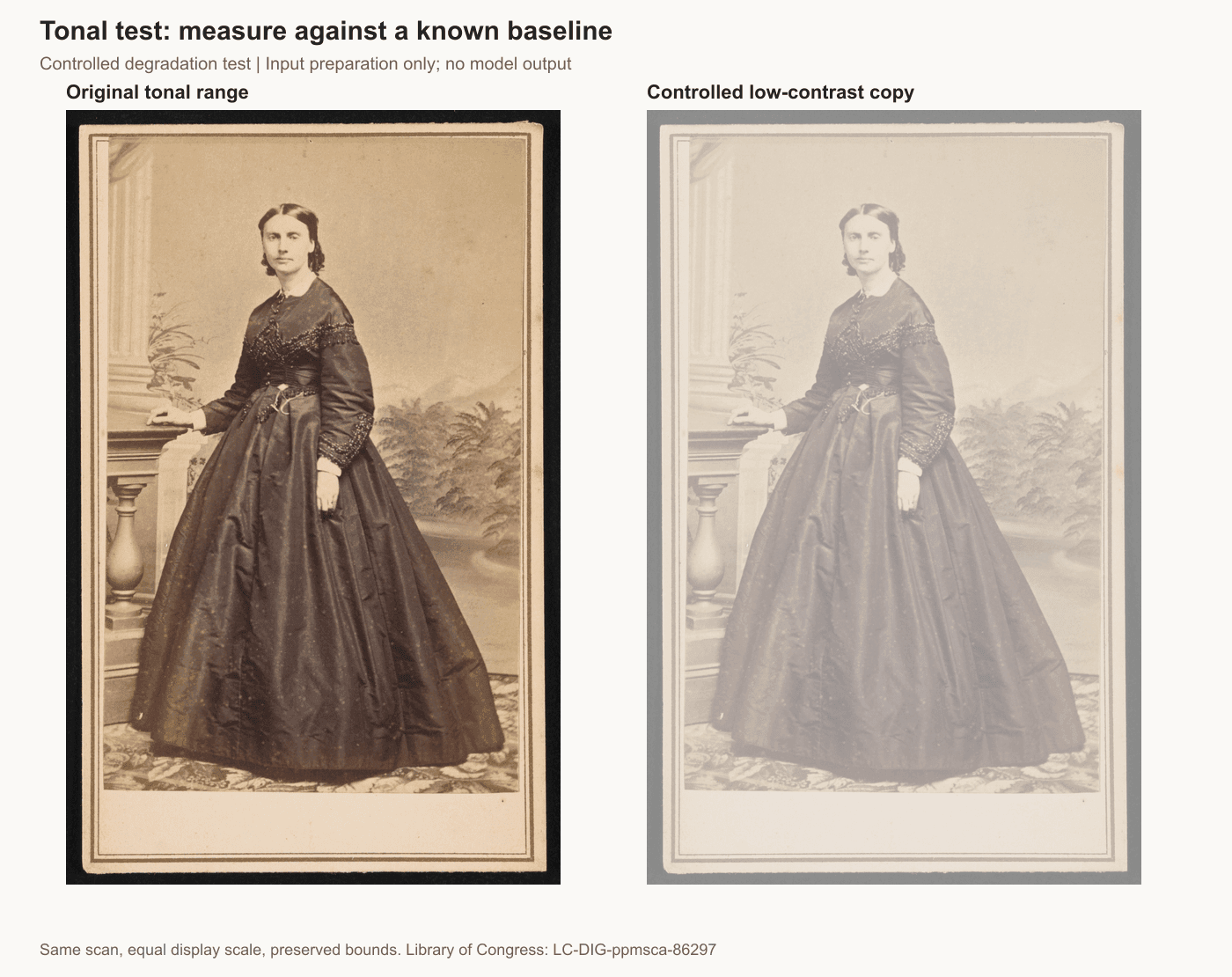
Retrato original junto a una copia de prueba independiente de bajo contraste antes de la restauración con IA
Prueba de degradación controlada: cada canal de la copia derecha sigue salida = 0.45 × entrada + 130, redondeado a valores de 8 bits. Esto comprime el rango tonal; no reproduce todos los efectos del envejecimiento del papel. No se muestra ninguna salida del modelo. Fuente A, Library of Congress.
Un ajuste tonal útil separa una mejilla existente de su sombra sin añadir un patrón de arrugas nuevo. Observa la tela más brillante y el cabello más oscuro: un contraste más fuerte puede ocultar detalle en ambos extremos. La cara también puede parecer más joven si desaparecen líneas débiles, aunque nunca hayas solicitado un cambio de edad.
Registra si un resultado mejora la legibilidad y si conserva la evidencia. Son decisiones separadas. Si el escaneo inicial ya comunica mejor la expresión, consérvalo como tu versión preferida.
Restauración de fotos antiguas con GPT Image 2.5: fotografías de grupo
Las fotografías de grupo requieren una revisión persona por persona. La cara más prominente puede parecer plausible mientras que las caras más pequeñas adquieren ojos o sonrisas diferentes. Inspecciona a todos a la misma escala antes de declarar aceptable toda la imagen.
El ejemplo de archivo, W. H. Jackson y familia, data de alrededor de 1905. El escaneo descargado de 5034 × 4023 muestra 3 adultos y 1 niño. Una copia de trabajo de 1536 píxeles de ancho conserva sus proporciones. Permite revisar expresiones, manos y ropa superpuesta; no es una prueba de una multitud lejana con caras diminutas.
P3: restaura una fotografía de grupo histórica. Sube esa fotografía sola:
plaintext1Conservatively restore this historical group photograph. 2 3Reduce visible dust and minor surface damage, and make only modest tonal corrections. Preserve the exact number of people, their positions, relative sizes, poses, expressions, gaze directions, clothing, hands, and background objects. 4 5Treat every face as equally important. Preserve distinctive visible facial features and apparent age. Small or blurred faces must remain naturally soft when the source does not contain enough detail. 6 7Do not invent eyes, teeth, jewelry, lettering, clothing patterns, or additional people. Do not make anyone younger, happier, or more symmetrical. 8 9Keep the original framing and monochrome treatment. Return one edited photograph.
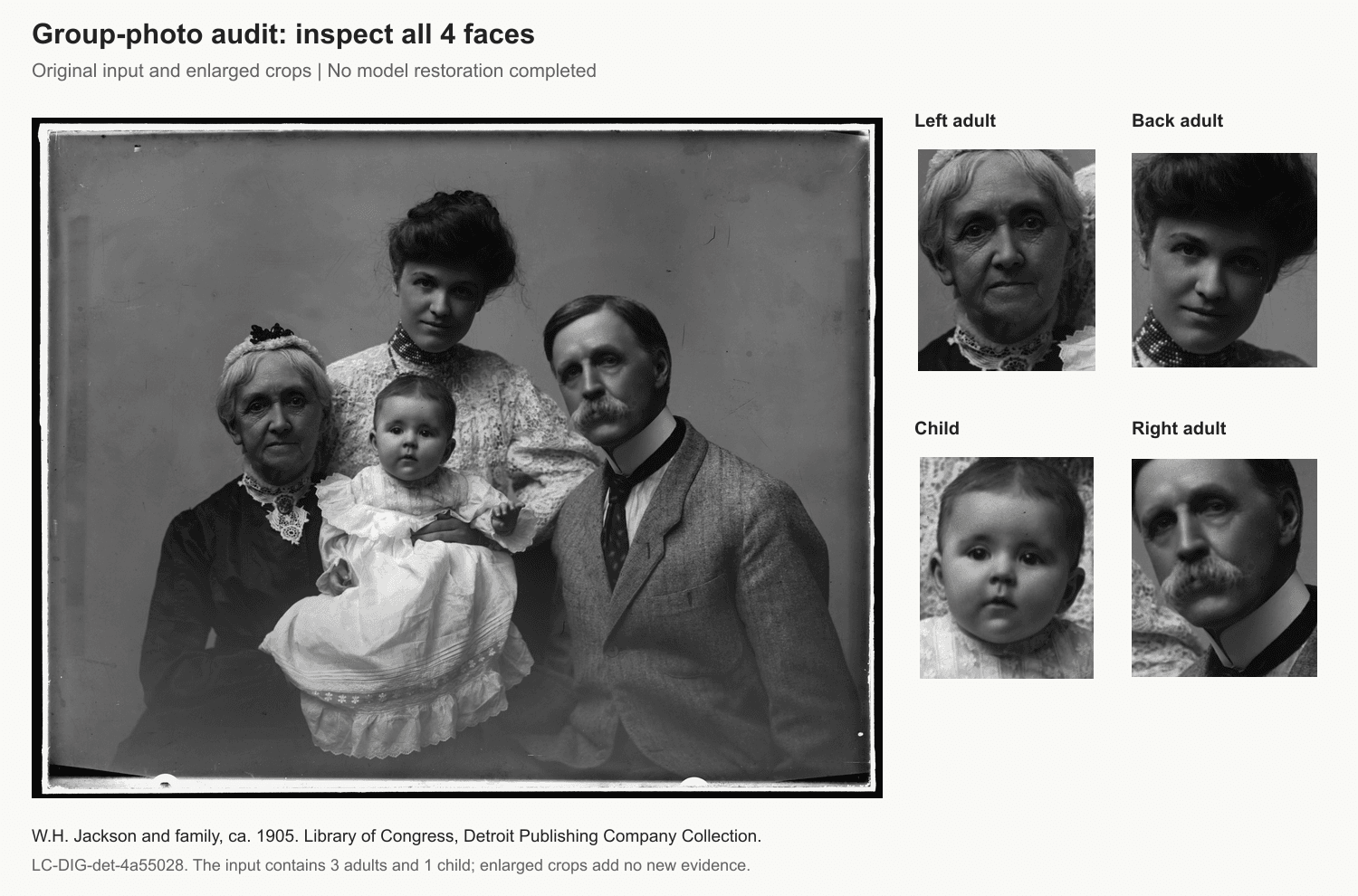
Fotografía original de la familia Jackson con recortes ampliados de las 4 caras para la revisión de la restauración
Fuente B: W. H. Jackson y familia, alrededor de 1905, LC-DIG-det-4a55028. Solo entrada original y recortes ampliados; sin salida de restauración. Crédito: Library of Congress, Prints and Photographs Division, Detroit Publishing Company Collection. El registro indica que no hay restricciones conocidas de publicación. (Library of Congress, consultado en septiembre de 2026)
Primero cuenta a las personas, luego inspecciona su orden y su tamaño relativo. Sigue una ruta constante de izquierda a derecha, fila por fila. Comprueba hacia dónde mira cada persona, cómo descansan sus manos y cómo la ropa se superpone al cuerpo vecino. Una superposición cambiada puede alterar una pose sin llamar la atención en tamaño de miniatura.
Después compara la cara más pequeña que puedas evaluar. Si su boca era una forma oscura y suave, unos dientes brillantes y separados en el resultado necesitan evidencia. Si un ojo era ilegible, un iris dibujado con nitidez no demuestra recuperación. Regístralo como un detalle sin resolver o inventado.
Mantén el grupo completo junto a los recortes de las caras para que el lector pueda ver de dónde procede cada recorte. Aplica las mismas coordenadas de recorte y la misma escala de visualización a ambas versiones. Ampliar solo la salida hace que la comparación sea engañosa.
Evita añadir una segunda fotografía de identidad por defecto. Un retrato de otra década puede favorecer un cambio de edad, peinado o expresión. Para la primera pasada, la fotografía de grupo original debe seguir siendo la referencia. Acepta el desenfoque natural cuando la fuente no pueda sustentar una cara más precisa.
Restauración de fotos antiguas con GPT Image 2.5: coloreado
Restaurar color decolorado y asignar color a una fotografía monocroma son tareas diferentes. En la primera, el color superviviente puede aportar pistas. En la segunda, el modelo debe elegir los colores a menos que tú aportes referencias fiables.
Una prenda oscura en una copia monocroma no identifica su tono original. Los colores de ropa de época plausibles siguen siendo interpretaciones. Mantén específica cualquier información conocida: un color de uniforme documentado puede acotar ese uniforme, pero no establece el color de ojos de alguien ni el color de los muebles cercanos.
P4: crea una copia de color interpretativa opcional. Usa una restauración monocroma solo después de aceptar sus caras y su composición. Guarda la salida de color por separado:
plaintext1Create an interpretive colorized version of this photograph. 2 3Preserve the existing faces, expressions, apparent ages, clothing shapes, objects, framing, lighting, and photographic texture. Change color only; do not perform additional facial reconstruction, sharpening, beautification, or object replacement. 4 5No verified color references are supplied. Use restrained, plausible colors with modest saturation. Do not imply that these are the photograph's original colors. 6 7Keep the original tonal relationships and avoid cinematic grading, glowing skin, brightened eyes, or modern styling. 8 9Return one colorized photograph without added text.
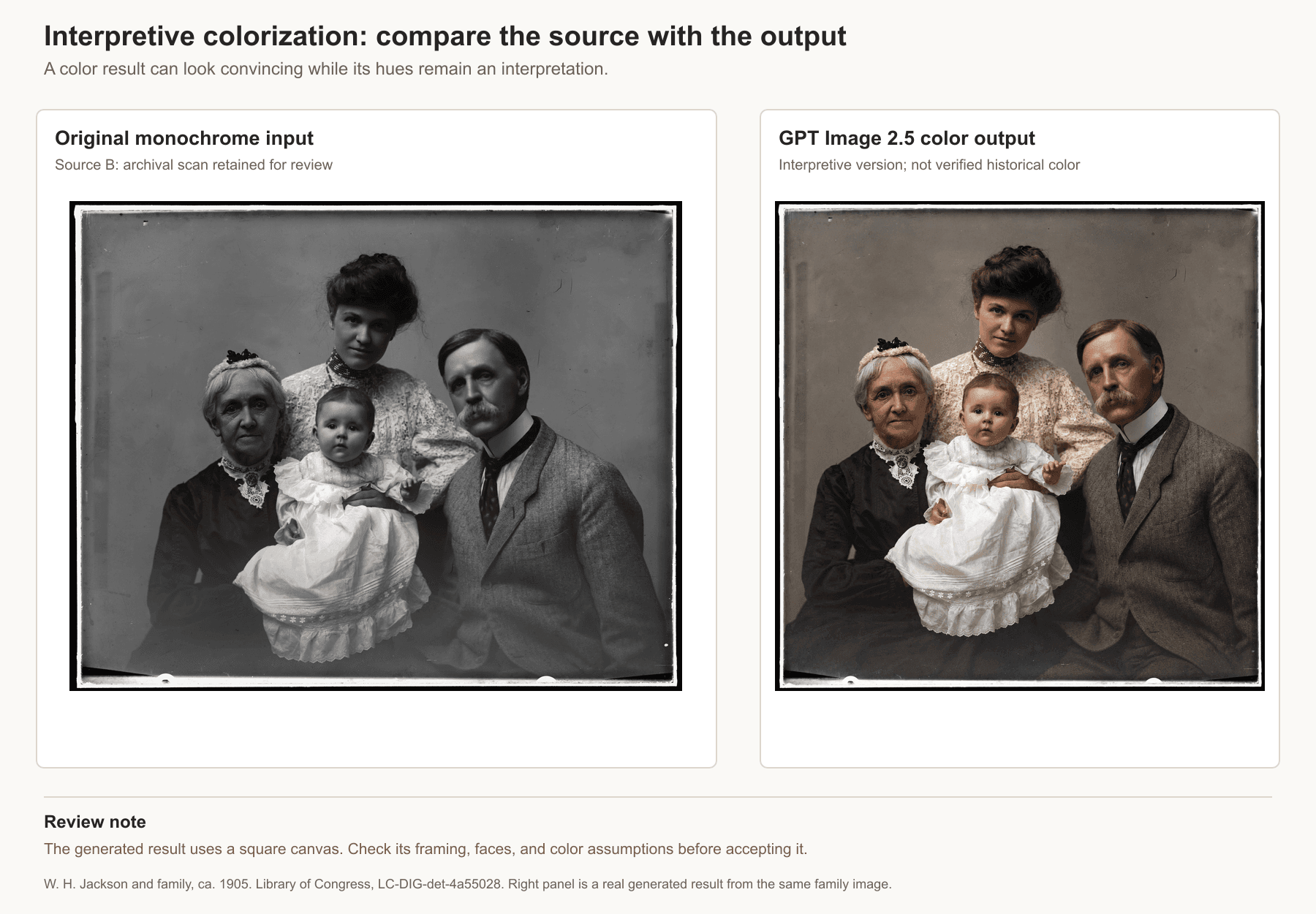
Fotografía original de la familia Jackson junto a su salida de color interpretativa de GPT Image 2.5
Entrada monocroma original junto a una salida de color interpretativa real de GPT Image 2.5 generada a partir de la misma fotografía de la familia Jackson. La salida es cuadrada mientras que la fuente es de 1536 × 1228, por lo que su encuadre debe revisarse antes de aceptarla. Las elecciones de color siguen siendo interpretativas, no historia verificada. Fuente B: W. H. Jackson y familia, alrededor de 1905, LC-DIG-det-4a55028. (Library of Congress, consultado en septiembre de 2026)
Revisa la forma antes que el color. Compara los bordes de labios, ojos, cabello, ropa y accesorios. Una solicitud solo de color sigue necesitando la misma comprobación de identidad que una pasada de limpieza. Si los ojos se vuelven más brillantes o las mejillas adquieren un sombreado nuevo, inspecciona si el modelo cambió la estructura o la iluminación junto con el color.
Una vista temporal en escala de grises de ambas versiones puede facilitar la detección de cambios en las relaciones de brillo. Úsala como ayuda de revisión, no como prueba de que los rasgos subyacentes coinciden. Vuelve a comparar el original monocromo real antes de aceptar.
Si existe evidencia de color fiable, sustituye la frase de sin referencias solo por esos hechos documentados. Conserva una nota que describa de dónde procede la evidencia. Deja el resto de colores sin verificar en lugar de ampliar un hecho conocido hasta convertirlo en una escena totalmente investigada.
Conserva la versión monocroma incluso si la familia prefiere la copia de color. Nombra esta última con claridad, por ejemplo family-interpretive-color.png. Comparte ambas cuando el propósito sea la historia familiar, para que la apariencia de color, más familiar a primera vista, no desplace el registro fotográfico superviviente.
Comprueba caras, detalles faltantes y preparación para impresión
Usa 2 pasadas de revisión. Primero compara toda la composición a un tamaño de visualización cómodo. Después inspecciona recortes equivalentes a píxeles reales o con el mismo nivel de ampliación. Alternar entre una vista general y una inspección cercana detecta distintos tipos de error.
Recorre esta lista de verificación:
- Ojos: forma del párpado, dirección de la mirada, separación y cualquier iris o brillo recién dibujado.
- Nariz y boca: forma de las fosas nasales, comisuras de la boca, límites de los labios y la expresión original.
- Edad: arrugas, línea del cabello, plenitud de las mejillas y asimetría visible.
- Objetos: costuras de la ropa, joyas, letreros, manos, muebles y elementos de fondo.
- Composición: número de personas, proporciones corporales, bordes de la fotografía y posición de cada sujeto.
Un colaborador de Reddit exploró la restauración degradando una imagen con un original conocido y comparando el resultado. Esa discusión anterior respalda el valor de una línea de base; no es un punto de referencia de GPT Image 2.5. (Reddit, consultado en septiembre de 2026)
P5: prueba el límite cuando falta información. Usa una copia de trabajo dañada y mantén el escaneo completo fuera de la solicitud al modelo:
plaintext1Edit this damaged photograph with preservation as the priority. 2 3Clean minor dust and repair narrow scratches only where neighboring visual information supports the repair. Preserve all surviving facial features, expressions, clothing, objects, texture, and framing. 4 5Do not reconstruct missing eyes, mouths, facial contours, fingers, lettering, or objects when their appearance is absent from the input. Leave larger missing regions visibly unresolved. Do not replace them with plausible-looking invented content. 6 7Do not colorize, beautify, relight, or modernize the photograph. 8 9Return one conservatively edited image that retains unresolved damage wherever the source is insufficient.
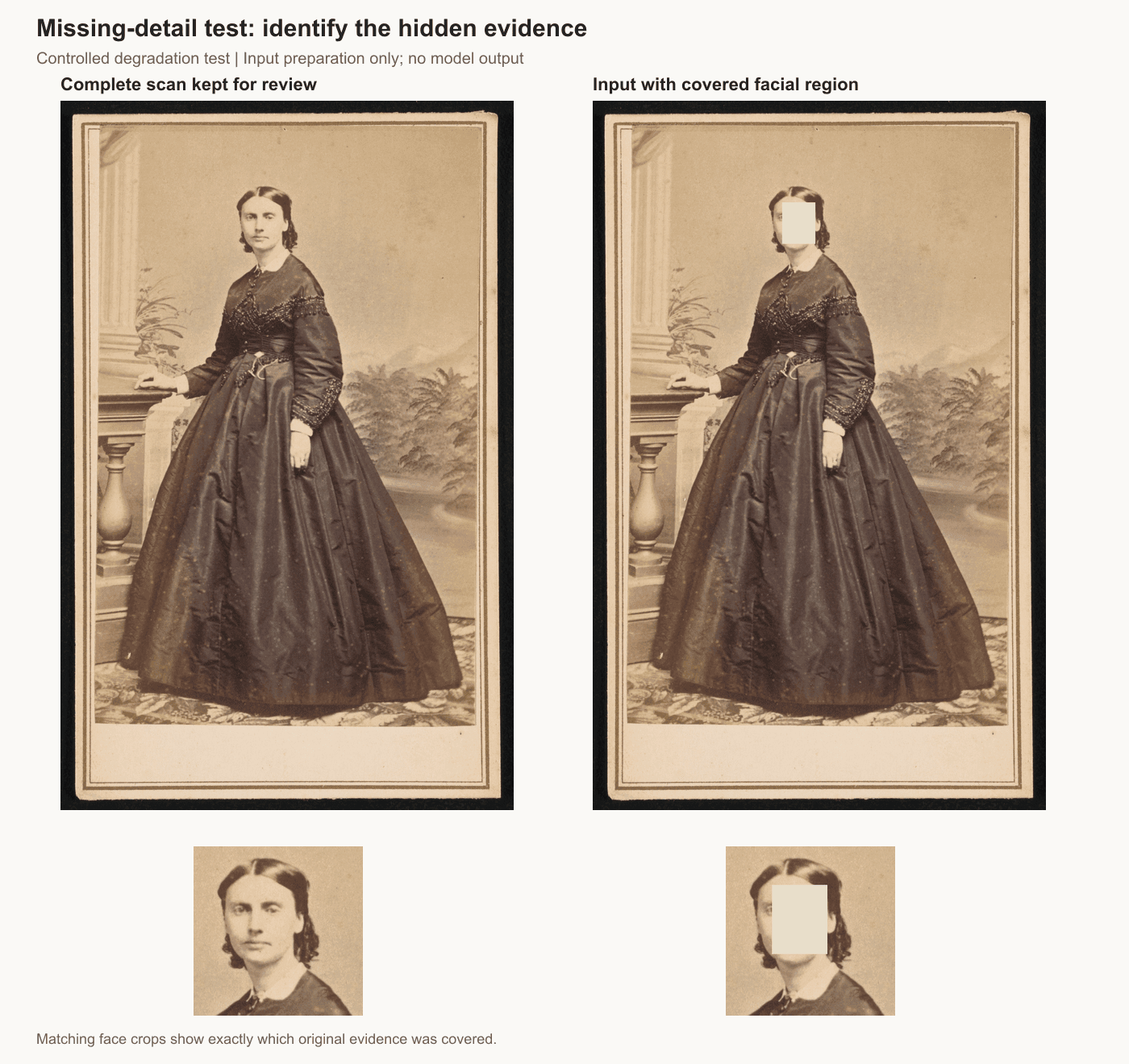
Retrato de archivo completo y cobertura controlada de una región facial con recortes de cara equivalentes
Prueba de degradación controlada: un rectángulo de 72 × 90 píxeles cubre parte de la cara en la entrada de trabajo de 981 × 1536. Los recortes equivalentes muestran la evidencia eliminada. El escaneo completo se conserva para revisión. No se completó ninguna reparación del modelo, por lo que esta figura no afirma nada sobre si P5 dejaría la región sin resolver.
La indicación pide moderación; no puede garantizarla. Si un ojo faltante se convierte en un ojo nuevo, rechaza el resultado como restauración fiel aunque su apariencia parezca plausible. No describas esa reconstrucción como evidencia recuperada.
td {white-space:nowrap;border:0.5pt solid #dee0e3;font-size:10pt;font-style:normal;font-weight:normal;vertical-align:middle;word-break:normal;word-wrap:normal;}
| Decisión | Detonante | Siguiente acción |
| Aceptar | Las marcas solicitadas mejoran; las caras, los objetos y el encuadre visibles se mantienen coherentes | Guarda el derivado etiquetado y el registro de la ejecución |
| Reintentar desde el original | La limpieza se extiende a detalle legible, o la tarea era demasiado amplia | Solicita un cambio más acotado y vuelve a comparar |
| Usar retoque manual | Una reparación localizada necesita control preciso mientras los píxeles circundantes deben permanecer fijos | Trabaja en una capa aparte o indica al retocador regiones protegidas explícitas |
| Conservar el daño sin resolver | Faltan rasgos esenciales o se inventan repetidamente | Mantén el hueco o la suavidad y explica la limitación |
Establece un límite de reintentos antes de empezar. Después de cambios repetidos de identidad, otra indicación amplia puede añadir costo sin resolver el problema de evidencia. Un retocador puede limitar dónde se producen los cambios, aunque el trabajo manual tampoco puede establecer hechos históricos faltantes sin una referencia.
Para imprimir, lee las dimensiones del archivo descargado. 1800 × 1200 px a 300 ppi da 6 × 4 in: divide cada dimensión en píxeles entre 300. Esto calcula el tamaño de impresión, no la nitidez. Evalúa una prueba pequeña al tamaño previsto, especialmente alrededor de las caras y de cualquier zona reparada.
Guarda juntos el original, la copia monocroma aceptada, la copia de color opcional y las notas de ejecución. Un familiar debe poder distinguir qué versión conserva la fuente y cuál contiene una interpretación.
Elección del modelo y costo de una restauración utilizable
OpenAI posiciona Sunburst en torno al trabajo detallado y la precisión de edición, mientras que Flare enfatiza la creación de imágenes cotidianas más rápida. Ese posicionamiento explica la elección de un solo modelo aquí. No demuestra que Sunburst sea más fiel en todas las fotografías familiares.
td {white-space:nowrap;border:0.5pt solid #dee0e3;font-size:10pt;font-style:normal;font-weight:normal;vertical-align:middle;word-break:normal;word-wrap:normal;}
| Modelo | Énfasis oficial | Rol en esta guía | Calidad y dimensiones | Presupuesto y cargo final |
| GPT Image 2.5 Sunburst Edit | Más precisión para trabajo creativo detallado | Previsto para P1 a P5; sin prueba completada | max solicitado; sin ajustes confirmados en la sesión bloqueada | Ninguna solicitud enviada; presupuesto y cargo final no disponibles |
| GPT Image 2.5 Flare Edit | Trabajo de imagen cotidiano más rápido | Solo contexto; sin clasificación de restauración | Ningún ajuste probado en esta guía | Ningún cargo de prueba reportado |
Consulta la lista actual de modelos y precios al planificar tu ejecución. Según lo comprobado el 15 de septiembre de 2026, la lista y la página de detalle de Sunburst mostraban un 20 % de descuento. El importe inicial redondeado de la lista no representa una restauración de calidad máxima con tu imagen adjunta.
La página de detalle describe una facturación basada en tokens para texto, imágenes de referencia y salida generada. Su estimación cambia con la solicitud configurada. Distingue 3 importes: el precio inicial de la lista de modelos, el presupuesto después de definir tus entradas y el cargo final mostrado para la solicitud completada.
No presupuestes un álbum multiplicando el importe más pequeño mostrado por el número de fotografías. Incluye los intentos fallidos y el coloreado opcional. Una fotografía que necesita varios reintentos puede costar más que otra que pasa al primer intento.
Para cada ejecución, registra el ID de la fuente, el nombre del archivo de entrada, el modelo, el ID de la indicación, la calidad, las dimensiones, el tiempo transcurrido, el número de intento, el costo presupuestado, el cargo final y el motivo de aceptación. Una medida útil a nivel de álbum es el gasto total final dividido entre el número de restauraciones aceptadas. Si ninguna pasa, no hay cifra de costo por resultado aceptado que reportar.
Registro de ejecución: se descargaron e inspeccionaron 2 fuentes de archivo. Un intento en el área de pruebas se detuvo en la página de inicio de sesión; se enviaron 0 solicitudes de generación y se aceptaron 0 salidas. La calidad, las dimensiones, el tiempo de generación, el presupuesto y el cargo final siguen sin medirse. El resto de indicaciones no se enviaron a través de la misma sesión bloqueada.
Prueba la indicación que prioriza la conservación en una copia de tu foto y compara el resultado con el original antes de descargar. Para la restauración de fotos antiguas con GPT Image 2.5, la versión que merece conservarse es aquella que puedes explicar y comprobar.
Preguntas frecuentes
¿Puede GPT Image 2.5 restaurar una foto antigua sin cambiar la cara?
Puede intentar una edición moderada, pero la conservación de la cara no está garantizada. Comienza con daños superficiales visibles y compara párpados, comisuras de la boca, mirada, indicios de edad y línea del cabello con el original. Rechaza una expresión alterada incluso cuando el resultado se vea más limpio. Una indicación que diga conservar la identidad sigue necesitando verificación visual.
¿Qué indicación debo usar para rasguños y fotos antiguas decoloradas?
Usa P1 para rasguños finos y polvo, y P2 para decoloración o contraste reducido. Ejecútalas en copias separadas del original al evaluar cada problema. Pide al modelo que conserve las caras, el grano, la iluminación y el encuadre existentes. Evita añadir nitidez, embellecimiento y coloreado en la primera solicitud de limpieza.
¿Puede GPT Image 2.5 recuperar una cara faltante o un detalle ilegible?
No puede verificar una apariencia que la entrada no muestra. Puede generar rasgos o letreros plausibles, que deben seguir etiquetados como reconstrucción. Conserva una región faltante cuando la fidelidad histórica sea importante. Busca otra copia original o una referencia documentada antes de tratar los detalles recién visibles como hechos.
¿Colorear una foto en blanco y negro recupera sus colores reales?
No. Sin referencias de color verificadas, el resultado es una interpretación. Un color de prenda plausible puede ser completamente diferente del original. Conserva la versión monocroma, etiqueta la copia de color y comprueba que el coloreado tampoco haya cambiado caras, formas o iluminación.
¿Es gratuita la restauración de fotos antiguas con GPT Image 2.5 en Atlas Cloud?
No des por hecho que es gratuita. Las páginas del modelo muestran precios por uso, y cualquier crédito promocional depende de la oferta actual de la cuenta. Lee el presupuesto después de configurar tu subida y tus ajustes. Mantén separados los importes presupuestados y los cargos finales, e incluye los reintentos al decidir cuántas fotografías procesar.
¿Qué resolución necesito para imprimir una foto restaurada?
Calcula las dimensiones a partir del tamaño de impresión previsto y la densidad de píxeles, luego inspecciona una prueba. Una impresión de 6 por 4 pulgadas a 300 ppi requiere 1800 por 1200 píxeles. Más píxeles por sí solos no validan el detalle reconstruido. Elige una impresión más pequeña si la ampliación hace que las caras o los artefactos de reparación resulten distractores.





